Een training draaien: van agenda tot inschrijving
Maak een training als event, geef hem een prijs in de shop, bouw één keer de detailpagina, koppel hem en laat bezoekers zich inschrijven, betalen of op de wachtlijst zetten. Elke stap in de volgorde waarin je hem doet.
OASIS Academy - je trainingen draaien - 30 min. Je hebt nodig: een login als admin van je organisatie
Er gaat niets naar iemand tot je op een knop drukt die dat zegt. Neem prijs 0 en je eigen adressen om te oefenen.
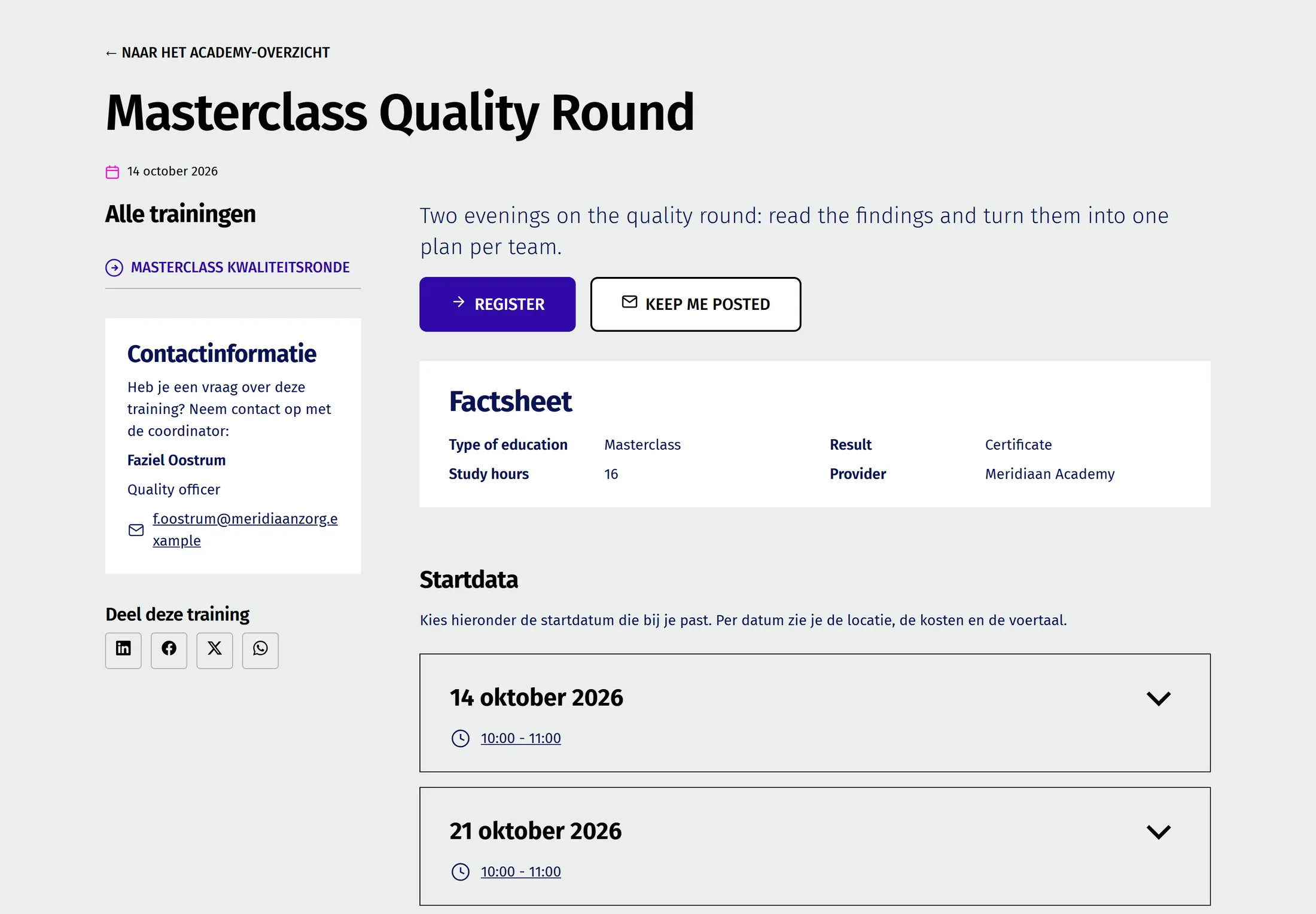
Wat je straks kunt
- Een training maken Vanuit de agenda, met zijn feiten en een reeks datums.
- Een prijs geven Prijs, bestellen op factuur, staffelkorting en kortingscodes.
- De pagina één keer bouwen Eén template dat elke training gebruikt.
- Mensen laten inschrijven Met een wachtlijst als het vol is.
Zorg dat dit klaarstaat
- Ingelogd zijn als admin Pagina's en prijzen maak je in de Editor, dus je hebt admin-rechten nodig.
- Een journey De training en zijn datums horen bij een journey.
- Een tweede venster Een privévenster laat zien wat een bezoeker ziet.
Doe het samen, stap voor stap
Deel 0 tot 7. Doe een stap, vink af, ga door.
0 - Voorbereiding
Log in, kijk naar één kopje en houd een tweede venster klaar.
- Log in bij CoVince. Je komt op het eerste scherm met je organisatie.
- Straks, als je een event als Training opent (stap 1.2), kijk dan in de sectie Training naar de kop Wachtlijst en inschrijvingen .
- Staat de kop er: inschrijven staat aan en je kunt alle delen doen. Staat hij er niet: deel 1 tot en met 5 werken wél, deel 6 en 7 verschijnen zodra inschrijven voor jou aanstaat.
- Houd een tweede browser klaar in een privévenster (incognito). Zo ziet een bezoeker jouw pagina.
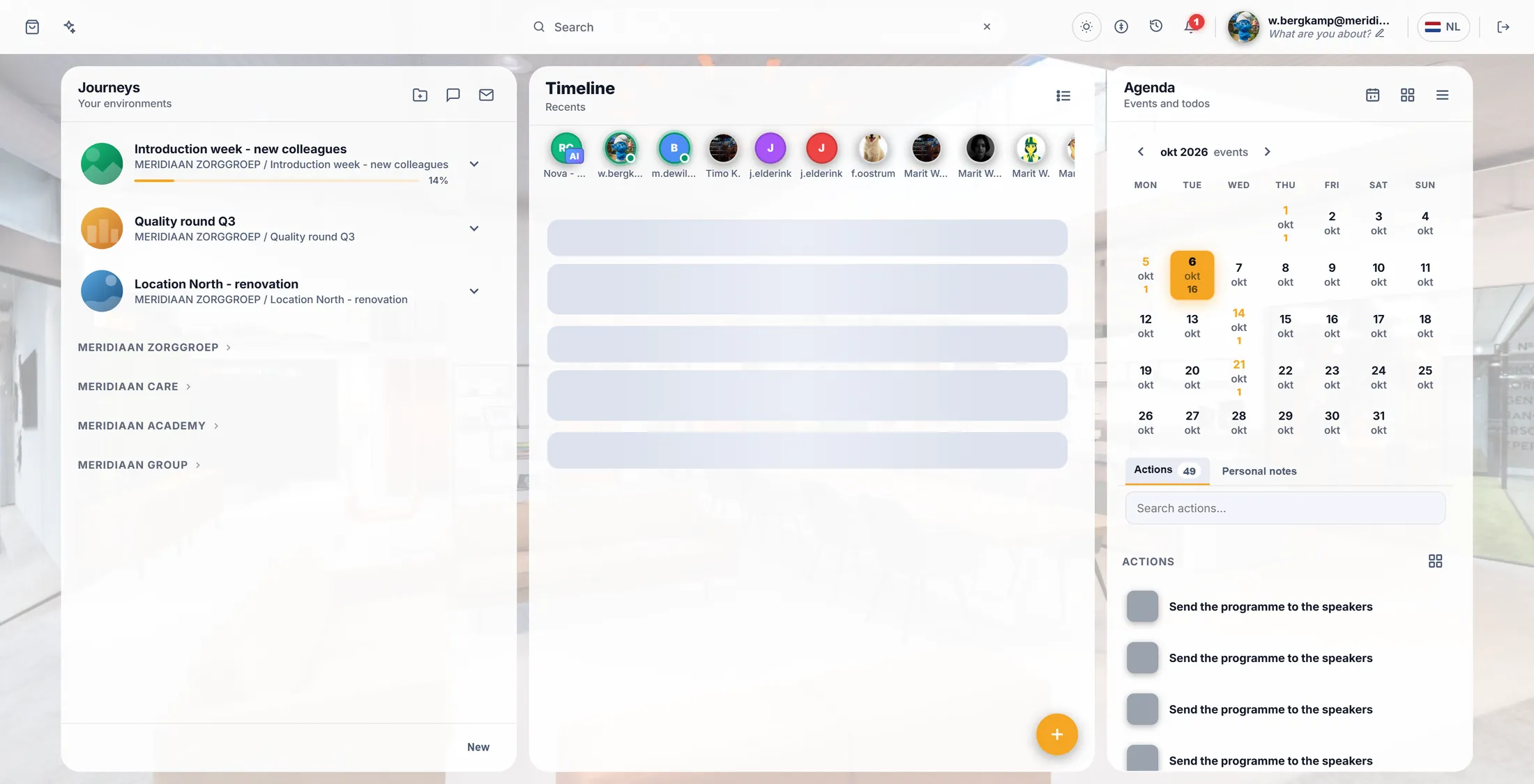
Je begint op het eerste scherm. 1.1 - Een training starten in de agenda
Klik op een dag en de wizard opent.
- Klik op het eerste scherm in de agenda op een dag, ongeveer drie weken vooruit.
- Kies Create event (Schedule an event for this day). De wizard opent.
- Nog geen journey gekozen? Dan vraagt de wizard eerst Select a journey. Kies jouw journey.
- Vul de naam in, dan de omschrijving (verplicht) en de afbeelding (verplicht, kies Pick image).
- Kies bij Type de kaart Training (Training or educational event).
- De knop Volgende wordt pas actief als de verplichte stappen zijn ingevuld.
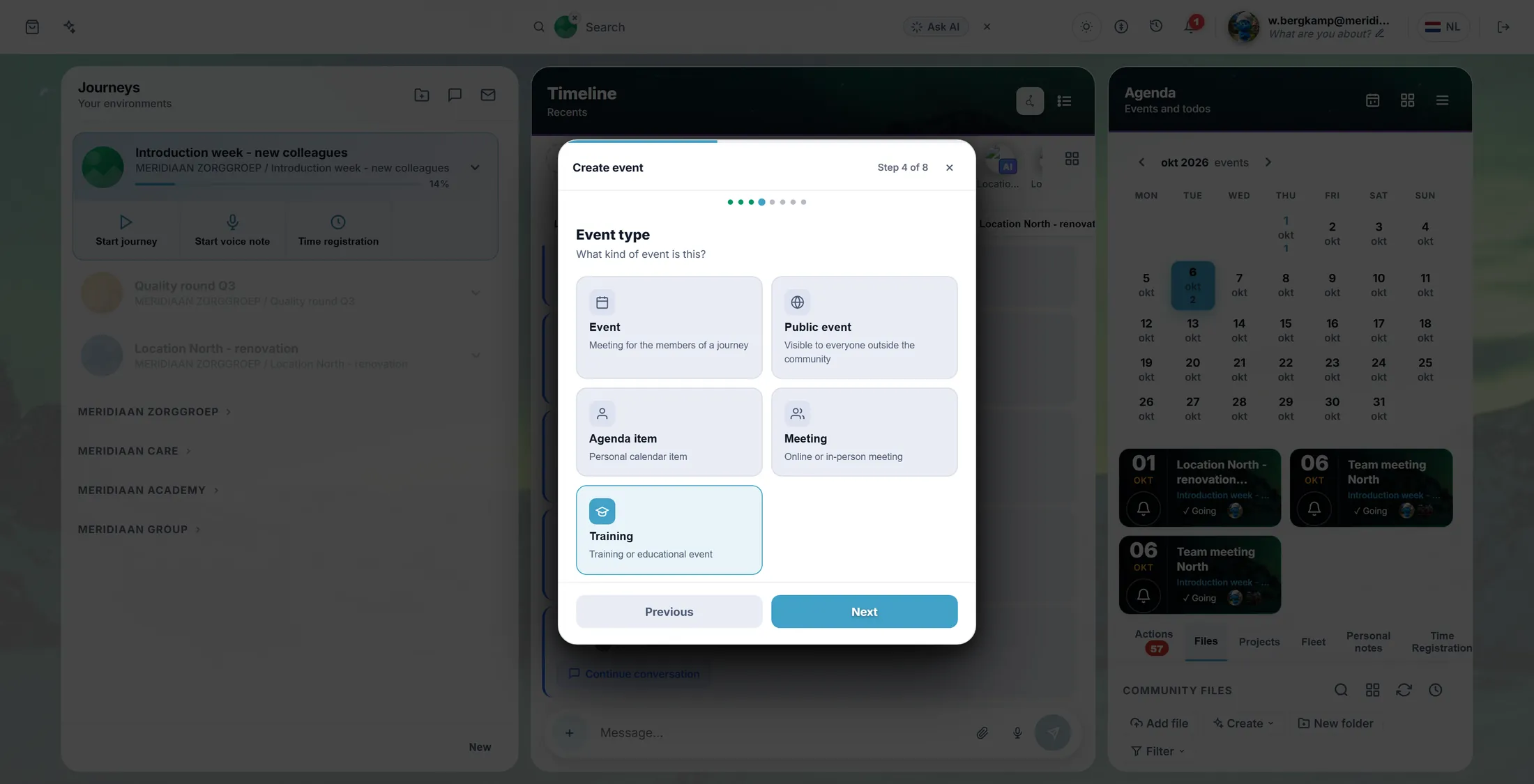
Kies de kaart Training. 1.1 - Tijd, openbaar, plaats, afronden
Zeg wanneer, wie het ziet en waar. Rond af.
- Zet de starttijd.
- Kies bij Openbaar Ja. Zonder dit ziet een bezoeker zonder account de pagina niet.
- Zet de duur, bijvoorbeeld 3:00.
- Kies bij Locatie On location en typ het adres.
- Kies Afronden. Je ziet Saving... , daarna is het event aangemaakt en staat het in de agenda.
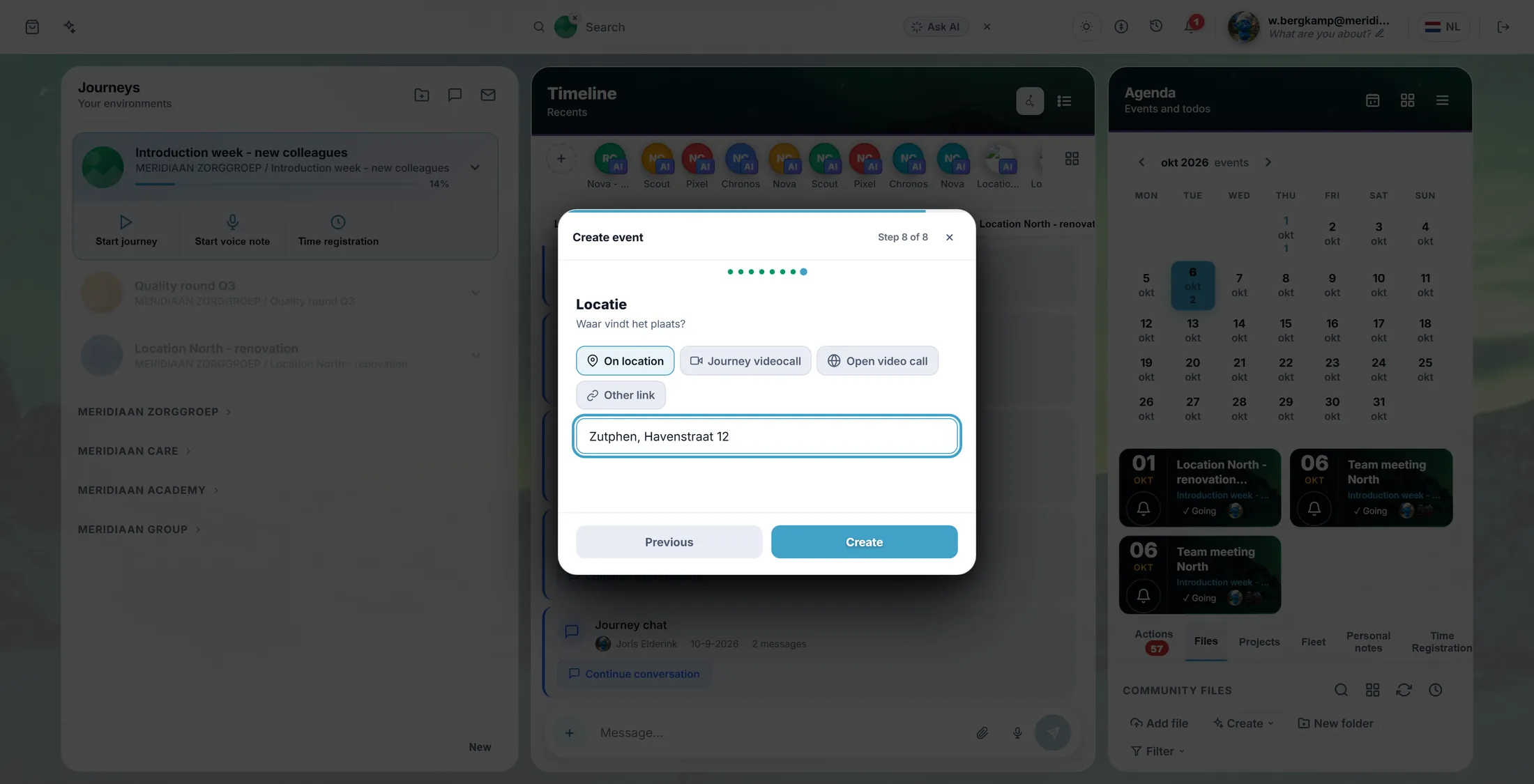
Openbaar: Ja. Dan afronden. 1.2 - Het event openen en er een Training van maken
Open het event. Alles slaat vanzelf op.
- Klik het event in de agenda aan en open het.
- Klik op het potlood (Bewerken).
- Zet Event type op Training. De sectie Training verschijnt.
- Vink Publiek zichtbaar (Publicly viewable) aan. Dit staat los van het type.
- Kijk naar de statusregel: Saving... en daarna Saved . Alles slaat automatisch op.
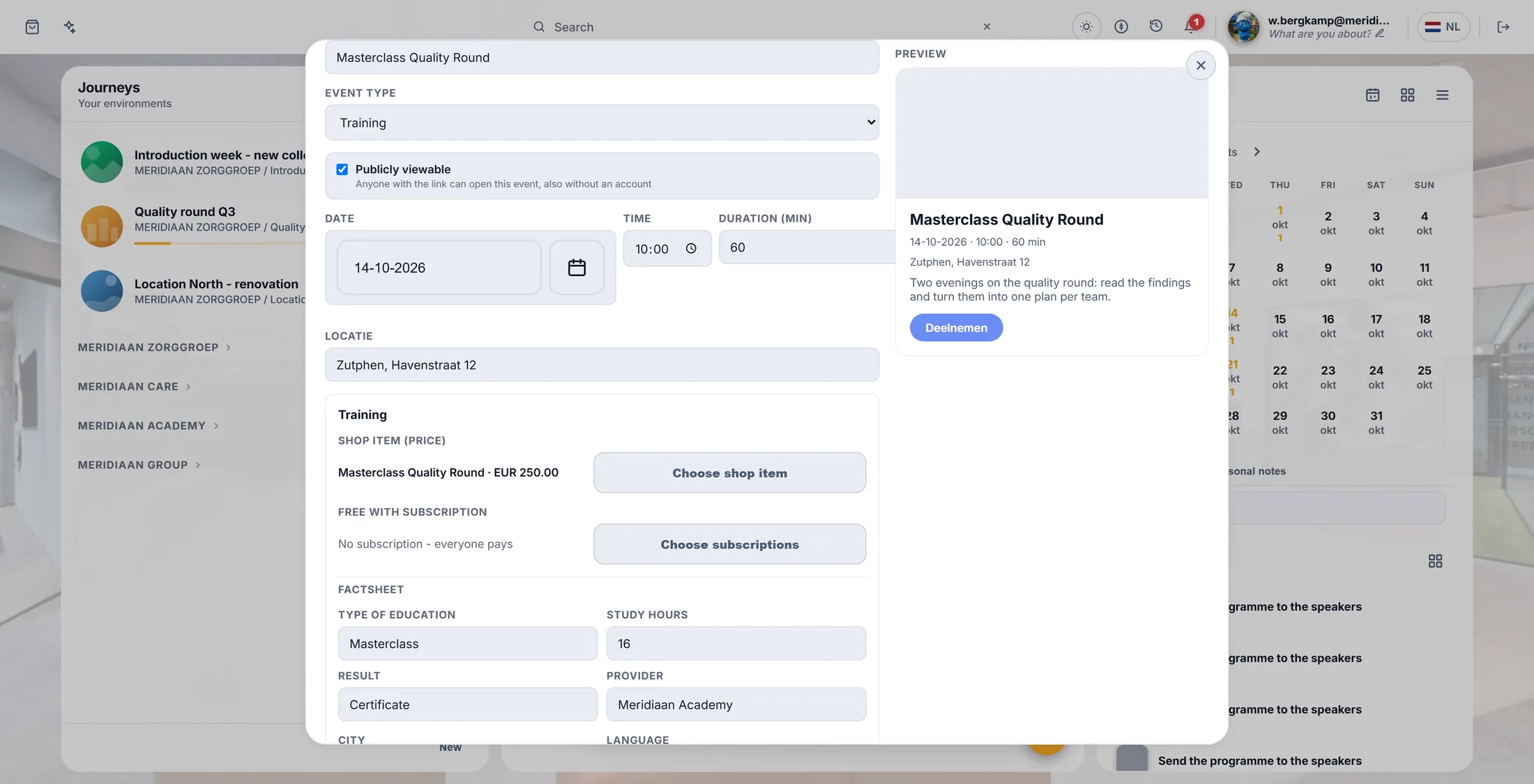
Event type Training opent de sectie Training. 1.2 - Een shopitem koppelen (de prijs)
Het shopitem is de prijs. Maak het hier.
- Kies bij Shopitem (prijs) de knop Kies shopitem en dan Aanmaken vanuit deze training.
- Er wordt een shopitem met prijs 0 aangemaakt en gekoppeld.
- Zie je de melding Onderteken eerst de verkoopovereenkomst in de shop ? Doe dan eerst 2.6 en kom hier terug.
- Laat Gratis met abonnement leeg ("Geen abonnement - iedereen betaalt"), tenzij je dat bewust wilt.
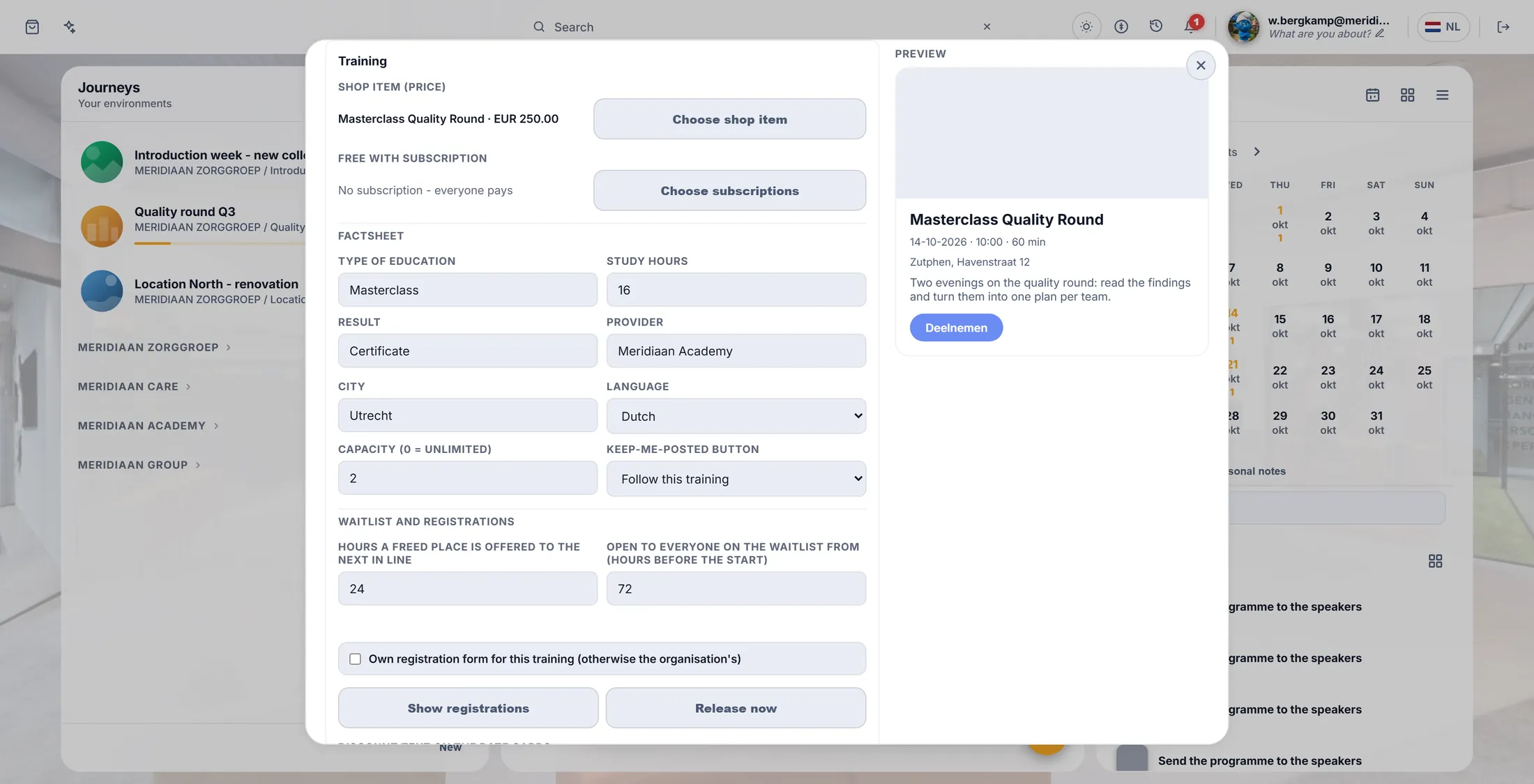
Maak het shopitem vanuit de training zelf. 1.2 - Factsheet, plaats, taal, capaciteit
Vul in wat een bezoeker wil weten.
- Factsheet: Type onderwijs, Studie-uren, Eindresultaat, Aanbieder. Bijvoorbeeld Masterclass - 16 - Certificaat - Meridiaan Academy.
- Plaats en Voertaal. Bijvoorbeeld Utrecht en Nederlands.
- Capaciteit (0 = onbeperkt): typ 2 . Bewust klein, zodat je straks de wachtlijst kunt proberen.
- Knop Houd me op de hoogte: typ "Deze training volgen".
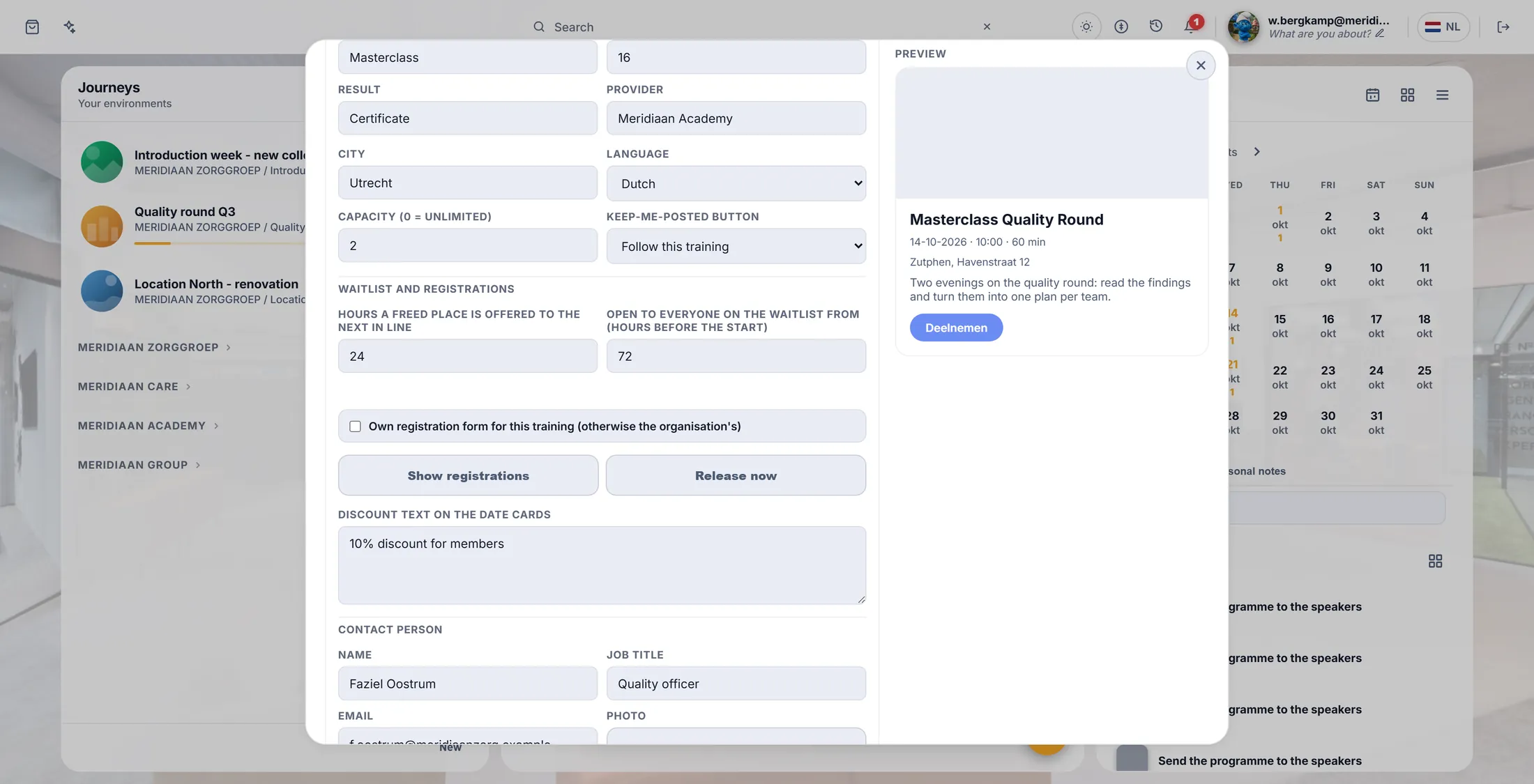
Factsheet en capaciteit. 1.2 - Wachtlijst, eigen formulier, kortingstekst, contact
Stel de wachtlijst, het contact en de omschrijving in.
- Wachtlijst en inschrijvingen (alleen als inschrijven aanstaat): Uren aanbod 24 en Open voor iedereen vanaf 72.
- De samenvatting zegt 0 van 2 plekken bezet - 0 op de wachtlijst .
- Optioneel: vink Eigen inschrijfformulier voor deze training aan, kies + Veld toevoegen en vul Vraag, Type (Tekst, E-mail of Keuze) en Verplicht in. Zonder vinkje geldt het formulier van de organisatie (deel 4.2).
- Kortingstekst op de datumcards: bijvoorbeeld "10% korting voor leden".
- Contactpersoon: Naam, Functie, E-mail en Foto. Een ongeldig adres geeft Dat e-mailadres is niet geldig .
- Vul onderaan Omschrijving en Headerafbeelding in. De omschrijving verschijnt als intro op de detailpagina.
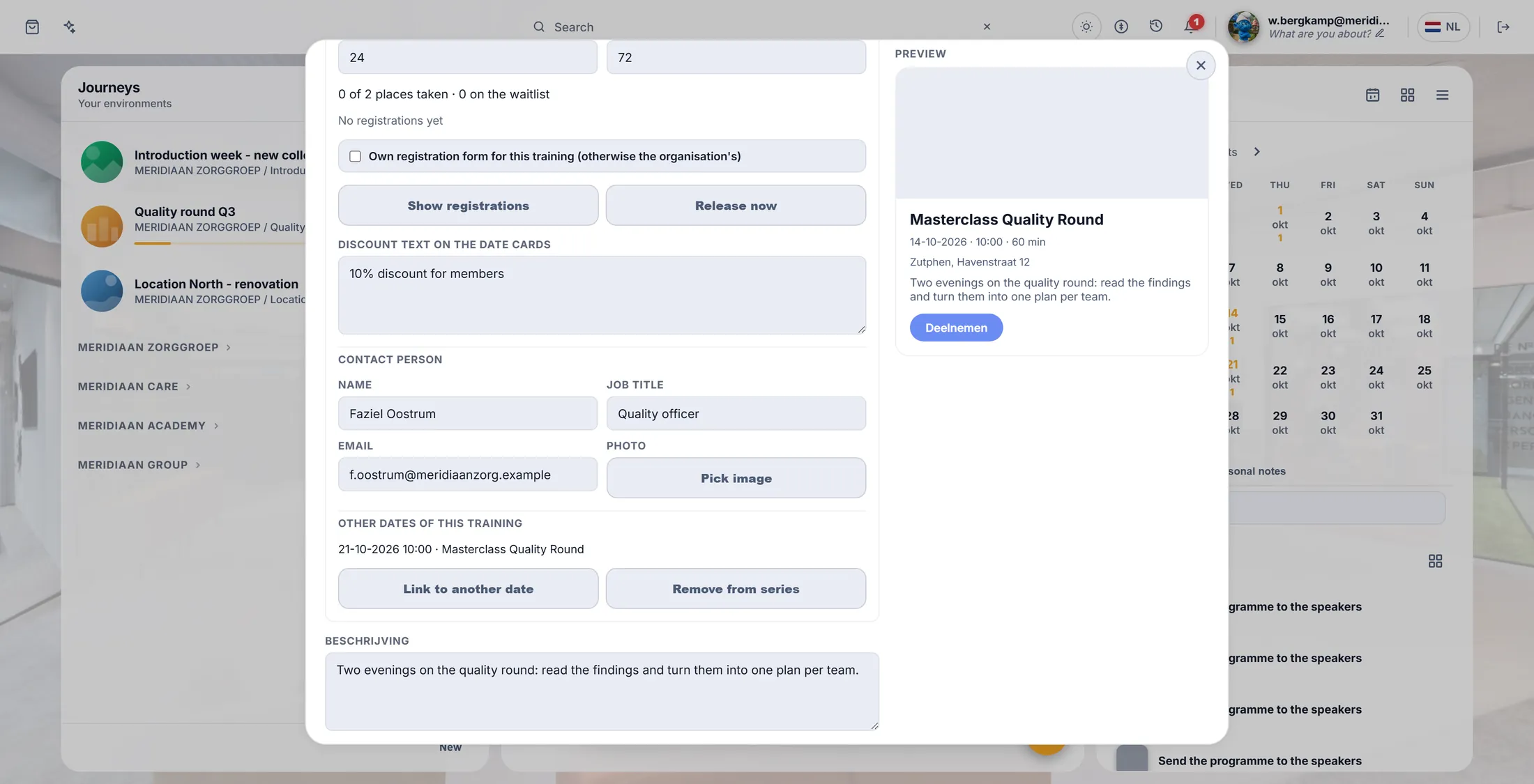
De samenvatting van de wachtlijst telt plekken en wachtenden. 1.3 - Een tweede datum bundelen tot een reeks
Koppel een tweede datum aan de eerste.
- Maak een tweede training zoals in 1.1, met dezelfde naam, een week later.
- Open de eerste training. Kies bij Andere datums van deze training de knop Koppelen aan een andere datum.
- Kies de tweede. Hij staat in de lijst en de knop Uit de reeks halen verschijnt.
- Op de detailpagina komen beide datumcards.
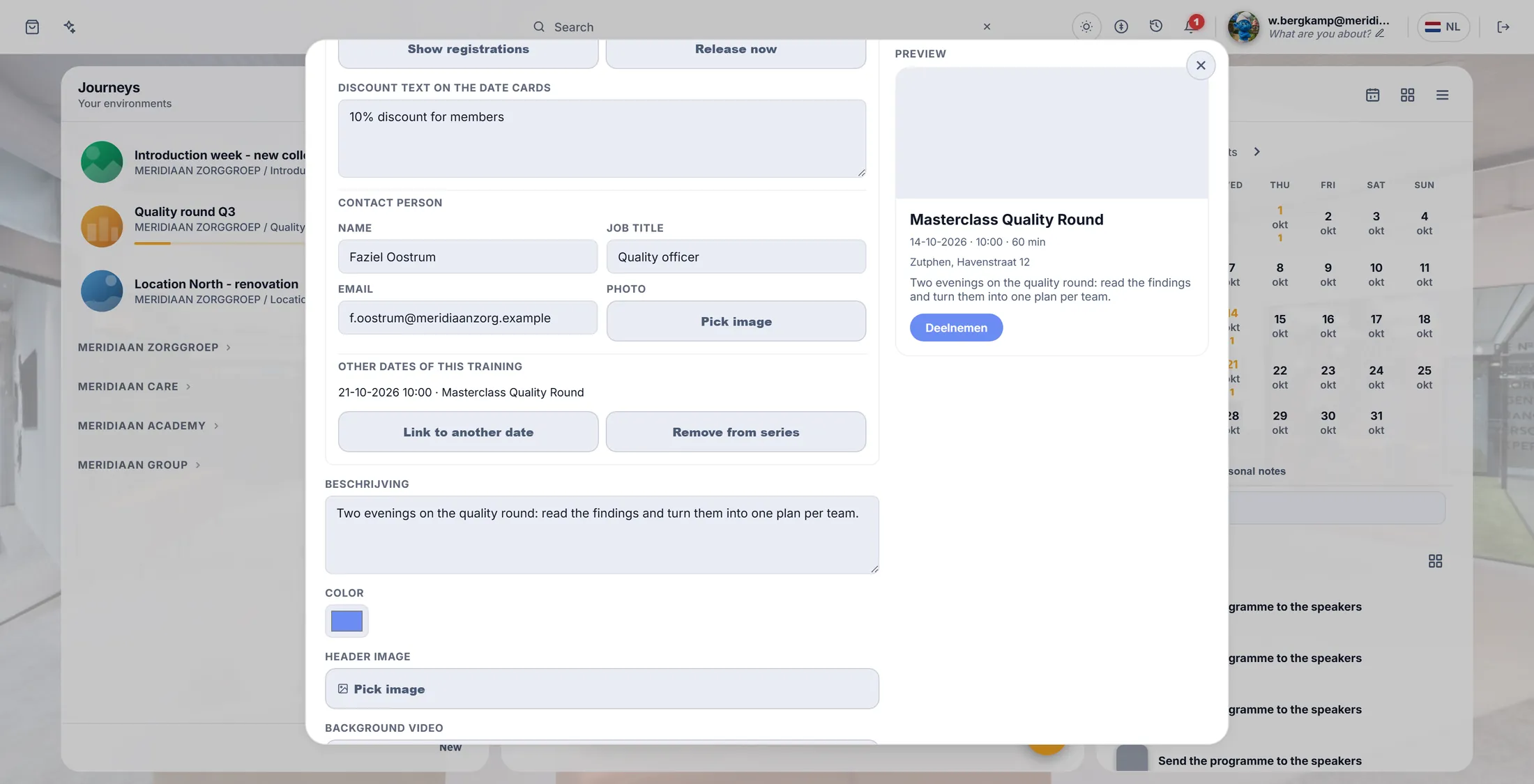
Twee datums, één reeks. 2.1 - Shopitem: prijs en PO-orders
Open het shopitem en zet een prijs.
- Open de Editor, groep Betalingen, sectie Organisation Shop Items.
- Klik het shopitem dat stap 1.2 maakte.
- Tab Prijs: zet de Prijs. Neem voor nu 0 , dan kun je alles proberen zonder te betalen.
- Vink Ook PO-orders accepteren (op factuur) aan. Op de detailpagina verschijnt dan de vraag Hoe betaal je? .
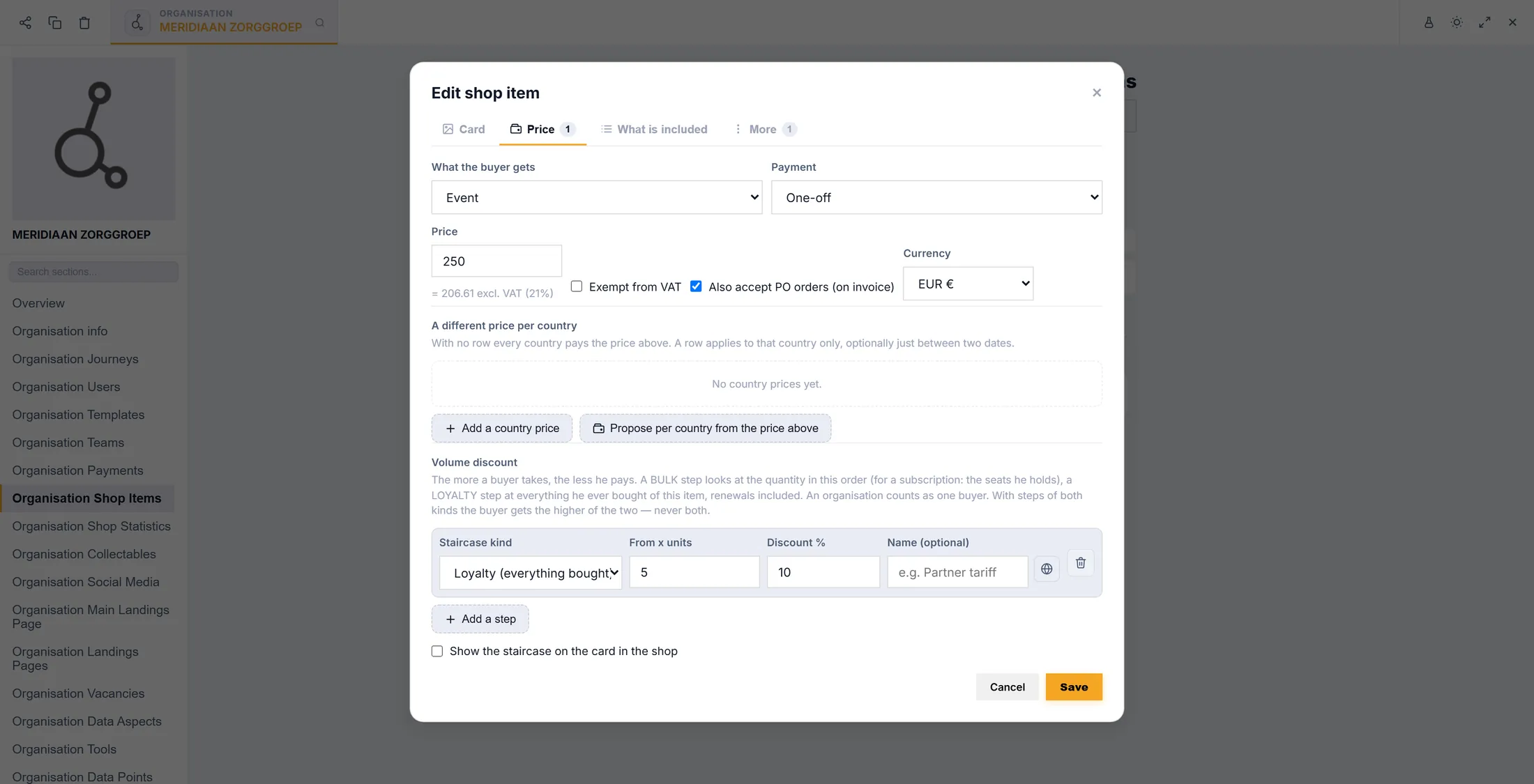
De tab Prijs. 2.2 - Optioneel: btw-vrij en staffelkorting
Laat een vrijstelling of groepskorting zien.
- Vink Vrijgesteld van btw aan als dat geldt.
- Kies Trede toevoegen bij Staffelkorting en geef een aantal deelnemers en een percentage.
- De datumcard zegt dan Vrijgesteld van btw en vanaf N deelnemers X% korting .
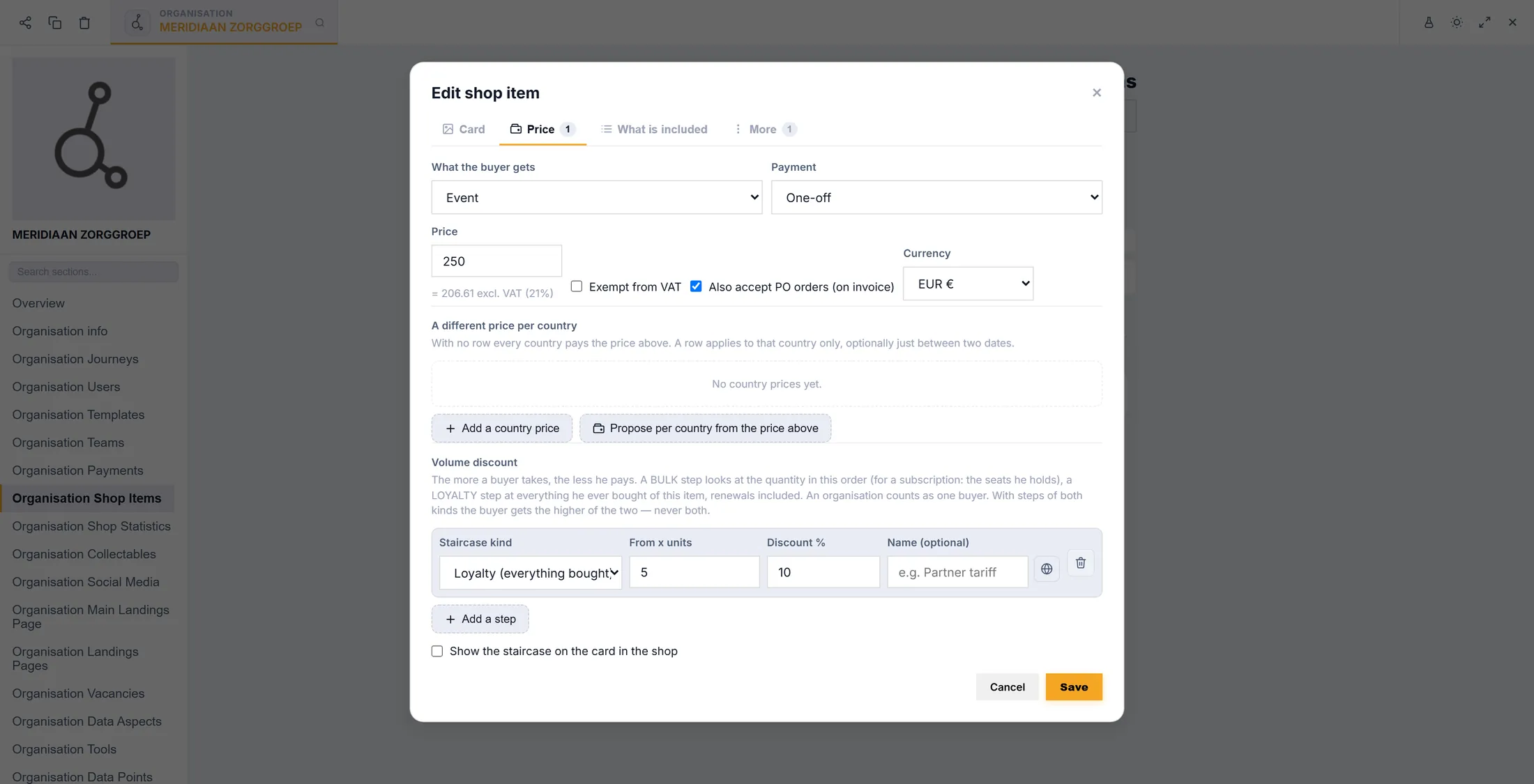
Een trede: vanaf 5 deelnemers 10% korting. 2.3 - Een kortingscode en opslaan
Maak een code en sla op.
- Open de tab Meer, dan Kortingscodes.
- Kies Code toevoegen: bijvoorbeeld ACADEMY100 , 100%.
- Kies Opslaan. Het is opgeslagen en de prijs staat in het event-popup.
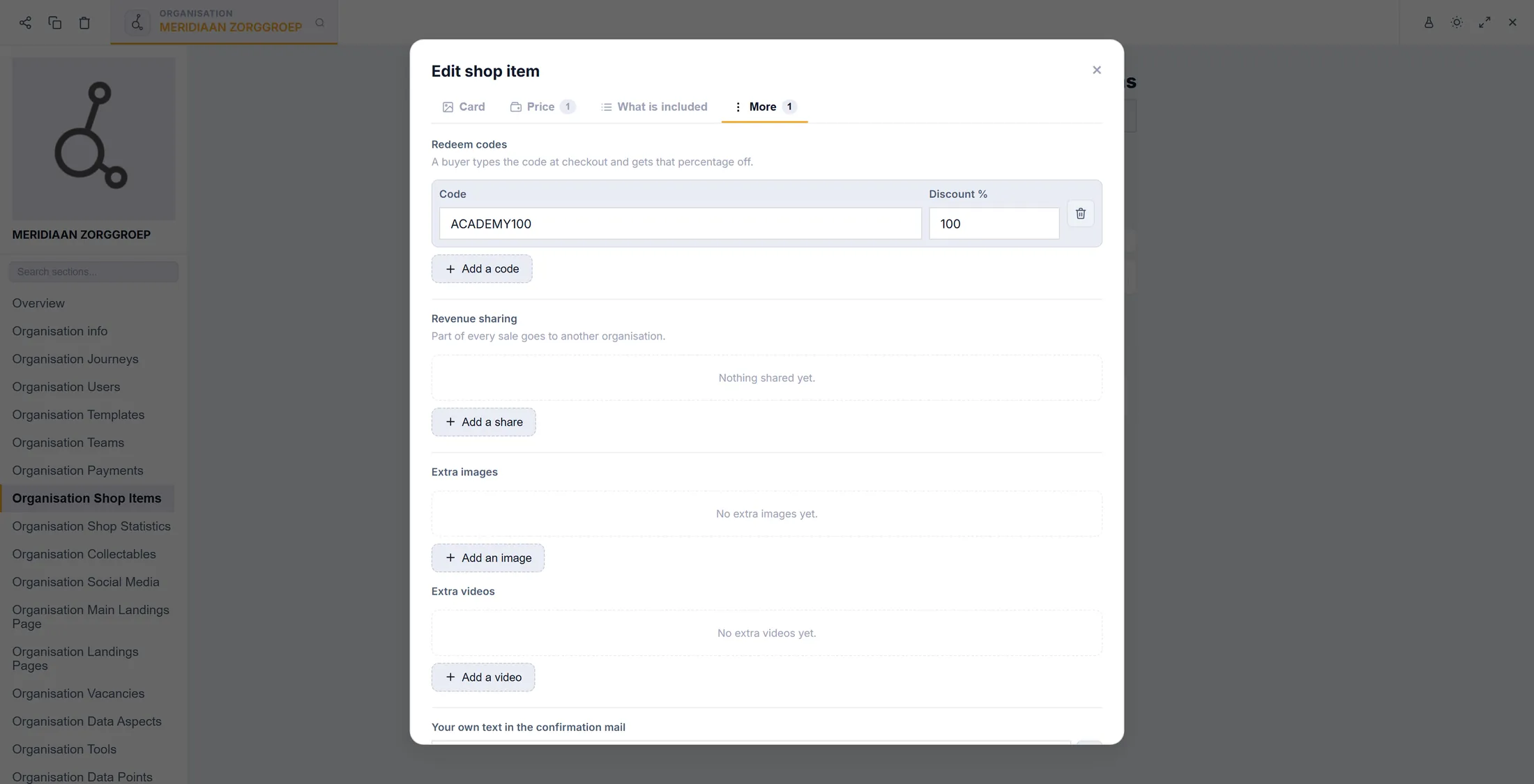
Eén code van 100%. 2.4 - De verkoopovereenkomst tekenen (alleen als erom gevraagd wordt)
Teken één keer, dan mag je verkopen.
- Kies in dezelfde sectie Overeenkomst.
- Wordt er om je factuurgegevens gevraagd? Vul die eerst in.
- Teken in het document. De status zegt dan Getekend op <datum> .
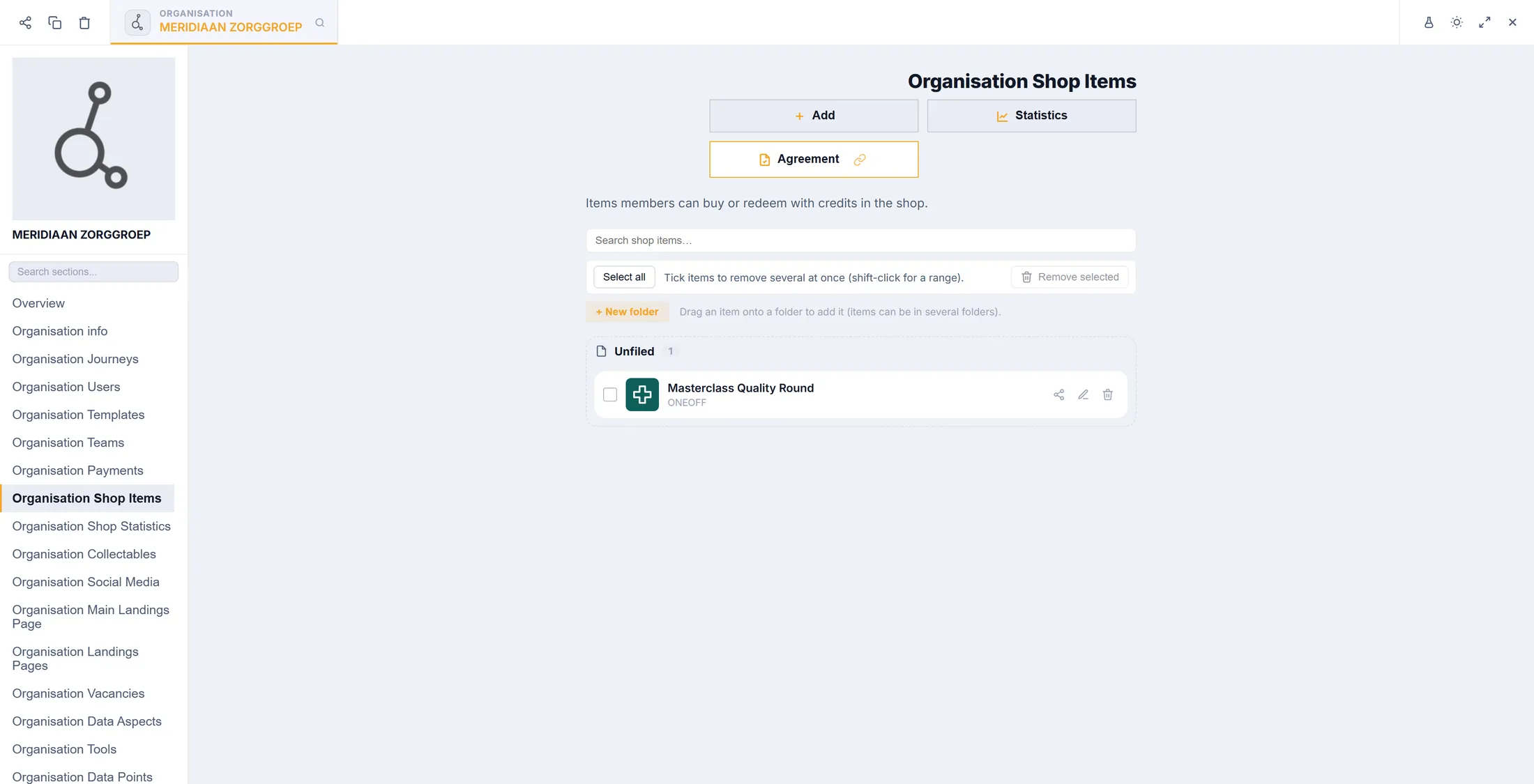
Eén keer getekend, dan mag je verkopen. 3.1 - Het detailpagina-template maken
Maak een nieuwe pagina van het type detailpagina-template.
- Open de Editor, groep Identiteit en publiek gezicht, sectie Landings Pages.
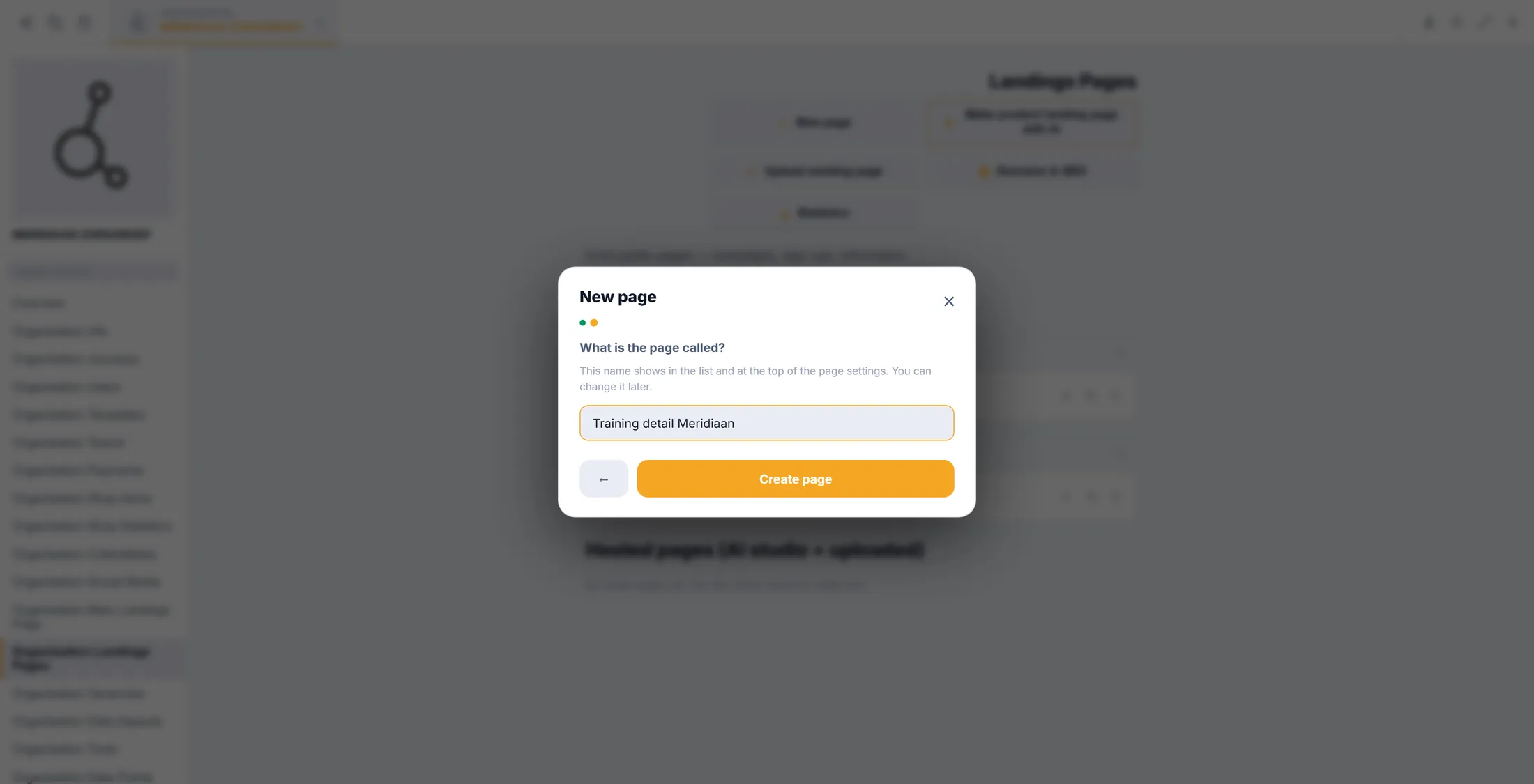
- Kies Nieuwe pagina. Kies bij Wat maak je? de kaart Detailpage-template.
- Naam: Training detail Meridiaan . Kies Pagina maken.
- De pagina staat onder Detailpage-templates in de boom.
3.2 - Header en de container met twee kolommen
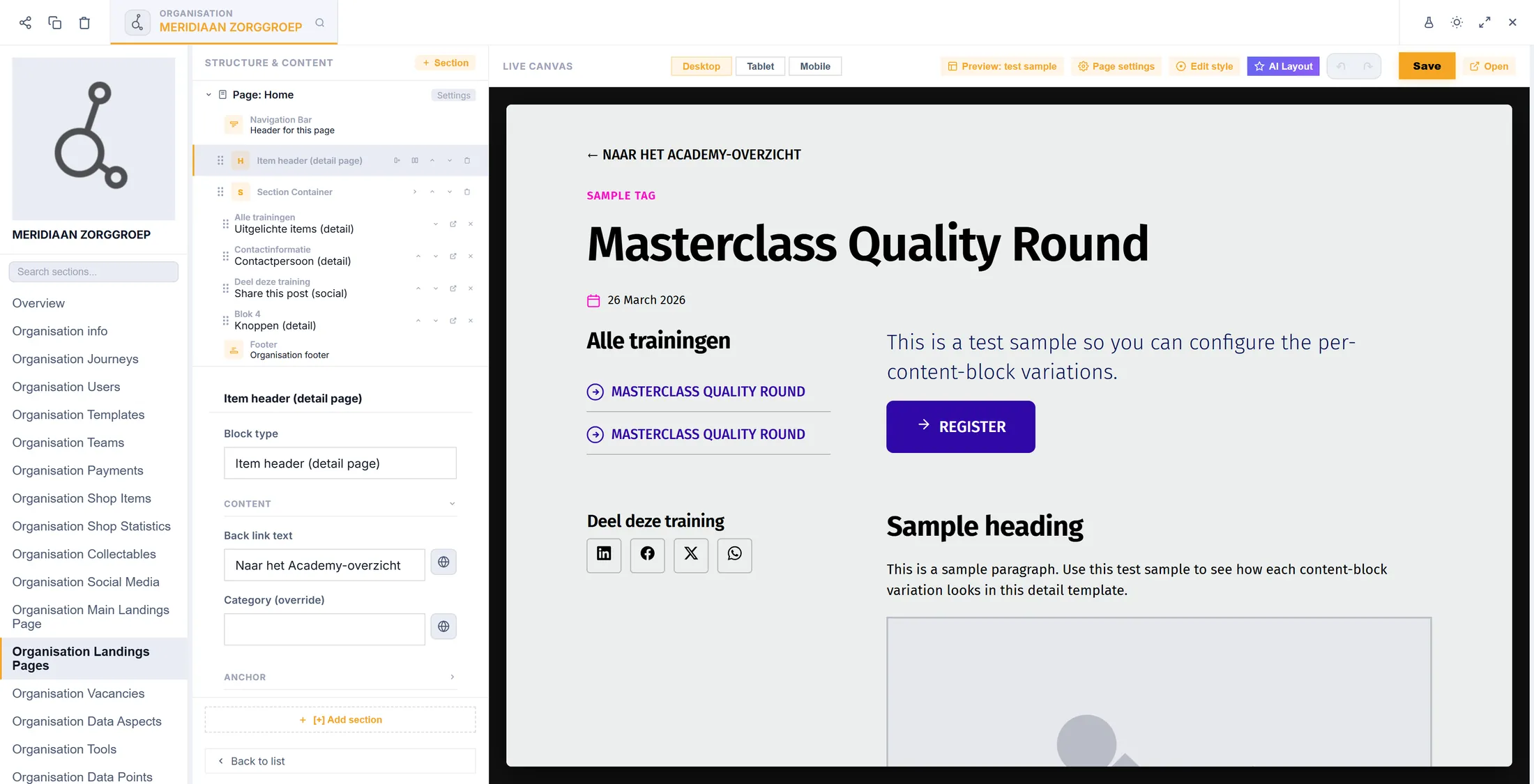
Voeg de header toe en een container met een zijkolom.
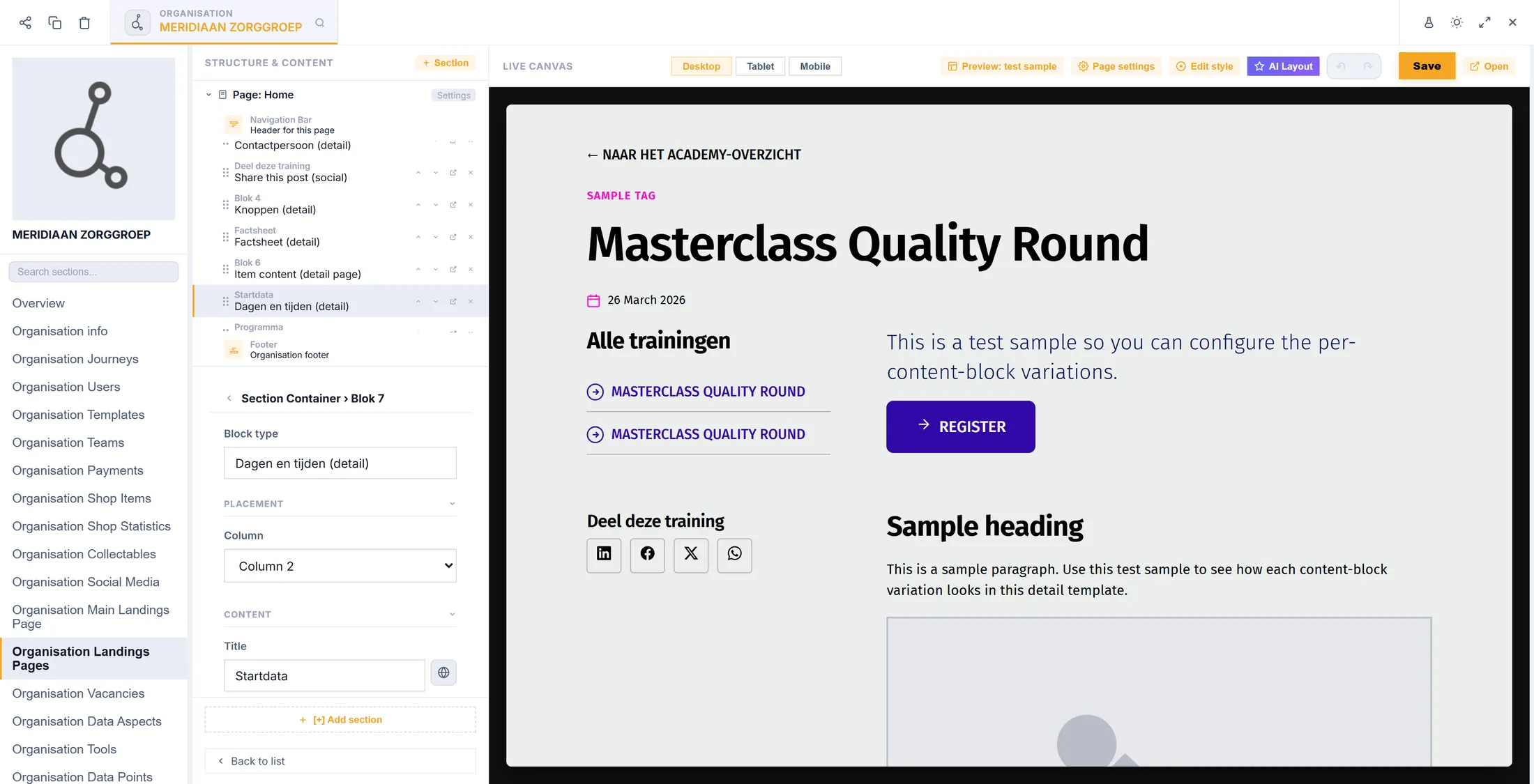
- Kies [+] Voeg Sectie toe en dan Item header (detailpagina). Zet Terug-link tekst op "Naar Academy overzicht".
- Kies nogmaals [+] Voeg Sectie toe en dan Section Container.
- Zet onder Indeling de Kolom-indeling op Sidebar links + hoofd en de Sidebar breedte op 280.
3.3 - De zijkolom en de hoofdkolom vullen
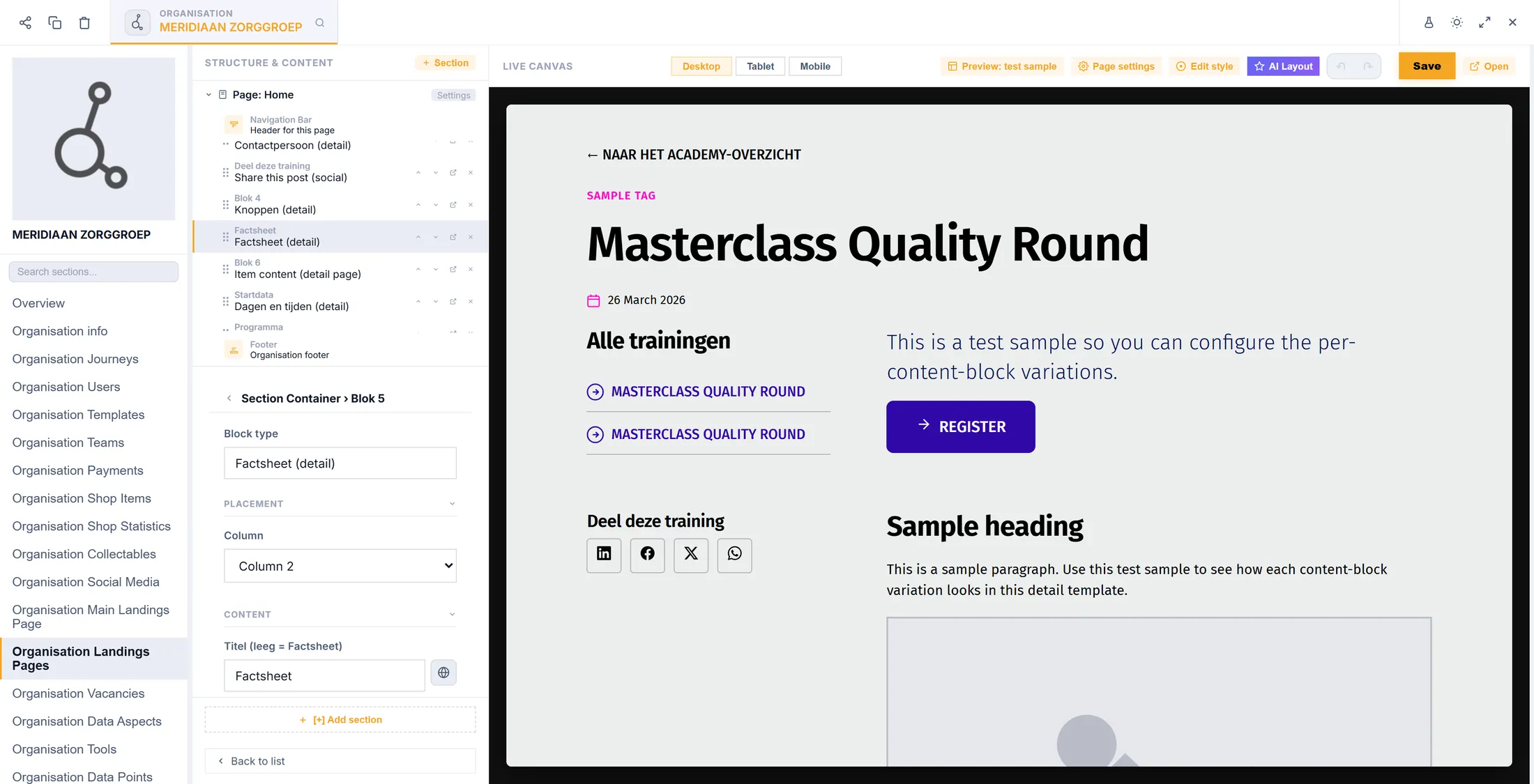
Zet de blokken in de goede kolom en volgorde.
- Kolom 1 (zijbalk), via Blok toevoegen: Uitgelichte items (detail) (titel "Alle trainingen"), Contactpersoon (detail) en Deel dit bericht (social).
- Kolom 2 (hoofd), in deze volgorde: Knoppen (detail), Factsheet (detail), Item content (detailpagina), Dagen en tijden (detail), Programma-onderdelen (detail) en Inschrijfformulier (detail).
3.4 - De datums en het formulier laten werken
Twee instellingen laten de datumknop en het formulier werken.
- Blok Dagen en tijden (detail): zet Balk 'Schrijf je nu in' + datum kiezen aan. Kies bij "Journeys (andere datums)" je journey. Zonder dit is er geen knop Kies deze datum.
- Blok Inschrijfformulier (detail): laat Titel leeg (dan staat er "Kosten en inschrijven"), vul Link algemene voorwaarden en Link privacy statement in, en eventueel een Nieuwsbrief-doelgroep.
- Met een voorwaarden-link is het vinkje voor de voorwaarden verplicht.
3.5 - Blokken onder de container
Voeg vragen, verwante trainingen en een oproep toe.
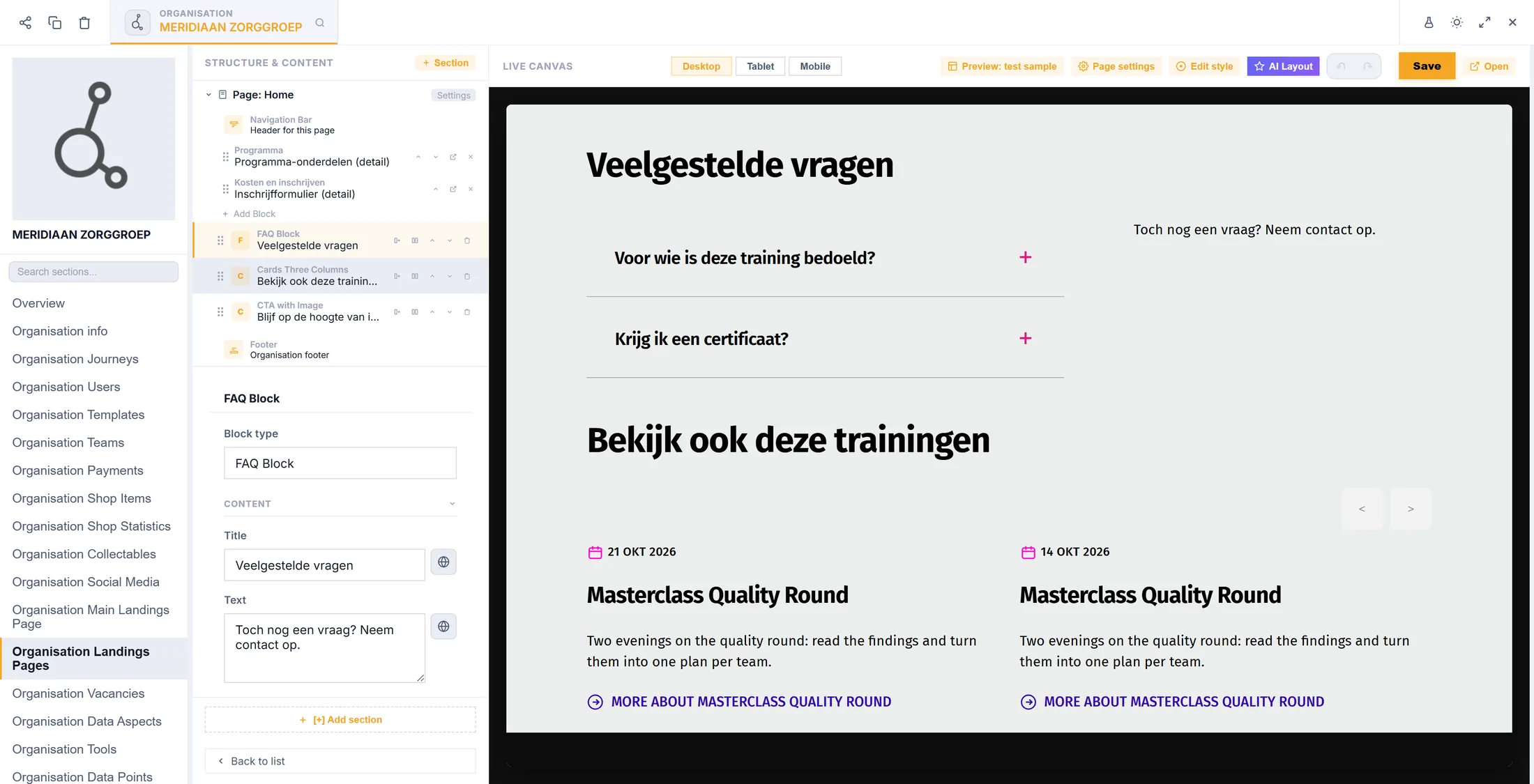
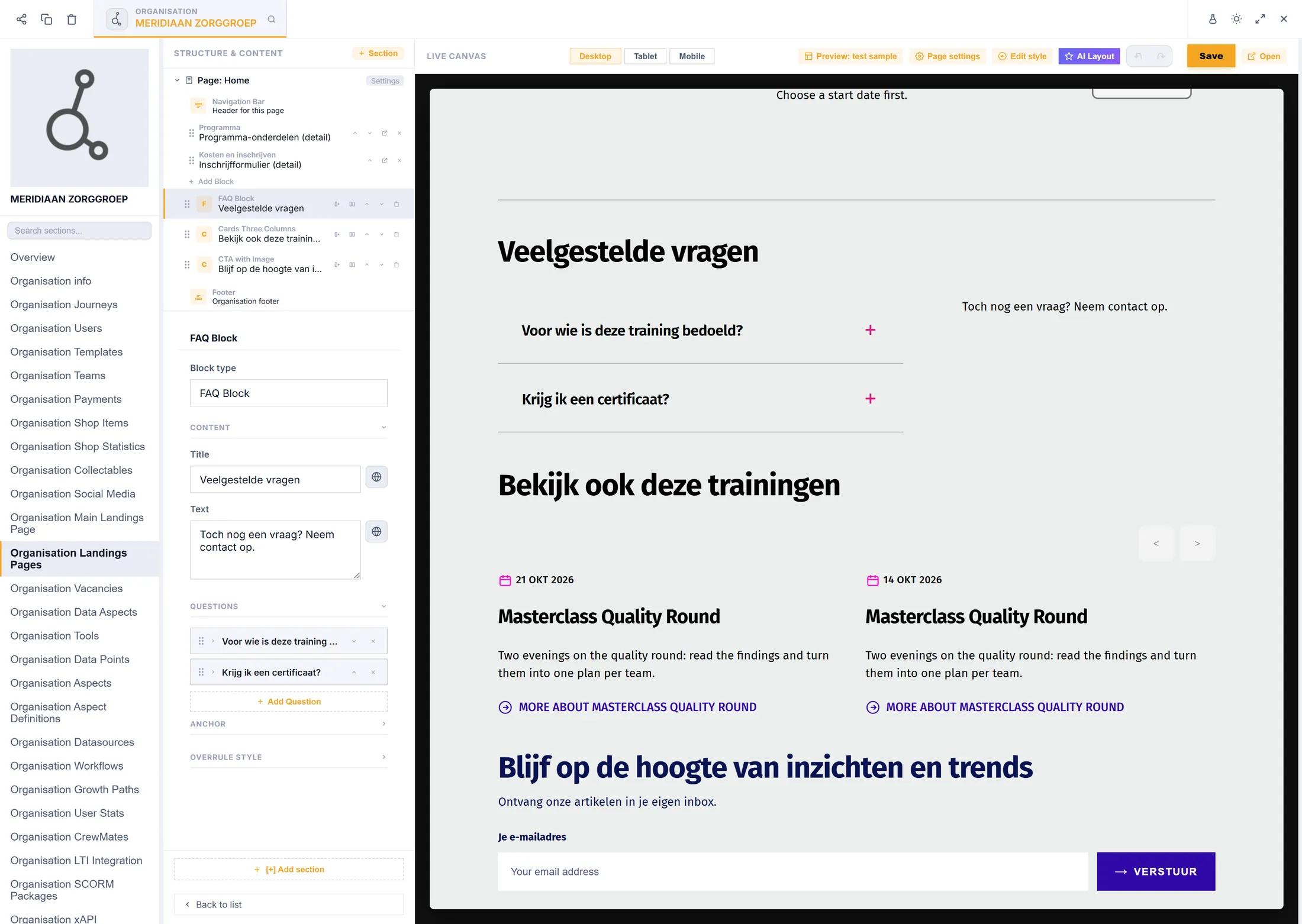
- Voeg een FAQ-blok toe met 2 vragen.
- Voeg Cards Drie Kolommen toe: Weergave = carousel en Op detailpagina tonen = "Only posts with the same tag".
- Voeg een CTA toe met afbeelding en Nieuwsbrief-doelgroep.
3.6 - Voorbeeld met je eigen training en dan Live
Bekijk de pagina met echte gegevens en zet hem aan.
- Kies Preview: testvoorbeeld, dan Preview-item kiezen en kies je training.
- Je ziet de pagina met jouw factsheet, contact en datums. Het formulier staat erin met een uitgeschakelde knop. Dat hoort zo.
- Open Page settings, zet de status op Live - publiek zichtbaar en kies Opslaan.
4.1 - Het template koppelen aan Trainingen
Zeg welk template Trainingen gebruiken.
- Open de Editor, groep Data en meting, sectie Organisation Data Aspects. Scroll naar beneden.
- Blok Detailpagina-templates: kies in de dropdown Trainingen Training detail Meridiaan .
- Kies Detailpagina-templates opslaan. Opgeslagen. Leeg = "Covince-standaard".
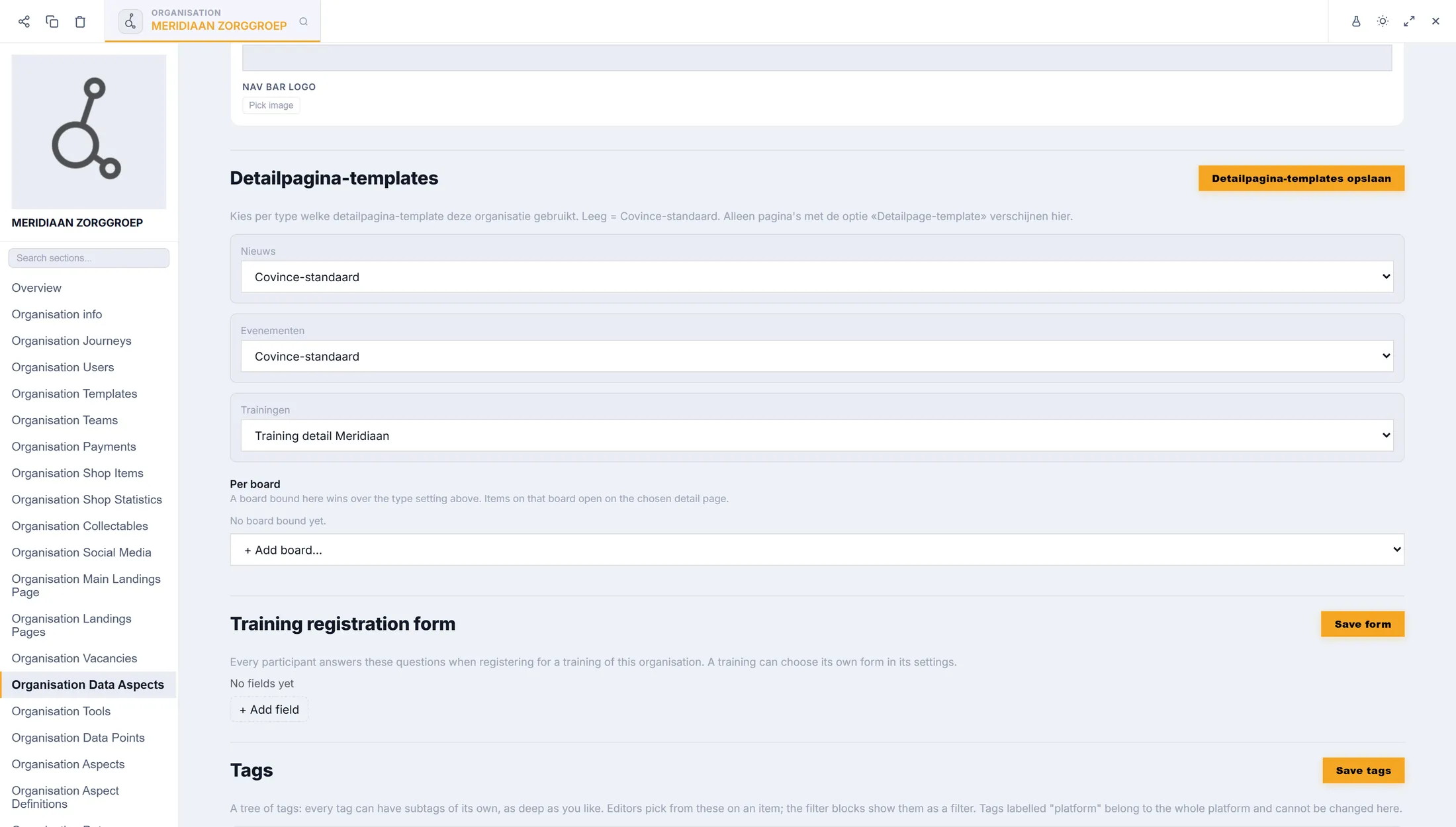
Trainingen gebruiken jouw template. 4.2 - Het inschrijfformulier voor alle trainingen
Stel de vragen in die elke training stelt.
- Voeg in het blok Inschrijfformulier trainingen vragen toe: bijvoorbeeld "Functie" (verplicht) en "Niveau" (keuze).
- Kies Formulier opslaan.
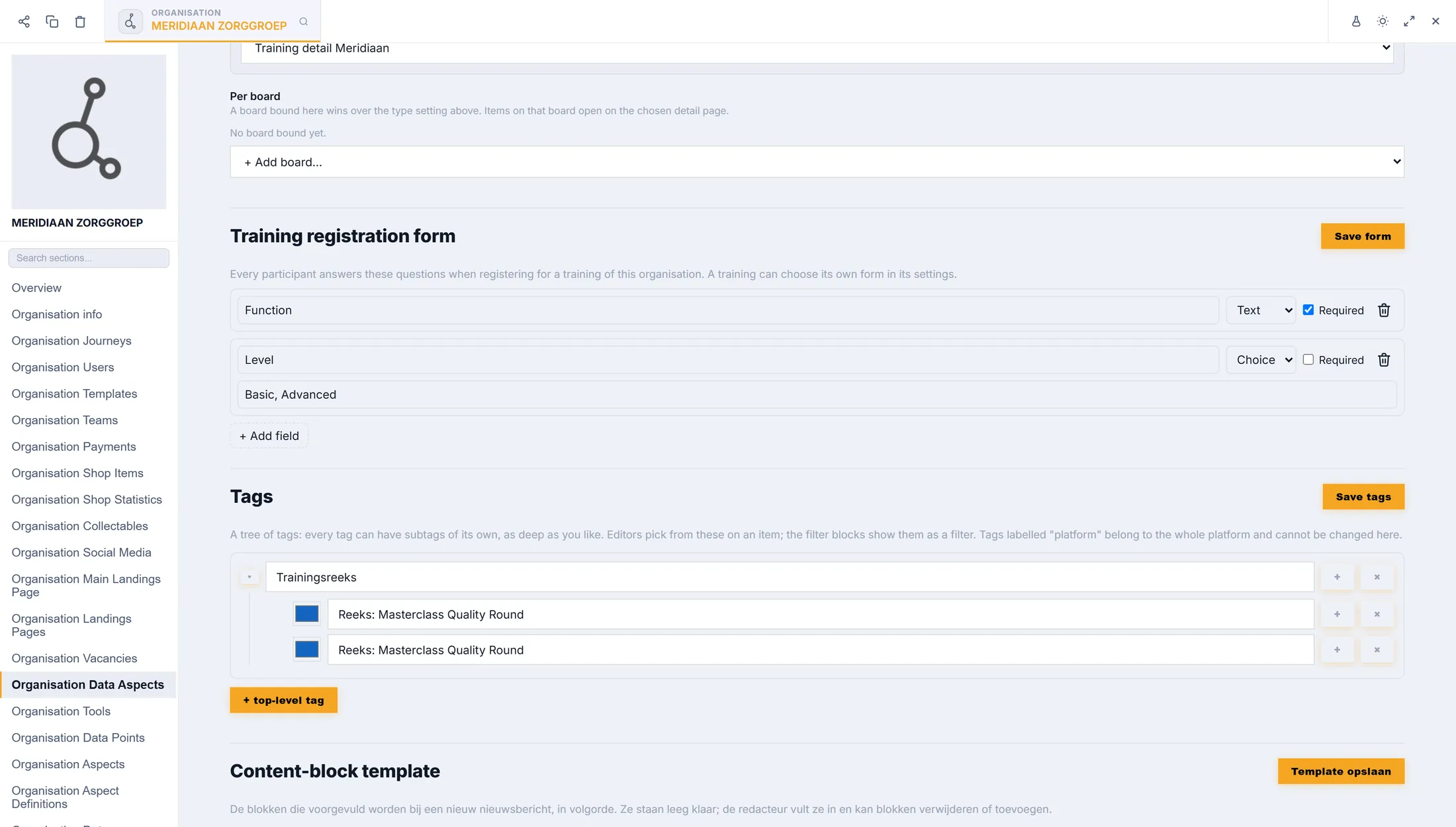
Twee vragen voor elke training. 4.3 - Controleren als bezoeker
Open de training in een privévenster.
- Open in het privévenster het adres van je training: het eventadres met het id van je training (te vinden in het adres van het event-popup of de link "open event").
- Je wordt doorgestuurd naar je template-pagina, met jouw training erin.
De bezoeker ziet je template met jouw training. 5.1 - Optioneel: een overzichtspagina met filter
Een pagina die alle trainingen toont.
- Maak een nieuwe gewone pagina "Academy".
- Voeg het blok Filter with cards toe: Post types = TRAININGS, zoekveld aan, Alleen komende items en het vinkje voor afgelopen met de tekst "Oude trainingen".
- Zoeken werkt op titel en omschrijving; afgelopen trainingen verschijnen pas na het vinkje.
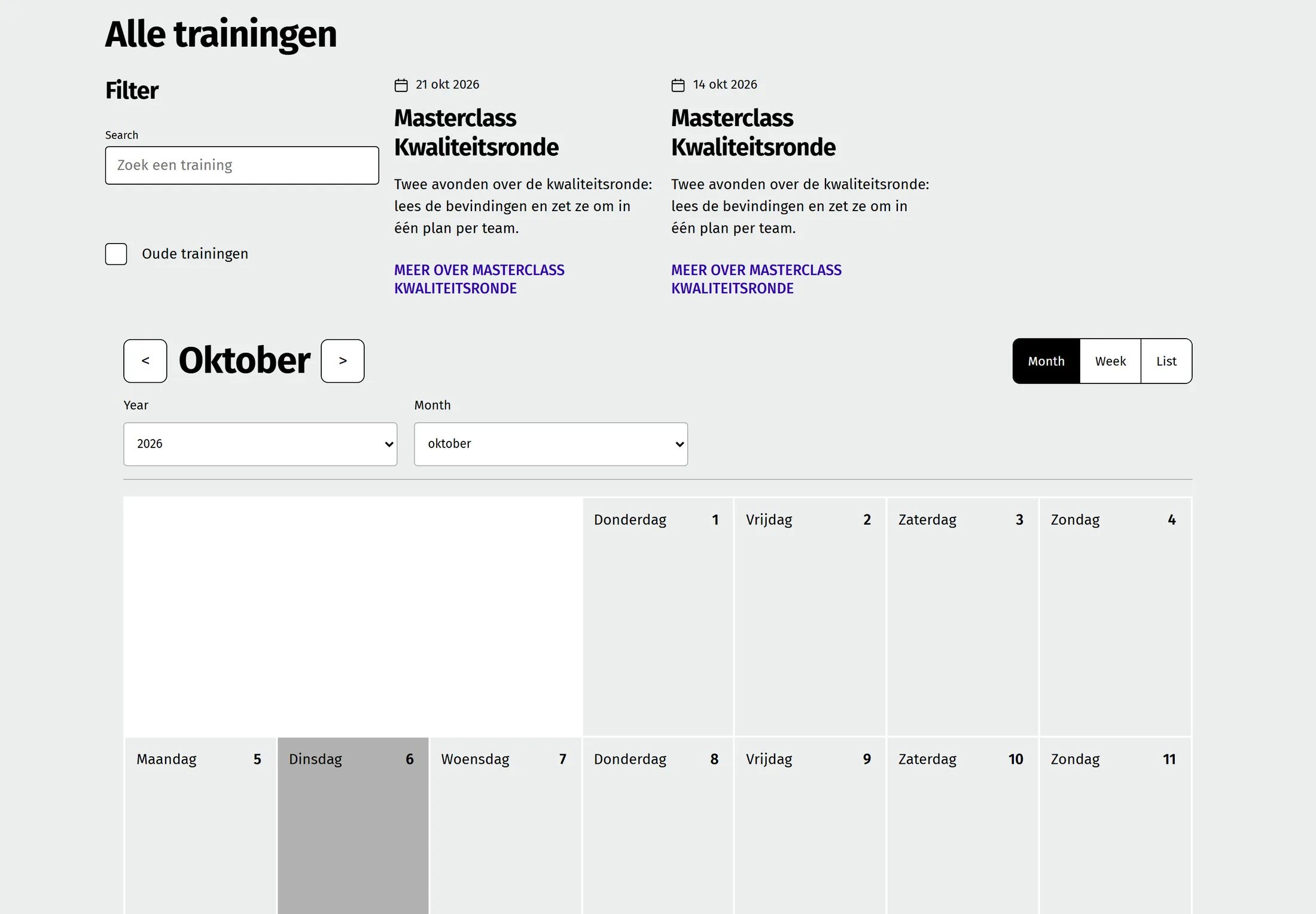
5.2 - Optioneel: een kalender met trainingen
Laat de trainingen in een kalender zien.
- Voeg het blok Kalender toe: Organisaties = je organisatie, Type evenementen = Training.
- Je krijgt Maand, Week en Lijst. Klik op een training om de detailpagina te openen. Op mobiel zie je een lijst.
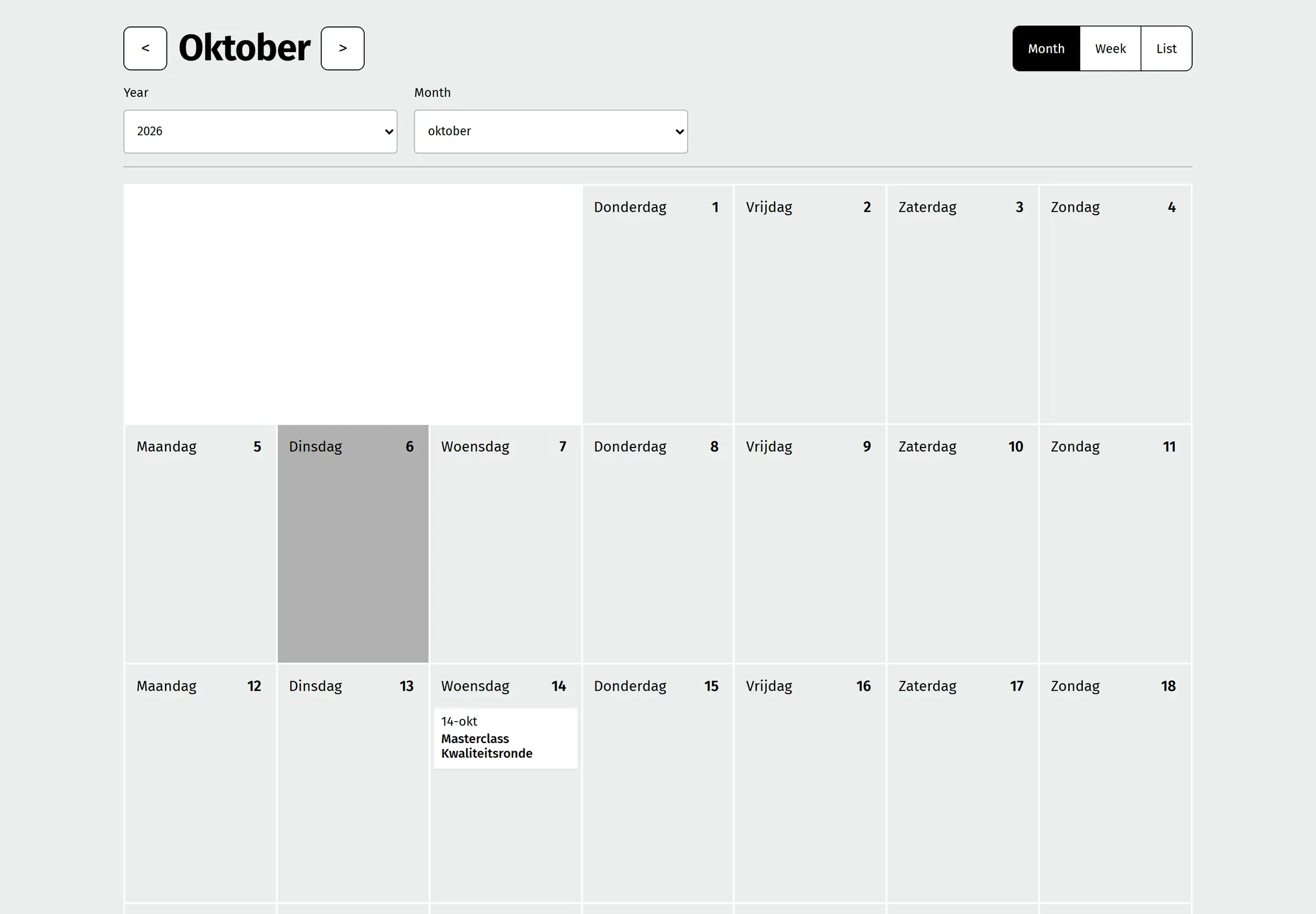
6.1 - Als bezoeker: een datum kiezen
Log in en kies een datum.
- Kies Inschrijven bovenaan. De pagina scrolt naar de startdata.
- Klap een datumcard open en kies Kies deze datum.
- De balk Schrijf je nu in wordt actief en het formulier toont de datum.
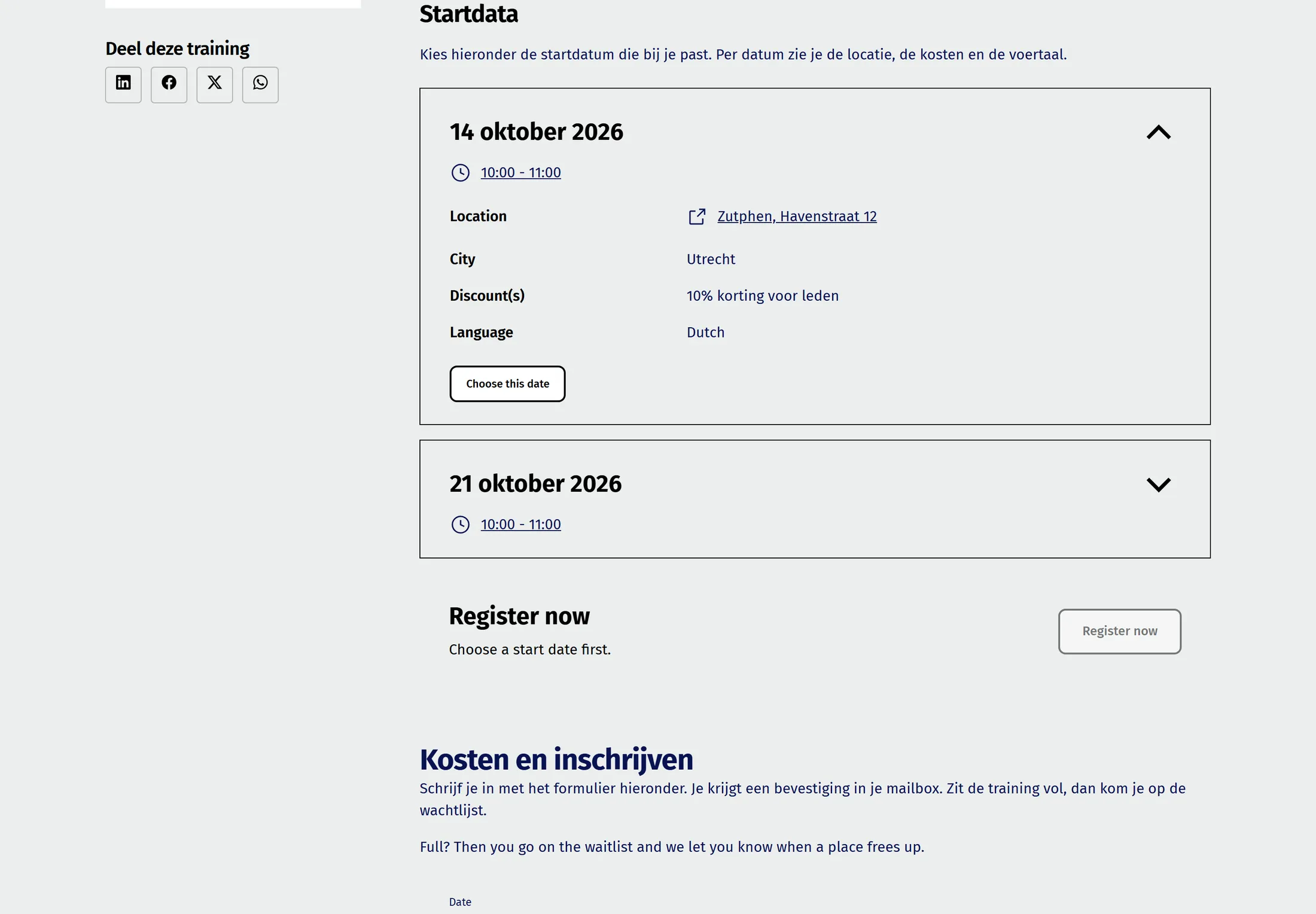
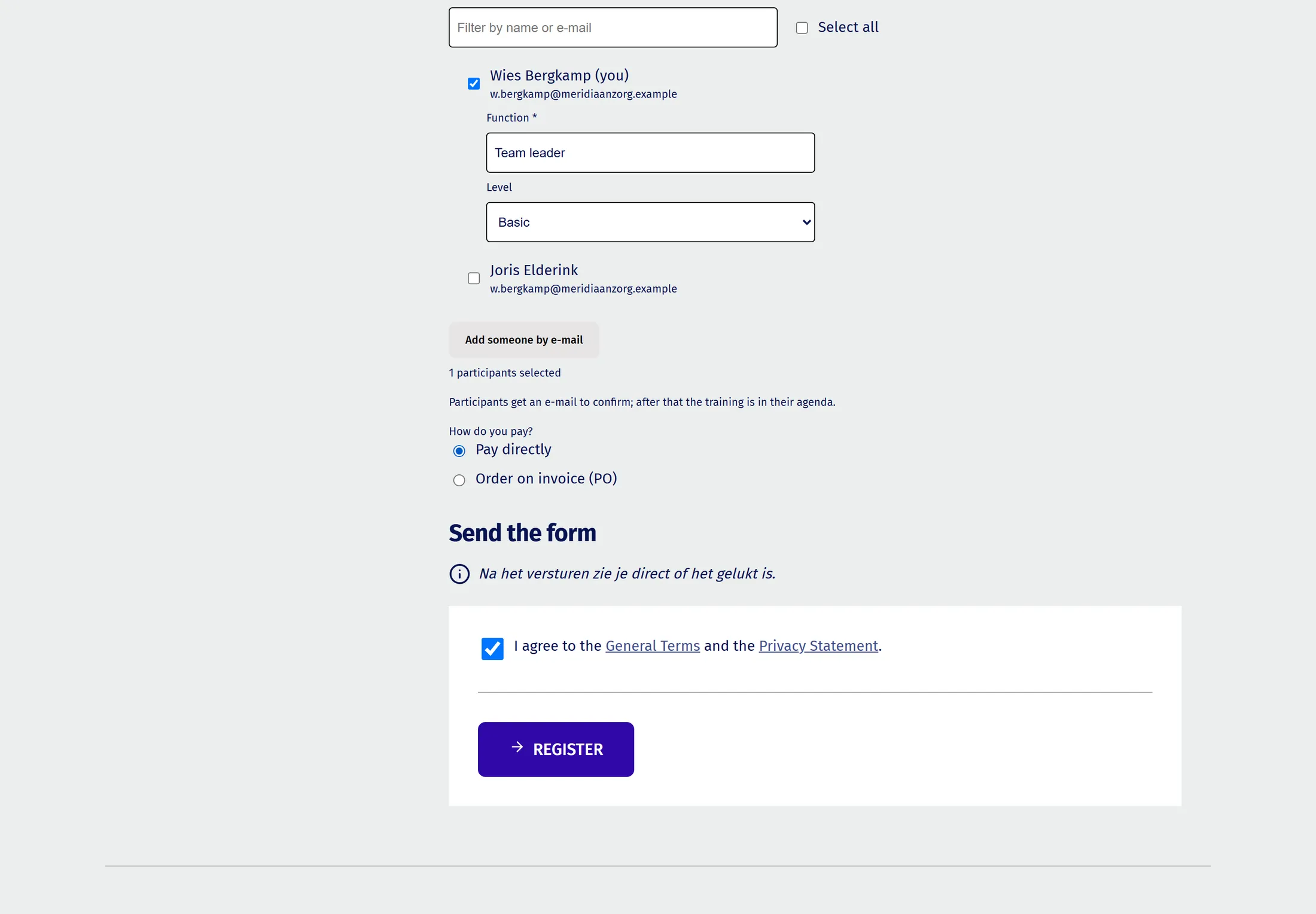
6.2 - Het formulier invullen en inschrijven (gratis)
Schrijf je in voor één plek, gratis.
- Aantal plekken: 1. Vul de vragen in.
- Vink Ik ga akkoord met de Algemene Voorwaarden aan en kies Inschrijven. Zonder vinkje: Ga eerst akkoord met de algemene voorwaarden. en er wordt niets verstuurd.
- Bij prijs 0 kies je Bevestigen zonder te betalen.
- Je ziet Bedankt voor je inschrijving! met je reserveringsnummer en Zet in mijn agenda (een .ics-bestand downloadt). Je krijgt een bevestigingsmail met hetzelfde bestand.
6.3 - Als organisator: de bezette plek zien
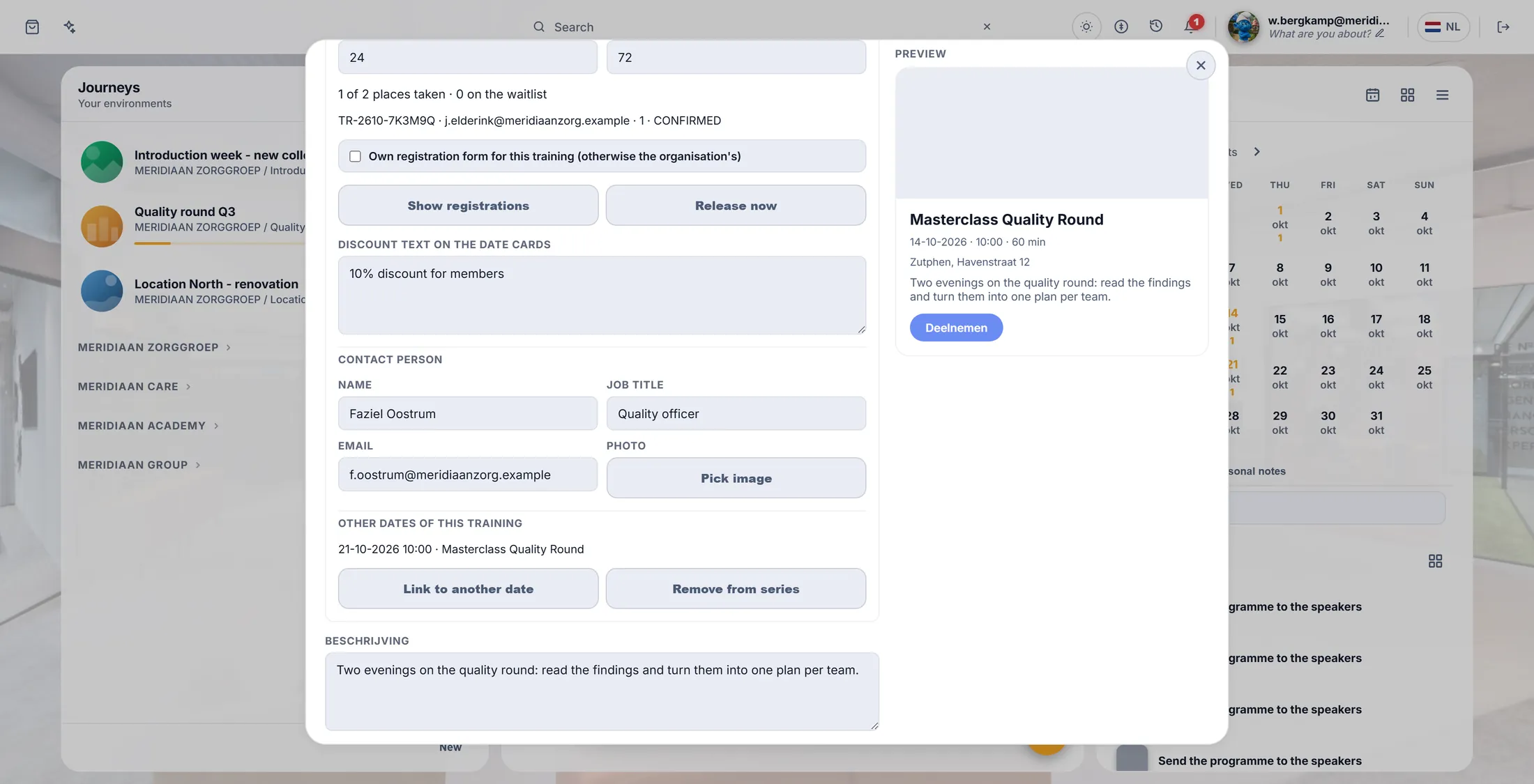
Kijk naar de samenvatting in het event-popup.
- Open in je eigen venster het event-popup van die datum.
- De samenvatting zegt nu 1 van 2 plekken bezet .
Eén van de twee plekken is bezet. 6.4 - Bestellen op rekening (PO)
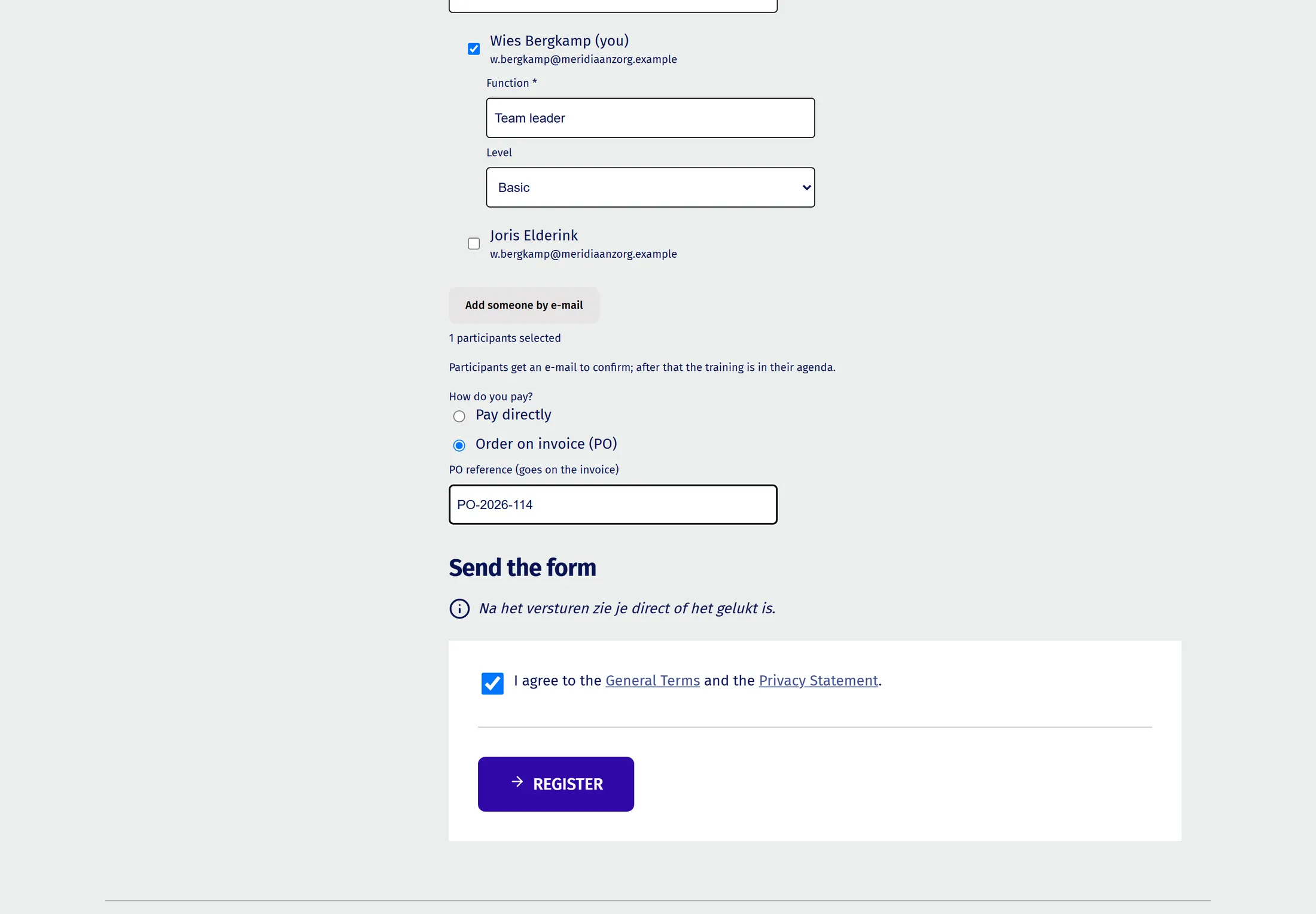
Betaal op factuur met een PO-referentie.
- Kies bij Hoe betaal je? Bestellen op rekening (PO).
- Vul de PO-referentie in en kies Inschrijven.
- Je ziet Je inschrijving op rekening is binnen; je plek is gereserveerd. Zonder referentie: Vul je PO-referentie in.
6.5 - Betalen met een kortingscode
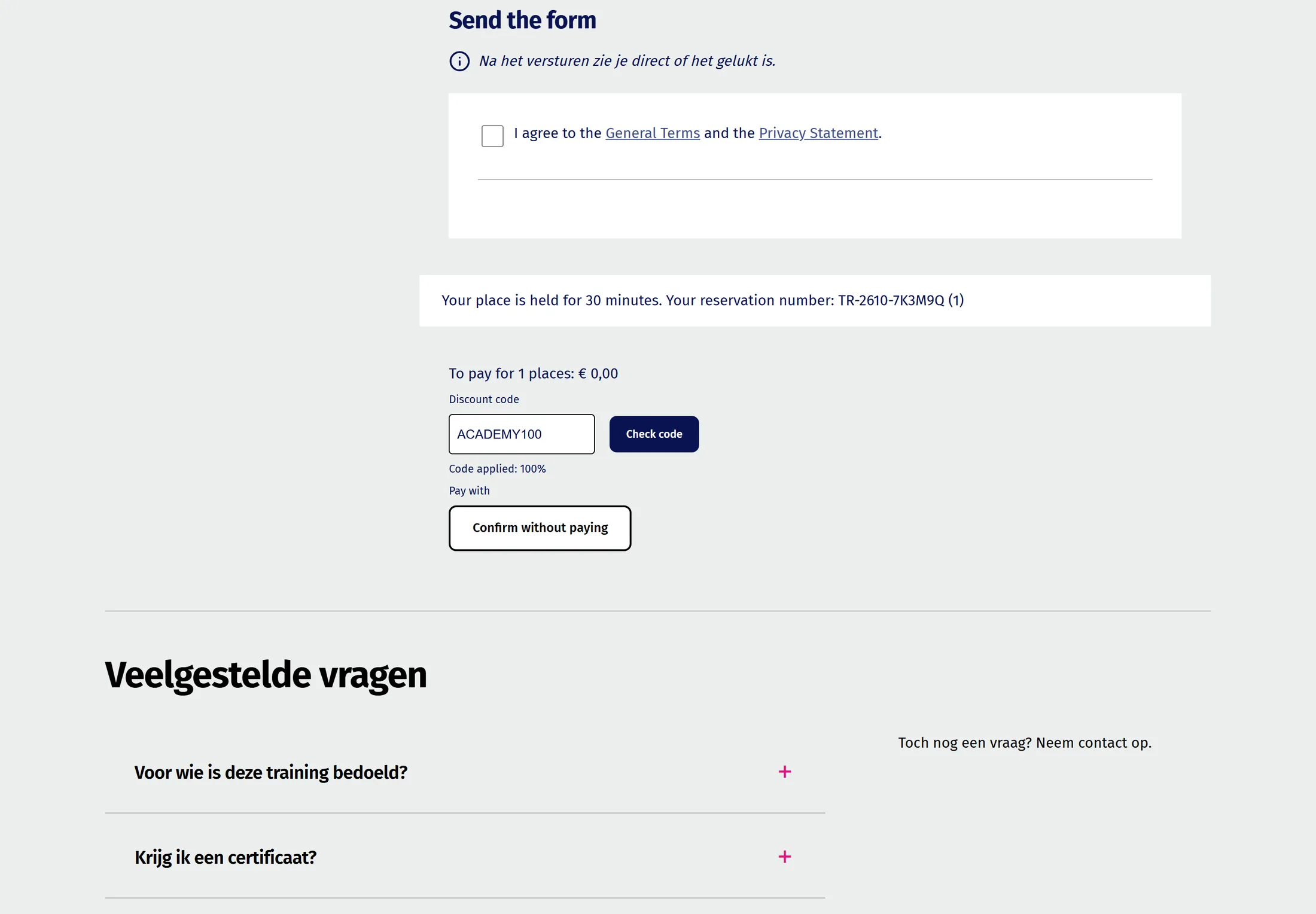
Gebruik een code van 100%, of betaal online.
- Geef het shopitem een prijs, bijvoorbeeld 250 (PO uit). Kies Inschrijven voor de betaalstap.
- Vul Kortingscode ACADEMY100 in en kies Code controleren.
- Je ziet Code toegepast: 100% en één knop, Bevestigen zonder te betalen. Daarna het bedankpaneel.
- Een verkeerde code zegt Deze code is niet geldig voor deze training.
- Zonder code kies je Betaal met en een methode. Je plek wordt 30 minuten vastgehouden terwijl je betaalt.
6.6 - Meerdere deelnemers inschrijven
Schrijf als admin collega's in.
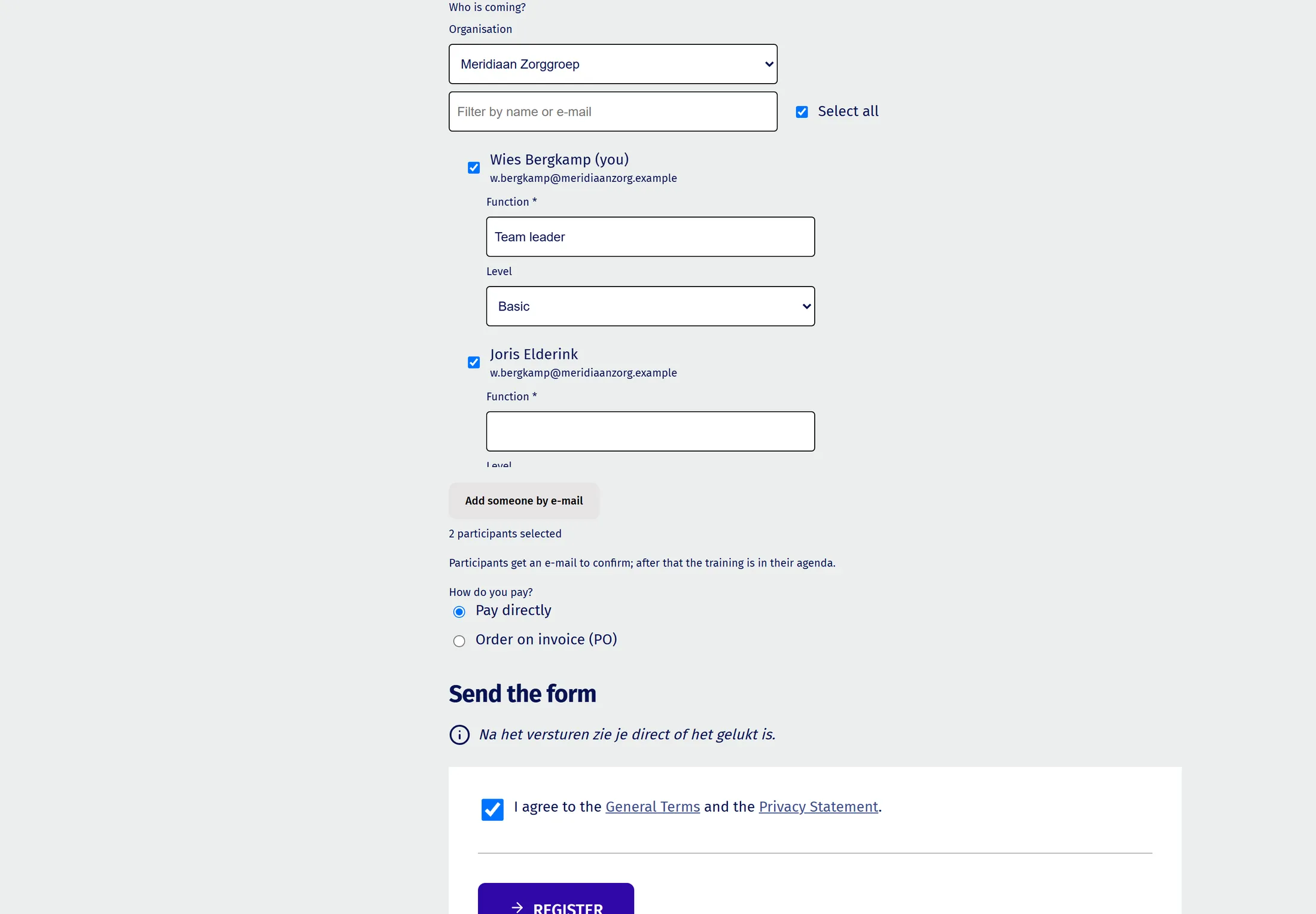
- Vink als org-admin onder Wie komen er? leden aan, kies Alles selecteren, of Iemand toevoegen via e-mail (neem een tweede adres van jezelf).
- Het aantal plekken volgt de vinkjes. Jijzelf staat erbij als "(jij)".
- Kies Inschrijven. Elke andere deelnemer krijgt de mail Je bent ingeschreven voor een training met een bevestigingslink.
- Na het klikken: Bedankt, je deelname is bevestigd. De training staat in je agenda.
6.7 - Vol: wachtlijst en een plek komt vrij
Sta op de wachtlijst en krijg een aanbod.
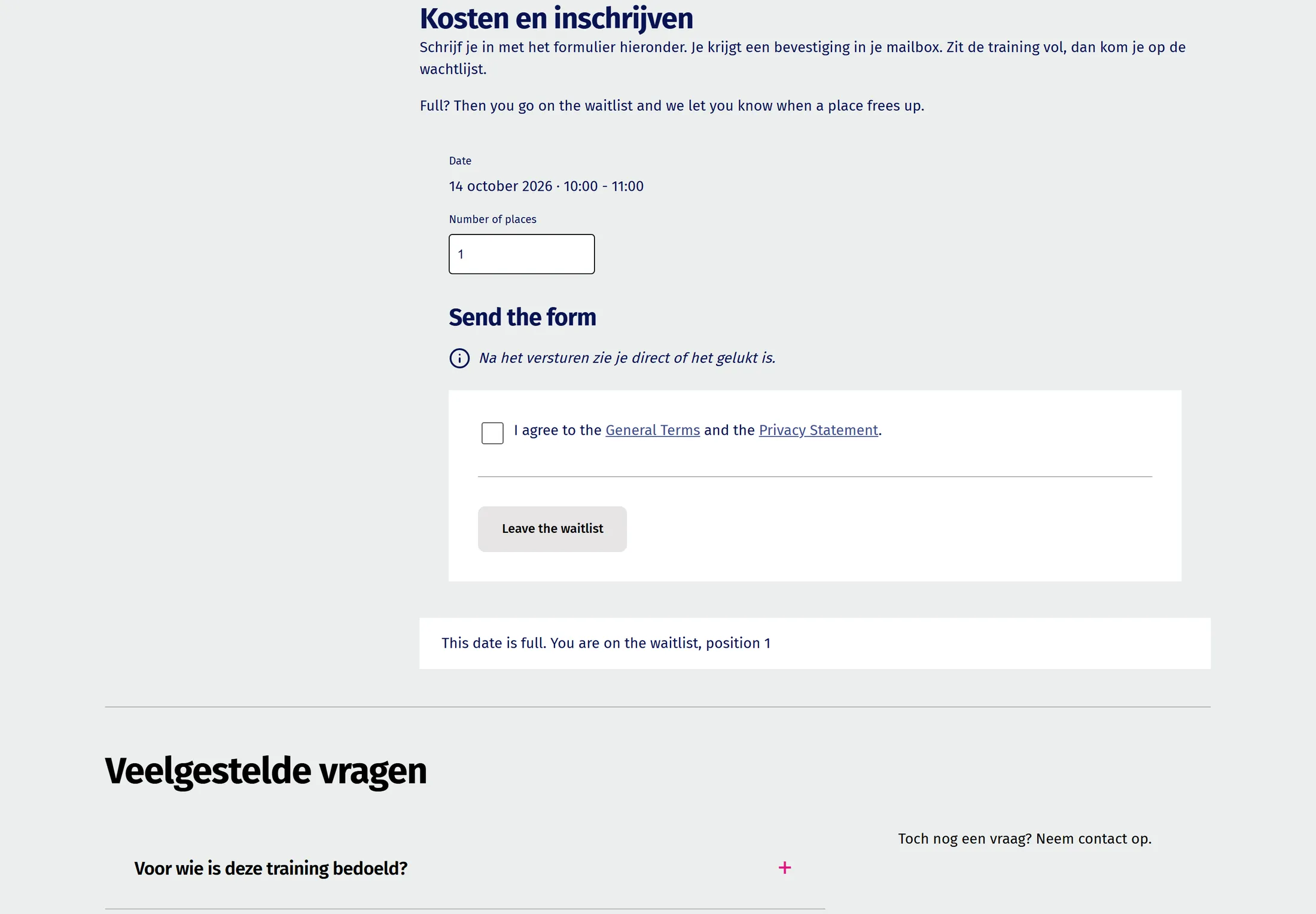
- Met capaciteit 2 en twee bezette plekken schrijf je nog iemand in. De knop zegt nu Zet me op de wachtlijst.
- Je ziet Deze datum is vol. Je staat op de wachtlijst, plaats 1.
- Kies Van de wachtlijst af: Je staat niet meer op de wachtlijst. Zet jezelf er daarna weer op.
- Verhoog als organisator de capaciteit naar 3 (of kies Nu vrijgeven). Je ziet 1 plek(ken) aangeboden aan de wachtlijst .
- De wachtende krijgt de mail Er is een plek vrij voor je en ziet Er is een plek vrij voor je. Schrijf je in vóór ...
6.8 - Houd me op de hoogte
Volg een training zonder je in te schrijven.
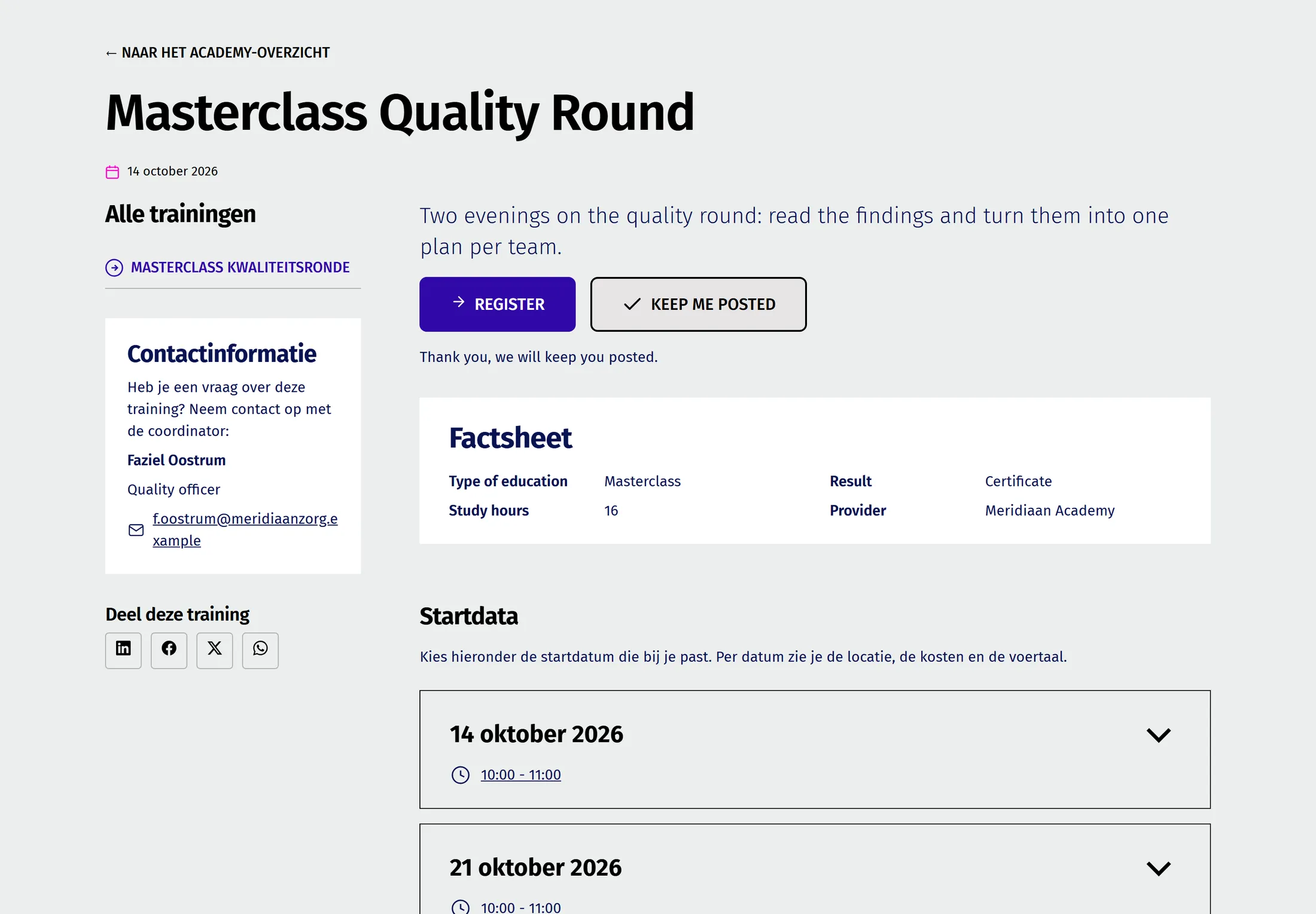
- Kies de knop Houd me op de hoogte bovenaan.
- Je ziet Bedankt, we houden je op de hoogte.
7 - Achteraf: zien wie zich heeft ingeschreven
Open de lijst met inschrijvingen van een datum.
- Open het event-popup van de datum en kies Inschrijvingen tonen.
- Elke regel zegt "reservering - e-mail - plekken - status [- PO]". De wachtlijst zegt "#plaats - e-mail - plekken - status".
- Kies Nu vrijgeven zonder vrije plek: Op dit moment geen vrije plek voor de wachtlijst.
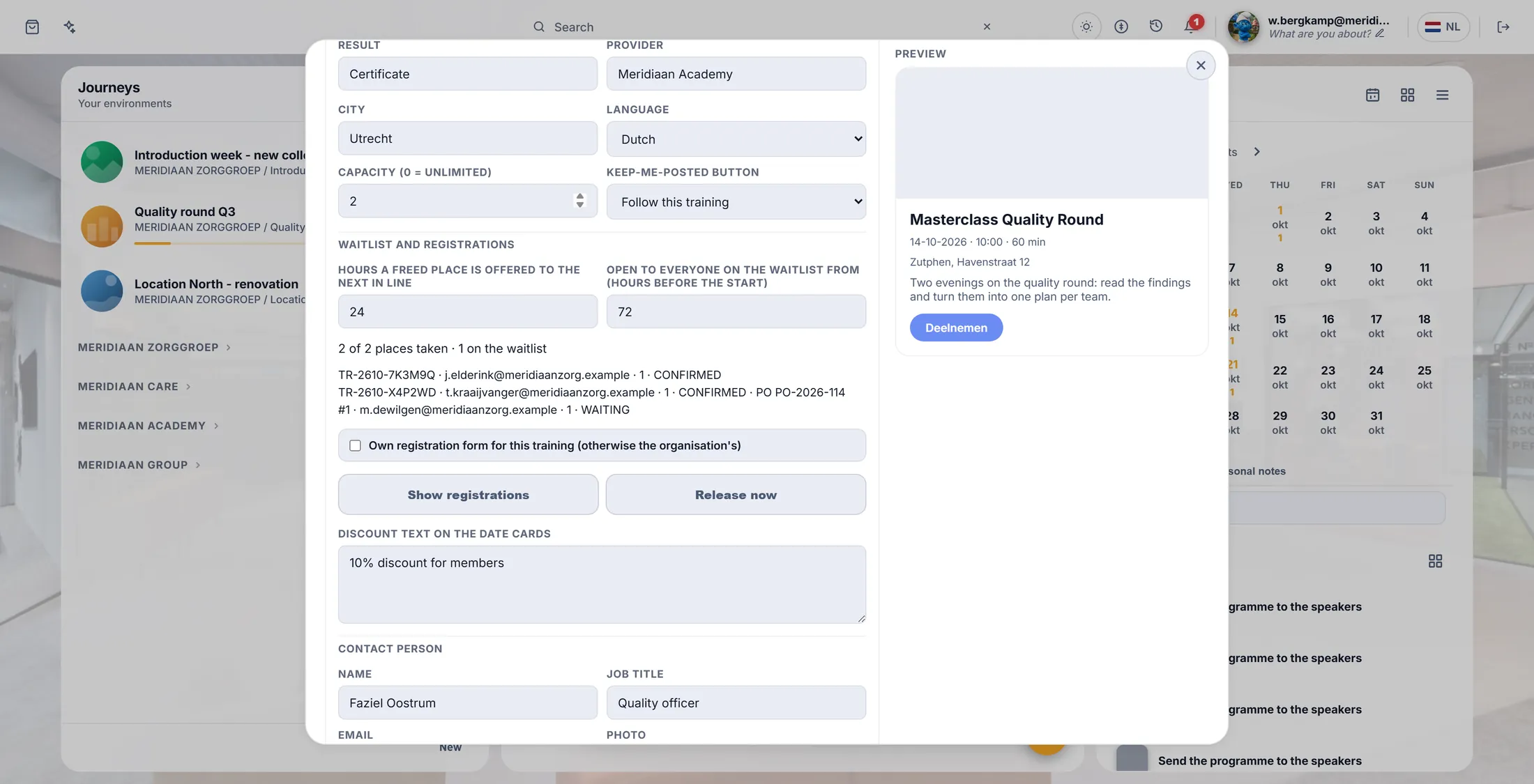
Inschrijvingen en wachtlijst van één datum.
Als iets niet klopt
Er staat geen kop "Wachtlijst en inschrijvingen".
Inschrijven staat voor je organisatie nog niet aan. Deel 1 tot en met 5 werken wel; deel 6 en 7 verschijnen zodra het aanstaat.
De bezoeker ziet mijn pagina niet.
Controleer drie dingen: het event is openbaar, het vinkje Publiek zichtbaar staat aan, en de template-pagina staat op Live (niet op concept).
Er is geen knop Kies deze datum.
Zet de balk "Schrijf je nu in" + datum kiezen aan in het blok Dagen en tijden en kies daar je journey (stap 3.4).
Een paar woorden staan nog in het Engels.
Select a journey in de wizard, en Date, Time, Duration (min) en Color in het popup, staan voorlopig altijd in het Engels.
Kan ik een inschrijving annuleren of terugbetalen?
Nog niet. Annuleren en terugbetalen kan op dit moment niet.
Wordt de btw-vrijstelling toegepast?
Hij staat alleen op de datumcard. De kassa rekent nog btw totdat je accountant anders adviseert.
Mijn wijziging is nog niet te zien.
Een wijziging in de editor kan tot 5 seconden duren voordat hij overal te zien is. Laad één keer opnieuw.
Kan ik de inschrijvingen exporteren?
Je kunt ze bekijken in het event-popup. Een export is er nog niet.
De woorden op deze pagina
- training
- Een event met een prijs, een factsheet en plekken om je voor in te schrijven.
- shopitem
- Wat je verkoopt, met zijn prijs.
- detailpagina-template
- De pagina die elke training gebruikt.
- wachtlijst
- De rij voor een volle datum.
- PO-order
- Nu bestellen, later betalen met een factuur.
- kortingscode
- Een woord dat de prijs verlaagt.
- reeks
- Datums van één training die bij elkaar horen.
Wat je hierna kunt doen
- Verkoop je trainingen Meer over shopitems en betalingen.
- Alle uitleggen De andere dingen die je hier kunt leren.