Je agenda koppelen
Koppel je Google Agenda of Outlook (Microsoft 365 of Outlook.com) één keer. Je afspraken verschijnen in de weekagenda, afspraken die in CoVince gepland worden komen in je eigen agenda, en de afsprakenplanner ziet wanneer je bezet bent.
Eén keer instellen - je agenda - 4 min. Je hebt nodig: je Google- of Outlook-login
Er wordt niets naar iemand gestuurd. Jij kiest wat collega's mogen zien: alleen "bezet", of helemaal niets.
Wat je straks kunt
- Al je afspraken zien Je afspraken uit Google of Outlook staan in CoVince.
- Kiezen wat anderen zien Alleen "bezet", alles, of niets.
- Afspraken komen in je agenda Een afspraak die in CoVince gepland is, staat ook in je eigen agenda.
- Nooit meer dubbel plannen Anderen zien wanneer je bezet bent voordat ze plannen.
Zorg eerst hiervoor
- Wees ingelogd bij CoVince De groene link opent CoVince.
- Ken je agenda-login Het adres en wachtwoord van je Google of Outlook.
Samen doen, stap voor stap
Vijf stappen. Vink een stap af als je hem gedaan hebt.
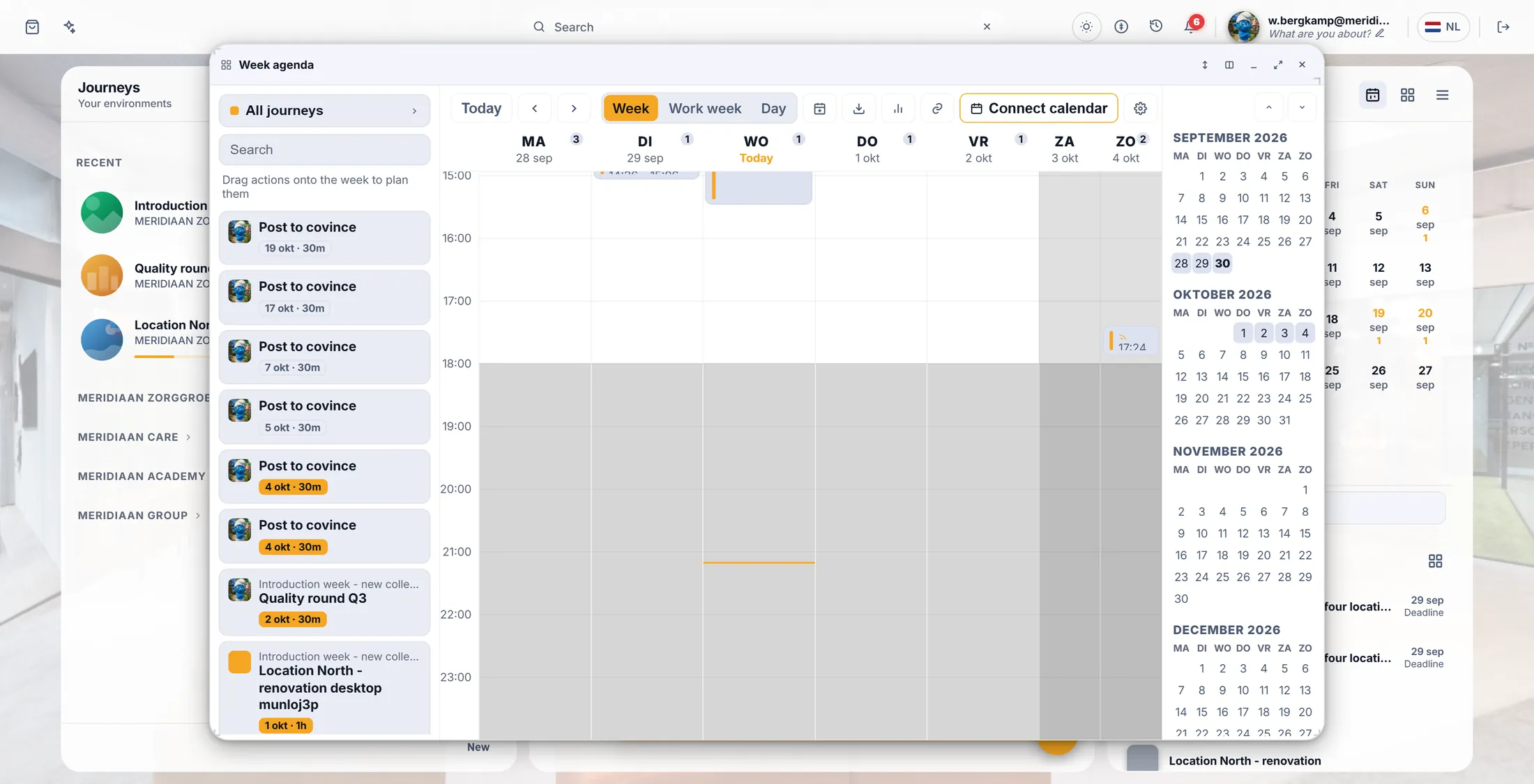
Open je week
Je week zit achter een klein knopje boven de kolom Agenda.
- Open CoVince. Rechts staat de kolom Agenda.
- Druk bovenaan die kolom op het kleine agendaknopje Weekagenda.
- Er gaat een groot venster open met je week: zeven dagen, uur voor uur.
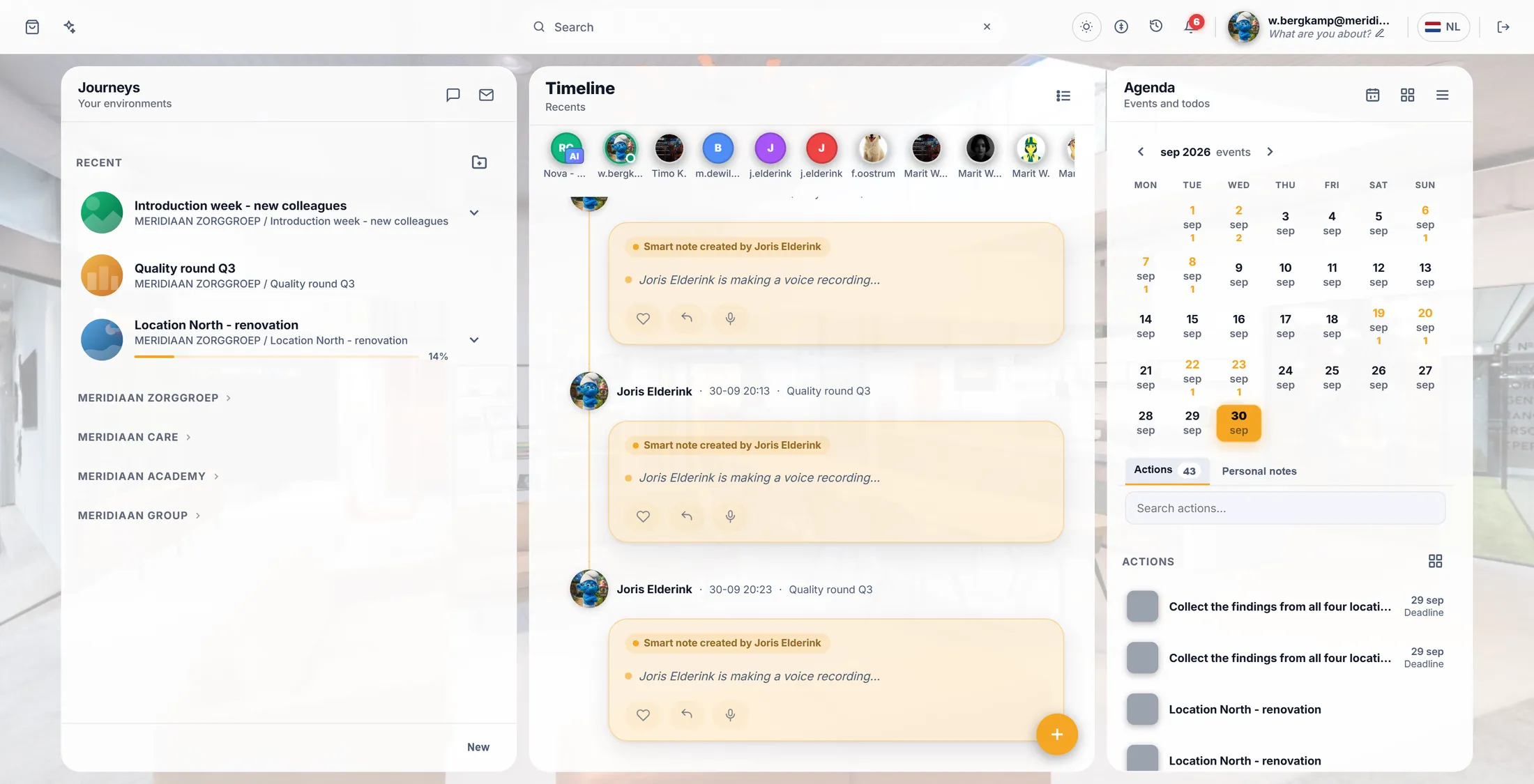
De knop staat bovenaan de rechterkolom. Druk op Agenda koppelen
De groene knop in de bovenbalk begint het.
- Druk in de bovenbalk van je week op de knop met de oranje rand Agenda koppelen.
- Je ziet nu de lijst Agendabronnen : een regel voor Google Agenda en een voor Outlook-agenda .
- Druk naast de agenda die je gebruikt op Koppelen.
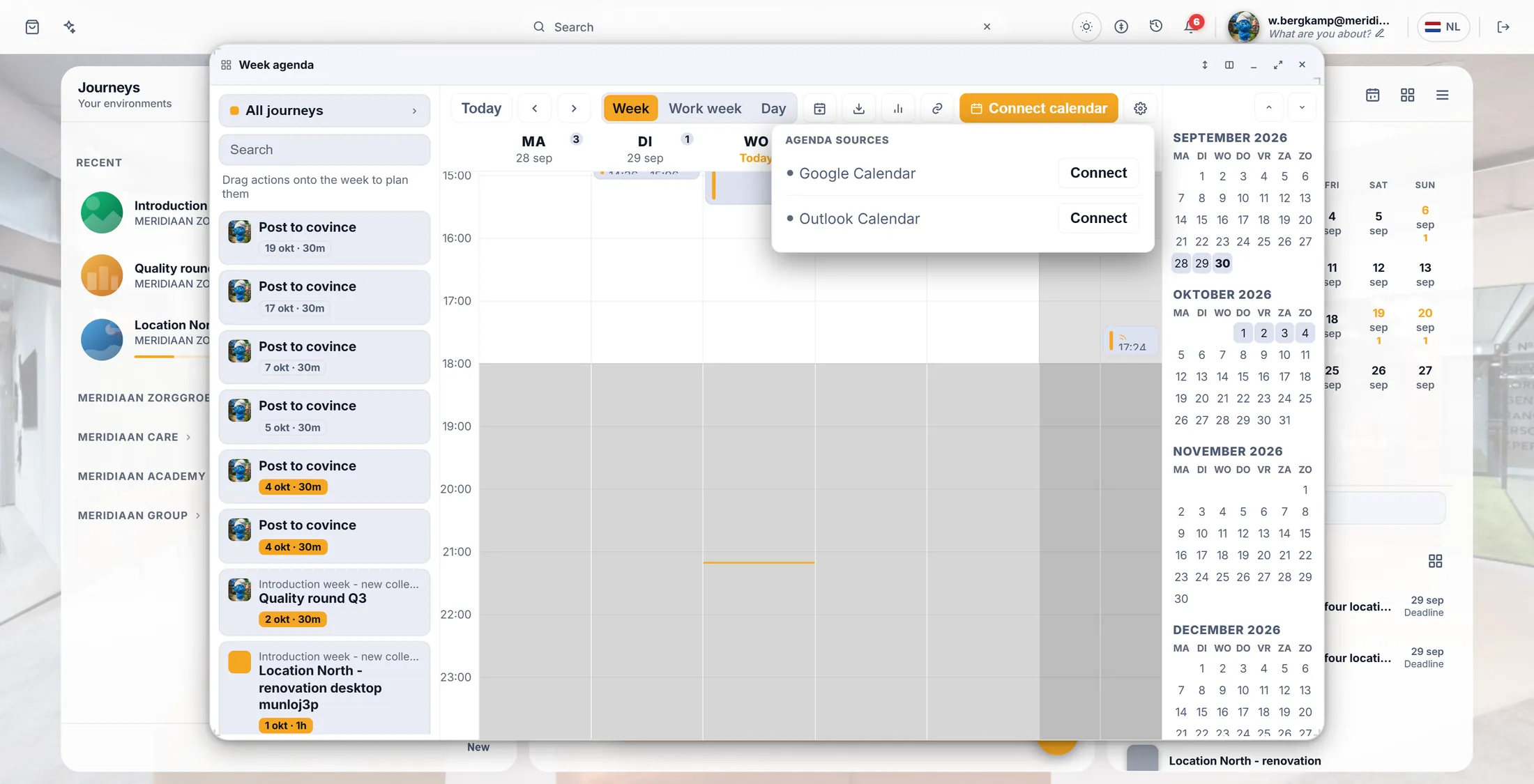
Twee keuzes: Google of Outlook. Kies wat anderen zien
Voordat hij koppelt, vraagt hij wat collega's mogen zien.
- Het venster vraagt: Wat mogen journeyleden van deze agenda zien? .
- Bezette blokken tonen (alleen tijden) staat al aangevinkt. Collega's zien dat je bezet bent - niet wat je doet.
- Vink Alle details tonen alleen aan als collega's de titels van je afspraken mogen lezen.
- Druk op Koppelen.
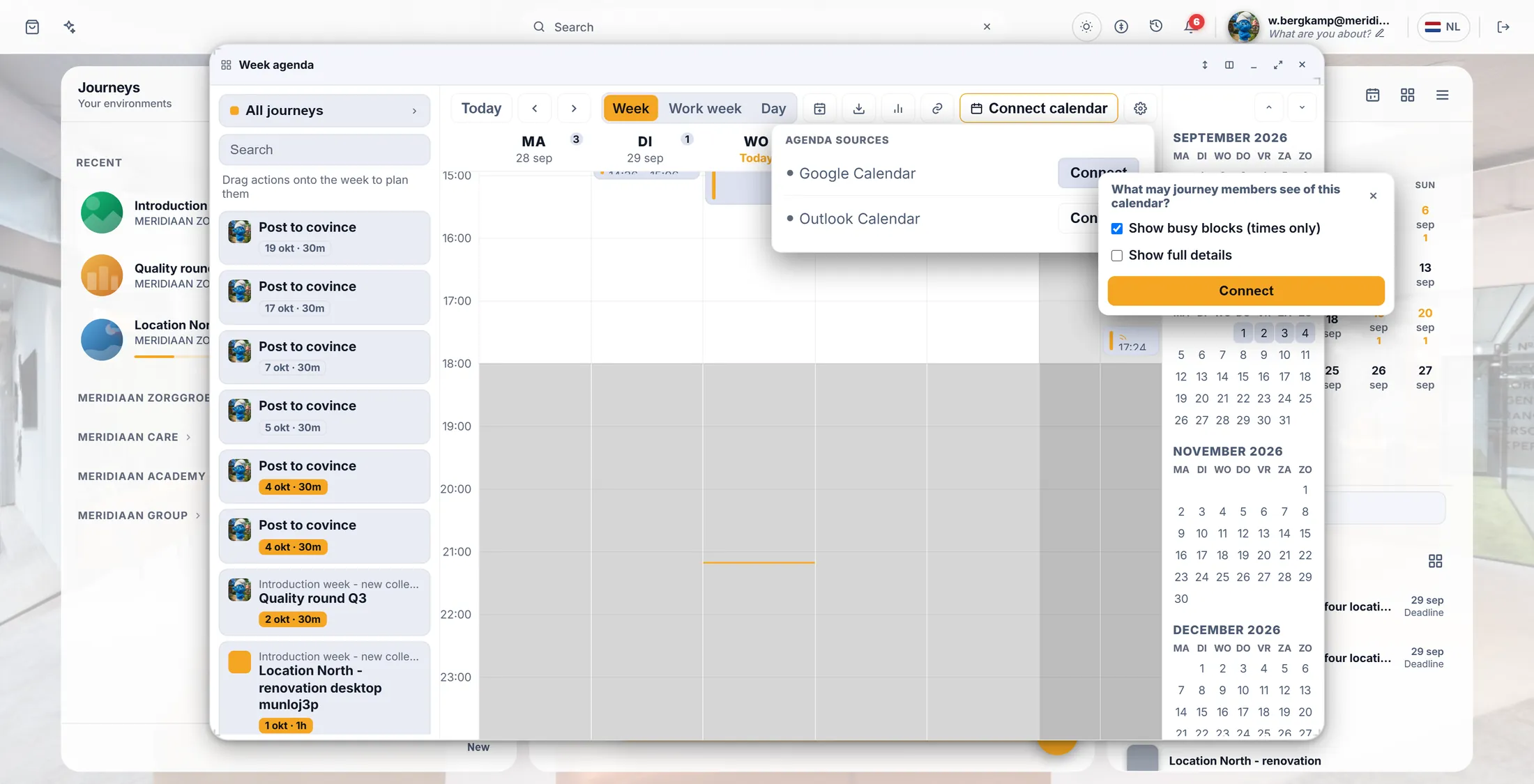
De veilige keuze staat al aangevinkt. Log in bij Google of Microsoft
Een venster van Google of Microsoft vraagt je in te loggen en ja te zeggen.
- Er gaat een klein venster open. Het is van Google of Microsoft, niet van CoVince.
- Log in met je gewone adres en wachtwoord.
- Het vraagt of CoVince je agenda mag gebruiken. Druk op Toestaan (Google) of Accepteren (Microsoft).
- Het venster zegt Gekoppeld . Je mag het sluiten.
Zie je afspraken
Terug in CoVince staan je afspraken in je week.
- Ga terug naar CoVince. Je week vult zich met je eigen afspraken.
- In Agendabronnen is de regel nu groen, met je mailadres.
- Heb je meer dan één agenda (bijvoorbeeld een teamagenda)? Druk op Agenda's en vink aan welke je wilt zien.
- Sluit de lijst. Klaar: vanaf nu komt een afspraak die in CoVince gepland wordt ook in je eigen agenda.
Als er iets niet klopt
Ik zie geen Agenda koppelen.
Dan is er al een agenda gekoppeld. Druk op het tandwiel Agendabronnen in de bovenbalk om hem te zien.
Hoe zet ik het uit?
Open Agendabronnen. Zet wat anderen zien op Niets en vink elke agenda uit onder Agenda's.
Ik gebruik Apple of een andere agenda.
Nog niet. Alleen Google en Outlook.
Kunnen collega's nu mijn afspraken lezen?
Alleen als je "alle details" aanvinkte. Anders zien ze "bezet" en een tijd.
De woorden, in gewone taal
- weekagenda
- Je week in CoVince, zeven dagen uur voor uur, geopend vanaf de kolom Agenda.
- bezet blok
- Een grijs blok dat zegt dat je op dat moment bezet bent, zonder te zeggen wat je doet.
- hoofdagenda
- De belangrijkste agenda van je Google- of Microsoft-account. Nieuwe afspraken uit CoVince komen daarin.
Hoe verder
- Alle uitleg De andere dingen die je hier kunt leren.