Zo gebruik je een CrewMate
Een CrewMate is je eigen persoonlijke assistent in CoVince, met een eigen geheugen en eigen documenten, bereikbaar vanaf elk scherm. Je stelt hem één keer in en vraagt hem daarna dingen in gewone woorden. Elke afbeelding hier is het echte scherm, en elke stap heeft een link die dat scherm opent.
CrewMates - je helper bij je werk - 6 min. Je hebt nodig: je CoVince-login
Hier kan niets misgaan. Er wordt niets verstuurd, niets gekocht en niets veranderd.
Wat je straks kunt
- Je helper instellen Een naam, een gezicht en hoe hij praat. Vier korte schermen.
- Alles vragen Typ je vraag zoals je hem zou zeggen.
- Hem je papieren laten lezen Voeg bestanden toe en hij antwoordt daaruit.
- Een gesprek weer oppakken Alles wat je vroeg blijft in de lijst staan.
Zorg eerst hiervoor
- Wees ingelogd De groene link opent CoVince en vraagt je in te loggen als dat nodig is.
- Een bestand, als je er een hebt Niet nodig. Je kunt later bestanden toevoegen, of nooit.
Samen doen, stap voor stap
Zes stappen. Elke afbeelding is het echte scherm. Vink een stap af als je hem gedaan hebt.
Open je helper
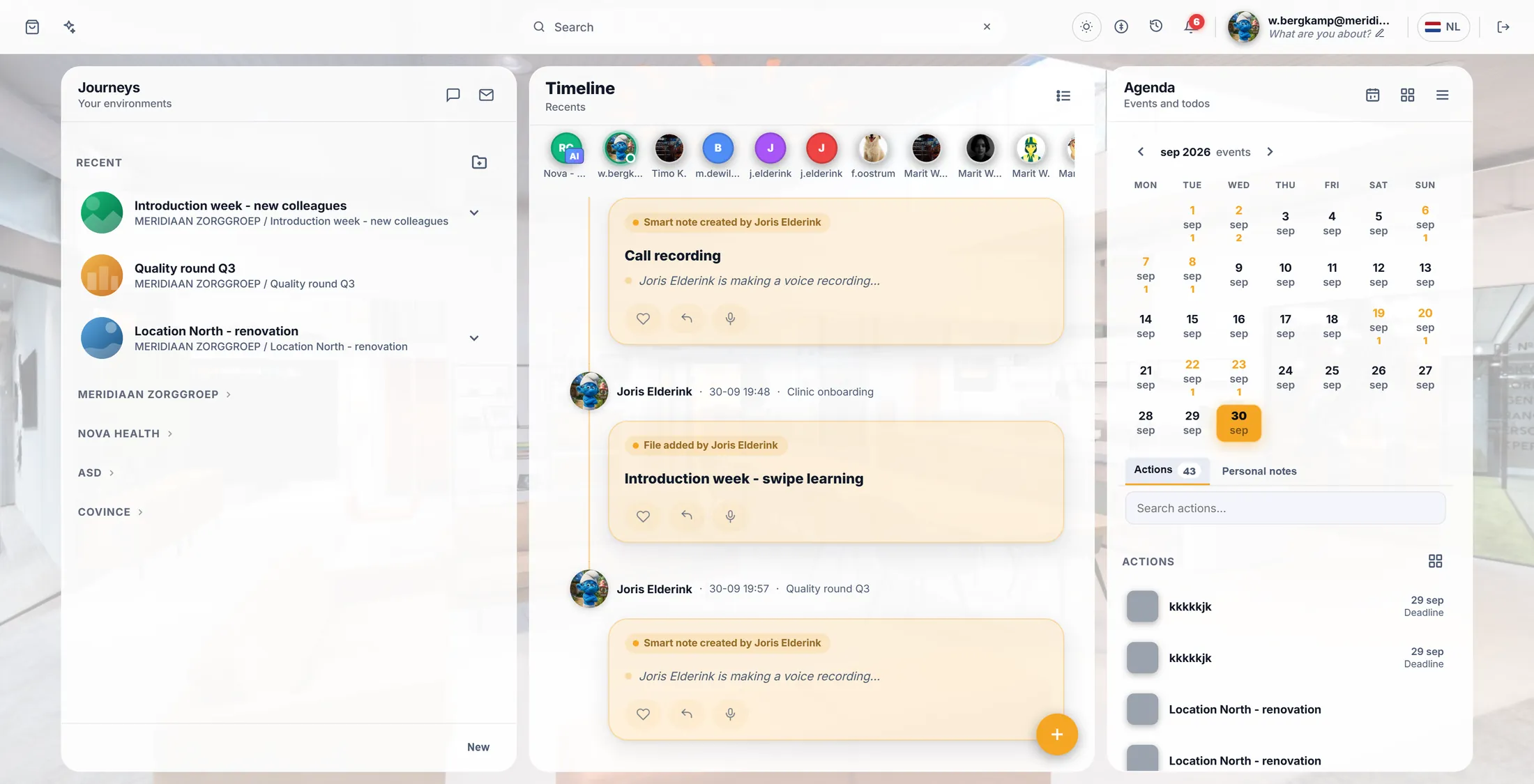
Je helper is het eerste gezicht bovenaan de middelste kolom.
- Open CoVince. Je komt op dit scherm.
- Kijk naar de middelste kolom, Tijdlijn. De rij gezichten bovenaan zijn alle mensen in je werk.
- De eerste is van jou - met een klein blauw AI -labeltje erop.
- Klik erop. Rechts gaat een paneel open.
- Of sla dat allemaal over: de link onder deze stap opent hem in één keer.
Het echte scherm. Je helper is het eerste gezicht in de rij. Geef hem een naam
De eerste keer vraagt hij vier korte dingen. Dit is de eerste.
- Het venster zegt Laten we je CrewMate instellen .
- Daaronder: Je CrewMate is je eigen persoonlijke assistent - met een eigen geheugen en eigen documenten, overal beschikbaar. Eerst: hoe moet hij heten?
- Typ een naam. Een echte naam werkt het best: Nova , Scout , Pieter .
- Druk op Volgende. De vier stipjes linksonder laten zien waar je bent.
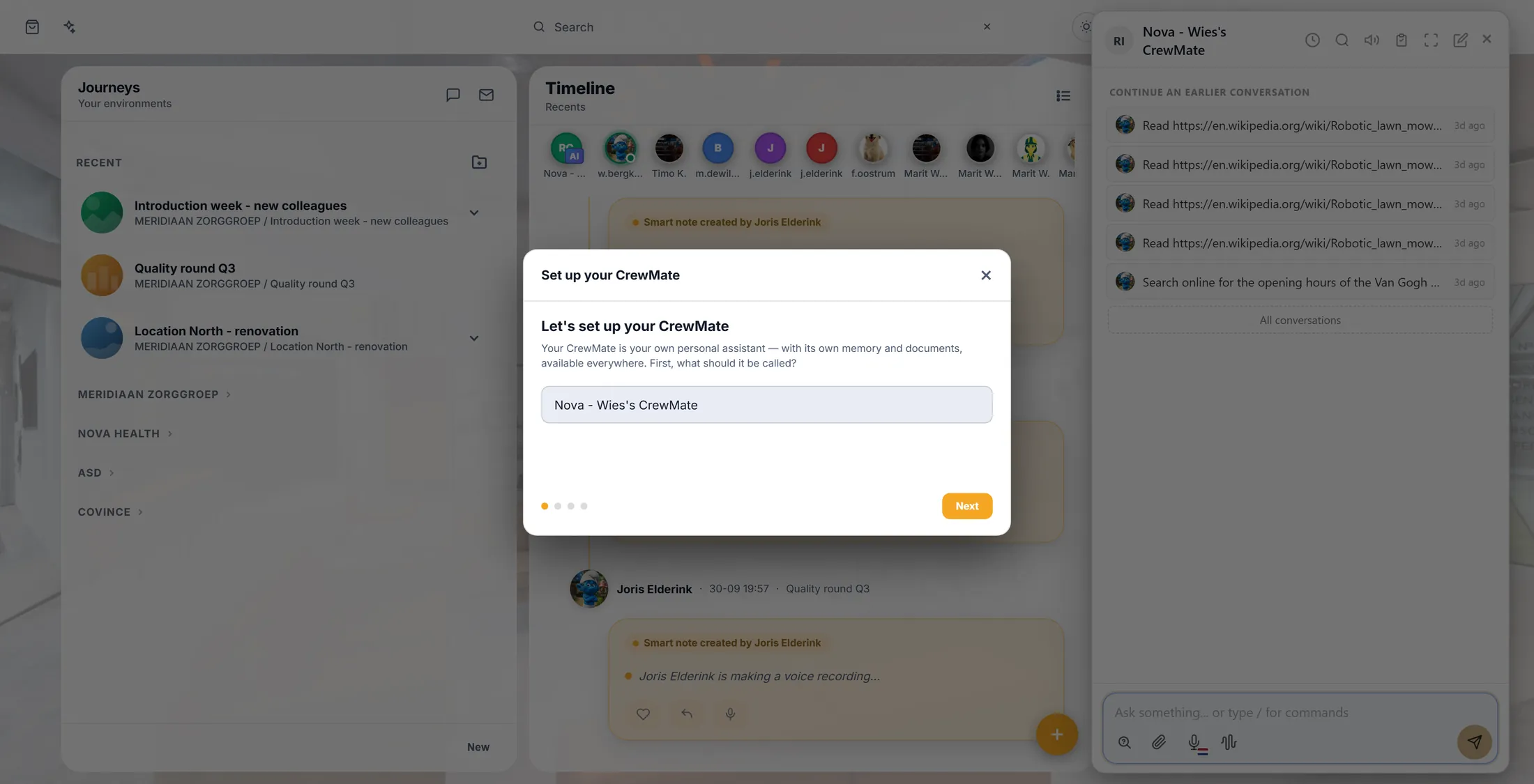
Scherm 1 van 4: de naam. Een gezicht, en hoe hij praat
Twee schermen die je mag overslaan: een foto, en hoe hij tegen je praat.
- Op scherm 2 staat Geef hem een gezicht : Voeg een afbeelding toe, dan voelt je CrewMate persoonlijker. Dit hoeft niet - je kunt het overslaan en later een toevoegen.
- Druk op de ronde knop Afbeelding uploaden, of druk gewoon op Volgende.
- Op scherm 3 staat Hoe moet hij praten?
- Kies een kant-en-klare toon: Vriendelijk & warm, Kort & direct, Formeel & professioneel, Coachend, Deskundig & uitgebreid.
- In het vak eronder kun je het in je eigen woorden zeggen - Beschrijf hoe je CrewMate moet communiceren...
- Druk op Volgende.
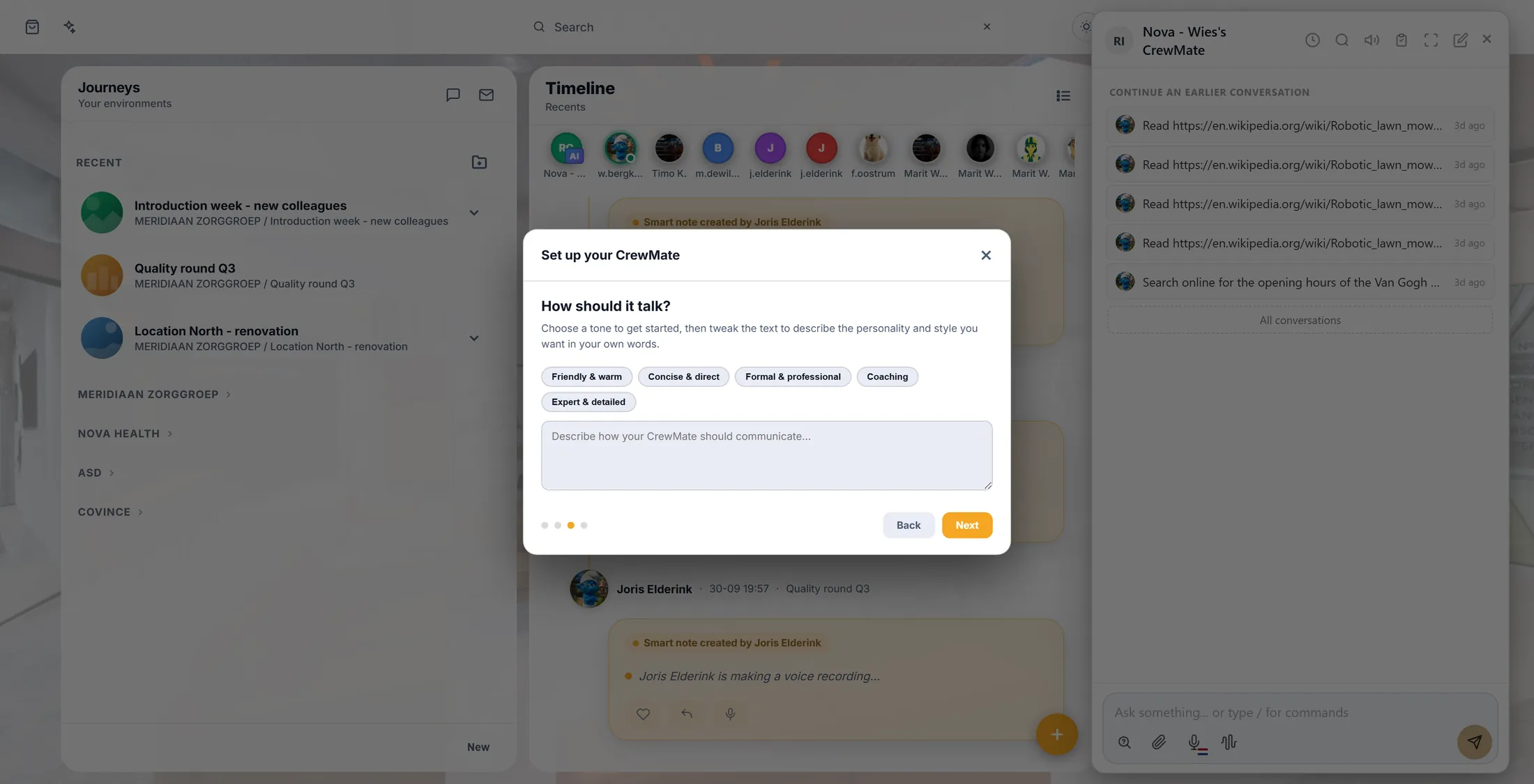
Scherm 3: hoe hij praat. Eén klik is genoeg. Papieren die hij mag lezen (mag je overslaan)
Het laatste scherm vraagt om bestanden. Je mag het overslaan en op Klaar drukken.
- Op het scherm staat Kennis toevoegen (niet verplicht) .
- Daaronder: Upload documenten die je CrewMate kan lezen om je vragen te beantwoorden - handleidingen, notities, regels, alles. Je kunt altijd meer toevoegen.
- Druk op + Documenten toevoegen en kies je bestanden, zoals je een bestand bij een e-mail doet.
- Of voeg helemaal niets toe - het werkt ook zonder.
- Druk op Klaar. Het instellen sluit en je helper staat klaar.
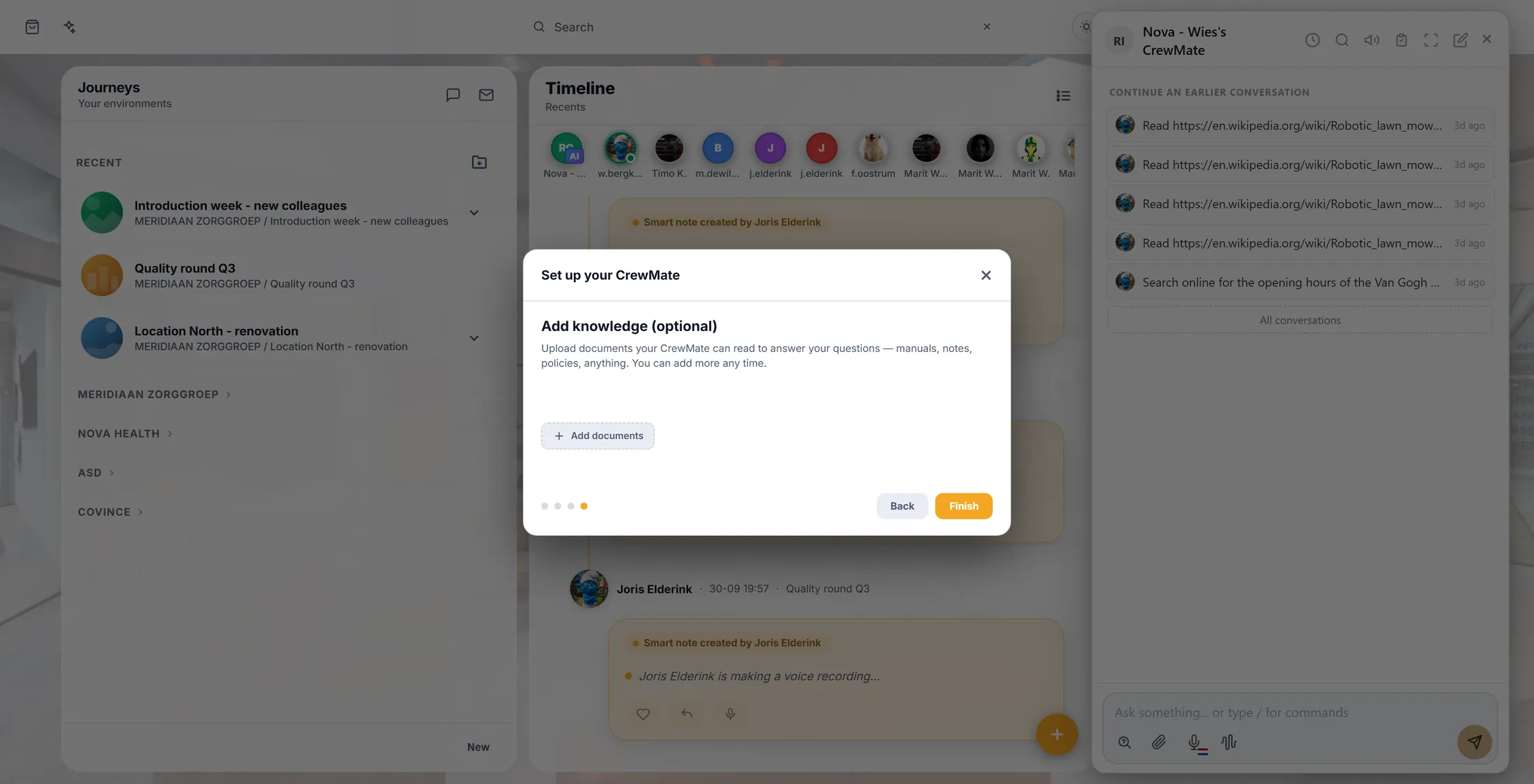
Scherm 4: bestanden. Dan Klaar. Vraag hem iets
Het vak onderaan het paneel. Typ zoals je praat.
- Klik op het vak onderaan: Vraag iets... of typ / voor opdrachten .
- Typ wat je wilt. Geen idee? Neem dit over: "Leg me dit bestand uit in tien regels."
- Een klus van een echte werkdag: "Lees de drie bestanden van de kwaliteitsronde en schrijf een samenvatting van één pagina voor het bestuur, in het Nederlands."
- Zeg wat je terug wilt - een samenvatting, een brief, een lijstje. Dat ene woord stuurt alles.
- Druk op de ronde verstuurknop rechts, of op Enter.
- Met de paperclip voeg je een bestand toe aan alleen deze vraag; met de microfoon zeg je het in plaats van het te typen.
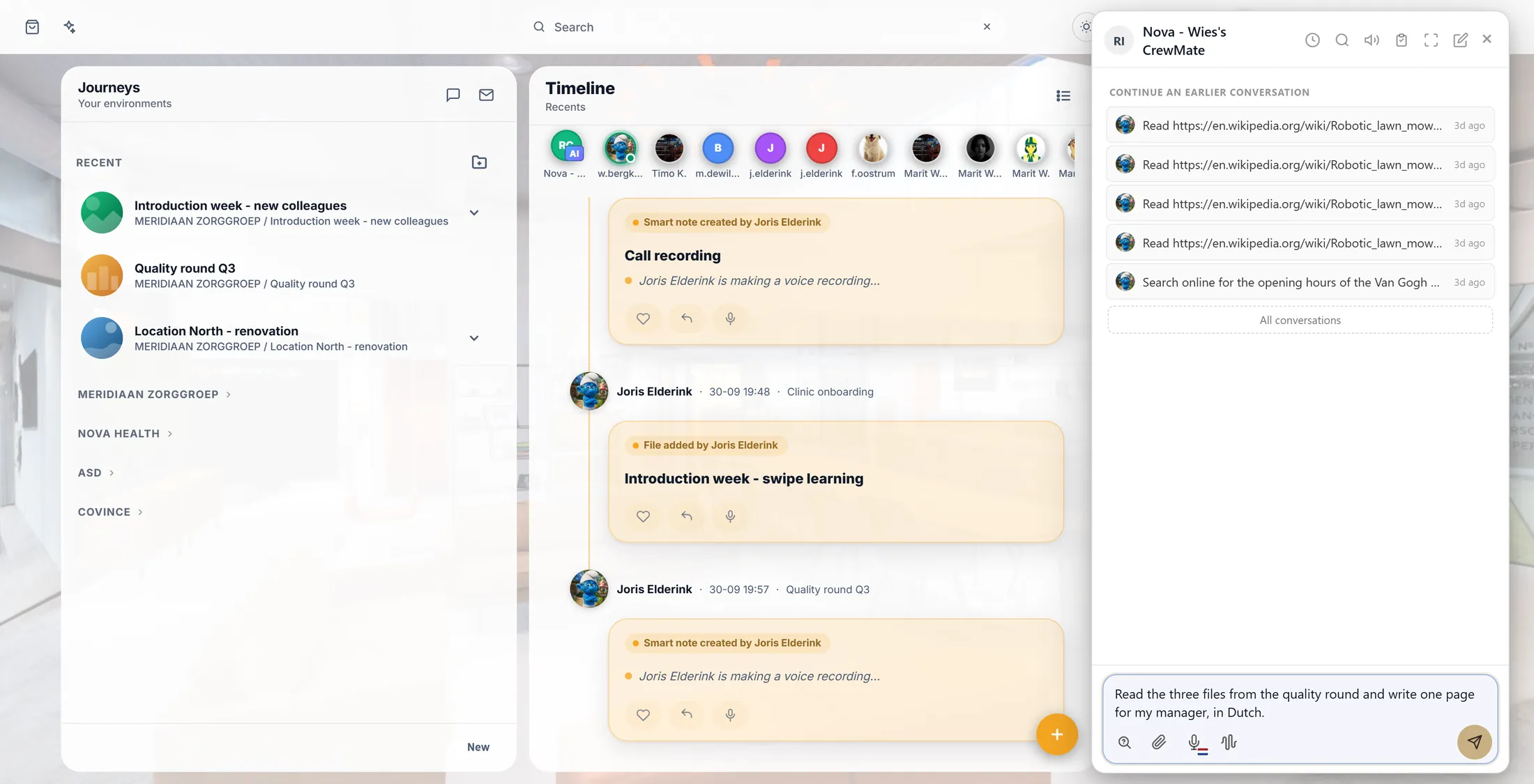
Het echte paneel, met een klus erin getypt. Voor deze foto is niets verstuurd. Lees het antwoord, vraag opnieuw
Het antwoord komt in het paneel. Elk gesprek wordt bewaard.
- Je vraag staat rechts, het antwoord eronder links.
- Niet goed? Antwoord terug in één zin: "Korter, en in het Nederlands." Hij houdt het gesprek vast en doet dat deel opnieuw.
- Er gaat niets verloren: bovenaan het paneel staat GA VERDER MET EEN EERDER GESPREK , met de laatste gesprekken eronder.
- Druk op Alle gesprekken voor de hele lijst.
- De pictogrammen bovenaan: de klok is de geschiedenis, het vergrootglas zoekt erin, de luidspreker leest het antwoord voor, het potlood begint een nieuw gesprek.
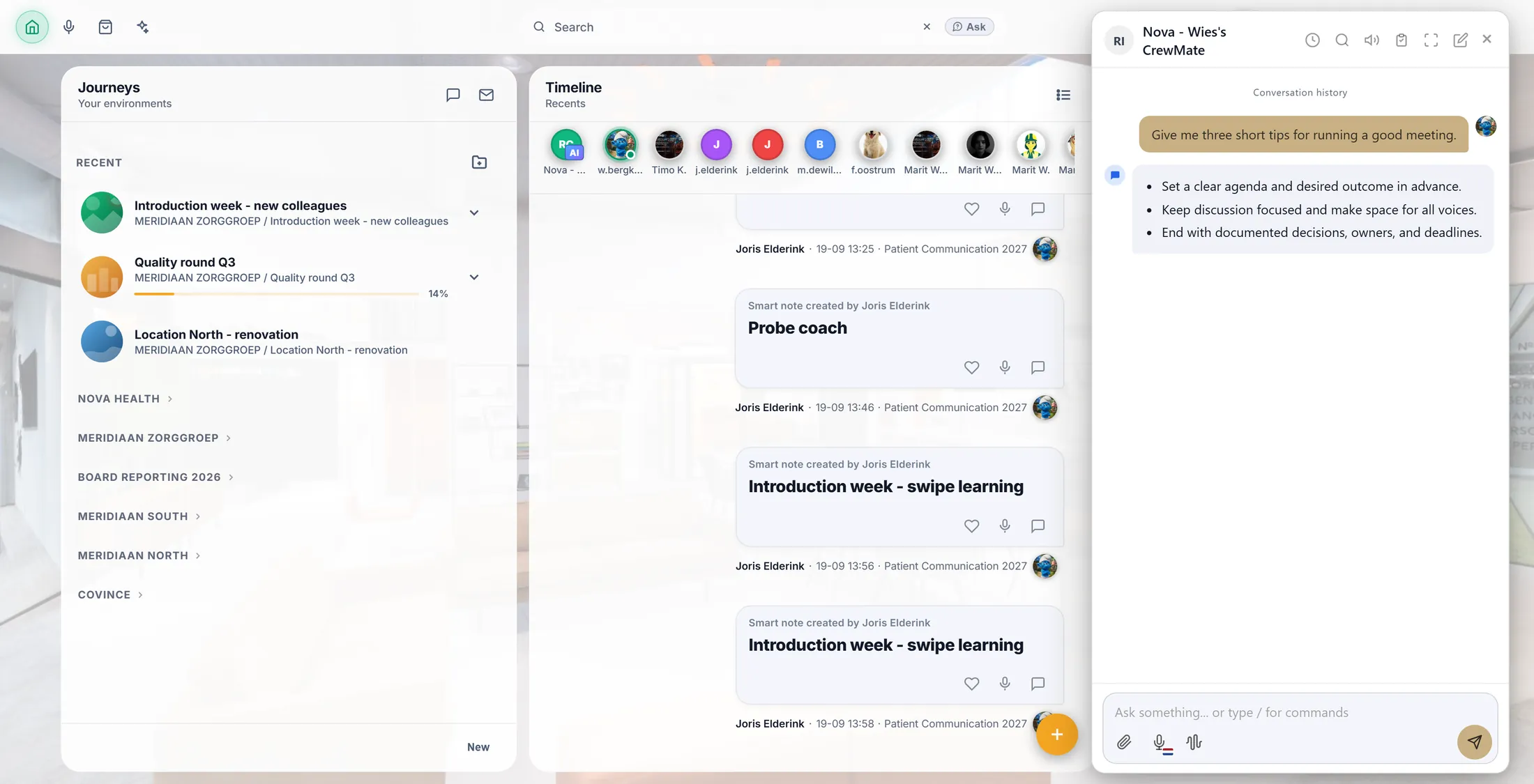
Een echt antwoord in het paneel.
Als er iets niet klopt
Kost dit geld?
Deze pagina lezen kost niets. Je helper dingen vragen hoort bij je CoVince-abonnement.
Ik zie geen gezicht met een AI-labeltje.
Gebruik de link bij stap 1 - die opent je eigen helper meteen. Gebeurt er niets, vraag het dan aan de persoon die CoVince bij jullie beheert.
Het instelvenster komt niet.
Dan bestaat je helper al. Naam, gezicht en toon kun je later in het paneel veranderen.
Het antwoord is niet wat ik bedoelde.
Zeg in één zin wat anders moet. Hij houdt het gesprek vast en probeert het opnieuw.
Stuurt hij iets zonder het mij te vragen?
Nee. Het antwoord komt in het paneel en blijft daar tot jij er iets mee doet.
Wie kan dit nog meer zien?
Je eigen helper is van jou. De gesprekken horen bij jouw account.
De woorden op deze pagina
- CrewMate
- Je helper in de computer. Hij heeft een naam en een gezicht, en je vraagt hem dingen.
- directe link
- Een link die meteen één bepaald scherm opent, niet alleen de voordeur.
- tijdlijn
- De middelste kolom van het eerste scherm, waar je ziet wat er gebeurd is.
- kennis
- De bestanden die je je helper geeft om te lezen.
- prompt
- De woorden die je typt om iets te vragen. Hier zeggen we gewoon "de vraag".
Wat je nu kunt doen
- Open je helper en probeer het Eén klik. Hij opent in je eigen account.
- Alle uitleg De andere dingen die je hier kunt leren.