Utiliser un CrewMate
Un CrewMate est votre assistant personnel dans CoVince, avec sa propre mémoire et ses propres documents, accessible depuis chaque écran. Vous le configurez une fois, puis vous lui posez vos questions avec des mots simples. Chaque image ici est le vrai écran, et chaque étape a un lien qui l’ouvre.
CrewMates - votre assistant au travail - 6 min. Il vous faut : votre identifiant CoVince
Rien ici ne peut mal tourner. Rien n’est envoyé, rien n’est acheté, rien ne change.
Ce que vous saurez faire
- Préparer votre assistant Un nom, un visage, et sa façon de parler. Quatre écrans courts.
- Lui demander ce que vous voulez Tapez votre question comme vous la diriez.
- Lui faire lire vos papiers Ajoutez des fichiers, il répond à partir de ceux-ci.
- Reprendre une conversation Tout ce que vous avez demandé reste dans la liste.
Préparez d’abord ceci
- Être connecté Le lien vert ouvre CoVince et vous demande de vous connecter si besoin.
- Un fichier, si vous en avez un Pas obligatoire. Vous pouvez ajouter des fichiers plus tard, ou jamais.
Faisons-le ensemble, étape par étape
Six étapes. Chaque image est le vrai écran. Cochez une étape quand vous l’avez faite.
Ouvrir votre assistant
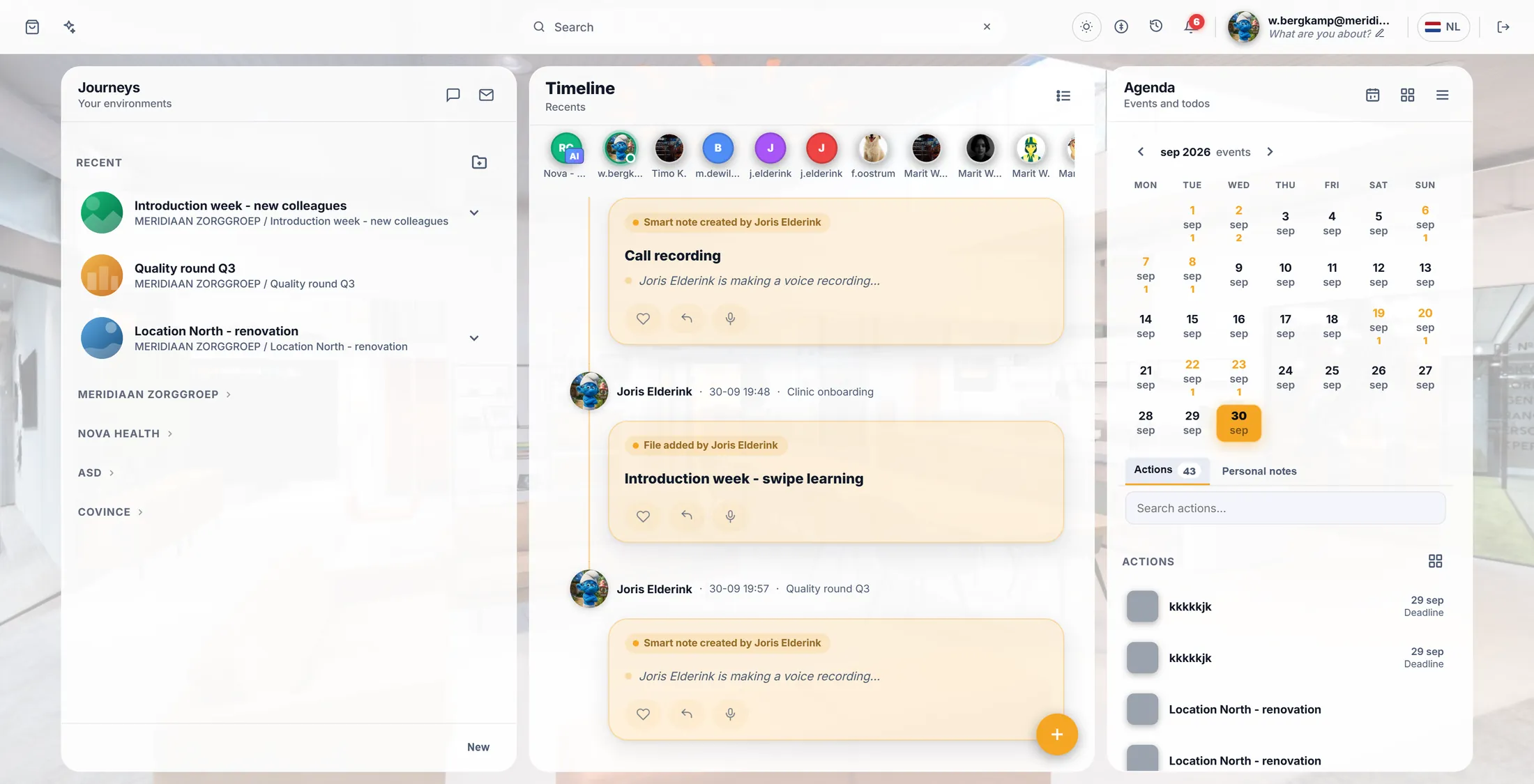
Votre assistant est le premier visage en haut de la colonne du milieu.
- Ouvrez CoVince. Vous arrivez sur cet écran.
- Regardez la colonne du milieu, Chronologie. La rangée de visages en haut, ce sont toutes les personnes de votre travail.
- Le premier est le vôtre - avec un petit badge bleu IA .
- Cliquez dessus. Un panneau s’ouvre à droite.
- Ou sautez tout cela : le lien sous cette étape l’ouvre en une fois.
Le vrai écran. Votre assistant est le premier visage de la rangée. Lui donner un nom
La première fois, il vous demande quatre petites choses. Voici la première.
- La fenêtre dit Configurons votre CrewMate .
- En dessous : Votre CrewMate est votre assistant personnel - avec sa propre mémoire et ses propres documents, disponible partout. D’abord, comment doit-il s’appeler ?
- Tapez un nom. Un vrai prénom marche le mieux : Nova , Scout , Pieter .
- Appuyez sur Suivant. Les quatre points en bas à gauche montrent où vous en êtes.
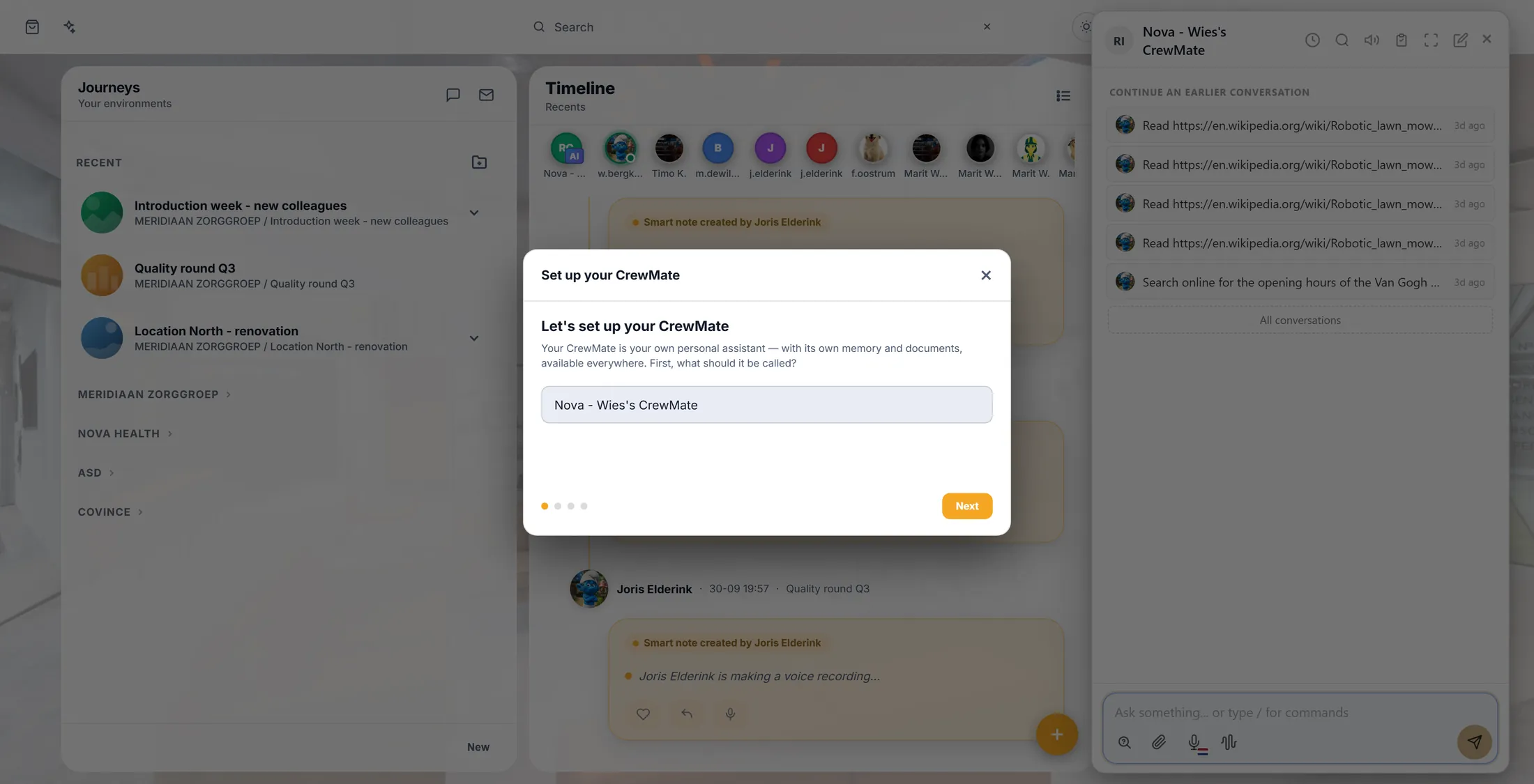
Écran 1 sur 4 : le nom. Un visage, et sa façon de parler
Deux écrans que vous pouvez passer : une image, et sa façon de vous parler.
- L’écran 2 dit Donnez-lui un visage : Ajoutez une image pour rendre votre CrewMate plus personnel. C’est facultatif - vous pouvez passer et en ajouter une plus tard.
- Appuyez sur le bouton rond Téléverser une image, ou appuyez simplement sur Suivant.
- L’écran 3 dit Comment doit-il parler ?
- Choisissez un ton tout prêt : Amical et chaleureux, Concis et direct, Formel et professionnel, Coaching, Expert et détaillé.
- La case en dessous vous laisse le dire avec vos propres mots - Décrivez comment votre CrewMate doit communiquer...
- Appuyez sur Suivant.
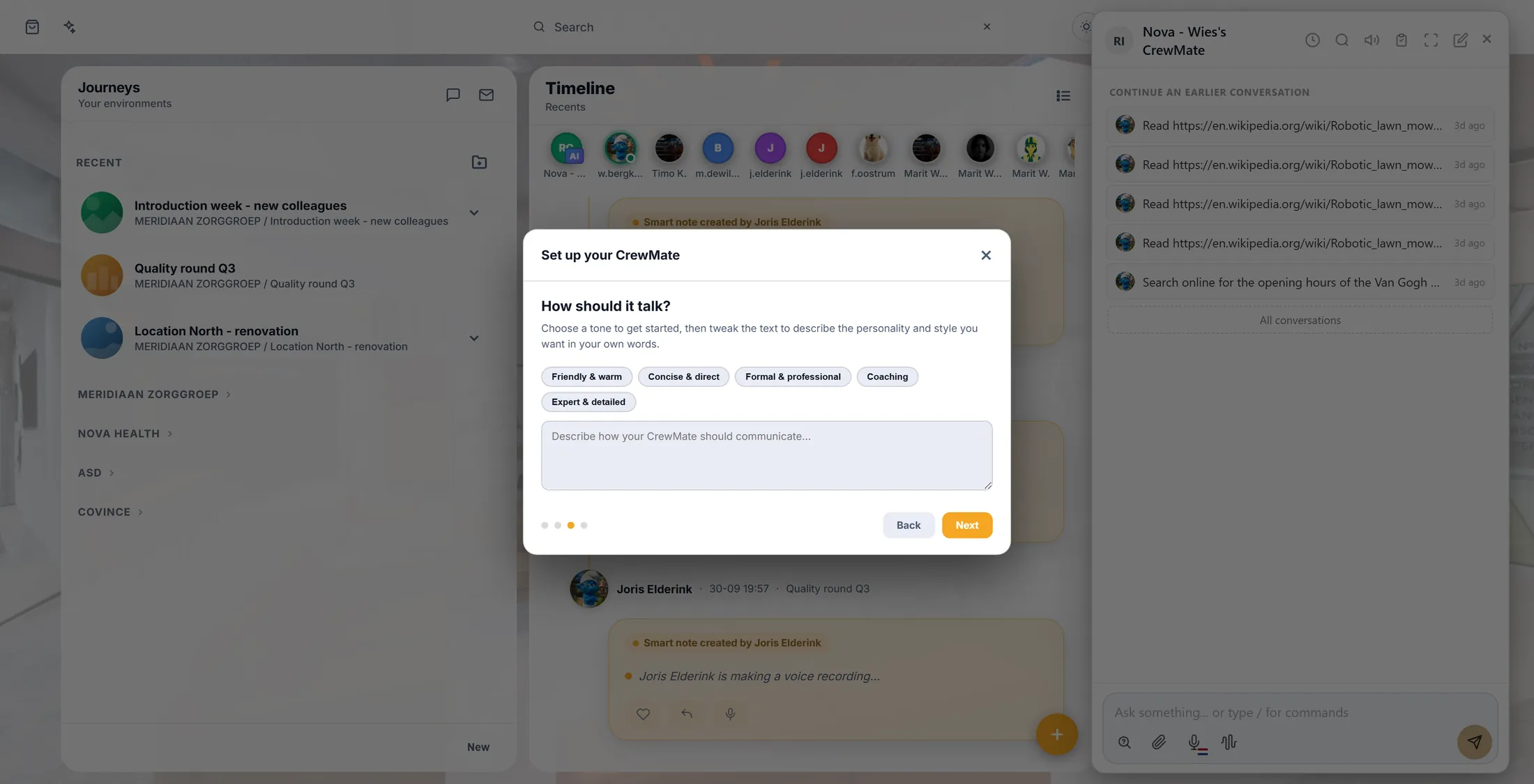
Écran 3 : sa façon de parler. Un clic suffit. Les papiers qu’il peut lire (facultatif)
Le dernier écran demande des fichiers. Vous pouvez passer et appuyer sur Terminer.
- L’écran dit Ajouter des connaissances (facultatif) .
- En dessous : Téléversez des documents que votre CrewMate peut lire pour répondre à vos questions - manuels, notes, règlements, tout. Vous pouvez en ajouter d’autres à tout moment.
- Appuyez sur + Ajouter des documents et choisissez vos fichiers, comme quand vous joignez un fichier à un e-mail.
- Ou n’ajoutez rien du tout - il fonctionne sans.
- Appuyez sur Terminer. La configuration se ferme et votre assistant est prêt.
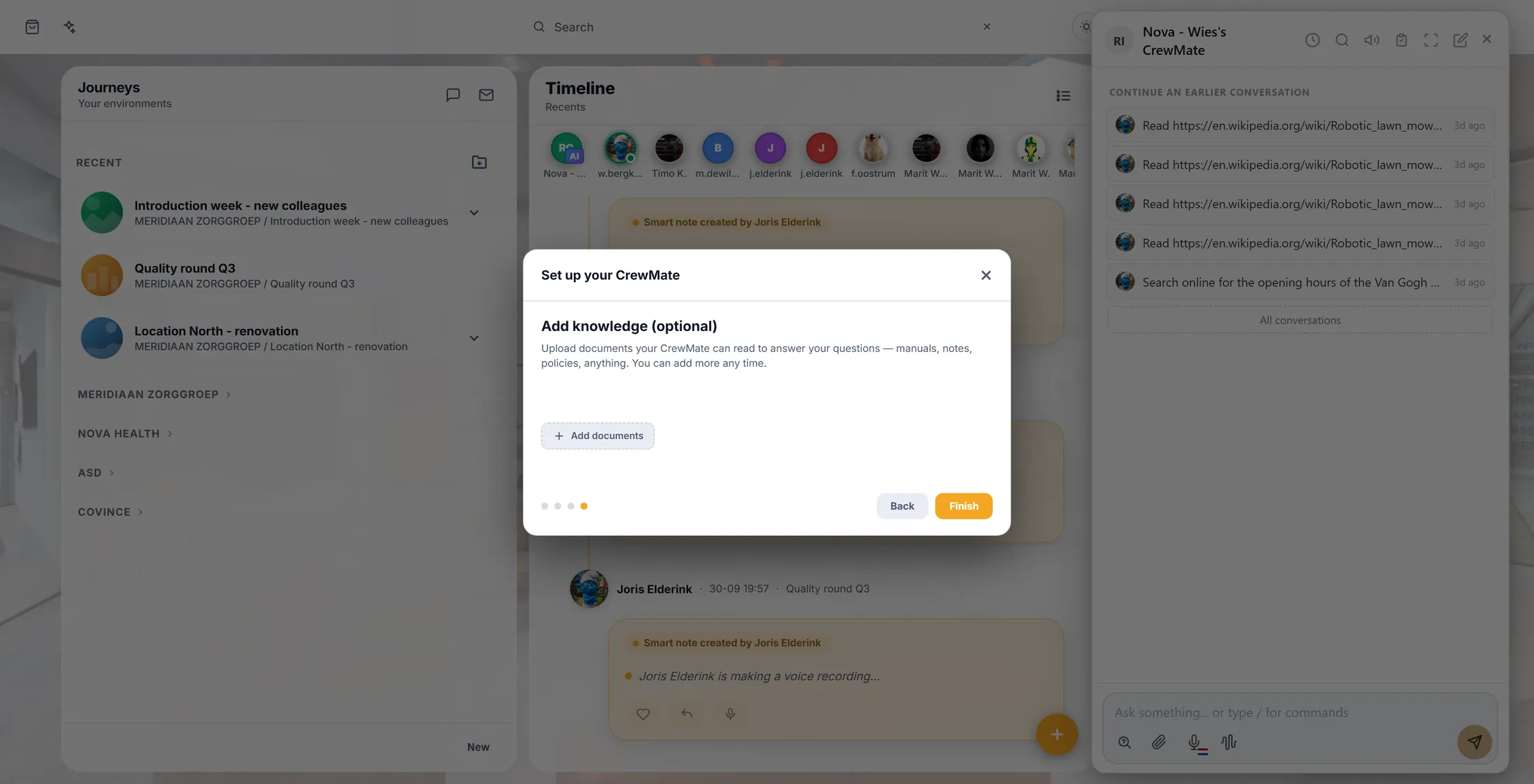
Écran 4 : les fichiers. Puis Terminer. Lui demander quelque chose
La case en bas du panneau. Écrivez comme vous parlez.
- Cliquez sur la case du bas : Demandez quelque chose... ou tapez / pour les commandes .
- Tapez ce que vous voulez. Pas d’idée ? Copiez ceci : « Explique-moi ce fichier en dix lignes. »
- Une tâche d’une vraie journée : « Lis les trois fichiers de la tournée qualité et rédige un résumé d’une page pour le conseil d’administration, en néerlandais. »
- Dites ce que vous voulez recevoir - un résumé, une lettre, une liste. Ce seul mot guide tout le reste.
- Appuyez sur le bouton rond d’envoi à droite, ou sur Entrée.
- Le trombone ajoute un fichier à cette seule question ; le micro vous permet de la dire au lieu de la taper.
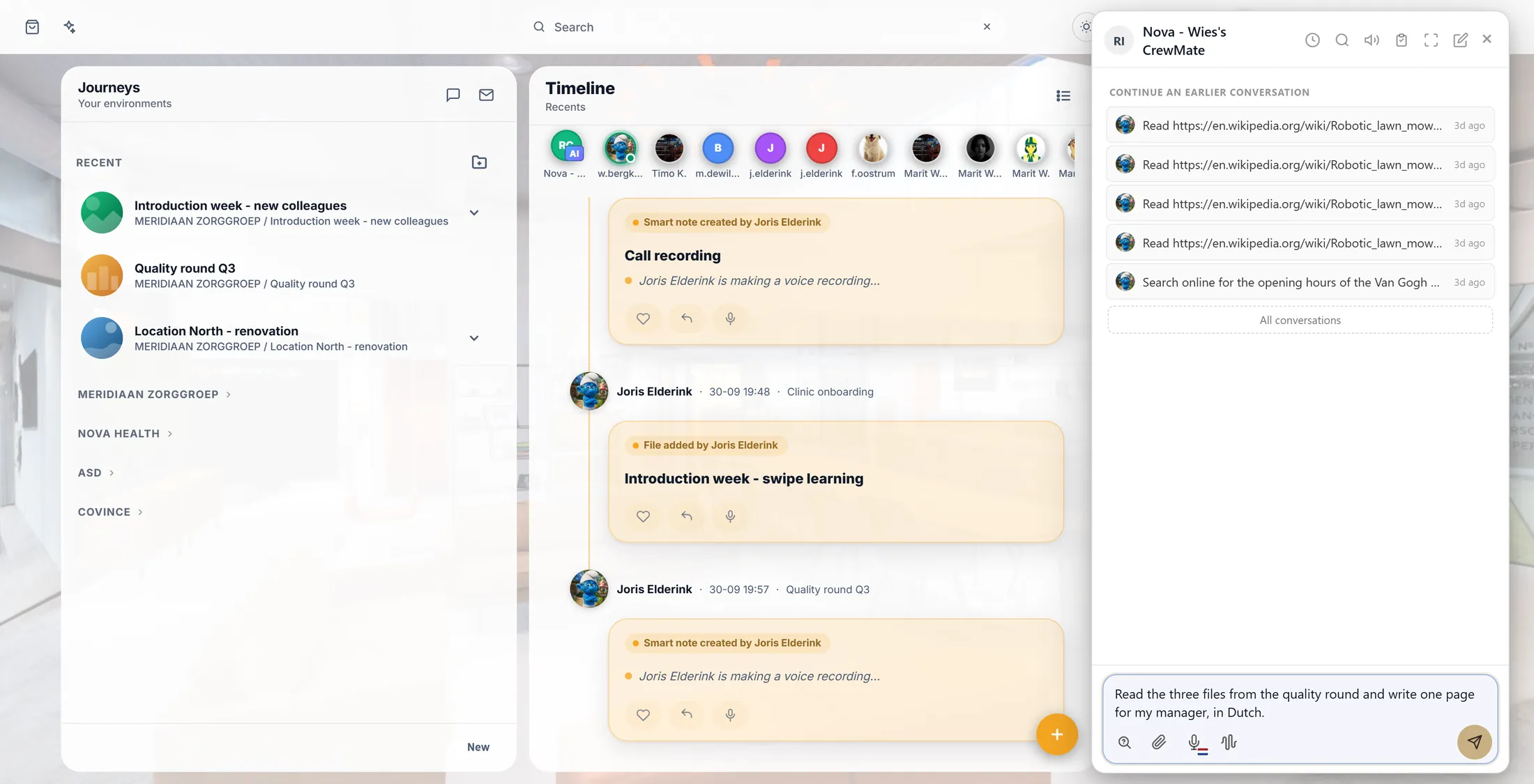
Le vrai panneau, avec une tâche tapée. Rien n’a été envoyé pour cette image. Lire la réponse, redemander
La réponse apparaît dans le panneau. Chaque conversation est gardée.
- Votre question est à droite, la réponse en dessous à gauche.
- Pas tout à fait ça ? Répondez en une phrase : « Plus court, et en néerlandais. » Il garde la conversation et refait cette partie.
- Rien n’est perdu : le haut du panneau dit REPRENDRE UNE CONVERSATION PRÉCÉDENTE , avec les dernières en dessous.
- Appuyez sur Toutes les conversations pour la liste complète.
- Les icônes en haut : l’horloge est l’historique, la loupe y cherche, le haut-parleur lit la réponse à voix haute, le crayon commence une nouvelle conversation.
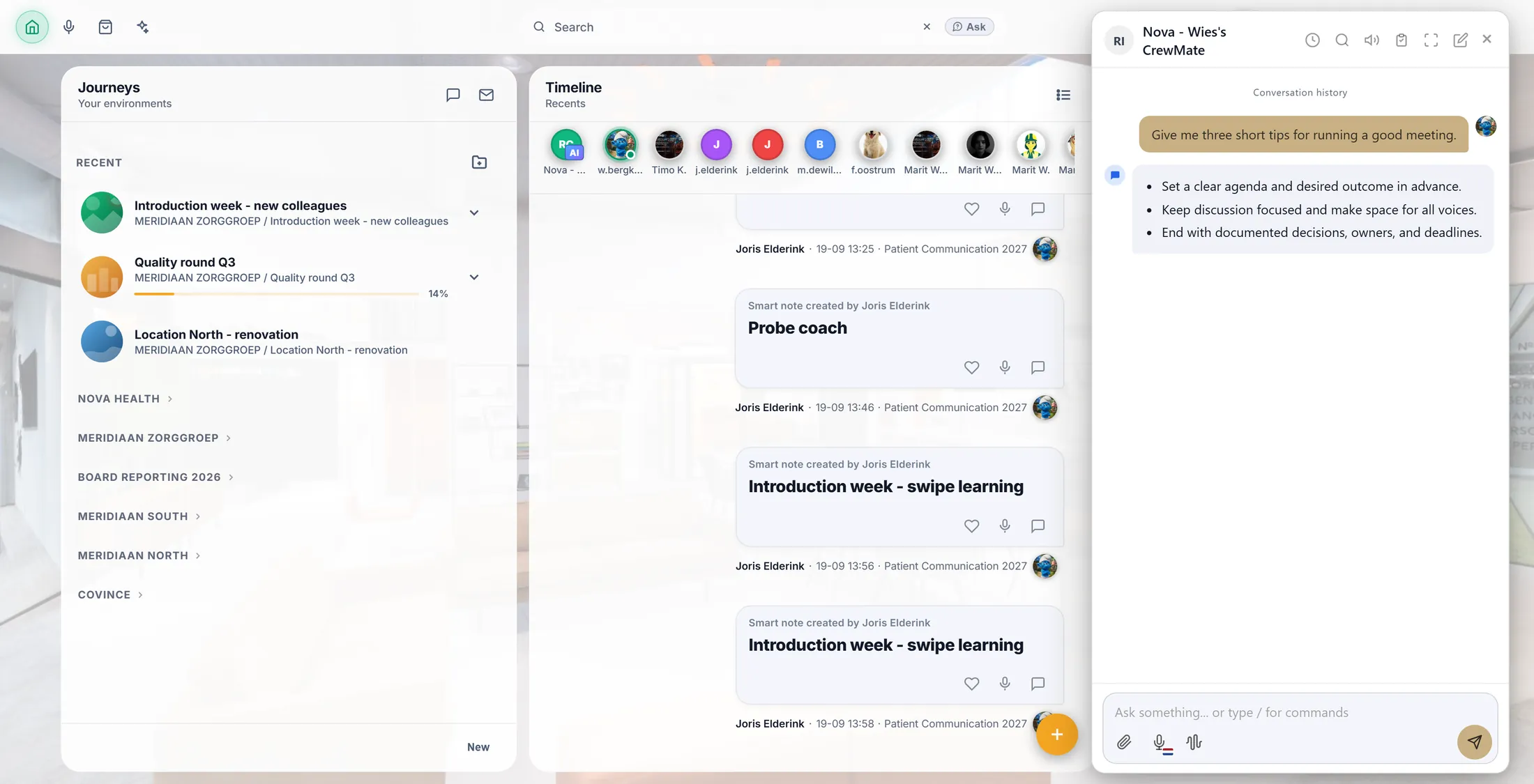
Une vraie réponse dans le panneau.
Si quelque chose ne va pas
Est-ce que ça coûte de l’argent ?
Lire cette page ne coûte rien. Poser des questions à votre assistant fait partie de votre abonnement CoVince.
Je ne vois pas de visage avec un badge IA.
Utilisez le lien de l’étape 1 - il ouvre votre assistant tout de suite. Si rien ne se passe, demandez à la personne qui s’occupe de CoVince là où vous travaillez.
La fenêtre de configuration n’apparaît pas.
Alors votre assistant existe déjà. Le nom, le visage et le ton peuvent être changés plus tard depuis le panneau.
La réponse n’est pas ce que je voulais.
Dites en une phrase ce qui doit être différent. Il garde la conversation et réessaie.
Va-t-il envoyer quelque chose sans me demander ?
Non. La réponse apparaît dans le panneau et y reste jusqu’à ce que vous en fassiez quelque chose.
Qui d’autre peut voir ceci ?
Votre assistant personnel est à vous. Les conversations appartiennent à votre compte.
Les mots de cette page
- CrewMate
- Votre assistant dans l’ordinateur. Il a un nom et un visage, et vous lui posez des questions.
- lien direct
- Un lien qui ouvre un écran précis, et pas seulement la porte d’entrée.
- chronologie
- La colonne du milieu du tableau de bord, où l’on voit ce qui s’est passé.
- connaissances
- Les fichiers que vous donnez à lire à votre assistant.
- prompt
- Les mots que vous tapez pour demander quelque chose. Ici, on dit simplement « la question ».
Et maintenant ?
- Ouvrez votre assistant et essayez Un clic. Il s’ouvre sur votre propre compte.
- Toutes les explications Les autres choses que vous pouvez apprendre ici.