Een webinar geven
Een webinar begint als afspraak in de agenda van je journey. In de studio zet je het draaiboek en de instellingen klaar, nodig je gasten uit op het podium, ga je live, en na afloop zet je de opname als terugkijk op dezelfde Watch Live-link.
Communicatie - live naar je publiek - 9 min. Je hebt nodig: een journey, een camera en een microfoon
Er wordt niets uitgezonden tot je op OFFLINE drukt en het LIVE wordt.
Wat je straks kunt
- Plannen Datum, programma, gasten.
- Live gaan Camera, scherm, gasten, chat.
- Met z'n tweeën Een helper kiest de vragen.
- De terugkijk delen Zelfde link, later kijken.
Zorg eerst voor dit
- Een journey Het webinar hoort bij een journey. In de agenda staat de afspraak.
- Camera en microfoon Die van je laptop zijn goed. Een koptelefoon voorkomt echo.
Samen, stap voor stap
Eerst bereid je voor (stap 1 tot 7). Dan ga je live (8 tot 10). Dan de terugkijk (11 tot 13).
Zet het webinar in de agenda
Een webinar is een afspraak in de agenda van je journey. Maak die eerst.
- Open je journey en kijk naar de Agenda rechts.
- Druk op de oranje + en maak een afspraak met een titel, een datum en een tijd.
- Open de afspraak. Onder Program schrijf je het draaiboek; onder Reminders stel je in wanneer mensen een herinnering krijgen.
- Wie zich aanmeldt, zie je onder Deelnemers .
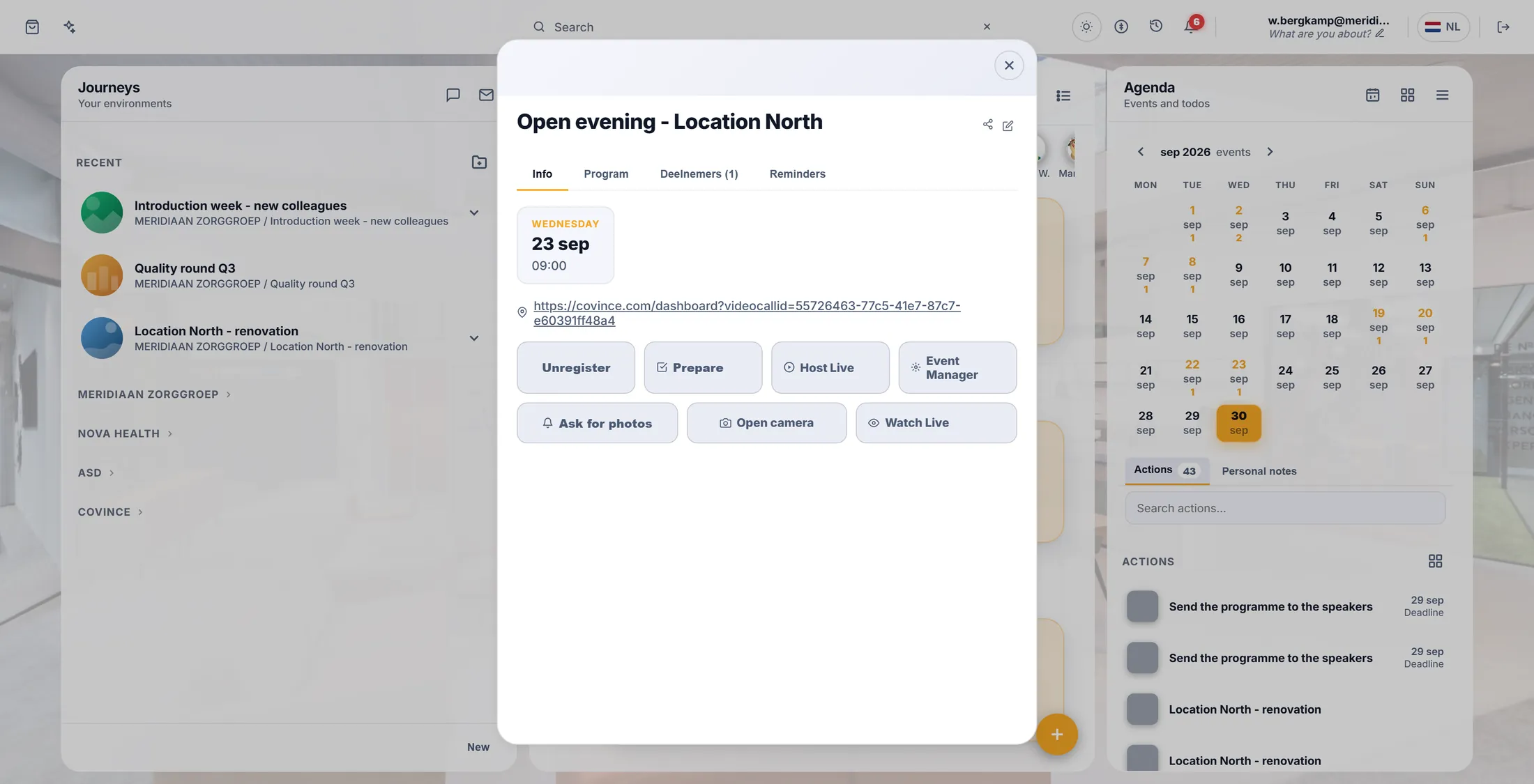
Je webinar, als afspraak in de agenda. Drie knoppen op de afspraak
Jij presenteert. Een helper kan de chat doen. De rest kijkt.
- Host Live opent jouw studio. Alleen bewerkers van de journey zien hem.
- Event Manager opent een tweede scherm voor een helper die de chat en de vragen doet.
- Watch Live is wat je publiek opent. Iedereen ziet deze knop.
- Prepare zet alles wat je voor de afspraak nodig hebt bij elkaar.
Eén afspraak, drie deuren. Maak je klaar in de studio
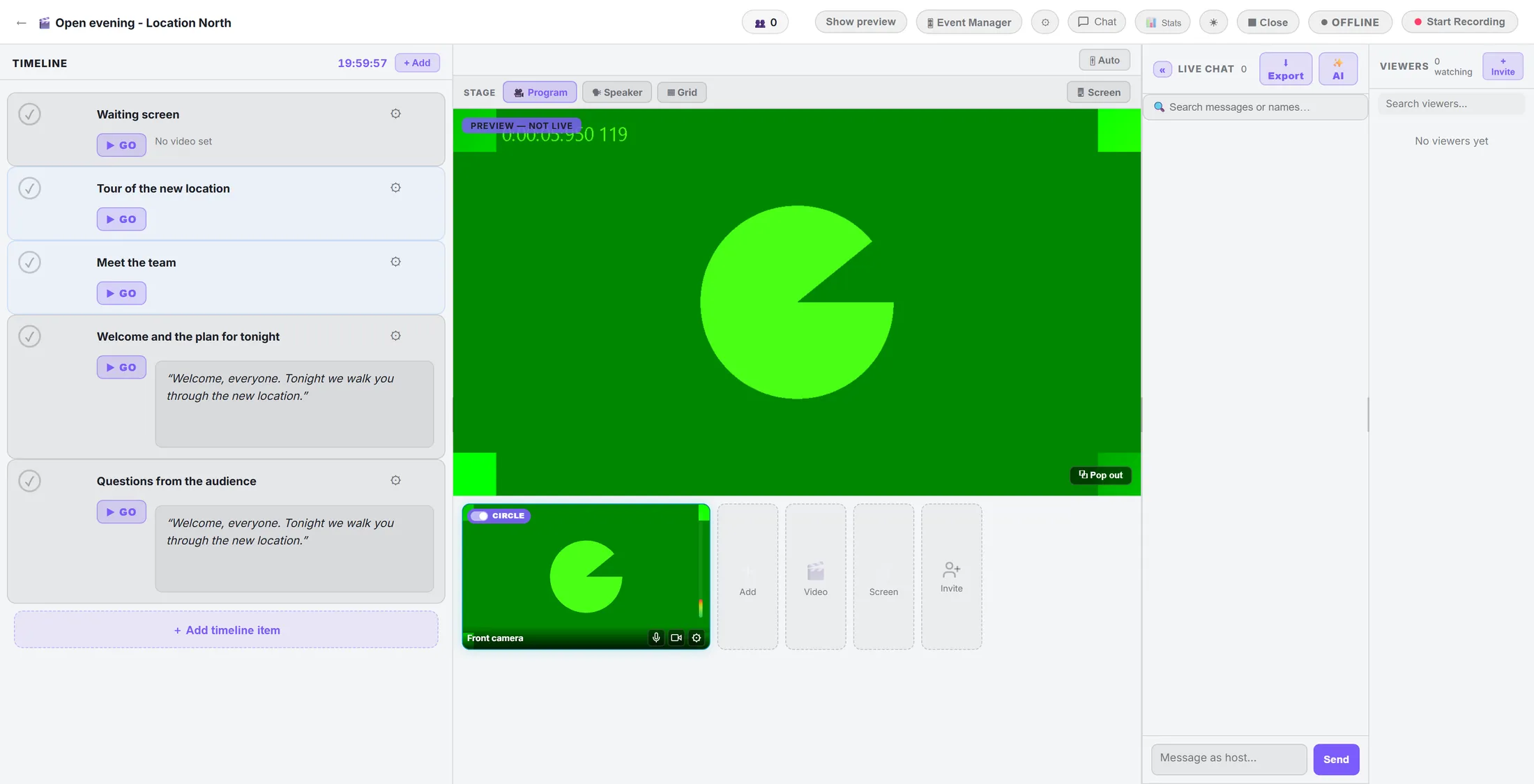
Zet je onderdelen op volgorde. Kijk of je jezelf ziet en hoort.
- Linksboven staat PREVIEW — NOT LIVE : nog niemand ziet je.
- TIMELINE : elk onderdeel van je show. Druk op + Add timeline item voor een dia, een video of een wachtscherm. GO zet dat onderdeel in de uitzending.
- STAGE : kies Program, Speaker of Grid voor hoe het beeld eruitziet.
- Onder het podium: je camera, en Video, Screen en Invite om meer toe te voegen.
- Praat: het balkje naast je camera beweegt als de microfoon je hoort.
Alles wat je nodig hebt, op één scherm. Kies wie mag kijken
Bepaal of mensen moeten inloggen. Kies de beeldkwaliteit.
- Druk op de knop instellingen (het tandwiel) in de bovenbalk.
- Stream resolution : 720p is goed voor de meeste webinars.
- Require login to watch : vink aan en alleen wie inlogt kan kijken. Laat uit en iedereen met de link kan kijken.
- Viewer Chat input only : kijkers zien de video en een chatvak, verder niets.
- Backup stream (OBS) : stream bij een grote show ook naar YouTube Live of Vimeo Live, als reserve.
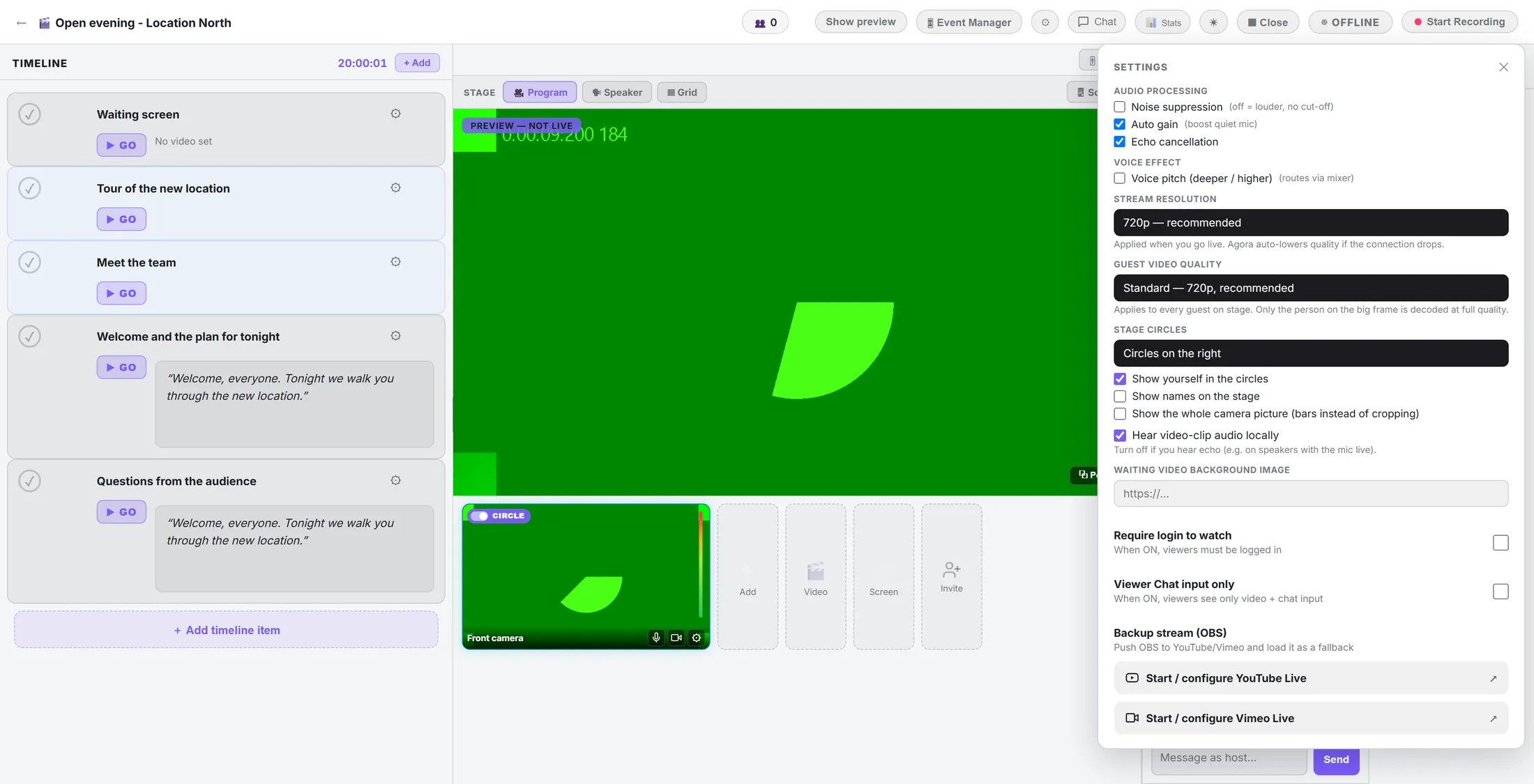
Wie mag kijken, en hoe het eruitziet. Nodig een gastspreker uit
Een gast krijgt een link en komt met een eigen camera bij je op het podium.
- Druk op + Invite naast VIEWERS , of op het vak Invite onder het podium.
- Zoek iemand op, of typ een e-mailadres.
- Vink Invite as a guest on stage aan voor een spreker. Laat het uit om iemand alleen te laten kijken.
- Druk op Send invitations, of op Copy link om de link zelf te sturen.
- Tijdens de show staat de gast in de lijst met kijkers als GUEST .
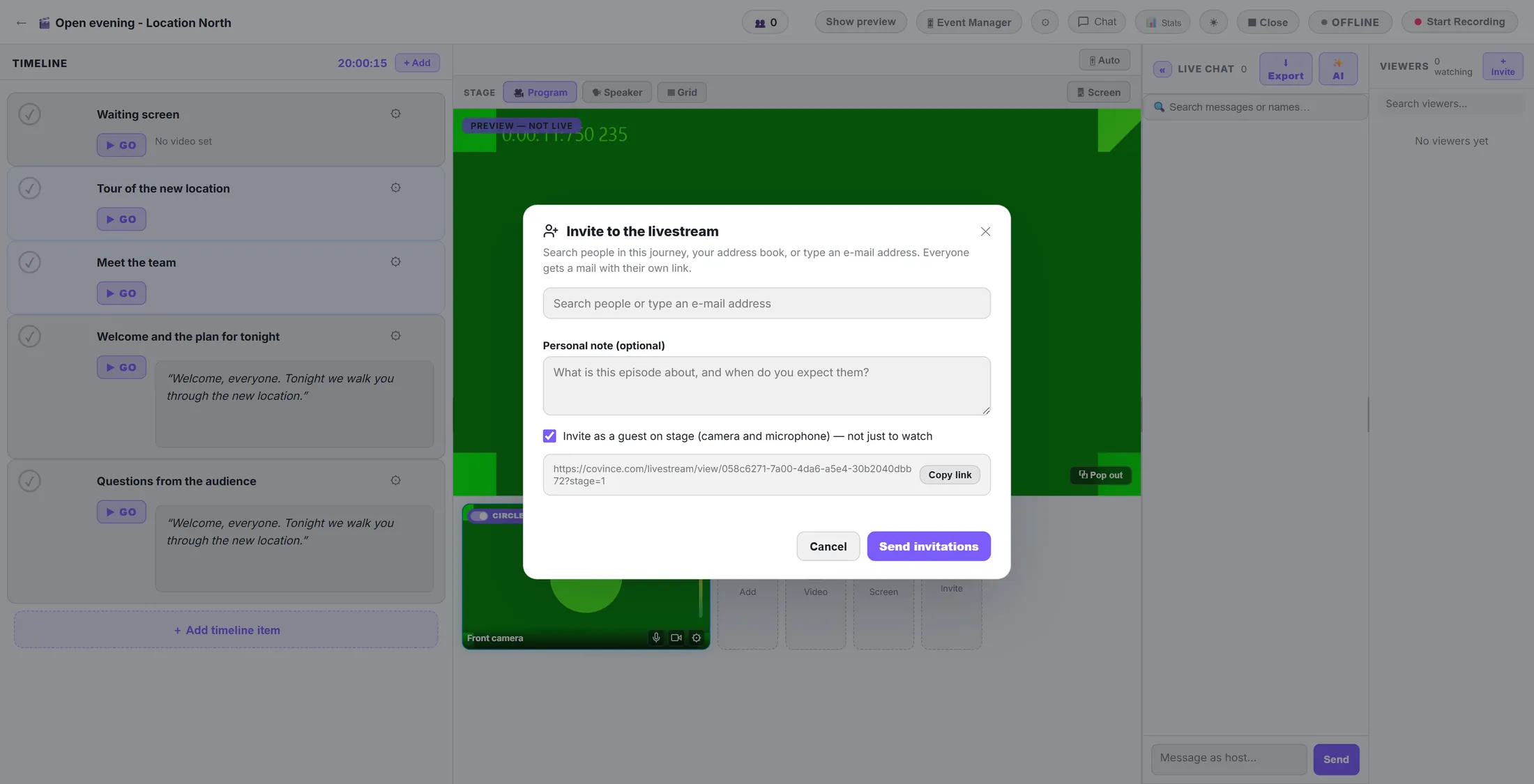
Eén link per gast. Deel de kijklink
Je publiek opent Watch Live. Voor de start zien ze "Stream starting soon".
- Open de afspraak en druk op Watch Live. Kopieer het adres uit je browser.
- Zet de link in je mail, je nieuwsbrief of je landingspagina.
- Voor de show zien kijkers de titel en Stream starting soon .
- Op de pagina staan het programma, de chat en reacties om te sturen.
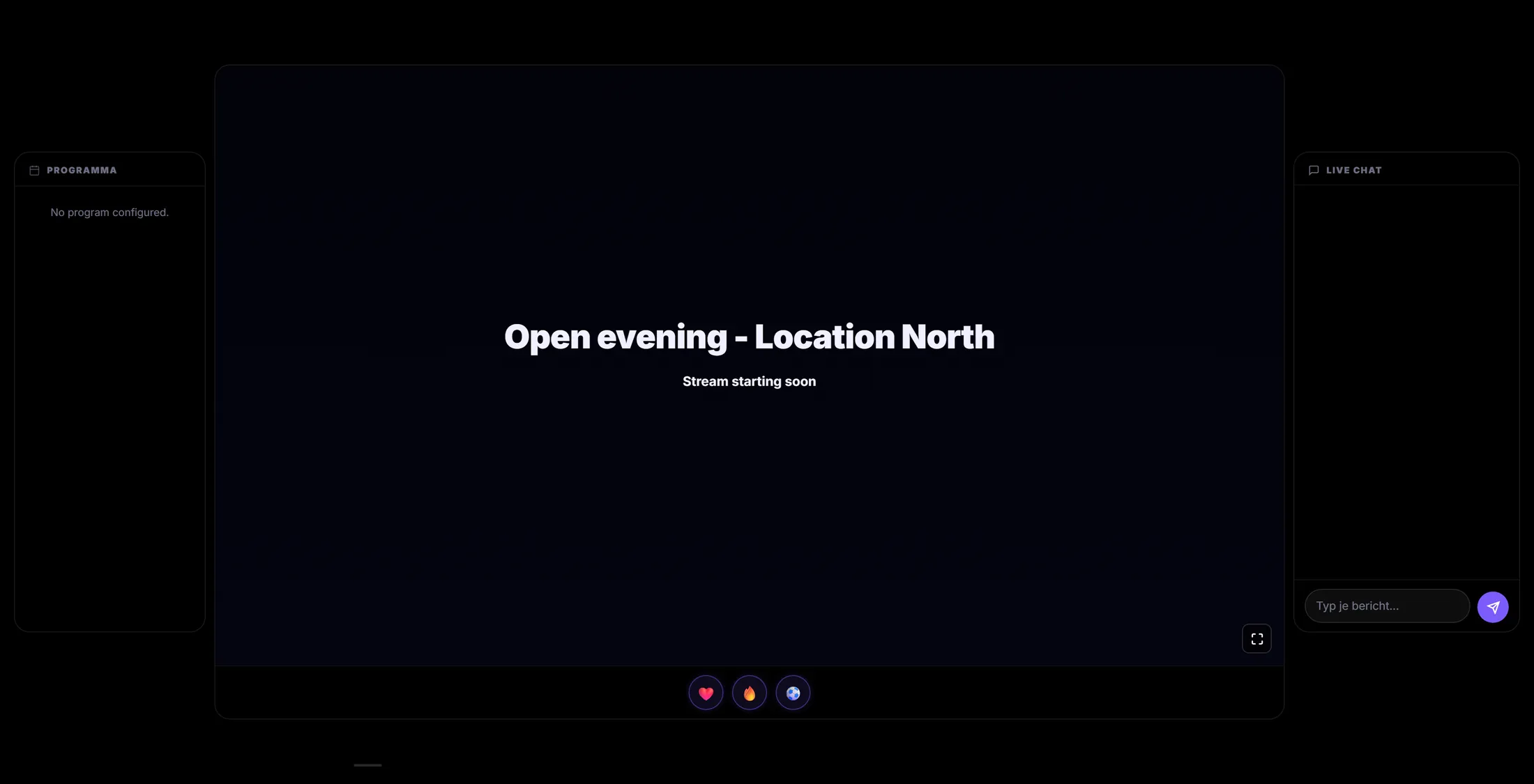
Wat je publiek ziet voor je begint. Een helper voor de vragen
Iemand anders leest de chat en kiest de vragen voor je.
- Je helper opent de afspraak en drukt op Event Manager.
- Die ziet dezelfde tijdlijn en een live voorbeeld van de uitzending.
- Goede chatberichten sleept je helper naar de ON-AIR QUEUE , en daarna één op het live voorbeeld om het in de uitzending te laten zien.
- Clear from stream haalt het er weer af; Hide chat verbergt de chat in de uitzending.
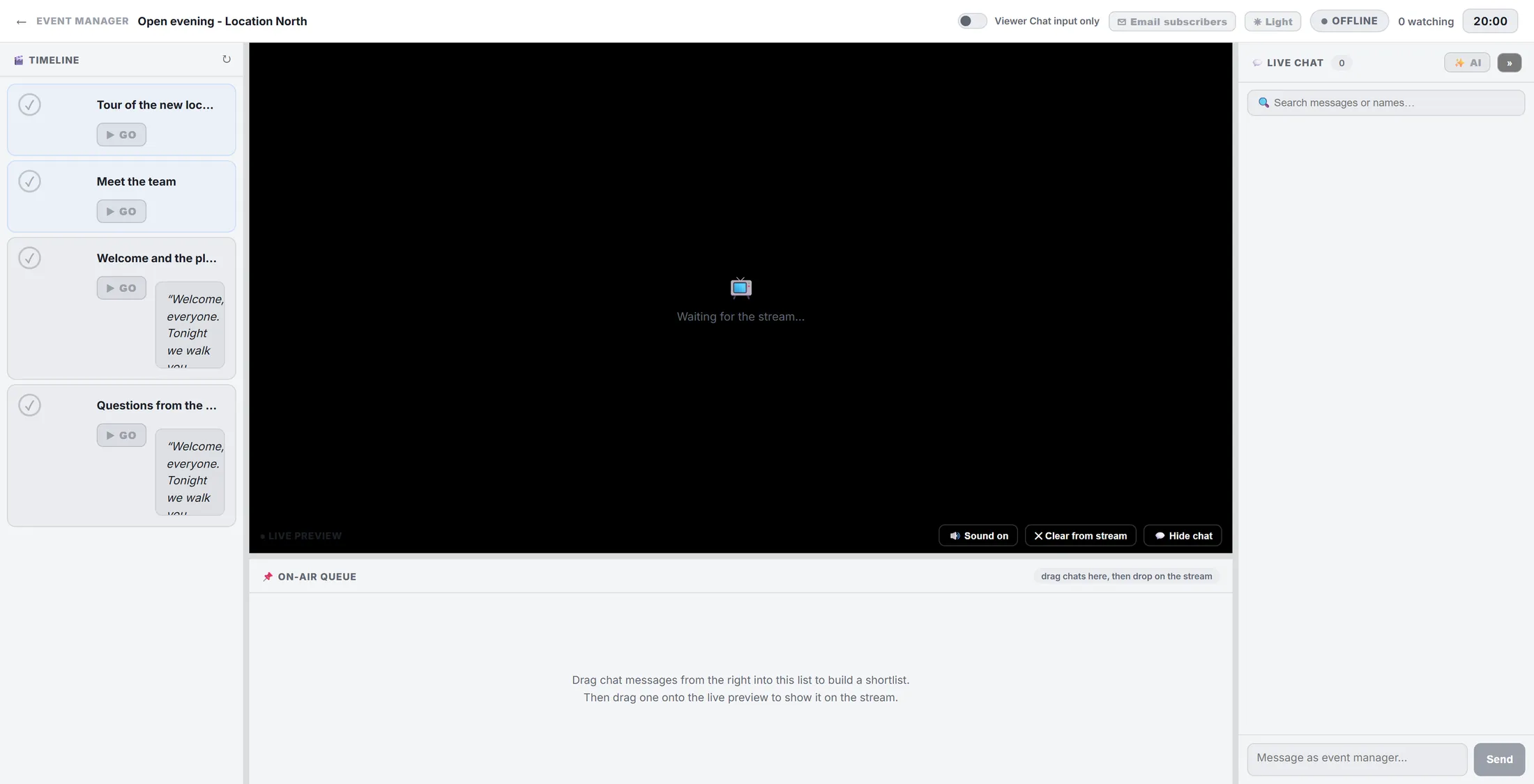
Het scherm van je helper. Ga live
Druk op OFFLINE. Zeg ja tegen opnemen als je een terugkijk wilt.
- Druk op het label OFFLINE rechtsboven. Het wordt LIVE .
- De studio vraagt Record this stream?
- Druk op ⏺ Record om de hele show als bestand op je eigen computer te bewaren. Dat bestand heb je nodig voor de terugkijk.
- Of druk op No thanks. Je kunt later nog op Start Recording drukken.
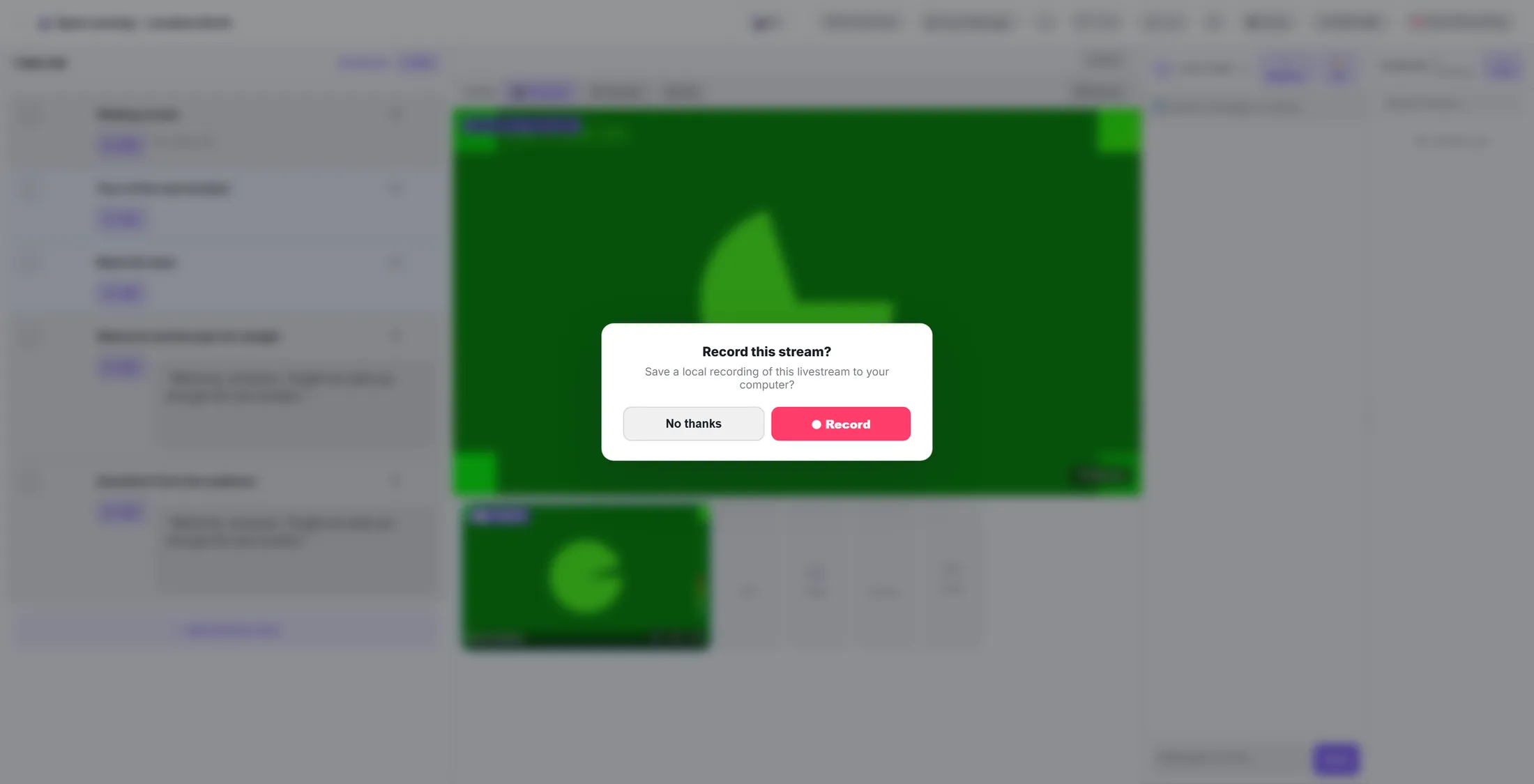
Ja = je krijgt een terugkijk. Leid de show
Druk op GO voor het volgende onderdeel. Beantwoord de chat.
- Druk op GO bij het volgende onderdeel om het in de uitzending te zetten.
- Screen deelt je scherm; Video speelt een film af.
- Gasten die meedoen, verschijnen onder het podium. Hun beeld gaat de uitzending in met de indeling die je koos.
- Typ in Message as host... en druk op Send om de chat te beantwoorden.
- Export bewaart de chat achteraf.
GO, praten, antwoorden. Zie hoeveel mensen kijken
Zie per minuut hoeveel mensen keken.
- Druk op Stats in de bovenbalk.
- Per minuut zie je VIEWERS en USERS (mensen die ingelogd waren).
- Druk op Export CSV om de cijfers in een rekenblad te openen.
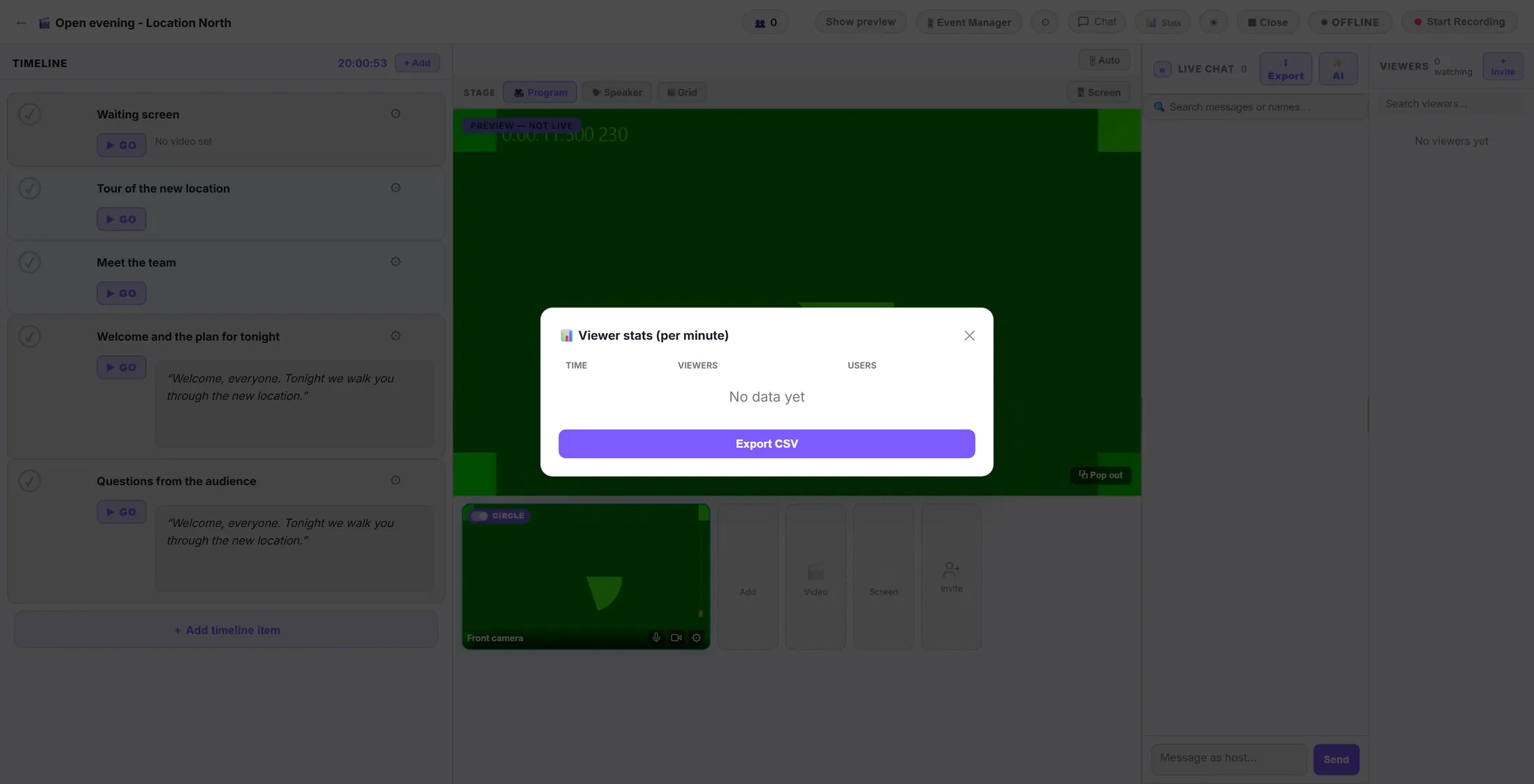
De cijfers, per minuut. Beëindig het webinar
Druk op Close. Kijkers zien dat de livestream voorbij is.
- Druk op Close in de bovenbalk.
- Recording for replay (optional) : druk op Choose File om een opname toe te voegen - je eigen, of een die elders gemaakt is (MP4, WebM, OGG, MOV of MKV, tot 2 GB).
- Druk op Close livestream.
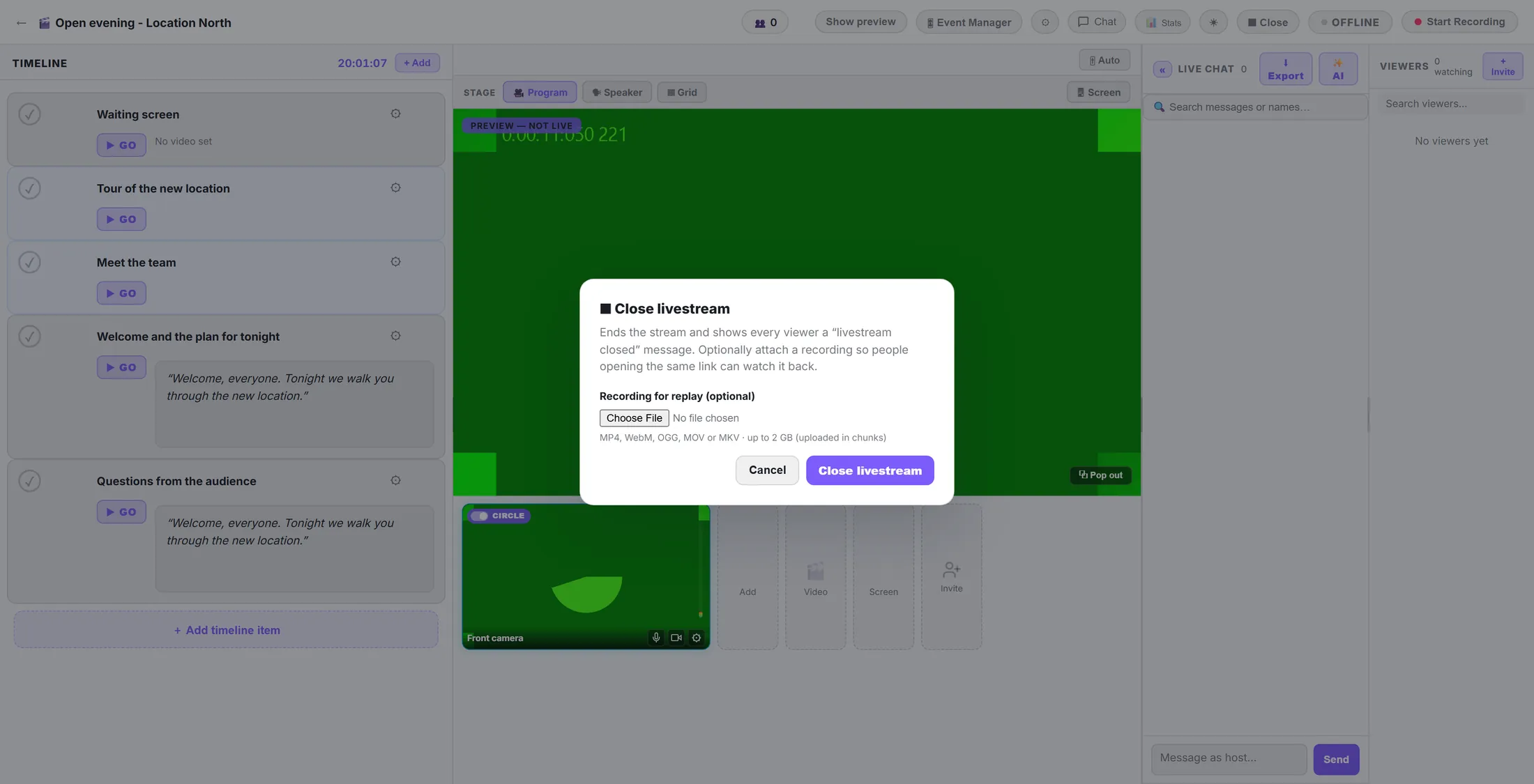
Het einde. Voeg het bestand toe voor een terugkijk. Zet de terugkijk online
Opgenomen met de studio? Eén knop zet het online als terugkijk.
- Stop de opname, of beëindig de show. De studio vraagt Publish recording as replay?
- Druk op Publish replay & close stream. Het bestand wordt geüpload en de stream sluit.
- Druk op Not now om het bestand alleen op je computer te houden.
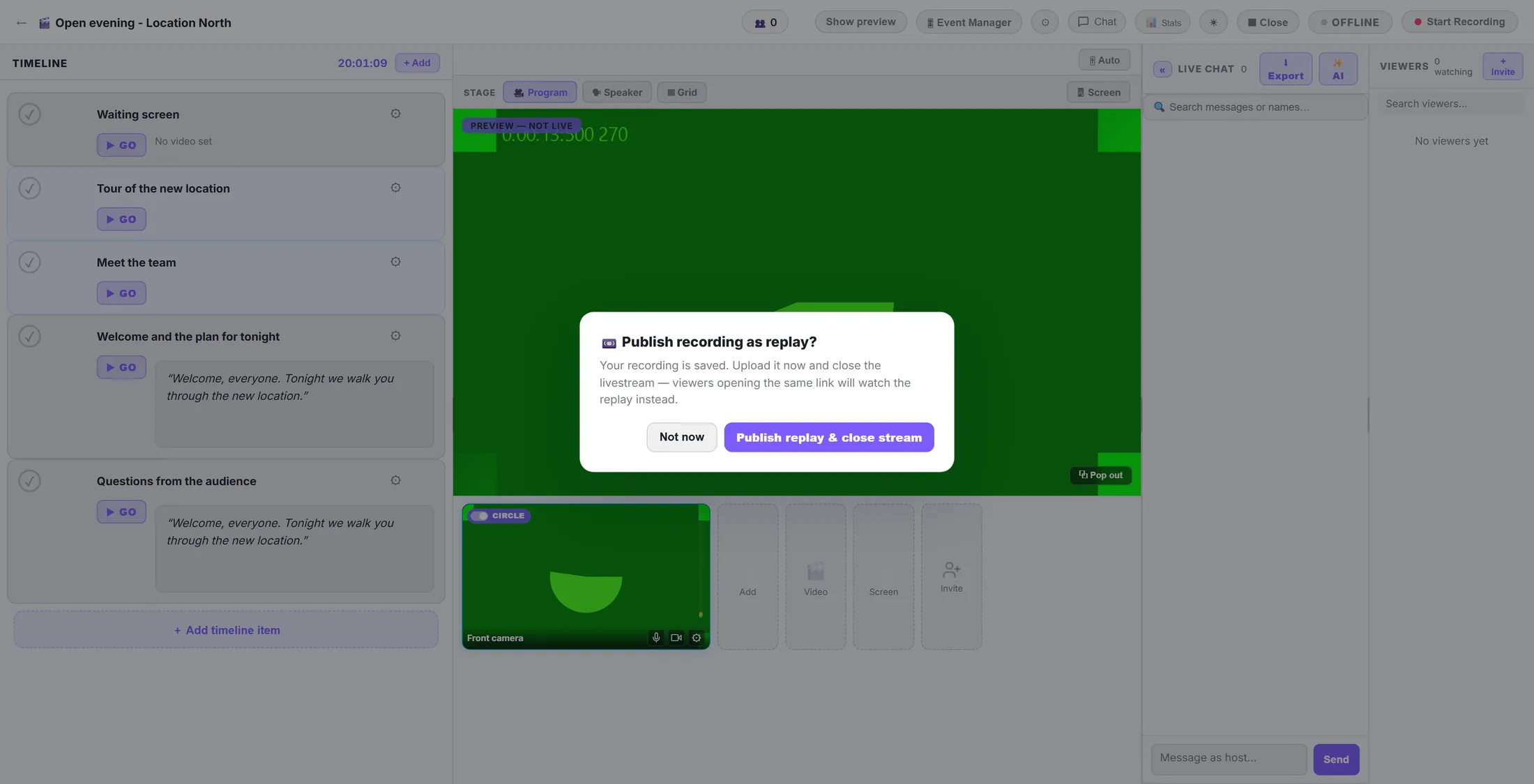
Eén knop, en de terugkijk staat online. Mensen kijken het terug
Dezelfde Watch Live-link speelt nu de opname af.
- Open Watch Live opnieuw, of de link die je stuurde.
- Er staat Livestream closed en Watch the recording below.
- Kijkers drukken op afspelen. Ondertitels verschijnen als de opname is uitgeschreven.
- Blijf dezelfde link delen: in een nieuwsbrief, op een landingspagina, in de journey.
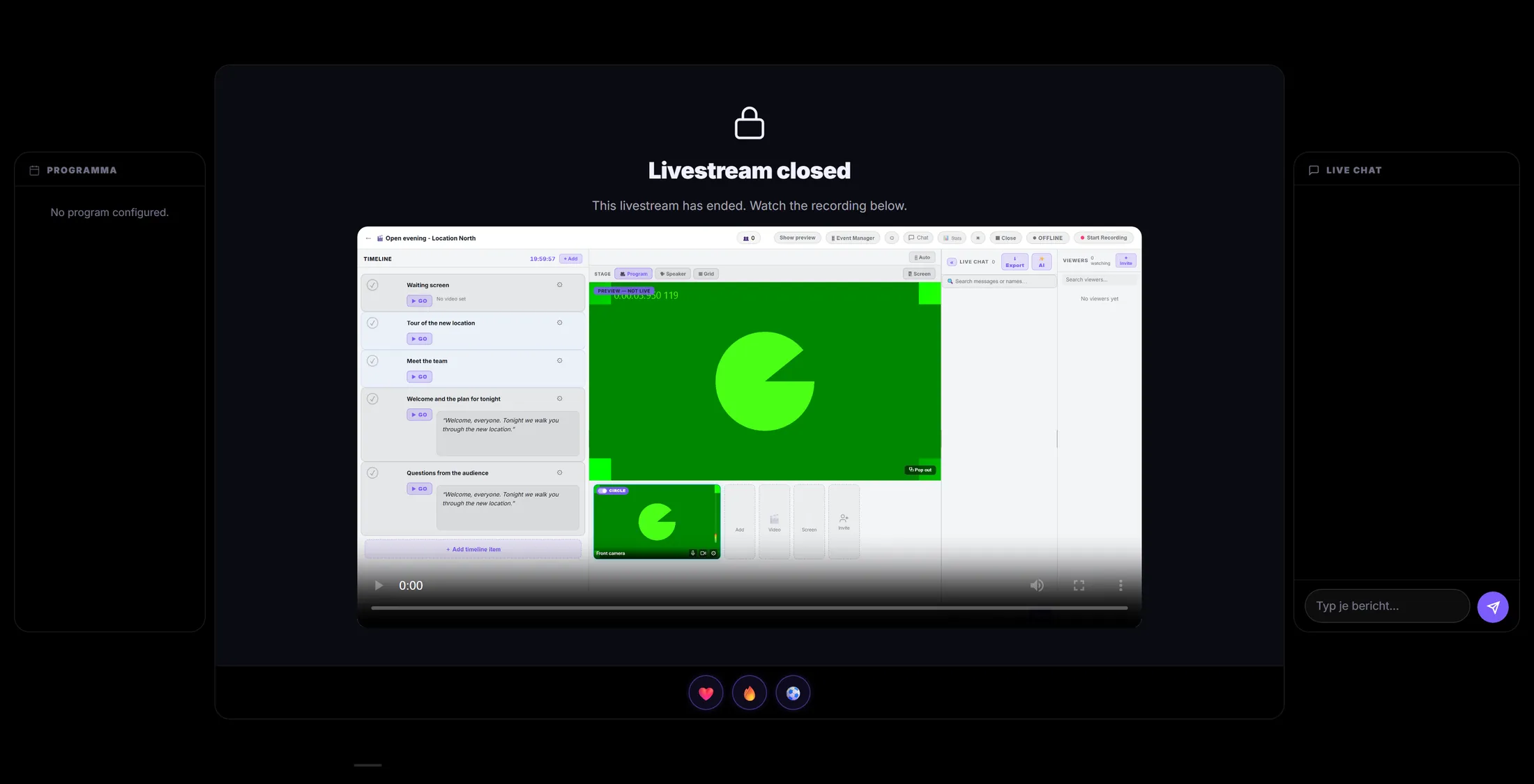
Zelfde link, nu de terugkijk.
Als iets niet klopt
Ik zie Host Live niet.
Alleen bewerkers van de journey kunnen hosten. Vraag de eigenaar om je bewerker te maken.
Kijkers zien niets.
Druk op OFFLINE zodat het LIVE wordt.
Mensen horen echo.
Gebruik een koptelefoon, of zet Echo cancellation aan in de instellingen.
Er is geen terugkijk.
Voeg het opnamebestand toe als je op Close drukt.
De woorden, in gewone taal
- webinar
- Een live presentatie via internet die mensen in hun browser bekijken en waarop ze kunnen reageren.
- terugkijk
- De opname van het webinar, om te bekijken als het voorbij is.
- podium
- Wat nu in de uitzending is: je camera, een dia, je scherm of een gast.
Waar je hierna heen gaat
- Een productie opnemen Opnemen zonder publiek, stap voor stap.
- Alle uitleg De andere dingen die je hier kunt leren.