Een opname maken
De podcaststudio neemt elke microfoon en camera op in een eigen bestand, plus één mix van alles, direct in je journey. Een gast die er niet bij is, neemt via een link op met de eigen telefoon. Daarna is elke opname doorzoekbaar - op titel en op wat er gezegd is.
Inhoud - iets wat je maakt - 8 min. Je hebt nodig: een microfoon en een journey om het in te bewaren
Er wordt niets opgenomen tot je op Start opname drukt. Er wordt niets naar iemand gestuurd.
Wat je straks kunt
- Goed opnemen Elke stem in een eigen bestand.
- Een gast erbij halen Ze doen mee met een link op hun telefoon.
- Ook filmen Voor- en achtercamera tegelijk.
- Terugvinden Zoek op wat er gezegd is.
Zorg eerst hiervoor
- Een microfoon Sluit hem aan voordat je de studio opent. Eén voor elke persoon is het best.
- Een journey De opname wordt bewaard in een journey. Kies die waar hij voor is.
Samen doen, stap voor stap
Eerst stelt de studio zes korte vragen. Dan neem je op. Daarna vind je het terug. De schermafbeeldingen zijn in het Engels; in de app staan dezelfde knoppen op dezelfde plek, in jouw taal.
Open de studio
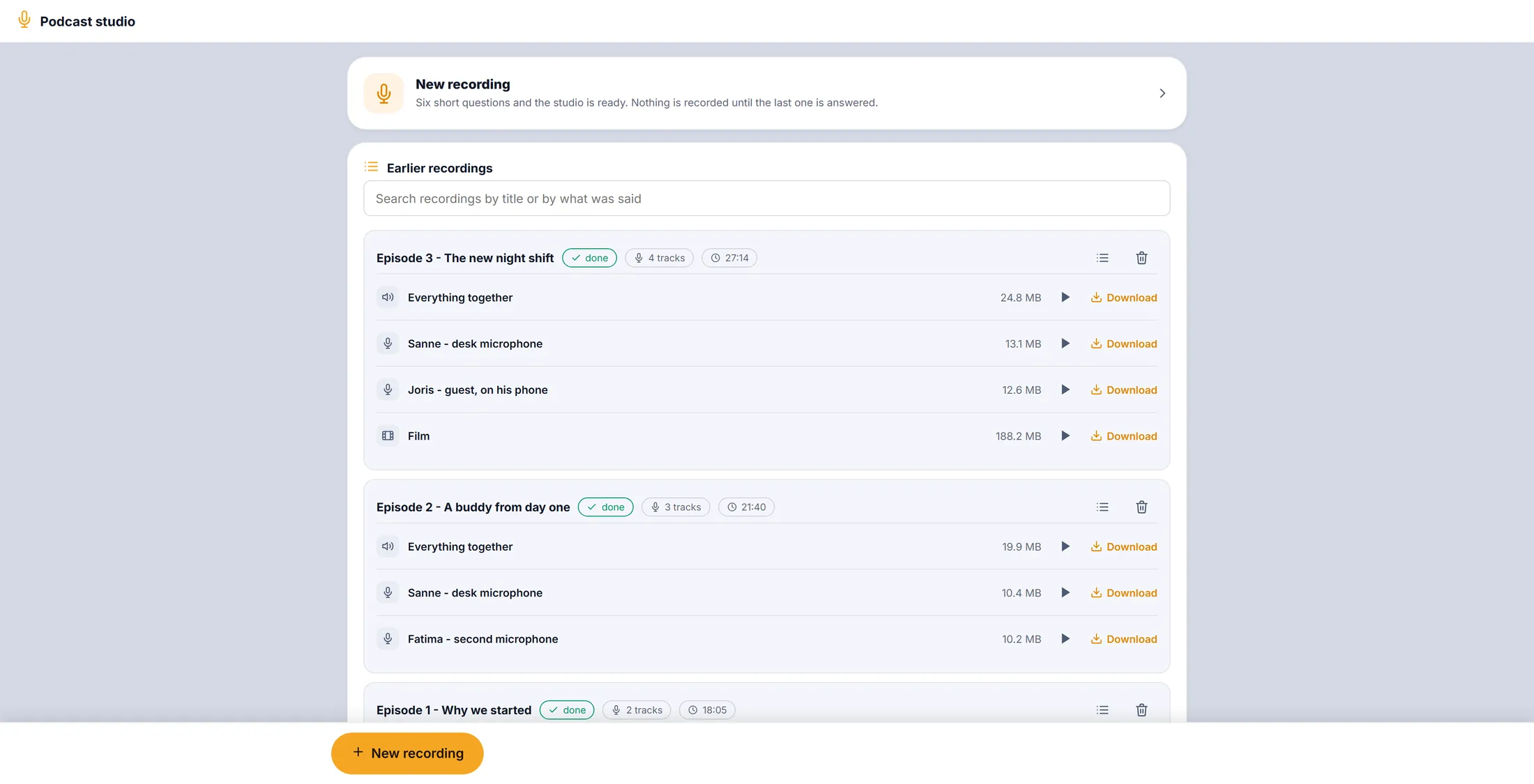
De studio heeft twee delen: een nieuwe opname en de opnames die je eerder maakte.
- Druk op Open de studio op deze pagina. De studio opent in een paneel over je dashboard. Je kunt er ook direct heen: typ covince.com/podcast in de adresbalk.
- Bovenaan: Nieuwe opname . Er staat: zes korte vragen, en er wordt niets opgenomen tot de laatste.
- Eronder: Eerdere opnames - alles wat tot nu toe in je journey is opgenomen.
- Druk op Nieuwe opname om te beginnen.
Nieuw bovenaan, eerdere eronder. Kies de journey
Kies waar de opname wordt bewaard.
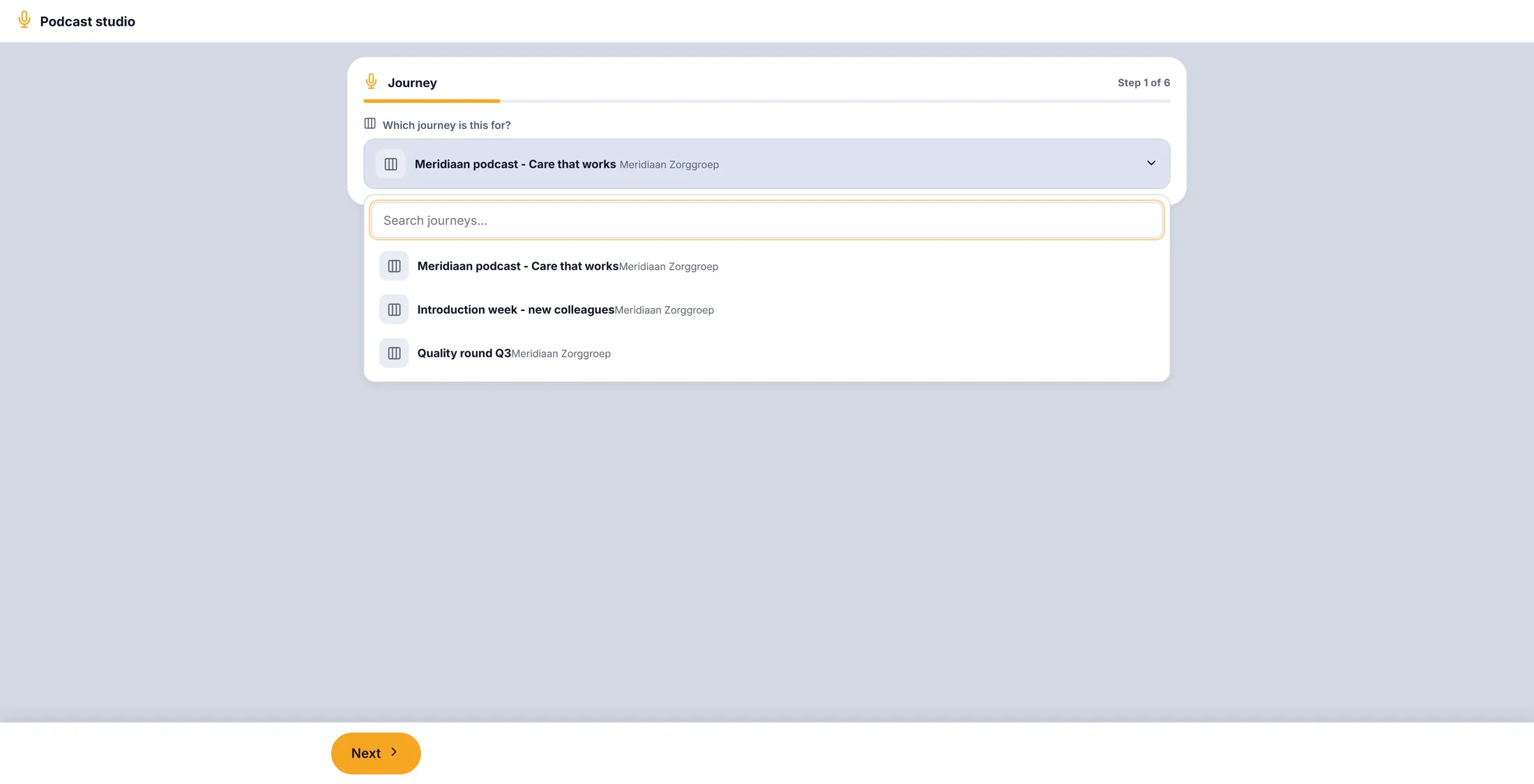
- Klik op het vak onder Voor welke journey is dit?
- Typ een deel van de naam in Zoek journeys... , of klik er een aan in de lijst.
- Druk op Volgende.
Je journeys, om uit te kiezen. Geef het een naam
Met de naam vind je het terug.
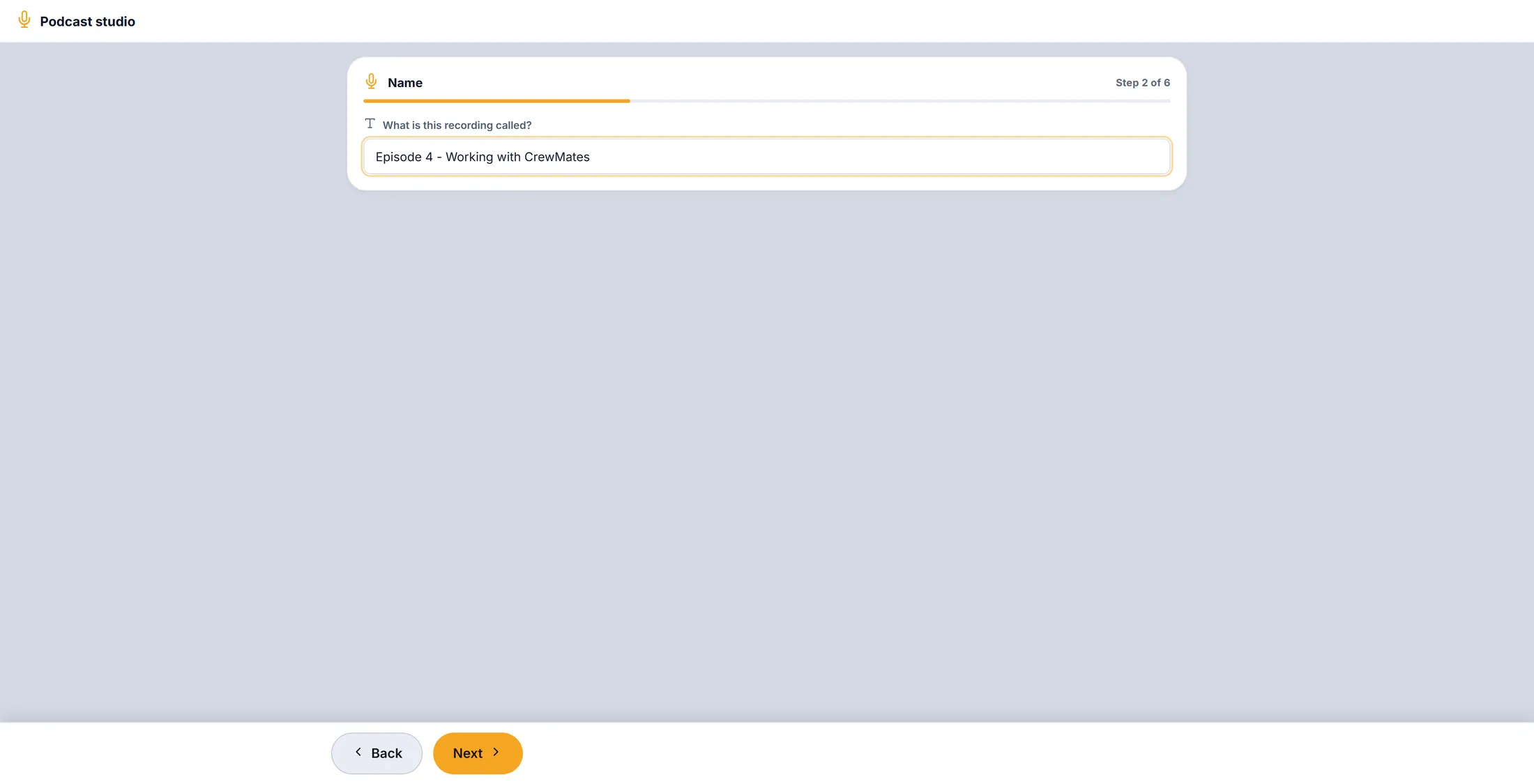
- Typ een naam onder Hoe heet deze opname? , bijvoorbeeld Episode 4 - Working with CrewMates .
- Druk op Volgende.
Een duidelijke naam, zodat je het later terugvindt. Alleen geluid, of ook film
Kies of je ook beeld wilt. Richt dan de camera's.
- Kies onder Ook filmen voor Alleen geluid of Film .
- Bij Film verschijnen bovenaan de beelden: Achtercamera en Voorcamera .
- Sleep een beeld om te richten. Gebruik de schuif of + en - om te zoomen tot de persoon het beeld vult. Dubbelklik voor weer het hele beeld.
- Tip van de studio: zet de telefoon op een statief tussen jullie in, zodat voor- en achtercamera elk één persoon zien.
- Druk op Volgende.
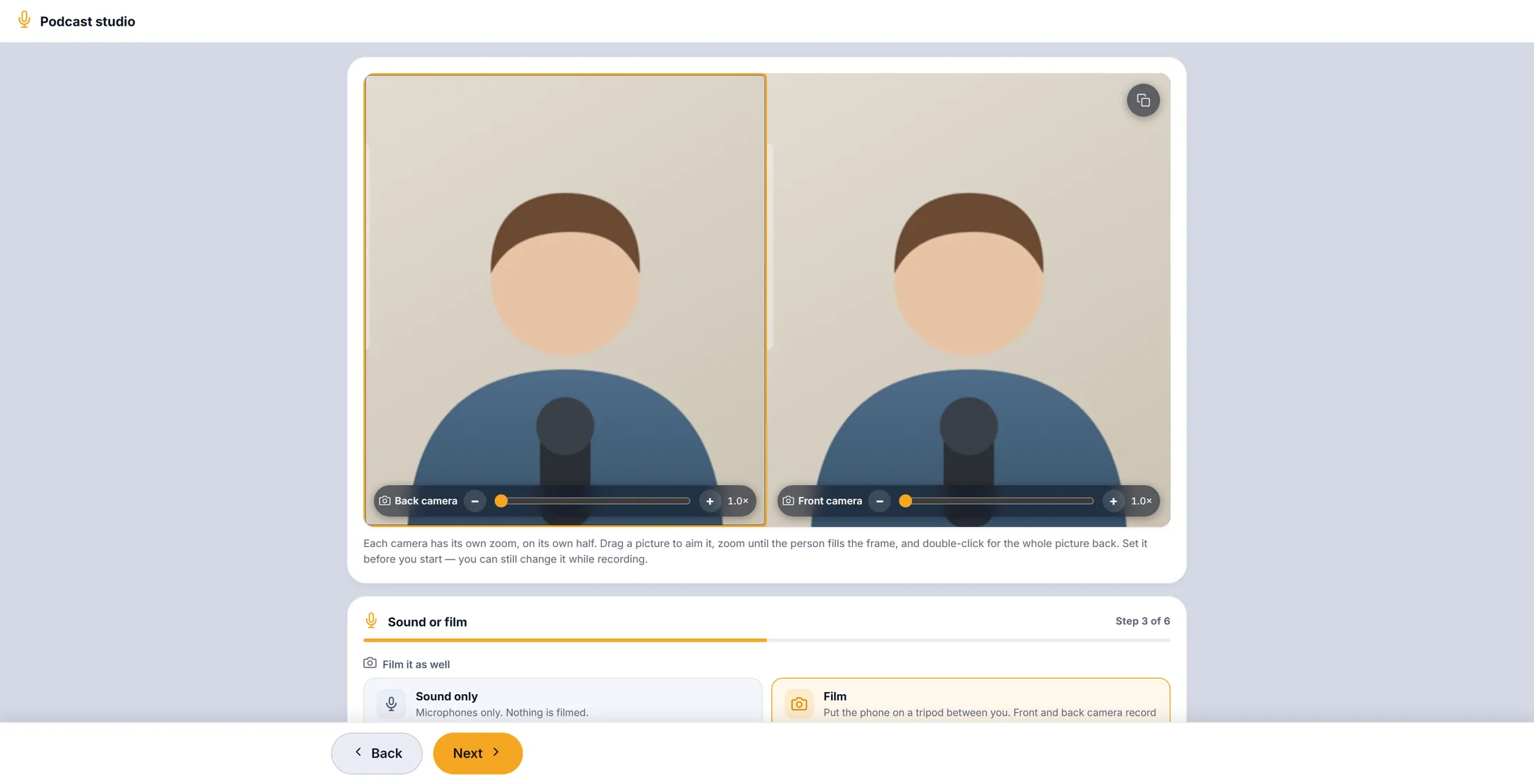
Twee camera's, elk met een eigen zoom. Controleer de microfoons
Vink elke microfoon aan die je gebruikt. Praat en kijk hoe de balk beweegt.
- Vink elke microfoon aan die wordt gebruikt, bijvoorbeeld Bureaumicrofoon en Tweede microfoon .
- Zeg iets in elke microfoon. De balk rechts moet bewegen. Onder de naam staat er komt niets binnen als hij niets hoort.
- Mist er een microfoon? Sluit hem aan en druk op Ververs de lijst.
- Druk op Volgende.
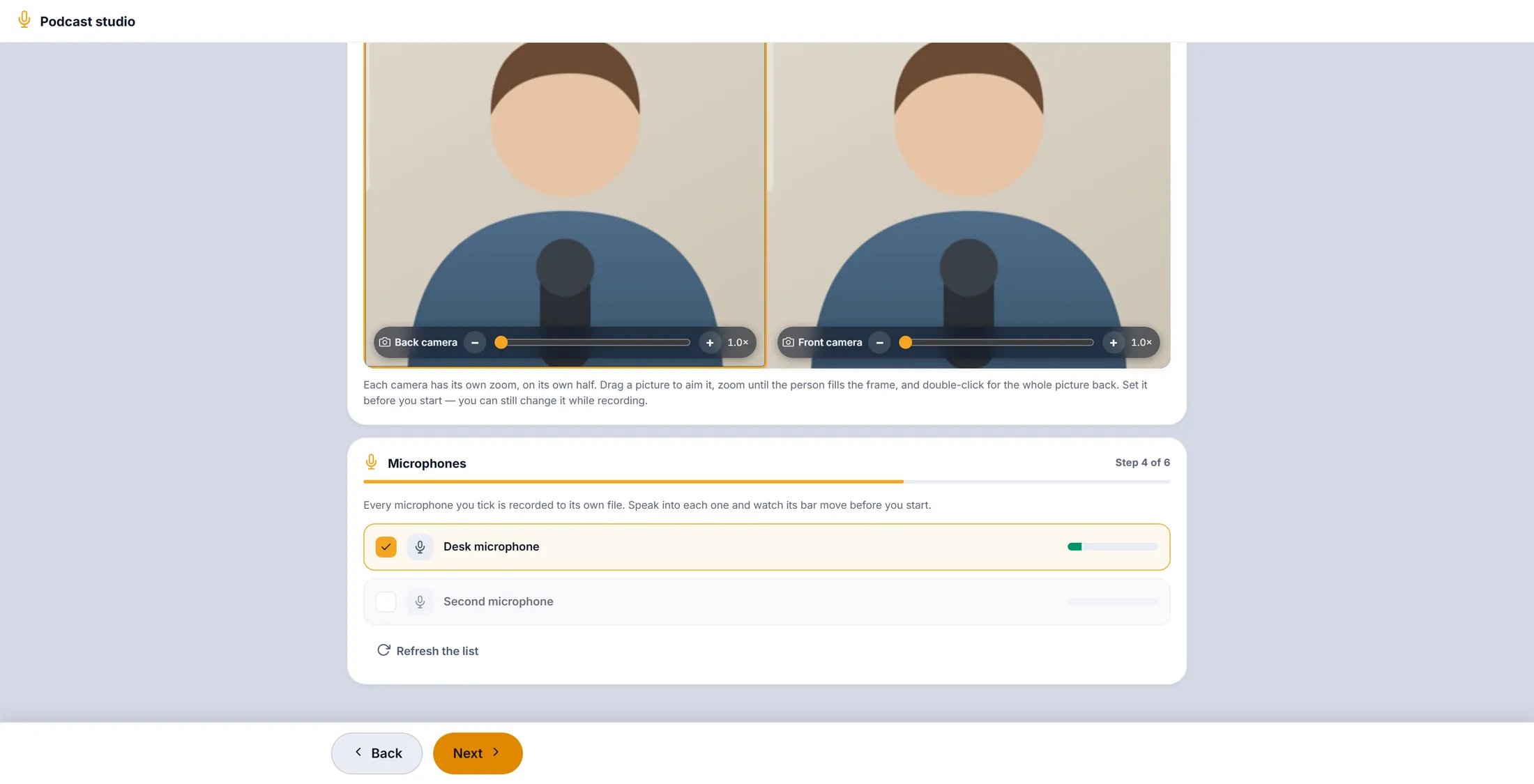
De groene balk betekent dat hij je hoort. Kies de kwaliteit
Standaard is prima om te praten. Studio is voor muziek of een grote bewerking.
- Standaard : goed voor spraak, ongeveer 1 MB per minuut per microfoon.
- Studio : het geluid precies zoals de microfoon het hoorde, ongeveer 8 MB per minuut per microfoon.
- Druk op Volgende.
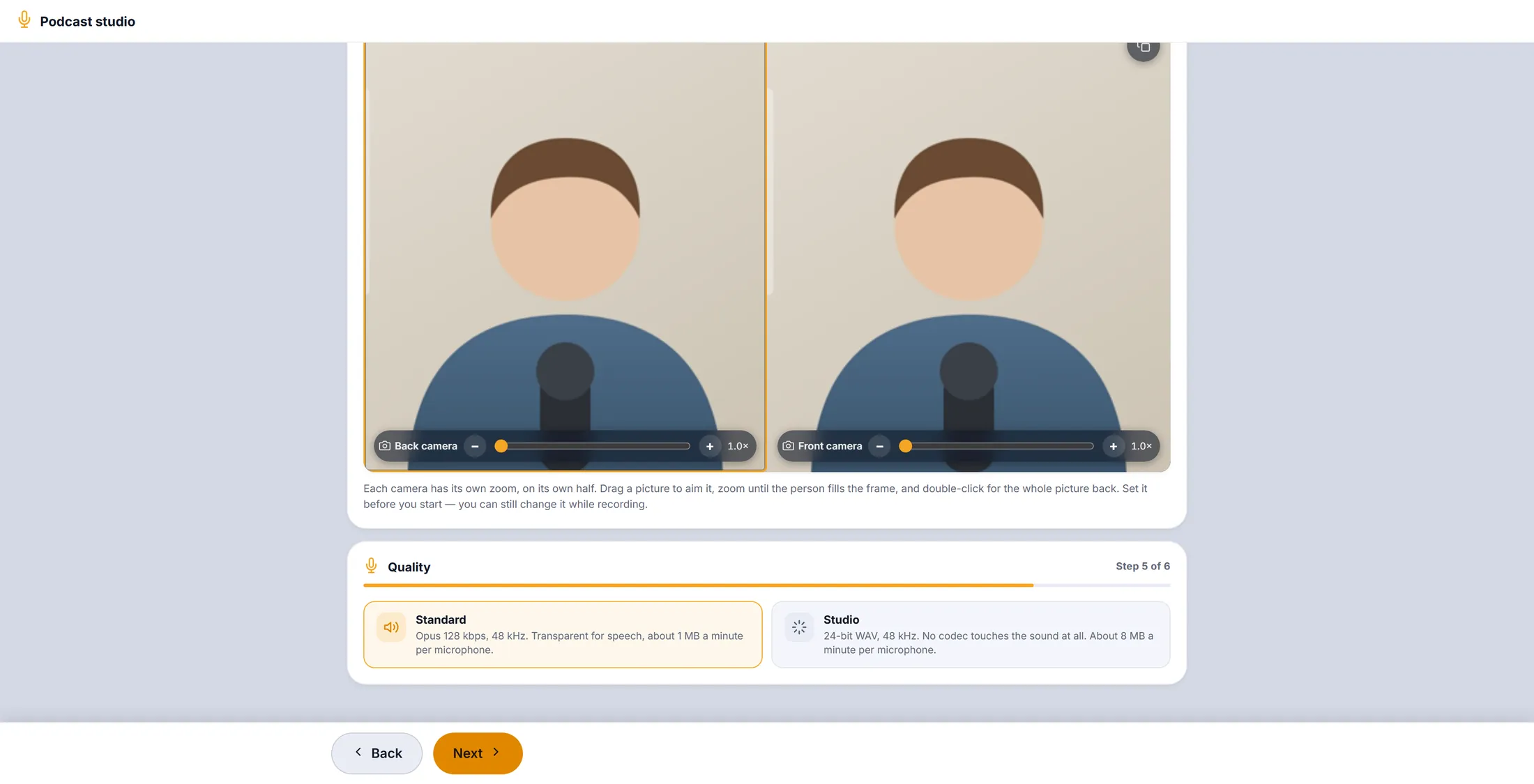
Standaard is meestal de juiste keuze. Controleer, en start
Lees na wat je koos. Druk op de rode knop.
- Lees de lijst: Journey , Naam , Microfoons , Geluid of film , Kwaliteit .
- Klopt er iets niet? Druk op Terug.
- Klopt alles? Druk op Start opname. De klok start.
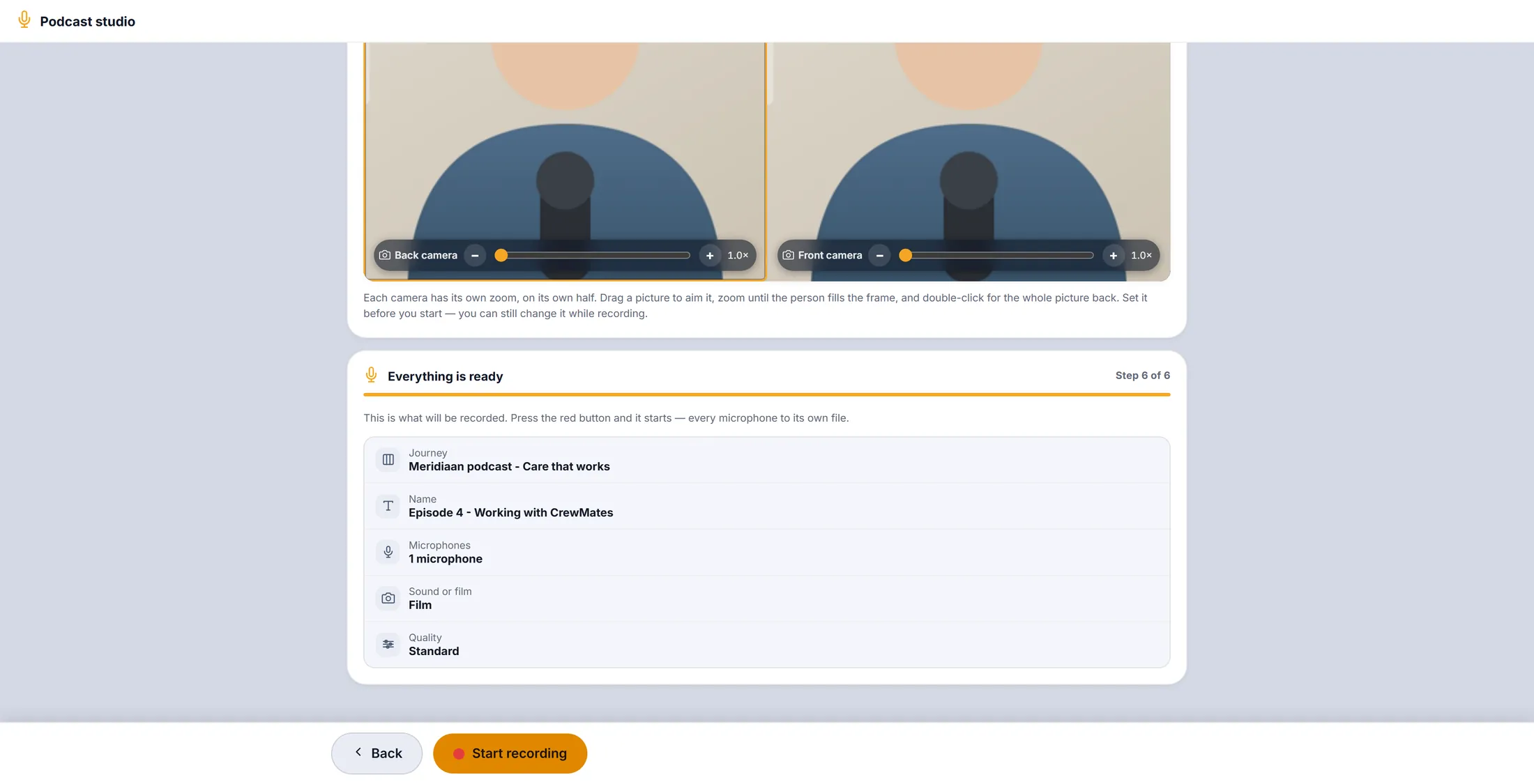
Even kijken, dan de rode knop. Je neemt op
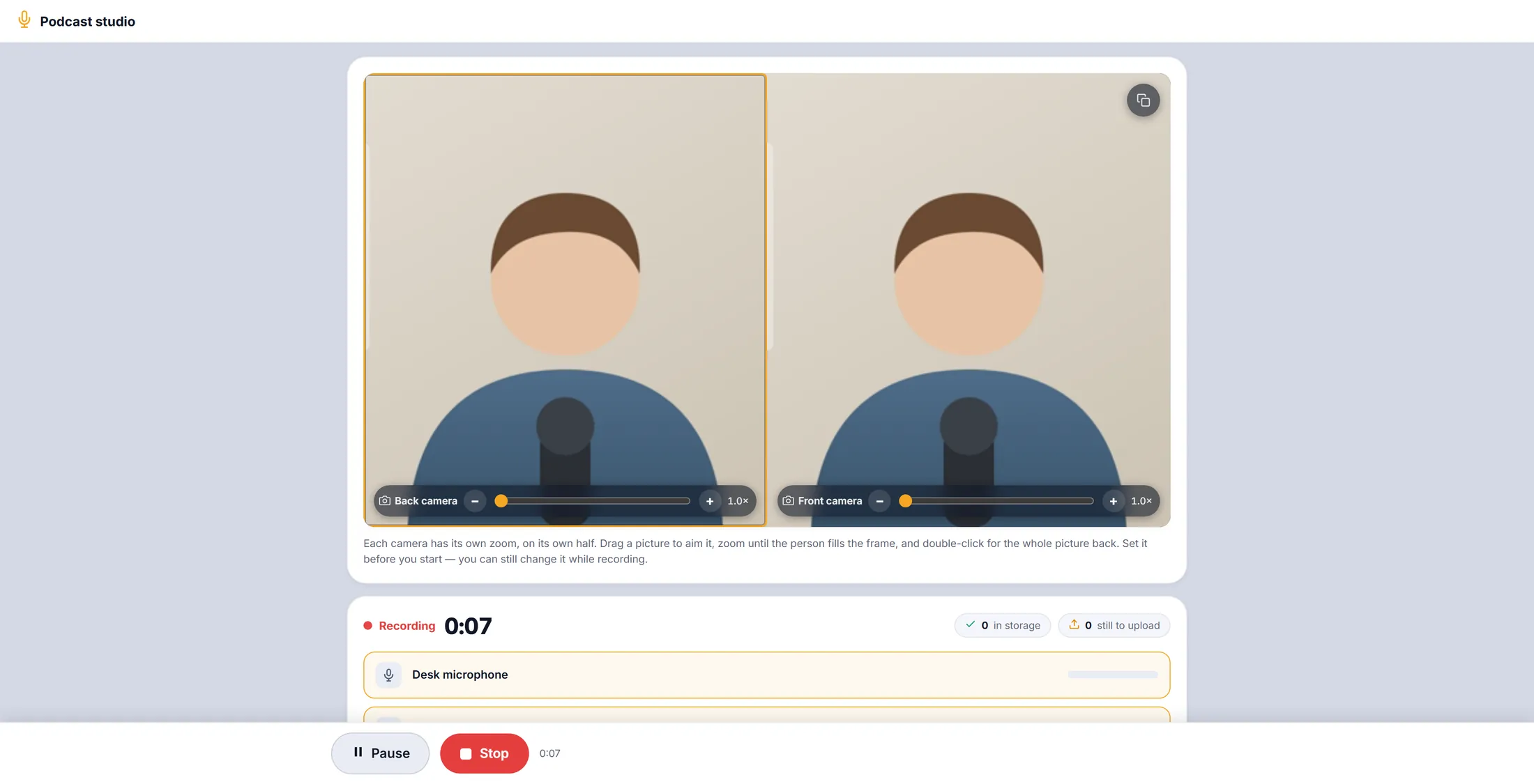
Praat maar. De studio slaat onderweg op.
- Naast Opname loopt de klok.
- Elke microfoon en camera heeft een eigen rij. Alles samen is één mix van alles, Film het gecombineerde beeld.
- Rechtsboven: opgeslagen telt wat al is bewaard, nog te uploaden wat nog onderweg is.
- Je kunt de camera's nog zoomen en richten terwijl je opneemt.
Rode stip, klok loopt: hij neemt op. Iemand toevoegen die ver weg is
Stuur een link. De gast neemt op met de eigen telefoon, in goede kwaliteit.
- Scroll omlaag naar Neem iemand op die er niet is .
- Druk op Kopieer de link en stuur hem naar je gast, bijvoorbeeld in een chat.
- De gast opent hem op de telefoon en neemt op. Zijn of haar stem komt binnen als eigen spoor in deze opname.
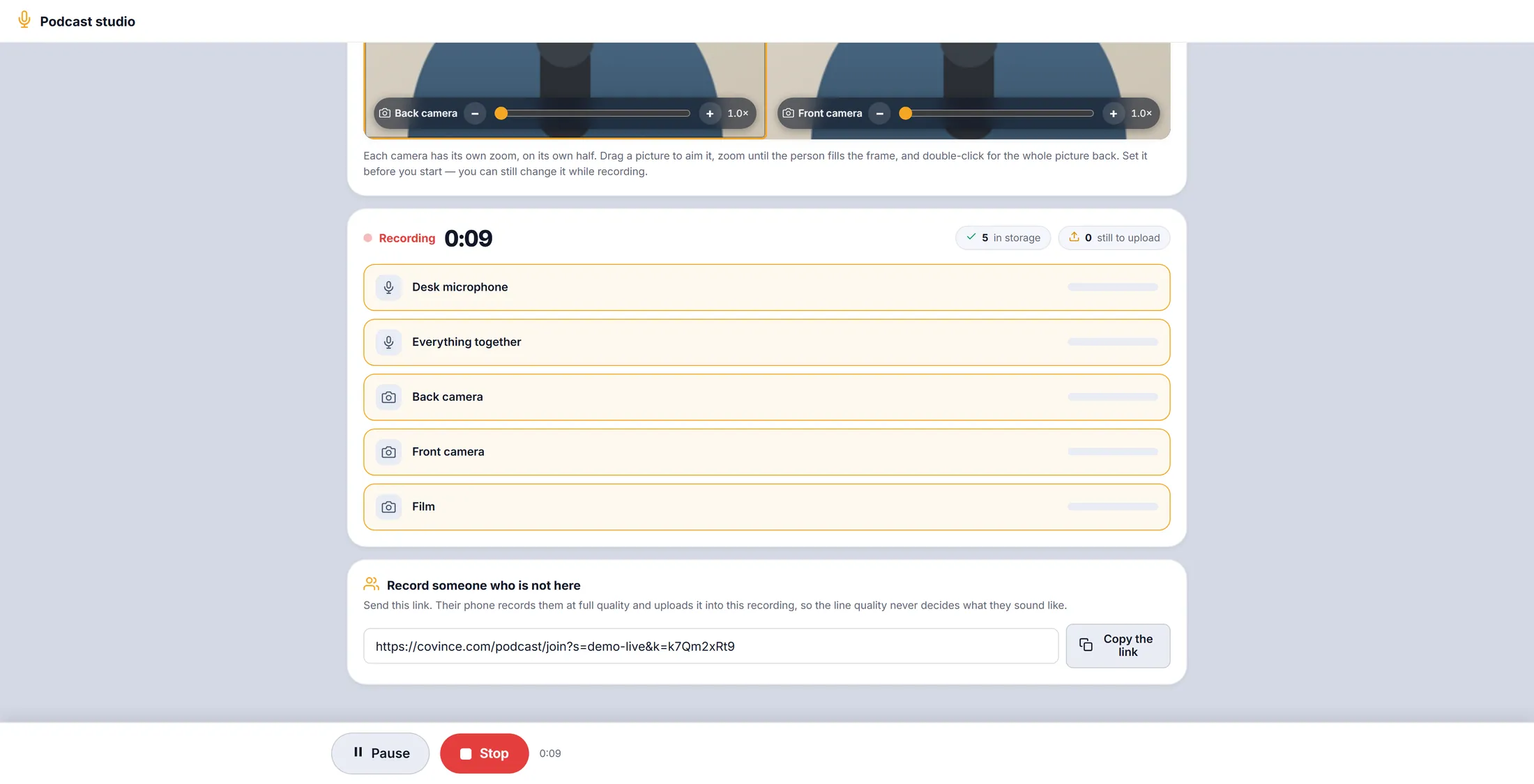
De link voor je gast. Pauzeren en stoppen
Pauzeer voor een pauze. Stop als je klaar bent.
- Druk op Pauze. Er staat Gepauzeerd — er wordt niets opgenomen. De knop heet nu Doorgaan.
- Druk op Doorgaan om door te gaan.
- Klaar? Druk op Stop. De studio rondt elk spoor af en bewaart het.
- De opname staat nu in Eerdere opnames , in je journey.
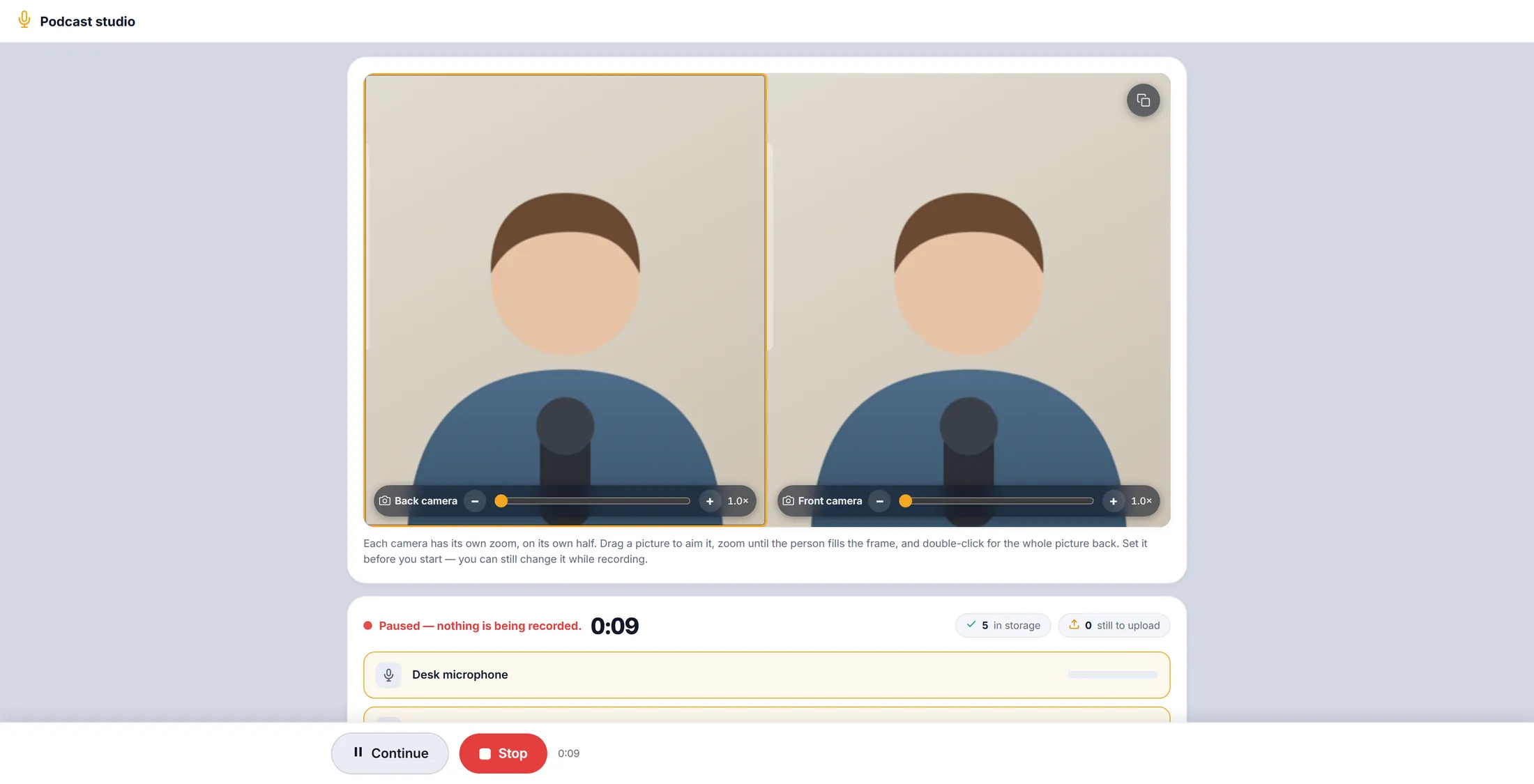
Gepauzeerd. Er wordt nu niets opgenomen. Een opname terugvinden
Elke opname van je journey staat in één lijst. Zoek op wat er gezegd is.
- Typ in Zoek opnames op titel of op wat er gezegd is , bijvoorbeeld handover .
- Alleen de opnames die passen blijven staan. Het kruisje wist de zoekopdracht.
- Druk op de afspeelknop bij een spoor om het hier te beluisteren.
- Druk op Downloaden om een spoor op je computer te bewaren - bijvoorbeeld om het in een geluidsprogramma te bewerken.
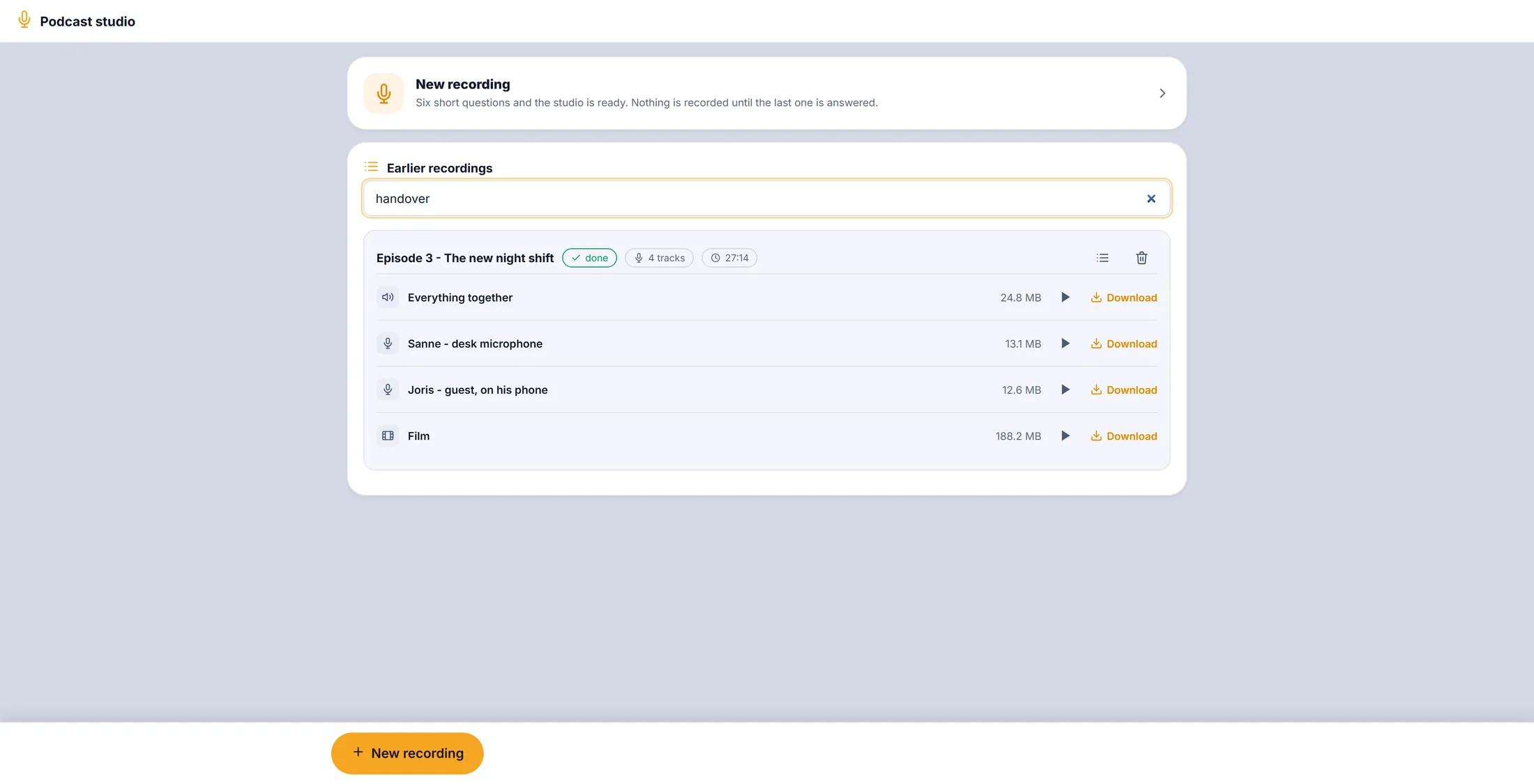
Hij vond de aflevering waarin "handover" werd gezegd. Lees wat er gezegd is
Elke zin heeft zijn tijd. Klik op een zin en hij speelt vanaf daar af.
- Druk op het lijstpictogram naast de titel van een opname.
- Er opent een speler, met Zoek in deze opname en elke zin met zijn tijd.
- Klik op een zin: de opname speelt vanaf daar af.
- Typ in Zoek in deze opname om één moment te vinden.
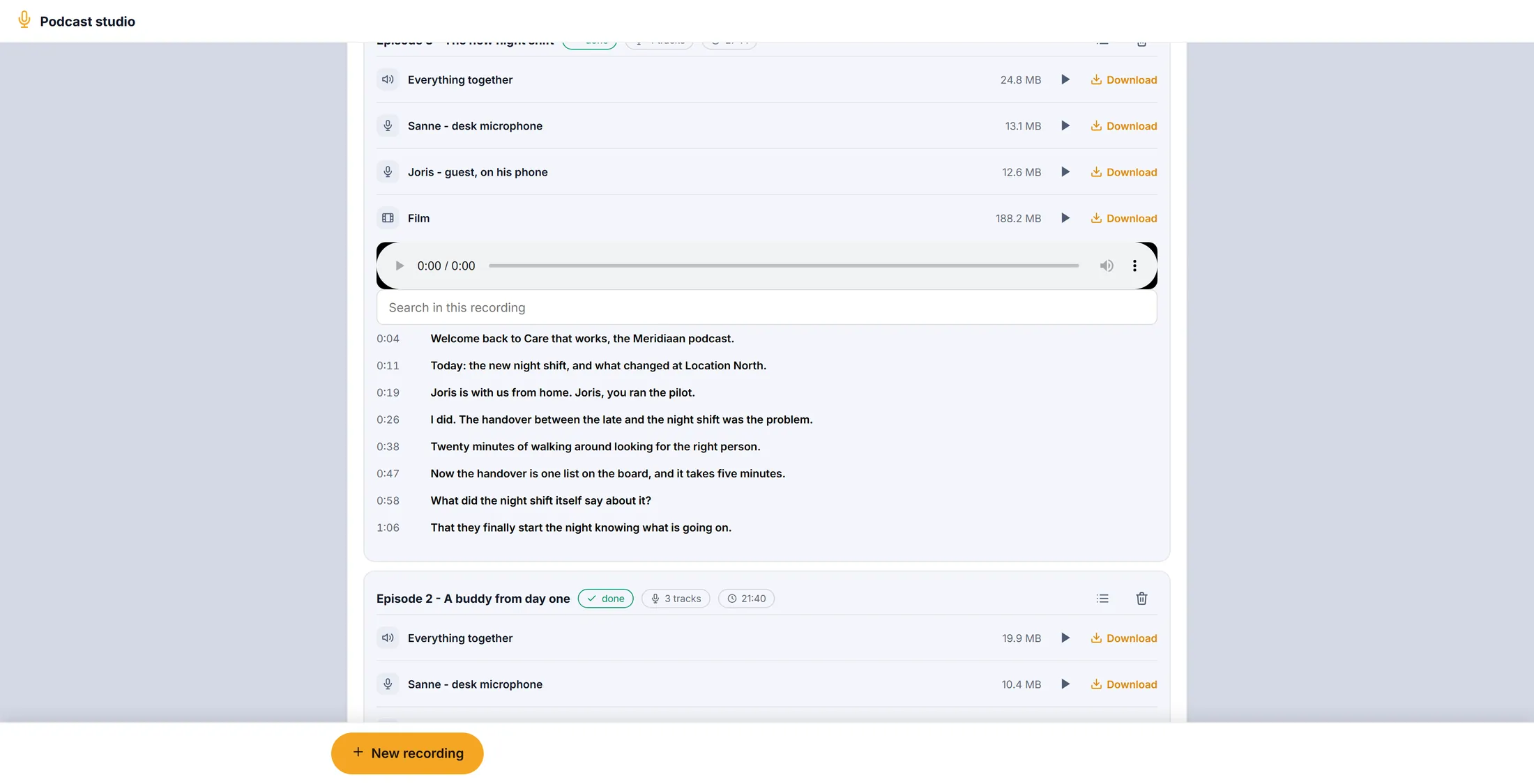
Wat er gezegd is, met de tijd. Laat CoVince het uitschrijven (kost credits)
Nog geen tekst? Eén knop schrijft het uit. Dat kost credits.
- Open een opname waar Nog niets uitgeschreven. staat.
- Druk op Schrijf uit wat er gezegd is. Dit kost credits, druk er dus alleen op als je de tekst wilt hebben. Na even wachten verschijnt elke zin, met zijn tijd.
- De prullenbak naast de titel verwijdert een opname. Hij vraagt eerst of je het zeker weet.
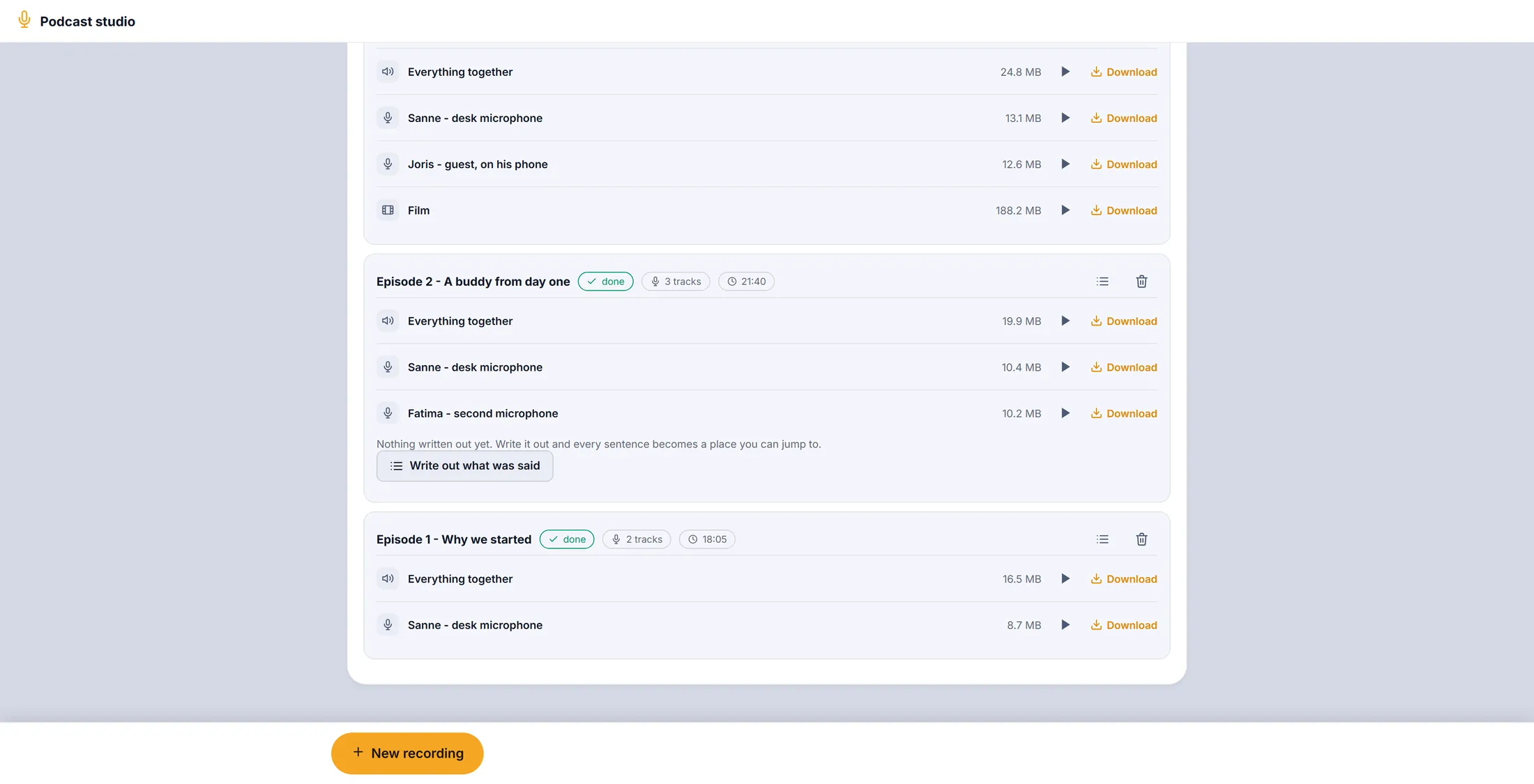
Eén druk schrijft alles uit.
Als er iets niet klopt
Er staat "er komt niets binnen".
Controleer de stekker en het volume. Druk dan op Ververs de lijst.
De browser vraagt naar de microfoon.
Druk op Toestaan. Zonder dat hoort de studio niets.
Mijn laptop ging uit tijdens het opnemen.
Het meeste is al bewaard. Open de studio opnieuw.
Ik kan de studio niet vinden.
Gebruik Open de studio op deze pagina.
De woorden, in gewone taal
- spoor
- Eén bestand met één microfoon of één camera erin.
- mix
- Alle microfoons samen in één bestand: Alles samen.
- uitgeschreven tekst
- Wat er gezegd is, opgeschreven, met de tijd van elke zin.
Waar je daarna heen kunt
- Laat CoVince de notities maken Neem een overleg op en krijg het verslag.
- Alle uitleggers De andere dingen die je hier kunt leren.