Eine Produktion aufnehmen
Das Podcast-Studio nimmt jedes Mikrofon und jede Kamera in einer eigenen Datei auf, dazu einen Mix von allem, direkt in deiner Journey. Ein Gast, der nicht im Raum ist, nimmt über einen Link mit dem eigenen Handy auf. Danach ist jede Aufnahme durchsuchbar - nach Titel und nach dem Gesagten.
Inhalt - etwas, das du machst - 8 min. Du brauchst: ein Mikrofon und eine Journey, in der es gespeichert wird
Es wird nichts aufgenommen, bis du auf Aufnahme starten drückst. Es wird nichts an jemanden geschickt.
Was du danach kannst
- Gut aufnehmen Jede Stimme in einer eigenen Datei.
- Einen Gast dazuholen Er oder sie macht mit einem Link auf dem Handy mit.
- Auch filmen Front- und Rückkamera gleichzeitig.
- Wiederfinden Suche nach dem Gesagten.
Bereite zuerst das vor
- Ein Mikrofon Steck es an, bevor du das Studio öffnest. Eines für jede Person ist am besten.
- Eine Journey Die Aufnahme wird in einer Journey gespeichert. Wähle die passende.
Gemeinsam, Schritt für Schritt
Zuerst stellt das Studio sechs kurze Fragen. Dann nimmst du auf. Danach findest du es wieder. Die Screenshots sind auf Englisch; in der App stehen dieselben Knöpfe an derselben Stelle, in deiner Sprache.
Öffne das Studio
Das Studio hat zwei Teile: eine neue Aufnahme und die früheren.
- Drück auf Öffne das Studio auf dieser Seite. Das Studio öffnet sich in einem Panel über deinem Dashboard. Du kannst auch direkt hin: Tippe covince.com/podcast in die Adressleiste.
- Oben: Neue Aufnahme . Dort steht: sechs kurze Fragen, und es wird nichts aufgenommen bis zur letzten.
- Darunter: Frühere Aufnahmen - alles, was bisher in deiner Journey aufgenommen wurde.
- Drück auf Neue Aufnahme, um zu beginnen.
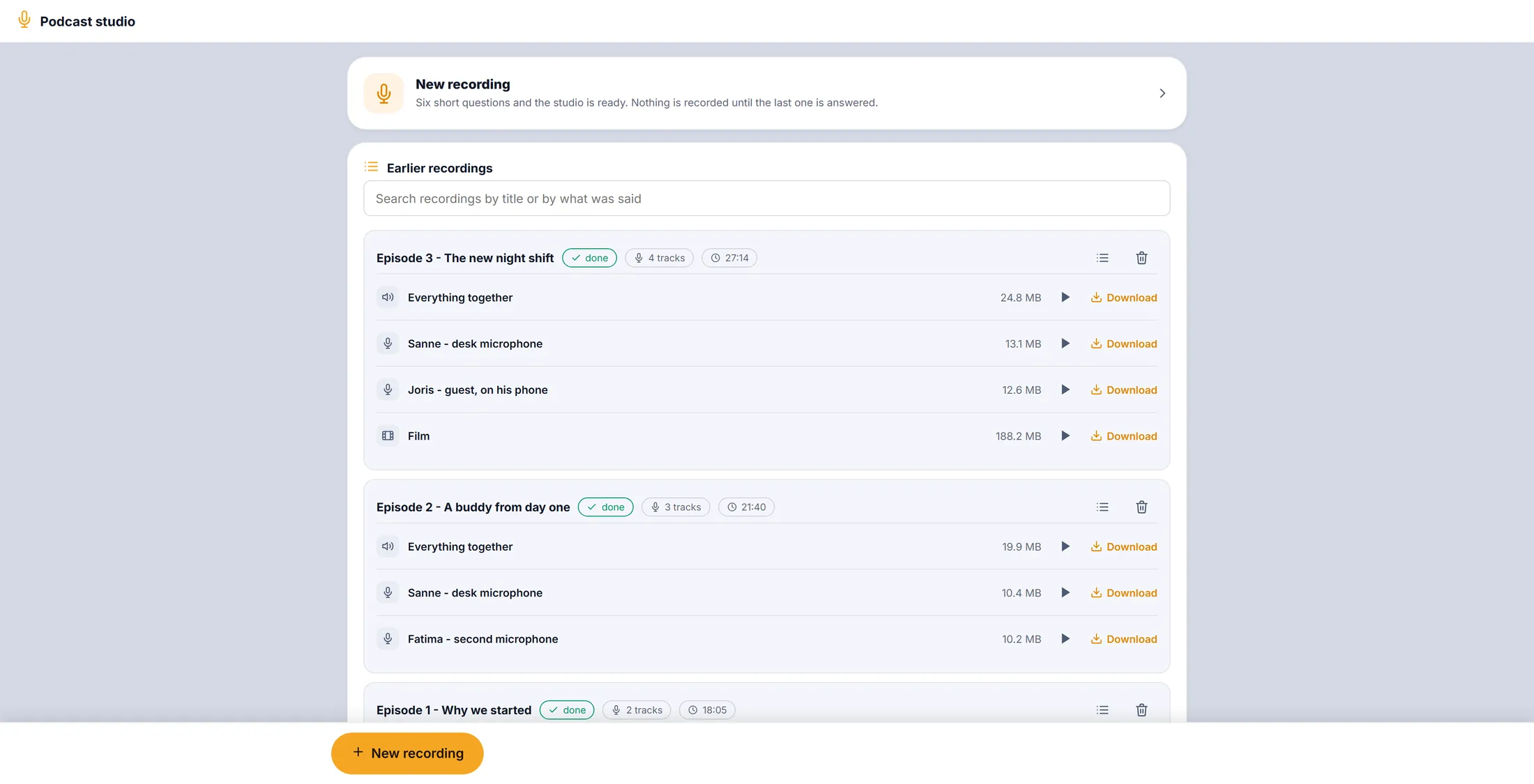
Neu oben, frühere darunter. Wähle die Journey
Wähle, wo die Aufnahme gespeichert wird.
- Klick auf das Feld unter Für welche Journey ist das?
- Tipp einen Teil des Namens in Journeys suchen... oder klick eine in der Liste an.
- Drück auf Weiter.
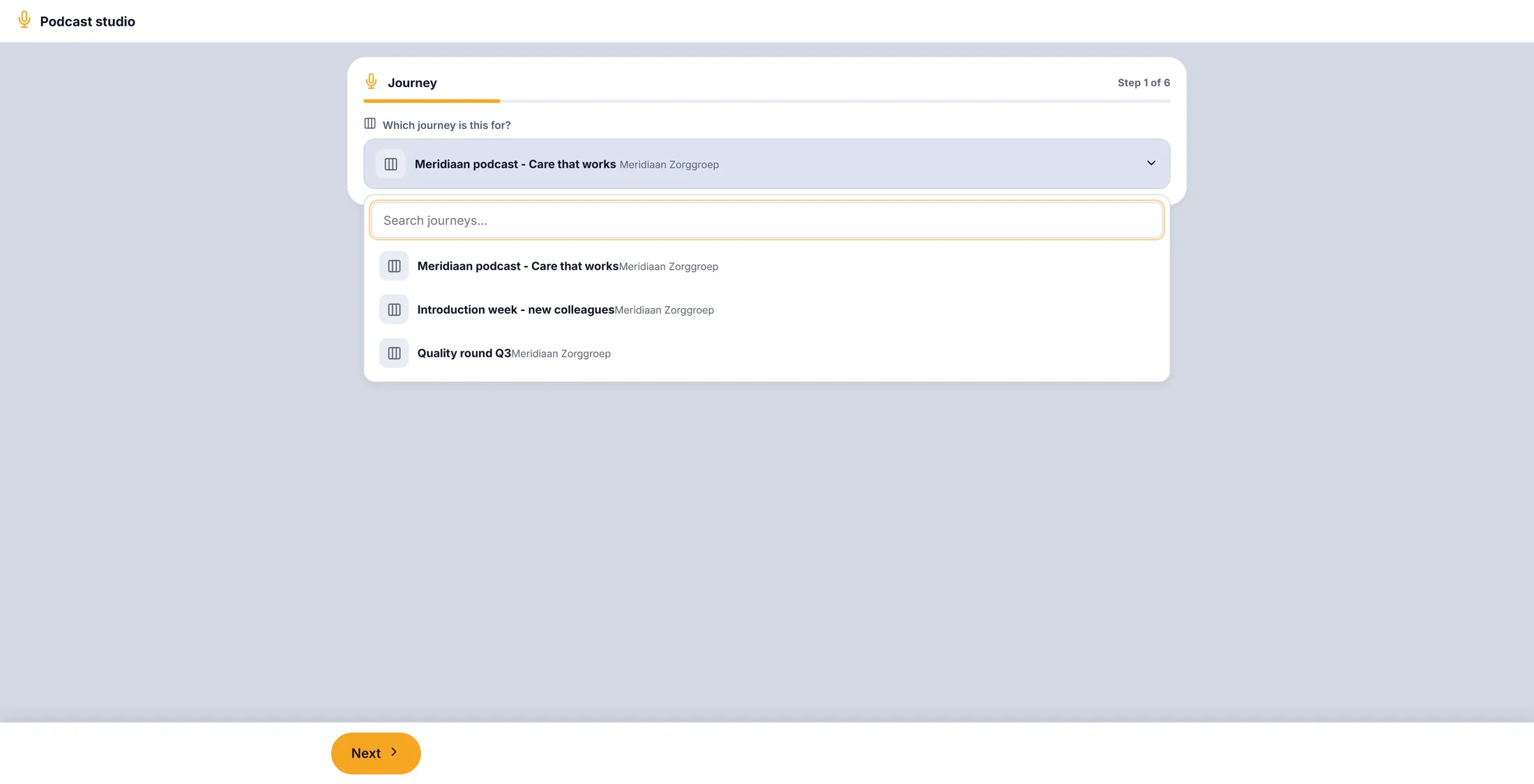
Deine Journeys zur Auswahl. Gib ihr einen Namen
Am Namen findest du sie wieder.
- Tipp einen Namen unter Wie heißt diese Aufnahme? , zum Beispiel Episode 4 - Working with CrewMates .
- Drück auf Weiter.
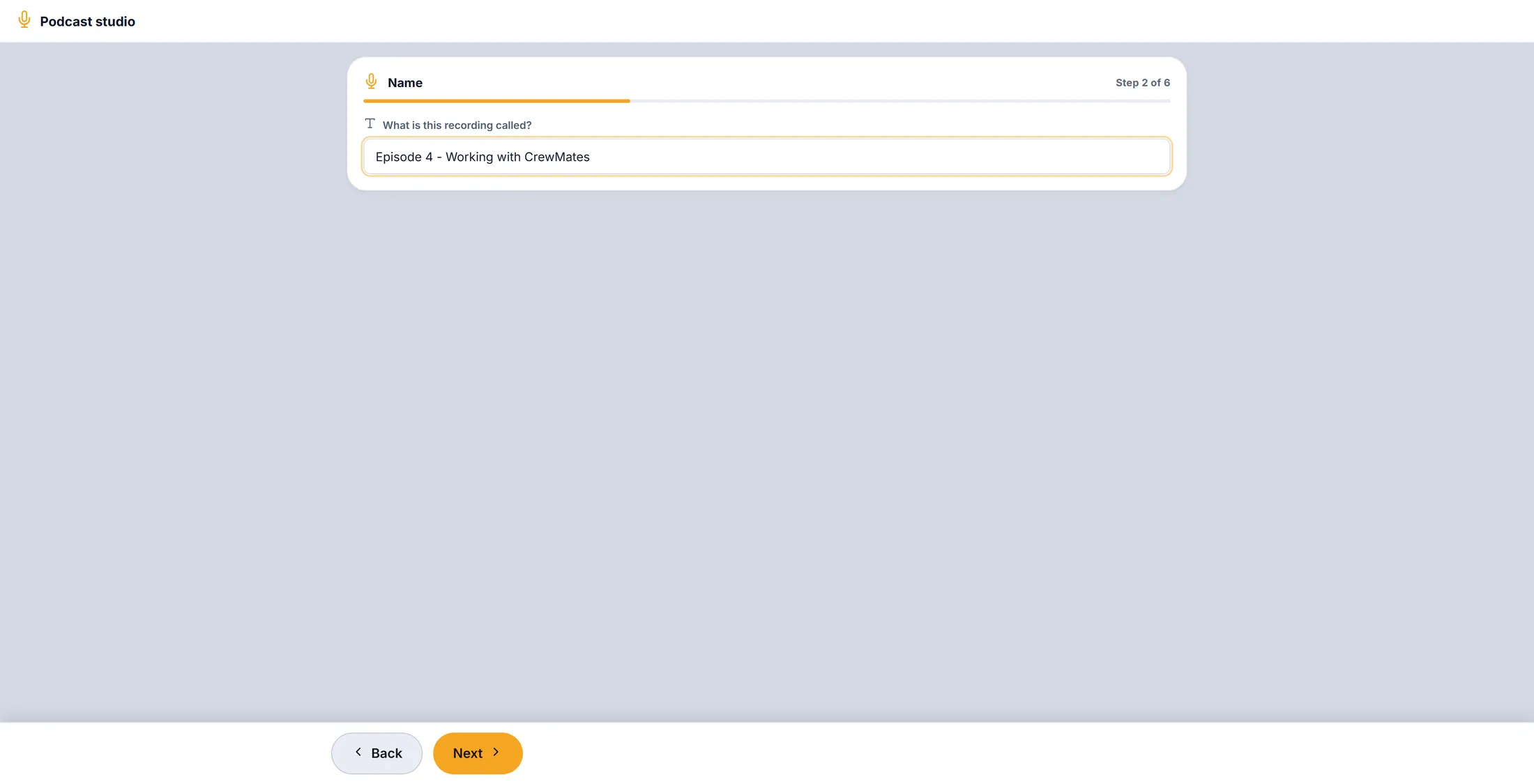
Ein klarer Name, damit du sie später wiederfindest. Nur Ton oder auch Film
Wähle, ob du auch Bilder willst. Richte dann die Kameras aus.
- Wähle unter Auch filmen entweder Nur Ton oder Film .
- Bei Film erscheinen oben die Bilder: Rückkamera und Frontkamera .
- Zieh ein Bild, um es auszurichten. Nutze den Regler oder + und -, um zu zoomen, bis die Person das Bild füllt. Doppelklick zeigt wieder das ganze Bild.
- Tipp vom Studio: Stell das Handy auf ein Stativ zwischen euch, damit Front- und Rückkamera je eine Person sehen.
- Drück auf Weiter.
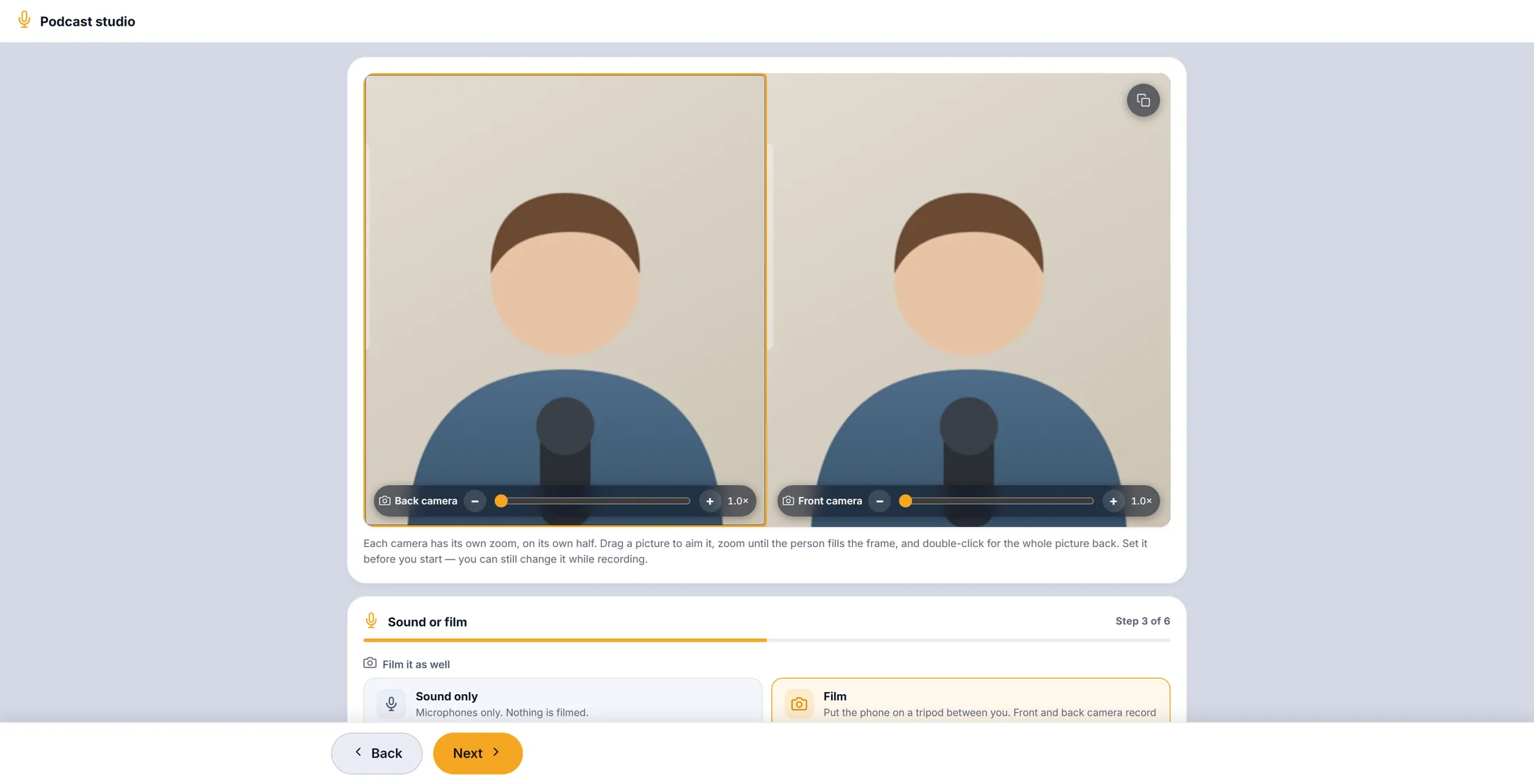
Zwei Kameras, jede mit eigenem Zoom. Prüfe die Mikrofone
Hak jedes Mikrofon an, das du benutzt. Sprich und sieh zu, wie sich der Balken bewegt.
- Hak jedes benutzte Mikrofon an, zum Beispiel Schreibtischmikrofon und Zweites Mikrofon .
- Sag etwas in jedes Mikrofon. Der Balken rechts muss sich bewegen. Unter dem Namen steht nichts kommt an , wenn es nichts hört.
- Fehlt ein Mikrofon? Steck es an und drück auf Liste aktualisieren.
- Drück auf Weiter.
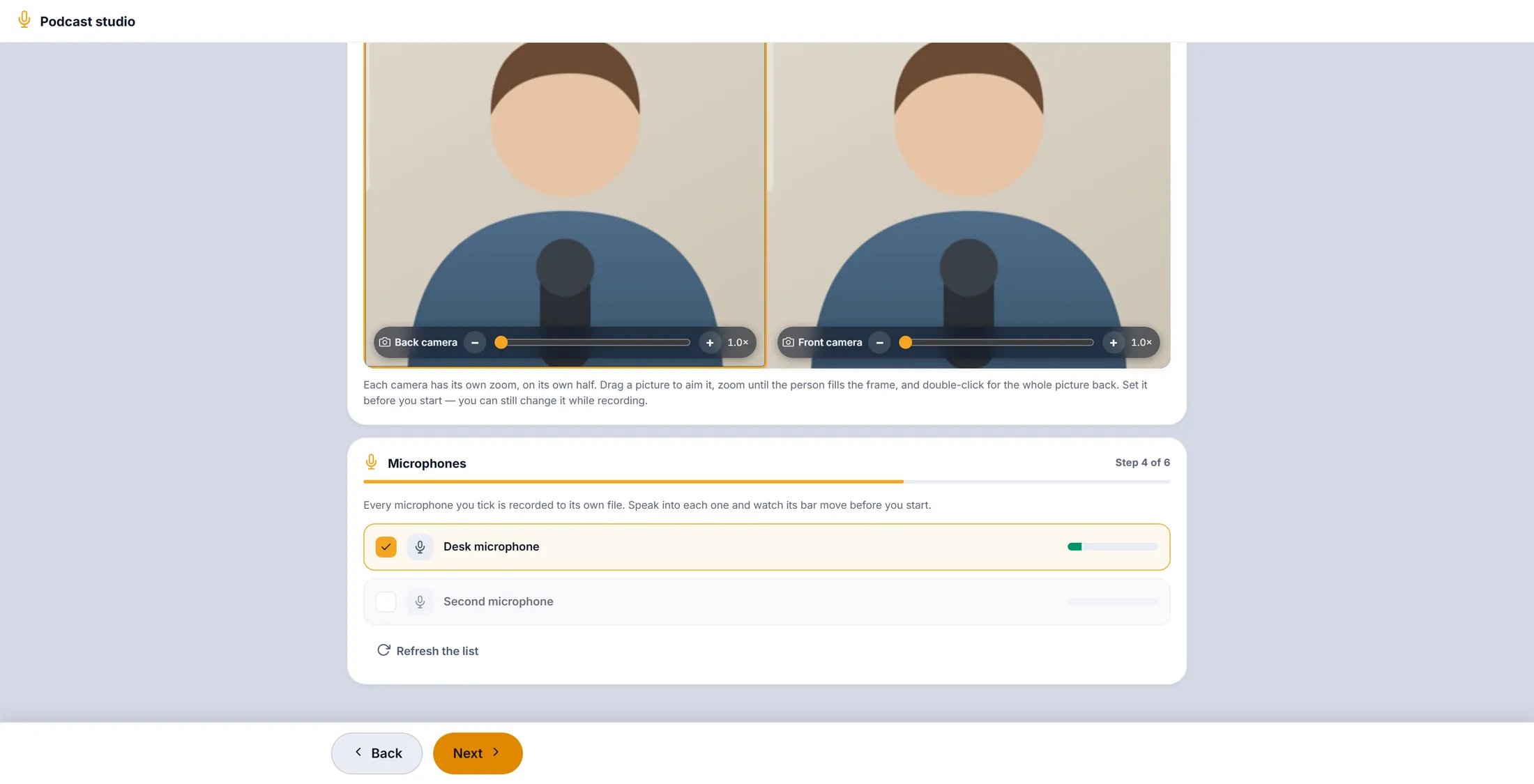
Der grüne Balken heißt, dass es dich hört. Wähle die Qualität
Standard reicht zum Sprechen. Studio ist für Musik oder eine aufwendige Bearbeitung.
- Standard : gut für Sprache, etwa 1 MB pro Minute und Mikrofon.
- Studio : der Ton genau so, wie das Mikrofon ihn gehört hat, etwa 8 MB pro Minute und Mikrofon.
- Drück auf Weiter.
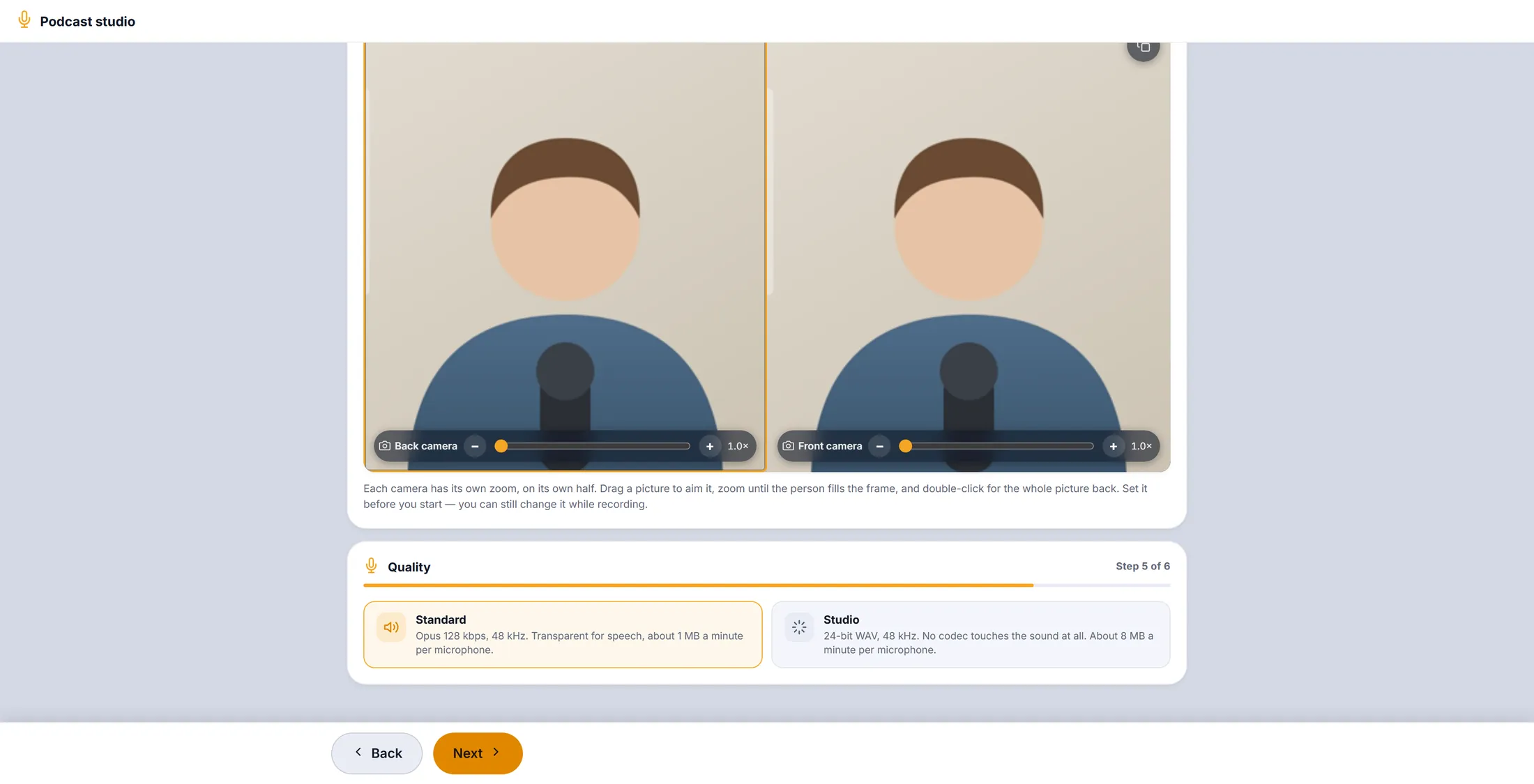
Standard ist meistens die richtige Wahl. Prüfen und starten
Lies noch einmal durch, was du gewählt hast. Drück auf den roten Knopf.
- Lies die Liste: Journey , Name , Mikrofone , Ton oder Film , Qualität .
- Stimmt etwas nicht? Drück auf Zurück.
- Alles gut? Drück auf Aufnahme starten. Die Uhr startet.
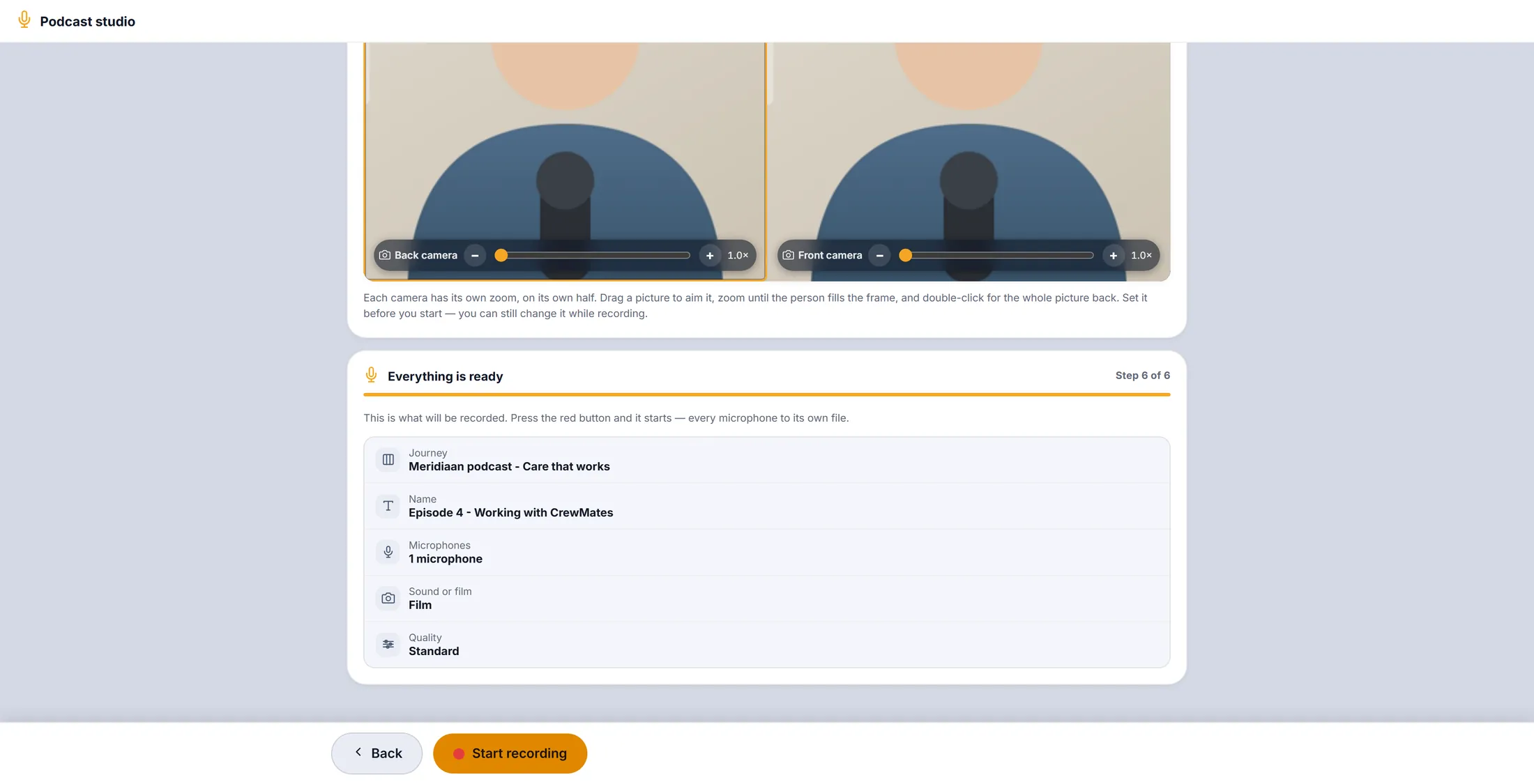
Kurz prüfen, dann der rote Knopf. Du nimmst auf
Sprich einfach. Das Studio speichert nebenbei.
- Neben Aufnahme läuft die Uhr.
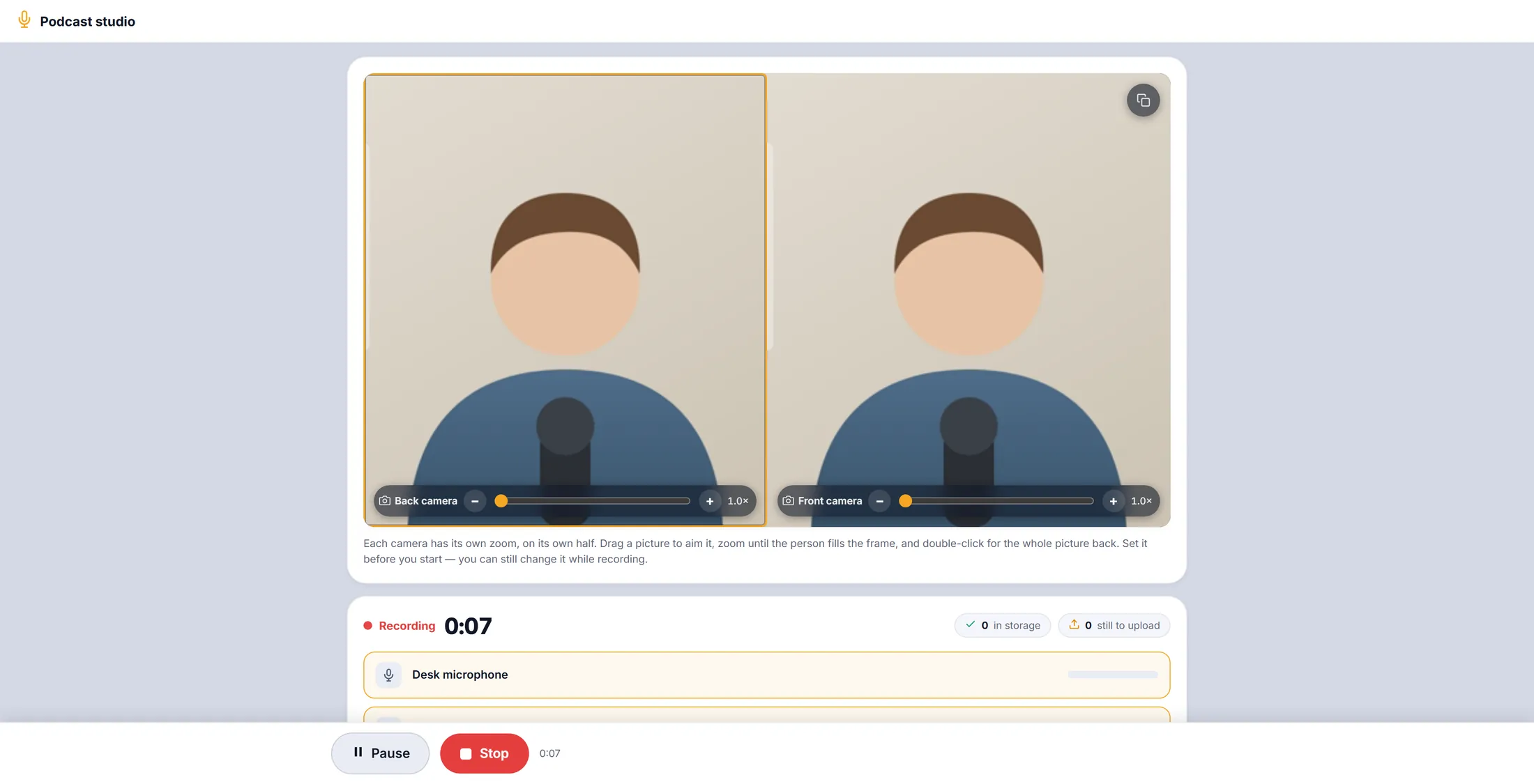
- Jedes Mikrofon und jede Kamera hat eine eigene Zeile. Alles zusammen ist ein Mix von allem, Film das kombinierte Bild.
- Oben rechts: gespeichert zählt, was schon gespeichert ist, noch hochzuladen , was noch unterwegs ist.
- Du kannst die Kameras auch während der Aufnahme noch zoomen und ausrichten.
Roter Punkt, Uhr läuft: Es nimmt auf. Jemanden dazuholen, der weit weg ist
Schick einen Link. Der Gast nimmt mit dem eigenen Handy auf, in guter Qualität.
- Scroll nach unten zu Jemanden aufnehmen, der nicht da ist .
- Drück auf Link kopieren und schick ihn deinem Gast, zum Beispiel im Chat.
- Der Gast öffnet ihn auf dem Handy und nimmt auf. Seine oder ihre Stimme kommt als eigene Spur in diese Aufnahme.
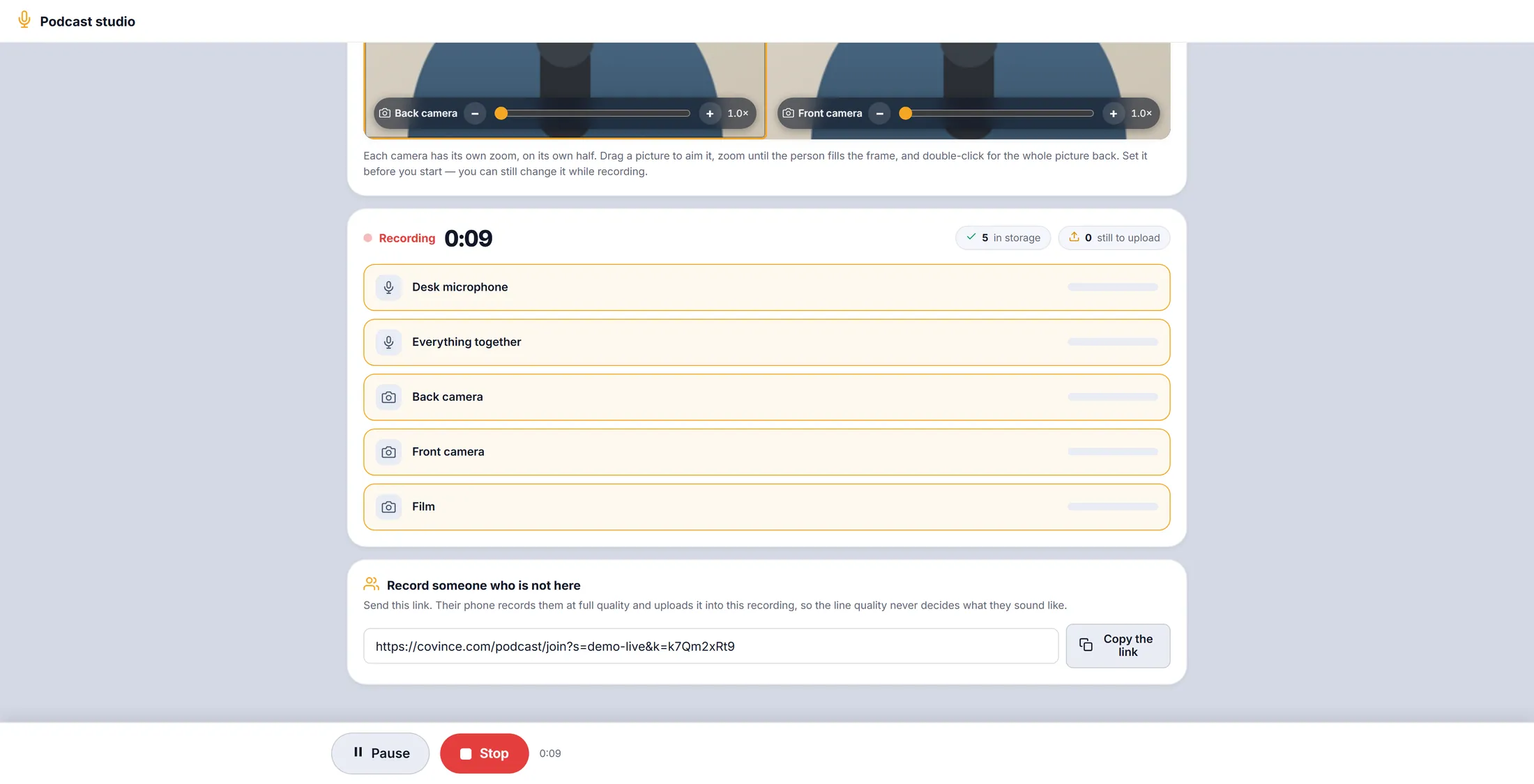
Der Link für deinen Gast. Pausieren und stoppen
Pausiere für eine Pause. Stopp, wenn du fertig bist.
- Drück auf Pause. Es steht dort Pausiert — es wird nichts aufgenommen. Der Knopf heißt jetzt Fortsetzen.
- Drück auf Fortsetzen, um weiterzumachen.
- Fertig? Drück auf Stopp. Das Studio schließt jede Spur ab und speichert sie.
- Die Aufnahme steht jetzt unter Frühere Aufnahmen , in deiner Journey.
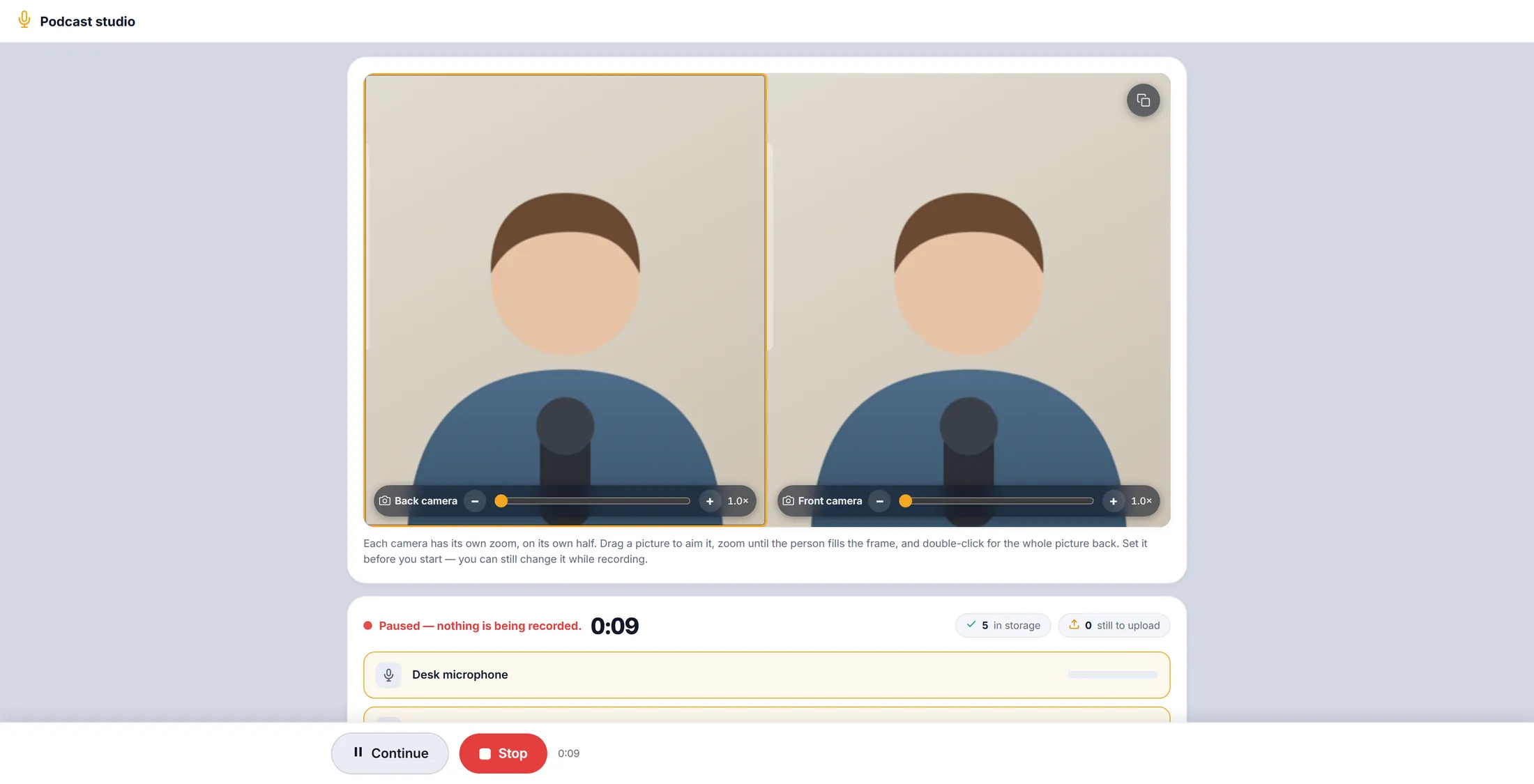
Pausiert. Es wird gerade nichts aufgenommen. Eine Aufnahme wiederfinden
Jede Aufnahme deiner Journey steht in einer Liste. Suche nach dem Gesagten.
- Tipp in Aufnahmen nach Titel oder nach Gesagtem durchsuchen , zum Beispiel handover .
- Nur die passenden Aufnahmen bleiben stehen. Das Kreuz löscht die Suche.
- Drück auf die Wiedergabetaste bei einer Spur, um sie hier anzuhören.
- Drück auf Herunterladen, um eine Spur auf deinem Computer zu behalten - zum Beispiel, um sie in einem Audioprogramm zu bearbeiten.
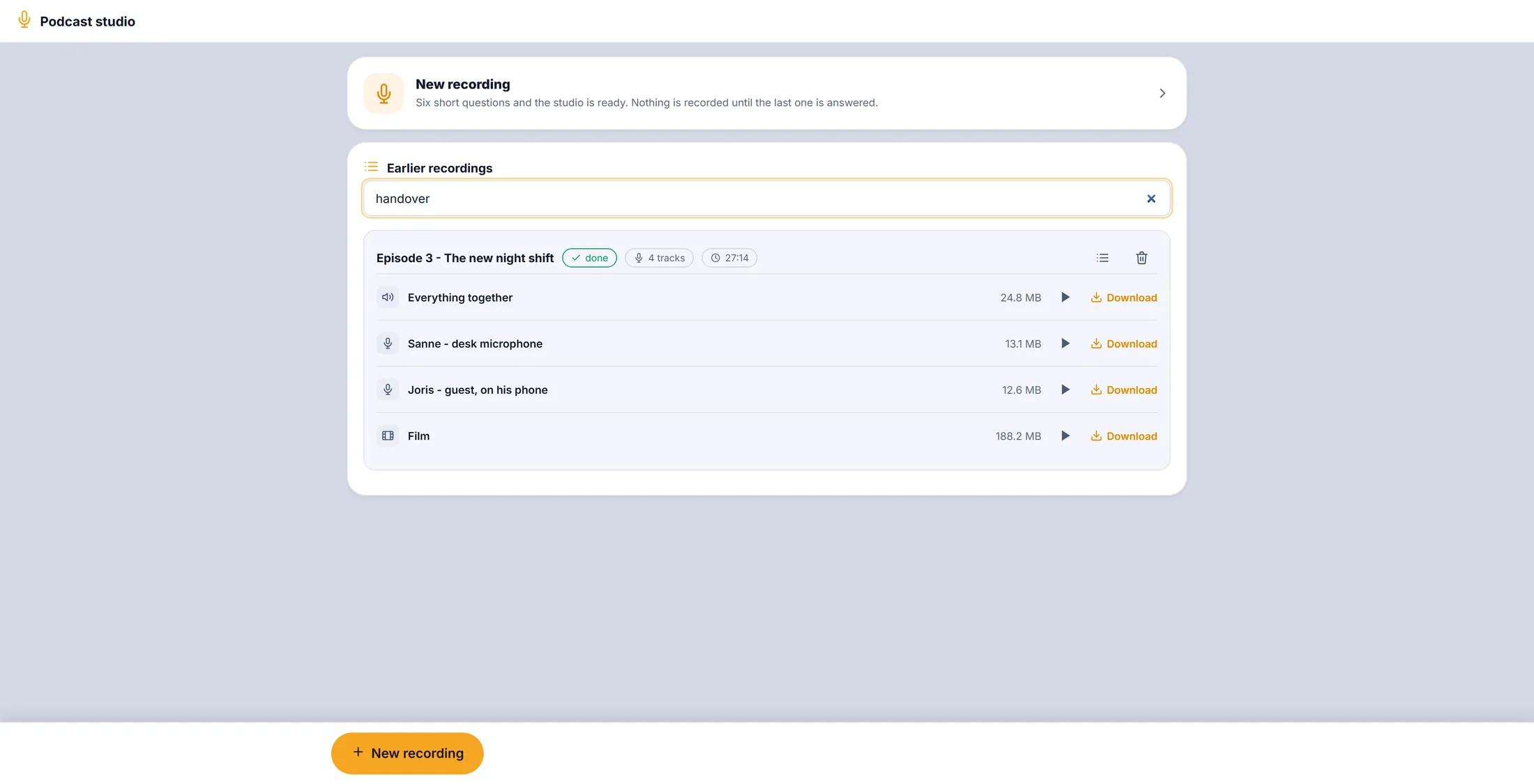
Es hat die Folge gefunden, in der "handover" gesagt wurde. Lies, was gesagt wurde
Jeder Satz hat seine Zeit. Klick auf einen Satz und es spielt ab dort.
- Drück auf das Listensymbol neben dem Titel einer Aufnahme.
- Ein Player öffnet sich, mit In dieser Aufnahme suchen und jedem Satz mit seiner Zeit.
- Klick auf einen Satz: Die Aufnahme spielt ab dort.
- Tipp in In dieser Aufnahme suchen , um einen Moment zu finden.
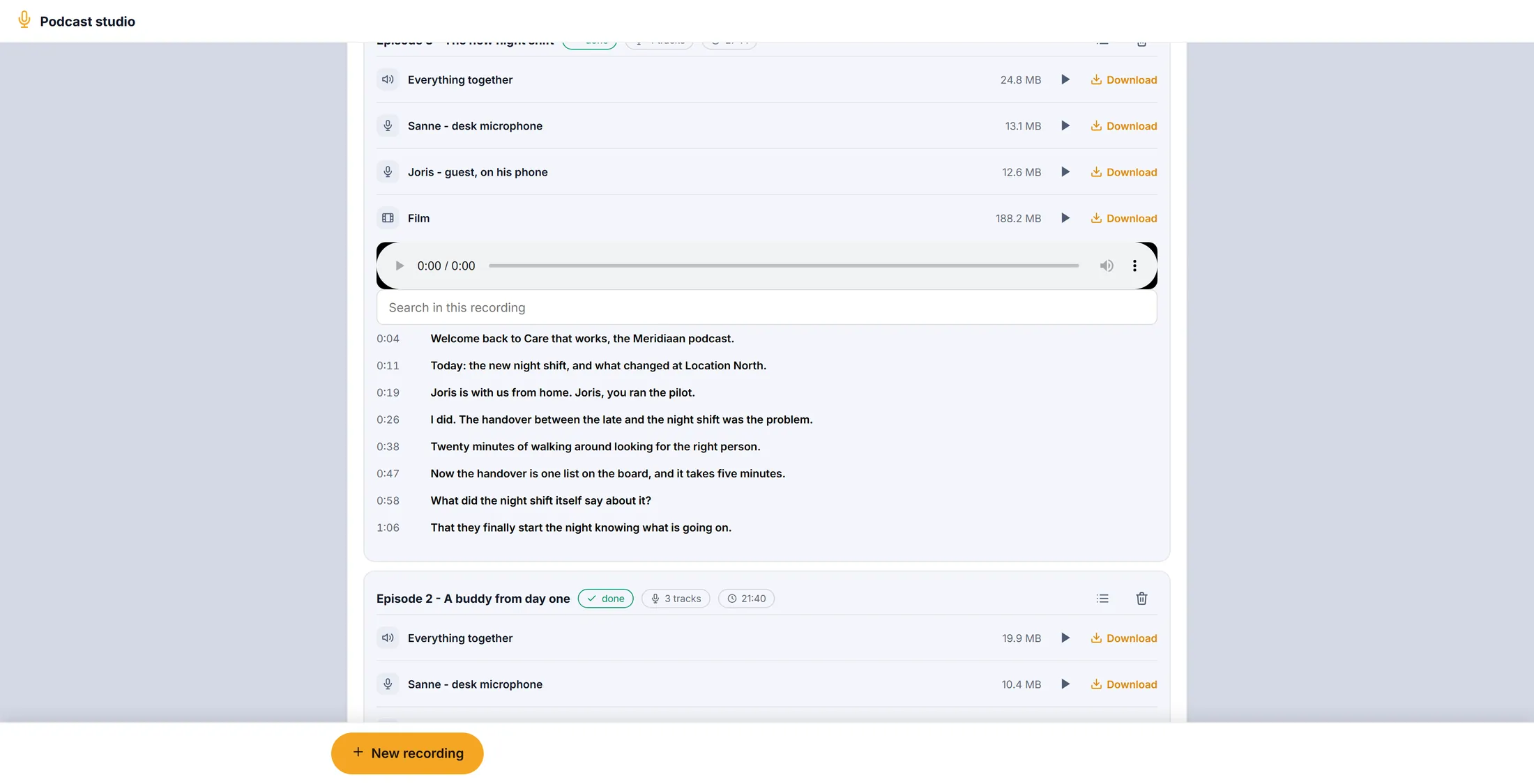
Was gesagt wurde, mit der Zeit. Lass CoVince es aufschreiben (kostet Credits)
Noch kein Text? Ein Knopf schreibt ihn auf. Das kostet Credits.
- Öffne eine Aufnahme, bei der Noch nichts aufgeschrieben. steht.
- Drück auf Gesagtes aufschreiben. Das kostet Credits, drück also nur darauf, wenn du den Text haben willst. Nach kurzer Wartezeit erscheint jeder Satz mit seiner Zeit.
- Der Papierkorb neben dem Titel entfernt eine Aufnahme. Er fragt vorher nach.
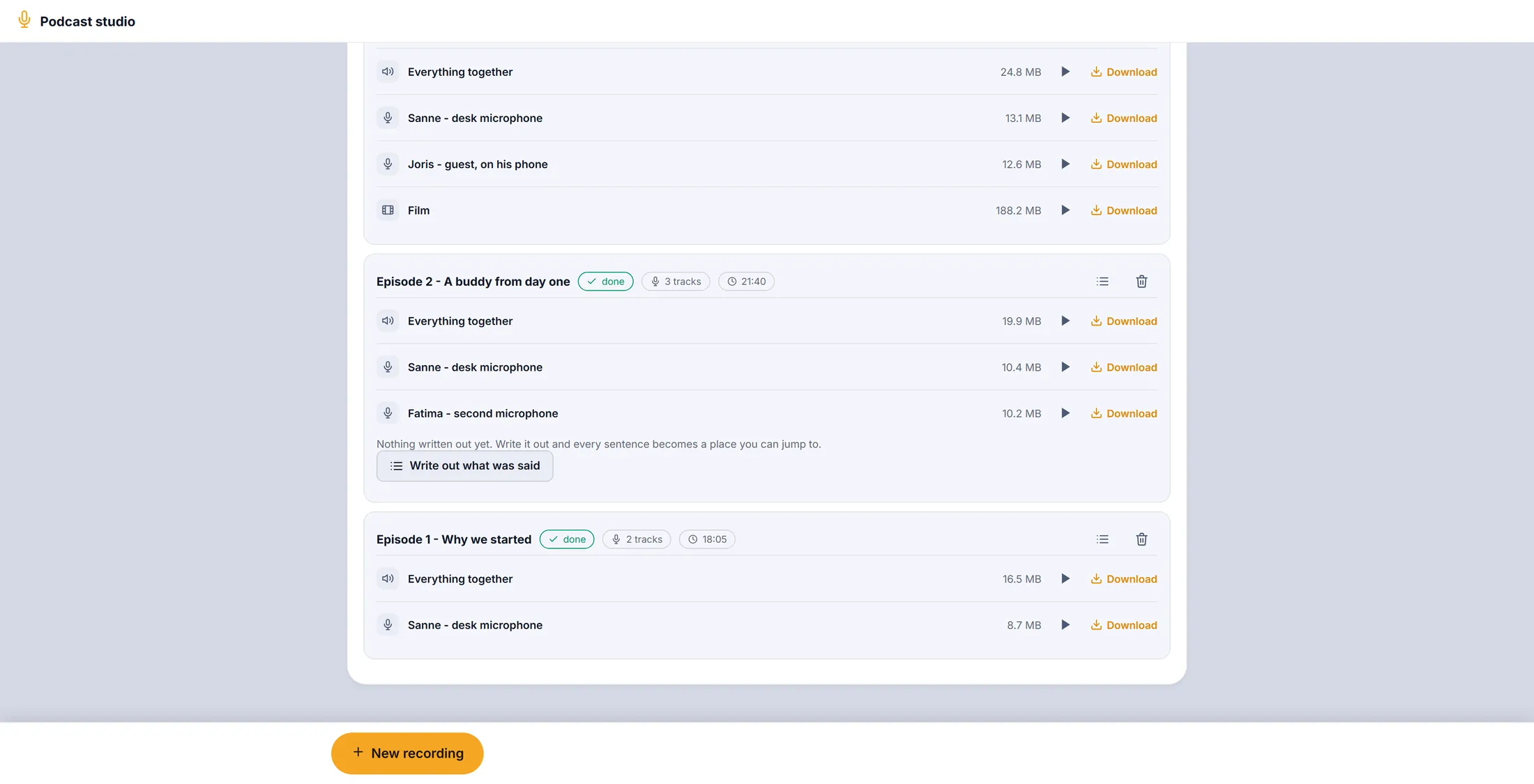
Ein Druck schreibt alles auf.
Wenn etwas nicht stimmt
Es steht "nichts kommt an" da.
Prüfe den Stecker und die Lautstärke. Drück dann auf Liste aktualisieren.
Der Browser fragt nach dem Mikrofon.
Drück auf Zulassen. Ohne das hört das Studio nichts.
Mein Laptop ging während der Aufnahme aus.
Das meiste ist schon gespeichert. Öffne das Studio erneut.
Ich finde das Studio nicht.
Nutze Öffne das Studio auf dieser Seite.
Die Wörter, in einfacher Sprache
- Spur
- Eine Datei mit einem Mikrofon oder einer Kamera darin.
- Mix
- Alle Mikrofone zusammen in einer Datei: Alles zusammen.
- Transkript
- Was gesagt wurde, aufgeschrieben, mit der Zeit jedes Satzes.
Wie es weitergeht
- Lass CoVince die Notizen machen Nimm ein Meeting auf und erhalte den Bericht.
- Alle Erklärungen Die anderen Dinge, die du hier lernen kannst.