Lass CoVince mitschreiben
Nimm einen Videoanruf oder ein Meeting in einem Raum auf. CoVince schreibt das Transkript, macht daraus einen Bericht - Zusammenfassung, Entscheidungen, Aufgaben - und bewahrt ihn als Notiz in der Journey auf, wo alle in der Journey ihn nachlesen können.
Community - was gesagt wurde, bleibt - 5 min. Du brauchst: eine Journey und ein Mikrofon
Nichts wird aufgenommen, bis du auf den roten Knopf drückst. Sag es den anderen immer vorher.
Was du danach kannst
- Ein Meeting aufnehmen Im Videoanruf oder am Tisch.
- Die Worte bekommen Alles, was gesagt wurde, aufgeschrieben.
- Einen kurzen Bericht bekommen Was entschieden wurde und wer was macht.
- Bei der Journey aufbewahren Alle in der Journey können es nachlesen.
Das brauchst du zuerst
- Eine Journey Das Protokoll landet in einer Journey.
- Sag, dass du aufnimmst Frag die anderen, ob es in Ordnung ist. Es ist auch ihre Stimme.
Gemeinsam, Schritt für Schritt
Sieben Schritte: starten, aufnehmen, stoppen, den Bericht lesen.
In einem Raum? Nimm eine Voice note
Sitzt ihr an einem Tisch? Leg einen Laptop oder ein Handy in die Mitte und starte eine Voice note.
- Wähl die Journey in der linken Spalte.
- Drück auf das blaue + unten in der Zeitleiste.
- Ein Fenster geht auf: Create new (neu erstellen). Drück auf Voice note (Sprachnotiz) - "Record and let the AI write the report": aufnehmen und die KI den Bericht schreiben lassen.
- Wähl das Board, und der Rekorder geht auf. Ab hier ist alles wie im Anruf: weiter mit Schritt 3.
- Im Videoanruf ? Dann nimm den Aufnahmeknopf des Anrufs: das ist der nächste Schritt.
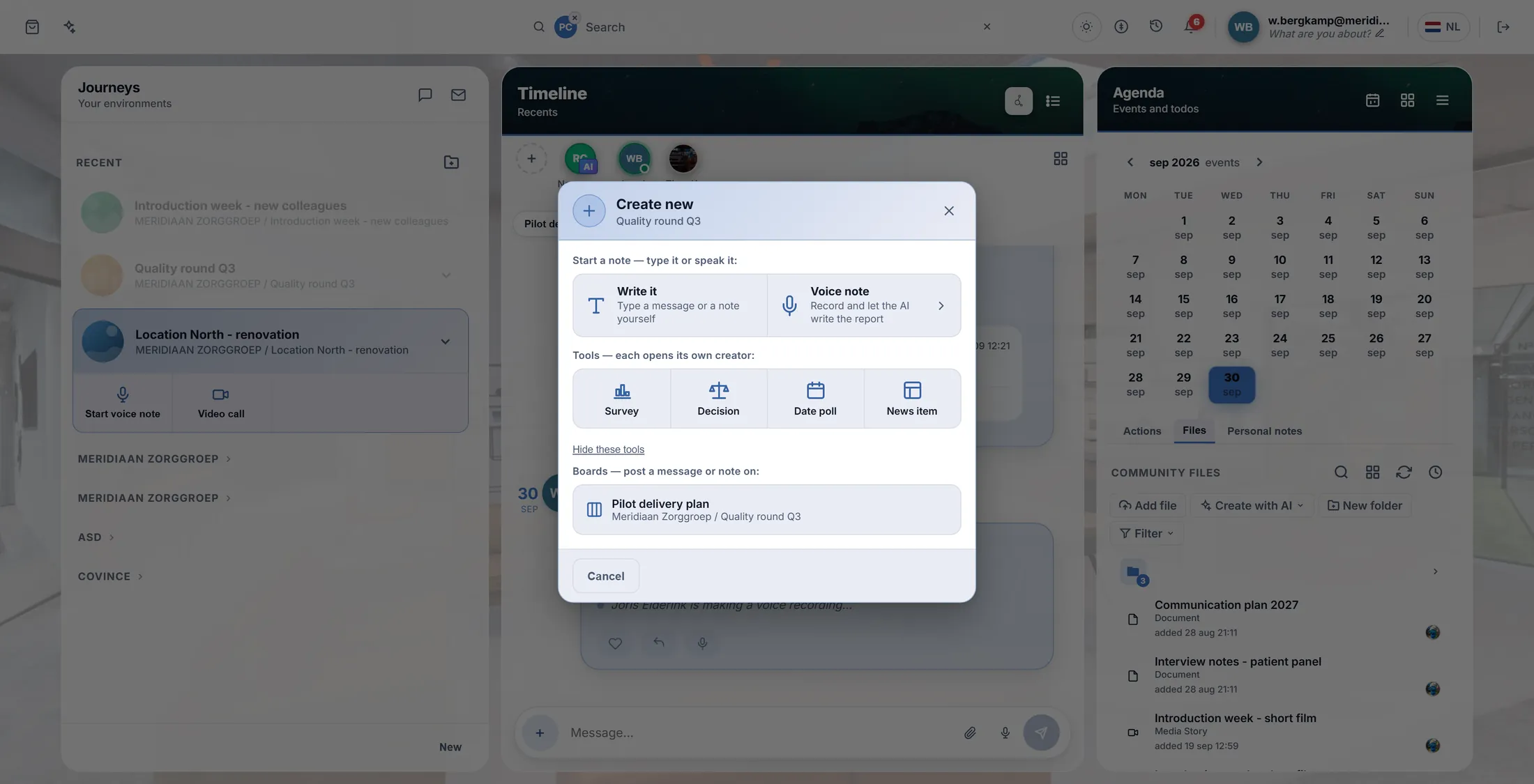
Voice note: aufnehmen, und die KI schreibt den Bericht. Im Videoanruf: auf Aufnehmen drücken
In der Leiste des Anrufs startet das Mikrofon in der mittleren Gruppe das Mitschreiben.
- Starte den Videoanruf der Journey oder mach mit (Anleitung Videoanruf ).
- Schau auf die Leiste unten. Die mittlere Gruppe hat drei Knöpfe: Chat, ein Mikrofon und mehr.
- Drück auf dieses Mikrofon. Es heißt Record what is said into a note on the timeline : das Gesagte in eine Notiz auf der Zeitleiste aufnehmen.
- Das ist nicht das Mikrofon, das dich stummschaltet - das ist ganz links.
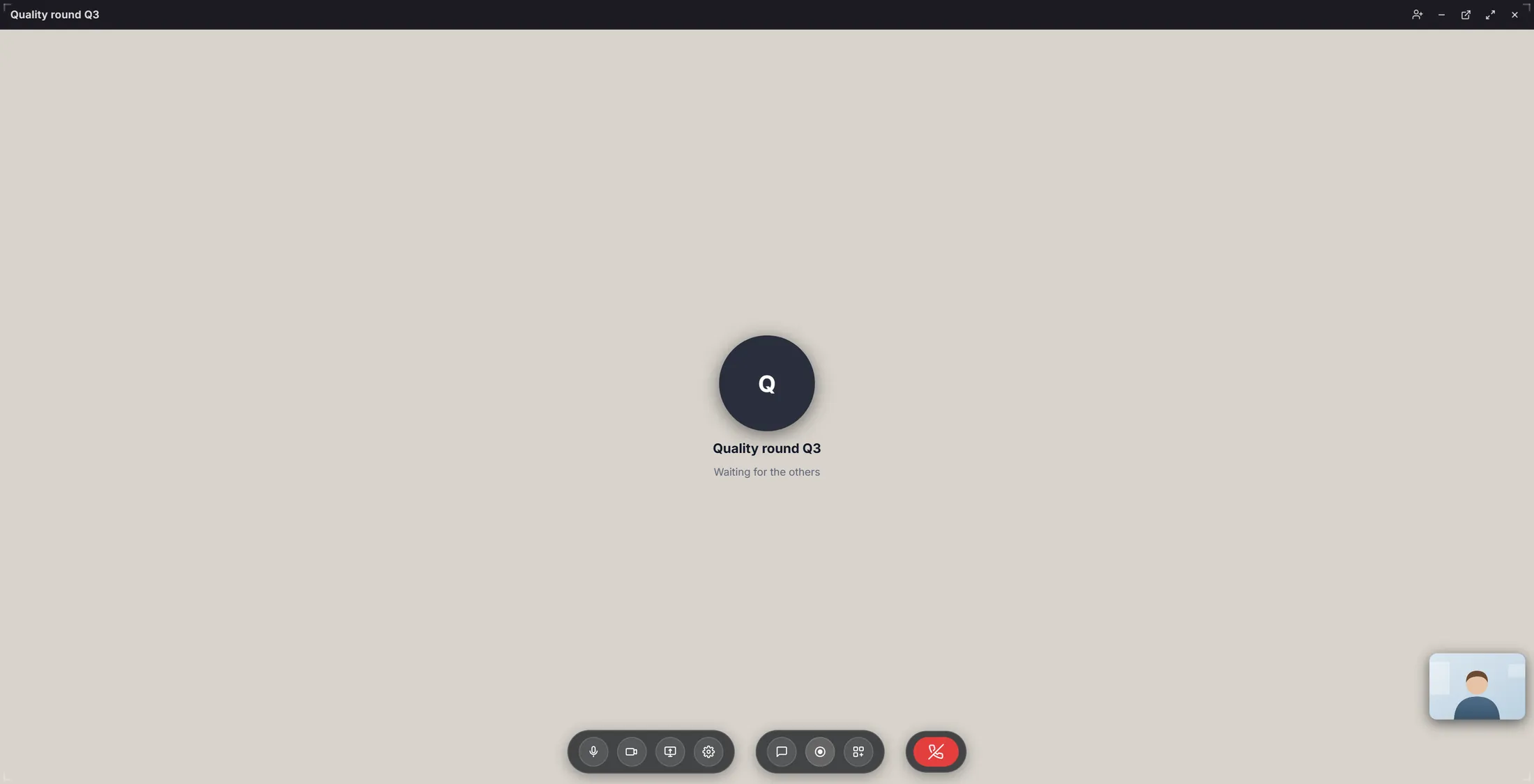
Das mittlere Mikrofon nimmt auf. Das linke schaltet dich stumm. Der Rekorder ist bereit
Oben links geht ein Feld auf. Da steht Ready (bereit). Prüf die Sprache, dann drück auf den großen roten Knopf.
- Das Feld sagt Ready (bereit) und Press the button below to start recording : drück auf den Knopf unten, um aufzunehmen.
- Prüf links die Sprache, zum Beispiel EN . Drück darauf, um die Sprache des Meetings zu wählen, etwa DE.
- Sag den anderen, dass du aufnehmen wirst.
- Drück auf den großen roten runden Knopf.
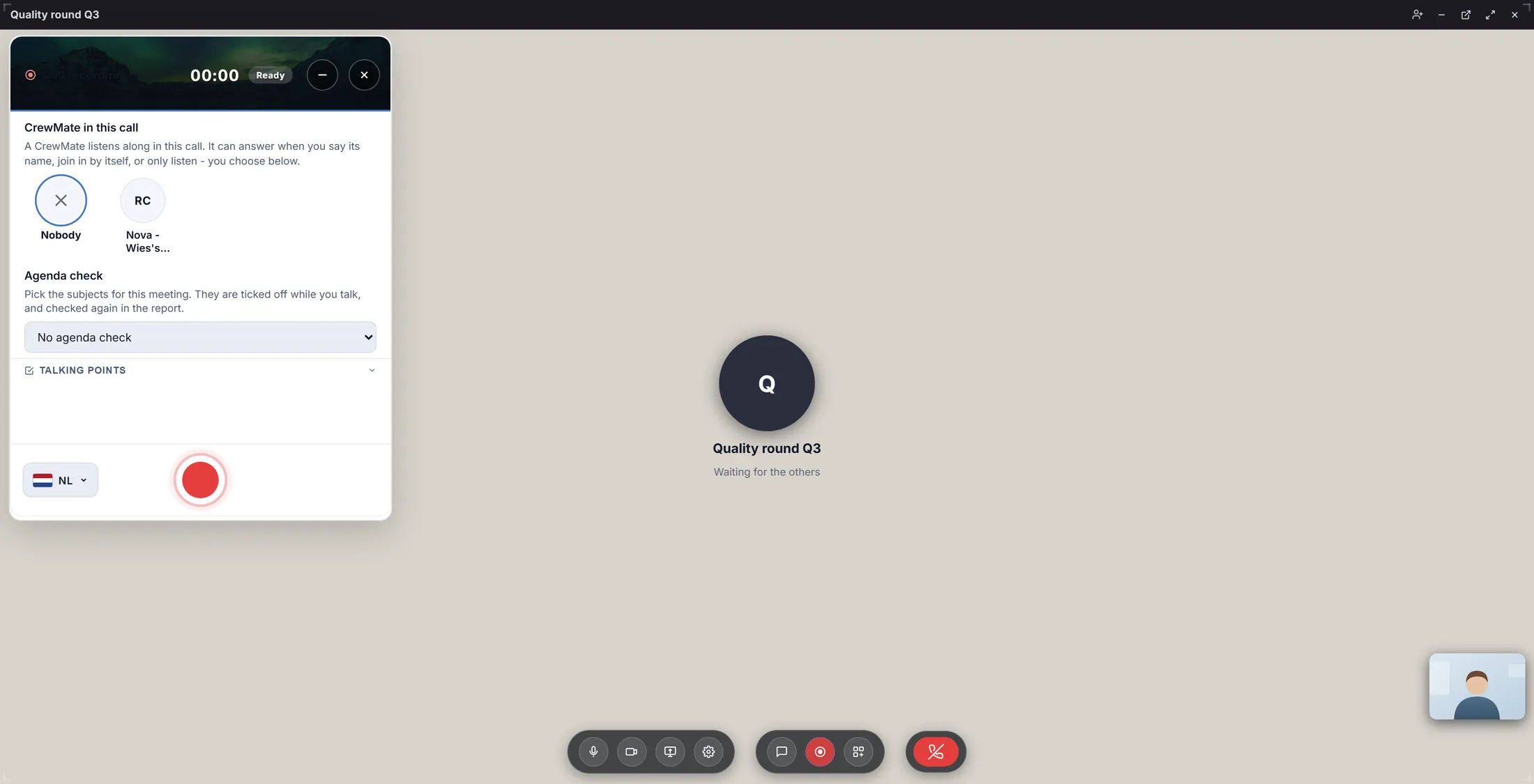
Bereit zum Aufnehmen. Wessen Stimmen?
CoVince stellt vielleicht zuerst eine Frage. Wähl eine der zwei Antworten.
- Es fragt: Is anybody talking through this computer? - spricht jemand über diesen Computer?
- Yes — record the others too (ja, die anderen auch aufnehmen): wenn du auf diesem Computer in einem Teams-, Zoom- oder Meet-Anruf bist. CoVince nimmt dann auch den Ton des Computers auf.
- No — my microphone only (nein, nur mein Mikrofon): für ein Meeting im Raum oder einen Videoanruf in CoVince.
- Die Aufnahme beginnt direkt nach deiner Antwort.
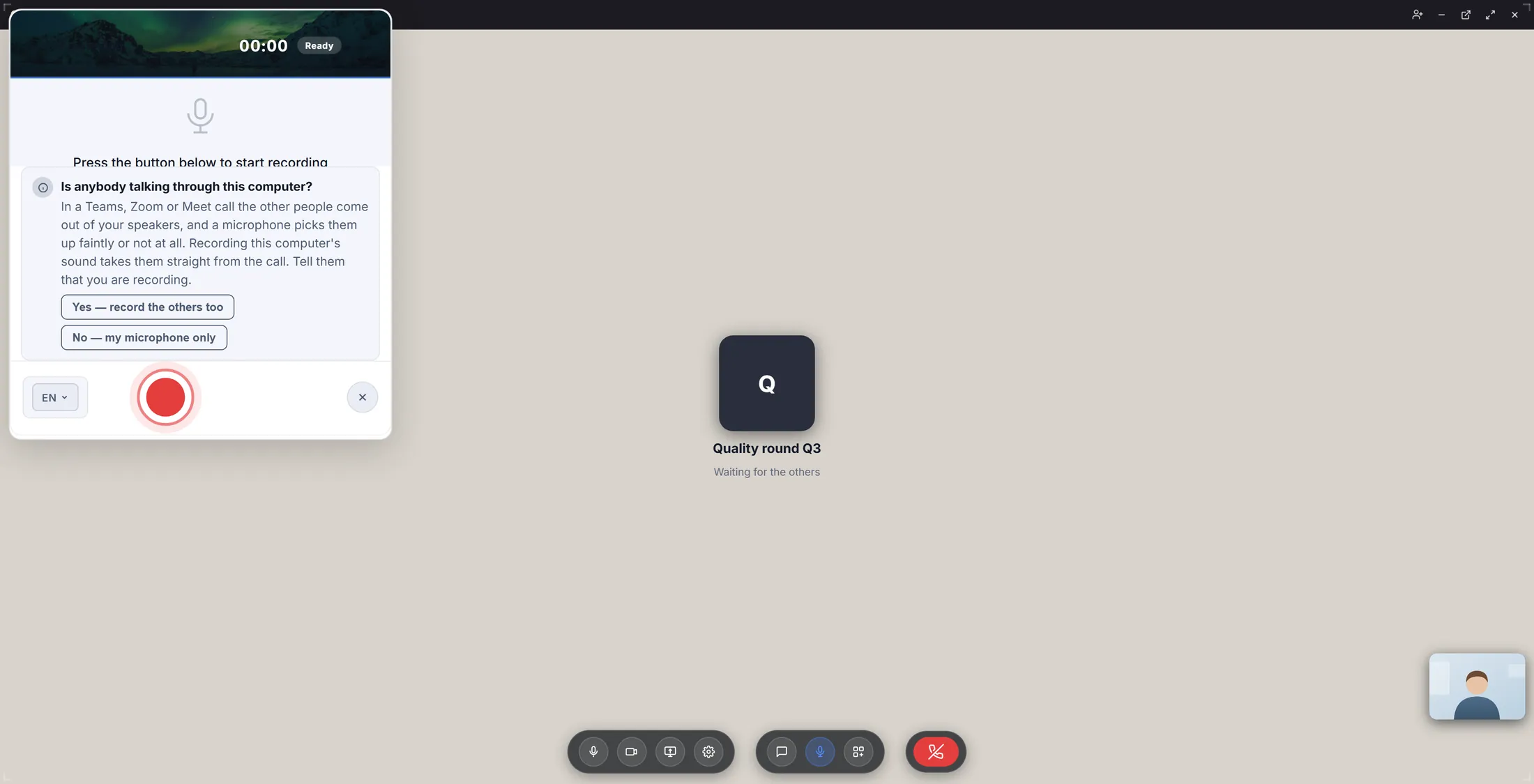
Eine Frage, zwei Antworten. Es nimmt auf
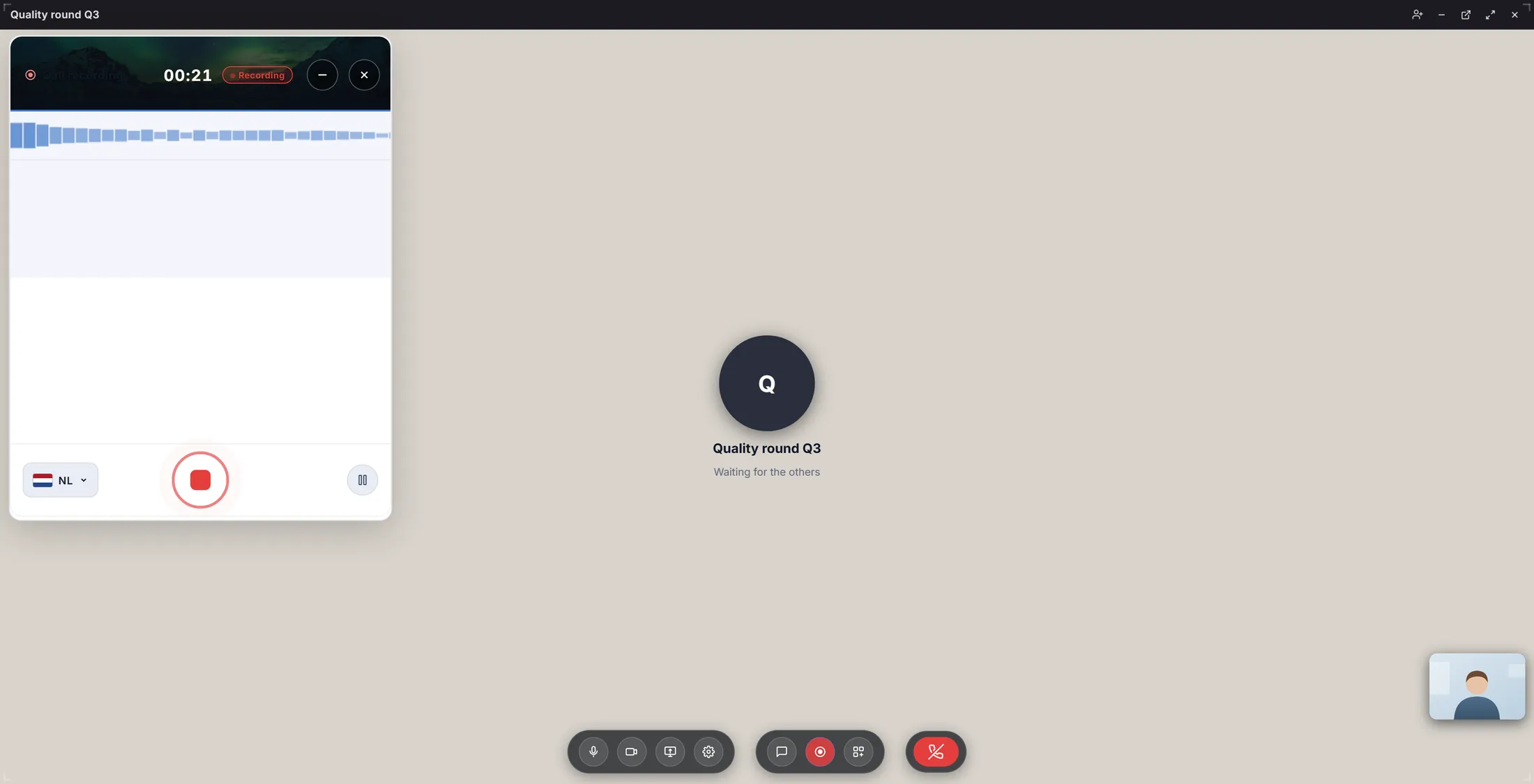
Die Uhr läuft, und da steht Recording. Halt einfach dein Meeting.
- Das Schild sagt Recording (Aufnahme) und die Uhr läuft.
- Die blaue Welle bewegt sich, wenn jemand spricht. Keine Welle? Prüf dein Mikrofon.
- Eine Pause? Drück auf den Pauseknopf (zwei Striche). Drück noch einmal, um weiterzumachen.
- Du kannst das Anruffenster klein machen und weiterarbeiten: die Aufnahme läuft weiter.
Es nimmt auf. Das rote Quadrat stoppt es. Stoppen und kurz warten
Drück auf das rote Quadrat. CoVince speichert den Ton und schreibt ihn auf. Das dauert einen Moment.
- Drück auf das rote Quadrat.
- Das Schild sagt Saving... (speichern). In der Mitte liest du, was es gerade tut: Finishing transcription... , Saving recording... , Analysing... - Transkription abschließen, Aufnahme speichern, analysieren.
- Lass die Seite offen, bis der Bericht erscheint. Ein langes Meeting dauert länger.
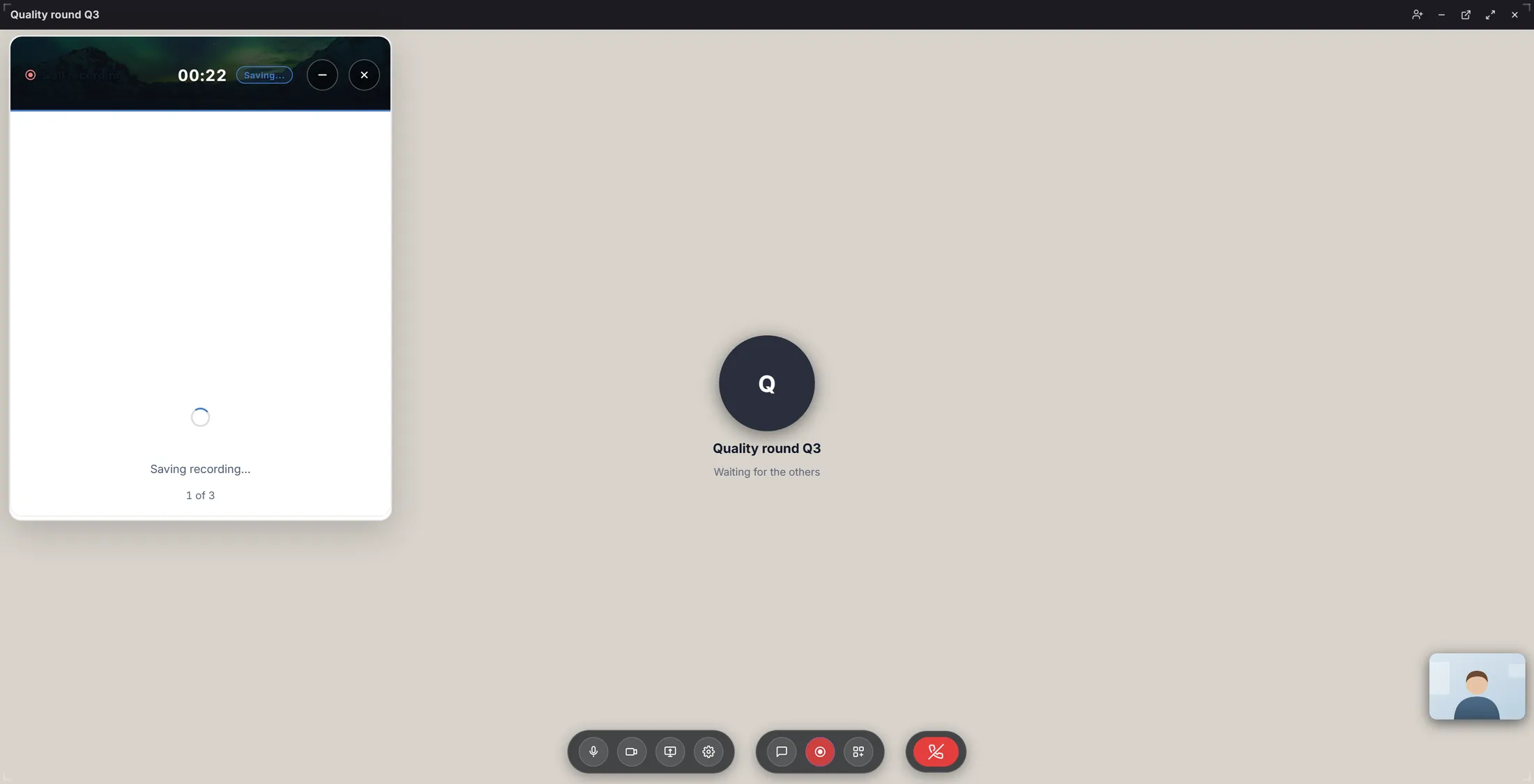
Es speichert. Dann kommt der Bericht. Bericht lesen und speichern
Du bekommst einen kurzen Bericht: was gesagt wurde, was entschieden wurde, wer was macht. Drück auf Save to Note, um ihn zu behalten.
- Das Feld zeigt Analysis Report , den Bericht: eine Zusammenfassung, die wichtigsten Punkte, die Entscheidungen und die Aufgaben.
- Stimmt etwas nicht? Ändere eine Zeile mit dem Stift, der erscheint, wenn du darauf zeigst.
- Drück auf Save to Note (als Notiz speichern). Die Notiz, mit der Aufnahme, dem Transkript und dem Bericht, ist jetzt auf der Zeitleiste der Journey.
- Du willst eine Datei? Export. Gar nicht gut? Discard (verwerfen) - dann wird nichts behalten.
- Später: öffne die Notiz auf der Zeitleiste, um den Bericht wieder zu lesen, nachzuhören oder den Sprechern Namen zu geben.
Wenn etwas nicht stimmt
Ich drücke im Anruf auf Aufnehmen und nichts passiert.
Öffne einmal irgendeine Notiz auf der Zeitleiste und versuch es dann noch mal. Oder nimm die Voice note unter dem + der Zeitleiste.
Kann es in Teams oder Zoom mitschreiben?
Ja, mit einem Laptop: starte eine Voice note und antworte "Yes - record the others too".
Die Welle bewegt sich nicht.
Der Rekorder hört nichts. Prüf, ob das richtige Mikrofon gewählt ist und ob der Browser es benutzen darf.
Der Bericht ist in der falschen Sprache.
Wähl die richtige Sprache (DE, EN...), bevor du auf Aufnehmen drückst.
Die Wörter, einfach erklärt
- Transkript
- Alles, was im Meeting gesagt wurde, als Text aufgeschrieben.
- Bericht
- Die kurze Fassung, die CoVince aus dem Transkript macht: Zusammenfassung, Entscheidungen und Aufgaben.
- Notiz
- Eine Karte auf der Zeitleiste einer Journey. Aufnahme, Transkript und Bericht werden zusammen darin aufbewahrt.
Wie es weitergeht
- Videoanruf Den Videoanruf einer Journey starten oder mitmachen.
- Alle Anleitungen Die anderen Dinge, die du hier lernen kannst.