Laissez CoVince prendre les notes
Enregistrez un appel vidéo ou une réunion dans une salle. CoVince écrit la transcription, en fait un compte rendu - résumé, décisions, actions - et le garde comme note dans le journey, où tous les membres du journey peuvent le relire.
Communauté - ce qui a été dit, gardé - 5 min. Il vous faut : un journey et un micro
Rien n'est enregistré tant que vous n'appuyez pas sur le bouton rouge. Prévenez toujours les autres avant.
Ce que vous saurez faire
- Enregistrer une réunion Dans un appel vidéo, ou autour de la table.
- Avoir les paroles Tout ce qui a été dit, par écrit.
- Avoir un court compte rendu Ce qui a été décidé, et qui fait quoi.
- Le garder avec le journey Tous les membres du journey peuvent le relire.
Préparez d'abord ceci
- Un journey Les notes arrivent dans un journey.
- Dites que vous enregistrez Demandez aux autres si c'est d'accord. C'est aussi leur voix.
Faisons-le ensemble, pas à pas
Sept étapes : démarrer, enregistrer, arrêter, lire le compte rendu.
Dans une salle ? Prenez une Voice note
Vous êtes autour d'une table ? Posez un ordinateur portable ou un téléphone au milieu et lancez une Voice note.
- Choisissez le journey dans la colonne de gauche.
- Appuyez sur le + bleu en bas de la Chronologie.
- Une fenêtre s'ouvre : Create new (créer). Appuyez sur Voice note (note vocale) - "Record and let the AI write the report" : enregistrez et laissez l'IA écrire le compte rendu.
- Choisissez le tableau, et l'enregistreur s'ouvre. À partir de là, tout se passe comme dans un appel : continuez à l'étape 3.
- Dans un appel vidéo ? Utilisez alors le bouton d'enregistrement de l'appel : c'est l'étape suivante.
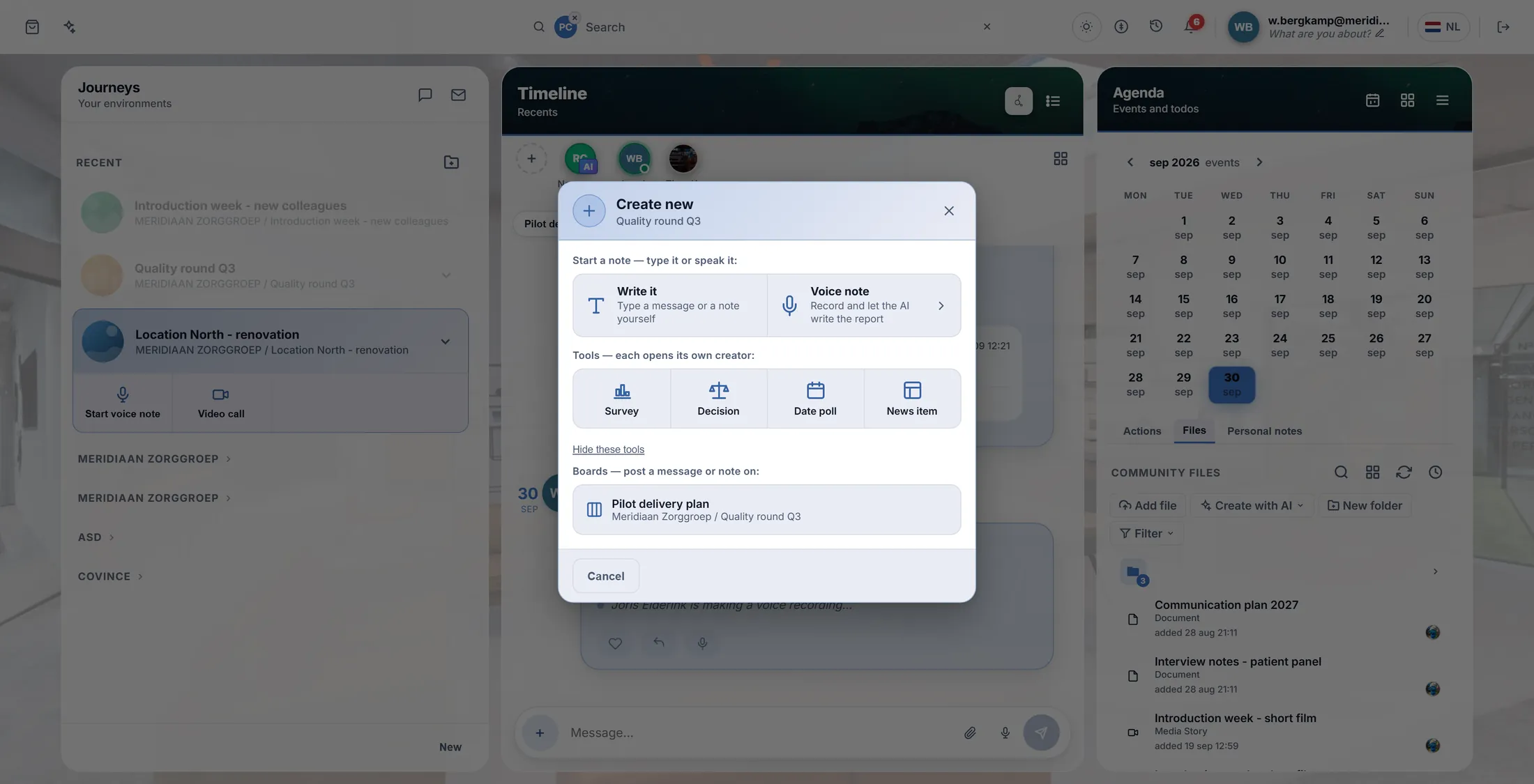
Voice note : enregistrez, et l'IA écrit le compte rendu. Dans un appel vidéo : appuyez sur enregistrer
Dans la barre de l'appel, le micro du groupe du milieu lance la prise de notes.
- Lancez l'appel vidéo du journey ou rejoignez-le (guide Appel vidéo ).
- Regardez la barre en bas. Le groupe du milieu a trois boutons : chat, un micro, et plus.
- Appuyez sur ce micro. Il s'appelle Record what is said into a note on the timeline : enregistrer ce qui est dit dans une note sur la Chronologie.
- Ce n'est pas le micro qui vous coupe le son - celui-là est tout à gauche.
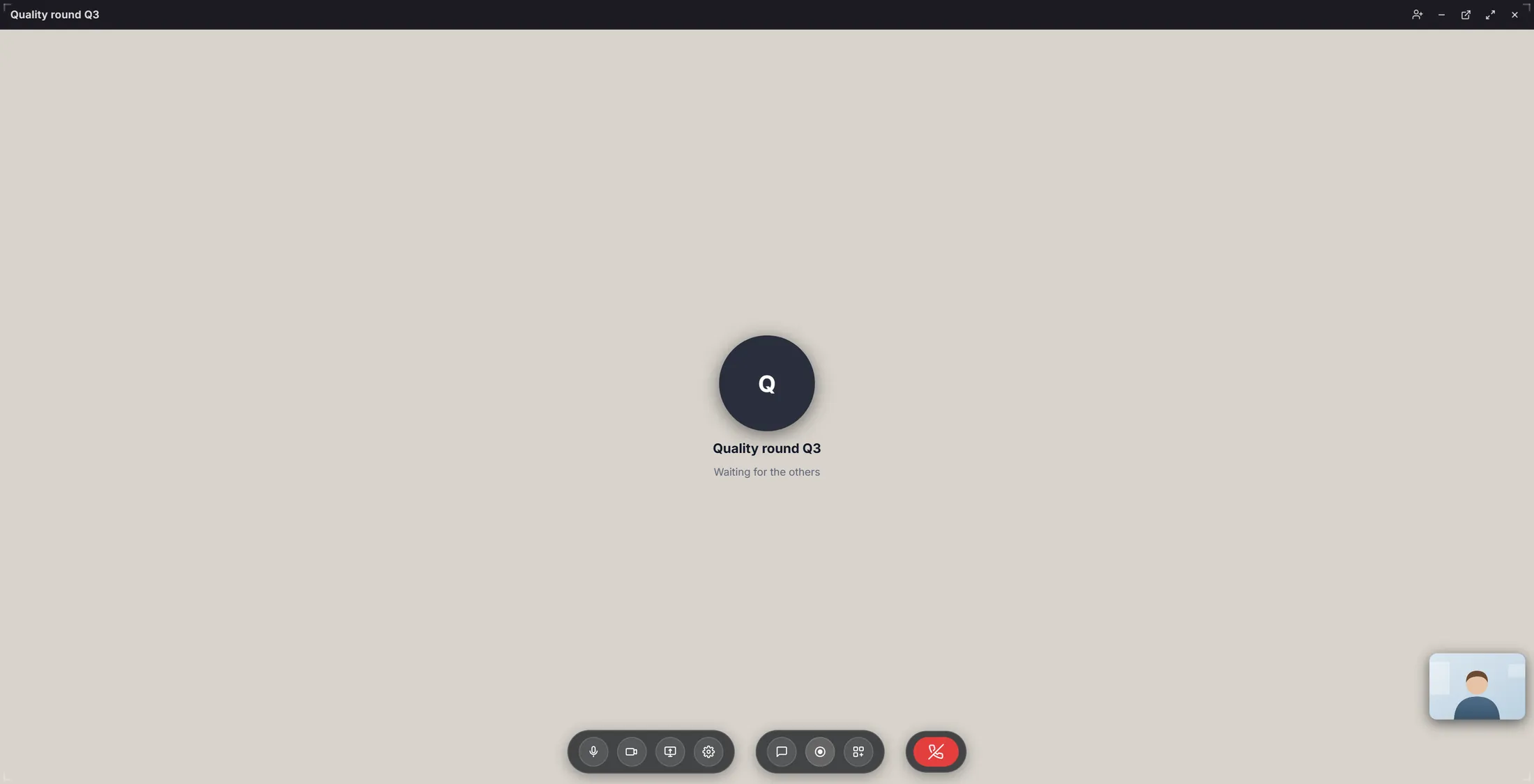
Le micro du milieu enregistre. Celui de gauche vous coupe le son. L'enregistreur est prêt
Un panneau s'ouvre en haut à gauche. Il indique Ready (prêt). Vérifiez la langue, puis appuyez sur le gros bouton rouge.
- Le panneau indique Ready (prêt) et Press the button below to start recording : appuyez sur le bouton ci-dessous pour enregistrer.
- Vérifiez la langue à gauche, par exemple EN . Appuyez dessus pour choisir la langue de la réunion, comme FR.
- Dites aux autres que vous allez enregistrer.
- Appuyez sur le gros bouton rond rouge.
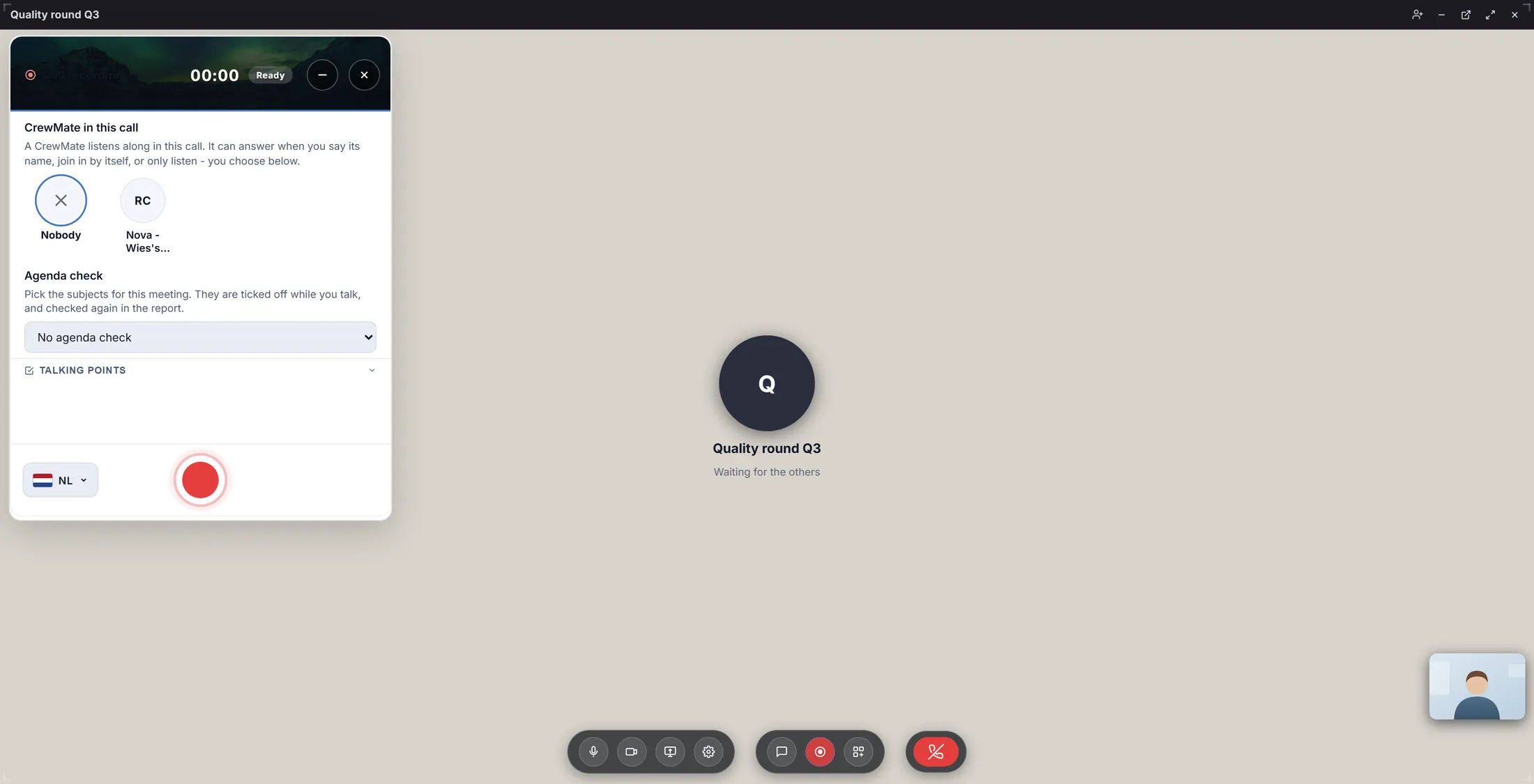
Prêt à enregistrer. Quelles voix ?
CoVince pose peut-être d'abord une question. Choisissez l'une des deux réponses.
- Il demande : Is anybody talking through this computer? - quelqu'un parle-t-il par cet ordinateur ?
- Yes — record the others too (oui, enregistrer aussi les autres) : quand vous êtes dans un appel Teams, Zoom ou Meet sur cet ordinateur. CoVince enregistre alors aussi le son de l'ordinateur.
- No — my microphone only (non, seulement mon micro) : pour une réunion dans une salle, ou un appel vidéo CoVince.
- L'enregistrement commence juste après votre réponse.
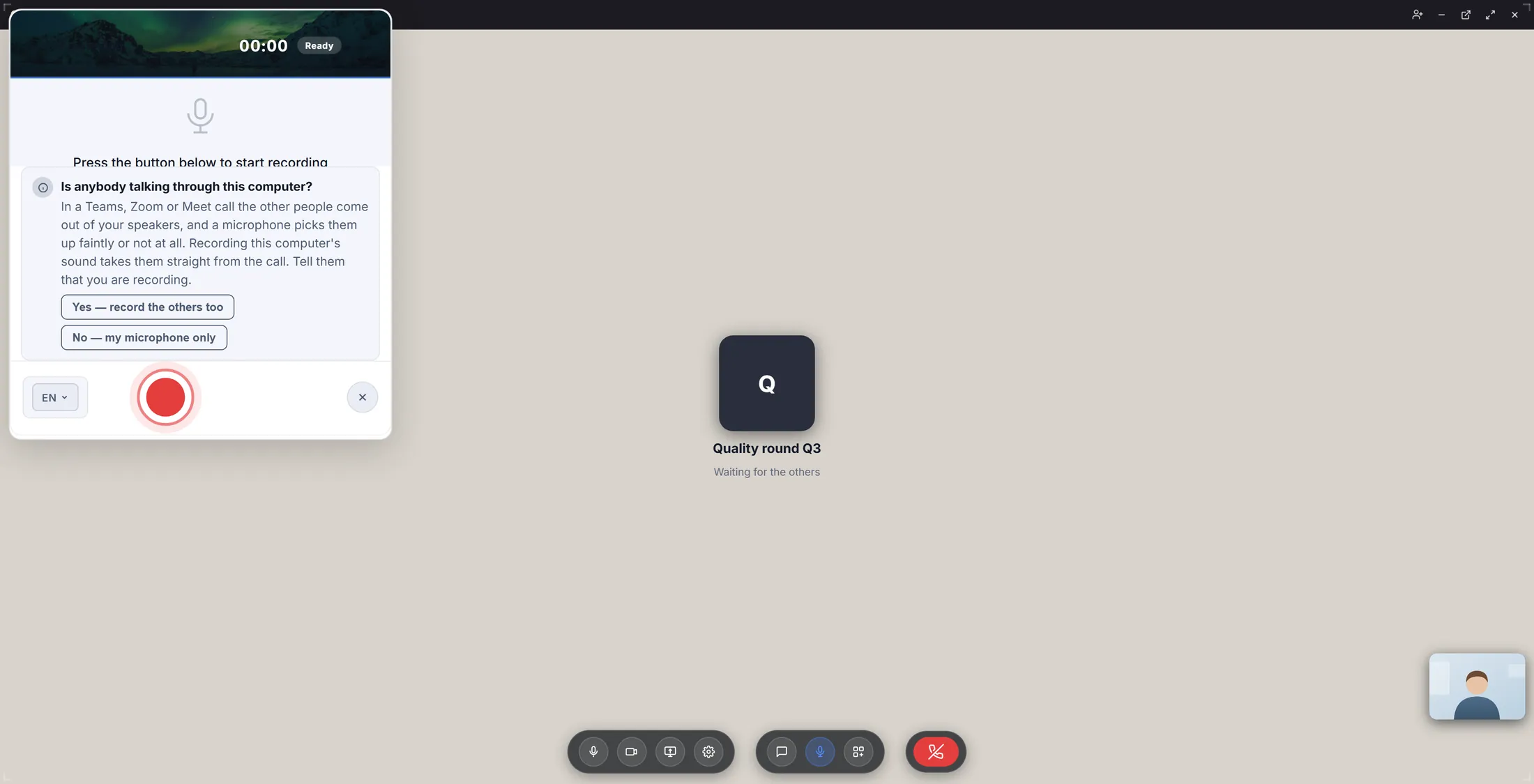
Une question, deux réponses. Ça enregistre
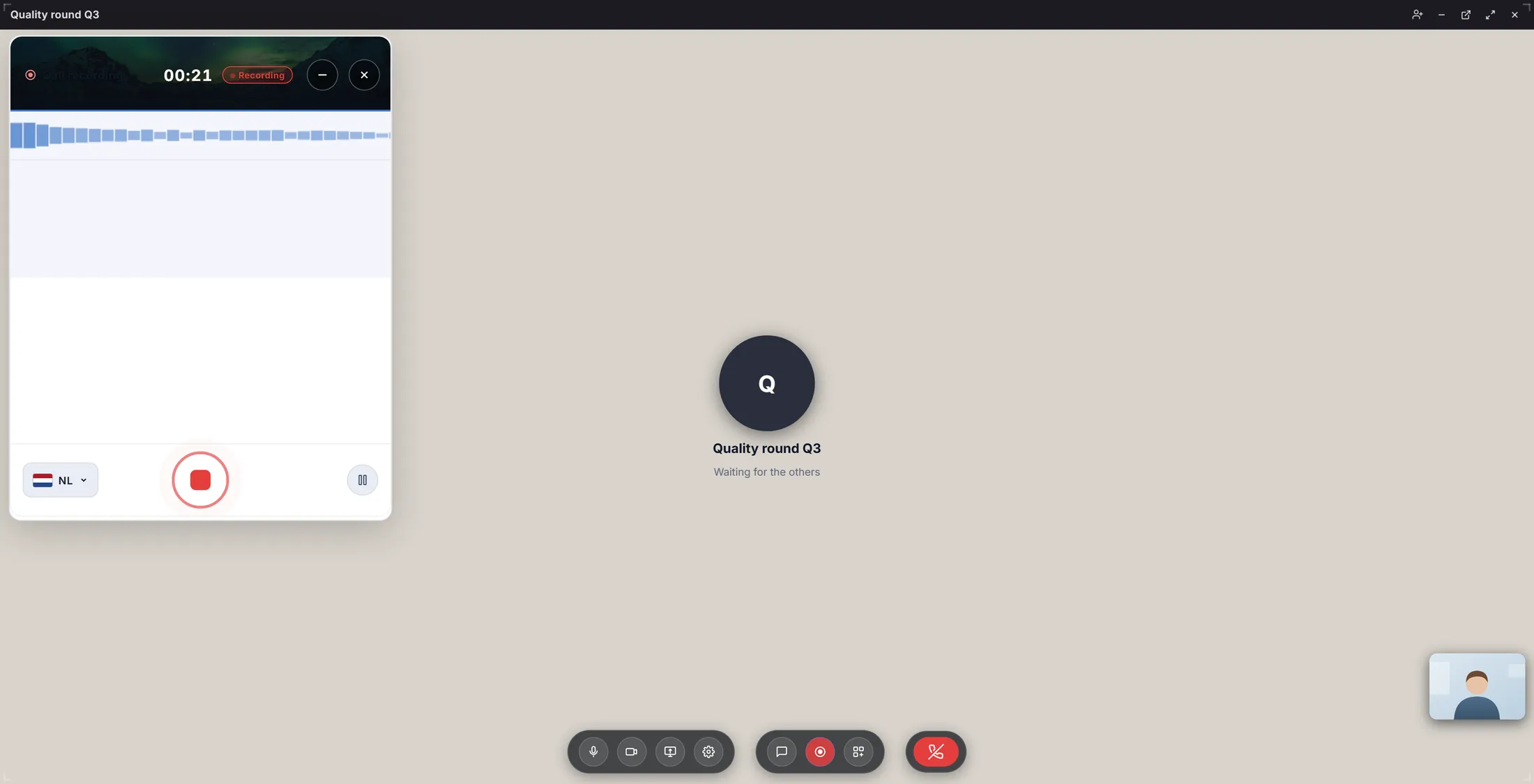
Le chrono tourne et il est écrit Recording. Tenez simplement votre réunion.
- Le badge indique Recording (enregistrement) et le chrono tourne.
- L'onde bleue bouge quand quelqu'un parle. Pas d'onde ? Vérifiez votre micro.
- Une pause ? Appuyez sur le bouton pause (deux traits). Appuyez encore pour reprendre.
- Vous pouvez réduire la fenêtre de l'appel et continuer à travailler : l'enregistrement continue.
Ça enregistre. Le carré rouge l'arrête. Arrêtez, et patientez un peu
Appuyez sur le carré rouge. CoVince garde le son et le met par écrit. Cela prend un moment.
- Appuyez sur le carré rouge.
- Le badge indique Saving... (enregistrement du fichier). Au milieu, vous lisez ce qu'il fait : Finishing transcription... , Saving recording... , Analysing... - finir la transcription, enregistrer le fichier, analyser.
- Gardez la page ouverte jusqu'à ce que le compte rendu apparaisse. Une longue réunion prend plus de temps.
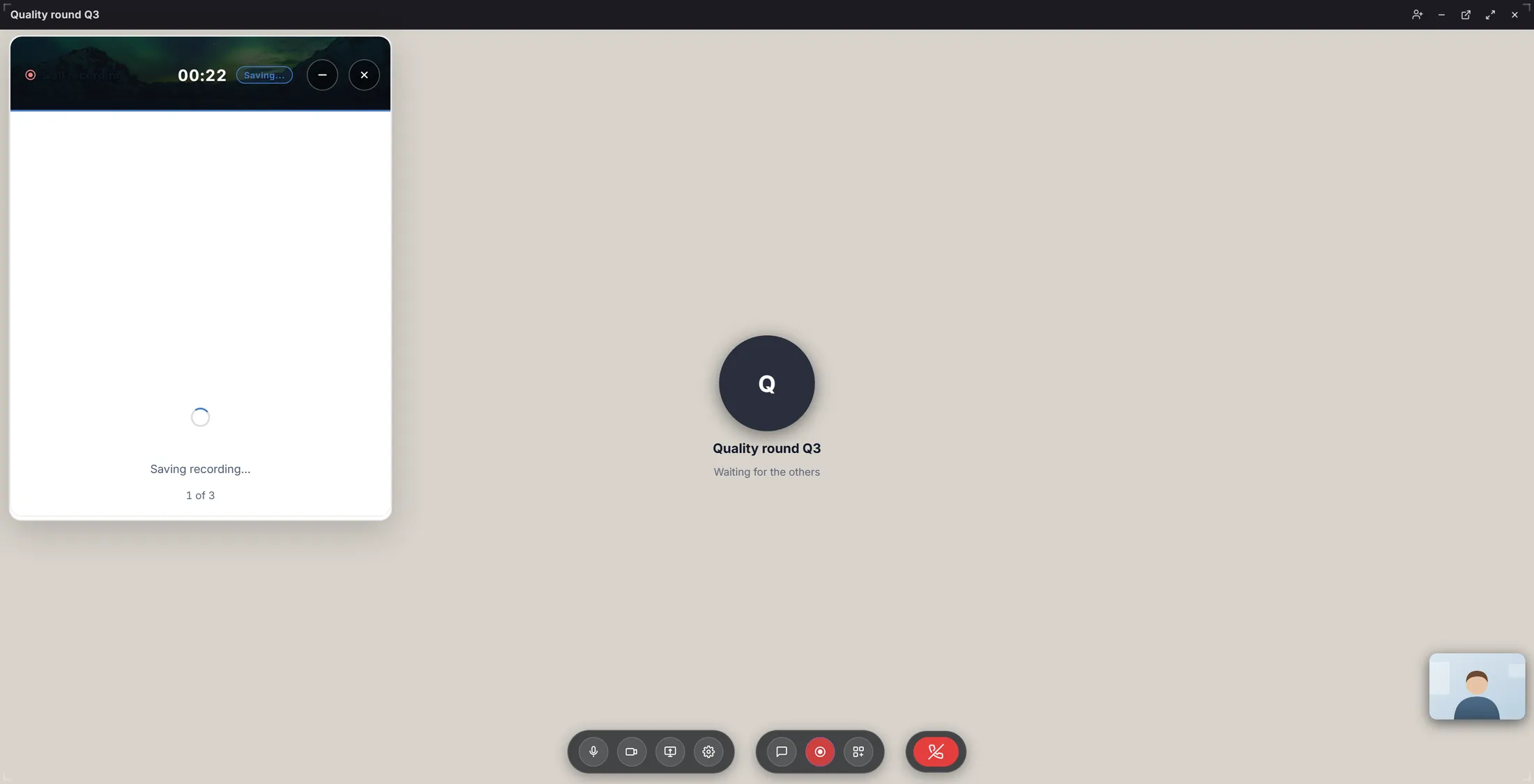
Ça enregistre le fichier. Ensuite vient le compte rendu. Lisez le compte rendu, et gardez-le
Vous recevez un court compte rendu : ce qui a été dit, ce qui a été décidé, qui fait quoi. Appuyez sur Save to Note pour le garder.
- Le panneau affiche Analysis Report , le compte rendu : un résumé, les points principaux, les décisions et les actions.
- Quelque chose ne va pas ? Modifiez une ligne avec le crayon qui apparaît quand vous la survolez.
- Appuyez sur Save to Note (garder comme note). La note, avec l'enregistrement, la transcription et le compte rendu, est maintenant sur la Chronologie du journey.
- Vous voulez un fichier ? Export. Pas bon du tout ? Discard (jeter) - alors rien n'est gardé.
- Plus tard : ouvrez la note sur la Chronologie pour relire le compte rendu, réécouter, ou nommer les personnes qui parlent.
Si quelque chose ne va pas
J'appuie sur enregistrer dans l'appel et rien ne se passe.
Ouvrez une fois n'importe quelle note sur la Chronologie, puis réessayez. Ou utilisez la Voice note du + de la Chronologie.
Peut-il prendre des notes dans Teams ou Zoom ?
Oui, avec un ordinateur portable : lancez une Voice note et répondez "Yes - record the others too".
L'onde ne bouge pas.
L'enregistreur n'entend rien. Vérifiez que le bon micro est choisi, et que le navigateur a le droit de l'utiliser.
Le compte rendu est dans la mauvaise langue.
Choisissez la bonne langue (FR, EN...) avant d'appuyer sur enregistrer.
Les mots, en langage simple
- transcription
- Tout ce qui a été dit pendant la réunion, écrit en texte.
- compte rendu
- La version courte que CoVince fait à partir de la transcription : résumé, décisions et actions.
- note
- Une carte sur la Chronologie d'un journey. L'enregistrement, la transcription et le compte rendu y sont gardés ensemble.
Et ensuite
- Appel vidéo Lancer l'appel vidéo d'un journey, ou le rejoindre.
- Tous les guides Les autres choses que vous pouvez apprendre ici.