Je mailbox in CoVince
Koppel Gmail, Office 365 of een andere IMAP-mailbox één keer. Je inbox opent dan naast je journeys: een mail hoort bij een journey, je beantwoordt hem met hulp van een CrewMate, of je maakt er een afspraak van - zonder CoVince te verlaten.
Communicatie - je eigen mail - 5 min. Je hebt nodig: de inlog van je mail
Er gaat niets weg tot je op Versturen drukt. Je kunt je mailbox altijd weer loskoppelen.
Wat je straks kunt
- Je mail koppelen Gmail, Office 365 of andere mail.
- Je mail lezen Je inbox opent naast je journeys.
- Een mail schrijven Een nieuwe mail, of een antwoord. Een CrewMate kan helpen.
- Mail bij de journey houden Zeg over welke journey een mail gaat.
Leg dit eerst klaar
- Je mail-inlog Het adres en wachtwoord dat je voor je mail gebruikt.
- Misschien: toestemming op je werk Op sommige werkplekken moet ICT eerst ja zeggen.
Samen doen, stap voor stap
Zeven stappen. Koppelen doe je één keer; daarna heb je alleen stap 4 tot 7 nodig.
Open de mailbox
De envelop bovenaan de linkerkolom opent je mail.
- Open CoVince. De linkerkolom heet Journeys: je journeys.
- Rechtsboven in die kolom staan twee kleine knoppen: een tekstballon (chat) en een envelop .
- Druk op de envelop. De kolom wordt je Mailbox .
- Terug naar je journeys? Druk op het pijltje links van het woord Mailbox.
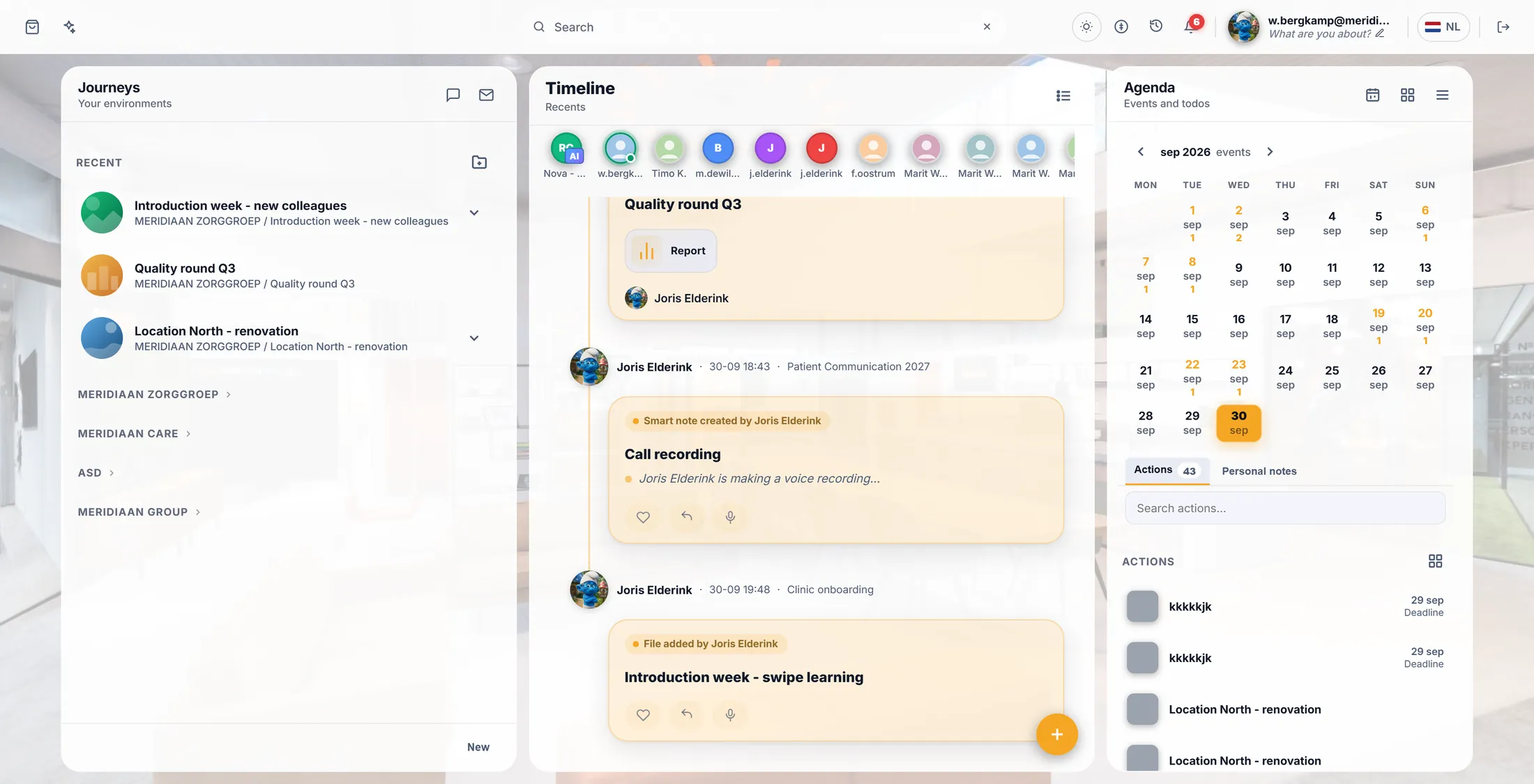
De envelop staat rechtsboven in de linkerkolom. Kies je soort mail
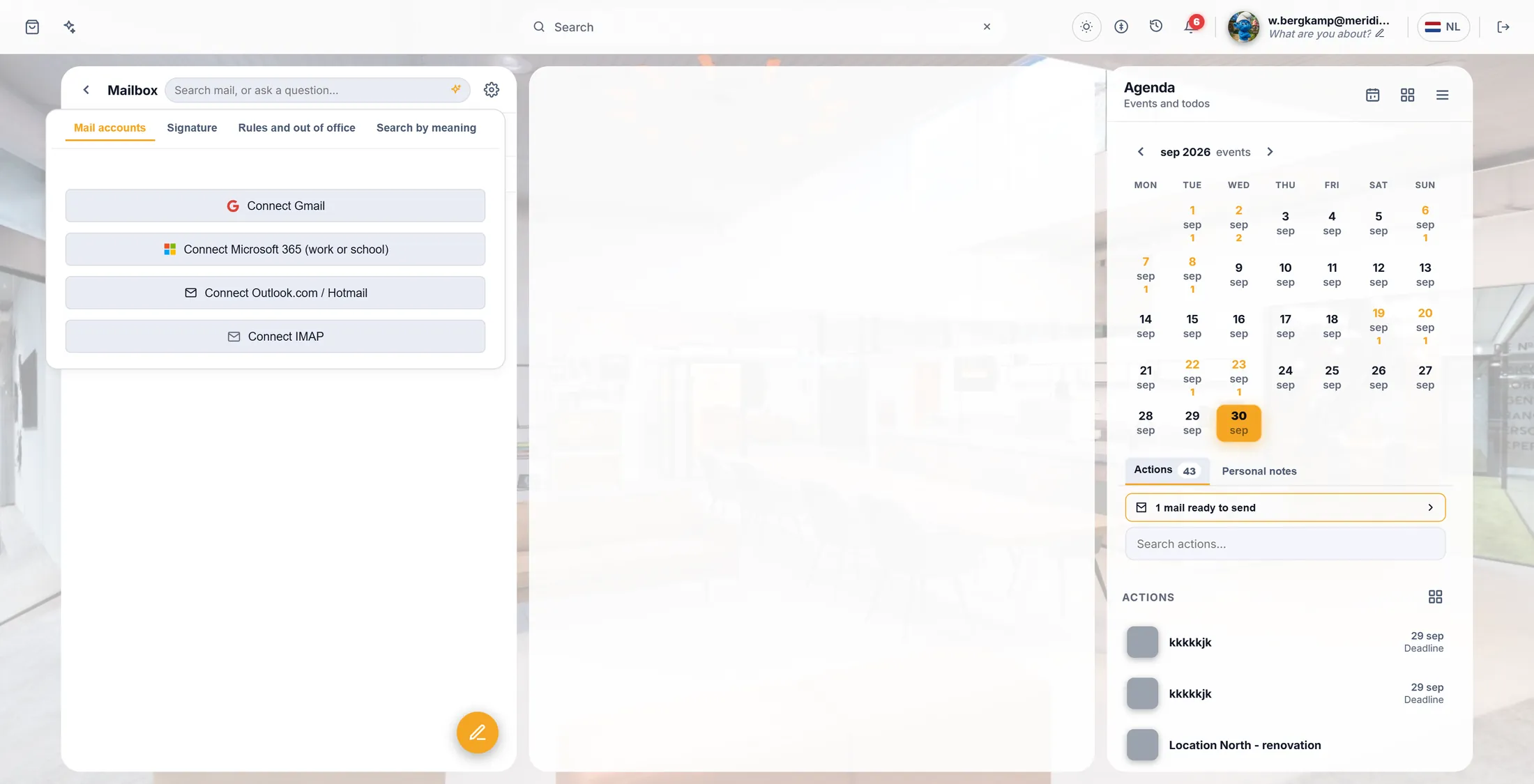
Het tandwiel opent de instellingen. Druk op de knop voor jouw soort mail.
- Druk op het tandwiel rechtsboven in de mailbox.
- Er opent een venster op Mailaccounts.
- Gmail? Druk op Gmail koppelen. Office 365 op je werk? Druk op Office 365 koppelen.
- Een andere mailaanbieder? Druk op IMAP koppelen en vul het formulier in: je adres, een weergavenaam, de IMAP- en SMTP-server, de gebruikersnaam en het wachtwoord. Dan Opslaan.
Kies de knop voor jouw mail. Log in en zeg ja
Google of Microsoft vraagt of CoVince je mail mag gebruiken. Zeg ja.
- Er opent een venster van Google of Microsoft. Log in met je mailadres en wachtwoord.
- Het vraagt of CoVince je mail mag lezen en versturen. Druk op Toestaan (of Accepteren).
- Het venster sluit vanzelf. Je adres staat nu onder Mailaccounts, en je inbox loopt vol.
- Zei het nee? CoVince laat zien wat er misging. Probeer het opnieuw, of vraag het aan de mensen die op je werk ICT regelen.
Lees je mail
Je mail staat nu in de lijst. Klik op een mail om hem te lezen.
- Bovenaan: Inbox, Verzonden, Concepten en Te versturen.
- Te versturen bevat mails die een CrewMate voor je schreef en klaarzette: jij kijkt ze na en verstuurt ze.
- Typ in Zoek mail... en de lijst filtert terwijl je typt.
- Nieuwe mail komt vanzelf binnen. Klik op een mail om hem te openen.
Open een mail
Zeg over welke journey hij gaat. Laat een CrewMate helpen met het antwoord.
- Journey: kies de journey waar deze mail over gaat. De bestanden en CrewMates ervan zijn dan dichtbij.
- CrewMate: een CrewMate schrijft een concept -antwoord. Er gaat niets weg - je leest en verandert het eerst.
- Beantwoorden, Allen of Doorsturen: antwoord de afzender, iedereen, of stuur hem door.
- Afspraak: maak een afspraak met de mensen in de mail. Popup zet de mail en je antwoord naast elkaar.
Schrijf een nieuwe mail
De ronde pen-knop opent een nieuwe mail. Vul hem in.
- Druk op de ronde pen -knop onderin de mailbox. Nieuwe mail opent in het midden.
- Aan : typ het adres, bijvoorbeeld j.elderink@meridiaanzorg.example . Cc/Bcc voegt kopieën toe.
- Onderwerp , dan de tekst in het grote vak. De knoppen eronder maken tekst vet, voegen een lijst, een plaatje, een tabel of een bestand toe.
- Erboven: Geen journey gekozen kiest de journey, en met de CrewMate-knop helpt een CrewMate je schrijven.
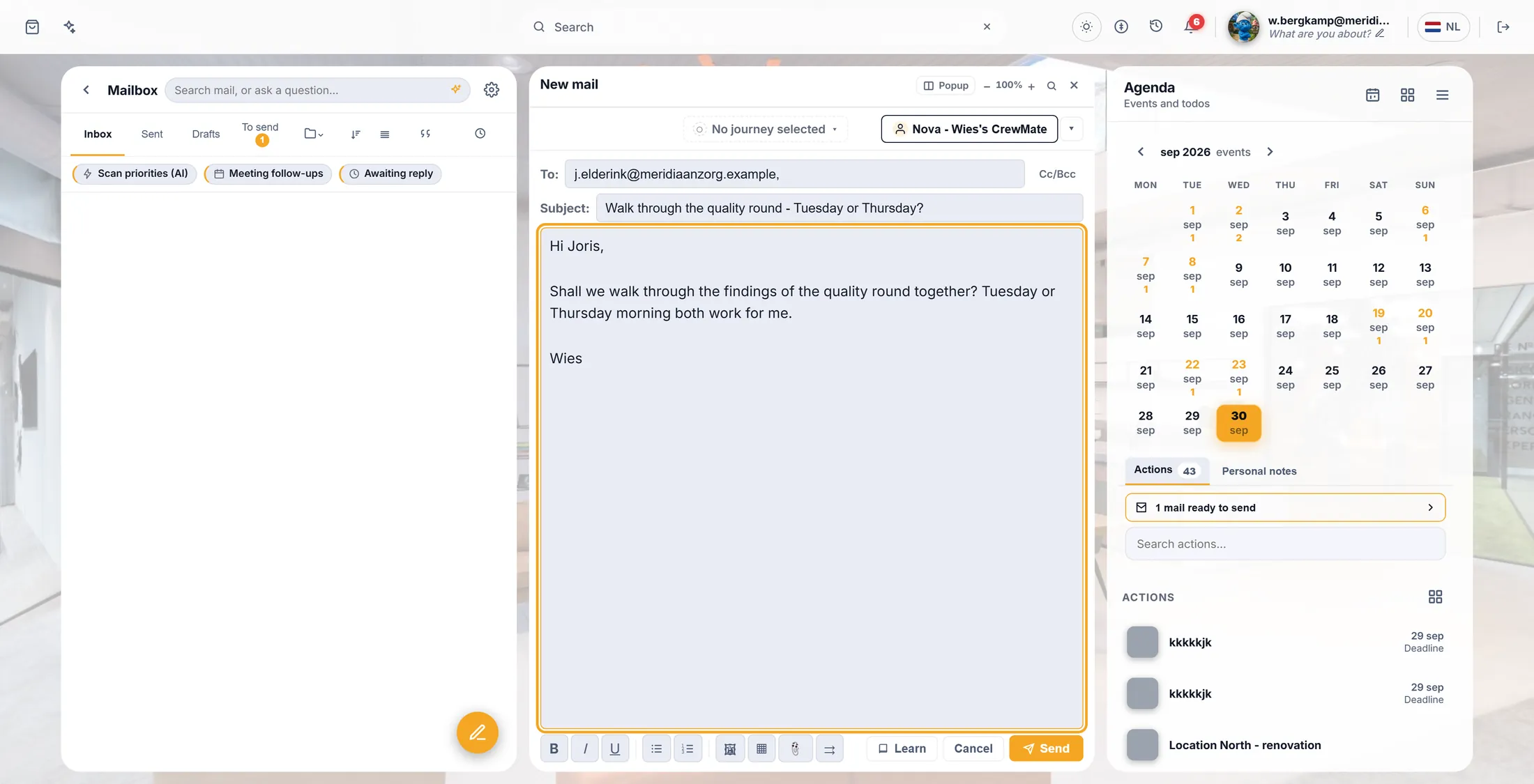
Een nieuwe mail aan Joris Elderink. Nog niet verstuurd. Druk op Versturen
Lees hem nog één keer. Druk dan op Versturen.
- Lees de mail nog één keer.
- Druk op Versturen. De mail gaat weg vanaf je eigen adres en komt in Verzonden.
- Toch niet? Annuleren sluit hem; wat je typte wacht in Concepten.
- Learn laat je CrewMates leren van deze mail, zodat hun volgende concepten meer als jij klinken.
De oranje knop verstuurt hem.
Als iets niet klopt
Er staat "Kon mail niet laden".
Je mail is nog niet gekoppeld, of de koppeling is gestopt. Druk op het tandwiel en koppel hem.
Hoe koppel ik mijn mail los?
Tandwiel, dan Mailaccounts. Bij je account staat een knop om hem weg te halen.
Kan een CrewMate zelf mail versturen?
Nee. Hij schrijft een concept. Jij drukt op Versturen.
Microsoft zegt dat ik toestemming nodig heb.
Je werk moet het eerst toestaan. Vraag het aan ICT.
De woorden, gewoon uitgelegd
- IMAP
- De gewone manier om mail op te halen bij elke mailaanbieder. Je aanbieder vertelt je de servernamen.
- journey
- Eén doel, met zijn mensen en bestanden. Een mail kan eraan gekoppeld worden.
- concept
- Een mail die geschreven is maar niet verstuurd. Hij wacht in Concepten.
Waar je hierna heen kunt
- Een mailing versturen Eén persoonlijke mail aan een hele lijst mensen.
- Alle uitleg De andere dingen die je hier kunt leren.