Een mailing versturen
Mail merge verstuurt één persoonlijke mail per persoon vanuit je eigen mailbox: de lijst komt uit een journey, een sheet, een bestand, je adresboek of getypte adressen, en velden als {{firstName}} worden per persoon ingevuld. Je bekijkt eerst een voorbeeld voordat er iets weggaat.
Communicatie - één mail aan veel mensen - 6 min. Je hebt nodig: je mail gekoppeld aan CoVince
Er gaat niets weg tot je op Naar iedereen versturen drukt, en daarna nog één keer ja zegt.
Wat je straks kunt
- Een hele groep mailen Tot 500 mensen tegelijk.
- Hun naam gebruiken "Beste Joris" in plaats van "Beste allemaal".
- Een lijst gebruiken die je al hebt Een journey, een sheet, een bestand, je contacten.
- Eerst kijken Zie het voordat iemand het krijgt.
Leg dit eerst klaar
- Je mail gekoppeld De mailing gaat weg vanaf je eigen mail. Koppel die eerst.
- Je lijst Een journey, een spreadsheet, of gewoon de adressen.
Samen doen, stap voor stap
Zes stappen. Alleen de laatste verstuurt iets.
Schrijf de mail
Schrijf je mail één keer. Zet {{firstName}} waar de naam komt.
- Open je mailbox en druk op de ronde pen -knop. Nieuwe mail gaat open.
- Laat Aan leeg: de lijst komt in de volgende stappen.
- Typ het Onderwerp , bijvoorbeeld Introductieweek - het programma is klaar .
- Schrijf de tekst. Waar de naam komt, typ je {{firstName}} - met de twee accolades: Beste {{firstName}},
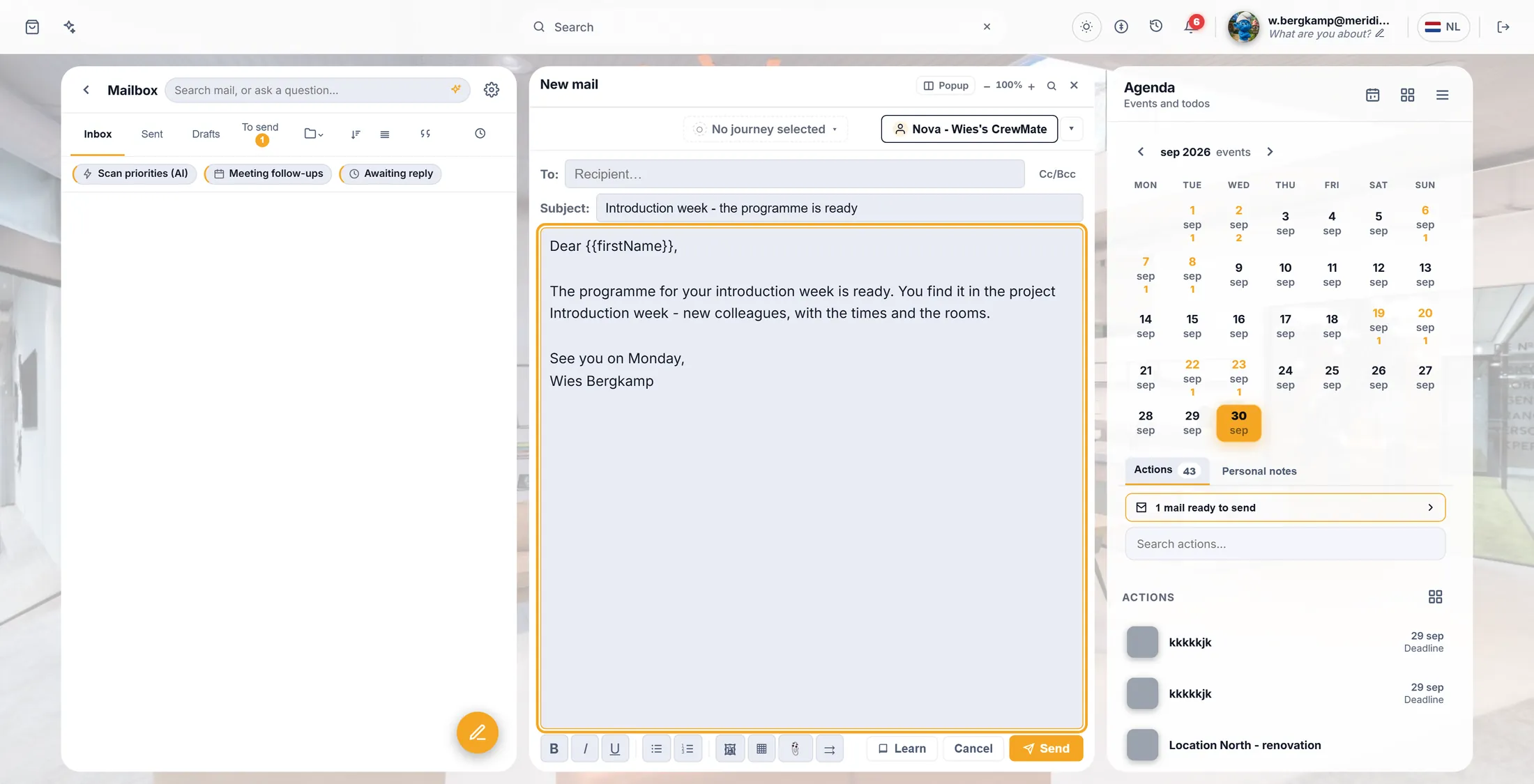
De mail, met {{firstName}} waar de naam komt. Open Mail merge
De laatste knop onder de tekst opent Mail merge.
- Kijk naar de rij kleine knoppen onder de tekst: vet, cursief, lijsten, plaatje, tabel, bestand.
- De laatste zijn twee pijlen: Mail merge - één persoonlijke mail per ontvanger . Druk erop.
- Het venster Mail merge gaat open, in drie delen: 1. Wie krijgt het , 2. Het bericht , 3. Nakijken en versturen .
- Onder deel 2 staat Het bericht is de tekst die je al schreef.
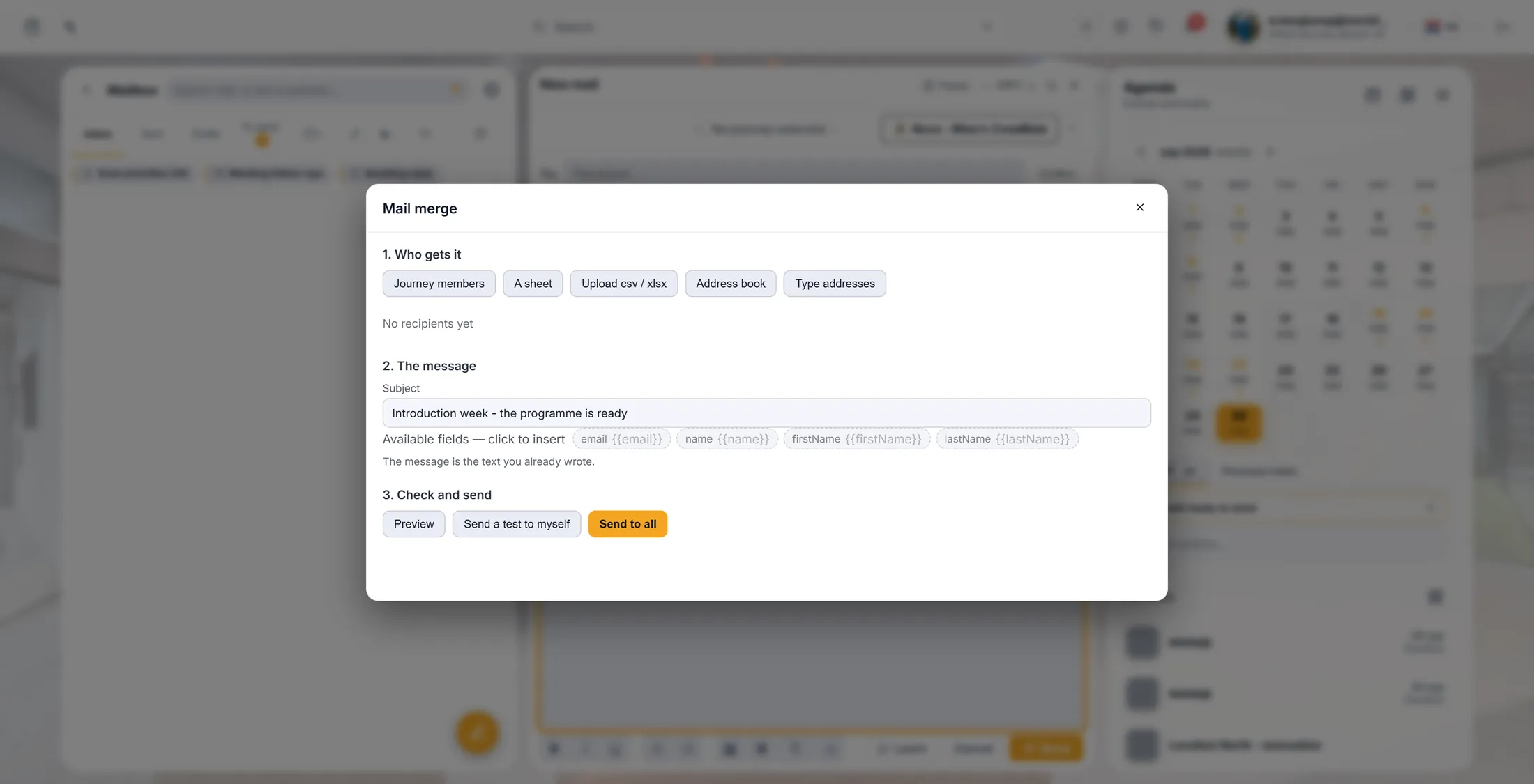
Drie delen, van boven naar beneden. Kies wie het krijgt
Kies waar je lijst vandaan komt. Je ziet iedereen in een lijst.
- Journeyleden: iedereen in een of meer journeys.
- Een sheet of Csv / xlsx uploaden: een tabel. Hij vraagt Welke kolom bevat het adres? en Welke kolom bevat de naam?
- Adresboek: mensen die je eerder mailde. Adressen typen: één adres per regel, of met komma's.
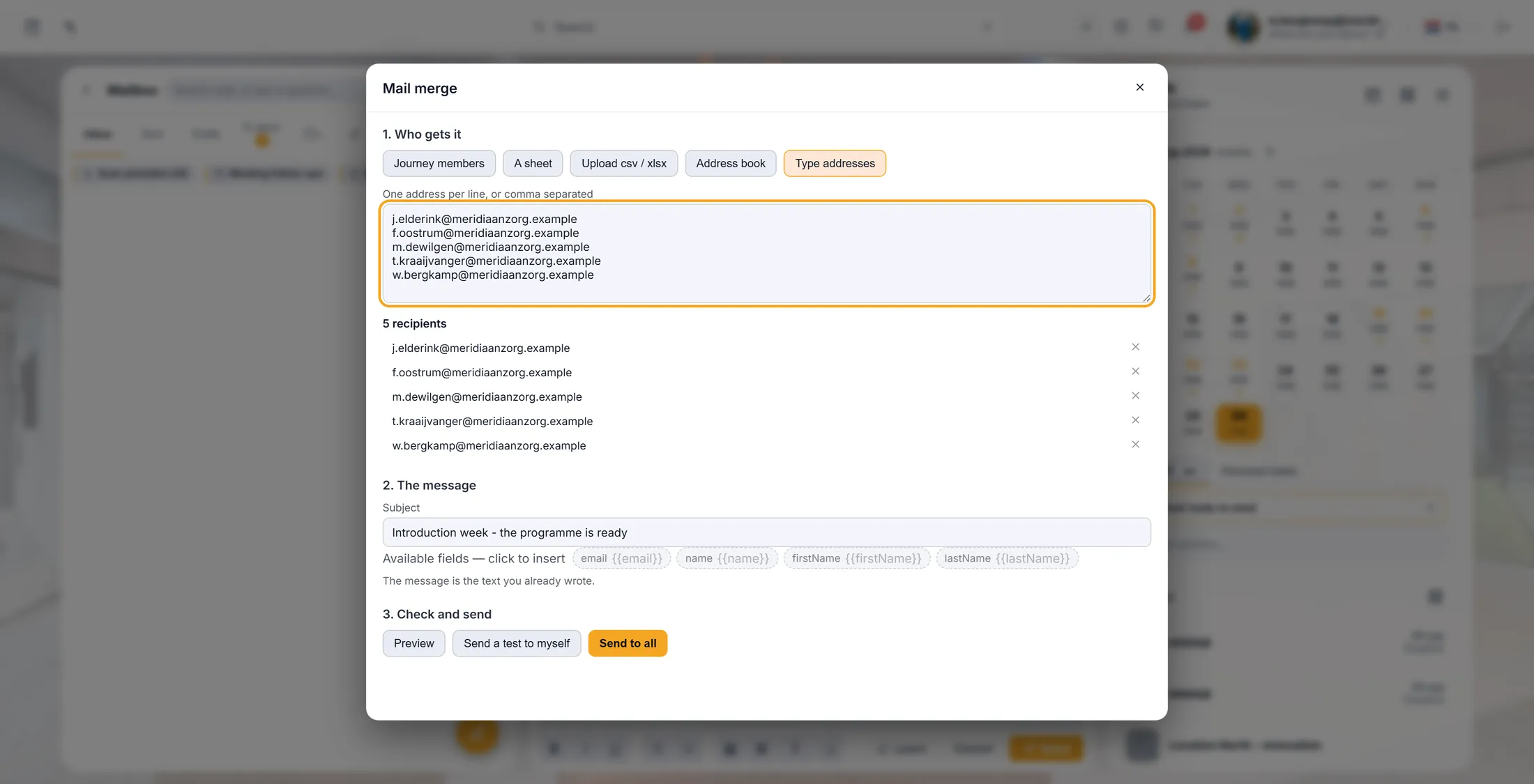
- De lijst zegt 5 ontvangers . Moet iemand het niet krijgen? Druk op het kruisje op die regel.
Vijf adressen getypt, vijf mensen in de lijst. Maak het persoonlijk
Zet de naam ook in het onderwerp. Geef een reservewoord voor mensen zonder naam.
- Het Onderwerp is al ingevuld vanuit je mail. Je kunt het hier veranderen.
- Klik in het onderwerp en klik dan op een veld eronder: email , name , firstName of lastName . Het komt waar je cursor staat.
- Getypte adressen hebben geen naam , dus {{firstName}} blijft leeg. Geef een reservewoord: {{firstName|collega}} - dan staat er "Beste collega".
- Een sheet of een bestand met meer kolommen? Elke kolom wordt een eigen veld.
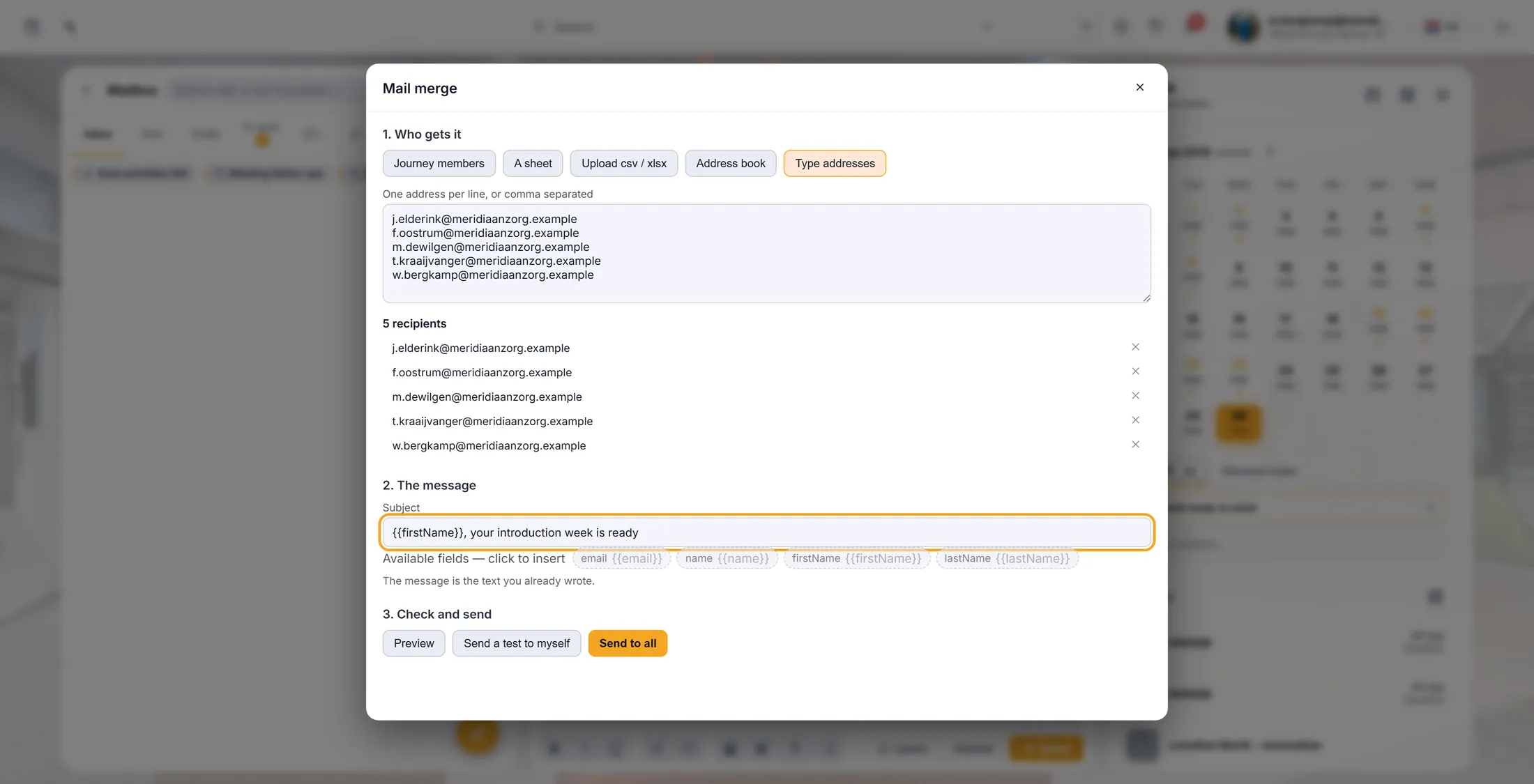
De naam vooraan in het onderwerp. Eerst kijken, een test sturen
Zie hoe de mail eruitziet voor de eerste mensen. Stuur er een naar jezelf.
- Druk op Voorbeeld. Je ziet de eerste mails zoals elke persoon ze krijgt: Voorbeeld voor hun adres, het onderwerp, de tekst.
- Zegt een geel vak Deze velden zijn leeg voor sommige ontvangers ? Voeg een reservewoord toe, zoals in stap 4.
- Druk op Stuur een test naar mezelf. Er komt één mail in je eigen mailbox. Open hem en lees hem zoals zij hem lezen.
Naar iedereen versturen
Druk op Naar iedereen versturen. Zeg ja. Hij telt tot iedereen hem heeft.
- Druk op Naar iedereen versturen. Hij toont het voorbeeld nog één keer en vraagt: Dit bericht versturen naar 5 ontvangers?
- Druk nog eens op Naar iedereen versturen om te gaan, of op Annuleren om te stoppen.
- Hij telt tijdens het versturen: Versturen 3 / 5 . Iedereen krijgt een eigen mail, vanaf jouw adres.
- Aan het eind: Merge klaar , met hoeveel er verstuurd, mislukt of overgeslagen zijn. Mislukte staan in een lijst; Mislukte kopiëren kopieert ze.
Als iets niet klopt
Ik zie de knop Mail merge niet.
Open eerst een nieuwe mail. Het is de laatste knop onder de tekst.
Mensen kregen "Beste ,".
Hun naam ontbrak. Gebruik de volgende keer {{firstName|collega}}.
Er staat dat de tekst ontbreekt.
Sluit Mail merge, schrijf je mail, en open het opnieuw.
Kan ik naar meer dan 500 sturen?
Niet in één keer. Splits de lijst in tweeën.
De woorden, gewoon uitgelegd
- mail merge
- Eén mail aan veel mensen, waarbij ieder een eigen exemplaar krijgt met eigen gegevens.
- veld
- Een woord tussen accolades, zoals {{firstName}}, dat voor elke persoon wordt vervangen.
- reservewoord
- Het woord na een | dat gebruikt wordt als een veld leeg is: {{firstName|collega}}.
Waar je hierna heen kunt
- Je mailbox in CoVince Koppel eerst je mail.
- Alle uitleg De andere dingen die je hier kunt leren.