Envoyer un mailing
Mail merge envoie un mail personnel par personne depuis votre propre boîte : la liste vient d'un journey, d'une feuille, d'un fichier, de votre carnet d'adresses ou d'adresses tapées, et des champs comme {{firstName}} sont remplis pour chacun. Vous vérifiez un aperçu avant que rien ne parte.
Communication - un mail pour beaucoup de monde - 6 min. Il vous faut : votre mail connecté à CoVince
Rien ne part avant que vous appuyiez sur Envoyer à tous, puis disiez oui encore une fois.
Ce que vous saurez faire
- Écrire à tout un groupe Jusqu'à 500 personnes d'un coup.
- Utiliser leur prénom « Bonjour Joris » au lieu de « Bonjour à tous ».
- Prendre une liste que vous avez Un journey, une feuille, un fichier, vos contacts.
- Vérifier d'abord Voyez-le avant que quelqu'un le reçoive.
Préparez d'abord ceci
- Votre mail connecté Le mailing part de votre propre mail. Connectez-le d'abord.
- Votre liste Un journey, un tableur, ou simplement les adresses.
Faisons-le ensemble, étape par étape
Six étapes. Seule la dernière envoie quelque chose.
Écrivez le mail
Écrivez votre mail une fois. Mettez {{firstName}} là où va le prénom.
- Ouvrez votre boîte mail et appuyez sur le bouton rond avec le stylo . Nouveau mail s'ouvre.
- Laissez À vide : la liste vient dans les étapes suivantes.
- Tapez l' Objet , par exemple Semaine d'accueil - le programme est prêt .
- Écrivez le texte. Là où va le prénom, tapez {{firstName}} - avec les deux accolades : Bonjour {{firstName}},
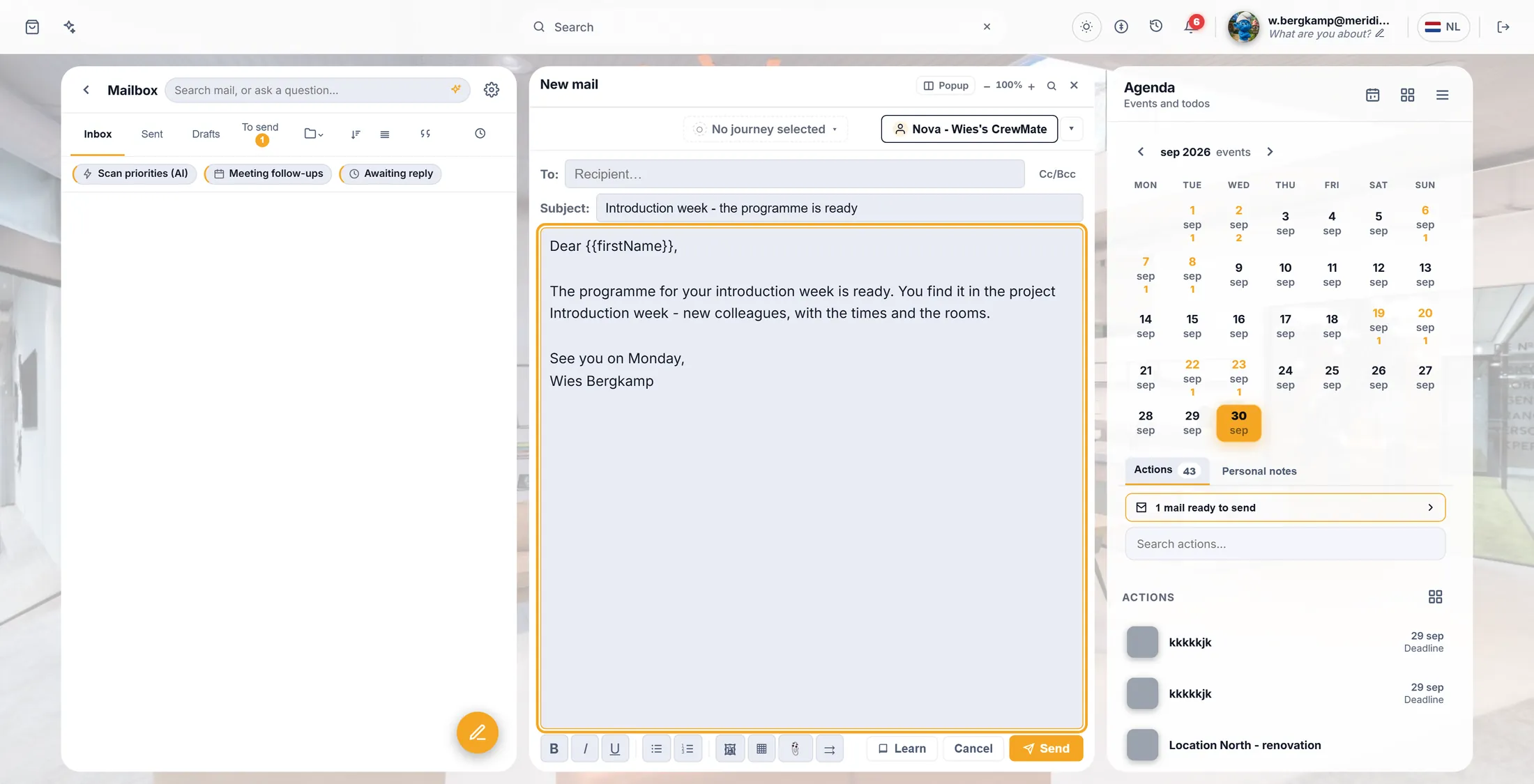
Le mail, avec {{firstName}} là où va le prénom. Ouvrez Mail merge
Le dernier bouton sous le texte ouvre Mail merge.
- Regardez la rangée de petits boutons sous le texte : gras, italique, listes, image, tableau, fichier.
- Le dernier, ce sont deux flèches : Mail merge - un mail personnel par destinataire . Appuyez dessus.
- La fenêtre Mail merge s'ouvre, en trois parties : 1. Qui le reçoit , 2. Le message , 3. Vérifier et envoyer .
- Sous la partie 2, il est écrit Le message est le texte que vous avez déjà écrit.
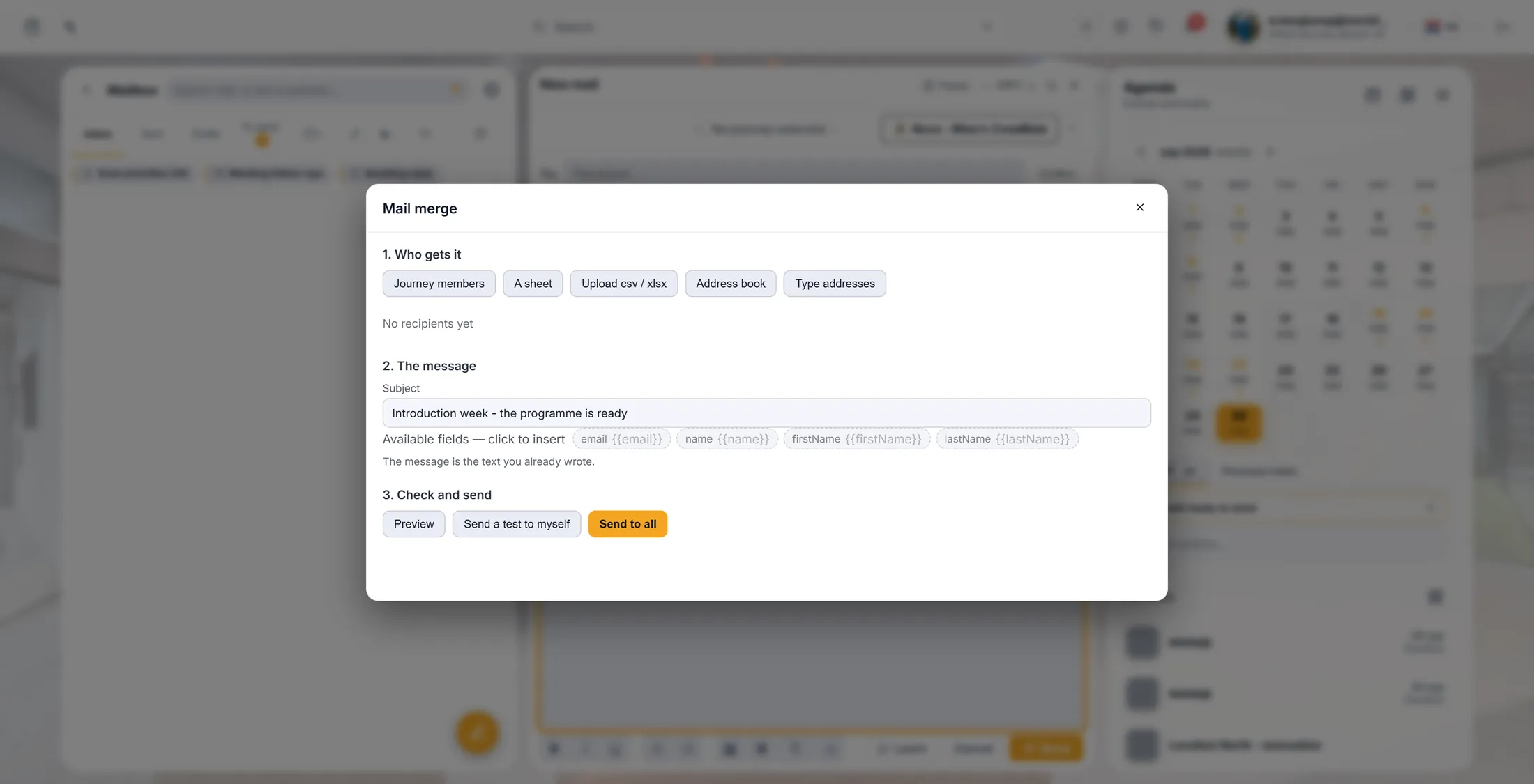
Trois parties, de haut en bas. Choisissez qui le reçoit
Choisissez d'où vient votre liste. Vous voyez tout le monde dans une liste.
- Membres du journey : tout le monde dans un ou plusieurs journeys.
- Une feuille ou Téléverser csv / xlsx : un tableau. Il demande Quelle colonne contient l'adresse ? et Quelle colonne contient le nom ?
- Carnet d'adresses : les personnes à qui vous avez déjà écrit. Taper des adresses : une adresse par ligne, ou avec des virgules.
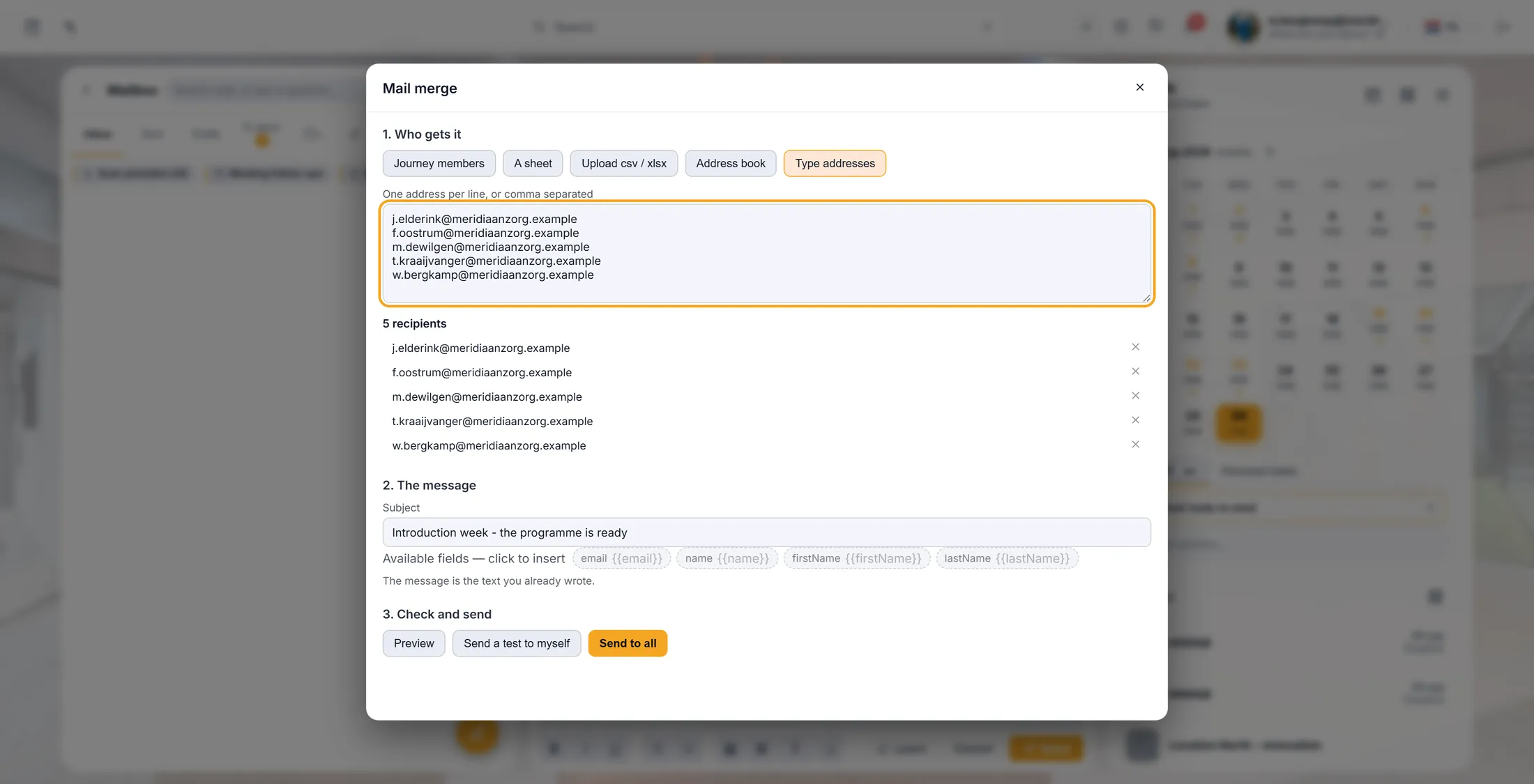
- La liste indique 5 destinataires . Quelqu'un ne doit pas le recevoir ? Appuyez sur la croix de sa ligne.
Cinq adresses tapées, cinq personnes dans la liste. Rendez-le personnel
Mettez aussi le prénom dans l'objet. Donnez un mot de secours pour les personnes sans nom.
- L' Objet est déjà repris de votre mail. Vous pouvez le changer ici.
- Cliquez dans l'objet, puis sur un champ en dessous : email , name , firstName ou lastName . Il se place là où est votre curseur.
- Les adresses tapées n'ont pas de nom , donc {{firstName}} resterait vide. Donnez un mot de secours : {{firstName|chère collègue, cher collègue}} - le mail dit alors « Bonjour chère collègue, cher collègue ».
- Une feuille ou un fichier avec plus de colonnes ? Chaque colonne devient un champ.
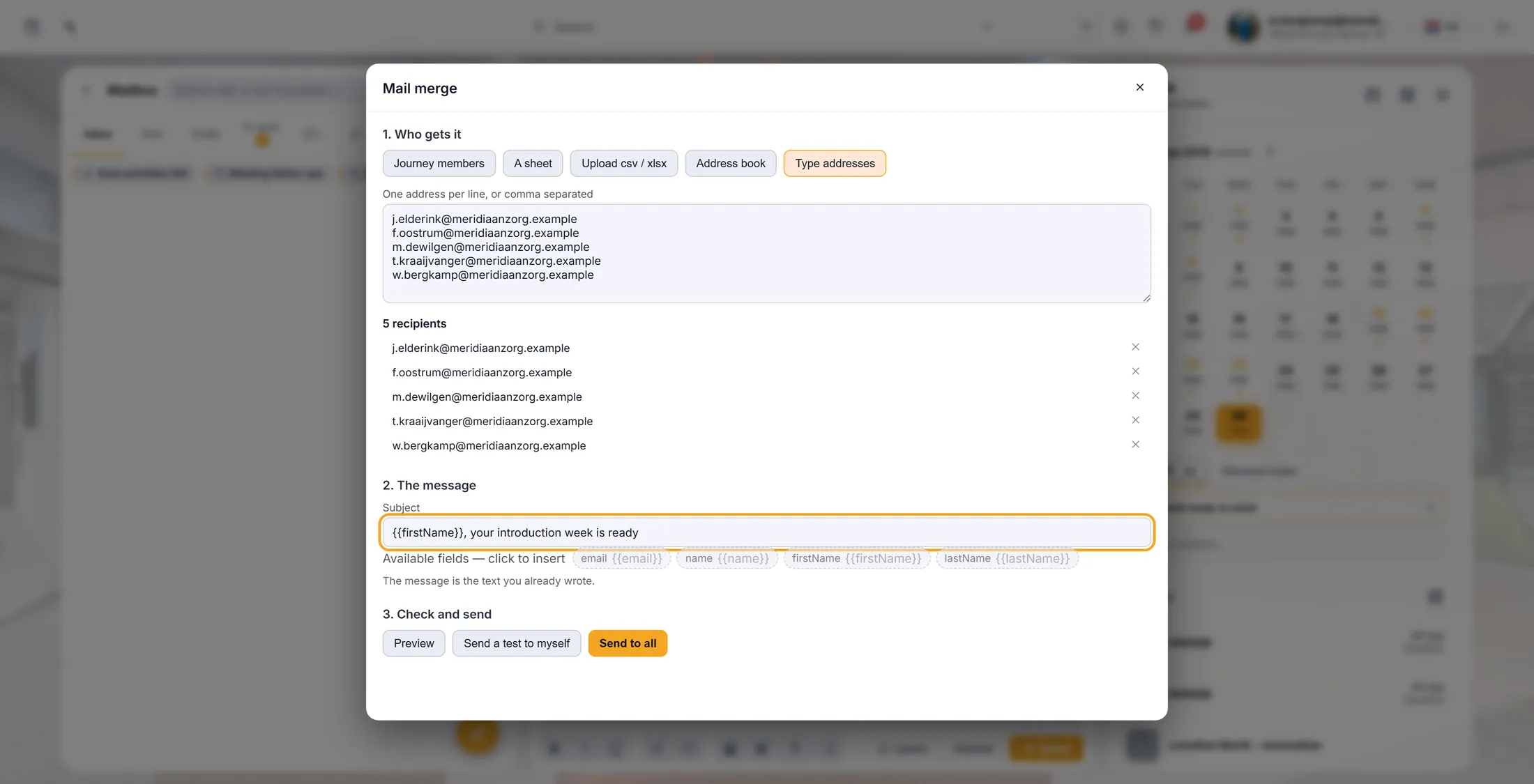
Le prénom au début de l'objet. Regardez d'abord, envoyez un test
Voyez à quoi ressemble le mail pour les premières personnes. Envoyez-en un à vous-même.
- Appuyez sur Aperçu. Vous voyez les premiers mails tels que chaque personne les recevra : Aperçu pour son adresse, l'objet, le texte.
- Un encadré jaune dit Ces champs sont vides pour certains destinataires ? Ajoutez un mot de secours, comme à l'étape 4.
- Appuyez sur M'envoyer un test. Un mail arrive dans votre propre boîte. Ouvrez-le et lisez-le comme ils le liront.
Envoyer à tous
Appuyez sur Envoyer à tous. Dites oui. Il compte jusqu'à ce que tout le monde l'ait.
- Appuyez sur Envoyer à tous. Il remontre l'aperçu et demande : Envoyer ce message à 5 destinataires ?
- Appuyez encore sur Envoyer à tous pour y aller, ou sur Annuler pour arrêter.
- Il compte pendant l'envoi : Envoi 3 / 5 . Chaque personne reçoit son propre mail, depuis votre adresse.
- À la fin : Merge terminé , avec le nombre envoyés, en échec ou ignorés. Les échecs sont listés ; Copier les échecs les copie.
Si quelque chose ne va pas
Je ne vois pas le bouton Mail merge.
Ouvrez d'abord un nouveau mail. C'est le dernier bouton sous le texte.
Des gens ont reçu « Bonjour , ».
Leur nom manquait. La prochaine fois, utilisez {{firstName|chère collègue, cher collègue}}.
Il dit que le texte manque.
Fermez Mail merge, écrivez votre mail, puis rouvrez-le.
Puis-je envoyer à plus de 500 ?
Pas en une fois. Coupez la liste en deux.
Les mots, en langage simple
- mail merge
- Un mail pour beaucoup de monde, où chacun reçoit son propre exemplaire avec ses propres informations.
- champ
- Un mot entre accolades, comme {{firstName}}, remplacé pour chaque personne.
- mot de secours
- Le mot après un | utilisé quand un champ est vide : {{firstName|chère collègue, cher collègue}}.
Où aller ensuite
- Votre boîte mail dans CoVince Connectez d'abord votre mail.
- Toutes les explications Les autres choses que vous pouvez apprendre ici.