Enviar un mailing
Mail merge envía un correo personal por persona desde tu propio buzón: la lista viene de un journey, una hoja, un archivo, tu libreta de direcciones o direcciones escritas, y campos como {{firstName}} se rellenan para cada persona. Revisas una vista previa antes de que salga nada.
Comunicación - un correo para muchas personas - 6 min. Necesitas: tu correo conectado a CoVince
No se envía nada hasta que pulsas Enviar a todos y vuelves a decir que sí.
Lo que podrás hacer
- Escribir a todo un grupo Hasta 500 personas a la vez.
- Usar su nombre "Hola Joris" en vez de "Hola a todos".
- Usar una lista que ya tienes Un journey, una hoja, un archivo, tus contactos.
- Revisar primero Míralo antes de que nadie lo reciba.
Prepara esto primero
- Tu correo conectado El mailing sale desde tu propio correo. Conéctalo primero.
- Tu lista Un journey, una hoja de cálculo o simplemente las direcciones.
Hazlo con nosotros, paso a paso
Seis pasos. Solo el último envía algo.
Escribe el correo
Escribe tu correo una vez. Pon {{firstName}} donde va el nombre.
- Abre tu buzón y pulsa el botón redondo del lápiz . Se abre Correo nuevo.
- Deja Para vacío: la lista llega en los próximos pasos.
- Escribe el Asunto , por ejemplo Semana de bienvenida - el programa está listo .
- Escribe el texto. Donde va el nombre, escribe {{firstName}} - con las dos llaves: Hola {{firstName}},
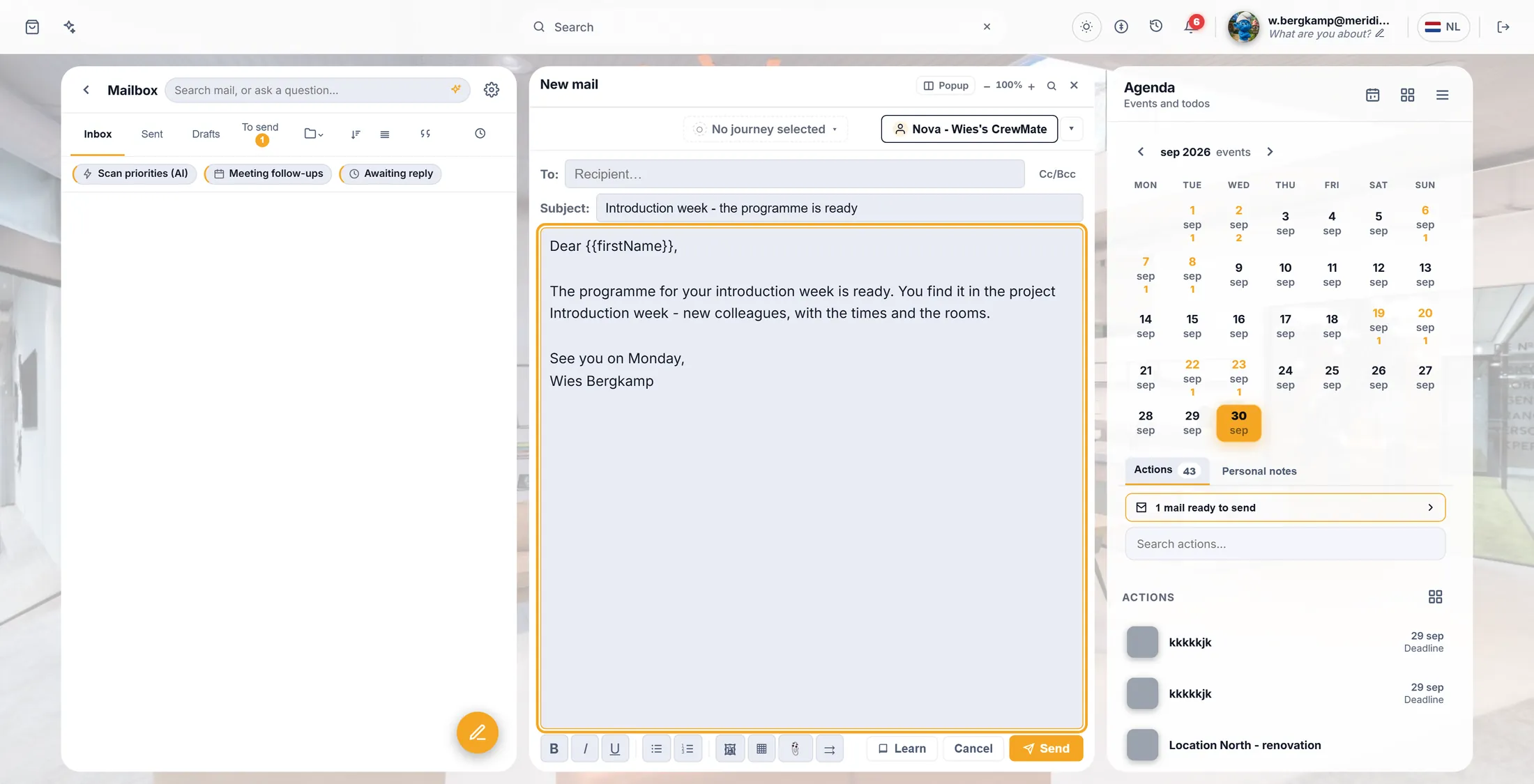
El correo, con {{firstName}} donde va el nombre. Abre Mail merge
El último botón debajo del texto abre Mail merge.
- Mira la fila de botones pequeños bajo el texto: negrita, cursiva, listas, imagen, tabla, archivo.
- El último son dos flechas: Mail merge - un correo personal por destinatario . Púlsalo.
- Se abre la ventana Mail merge , en tres partes: 1. Quién lo recibe , 2. El mensaje , 3. Revisar y enviar .
- Bajo la parte 2 pone El mensaje es el texto que ya escribiste.
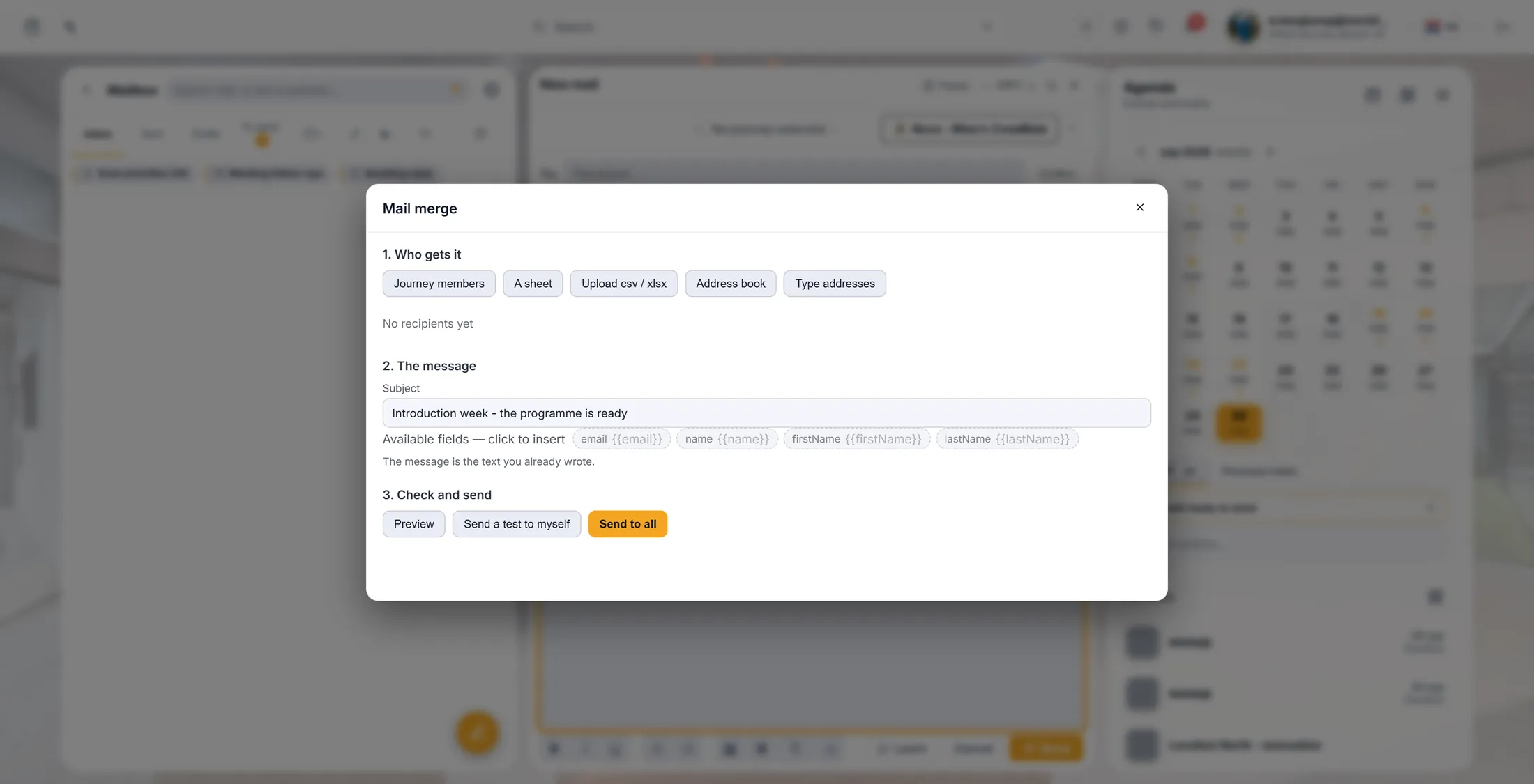
Tres partes, de arriba abajo. Elige quién lo recibe
Elige de dónde viene tu lista. Ves a todos en una lista.
- Miembros del journey: todos los de uno o varios journeys.
- Una hoja o Subir csv / xlsx: una tabla. Pregunta ¿Qué columna tiene la dirección? y ¿Qué columna tiene el nombre?
- Libreta de direcciones: gente a la que ya escribiste. Escribir direcciones: una dirección por línea, o con comas.
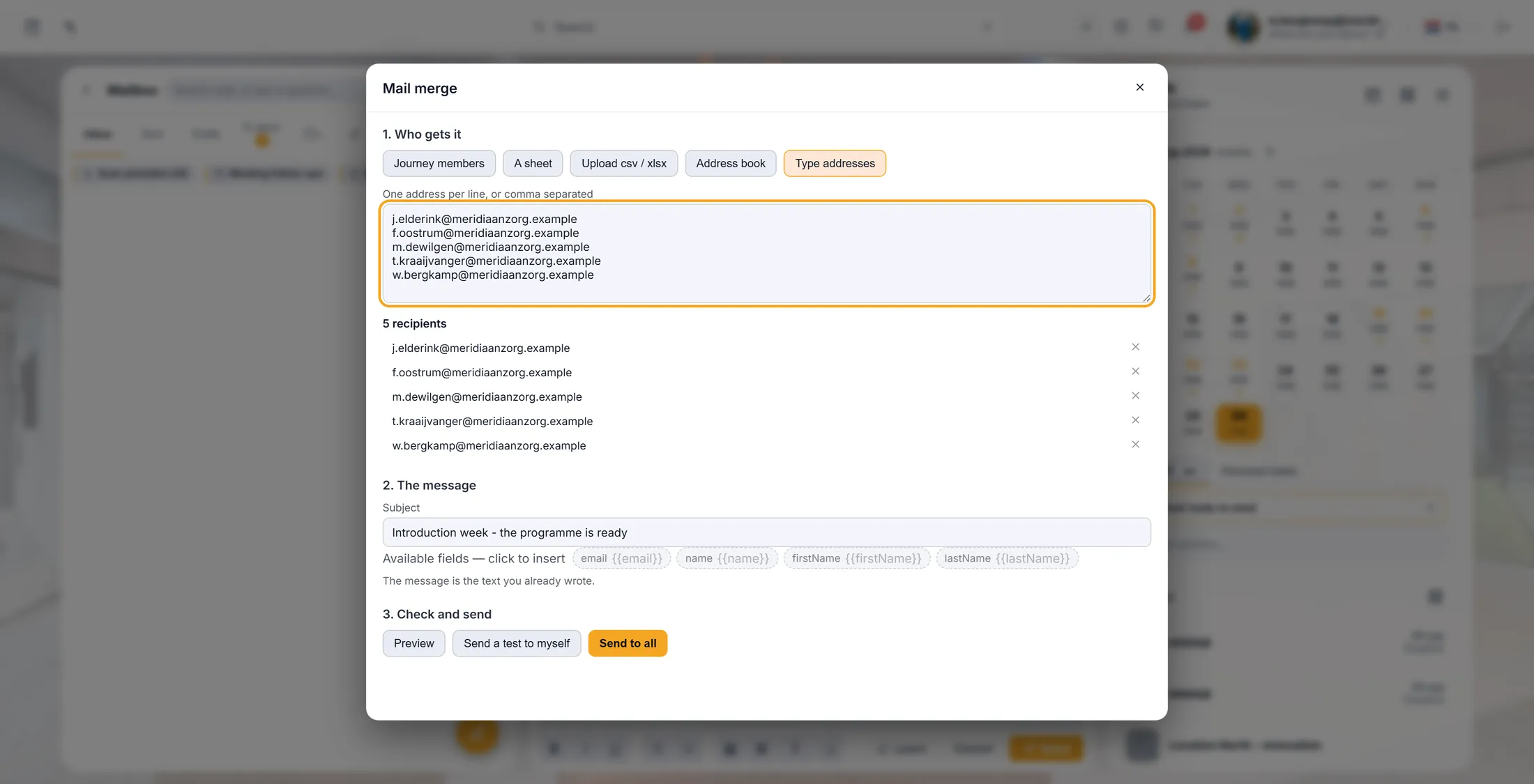
- La lista dice 5 destinatarios . ¿Alguien no debe recibirlo? Pulsa la cruz de su línea.
Cinco direcciones escritas, cinco personas en la lista. Hazlo personal
Pon el nombre también en el asunto. Da una palabra de reserva para quien no tiene nombre.
- El Asunto ya viene de tu correo. Aquí puedes cambiarlo.
- Haz clic en el asunto y luego en un campo debajo: email , name , firstName o lastName . Se pone donde está el cursor.
- Las direcciones escritas no tienen nombre , así que {{firstName}} quedaría vacío. Da una palabra de reserva: {{firstName|compañero}} - entonces pone "Hola compañero".
- ¿Una hoja o un archivo con más columnas? Cada columna es un campo propio.
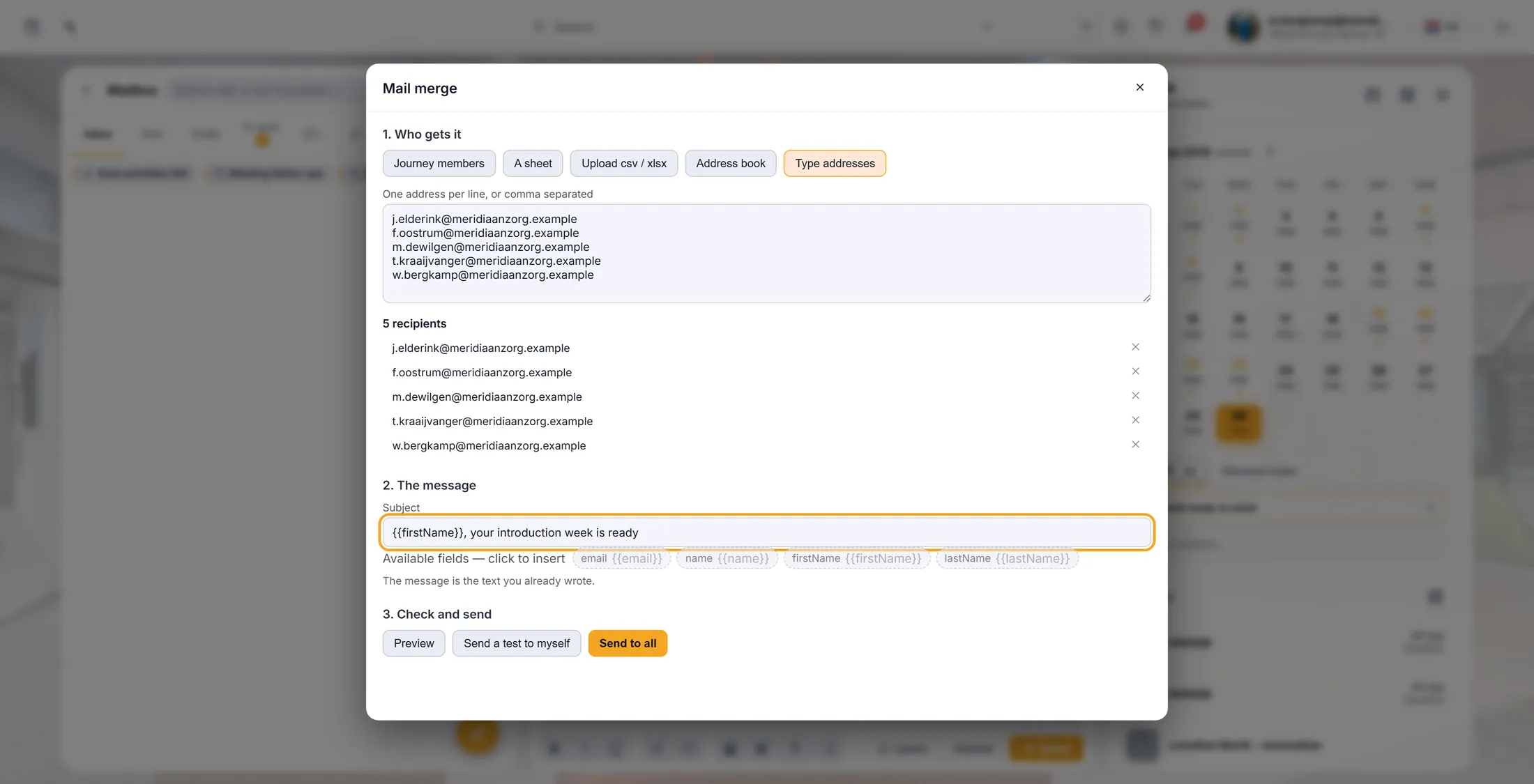
El nombre al principio del asunto. Mira primero, envía una prueba
Mira cómo queda el correo para las primeras personas. Envíate uno.
- Pulsa Vista previa. Ves los primeros correos tal como los recibirá cada persona: Vista previa para su dirección, el asunto, el texto.
- ¿Un cuadro amarillo dice Estos campos están vacíos para algunos destinatarios ? Añade una palabra de reserva, como en el paso 4.
- Pulsa Enviarme una prueba. Llega un correo a tu propio buzón. Ábrelo y léelo como lo leerán ellos.
Enviar a todos
Pulsa Enviar a todos. Di que sí. Cuenta hasta que todos lo tienen.
- Pulsa Enviar a todos. Muestra la vista previa otra vez y pregunta: ¿Enviar este mensaje a 5 destinatarios?
- Pulsa Enviar a todos de nuevo para seguir, o Cancelar para parar.
- Cuenta mientras envía: Enviando 3 / 5 . Cada persona recibe su propio correo, desde tu dirección.
- Al final: Merge terminado , con cuántos se enviaron, fallaron o se saltaron. Los fallidos aparecen en una lista; Copiar fallos los copia.
Si algo no va bien
No veo el botón Mail merge.
Abre primero un correo nuevo. Es el último botón bajo el texto.
La gente recibió "Hola ,".
Faltaba su nombre. La próxima vez usa {{firstName|compañero}}.
Dice que falta el texto.
Cierra Mail merge, escribe tu correo y ábrelo otra vez.
¿Puedo enviar a más de 500?
No de una vez. Divide la lista en dos.
Las palabras, en lenguaje sencillo
- mail merge
- Un correo para muchas personas, en el que cada una recibe su propia copia con sus propios datos.
- campo
- Una palabra entre llaves, como {{firstName}}, que se sustituye para cada persona.
- palabra de reserva
- La palabra después de una | que se usa cuando un campo está vacío: {{firstName|compañero}}.
Adónde ir después
- Tu buzón en CoVince Conecta primero tu correo.
- Todas las explicaciones Las otras cosas que puedes aprender aquí.