Ein Mailing senden
Mail merge sendet eine persönliche Mail pro Person aus deinem eigenen Postfach: Die Liste kommt aus einer Journey, einer Tabelle, einer Datei, deinem Adressbuch oder getippten Adressen, und Felder wie {{firstName}} werden pro Person ausgefüllt. Du prüfst eine Vorschau, bevor etwas rausgeht.
Kommunikation - eine Mail an viele Leute - 6 min. Du brauchst: deine Mail mit CoVince verbunden
Nichts geht raus, bis du auf An alle senden drückst und dann noch einmal ja sagst.
Was du danach kannst
- Eine ganze Gruppe anschreiben Bis zu 500 Leute auf einmal.
- Ihren Namen benutzen "Lieber Joris" statt "Liebe alle".
- Eine Liste nehmen, die du hast Eine Journey, eine Tabelle, eine Datei, deine Kontakte.
- Erst prüfen Sieh es, bevor es jemand bekommt.
Leg das zuerst bereit
- Deine Mail verbunden Das Mailing geht von deiner eigenen Mail raus. Verbinde sie zuerst.
- Deine Liste Eine Journey, eine Tabelle oder einfach die Adressen.
Gemeinsam, Schritt für Schritt
Sechs Schritte. Nur der letzte sendet etwas.
Schreib die Mail
Schreib deine Mail einmal. Setz {{firstName}} dahin, wo der Name hinkommt.
- Öffne dein Postfach und drück auf den runden Stift -Knopf. Neue Mail öffnet sich.
- Lass An leer: Die Liste kommt in den nächsten Schritten.
- Tipp den Betreff , zum Beispiel Einführungswoche - das Programm ist fertig .
- Schreib den Text. Wo der Name hinkommt, tippst du {{firstName}} - mit den zwei geschweiften Klammern: Hallo {{firstName}},
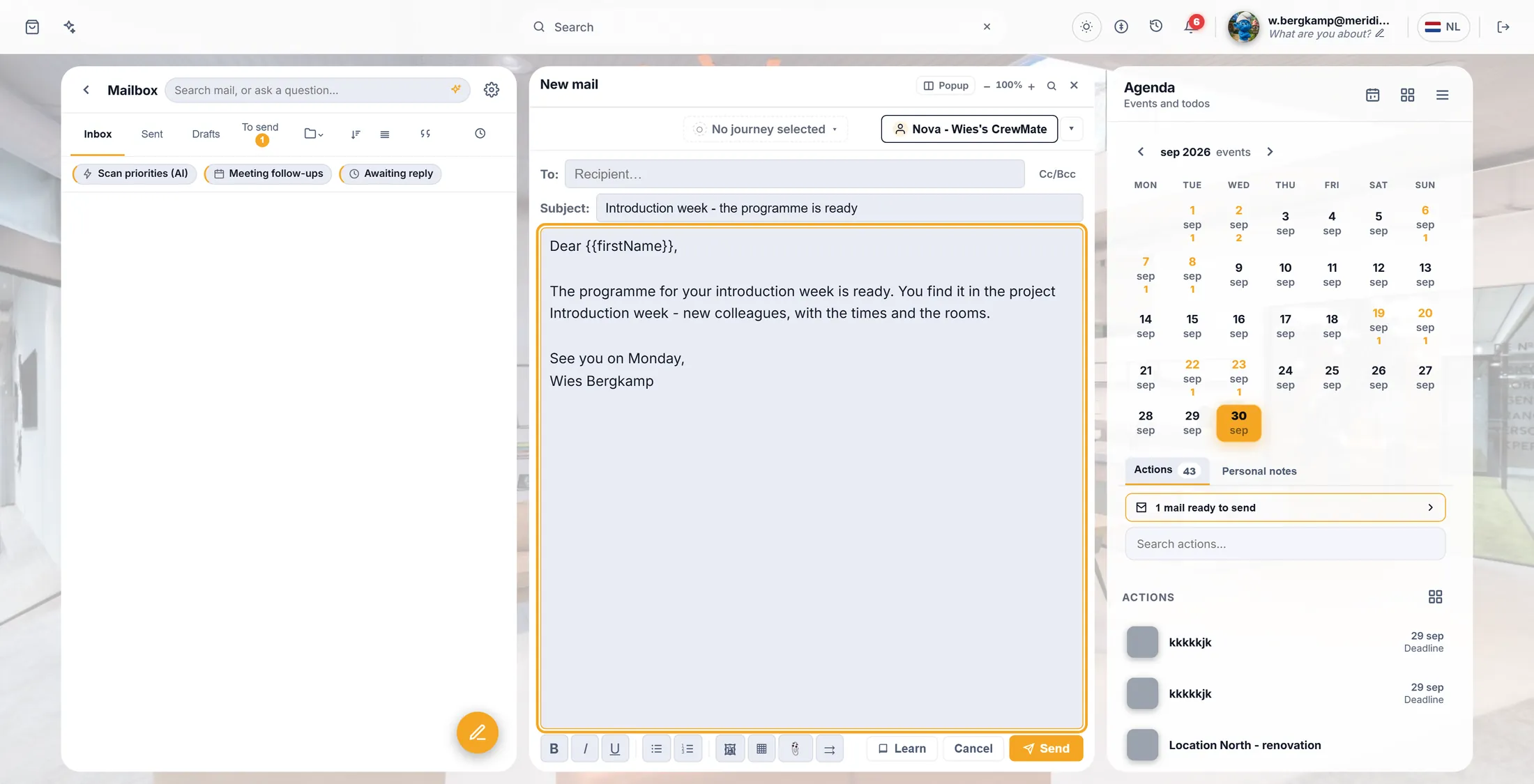
Die Mail, mit {{firstName}}, wo der Name hinkommt. Öffne Mail merge
Der letzte Knopf unter dem Text öffnet Mail merge.
- Sieh dir die Reihe kleiner Knöpfe unter dem Text an: fett, kursiv, Listen, Bild, Tabelle, Datei.
- Der letzte sind zwei Pfeile: Mail merge - eine persönliche Mail pro Empfänger . Drück darauf.
- Das Fenster Mail merge öffnet sich, in drei Teilen: 1. Wer bekommt es , 2. Die Nachricht , 3. Prüfen und senden .
- Unter Teil 2 steht Die Nachricht ist der Text, den du schon geschrieben hast.
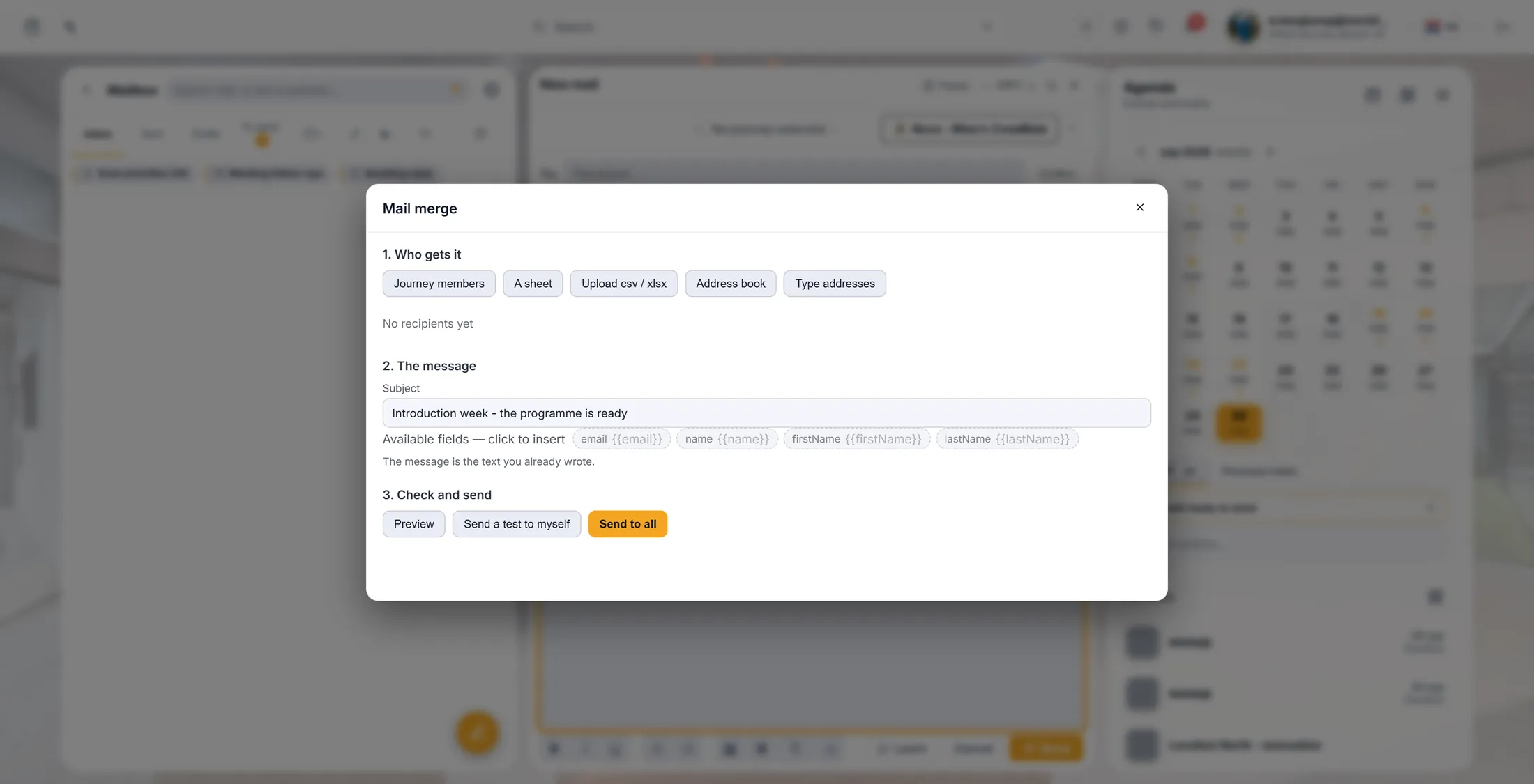
Drei Teile, von oben nach unten. Wähle, wer es bekommt
Wähle, woher deine Liste kommt. Du siehst alle in einer Liste.
- Journey-Mitglieder: alle in einem oder mehreren Journeys.
- Eine Tabelle oder Csv / xlsx hochladen: eine Tabelle. Es fragt Welche Spalte enthält die Adresse? und Welche Spalte enthält den Namen?
- Adressbuch: Leute, denen du schon geschrieben hast. Adressen tippen: eine Adresse pro Zeile oder mit Kommas.
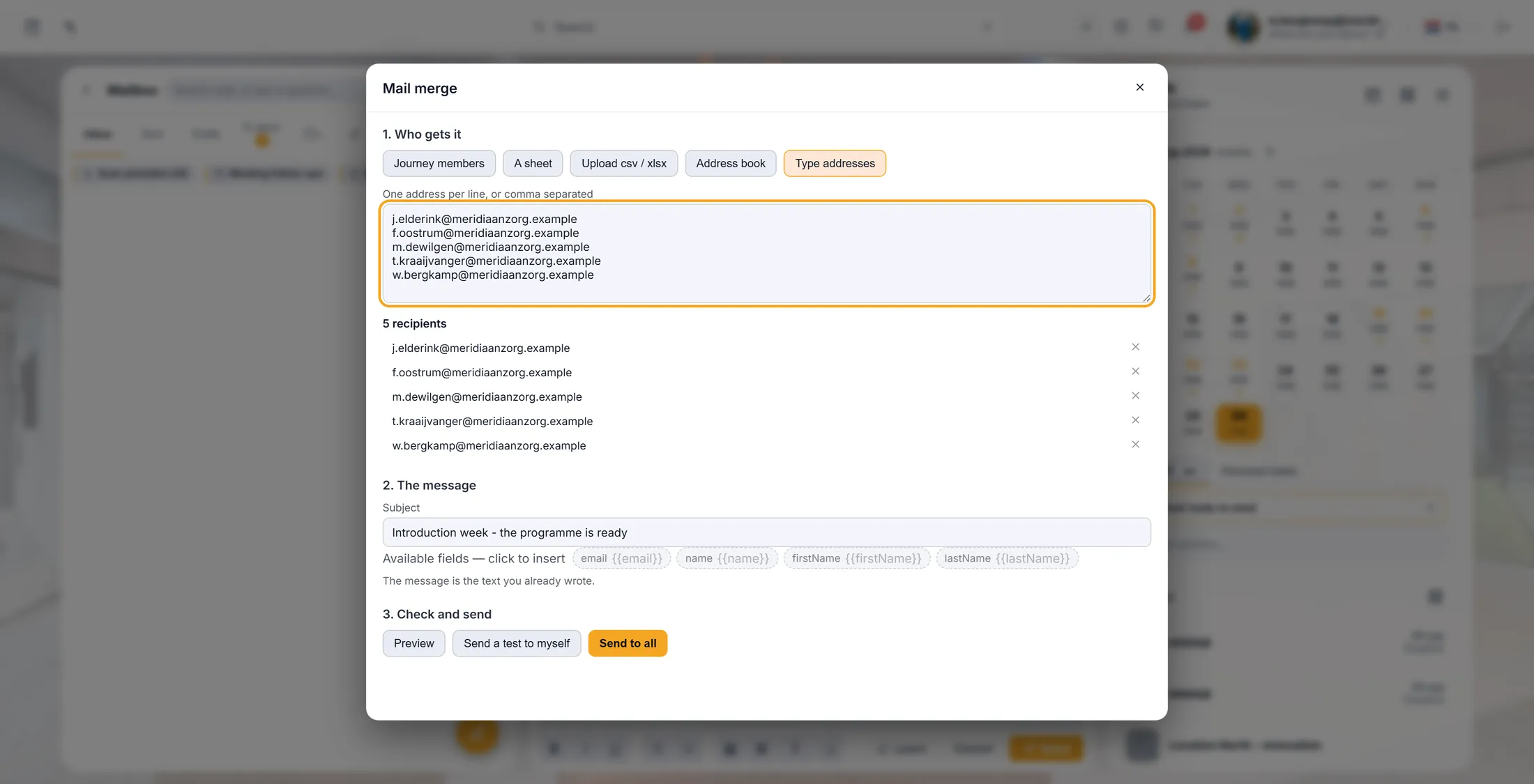
- Die Liste zeigt 5 Empfänger . Soll jemand es nicht bekommen? Drück auf das Kreuz in seiner Zeile.
Fünf Adressen getippt, fünf Leute in der Liste. Mach es persönlich
Setz den Namen auch in den Betreff. Gib ein Ersatzwort für Leute ohne Namen.
- Der Betreff ist schon aus deiner Mail ausgefüllt. Hier kannst du ihn ändern.
- Klick in den Betreff und dann auf ein Feld darunter: email , name , firstName oder lastName . Es kommt dahin, wo deine Schreibmarke steht.
- Getippte Adressen haben keinen Namen , also bleibt {{firstName}} leer. Gib ein Ersatzwort: {{firstName|Kollegin, Kollege}} - dann steht da "Hallo Kollegin, Kollege".
- Eine Tabelle oder eine Datei mit mehr Spalten? Jede Spalte wird ein eigenes Feld.
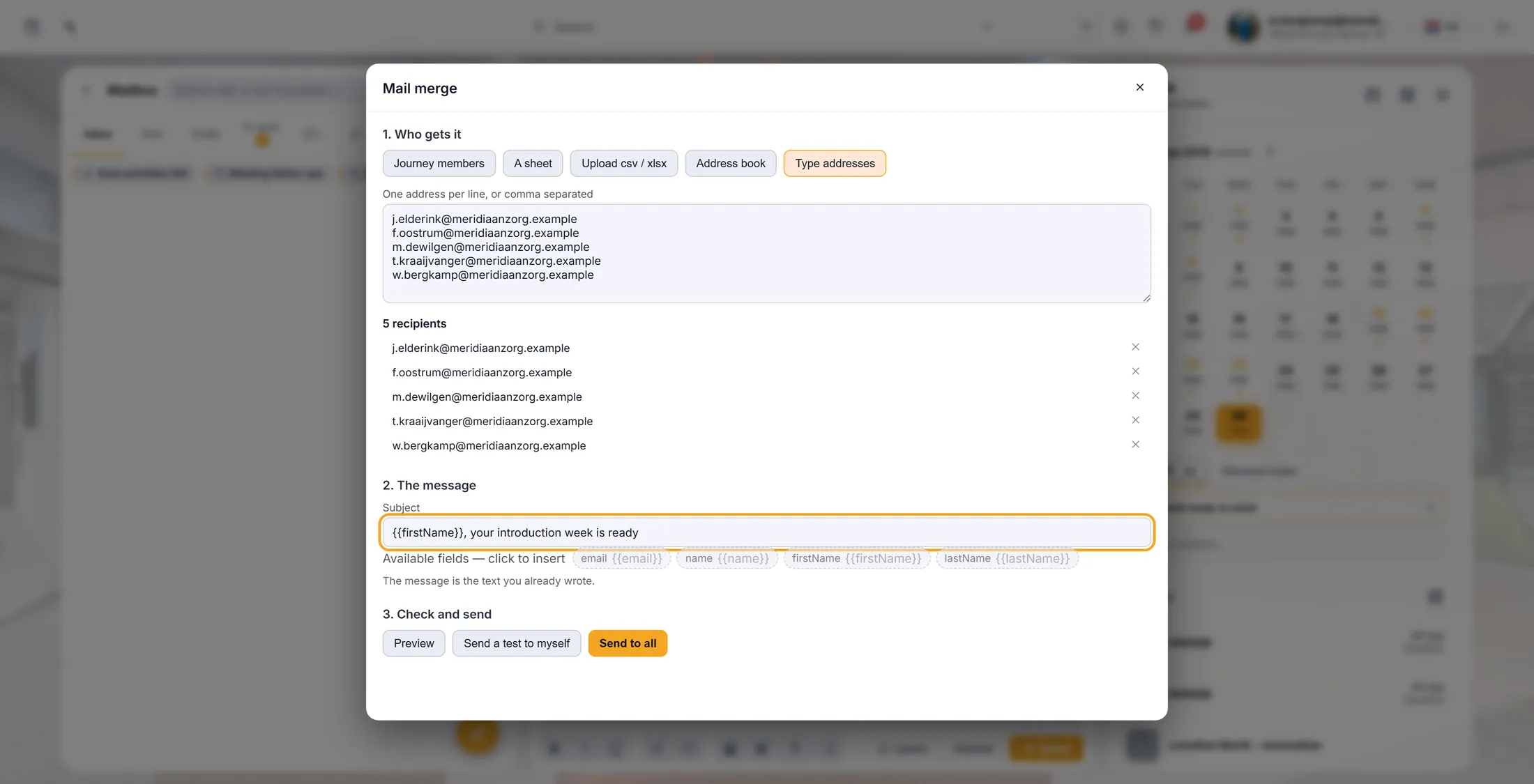
Der Name vorne im Betreff. Erst ansehen, einen Test senden
Sieh, wie die Mail für die ersten Leute aussieht. Schick eine an dich selbst.
- Drück auf Vorschau. Du siehst die ersten Mails so, wie jede Person sie bekommt: Vorschau für ihre Adresse, der Betreff, der Text.
- Sagt ein gelbes Feld Diese Felder sind für manche Empfänger leer ? Füg ein Ersatzwort hinzu, wie in Schritt 4.
- Drück auf Test an mich senden. Eine Mail kommt in dein eigenes Postfach. Öffne sie und lies sie so, wie sie sie lesen werden.
An alle senden
Drück auf An alle senden. Sag ja. Es zählt, bis alle sie haben.
- Drück auf An alle senden. Es zeigt die Vorschau noch einmal und fragt: Diese Nachricht an 5 Empfänger senden?
- Drück noch einmal auf An alle senden, um loszulegen, oder auf Abbrechen, um aufzuhören.
- Es zählt beim Senden: Senden 3 / 5 . Jeder bekommt seine eigene Mail, von deiner Adresse.
- Am Ende: Merge fertig , mit wie vielen gesendet, fehlgeschlagen oder übersprungen. Fehlgeschlagene stehen in einer Liste; Fehler kopieren kopiert sie.
Wenn etwas nicht stimmt
Ich sehe den Knopf Mail merge nicht.
Öffne zuerst eine neue Mail. Es ist der letzte Knopf unter dem Text.
Leute bekamen "Hallo ,".
Ihr Name fehlte. Nimm nächstes Mal {{firstName|Kollegin, Kollege}}.
Da steht, dass der Text fehlt.
Schließ Mail merge, schreib deine Mail und öffne es dann wieder.
Kann ich an mehr als 500 senden?
Nicht auf einmal. Teil die Liste in zwei.
Die Wörter, einfach erklärt
- Mail merge
- Eine Mail an viele Leute, bei der jeder ein eigenes Exemplar mit seinen eigenen Angaben bekommt.
- Feld
- Ein Wort in geschweiften Klammern, wie {{firstName}}, das für jede Person ersetzt wird.
- Ersatzwort
- Das Wort nach einem |, das benutzt wird, wenn ein Feld leer ist: {{firstName|Kollegin, Kollege}}.
Wohin als Nächstes
- Dein Postfach in CoVince Verbinde zuerst deine Mail.
- Alle Erklärungen Die anderen Dinge, die du hier lernen kannst.