Een mediaverhaal maken en veranderen
Een mediaverhaal is een korte film die je shot voor shot bouwt: elk shot heeft gesproken tekst, een afbeelding en - als je wilt - een bewegende video. De wizard kan het hele storyboard schrijven vanuit een onderwerp, of je begint leeg en voegt zelf shots toe. Alles wat hij schrijft blijft van jou om te veranderen.
Mediaverhalen - een korte film, shot voor shot - 6 min. Je hebt nodig: je CoVince-login
Hier kan niets misgaan. Deze pagina lezen kost niets, en er wordt niets gemaakt tot jij erom vraagt.
Wat je straks kunt
- Een korte film maken Shot voor shot, met een stem die het voorleest.
- De eerste versie laten schrijven Zeg waar het over gaat en hoeveel shots. De rest schrijft hij.
- Alles veranderen wat hij schreef Elk shot, elke zin, elk beeld kun je veranderen.
- Het bekijken voordat een ander het ziet Het voorbeeld rechts speelt het af zoals je kijker het ziet.
Zorg eerst hiervoor
- Weet waar het verhaal over gaat Eén zin is genoeg: "nieuwe collega's welkom heten en onze drie waarden uitleggen".
- Een document, als je er een hebt Hij kan het verhaal baseren op een bestand dat je al hebt.
Samen doen, stap voor stap
Zes stappen: vinden, starten, een naam geven, kiezen hoe, laten schrijven, en dan veranderen wat je wilt.
Waar je klikt om te beginnen
Twee manieren: de groene link op deze pagina, of het vak bovenaan CoVince.
- Open CoVince. Bovenaan staat het vak Wat wil je gaan doen?
- Klik erop. Het venster Waar ben je mee bezig? gaat open.
- Druk onder Content op Maak een AI-video - "Schrijf een alinea; die komt terug als een film, shot voor shot, met een stem eroverheen."
- Of typ het in je eigen woorden - "Ik wil een korte film maken over onze nieuwe brieven" - en druk op Zoek het.
- De groene link onder deze stap doet hetzelfde in één klik.
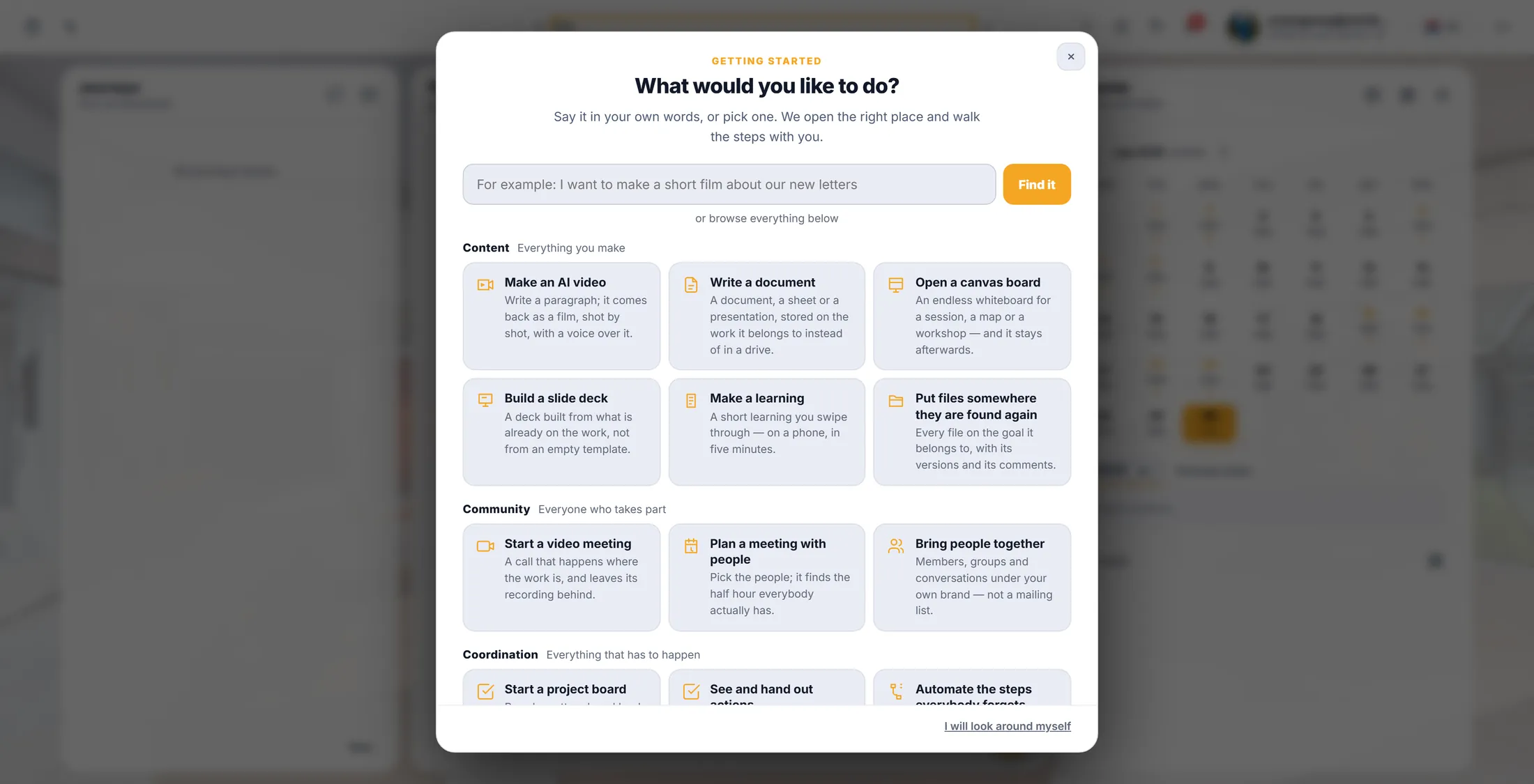
De kaart die je nodig hebt is "Maak een AI-video", onder Content. Begin een verhaal
Eén link start het en vraagt waar het hoort.
- Druk op de groene link onder deze stap. CoVince gaat open en laat je inloggen als dat nodig is.
- Kies de organisatie , en dan het journey waar het verhaal bij hoort - bijvoorbeeld Introduction week .
- Het verhaal wordt in die journey bewaard, bij de rest van dat werk.
- Liever geen link? Druk in CoVince bovenaan op Wat wil je gaan doen? en kies het mediaverhaal.
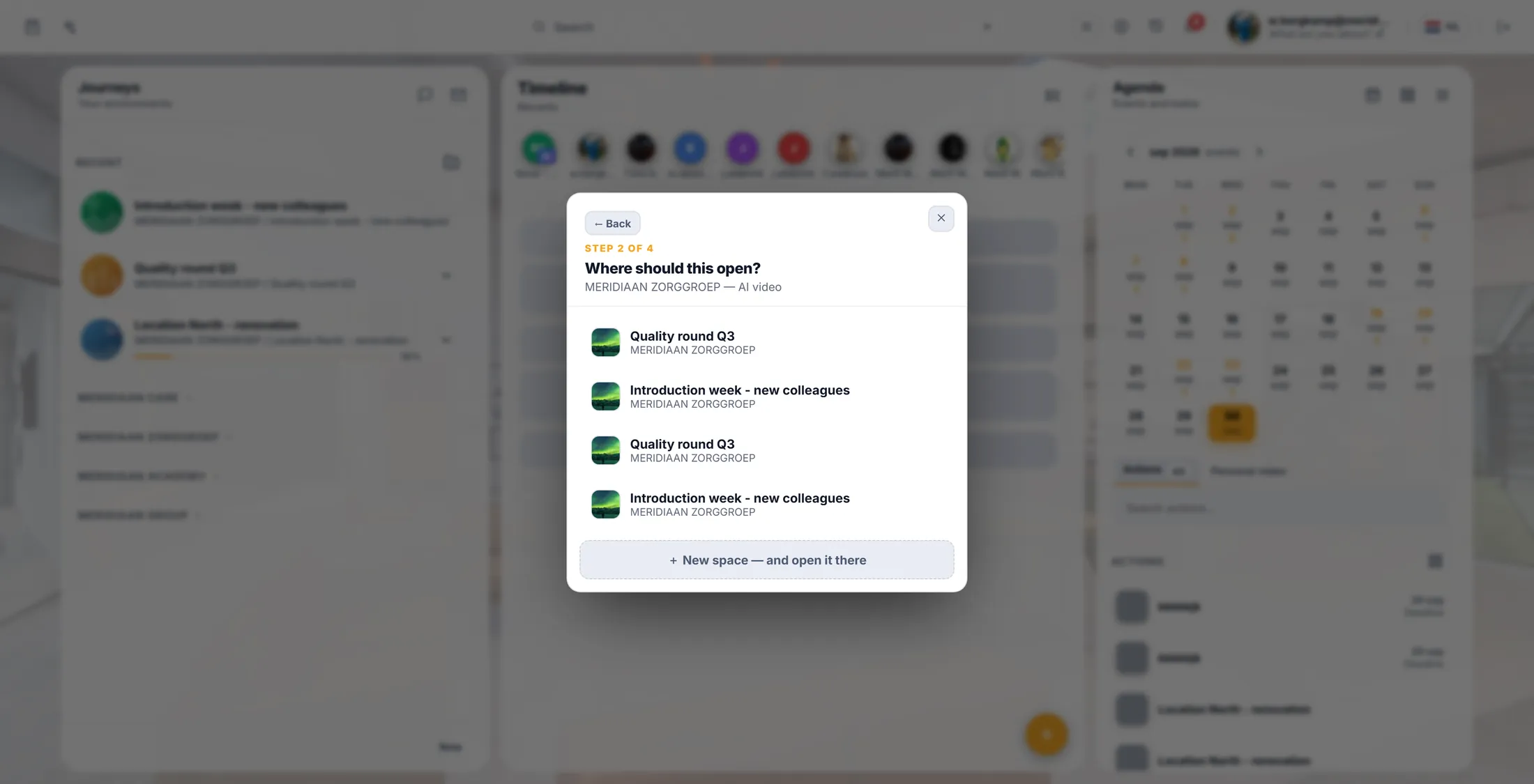
Kies waar het verhaal hoort. Geef het een naam
Eén vak, één naam, en de editor gaat open.
- Het venster zegt wat een mediaverhaal is: elk shot heeft gesproken tekst, een afbeelding en - als je wilt - een bewegende video.
- Typ een naam bij Geef je verhaal een naam : bijvoorbeeld "Introductieweek - korte film" .
- Druk op OK.
- De storyboard-editor gaat open op je nieuwe, lege verhaal.
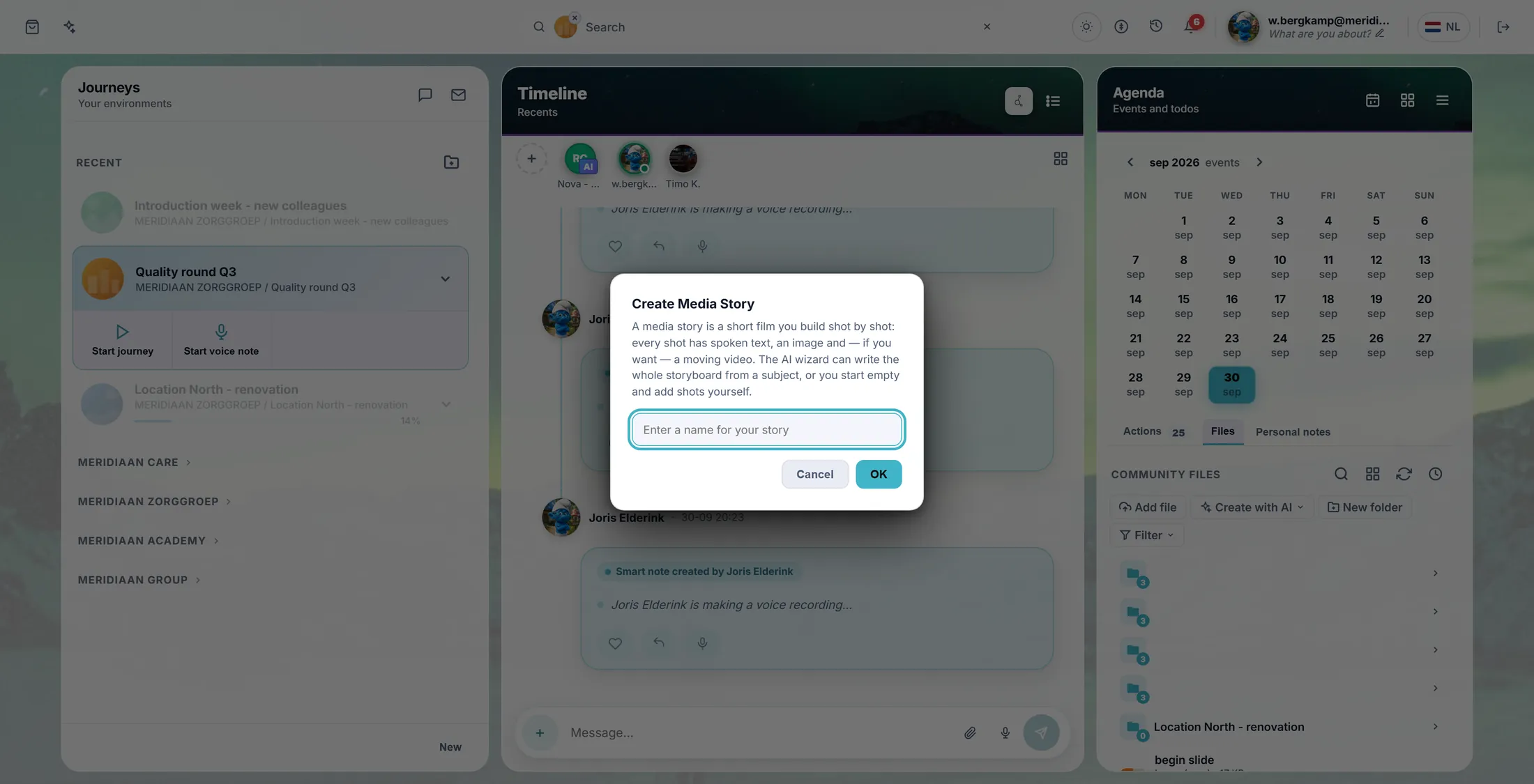
Wat het is, en de naam. Zelf schrijven, of laten schrijven
Twee manieren om het verhaal te vullen. Allebei later nog te veranderen.
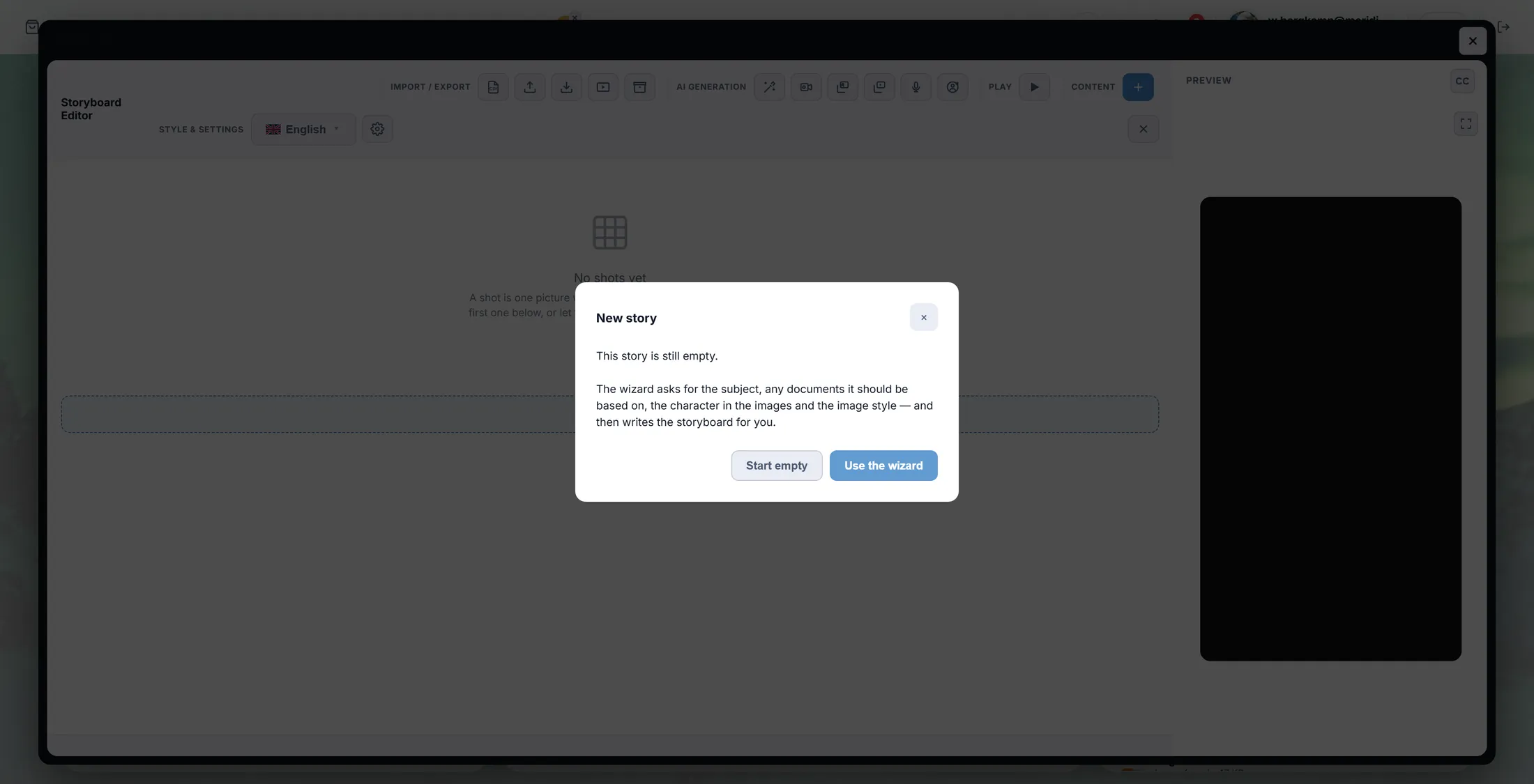
- Het venster zegt Dit verhaal is nog leeg.
- De wizard vraagt naar het onderwerp, de documenten waarop het gebaseerd moet zijn, het personage in de beelden en de beeldstijl - en schrijft dan het storyboard voor je.
- De wizard gebruiken - de gewone manier. Je verandert daarna nog alles.
- Leeg beginnen - je voegt elk shot zelf toe, schrijft de gesproken tekst en kiest de beelden.
Twee manieren om het te vullen. Zeg waar het over gaat
Eén beschrijving, hoeveel shots, welke taal. Meer vraagt hij niet.
- In het vak staat: Beschrijf het verhaal. De AI schrijft hiermee de voice-over en de beeldprompts.
- Schrijf het eenvoudig. Het voorbeeld in het vak heeft een goede vorm: "Een kort inwerkverhaal dat nieuwe medewerkers welkom heet en onze drie kernwaarden uitlegt."
- Kies het Aantal shots . Vijf staat al ingesteld en vijf is meestal goed.
- Kies de taal waarin het verhaal geschreven moet worden.
- Druk op Volgende. De volgende schermen vragen naar documenten om het op te baseren, het personage in de beelden en de beeldstijl.
- Het laatste scherm schrijft het storyboard. Dat is de stap die credits kost.
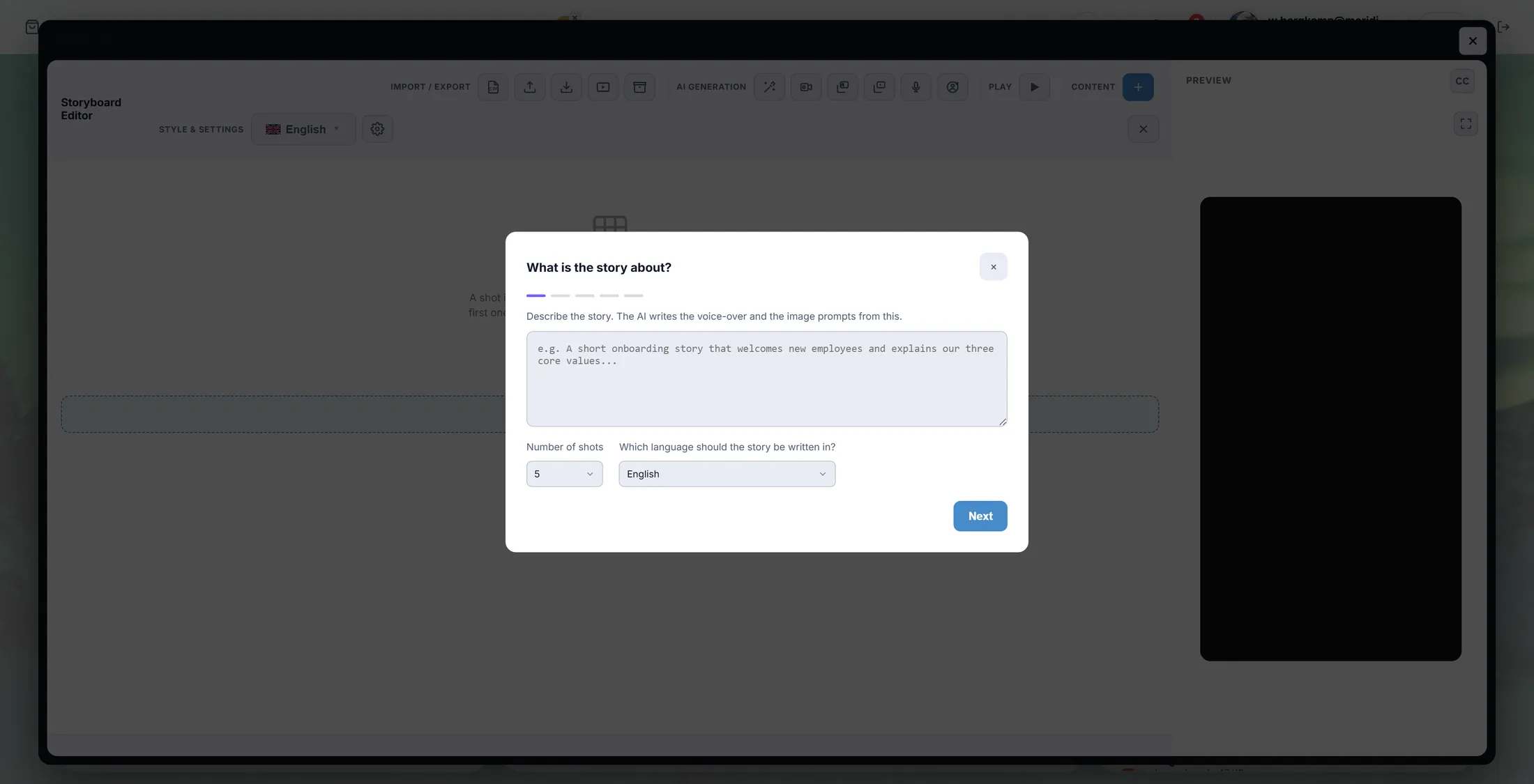
Beschrijf het, kies hoeveel shots, kies de taal. Verander wat je wilt
Alles wat hij schreef mag je veranderen - shot voor shot.
- Elk shot is een rij: een shot is één beeld met gesproken tekst . Klik op een shot om de woorden te veranderen.
- Met INHOUD + rechtsboven voeg je een shot toe, en elk shot kun je weghalen of verplaatsen.
- Onder AI-GENERATIE staan de knoppen om te genereren: een nieuw beeld voor één shot, een bewegende video, de gesproken stem, een personage.
- Met STIJL & INSTELLINGEN stel je de taal en het uiterlijk van het hele verhaal in.
- AFSPELEN speelt het verhaal af in het VOORBEELD rechts - in de vorm van een telefoon, zodat je ziet wat een kijker ziet.
- Met IMPORT / EXPORT haal je het verhaal eruit als bestand, of zet je er een in.
- Opslaan hoeft niet: de editor bewaart alles terwijl je werkt.
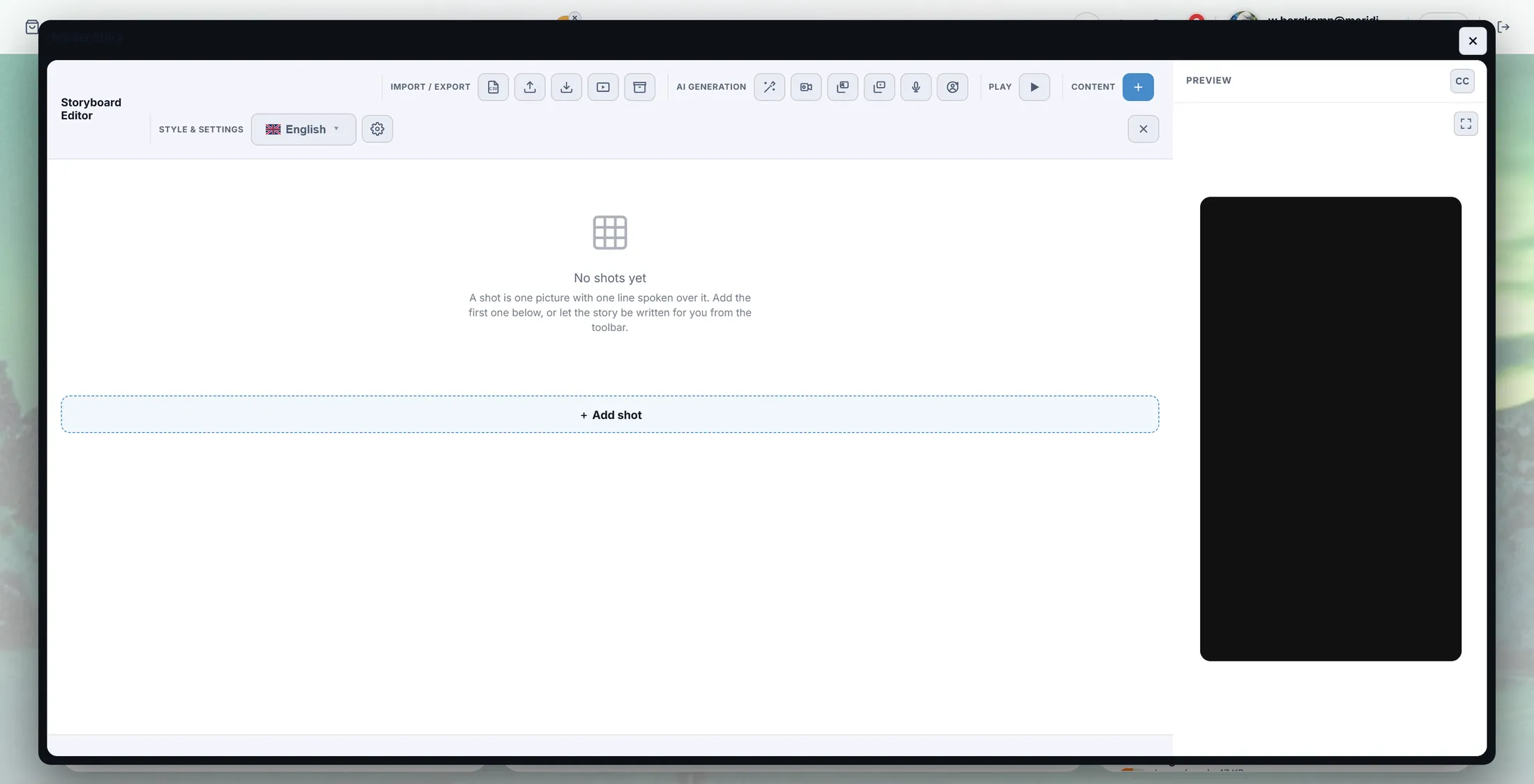
De editor, met de knoppen bovenaan en het voorbeeld rechts.
Als er iets niet klopt
Wat kost het?
Het verhaal schrijven, beelden maken, de stem en de video kosten credits. Typen en woorden veranderen is gratis.
Het verhaal is niet wat ik bedoelde.
Verander de woorden zelf, shot voor shot - dat is gratis. Of doe de wizard opnieuw met een duidelijkere beschrijving.
Kan ik mijn eigen document gebruiken?
Ja. De wizard vraagt op welke documenten het gebaseerd moet zijn.
Kan ik de film uit CoVince halen?
Ja. Met IMPORT / EXPORT linksboven haal je het eruit als bestand.
Moet ik opslaan?
Nee. Het wordt bewaard terwijl je werkt.
De woorden op deze pagina
- mediaverhaal
- Een korte film van shots, elk met een beeld en een stem.
- shot
- Eén beeld met gesproken tekst. Het bouwsteentje van het verhaal.
- storyboard
- De lijst met shots op volgorde: het plan van de film.
- wizard
- De reeks vragen die de eerste versie voor je schrijft.
- credits
- Wat genereren kost. De teller staat rechtsboven in CoVince.
Wat je nu kunt doen
- Maak nu een verhaal Eén klik. Hij opent in je eigen account.
- Maak liever een learning Een korte les die mensen doorswipen.
- Alle uitleg De andere dingen die je hier kunt leren.