Maak een learning
Een learning is een korte les van dia's die je doorswipet - vijf minuten op een telefoon in plaats van een uur in een zaal. Deze pagina loopt de hele weg: waar hij bij hoort, de eerste dia, de zeventien soorten dia, wat er in een Verhaal-dia zit, hoe vragen werken, en hoe je hem afspeelt.
Learnings - doorswipen op je telefoon - 9 min. Je hebt nodig: je CoVince-login
Hier kan niets misgaan. Het wordt vanzelf bewaard, en alleen de mensen in je journey kunnen het zien.
Wat je straks kunt
- Een learning starten met één klik Eén link opent CoVince en begint een nieuwe.
- De dia's maken Kies een soort, schrijf erop, voeg een foto toe.
- De lezer iets vragen Meerkeuze, een open vraag, een schaal, zelfs een tekening.
- Zien wat je lezer ziet Druk op Afspelen en swipe er zelf doorheen.
Zorg eerst hiervoor
- Weet wat hij moet leren Eén onderwerp. "Hoe de introductieweek werkt" is genoeg.
- Weet waar hij hoort Je kiest de journey in stap 2.
- Foto's, als je ze hebt Op een dia kan een foto. Niet nodig om te beginnen.
Samen doen, stap voor stap
Tien stappen, van waar je klikt tot een learning die je kunt afspelen. Elke afbeelding is het echte scherm.
Waar je klikt om te beginnen
Twee manieren: de groene link op deze pagina, of het vak bovenaan CoVince.
- Open CoVince. Bovenaan het scherm staat het vak Wat wil je gaan doen?
- Klik erop. Het venster Waar ben je mee bezig? gaat open, met alles wat je kunt maken.
- De kaarten staan in drie groepen: Content (wat je maakt), Community (mensen), Coördinatie (wat er moet gebeuren).
- Druk onder Content op Maak een learning - "Een korte learning die je doorswipet - op een telefoon, in vijf minuten."
- Of typ in je eigen woorden wat je wilt - "Ik wil een korte learning maken over de introductieweek" - en druk op Zoek het.
- De groene link onder deze stap doet precies hetzelfde in één klik.
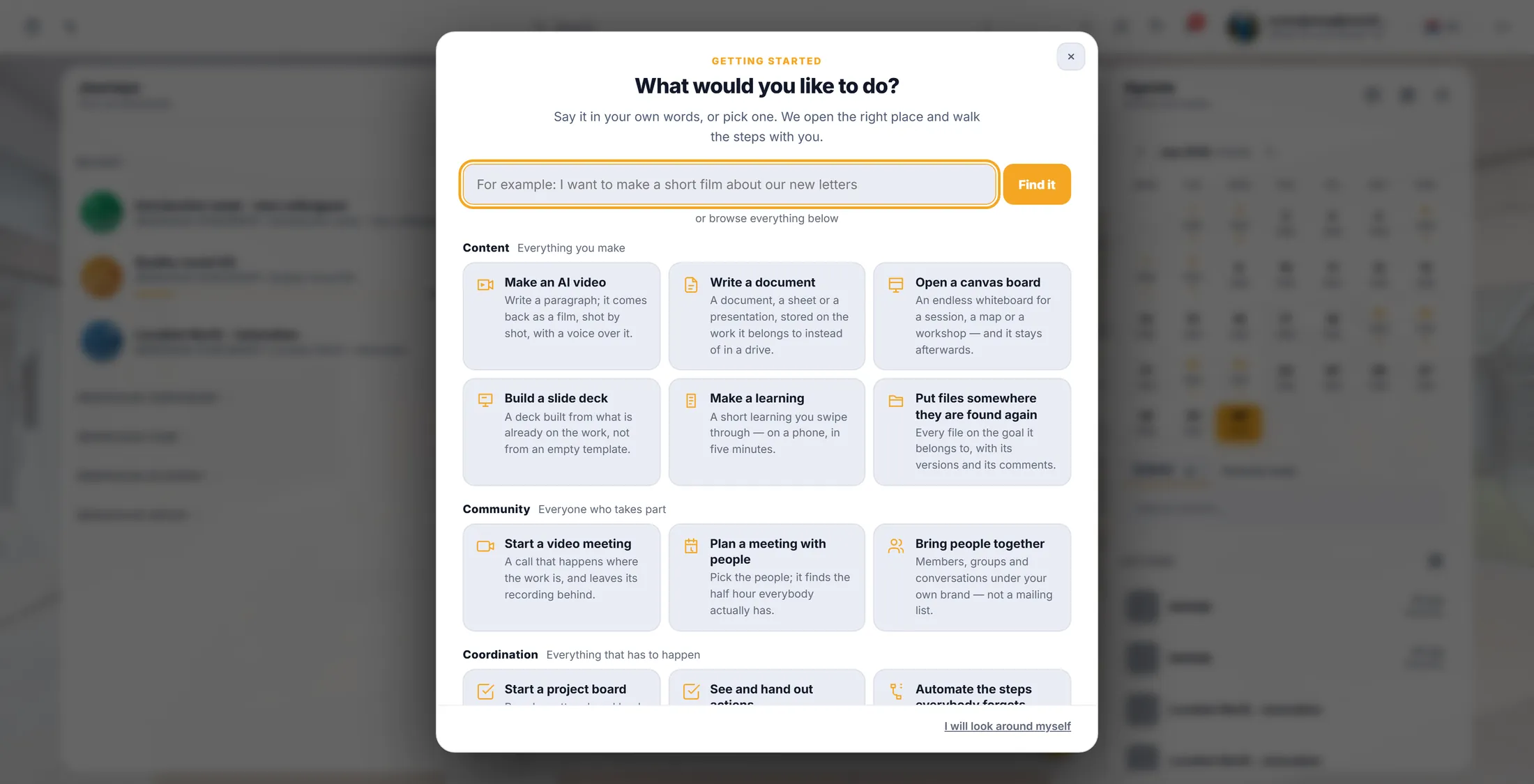
De kaart die je nodig hebt is "Maak een learning", onder Content. Begin een nieuwe learning
Eén link start hem. Eerst komen er twee vragen.
- Druk op de groene link onder deze stap. CoVince gaat open, en laat je inloggen als dat nog niet zo is.
- De eerste vraag is Welke organisatie? - de community waar de journey bij hoort.
- Kies de jouwe. De meeste mensen hebben er maar één.
- Liever geen link? Druk in CoVince bovenaan op Wat wil je gaan doen? en kies Maak een learning .
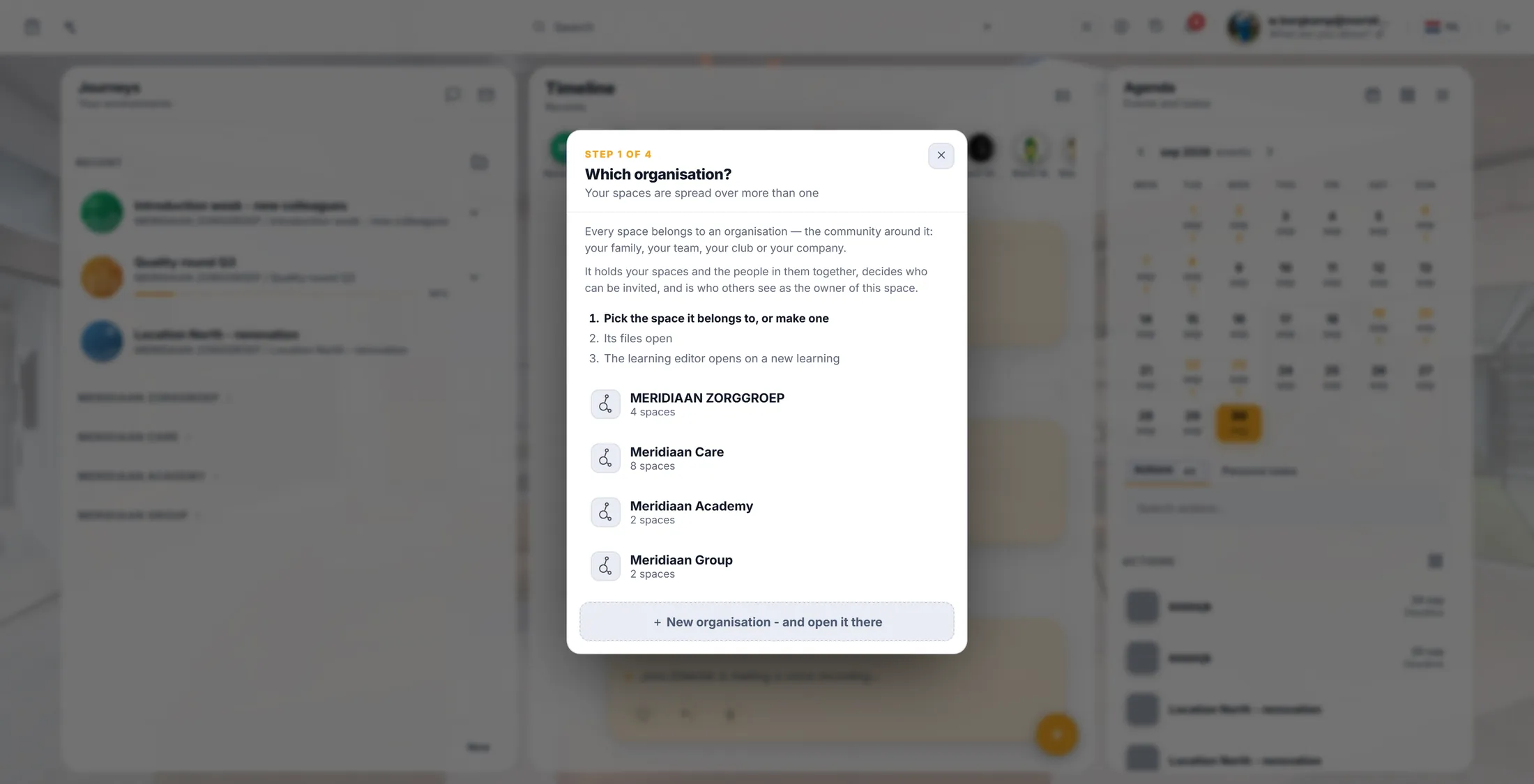
Stap 1 van 4: welke organisatie. Zeg waar hij hoort
De learning komt in een journey, bij de rest van dat werk.
- De lijst laat nu de journeys in die organisatie zien.
- Kies de journey waar hij bij hoort - bijvoorbeeld Introduction week .
- Nog geen journey? Het venster biedt aan er een te maken en de learning daarin te openen.
- De bestanden van die journey gaan achter het venster open. Daar wordt de learning bewaard.
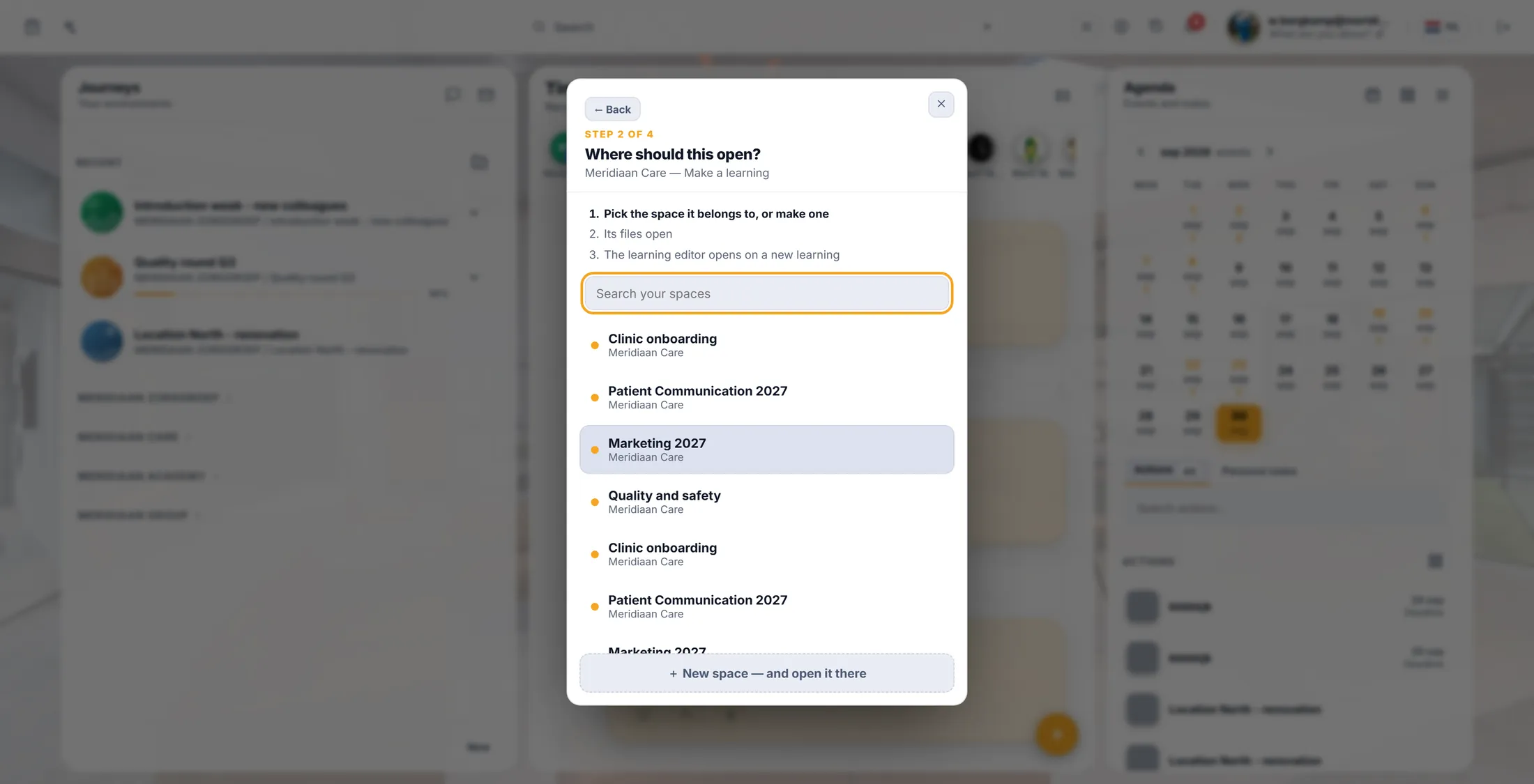
Kies de journey. Daar woont de learning. Leeg, of laat een eerste versie schrijven
Twee manieren om te beginnen. Allebei later nog te veranderen.
- Het venster vraagt Hoe wil je beginnen?
- Leeg beginnen - Een lege flow, je voegt elke dia zelf toe.
- Genereren met AI - Zeg waar het over gaat, dan opent de wizard op de nieuwe flow.
- Kies er een en druk op Volgende. Geen van beide is definitief: een gegenereerde set mag je helemaal herschrijven, en een lege flow kan AI later nog vullen.
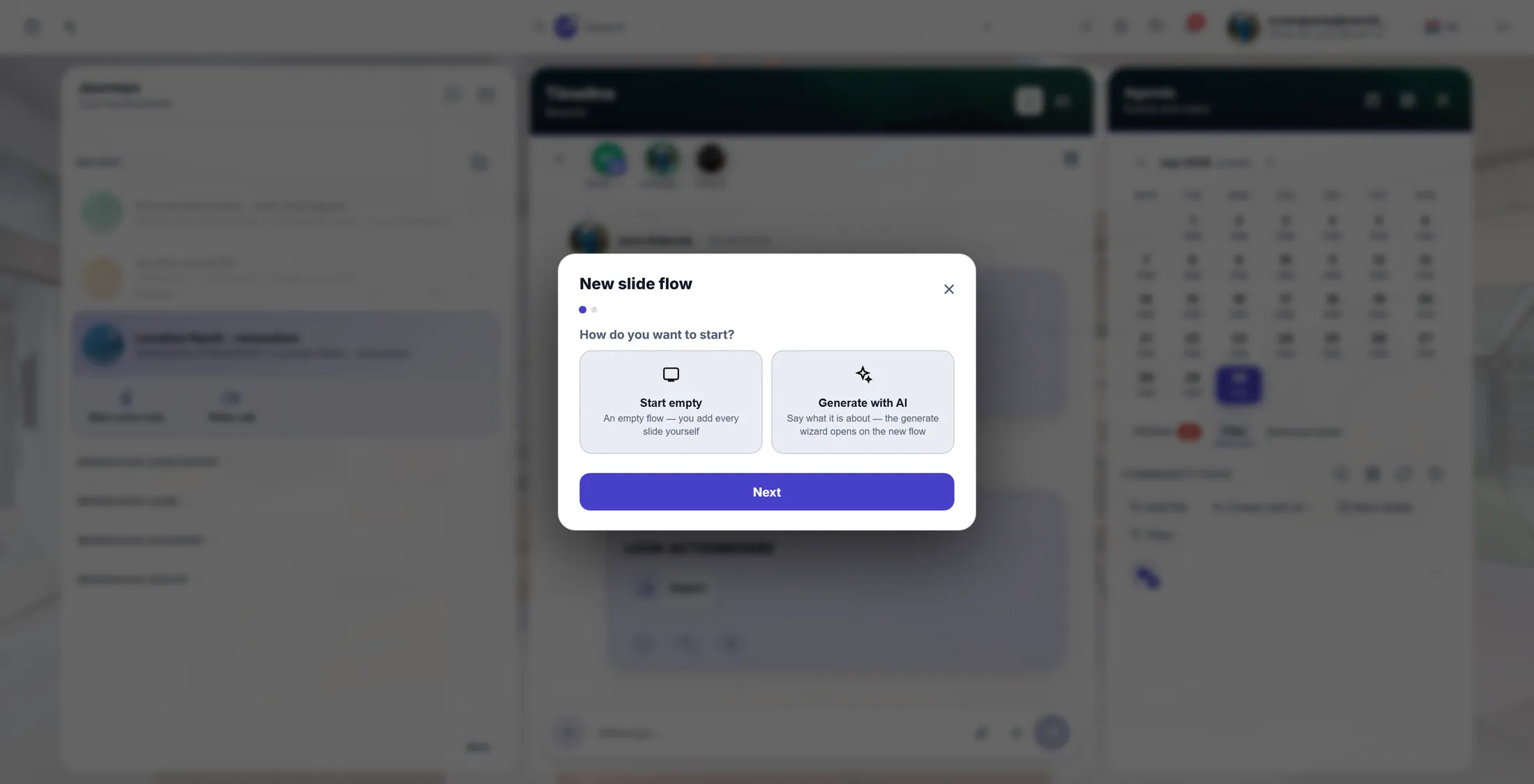
Twee manieren om te beginnen. Allebei eindigen in dezelfde editor. Geef hem een naam
De naam is wat mensen in de lijst zien.
- Het venster vraagt Hoe heet het?
- Typ een naam die mensen herkennen: "Introductieweek - swipe-learning" .
- Druk op Opslaan.
- De editor gaat open op je nieuwe learning. Hij is al bewaard - als je het scherm sluit, raak je niets kwijt.
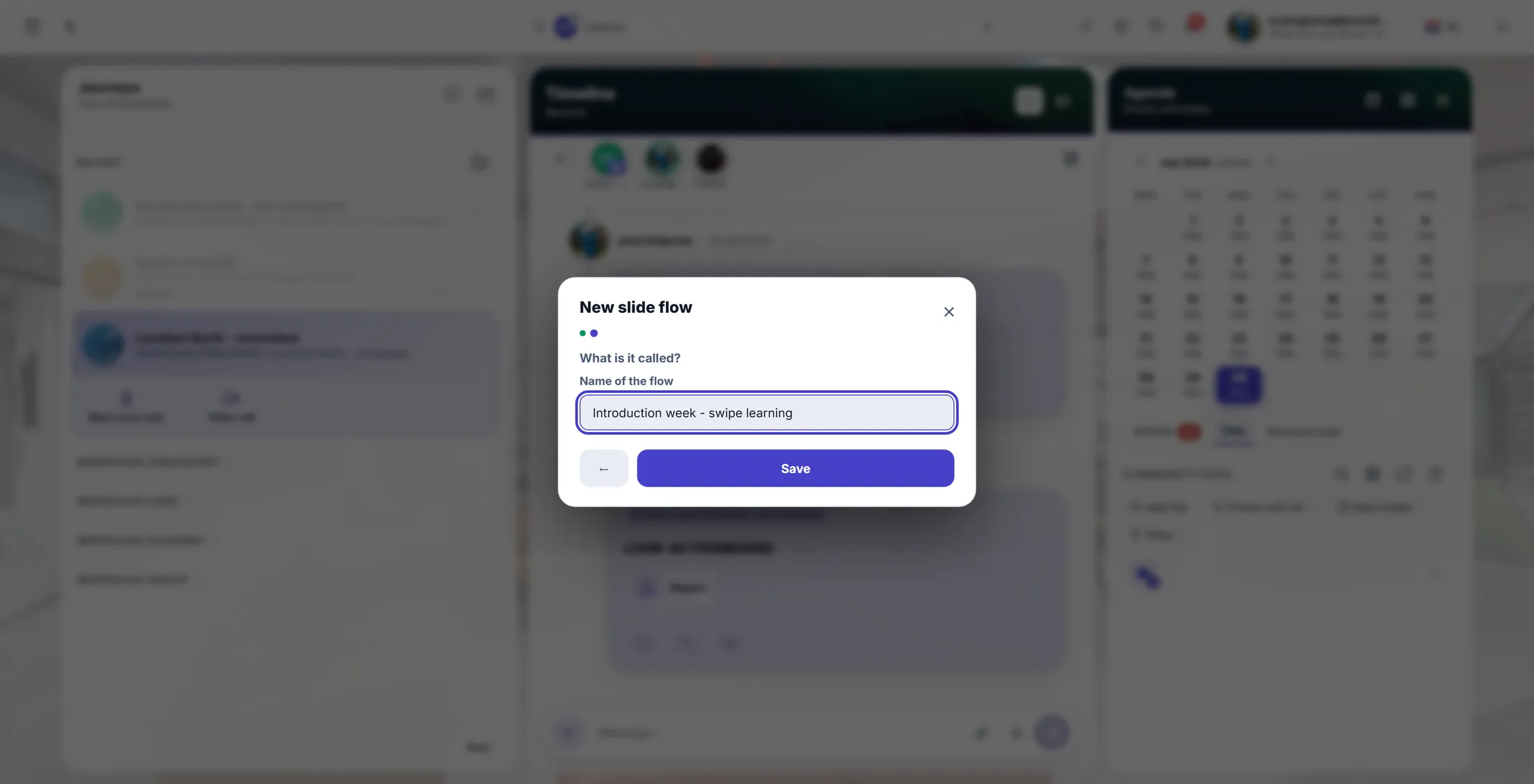
De naam, dan Opslaan. Bekijk de editor
Vijf dingen op dit scherm. Meer is er niet.
- Linksboven staat de teller: 0 dia's . Die gaat omhoog als je dia's toevoegt.
- + Dia toevoegen - je kiest de soort dia en vult hem in. Dat is de volgende stap.
- Genereer in deze groep - AI schrijft een set dia's in deze groep, die je daarna aanpast.
- Met Dia's zoeken... vind je een dia op zijn woorden, als de learning lang wordt.
- Met Selecteren kies je meerdere dia's tegelijk, om ze samen te verplaatsen of te verwijderen.
- Afspelen rechtsboven speelt de learning af zoals een lezer hem tegenkomt.
- Er is geen knop om op te slaan. Hij bewaart alles terwijl je werkt.
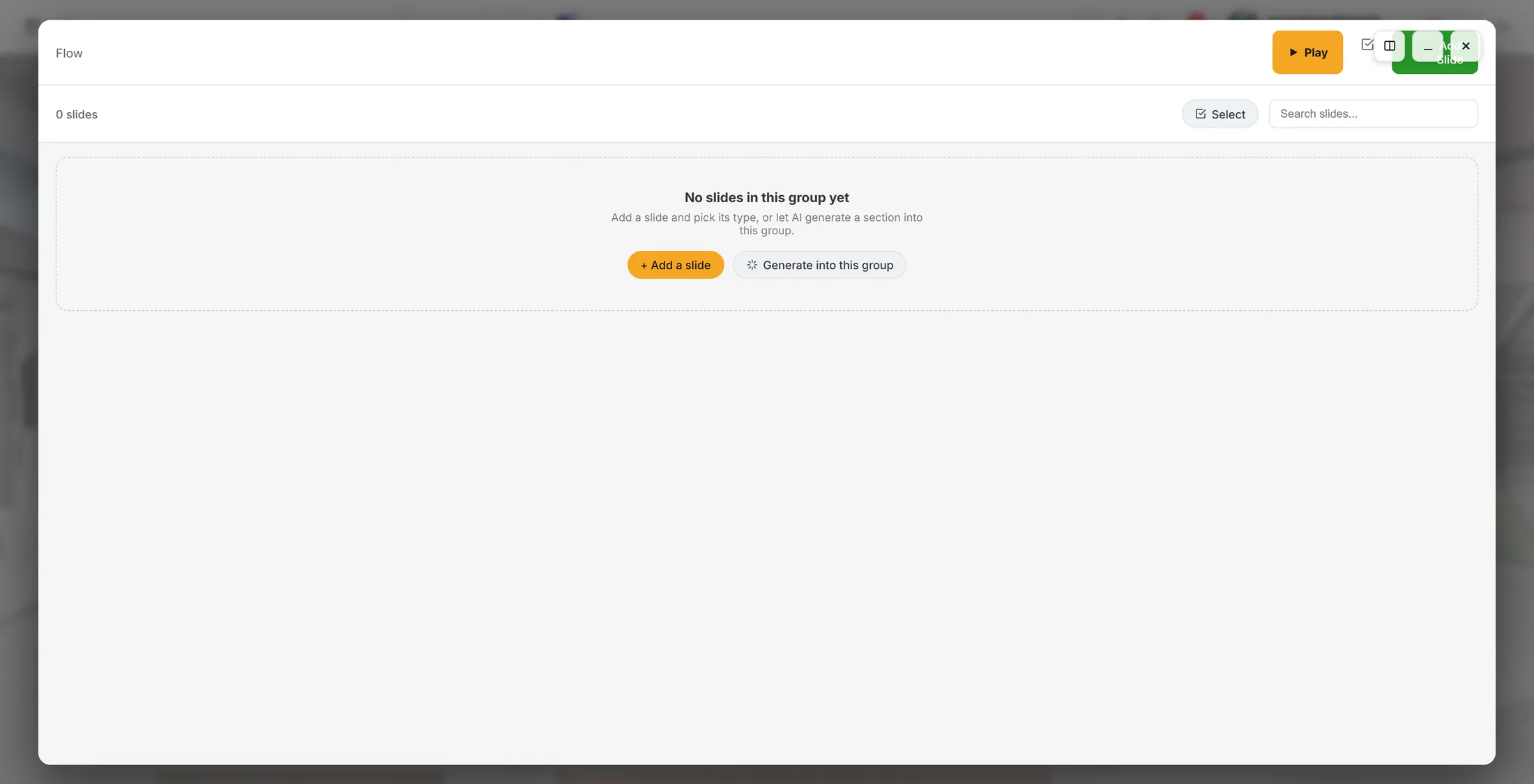
De editor op een nieuwe learning. Dia toevoegen: kies de soort
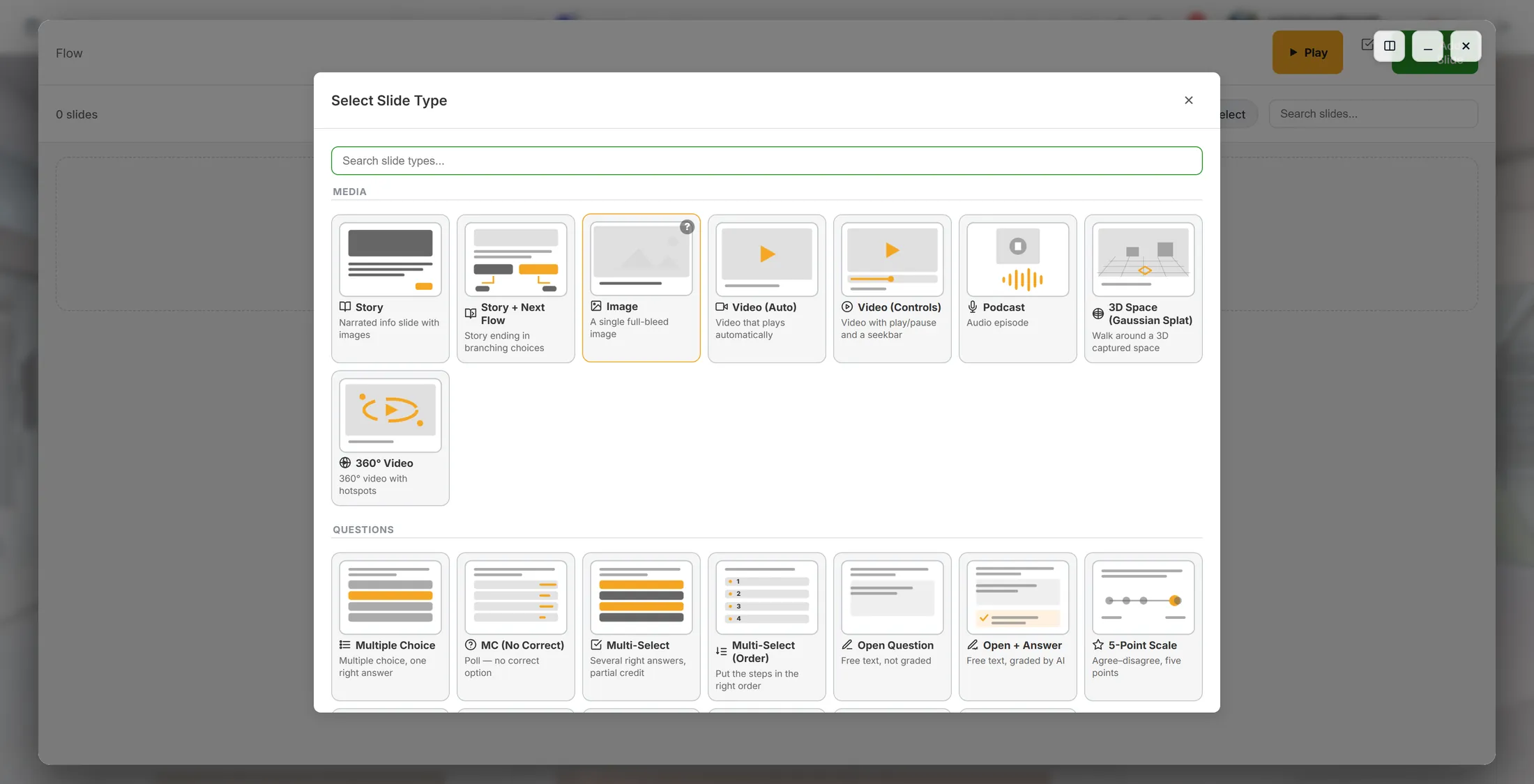
De soort bepaalt wat de dia doet. Er zijn er zeventien.
- Druk op + Dia toevoegen. Het venster Kies diatype gaat open.
- De bovenste helft is MEDIA - dia's die iets vertellen: Verhaal, Verhaal + volgende flow, Afbeelding, Video (automatisch), Video (met knoppen), Podcast, 3D-ruimte (Gaussian Splat), 360°-video.
- De onderste helft is VRAGEN - dia's die iets vragen: Meerkeuze, Meerkeuze (geen goed antwoord), Meerdere antwoorden, Meerdere antwoorden (volgorde), Open vraag, Open + antwoord, 5-puntsschaal, 3-puntsschaal, Tekening, Communityvraag.
- Op elke kaart staat in één regel wat hij doet - "Eén afbeelding over het hele scherm", "Peiling - geen goed antwoord", "Vrije tekst, nagekeken door AI".
- Twijfel je? Gebruik Diatypen zoeken... bovenaan, of neem Verhaal - dat is de gewone.
- Klik op een kaart en die dia wordt toegevoegd, met zijn eigen paneel open.
Elke soort, met een regel die zegt wat hij doet. Vul de dia in
Het paneel rechts is alles wat er op deze dia staat.
- TITEL - de woorden bovenaan de dia. Begin met iets eenvoudigs: Welkom in je eerste week .
- OMSLAGAFBEELDING - druk op Afbeelding toevoegen om er een foto achter te zetten. Zonder foto werkt een dia ook.
- VERHAAL (0 DELEN) - druk op Verhaal bewerken om de dia zelf te schrijven, deel voor deel.
- DIAKNOPPEN - twee vinkjes: met Assistentknop (CrewMate-chat) kan de lezer je helper iets over deze dia vragen, met Communityknop (discussie) kunnen ze erover praten met de anderen.
- Welke CrewMate antwoordt hier - welke helper antwoordt; er staat Standaard van de flow tenzij je er een kiest.
- VARIANTEN - met + Variant toevoegen maak je een tweede versie van dezelfde dia, voor een andere groep lezers.
- Druk op Opslaan als de dia zegt wat je wilt. Annuleren gooit deze wijziging weg, Sluiten zet het paneel opzij.
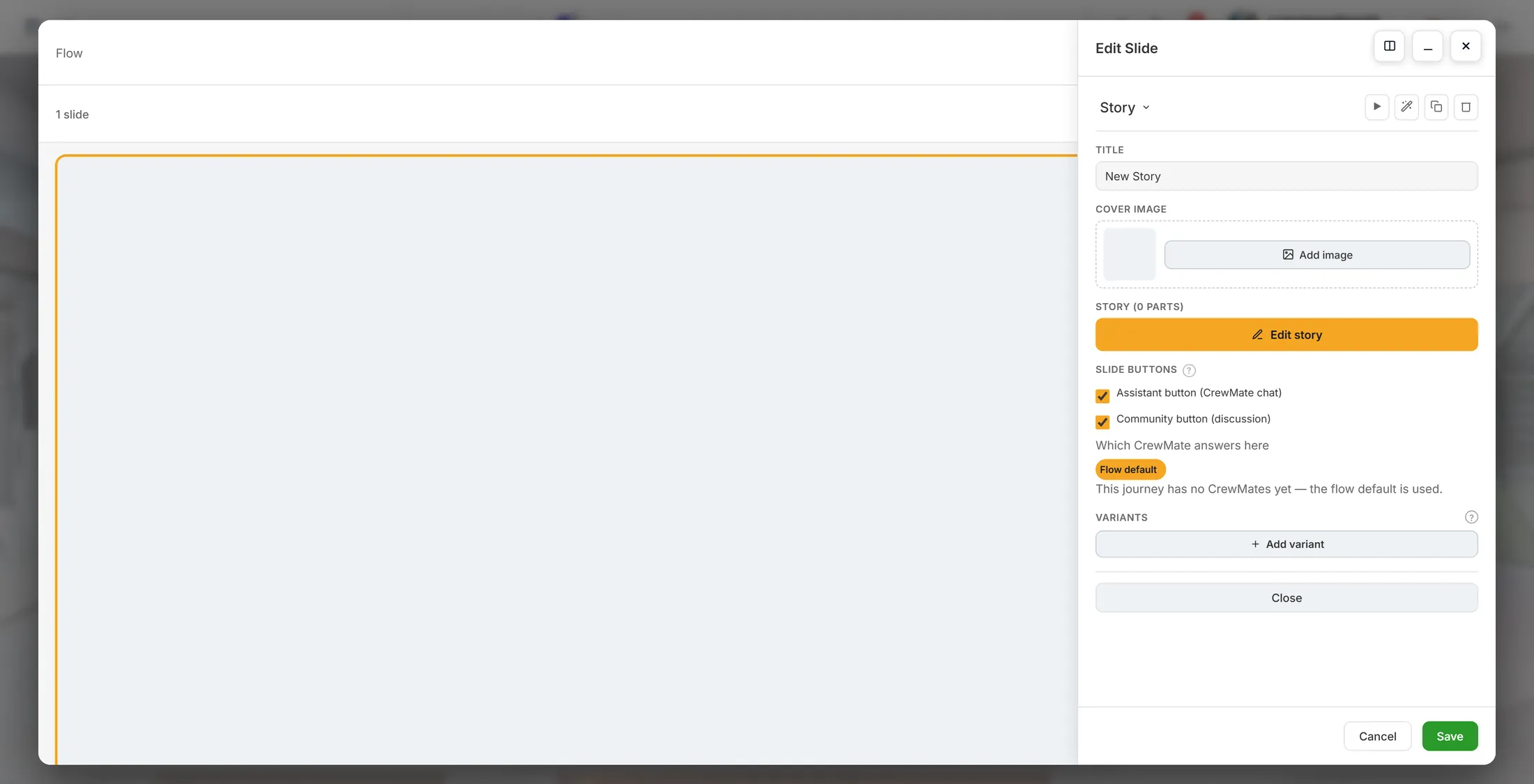
Alles wat op deze dia staat, in één paneel. Schrijf de woorden
Korte regels. Eén idee per dia.
- Typ de titel meteen in het vak TITEL - op de dia verandert hij mee terwijl je typt.
- Houd een dia bij één idee. Zijn het er twee, maak dan twee dia's.
- Schrijf zoals je het hardop zou zeggen. Dit wordt op een telefoon gelezen, niet in een vergadering.
- Met het toverstokje op het diapaneel vult AI de dia als je vastzit - en jij past aan wat hij maakt.
- Gebruik Dupliceren voor een dia die bijna hetzelfde is als de vorige; Verwijderen voor een dia die niet nodig is.
- Druk op Opslaan. De teller linksboven gaat omhoog: 1 dia .
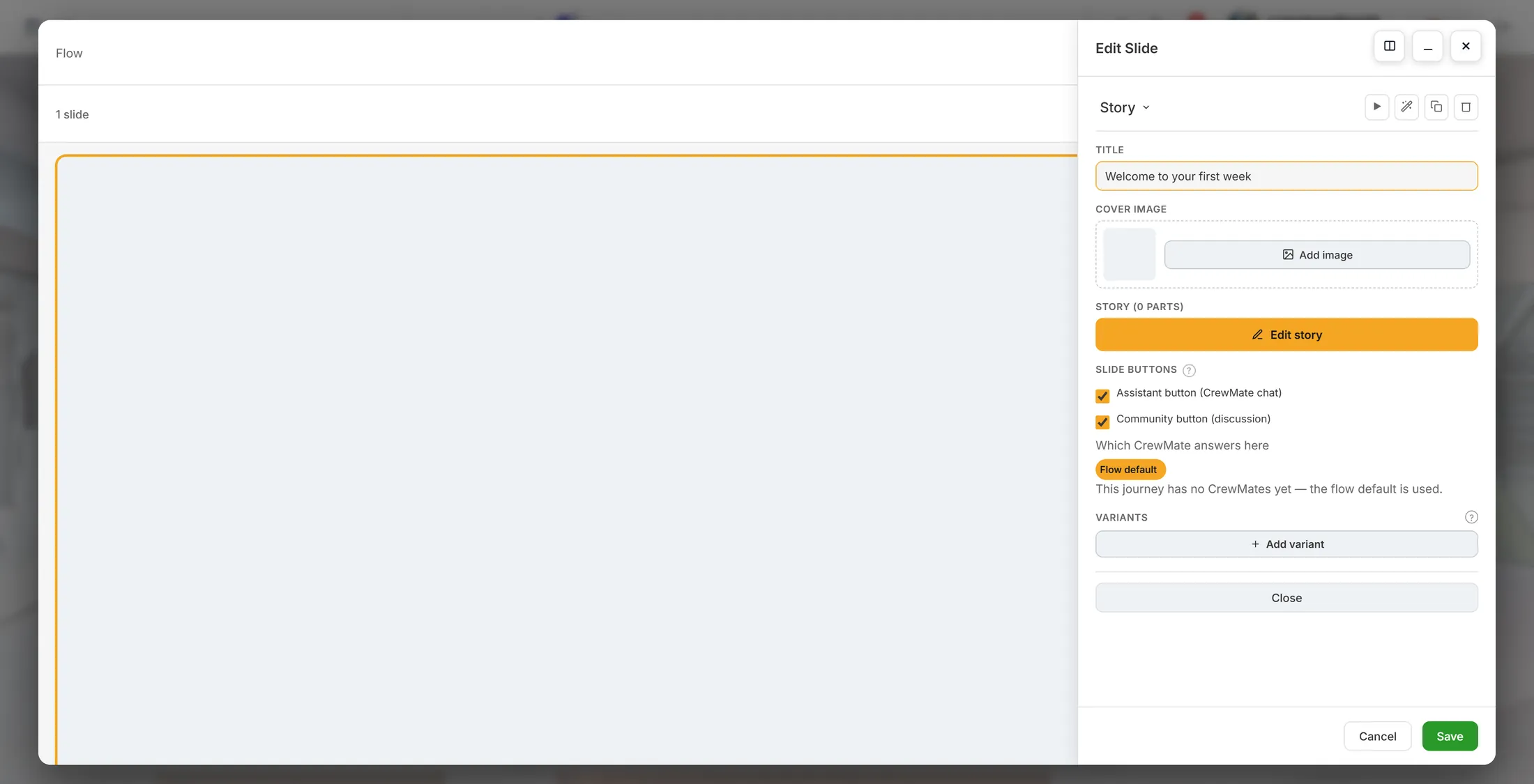
De titel typen. De dia verandert mee. Voeg een vraag toe, en speel hem af
Een vraag houdt mensen wakker - en vertelt jou wat er is blijven hangen.
- Druk weer op + Dia toevoegen en scrol naar VRAGEN .
- Meerkeuze - één goed antwoord. Meerkeuze (geen goed antwoord) - een peiling, niets is fout.
- Meerdere antwoorden - meerdere goede antwoorden, deels goed telt ook. Meerdere antwoorden (volgorde) - zet de stappen in de goede volgorde.
- Open vraag - vrije tekst, niet nagekeken. Open + antwoord - vrije tekst, nagekeken door AI.
- 5-puntsschaal en 3-puntsschaal - van eens tot oneens. Tekening - de lezer tekent. Communityvraag - de antwoorden gaan naar de groep.
- Vul de vraag en de antwoorden in het paneel in, en dan Opslaan.
- Sleep de kaarten in de editor om de dia's in de volgorde te zetten die je wilt.
- Druk rechtsboven op Afspelen en swipe er zelf doorheen. Dat is precies wat je lezer krijgt.
De vraagdia's, in dezelfde lijst, onder VRAGEN.
Als er iets niet klopt
De link vraagt me om in te loggen.
Dat is normaal. Log in en hij gaat door naar dezelfde plek.
Ik heb geen journey om hem in te zetten.
Het venster biedt aan er een te maken. Geef het een naam en de learning gaat erin open.
Welke soort dia moet ik nemen?
Verhaal om iets te vertellen, Meerkeuze om iets te vragen. Met die twee maak je de meeste learnings.
Kost de AI-versie credits?
Genereren gebruikt credits van je account - de teller staat rechtsboven in CoVince. Zelf dia's schrijven kost niets.
Kan ik de volgorde veranderen?
Ja - sleep een kaart naar een andere plek in de lijst.
Moet ik opslaan?
Het diapaneel heeft Opslaan, en de learning zelf wordt bewaard terwijl je werkt.
De woorden op deze pagina
- learning
- Een korte les die je doorswipet, dia voor dia.
- dia
- Eén scherm van de learning. Eén idee.
- verhaaldelen
- De stukjes waarin een Verhaal-dia geschreven is.
- variant
- Een tweede versie van dezelfde dia, voor een andere groep.
- journey
- De plek waar één stuk werk woont, met zijn bestanden en mensen.
- groep
- Een set dia's binnen één learning.
Wat je nu kunt doen
- Maak er nu een Eén klik. Hij opent in je eigen account.
- Maak liever een korte film Een verhaal met beelden en een stem die voorleest.
- Alle uitleg De andere dingen die je hier kunt leren.