Créer un module
Un module d’apprentissage est une courte leçon faite de diapositives que l’on fait défiler - cinq minutes sur un téléphone au lieu d’une heure dans une salle. Cette page fait tout le chemin : où il se range, la première diapositive, les dix-sept types de diapositives, ce que contient une diapositive Histoire, comment marchent les questions, et comment le relire.
Modules d’apprentissage - à faire défiler sur un téléphone - 9 min. Il vous faut : votre identifiant CoVince
Rien ici ne peut mal tourner. Il s’enregistre tout seul, et seules les personnes de votre espace peuvent le voir.
Ce que vous saurez faire
- Démarrer un module en un clic Un lien ouvre CoVince et en démarre un nouveau.
- Faire les diapositives Choisissez une sorte, écrivez dessus, ajoutez une image.
- Poser une question au lecteur Choix multiple, question ouverte, une échelle, même un dessin.
- Le voir comme votre lecteur Appuyez sur Lire et faites-le défiler vous-même.
Préparez d’abord ceci
- Savoir ce qu’il doit apprendre Un seul sujet. « Comment se passe la semaine d’accueil » suffit.
- Savoir où il va Vous choisissez l’espace à l’étape 2.
- Des images, si vous en avez Une diapositive peut avoir une image. Pas besoin pour commencer.
Faisons-le ensemble, étape par étape
Dix étapes, de l’endroit où cliquer jusqu’à un module que vous pouvez lire. Chaque image est le vrai écran.
Où cliquer pour commencer
Deux façons d’entrer : le lien vert sur cette page, ou la case en haut de CoVince.
- Ouvrez CoVince. En haut de l’écran se trouve la case Que voulez-vous faire ?
- Cliquez dessus. La fenêtre De quoi s’agit-il ? s’ouvre avec tout ce que vous pouvez créer.
- Les cartes sont en trois groupes : Contenu (ce que vous créez), Communauté (les personnes), Coordination (ce qui doit se passer).
- Sous Contenu , appuyez sur Créer un module - « Un court module que l’on fait défiler - sur un téléphone, en cinq minutes. »
- Ou tapez ce que vous voulez avec vos propres mots - « Je veux faire un court module sur la semaine d’accueil » - et appuyez sur Trouver.
- Le lien vert sous cette étape fait exactement la même chose en un clic.
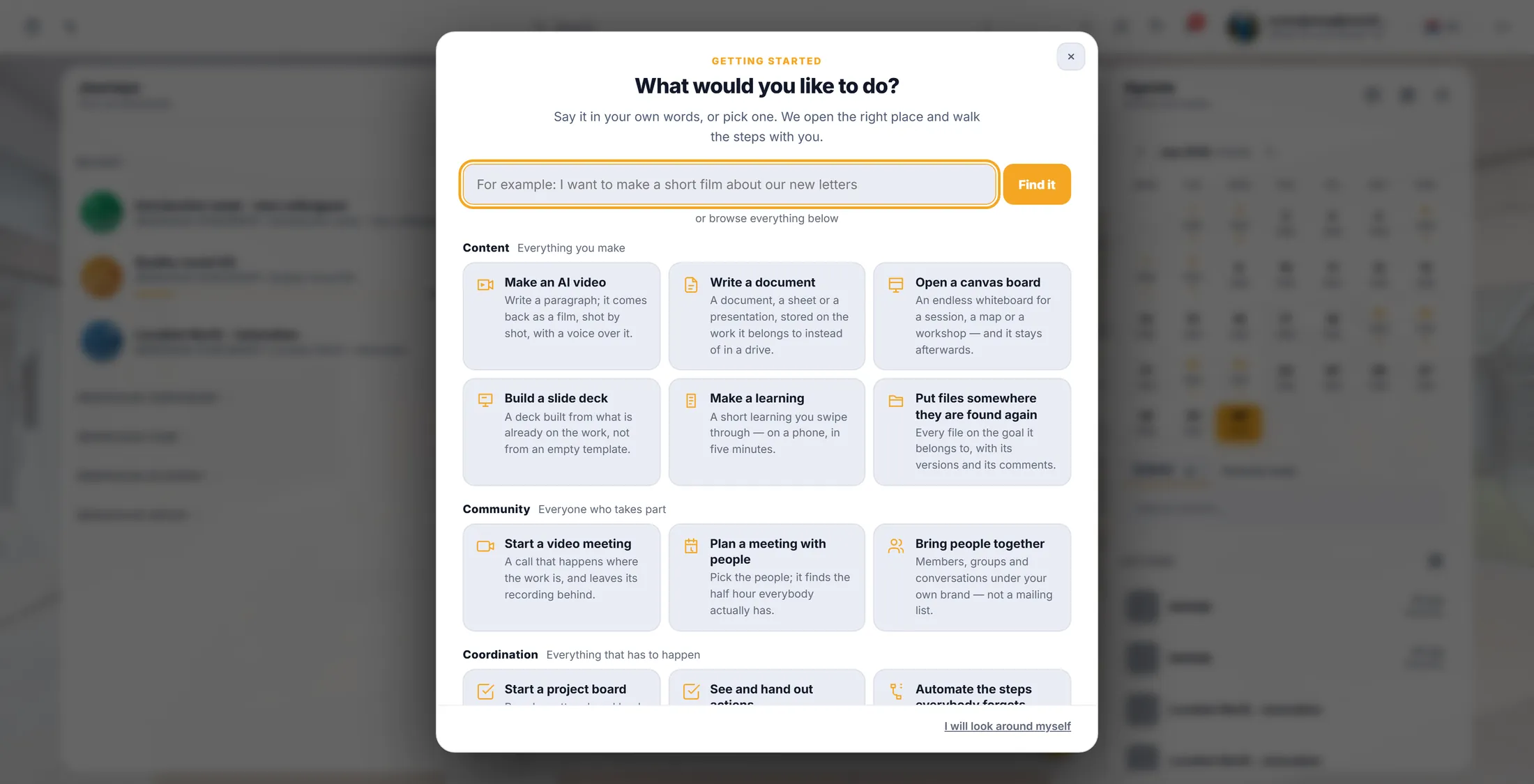
La carte qu’il vous faut est « Créer un module », sous Contenu. Démarrer un nouveau module
Un lien le démarre. Il pose d’abord deux questions.
- Appuyez sur le lien vert sous cette étape. CoVince s’ouvre, et vous connecte si vous ne l’êtes pas.
- La première question est Quelle organisation ? - la communauté à laquelle l’espace appartient.
- Choisissez la vôtre. La plupart des gens n’en ont qu’une.
- Vous préférez ne pas utiliser le lien ? Dans CoVince, appuyez sur Que voulez-vous faire ? en haut et choisissez Créer un module .
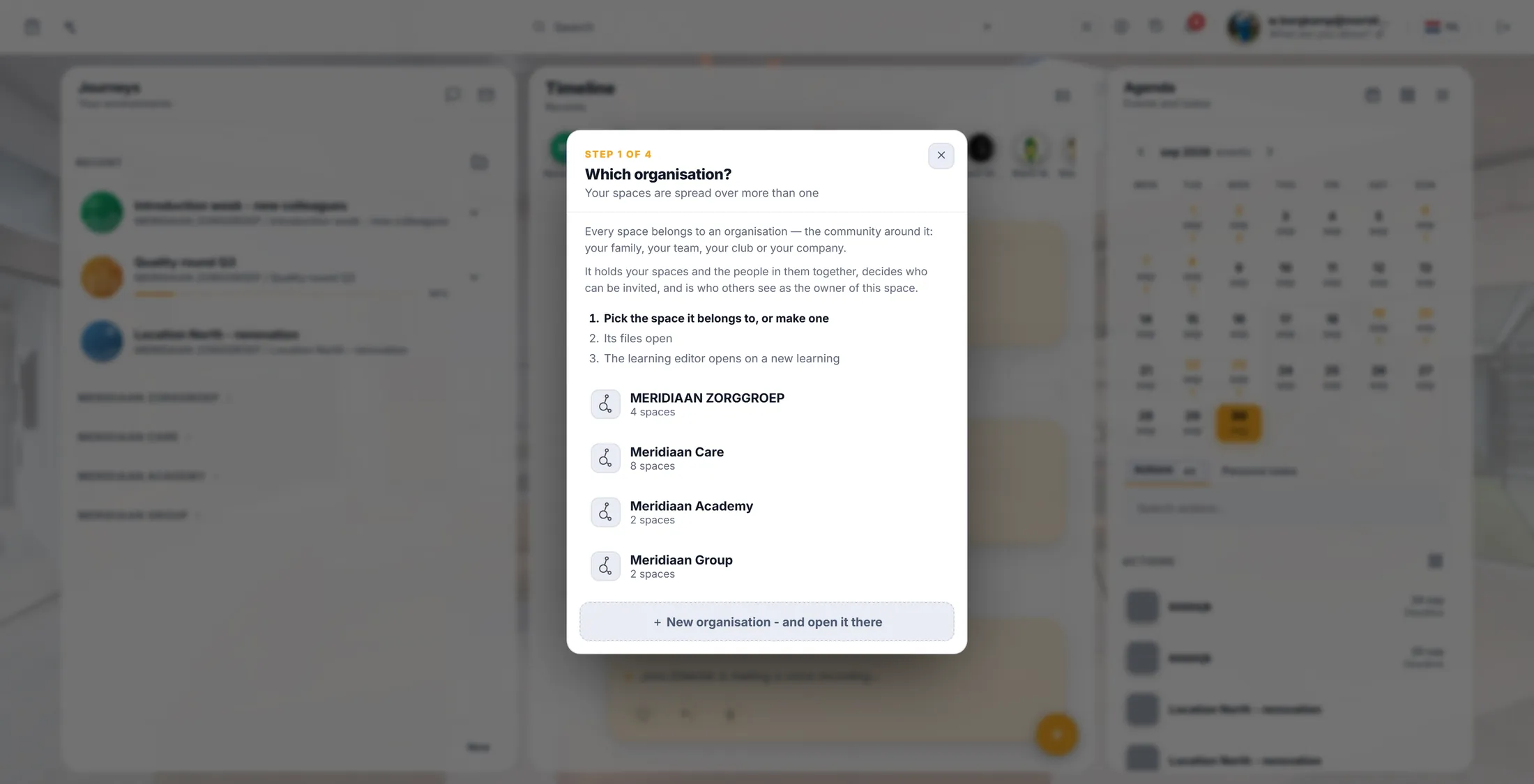
Étape 1 sur 4 : quelle organisation. Dire où il va
Le module arrive dans un espace, avec le reste de ce travail.
- La liste montre maintenant les espaces de cette organisation.
- Choisissez celui auquel il appartient - par exemple Introduction week .
- Pas encore d’espace ? La fenêtre propose d’en créer un et d’y ouvrir le module.
- Les fichiers de cet espace s’ouvrent derrière la fenêtre. C’est là que le module sera rangé.
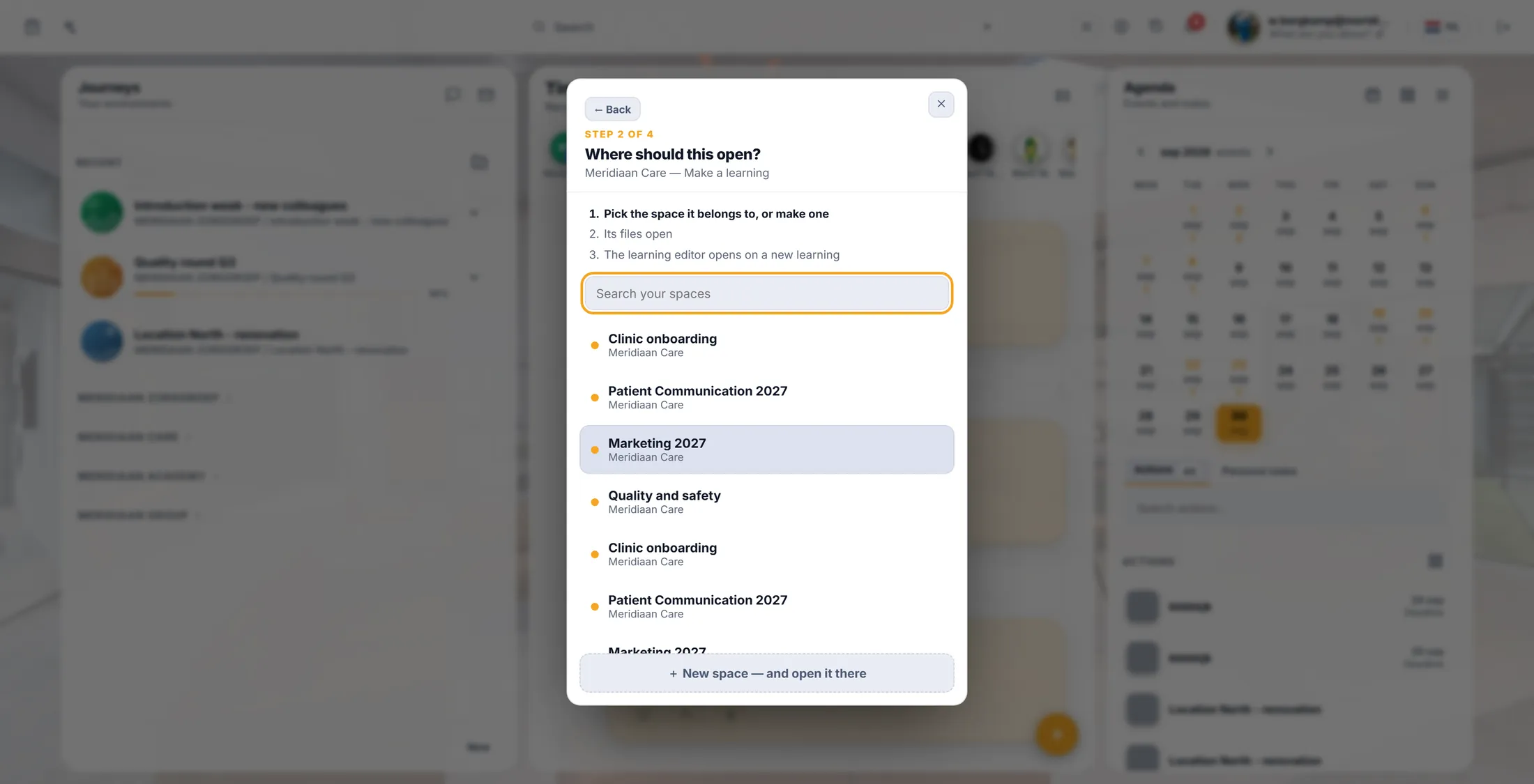
Choisissez l’espace. C’est là que vit le module. Vide, ou une première version écrite pour vous
Deux façons de commencer. Les deux peuvent être changées ensuite.
- La fenêtre demande Comment voulez-vous commencer ?
- Commencer vide - Un journey vide, vous ajoutez chaque diapositive vous-même.
- Générer avec l’IA - Dites de quoi il s’agit, l’assistant de génération s’ouvre sur le nouveau journey.
- Choisissez-en un et appuyez sur Suivant. Rien n’est définitif : un ensemble généré est à vous pour le réécrire, et un journey vide peut encore être rempli par l’IA plus tard.
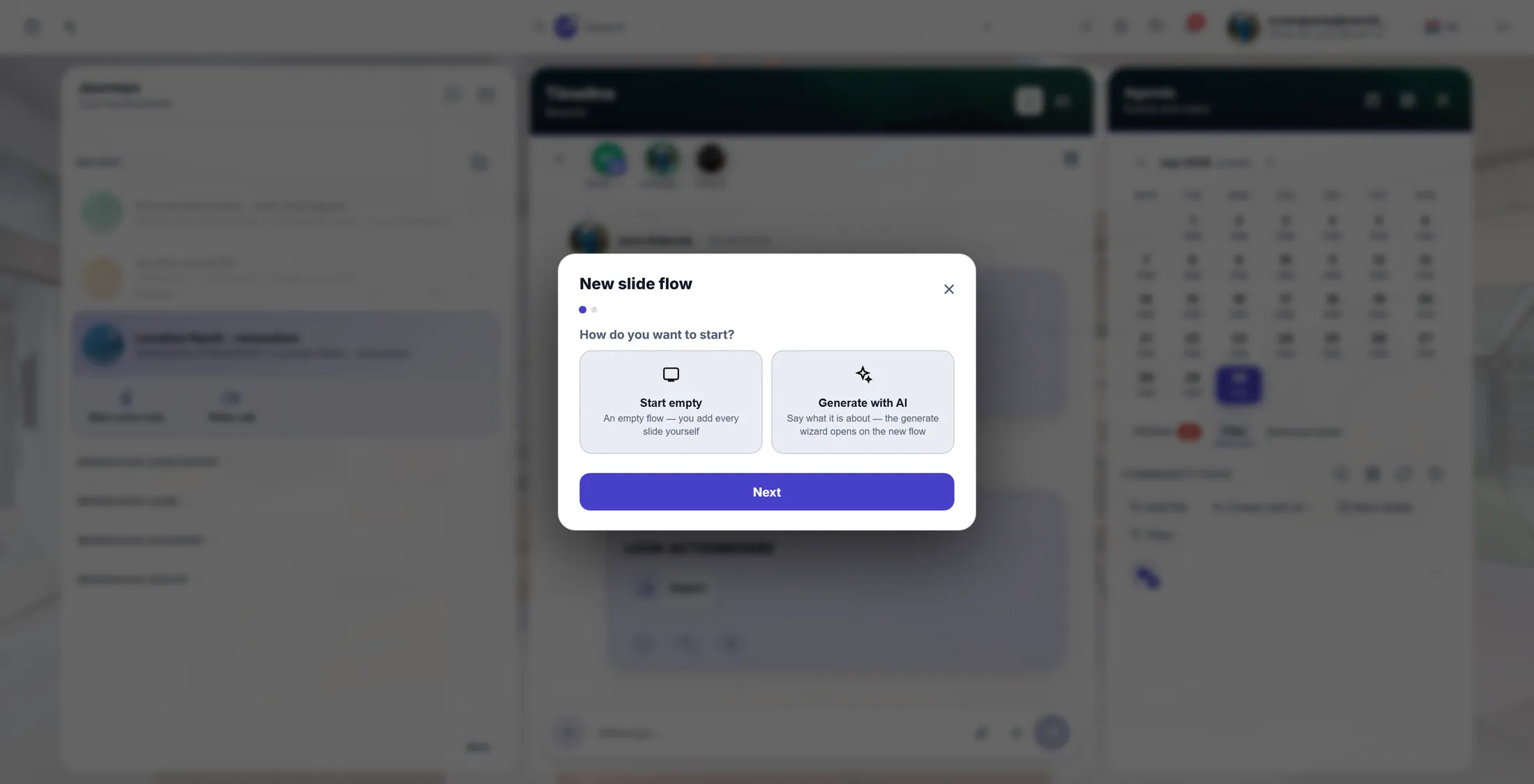
Deux façons de commencer. Les deux mènent au même éditeur. Lui donner un nom
Le nom est ce que les gens voient dans la liste.
- La fenêtre demande Comment s’appelle-t-il ?
- Tapez un nom que les gens reconnaîtront : « Introduction week - swipe learning » .
- Appuyez sur Enregistrer.
- L’éditeur s’ouvre sur votre nouveau module. Il est déjà enregistré - fermer l’écran ne fait rien perdre.
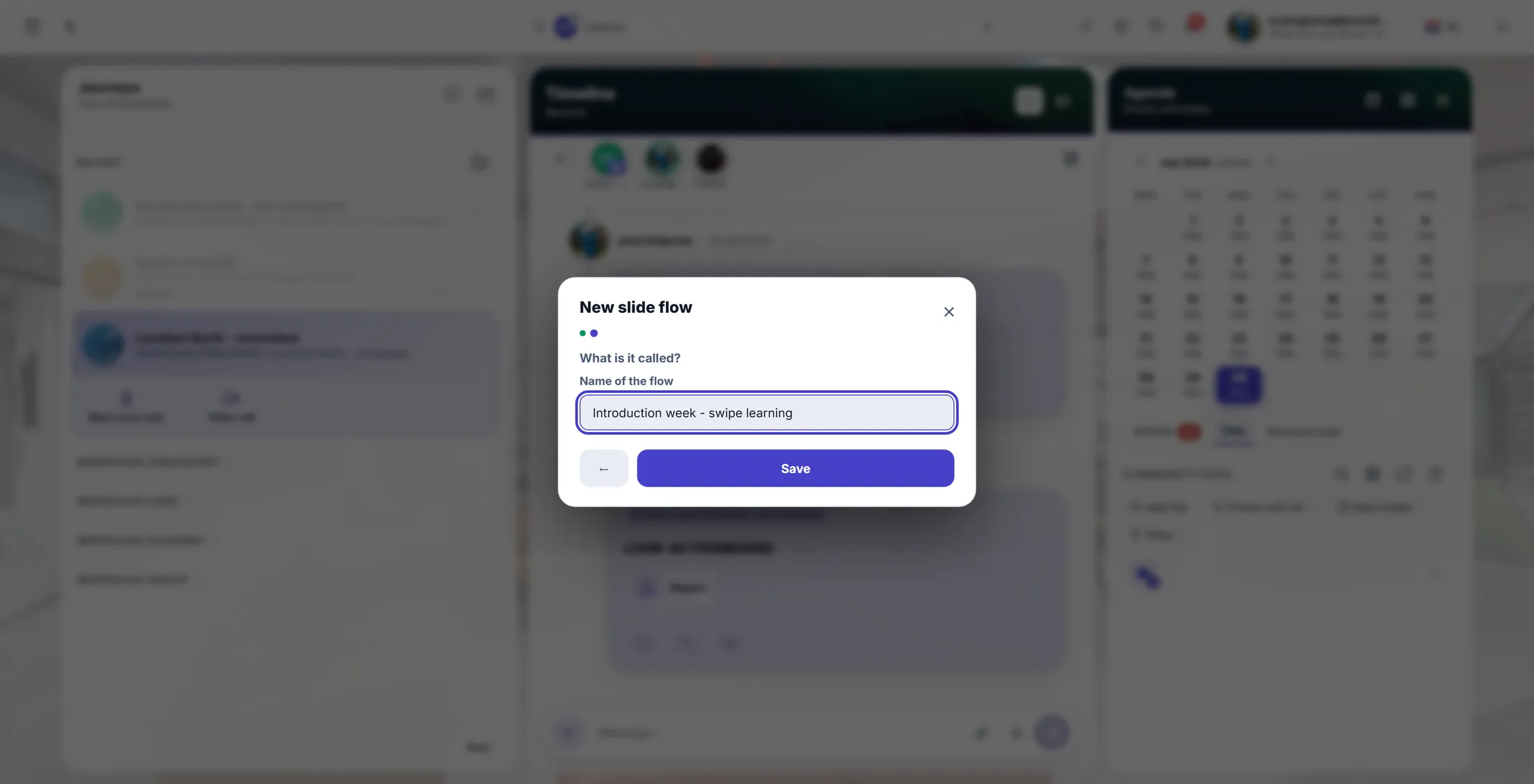
Le nom, puis Enregistrer. Regarder l’éditeur
Cinq choses sur cet écran. C’est tout.
- En haut à gauche, le compteur : 0 diapositive . Il monte à mesure que vous en ajoutez.
- + Ajouter une diapositive - vous choisissez le type de diapositive et vous la remplissez. C’est l’étape suivante.
- Générer dans ce groupe - l’IA écrit un ensemble de diapositives dans ce groupe, que vous modifiez ensuite.
- Rechercher des diapositives... retrouve une diapositive par ses mots quand le module devient long.
- Sélectionner permet de choisir plusieurs diapositives à la fois, pour les déplacer ou les supprimer ensemble.
- Lire en haut à droite lance le module comme un lecteur le découvre.
- Il n’y a pas de bouton Enregistrer. Tout s’enregistre au fur et à mesure.
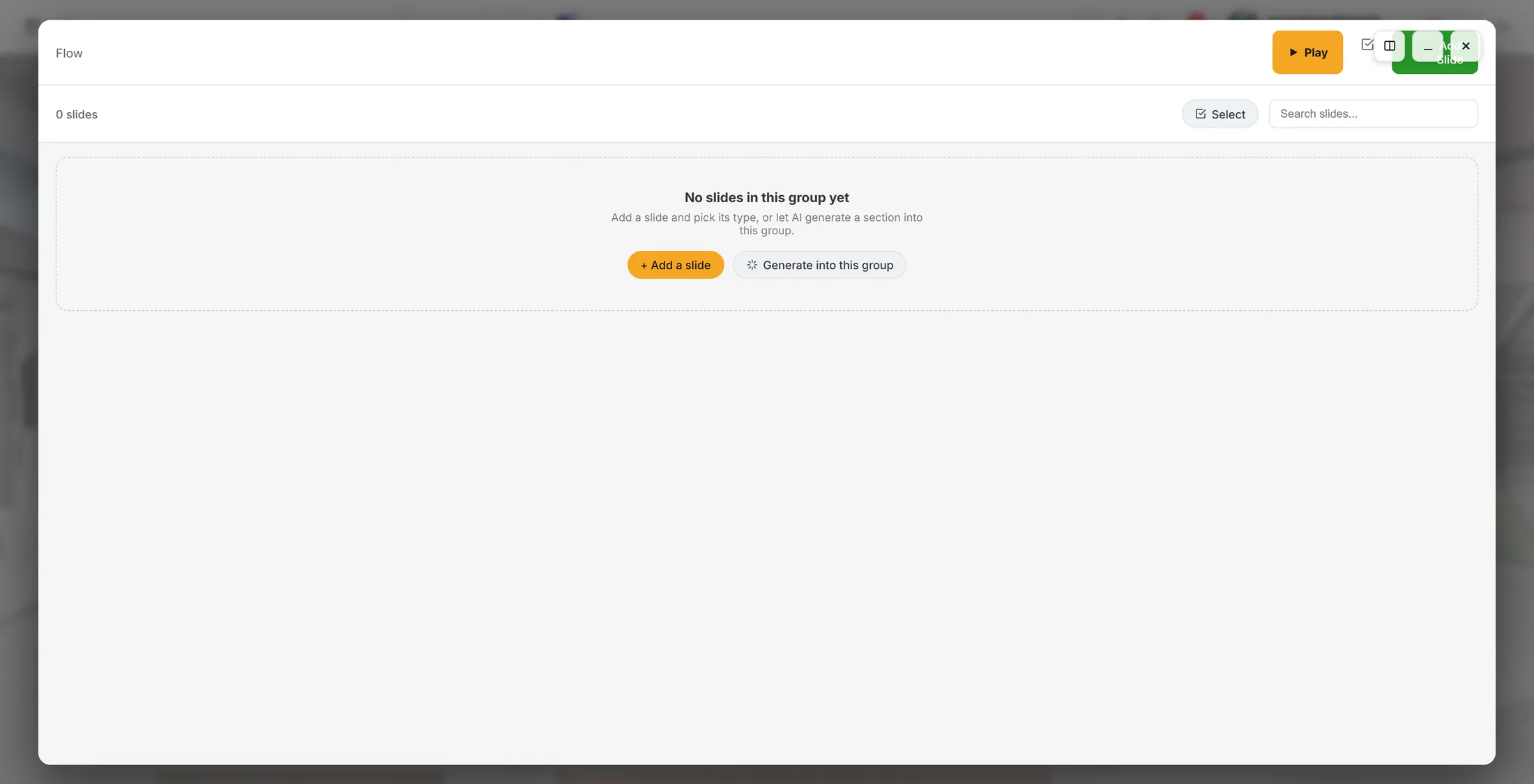
L’éditeur sur un nouveau module. Ajouter une diapositive : choisir la sorte
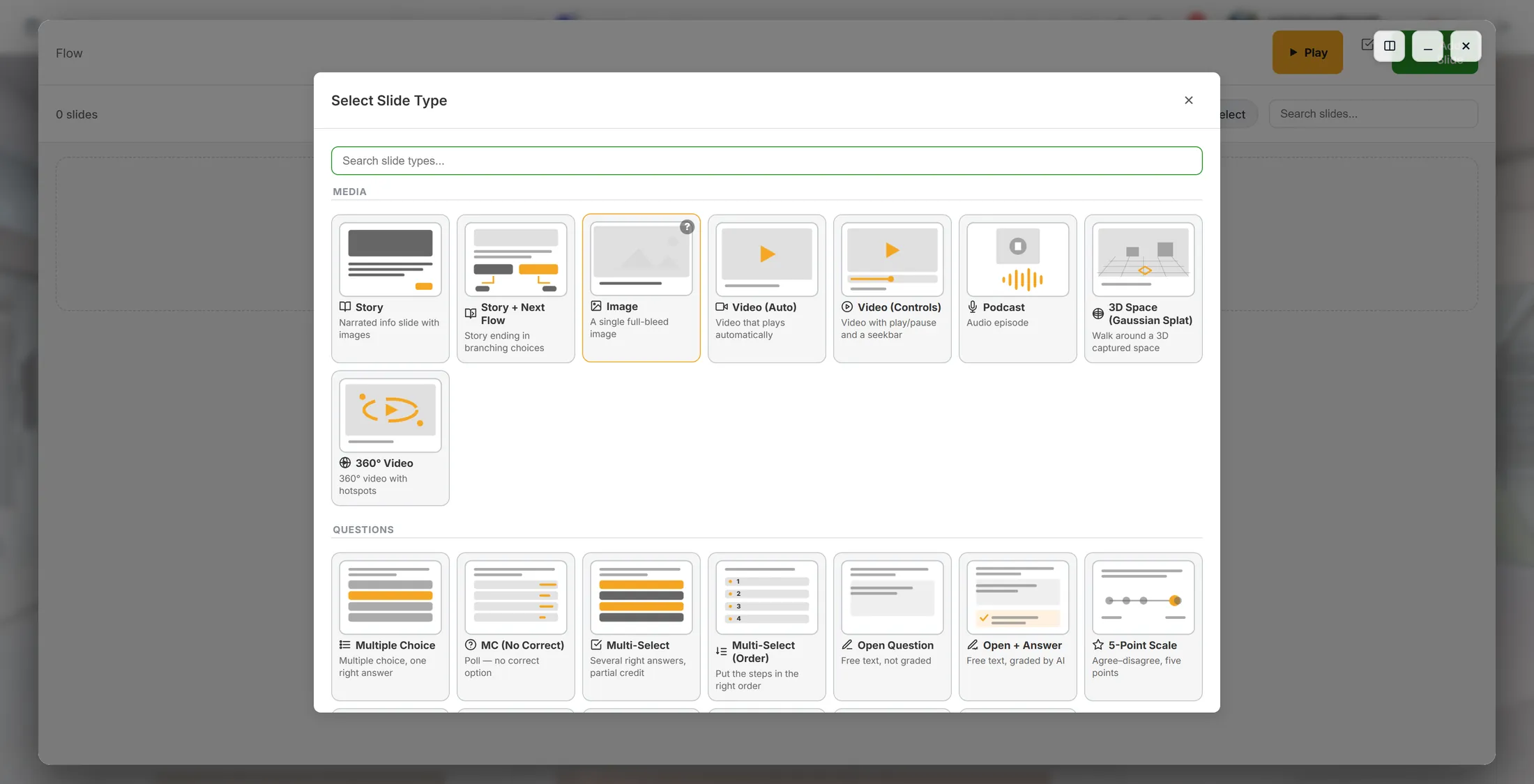
La sorte décide de ce que fait la diapositive. Dix-sept au choix.
- Appuyez sur + Ajouter une diapositive. La fenêtre Choisir le type de diapositive s’ouvre.
- La moitié du haut, c’est MÉDIAS - des diapositives qui racontent : Histoire, Histoire + parcours suivant, Image, Vidéo (auto), Vidéo (commandes), Podcast, Espace 3D (Gaussian Splat), Vidéo 360°.
- La moitié du bas, c’est QUESTIONS - des diapositives qui demandent : Choix multiple, QCM (sans bonne réponse), Sélection multiple, Sélection multiple (ordre), Question ouverte, Ouverte + réponse, Échelle à 5 points, Échelle à 3 points, Dessin, Question communautaire.
- Chaque carte dit en une ligne ce qu’elle fait - « Une seule image plein écran », « Sondage - pas de bonne réponse », « Texte libre, corrigé par l’IA ».
- Pas sûr ? Utilisez Rechercher un type de diapositive... en haut, ou prenez Histoire - c’est la plus simple.
- Cliquez sur une carte : cette diapositive est ajoutée, avec son propre panneau ouvert.
Chaque sorte, avec une ligne qui dit ce qu’elle fait. Remplir la diapositive
Le panneau à droite, c’est tout ce que contient cette diapositive.
- TITRE - les mots en haut de la diapositive. Commencez simplement : Bienvenue dans votre première semaine .
- IMAGE DE COUVERTURE - appuyez sur Ajouter une image pour mettre une image derrière. Une diapositive sans image fonctionne aussi.
- HISTOIRE (0 PARTIE) - appuyez sur Modifier l’histoire pour écrire la diapositive elle-même, partie par partie.
- BOUTONS DE LA DIAPOSITIVE - deux cases à cocher : Bouton assistant (chat CrewMate) permet au lecteur d’interroger votre assistant sur cette diapositive, Bouton communauté (discussion) lui permet d’en parler avec les autres.
- Quel CrewMate répond ici - l’assistant qui répond ; il indique Par défaut du journey sauf si vous en choisissez un.
- VARIANTES - + Ajouter une variante crée une deuxième version de la même diapositive, pour un autre groupe de lecteurs.
- Appuyez sur Enregistrer quand la diapositive dit ce que vous voulez. Annuler abandonne cette modification, Fermer met le panneau de côté.
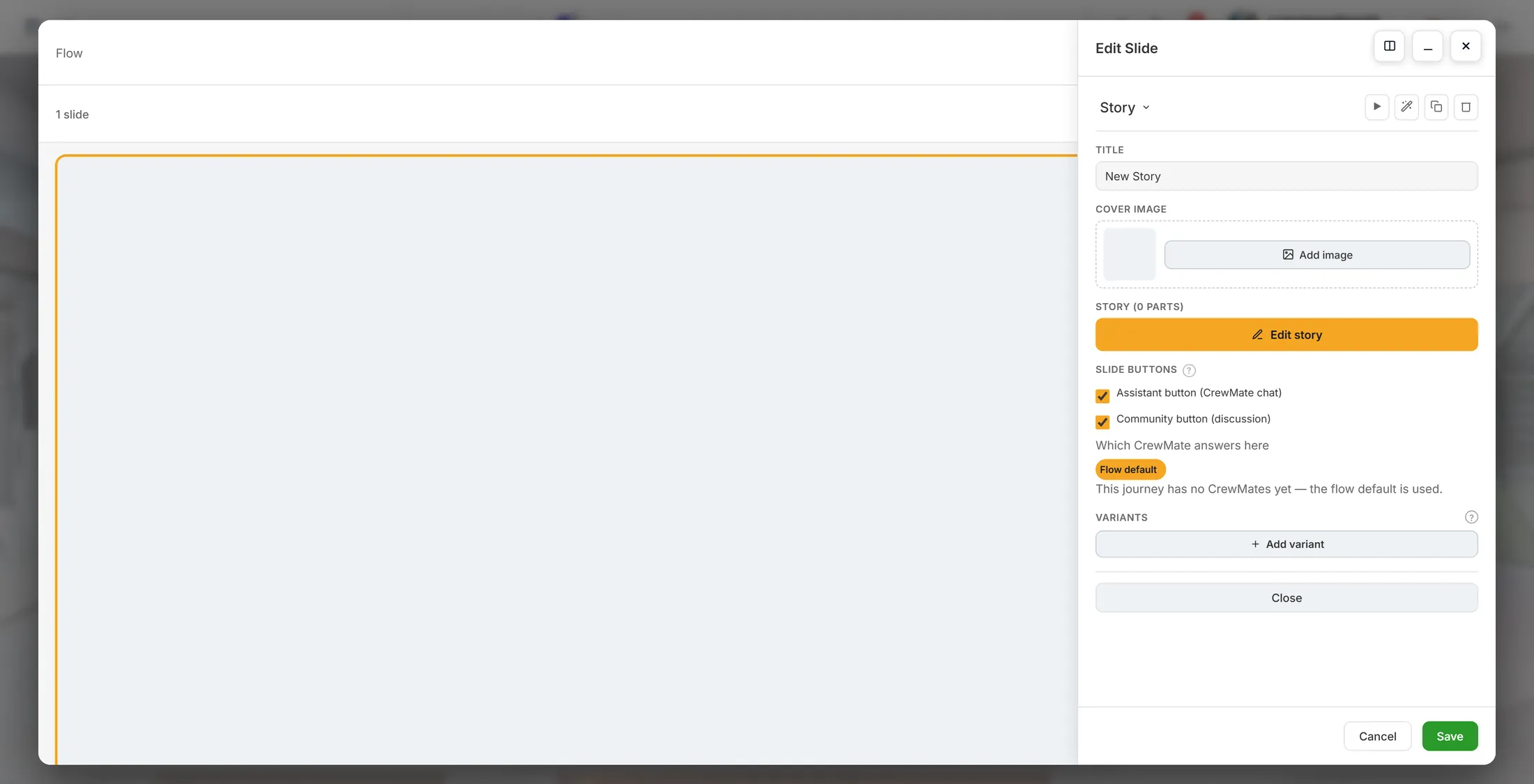
Tout ce que contient cette diapositive, dans un seul panneau. Écrire les mots
Des lignes courtes. Une idée par diapositive.
- Tapez le titre directement dans la case TITRE - il change sur la diapositive pendant que vous tapez.
- Une idée par diapositive. S’il en faut deux, faites deux diapositives.
- Écrivez comme vous le diriez à voix haute. Ça se lit sur un téléphone, pas en réunion.
- La baguette magique du panneau remplit la diapositive avec du contenu IA si vous êtes bloqué - et vous modifiez ce qu’elle crée.
- Utilisez Dupliquer pour une diapositive presque identique à la précédente ; Supprimer pour une dont vous n’avez pas besoin.
- Appuyez sur Enregistrer. Le compteur en haut à gauche monte : 1 diapositive .
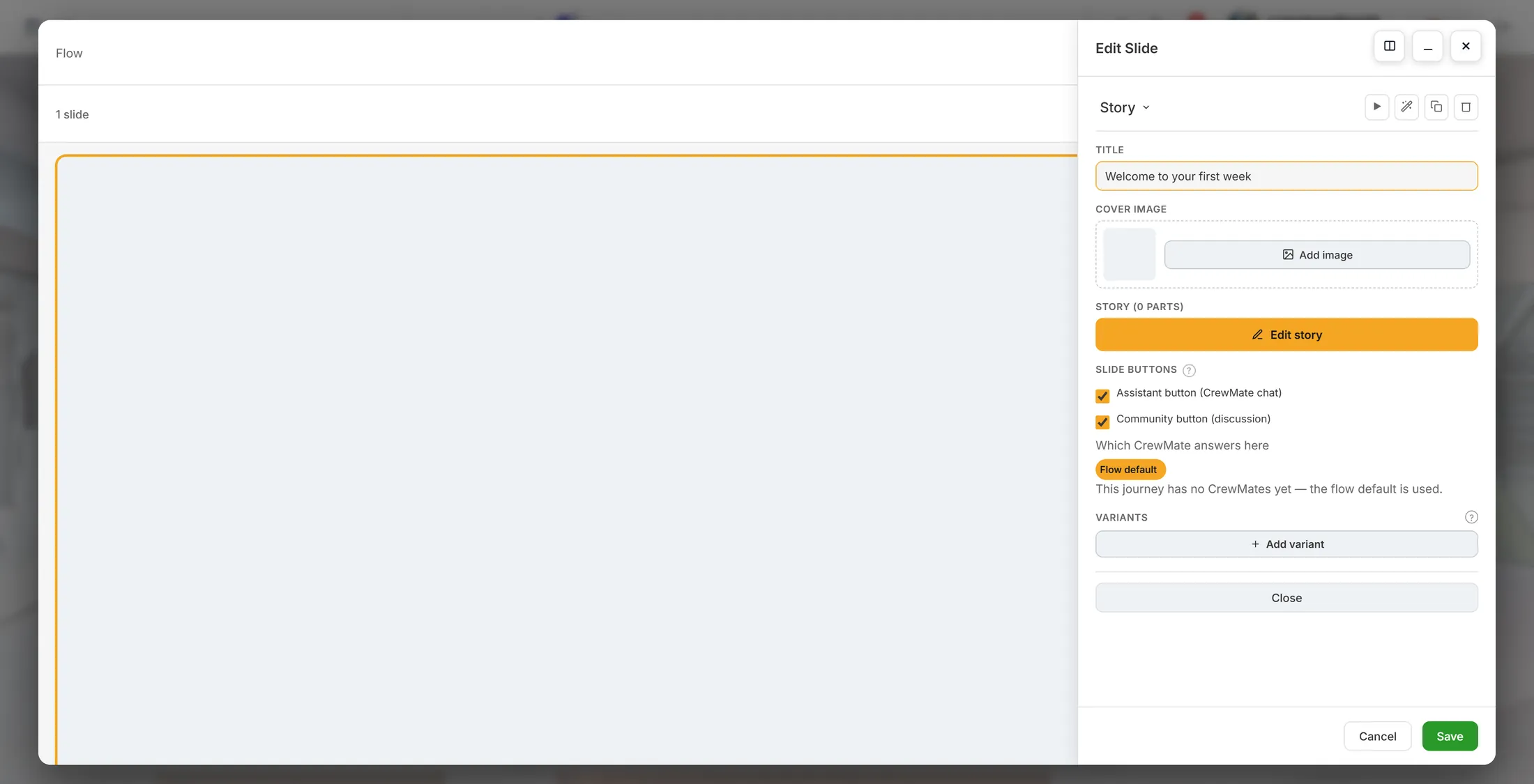
On tape le titre. La diapositive change en même temps. Ajouter une question, puis le lire
Une question réveille les gens - et vous dit ce qui a été retenu.
- Appuyez de nouveau sur + Ajouter une diapositive et descendez jusqu’à QUESTIONS .
- Choix multiple - une seule bonne réponse. QCM (sans bonne réponse) - un sondage, rien n’est faux.
- Sélection multiple - plusieurs bonnes réponses, points partiels. Sélection multiple (ordre) - remettre les étapes dans le bon ordre.
- Question ouverte - texte libre, pas noté. Ouverte + réponse - texte libre, corrigé par l’IA.
- Échelle à 5 points et Échelle à 3 points - de « d’accord » à « pas d’accord ». Dessin - le lecteur dessine. Question communautaire - les réponses vont au groupe.
- Remplissez la question et ses réponses dans le panneau, puis Enregistrer.
- Faites glisser les cartes dans l’éditeur pour mettre les diapositives dans l’ordre voulu.
- Appuyez sur Lire en haut à droite et faites-le défiler vous-même. C’est exactement ce que reçoit votre lecteur.
Les diapositives questions, dans la même liste, sous QUESTIONS.
Si quelque chose ne va pas
Le lien me demande de me connecter.
C’est normal. Connectez-vous, et il continue vers le même endroit.
Je n’ai pas d’espace où le mettre.
La fenêtre propose d’en créer un. Donnez-lui un nom et le module s’ouvre dedans.
Quelle sorte de diapositive dois-je prendre ?
Histoire pour raconter quelque chose, Choix multiple pour demander quelque chose. Ces deux-là suffisent pour la plupart des modules.
La version IA coûte-t-elle des crédits ?
La génération utilise des crédits de votre compte - le compteur est en haut à droite de CoVince. Écrire les diapositives vous-même ne coûte rien.
Puis-je changer l’ordre ?
Oui - faites glisser une carte à un autre endroit de la liste.
Dois-je enregistrer ?
Le panneau de la diapositive a Enregistrer, et le module lui-même s’enregistre au fur et à mesure.
Les mots de cette page
- module
- Une courte leçon que l’on fait défiler, diapositive par diapositive.
- diapositive
- Un écran du module. Une idée.
- parties de l’histoire
- Les morceaux dans lesquels une diapositive Histoire est écrite.
- variante
- Une deuxième version de la même diapositive, pour un autre groupe.
- espace
- L’endroit où vit un travail, avec ses fichiers et ses personnes.
- groupe
- Un ensemble de diapositives dans un module.
Et maintenant ?
- En créer un maintenant Un clic. Il s’ouvre sur votre propre compte.
- Plutôt faire un court film Un récit avec des images et une voix qui parle.
- Toutes les explications Les autres choses que vous pouvez apprendre ici.