Crear un aprendizaje
Un aprendizaje es una lección corta hecha de diapositivas que se pasan con el dedo: cinco minutos en el móvil en lugar de una hora en una sala. Esta página recorre todo el camino: dónde va, la primera diapositiva, los diecisiete tipos de diapositiva, qué lleva una diapositiva de Historia, cómo funcionan las preguntas y cómo reproducirlo.
Aprendizajes - se pasan con el dedo en el móvil - 9 min. Necesitas: tu usuario de CoVince
Aquí no puede salir nada mal. Se guarda solo, y solo lo ve la gente de tu espacio.
Lo que vas a saber hacer
- Empezar un aprendizaje con un clic Un enlace abre CoVince y empieza uno nuevo.
- Hacer las diapositivas Elige un tipo, escribe en él, añade una foto.
- Preguntar algo al lector Opción múltiple, pregunta abierta, una escala, hasta un dibujo.
- Verlo como lo ve tu lector Pulsa Reproducir y pásalo tú con el dedo.
Ten esto listo antes
- Saber qué debe enseñar Un tema. "Cómo funciona la semana de introducción" es suficiente.
- Saber dónde va Eliges el espacio en el paso 2.
- Fotos, si tienes Una diapositiva puede llevar una foto. No hace falta para empezar.
Hazlo con nosotros, paso a paso
Diez pasos, desde dónde hacer clic hasta un aprendizaje que puedes reproducir. Cada imagen es la pantalla real.
Dónde hacer clic para empezar
Dos formas de entrar: el enlace verde de esta página, o la casilla de arriba en CoVince.
- Abre CoVince. Arriba en la pantalla está la casilla ¿Qué te gustaría hacer?
- Haz clic en ella. Se abre la ventana ¿En qué estás? con todo lo que puedes crear.
- Las tarjetas están en tres grupos: Contenido (lo que creas), Comunidad (personas), Coordinación (lo que tiene que pasar).
- En Contenido , pulsa Crear un aprendizaje: "Un aprendizaje corto que pasas con el dedo, en el móvil, en cinco minutos."
- O escribe lo que quieres con tus palabras, "Quiero hacer un aprendizaje corto sobre la semana de introducción" , y pulsa Buscar.
- El enlace verde debajo de este paso hace exactamente lo mismo con un clic.
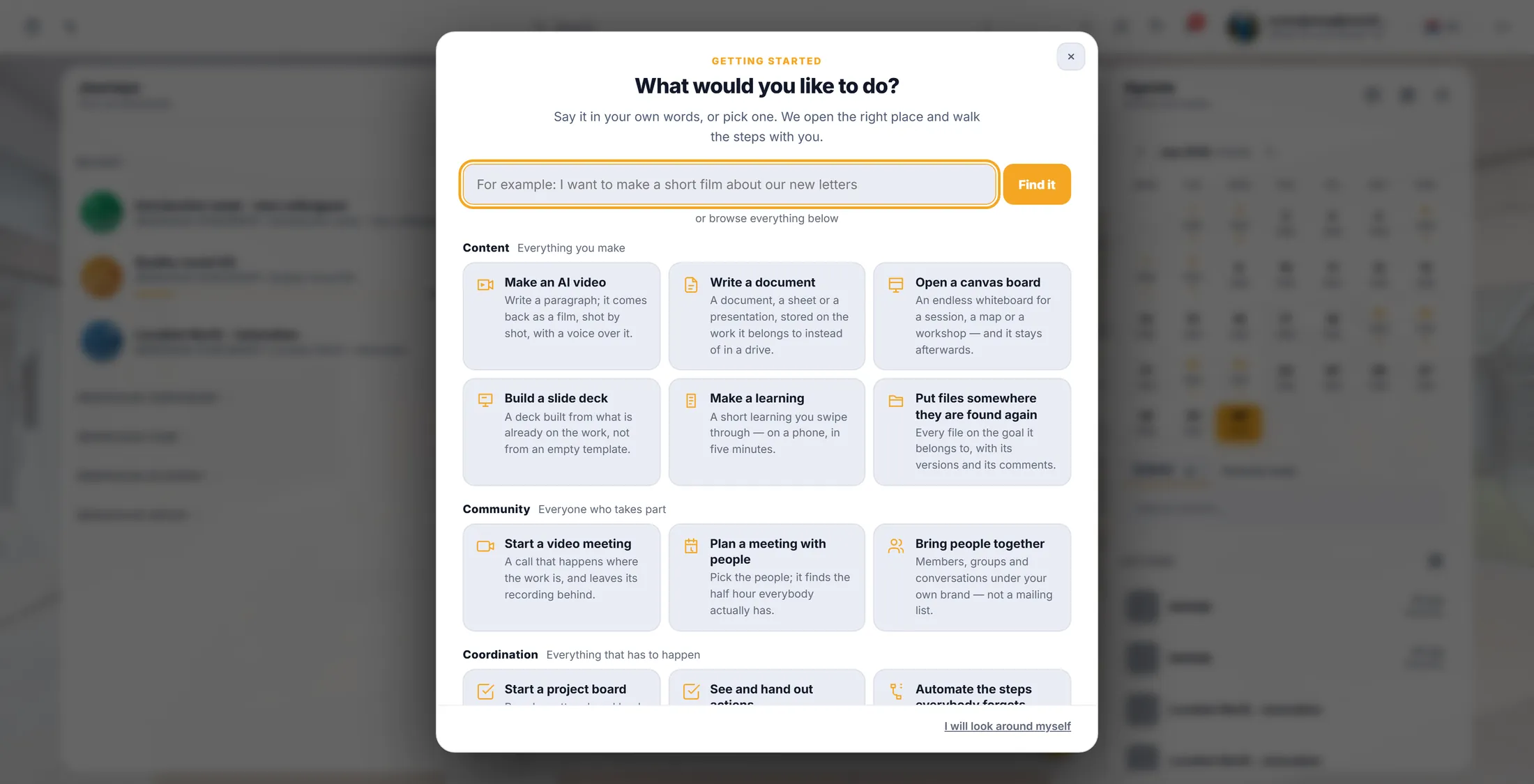
La tarjeta que necesitas es "Crear un aprendizaje", en Contenido. Empieza un aprendizaje nuevo
Un enlace lo empieza. Primero hace dos preguntas.
- Pulsa el enlace verde debajo de este paso. Se abre CoVince, y te hace iniciar sesión si no lo has hecho.
- La primera pregunta es ¿Qué organización? : la comunidad a la que pertenece el espacio.
- Elige la tuya. La mayoría de la gente solo tiene una.
- ¿Prefieres no usar el enlace? En CoVince pulsa ¿Qué te gustaría hacer? arriba y elige Crear un aprendizaje .
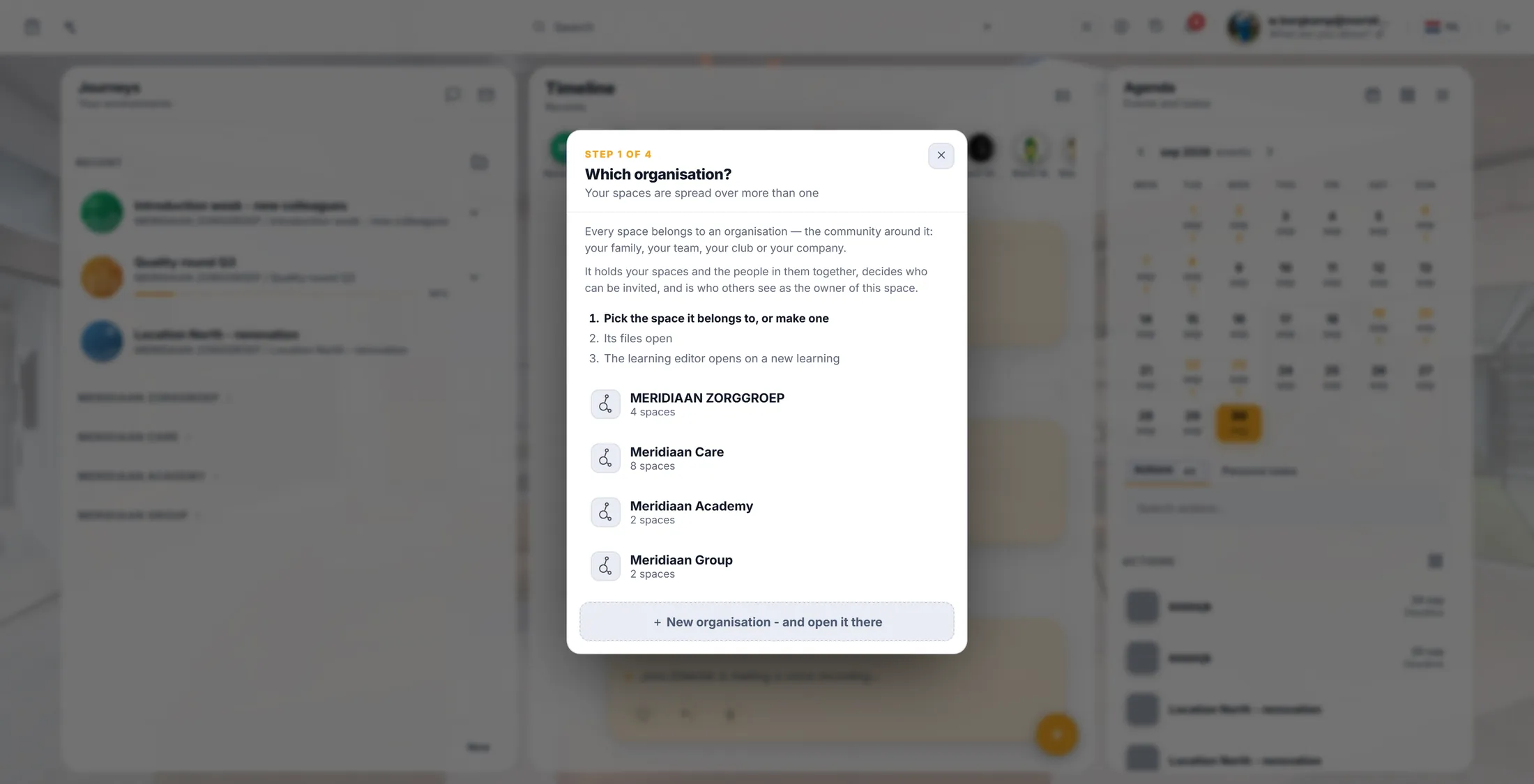
Paso 1 de 4: qué organización. Di dónde va
El aprendizaje va a un espacio, con el resto de ese trabajo.
- Ahora la lista enseña los espacios de esa organización.
- Elige el suyo, por ejemplo Introduction week .
- ¿Aún no tienes espacio? La ventana te ofrece crear uno y abrir el aprendizaje en él.
- Los archivos de ese espacio se abren detrás de la ventana. Ahí se guardará el aprendizaje.
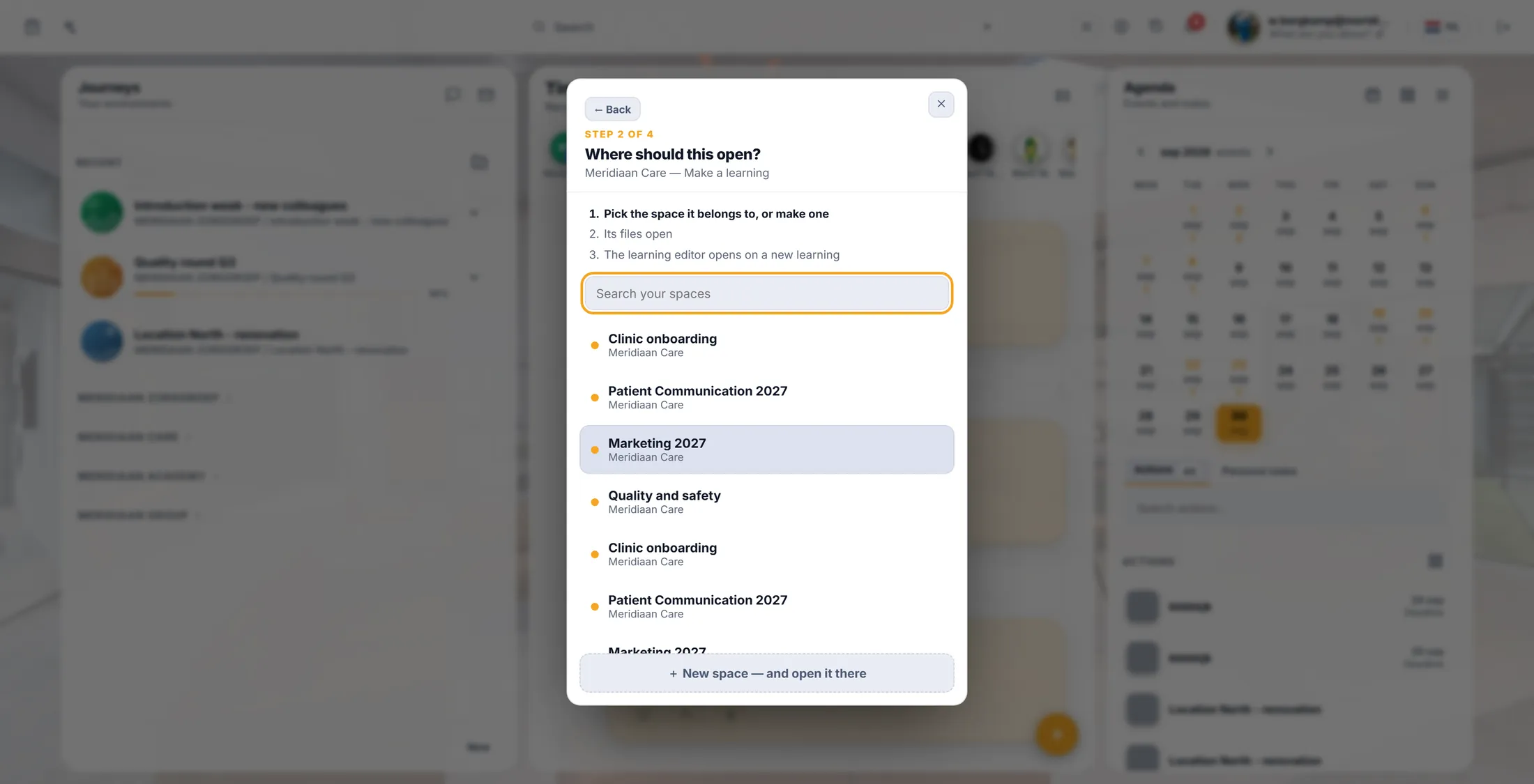
Elige el espacio. Ahí vive el aprendizaje. Vacío, o que escriba una primera versión
Dos formas de empezar. Las dos se pueden cambiar después.
- La ventana pregunta ¿Cómo quieres empezar?
- Empezar vacío: Un flujo vacío, tú añades cada diapositiva.
- Generar con IA: Di de qué trata, y el asistente de generación se abre en el flujo nuevo.
- Elige uno y pulsa Siguiente. Ninguno es definitivo: lo generado lo puedes reescribir, y un flujo vacío lo puede rellenar la IA más tarde.
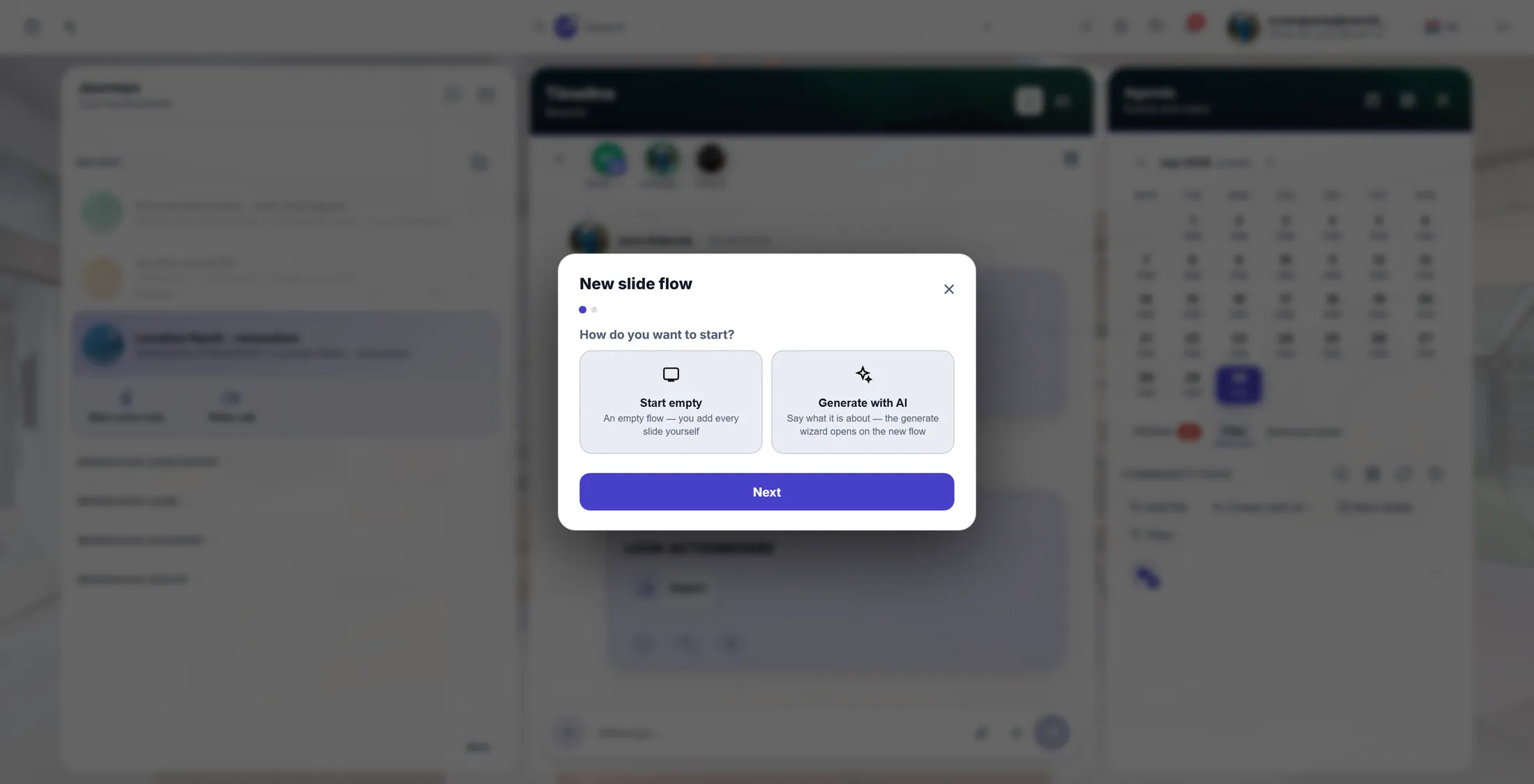
Dos formas de empezar. Las dos acaban en el mismo editor. Ponle un nombre
El nombre es lo que la gente ve en la lista.
- La ventana pregunta ¿Cómo se llama?
- Escribe un nombre que la gente reconozca: "Semana de introducción - aprendizaje" .
- Pulsa Guardar.
- El editor se abre con tu aprendizaje nuevo. Ya está guardado: si cierras la pantalla no pierdes nada.
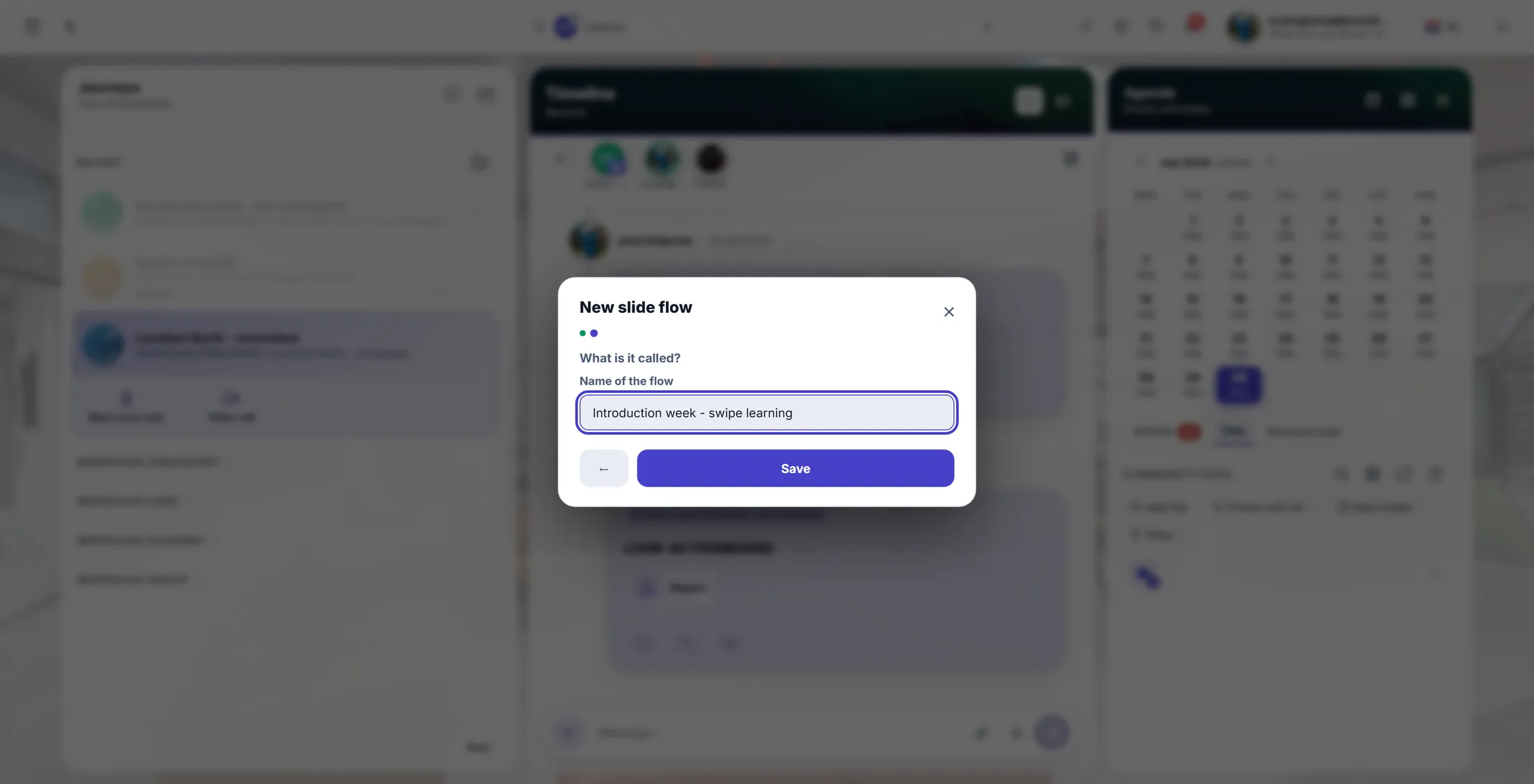
El nombre, y luego Guardar. Mira el editor
Cinco cosas en esta pantalla. Eso es todo.
- Arriba a la izquierda está el contador: 0 diapositivas . Sube según las añades.
- + Añadir diapositiva: eliges el tipo de diapositiva y la rellenas. Es el paso siguiente.
- Generar en este grupo: la IA escribe unas diapositivas en este grupo, que luego editas.
- Buscar diapositivas... encuentra una diapositiva por sus palabras cuando el aprendizaje es largo.
- Seleccionar te deja elegir varias diapositivas a la vez, para moverlas o borrarlas juntas.
- Reproducir, arriba a la derecha, pasa el aprendizaje tal como lo ve un lector.
- No hay botón de guardar. Se guarda según vas trabajando.
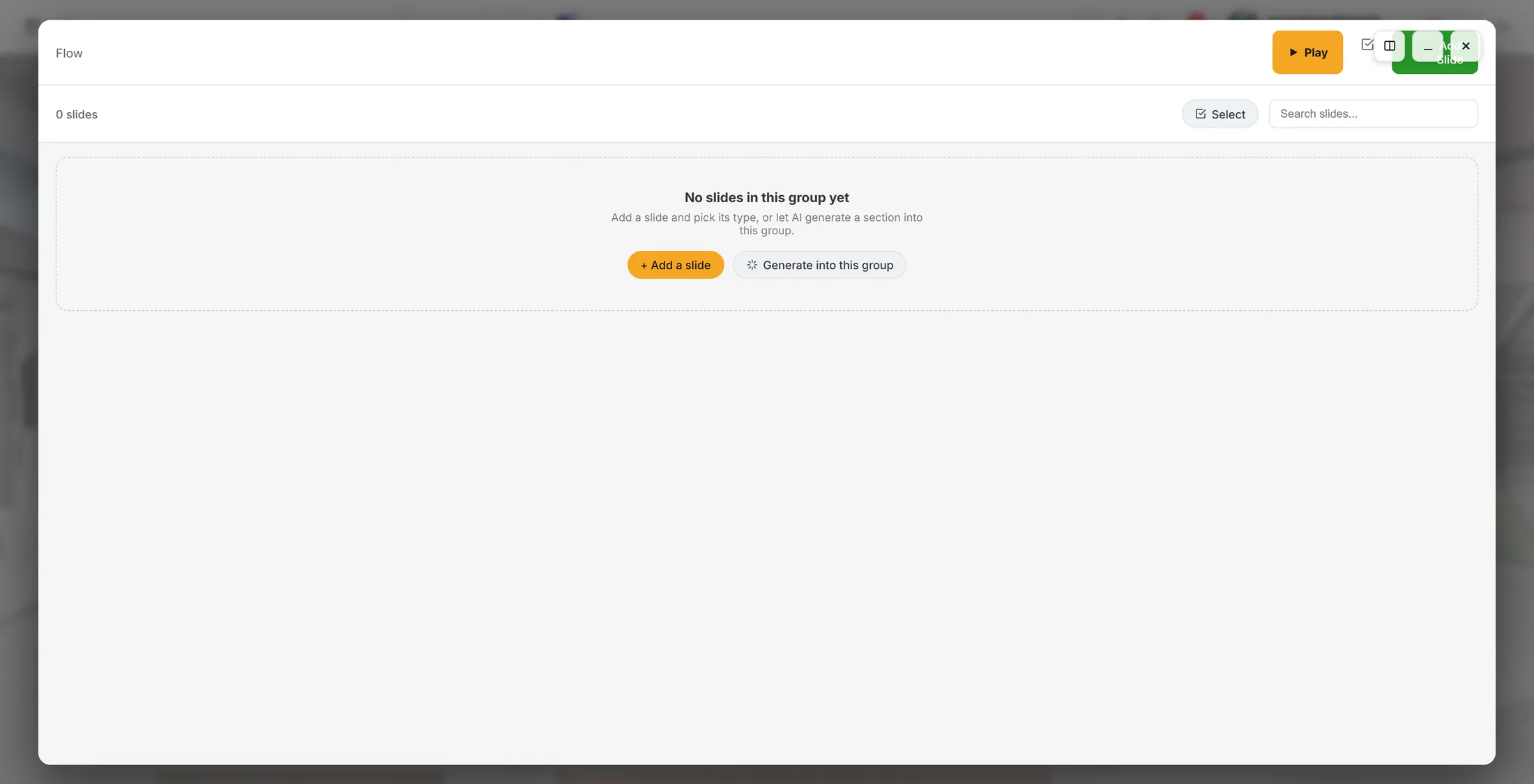
El editor con un aprendizaje nuevo. Añade una diapositiva: elige el tipo
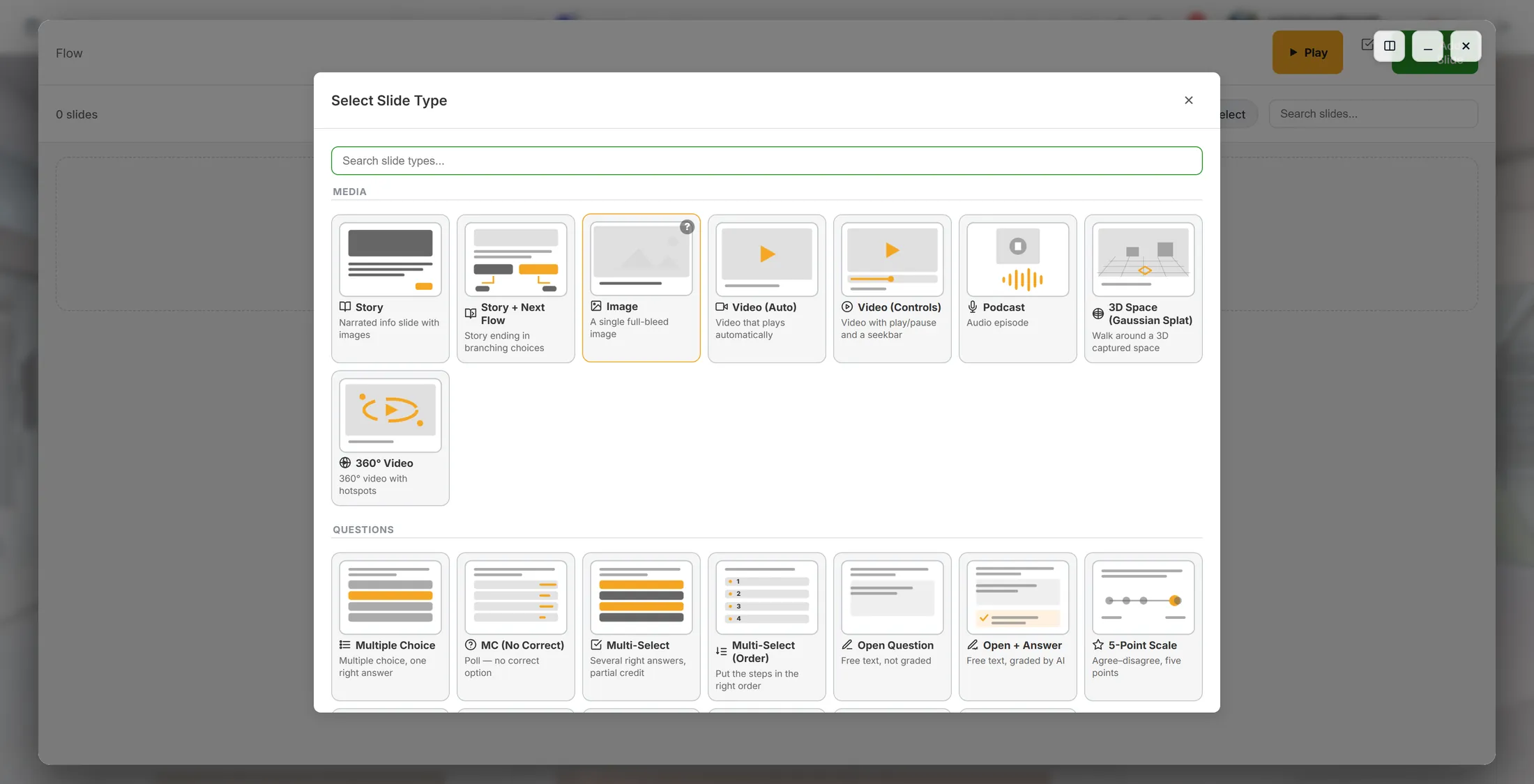
El tipo decide lo que hace la diapositiva. Hay diecisiete para elegir.
- Pulsa + Añadir diapositiva. Se abre la ventana Seleccionar tipo de diapositiva .
- La mitad de arriba es MEDIOS : diapositivas que cuentan algo: Historia, Historia + siguiente flujo, Imagen, Vídeo (automático), Vídeo (con controles), Pódcast, Espacio 3D (Gaussian Splat), Vídeo 360°.
- La mitad de abajo es PREGUNTAS : diapositivas que preguntan algo: Opción múltiple, OM (sin correcta), Selección múltiple, Selección múltiple (orden), Pregunta abierta, Abierta + respuesta, Escala de 5 puntos, Escala de 3 puntos, Dibujo, Pregunta a la comunidad.
- Cada tarjeta dice en una línea lo que hace: "Una sola imagen a pantalla completa", "Encuesta, sin opción correcta", "Texto libre, corregido por IA".
- ¿No estás seguro? Usa Buscar tipos de diapositiva... arriba, o elige Historia: es la sencilla.
- Haz clic en una tarjeta y esa diapositiva se añade, con su propio panel abierto.
Todos los tipos, con una línea que dice lo que hacen. Rellena la diapositiva
El panel de la derecha es todo lo que lleva esta diapositiva.
- TÍTULO : las palabras de arriba de la diapositiva. Empieza con algo sencillo: Bienvenido a tu primera semana .
- IMAGEN DE PORTADA : pulsa Añadir imagen para poner una foto detrás. Una diapositiva sin foto también funciona.
- HISTORIA (0 PARTES) : pulsa Editar historia para escribir la diapositiva, parte a parte.
- BOTONES DE LA DIAPOSITIVA : dos casillas: Botón de asistente (chat con CrewMate) deja al lector preguntar a tu ayudante sobre esta diapositiva, Botón de comunidad (debate) le deja hablar de ella con los demás.
- Qué CrewMate contesta aquí : qué ayudante contesta; pone Predeterminado del flujo si no eliges uno.
- VARIANTES : + Añadir variante crea una segunda versión de la misma diapositiva, para otro grupo de lectores.
- Pulsa Guardar cuando la diapositiva diga lo que quieres. Cancelar descarta este cambio, Cerrar aparta el panel.
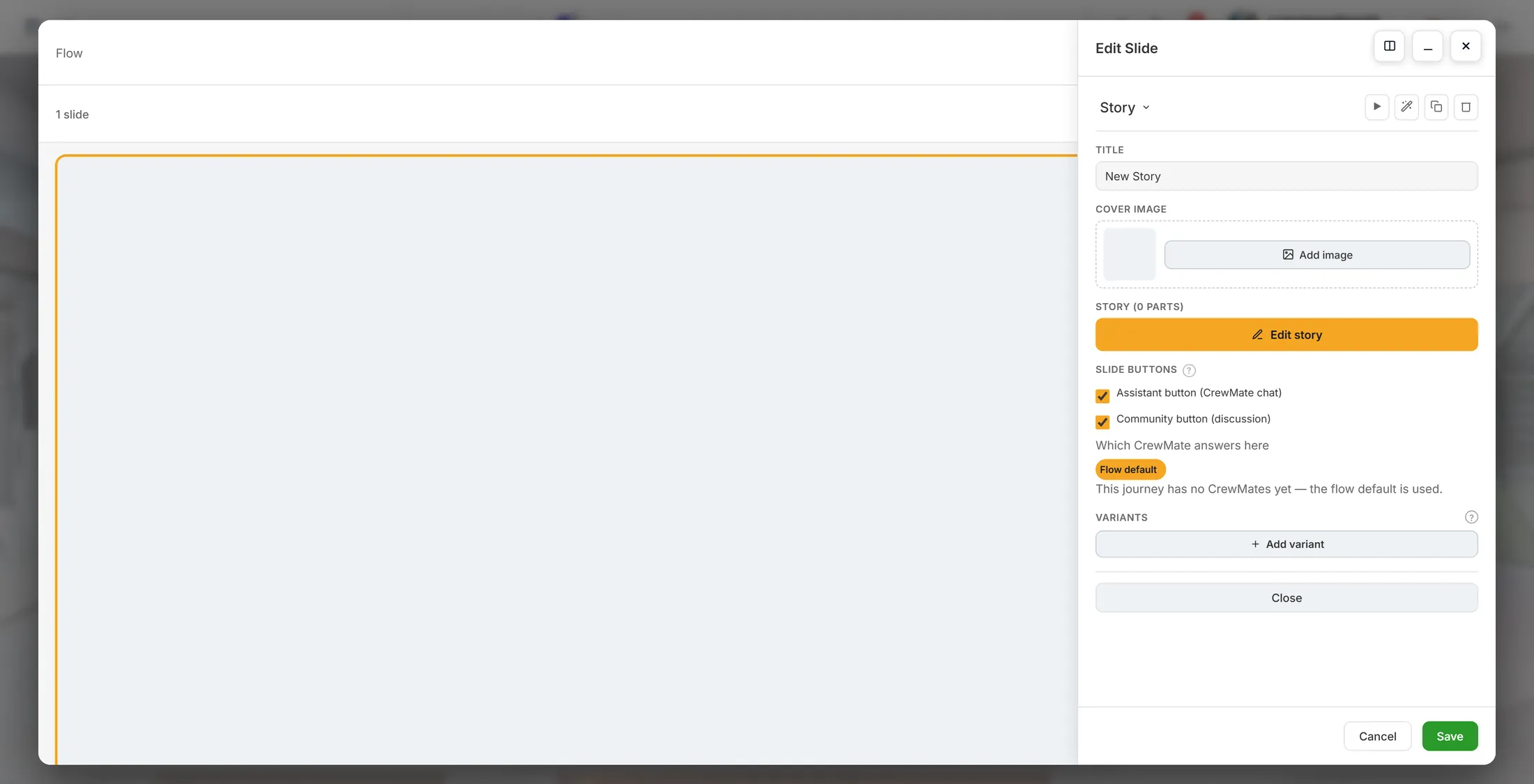
Todo lo que lleva esta diapositiva, en un panel. Escribe las palabras
Frases cortas. Una idea por diapositiva.
- Escribe el título directamente en la casilla TÍTULO : cambia en la diapositiva mientras escribes.
- Una diapositiva, una idea. Si necesita dos, haz dos diapositivas.
- Escribe como lo dirías en voz alta. Esto se lee en el móvil, no en una reunión.
- La varita del panel rellena la diapositiva con contenido de IA si te atascas, y tú editas lo que haga.
- Usa Duplicar para una diapositiva casi igual que la anterior; Eliminar para una que no hace falta.
- Pulsa Guardar. El contador de arriba a la izquierda sube: 1 diapositiva .
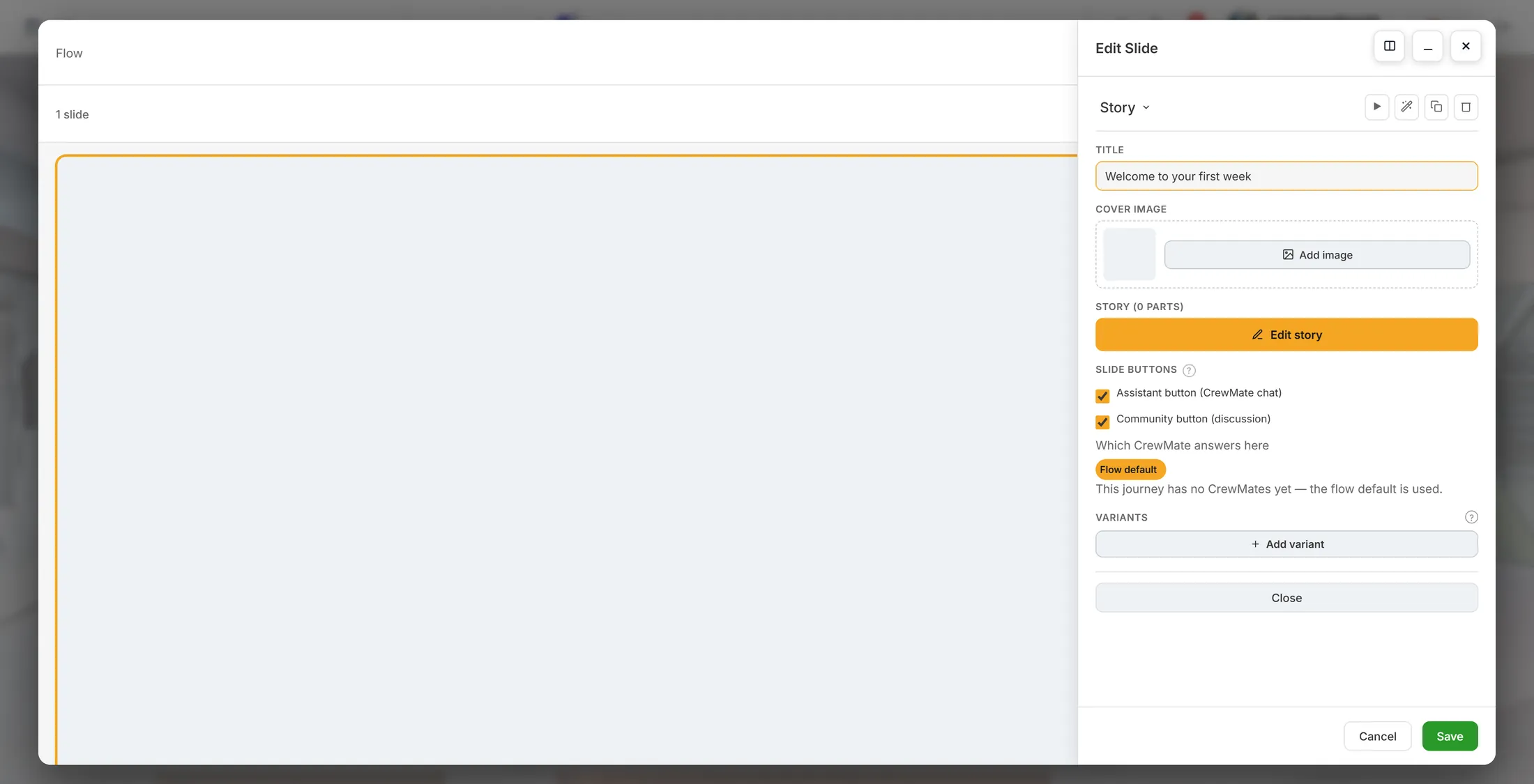
Escribiendo el título. La diapositiva cambia a la vez. Añade una pregunta y reprodúcelo
Una pregunta despierta a la gente, y te dice qué ha calado.
- Pulsa otra vez + Añadir diapositiva y baja hasta PREGUNTAS .
- Opción múltiple: una respuesta correcta. OM (sin correcta): una encuesta, nada está mal.
- Selección múltiple: varias respuestas correctas, cuenta la parte acertada. Selección múltiple (orden): pon los pasos en el orden correcto.
- Pregunta abierta: texto libre, sin nota. Abierta + respuesta: texto libre, corregido por IA.
- Escala de 5 puntos y Escala de 3 puntos: de acuerdo a en desacuerdo. Dibujo: el lector dibuja. Pregunta a la comunidad: las respuestas van al grupo.
- Rellena la pregunta y sus respuestas en el panel, y luego Guardar.
- Arrastra las tarjetas en el editor para poner las diapositivas en el orden que quieras.
- Pulsa Reproducir arriba a la derecha y pásalo tú con el dedo. Es exactamente lo que recibe tu lector.
Las diapositivas de preguntas, en la misma lista, bajo PREGUNTAS.
Si algo no va bien
El enlace me pide entrar.
Es normal. Entra y sigue hasta el mismo sitio.
No tengo un espacio donde ponerlo.
La ventana te ofrece crear uno. Ponle un nombre y el aprendizaje se abre dentro.
¿Qué tipo de diapositiva elijo?
Historia para contar algo, Opción múltiple para preguntar algo. Con esas dos se hacen casi todos los aprendizajes.
¿La versión de IA cuesta créditos?
Generar usa créditos de tu cuenta: el contador está arriba a la derecha en CoVince. Escribir tú las diapositivas no cuesta nada.
¿Puedo cambiar el orden?
Sí: arrastra una tarjeta a otro sitio de la lista.
¿Tengo que guardar?
El panel de la diapositiva tiene Guardar, y el aprendizaje se guarda solo según trabajas.
Las palabras de esta página
- aprendizaje
- Una lección corta que pasas con el dedo, diapositiva a diapositiva.
- diapositiva
- Una pantalla del aprendizaje. Una idea.
- partes de la historia
- Los trozos en los que se escribe una diapositiva de Historia.
- variante
- Una segunda versión de la misma diapositiva, para otro grupo.
- espacio
- El sitio donde vive un trabajo, con sus archivos y su gente.
- grupo
- Un conjunto de diapositivas dentro de un aprendizaje.
Qué hacer ahora
- Haz uno ahora Un clic. Se abre en tu propia cuenta.
- Mejor haz un vídeo corto Una historia con fotos y una voz que habla.
- Todas las explicaciones Las otras cosas que puedes aprender aquí.