Créer un journey
CoVince s’organise autour d’un objectif à la fois : un journey. Ses personnes, documents, réunions, modules et CrewMates s’y rattachent tous. Créez-en un en quatre écrans courts, puis ouvrez-le en cercle pour voir où tout se range.
Le centre - là où tout commence - 4 min. Il vous faut : votre identifiant CoVince
Personne ne reçoit de message quand vous créez un journey. Vous pouvez le renommer plus tard.
Ce que vous saurez faire
- Créer un journey Un nom, une image, c’est fait.
- Voir où vont les choses Votre journey au milieu, tout le reste autour.
- Connaître l’étape suivante Ajouter des personnes, planifier une réunion, demander à votre assistant.
Préparez d’abord ceci
- Pensez à l’objectif Une chose que vous voulez réussir. C’est le nom.
- Une image, si vous en avez une Pas obligatoire. Vous pouvez en choisir une dans la liste.
Faisons-le ensemble, étape par étape
Six étapes. Cochez une étape quand vous l’avez faite.
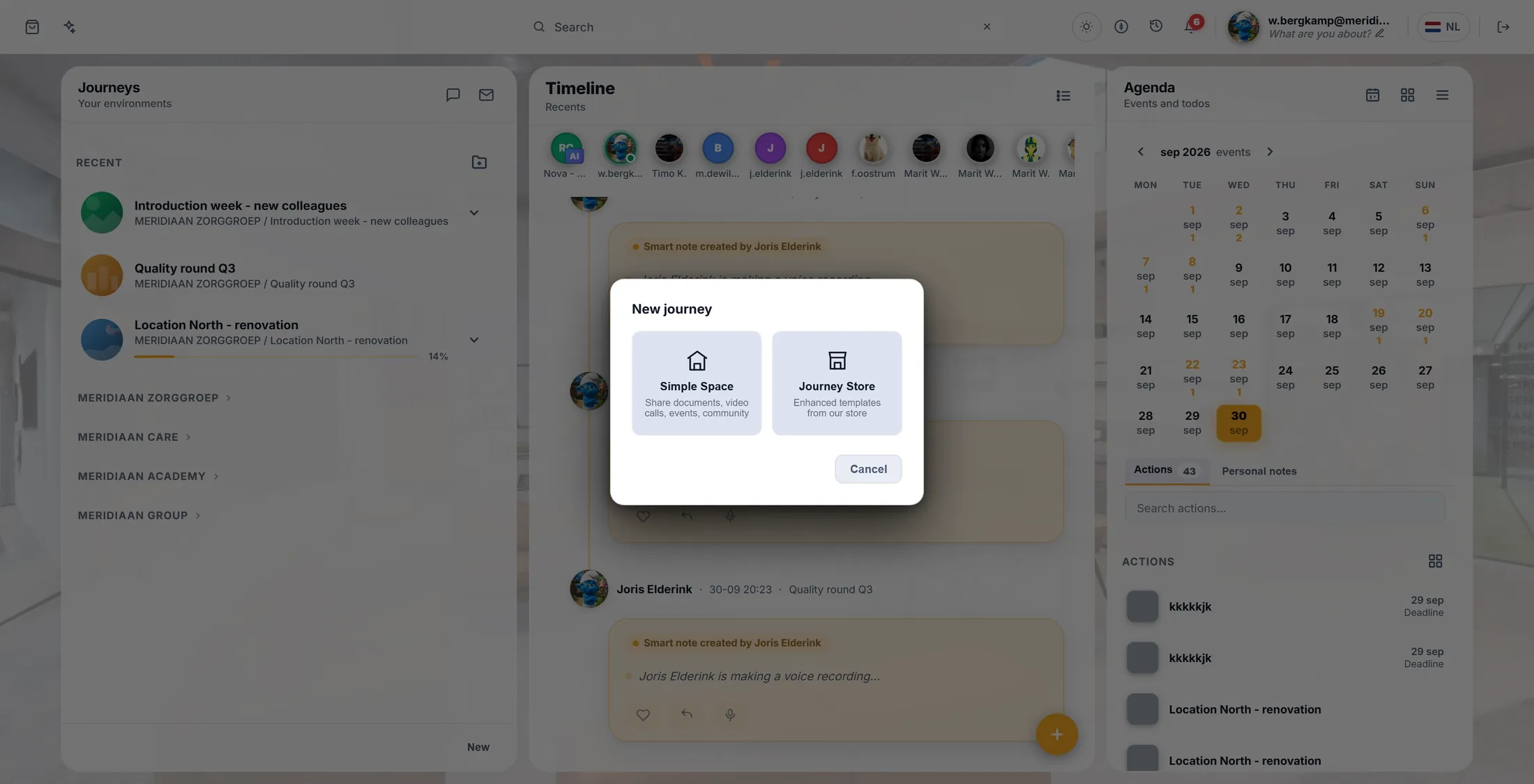
Appuyez sur Nouveau
Vos journeys sont dans la colonne de gauche. En bas se trouve le bouton Nouveau.
- Ouvrez CoVince. La colonne de gauche s’appelle Journeys : ce sont vos journeys.
- Tout en bas de cette colonne, appuyez sur Nouveau.
- Une fenêtre s’ouvre : Nouveau journey .
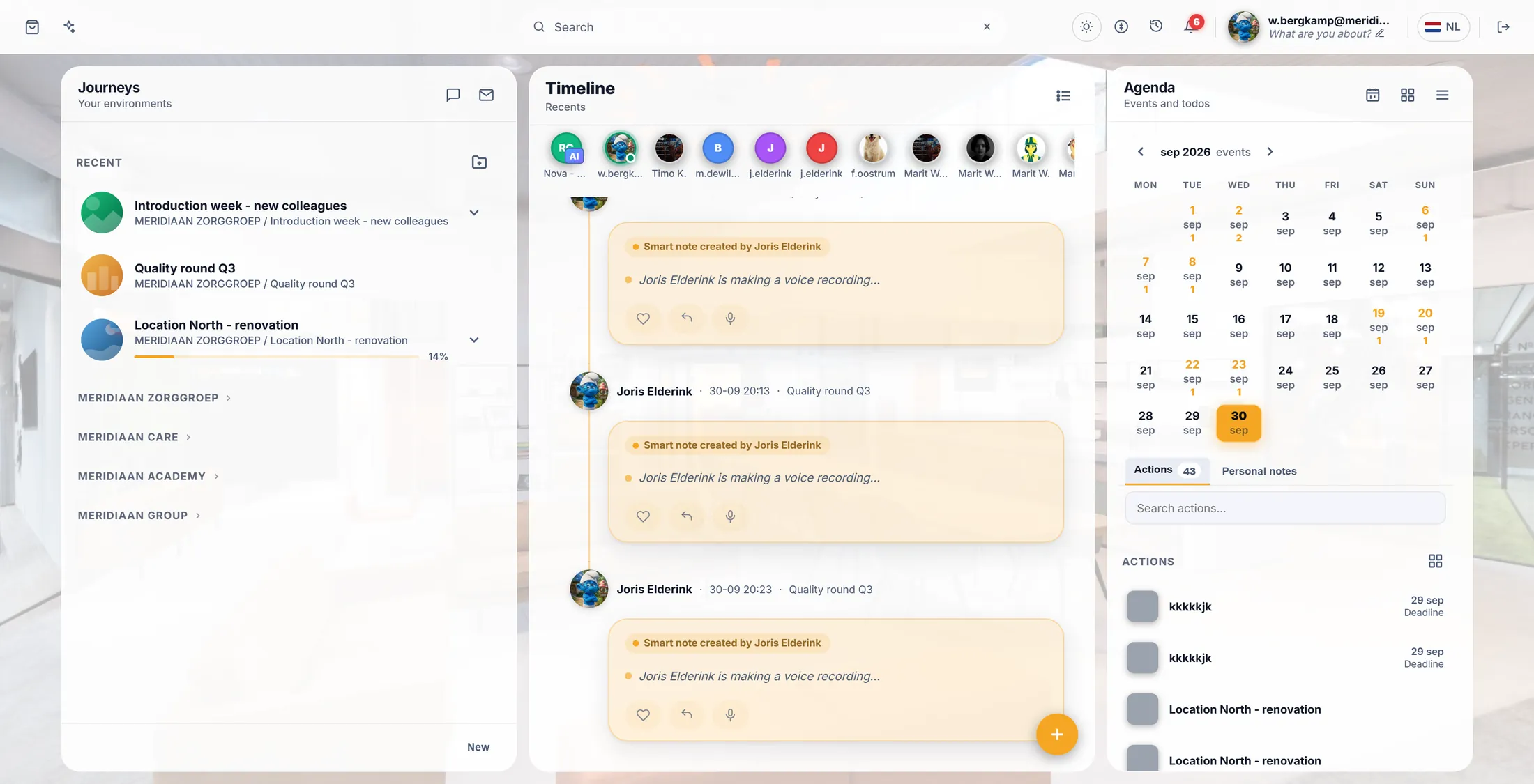
Nouveau est en bas de la colonne de gauche. Commencer vide
Commencez avec un journey vide. C’est le plus simple.
- Espace simple : un journey vide. Commencez par là la première fois.
- Boutique de journeys : des journeys tout prêts à copier.
- Votre organisation peut aussi montrer ses propres modèles sous forme de cartes.
- Appuyez sur Espace simple.
Espace simple, c’est le vide. Lui donner un nom
Le nom, c’est votre objectif, en quelques mots.
- Tapez le nom, par exemple Introduction week - new colleagues .
- Court et clair : les gens le voient chaque jour dans leur liste.
- Appuyez sur Suivant.
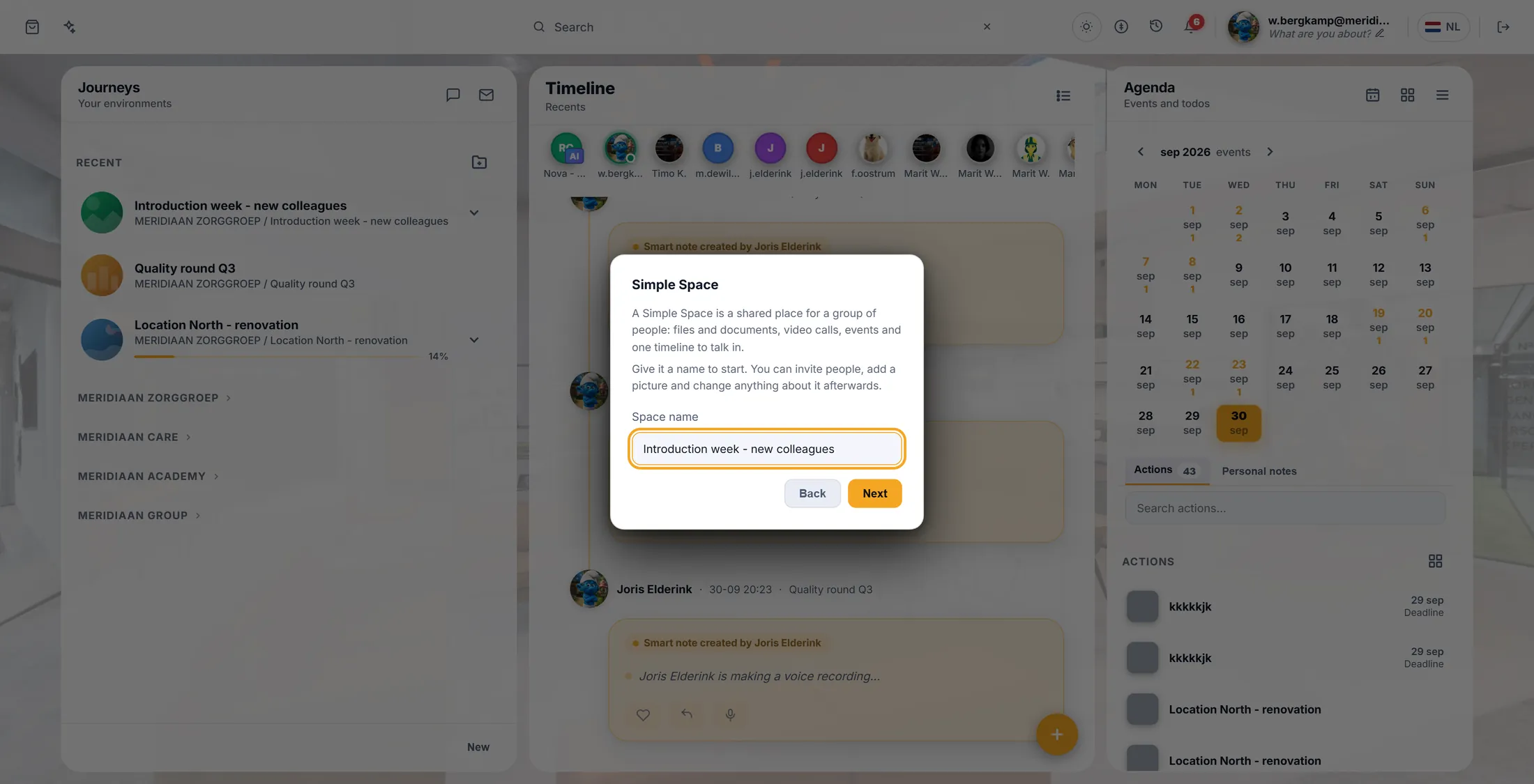
Tapez l’objectif comme nom. Choisir une image
Une image rend le journey facile à trouver.
- Trois façons, chacune avec un mot en haut : Téléverser la vôtre, Créer avec l’IA, ou Choisir dans la médiathèque.
- Appuyez sur Suivant.
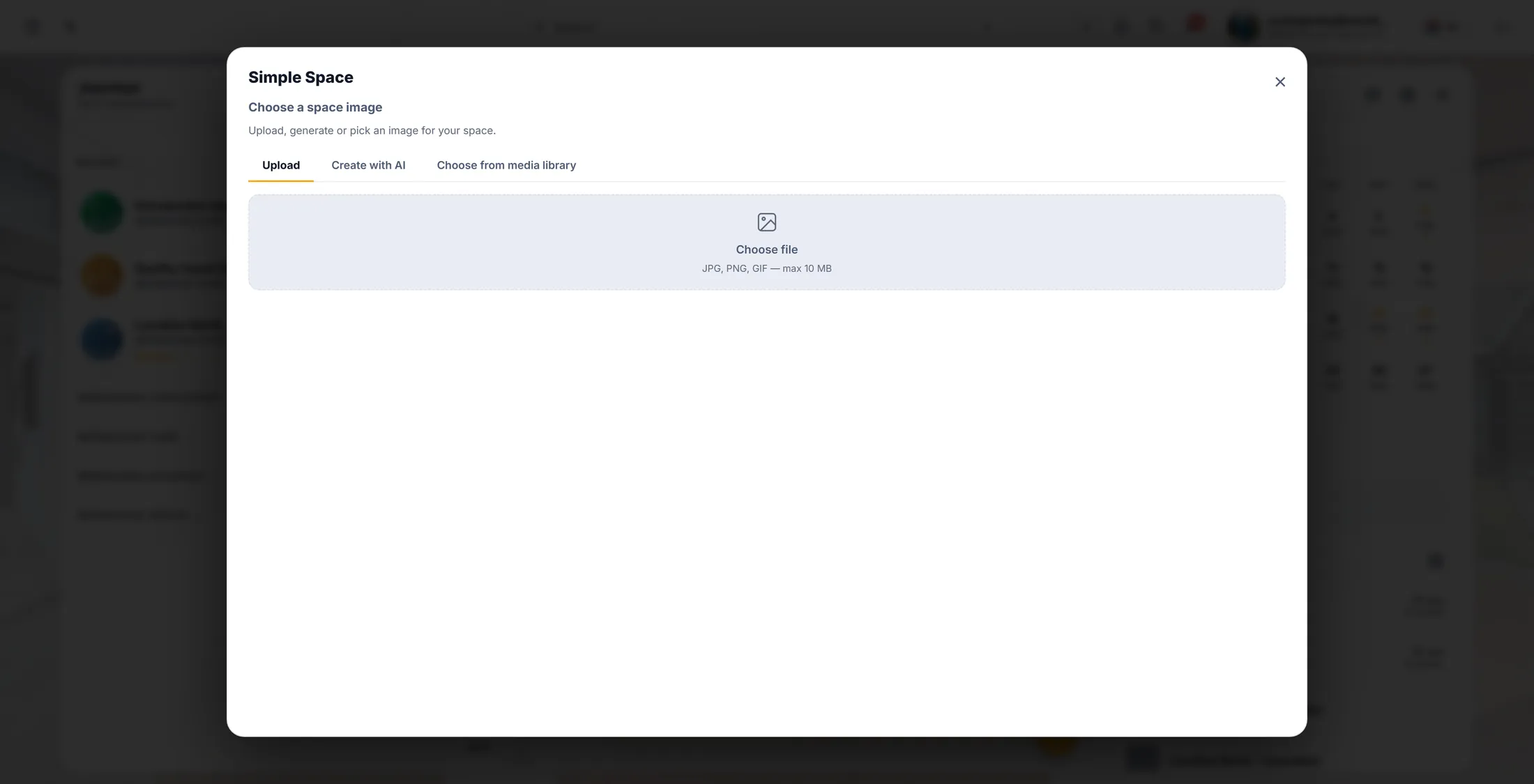
Cliquez sur celle qui vous plaît. Choisir votre organisation
Demandé seulement si vous travaillez pour plus d’une organisation. Ensuite, le journey est créé.
- Vous travaillez pour plus d’une organisation ? Choisissez celle à laquelle ce journey appartient.
- Le journey est créé. Il est maintenant en haut de votre colonne de gauche.
- Cliquez dessus : la colonne du milieu montre le journey, encore vide.
Voir votre journey en cercle
Votre journey au milieu. Les personnes, fichiers, plans et assistants autour.
- Faites un clic droit sur votre journey dans la colonne de gauche.
- Appuyez sur Vue concentrique.
- Votre journey est au milieu. Autour : Fichiers , Modules , Événements , CrewMates , Workflow , Communauté , Actions et Outils . À droite : le Fil de la communauté .
- Chaque carte est une partie du journey. Vides pour l’instant - les autres explications les remplissent : Ajouter des personnes , Planifier une réunion , Créer un module .
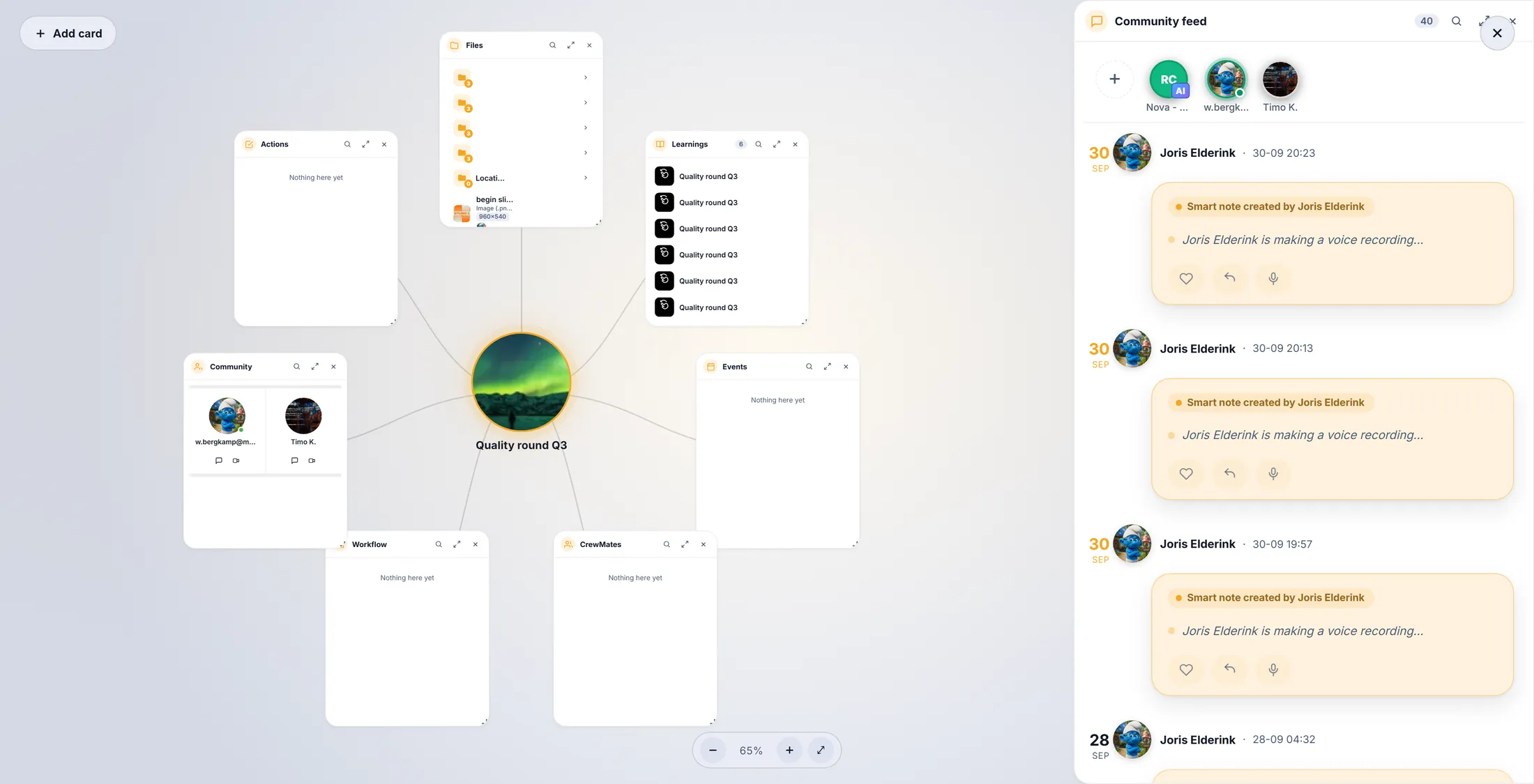
Tout se range autour de votre objectif.
Si quelque chose ne va pas
Je ne vois pas Nouveau.
Vous n’avez peut-être pas le droit de créer des journeys dans cette organisation. Demandez à votre administrateur.
Journey ou espace - quelle différence ?
Aucune. C’est la même chose.
Comment changer le nom ?
Faites un clic droit sur le journey et choisissez ses paramètres.
Les mots, en langage simple
- journey
- Un objectif, avec tout ce qui lui appartient.
- vue concentrique
- Votre journey dessiné en cercle : le journey au milieu, ses parties autour.
- Espace simple
- Un journey vide que vous remplissez vous-même.
Et maintenant ?
- Toutes les explications Les autres choses que vous pouvez apprendre ici.