Een blad maken en gebruiken
Sheets is de eigen spreadsheet van CoVince: gemaakt vanuit Community Files, bewaard bij de journey, samen bewerkt, met formules, getalnotaties, grafieken en een regel die optelt wat je selecteert. Download het als Excel, PDF, Word of CSV wanneer je een bestand nodig hebt.
Content - getallen, lijsten en budgetten - 5 min. Je hebt nodig: een journey
Deze pagina lezen verandert niets. Een nieuw blad wordt pas gemaakt als je op OK drukt.
Wat je straks kunt
- Een blad maken Drie klikken en een naam.
- Het invullen Klik een vakje, typ, druk op Enter.
- Laat het tellen Selecteer getallen: het totaal staat onderaan.
- Neem het mee Als Excel, PDF, Word of CSV.
Zorg eerst hiervoor
- Een journey Een blad hoort altijd bij een journey.
- Een Excel-bestand? Prima. Je kunt het binnenhalen. Zie de tip in stap 5.
Doe het samen, stap voor stap
Acht stappen. Vier om het te maken, vier om het te gebruiken.
Open de bestanden van je journey
Klik op je journey. Klik dan rechts op Files.
- Klik in de linkerkolom op je journey, bijvoorbeeld Quality round Q3 .
- Klik bovenaan de rechterkolom op Files.
- Onder de naam van een blad in de lijst staat Spreadsheet , met een klein raster ervoor. Klik erop om het te openen.

Een blad in de lijst met bestanden. Druk op Create with AI
Er gaat een lijst open. De laatste regel is Create document.
- Druk op Create with AI.
- Er gaat een lijst open: plaatjes, canvas, presentatie, video en meer.
- Druk op de laatste regel: Create document.

Create document staat onderaan. Kies Spreadsheet
Drie keuzes. Druk op de middelste: Spreadsheet.
- Er staat een venster met Create document .
- Druk op Spreadsheet (de middelste, met het kleine raster).
- Verkeerde gekozen? Druk op Annuleren.
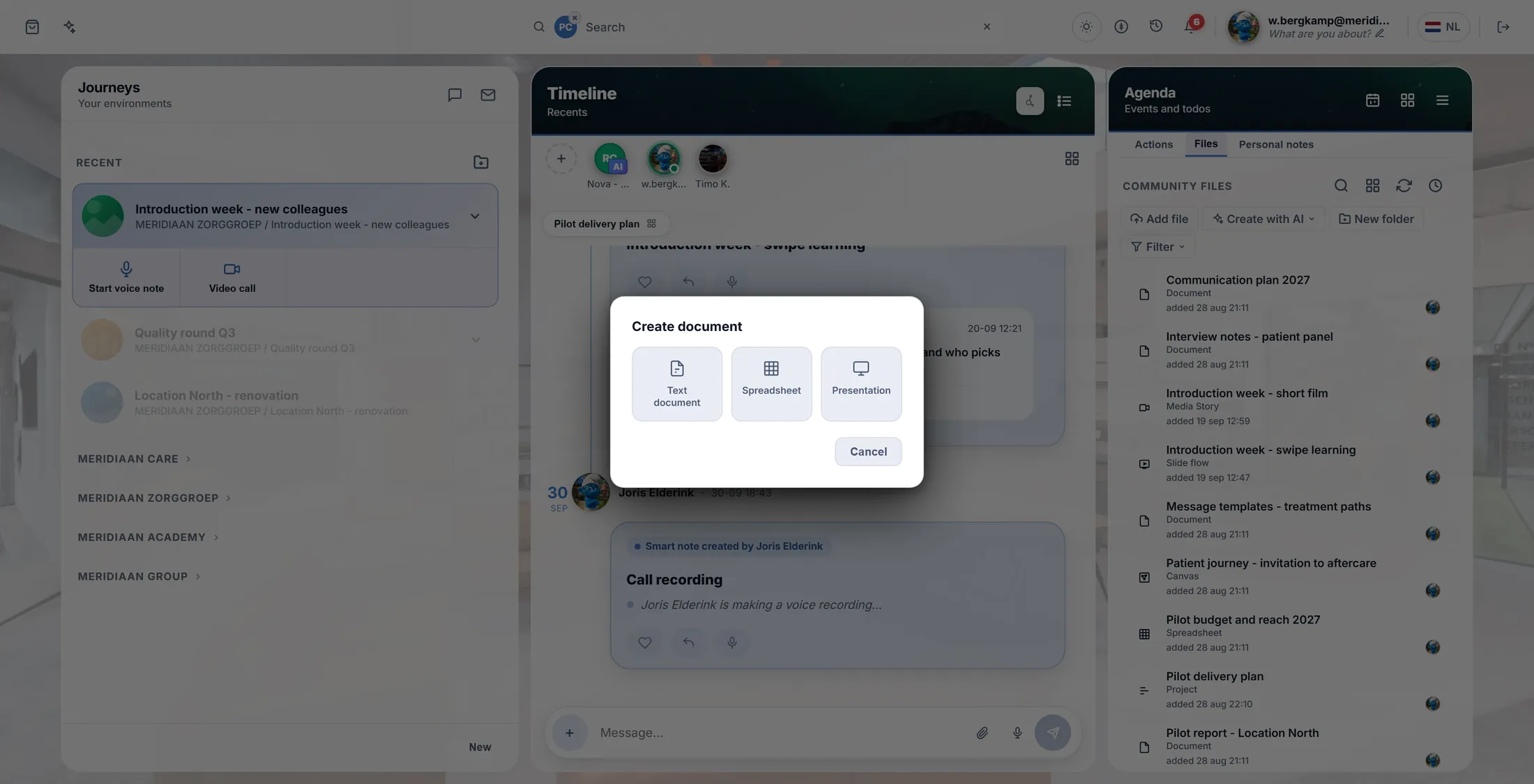
Druk op Spreadsheet. Geef het een naam
Typ een naam. Druk op OK. Het blad gaat open.
- Er staat een venster met Document name . Er staat al Spreadsheet ; typ een betere naam, bijvoorbeeld Introductieweek - budget .
- Druk op OK.
- Het blad opent over het hele scherm, leeg en klaar. Het staat nu ook in de lijst met bestanden.
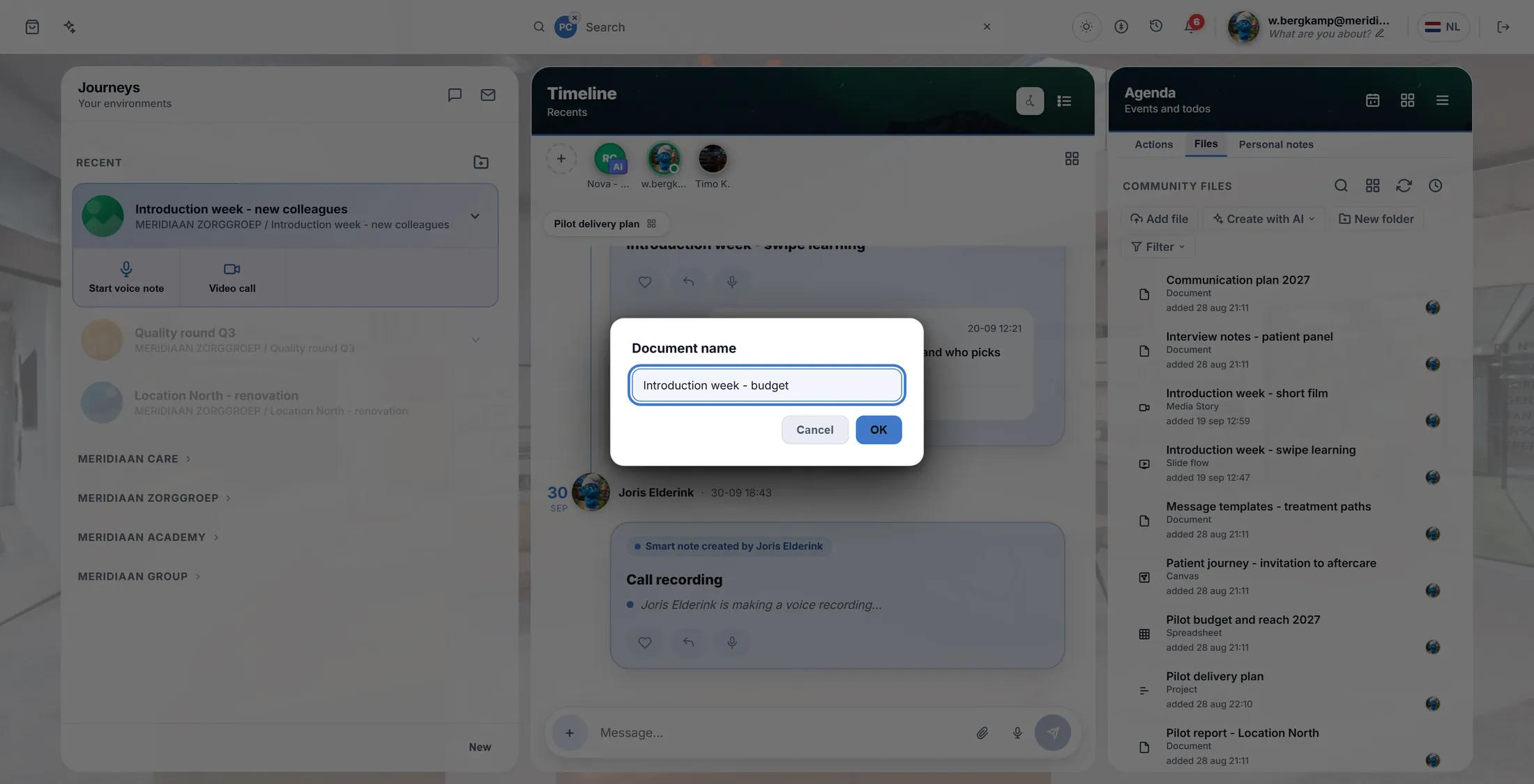
Typ de naam, dan OK. Je blad
Vakjes in rijen en kolommen. Klik een vakje en typ.
- Elk vakje is een cel . De naam is de letter erboven en het getal ernaast: B2 .
- Klik een cel en typ. Druk op Enter om omlaag te gaan, Tab om naar rechts te gaan.
- De knoppen bovenaan staan in groepen: FONT , ALIGN , NUMBER , CELLS , DATA , INSERT , VIEW . Houd de aanwijzer op een knop en hij zegt wat hij doet.
- Vergist? Ongedaan maken (Ctrl + Z). Het blad slaat zichzelf op; er is geen Opslaan-knop.
- Klaar? Het kruisje rechtsboven sluit het.
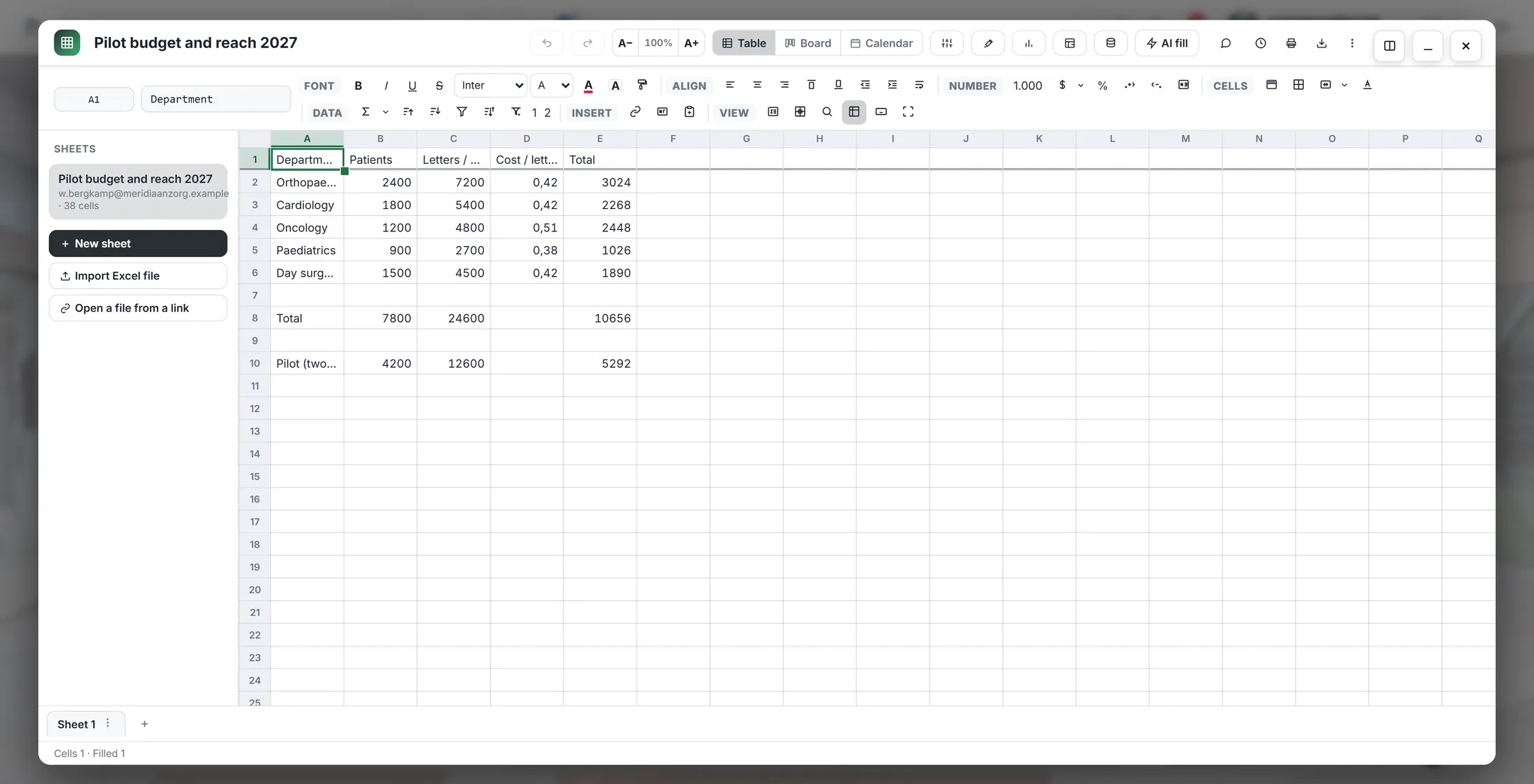
Een blad met een klein tabelletje erin. Laat het optellen
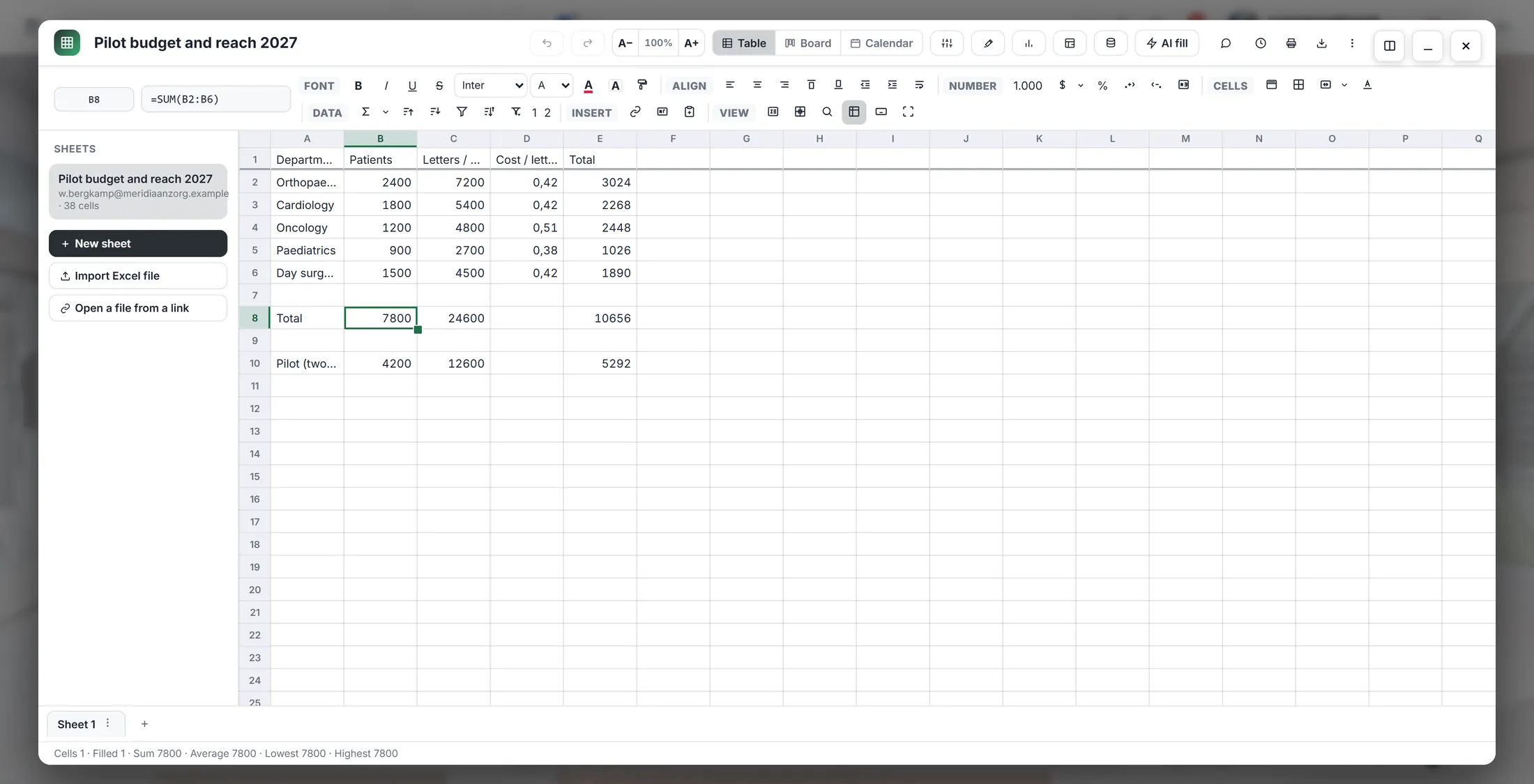
Typ = en een som. Het blad rekent het uit.
- Klik een lege cel onder je getallen.
- Typ =SUM(B2:B6) en druk op Enter. Dat telt B2 tot en met B6 op.
- De cel toont het antwoord, 7800 . Klik er nog eens op: de balk bovenaan toont de formule.
- Makkelijker: selecteer de cel en druk op de knop AutoSom (Σ, Alt + =). Die telt de getallen erboven op.
- Verander een getal: het totaal verandert vanzelf.
Boven: de som. In het vakje: het antwoord. Selecteer getallen, zie het totaal
Selecteer een paar getallen. De regel helemaal onderaan telt ze op.
- Klik het eerste getal. Houd Shift ingedrukt en klik het laatste.
- De getallen worden grijs: ze zijn geselecteerd.
- Kijk helemaal onderaan: Sum 7800 · Average 1560 · Lowest 900 · Highest 2400 .
- Er wordt niets in het blad getypt. Het is alleen een snelle blik.
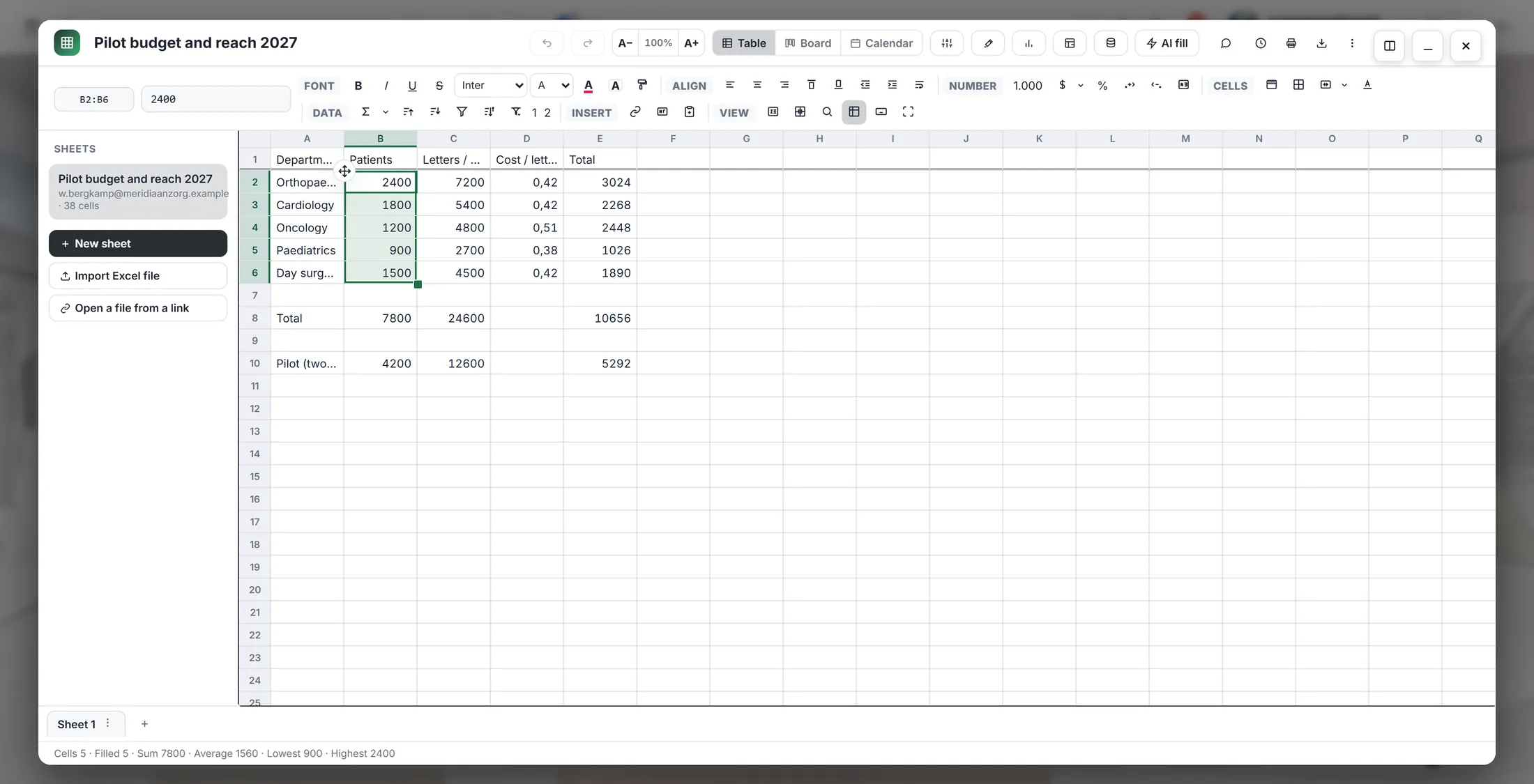
Vijf getallen geselecteerd. Het totaal staat onderaan. Neem het mee
Een bestand nodig? Download het als Excel, PDF, Word of CSV.
- Druk rechtsboven op Downloaden (het pijltje omlaag), of Ctrl + Shift + E.
- Kies de soort bestand: Excel (.xlsx) , PDF , Word (.docx) of CSV .
- Het bestand komt in je Downloads. Het blad in CoVince blijft zoals het is.
- Het blad zelf delen: sluit het, en gebruik Delen op de regel in de bestanden. Mensen in de journey kunnen het al openen.
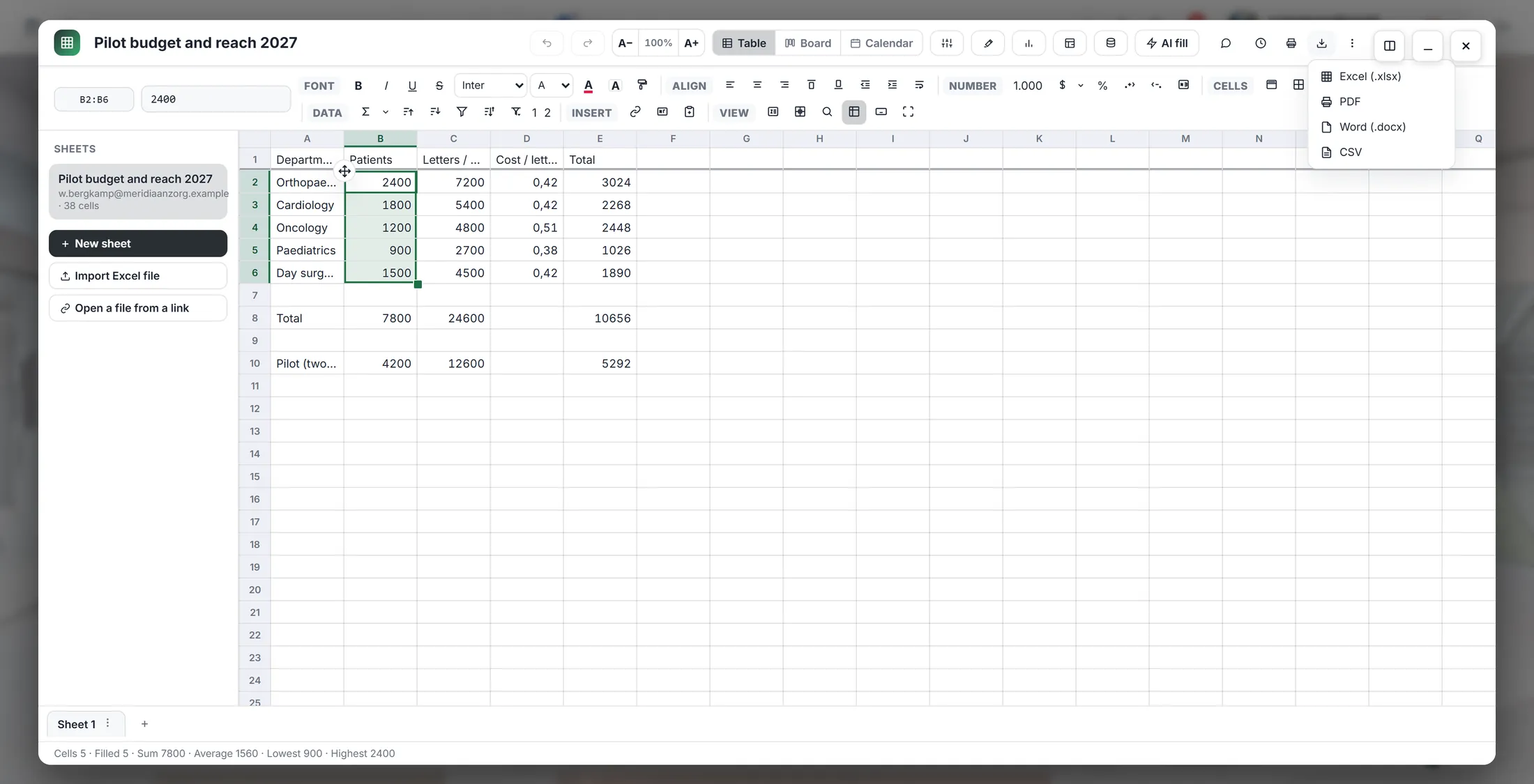
Vier soorten bestand.
Als er iets niet klopt
Waar is de Opslaan-knop?
Die is er niet. Het slaat zichzelf op.
Ik zie geen Create with AI.
Klik eerst een journey, dan Files.
Mijn som zegt #REF.
Klik de cel. De balk zegt wat er mis is.
Kan ik mijn Excel-bestand openen?
Ja: Import Excel file, links in het blad.
De woorden, in gewone taal
- cel
- Eén vakje in het blad, genoemd naar de letter van de kolom en het nummer van de rij, zoals B2.
- formule
- Een berekening in een cel. Die begint met =, zoals =SUM(B2:B6).
- spreadsheet
- Een tabel met rijen en kolommen die kan rekenen. CoVince noemt het een blad.
Waar je hierna heen kunt
- Alle uitleg De andere dingen die je hier kunt leren.