Een workflow volgen
Een workflow is een vaste lijst stappen voor werk dat steeds terugkomt - een nieuwe collega, een melding, iemand die vertrekt. Je start er een met een naam, en CoVince houdt elke stap bij: wanneer hij klaar moet zijn en wie hem heeft afgevinkt. Beheerders maken de workflows en zetten ze per journey aan.
Coördinatie - wie doet wat, in welke volgorde - 6 min. Je hebt nodig: een journey met een workflow erin
Dit lezen verandert niets. Een workflow start pas als je op Start drukt.
Wat je straks kunt
- Een workflow starten Kies hem, geef hem een naam, druk op Start.
- De stappen afvinken Zie wat klaar is en wat er nu komt.
- Zien hoe ver iedereen is Alle gestarte workflows in één lijst.
- Er een maken (beheerders) Schrijf de stappen één keer op. Gebruik ze altijd weer.
Zet dit eerst klaar
- Een journey De workflow zit in een journey. Geen tabblad Workflows? Dan is er daar nog geen.
- Een naam voor deze keer Bijvoorbeeld de naam van de nieuwe collega.
Samen doen, stap voor stap
Zeven stappen. Stap 1 tot 4 zijn voor iedereen. Stap 5 tot 7 zijn voor beheerders.
Open het tabblad Workflows
Klik op je journey. Rechts staat een tabblad dat Workflows heet.
- Klik in de linkerkolom Journeys op je journey, bijvoorbeeld Introduction week - new colleagues .
- Druk in de rechterkolom op het tabblad Workflows. Het staat naast Actions en Files.
- Onder Start new zie je elke workflow van deze journey, elk met een groene afspeelknop.
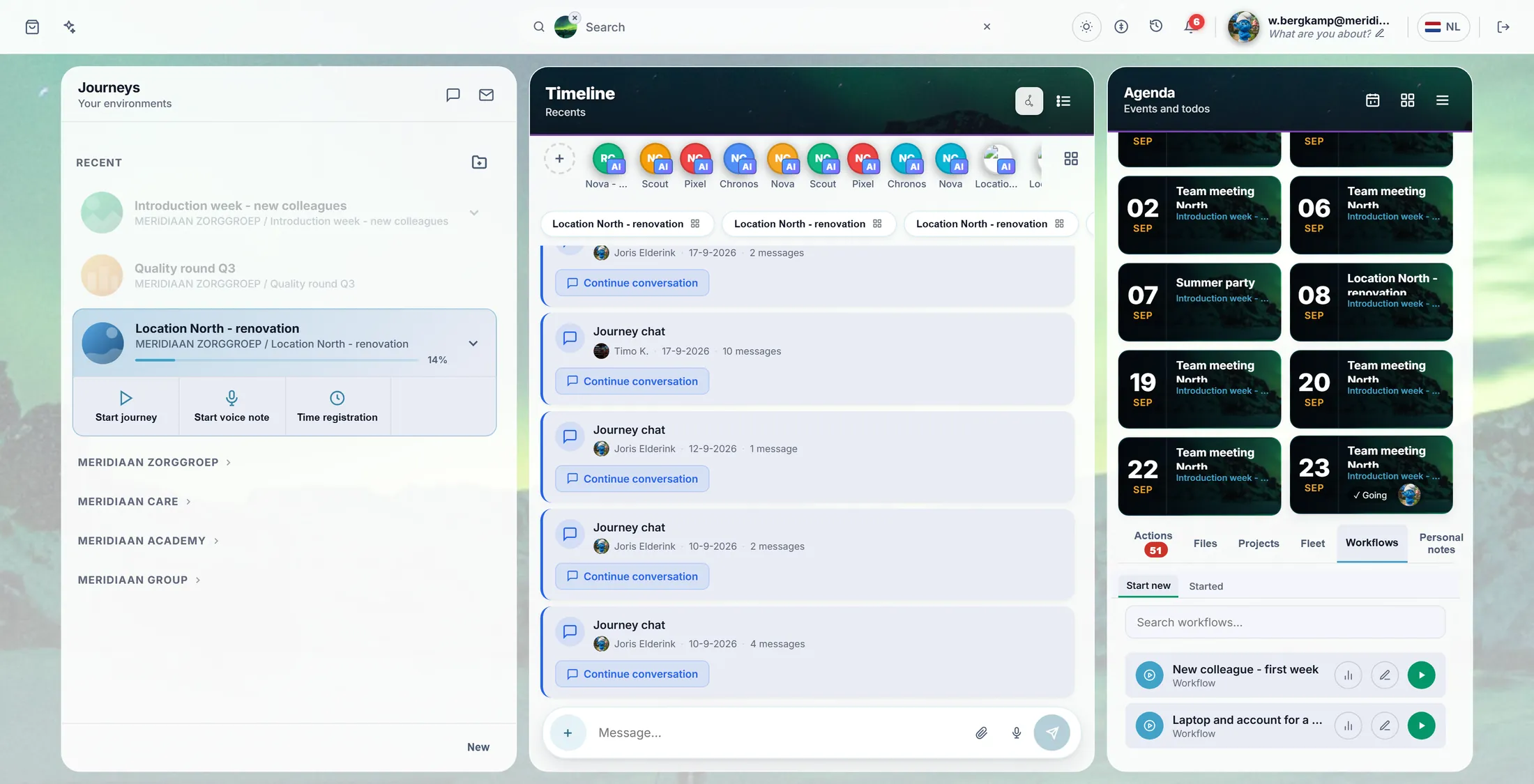
Het tabblad Workflows, met twee workflows. Geef hem een naam en start
Druk op de afspeelknop. Typ een naam. Druk op Start.
- Druk op de groene afspeelknop bij de workflow New colleague - first week .
- Er opent een venster: Start Workflow . In het vak Name this workflow instance staat al Start new New colleague - first week .
- Typ een naam die je herkent, bijvoorbeeld Timo Kraaijvanger - first week .
- Druk op Start (of Enter). Toch niet? Druk op Cancel.
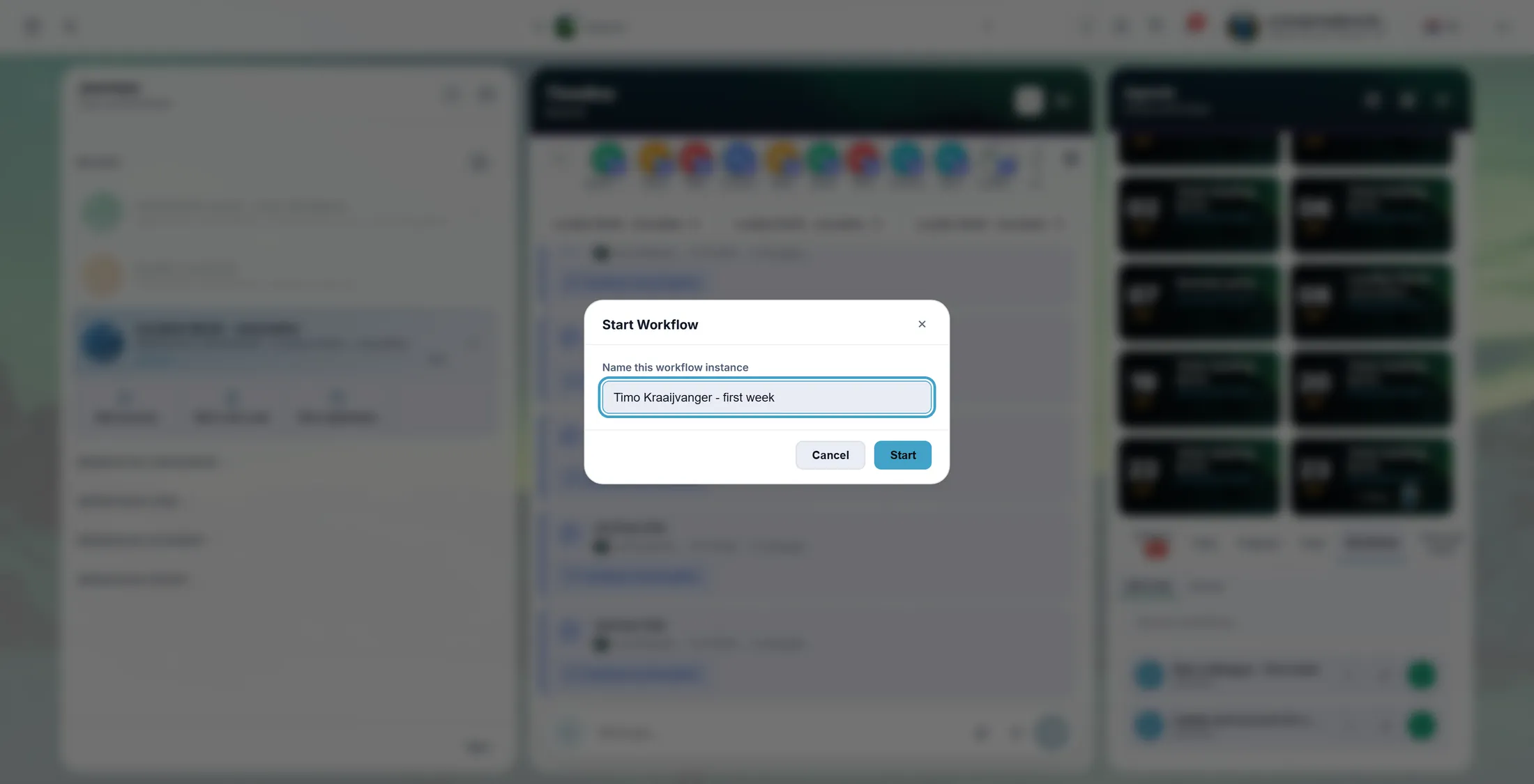
Geef deze keer een naam. Volg de stappen
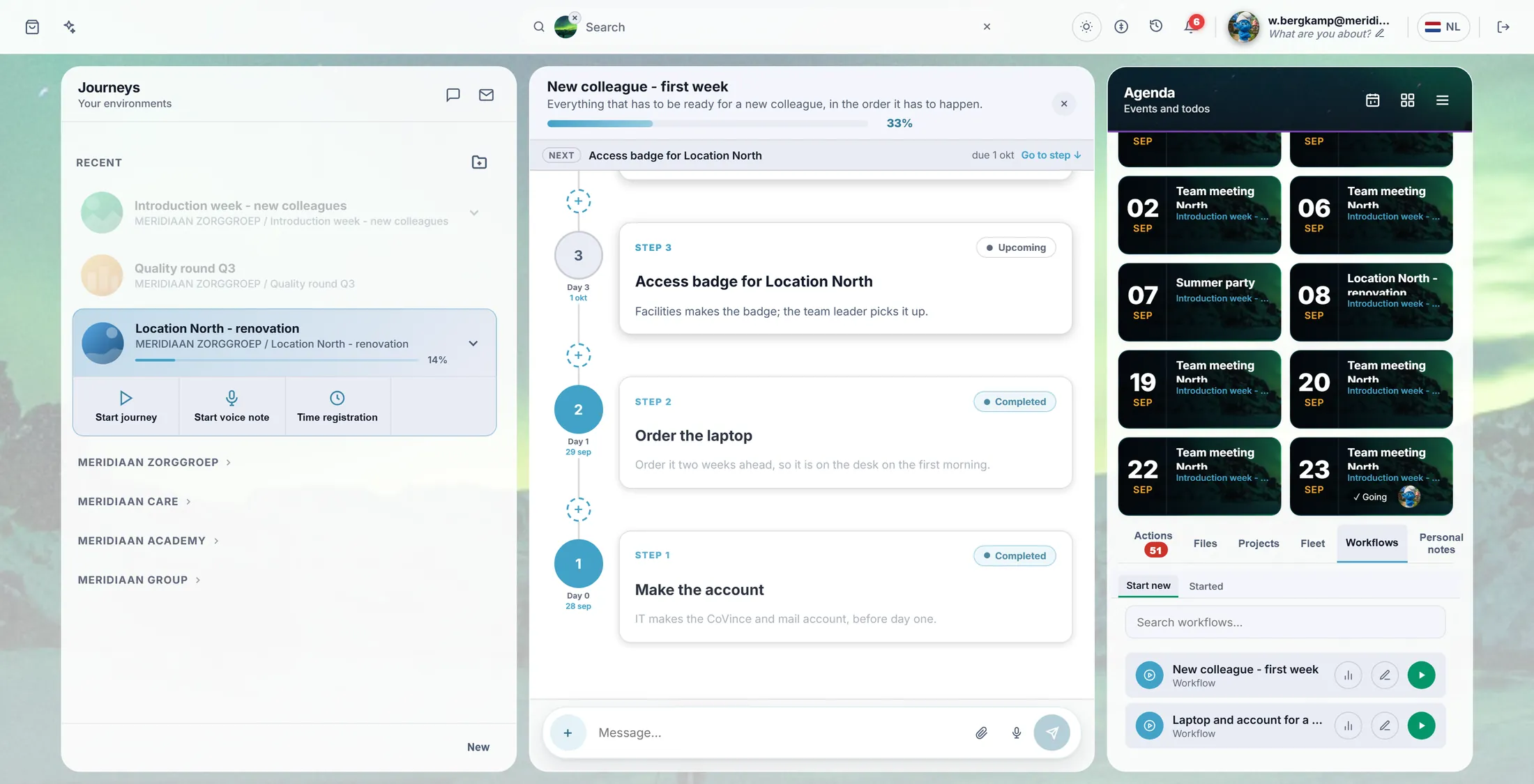
Je ziet elke stap. Klaar is groen. De volgende is blauw.
- Bovenaan: Overall progress (totale voortgang) en hoeveel stappen klaar zijn, bijvoorbeeld 2 / 6 done .
- De balk NEXT noemt de stap die nu komt. Go to step springt ernaartoe.
- Bij elke stap staat Completed , In progress of Upcoming (klaar, bezig, komt nog), en op welke dag hij klaar moet zijn.
- Open een stap om te zien wat je moet doen. Klaar? Druk op Mark done of Complete step. Je kunt er een notitie of een bestand bij doen.
Twee klaar, één bezig. De balk laat zien hoe ver het is. Zie alle gestarte workflows
Onder Started zie je elke workflow die loopt, en hoe ver hij is.
- Druk in het tabblad Workflows op Started.
- Bij elke ronde staat de naam, wanneer hij begon en hoeveel dagen hij loopt.
- De regel eronder zegt hoe ver hij is, bijvoorbeeld 2 / 6 steps , en welke stap de volgende is.
- De ronde oogknop opent de ronde. Een afgeronde zegt Completed .
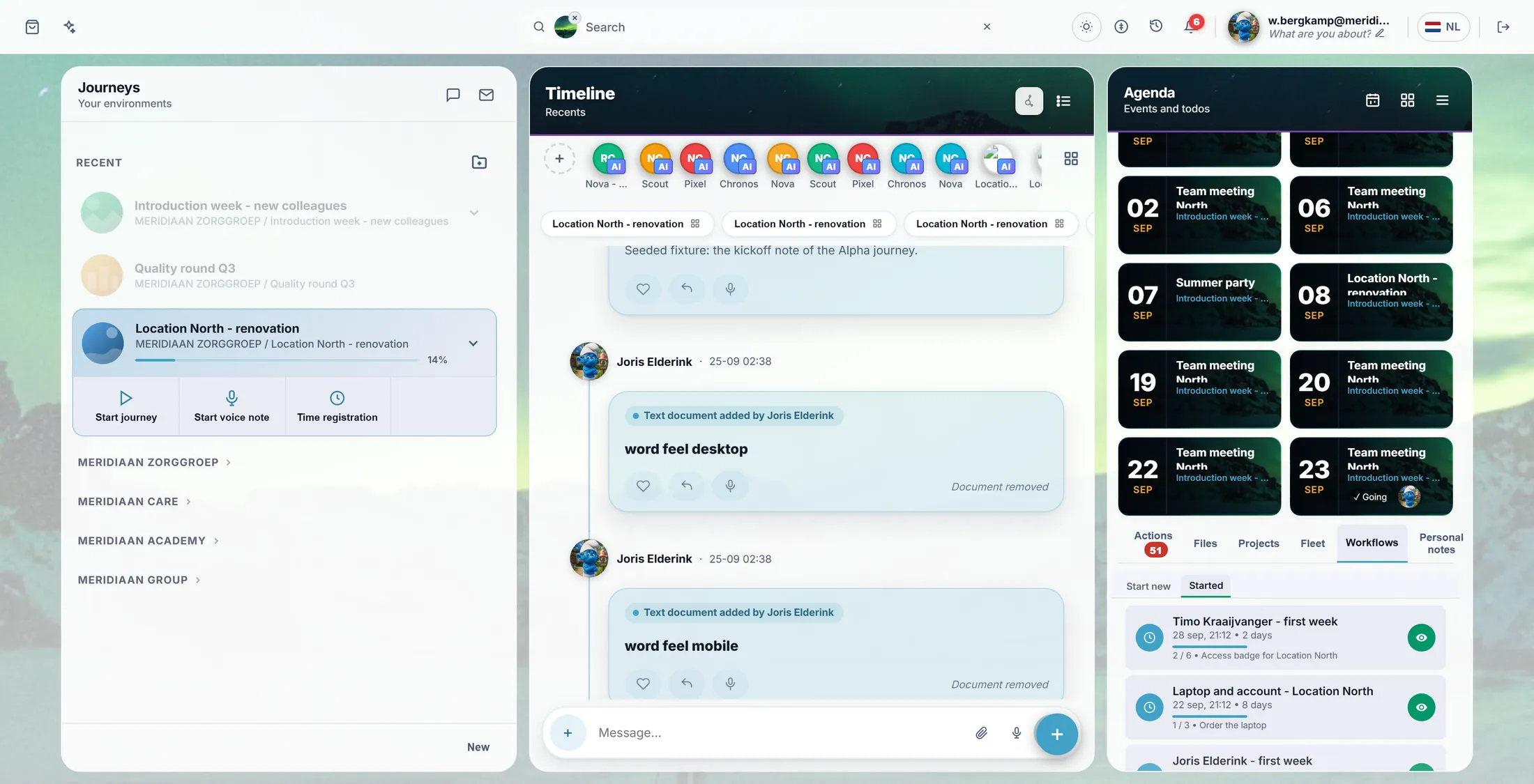
Alles wat loopt, in één lijst. Beheerders: maak een nieuwe workflow
Beheerders maken workflows in de Editor. Eerst geef je hem een naam.
- Open de Editor. Die vraagt Select an Organisation (kies een organisatie): druk op de jouwe.
- Kies in de lijst links Organisation Workflows . Je ziet elke workflow van de organisatie.
- Druk op New Workflow. Typ de titel, bijvoorbeeld Leaving the organisation , en druk op OK.
- Een tweede vak vraagt om een beschrijving. Die mag leeg blijven: druk op OK. De nieuwe workflow staat in de lijst.
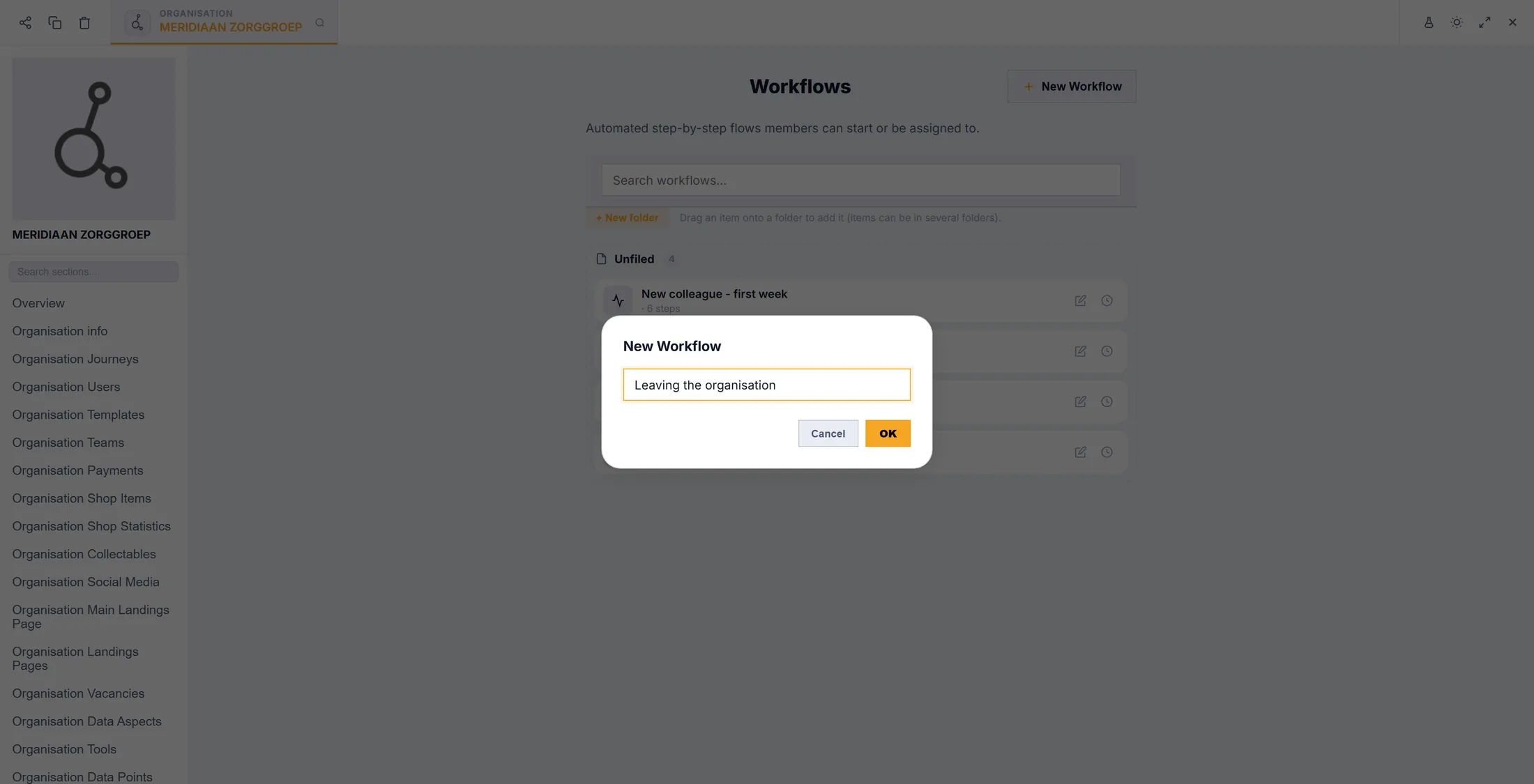
Een nieuwe workflow begint met een naam. Beheerders: schrijf de stappen
Voeg de stappen toe en zet ze op volgorde. Het slaat vanzelf op.
- Druk op het potlood naast de workflow. De workfloweditor opent.
- Druk op Add Step voor elke stap. De eerste heeft het label START .
- Sleep van het bolletje onder een stap naar de volgende stap: die pijl is de volgorde.
- Klik op een stap. Rechts staat Edit Step : de titel, wat er moet gebeuren, de acties (knoppen zoals een mail of een document), de Timing offset (de dag waarop hij klaar moet zijn) en Chase again every (een herinnering).
- Bovenaan staat Saved (opgeslagen): er is geen knop Opslaan. Preview laat hem zien zoals de mensen die hem gebruiken hem zien.
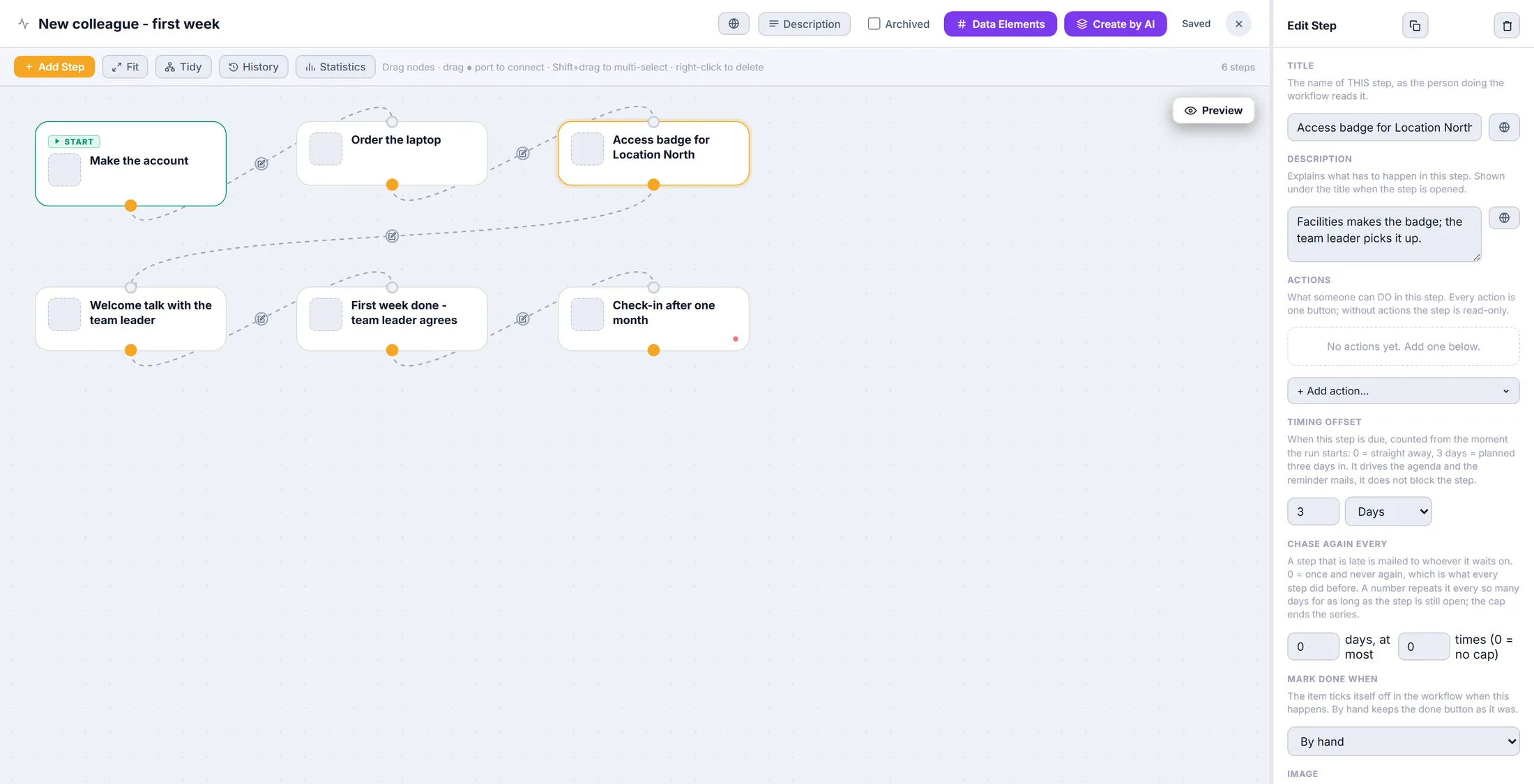
Zes stappen, op een rij. Rechts: de stap waar je op klikte. Beheerders: zet hem in de journey
Een workflow staat pas in een journey als je hem daar toevoegt.
- Open in de Editor je journey.
- Kies in de lijst links Journey Selected Workflows .
- Druk op + Add workflow. Er opent een lijst met de workflows van de organisatie: druk op Add naast de workflow die je wilt.
- Druk op Save. Vanaf nu heeft de journey het tabblad Workflows uit stap 1.
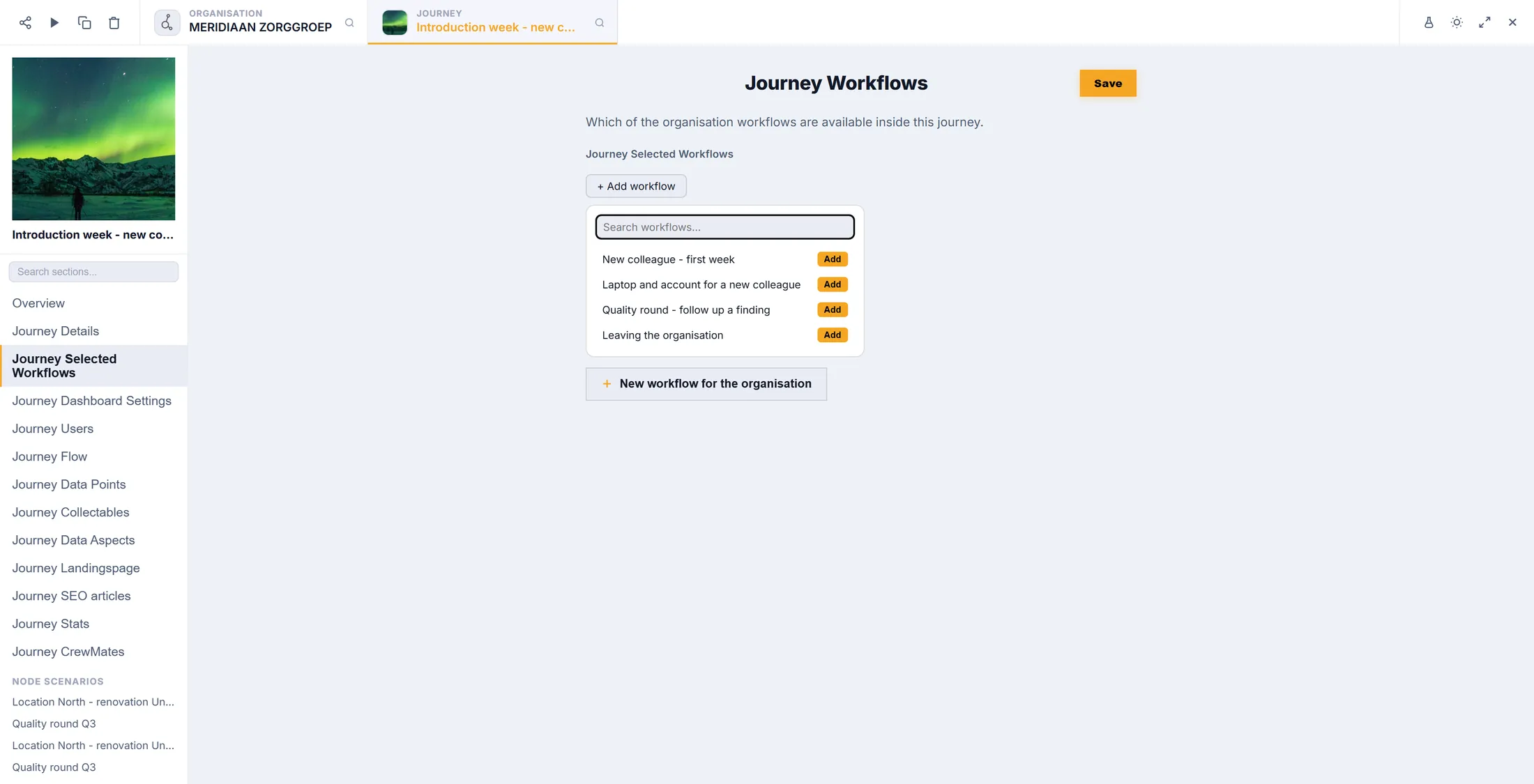
Kies welke workflows deze journey krijgt.
Als iets niet klopt
Ik zie Workflows niet.
Deze journey heeft nog geen workflow. Een beheerder kan er een toevoegen.
Ik heb hem per ongeluk twee keer gestart.
Klik er onder Started met rechts op en druk op Delete.
Kan ik een workflow veranderen terwijl hij loopt?
Ja. Een beheerder verandert hem met het potlood.
Wie krijgt de herinnering?
De persoon op wie de stap wacht.
De woorden, in gewone taal
- workflow
- Een vaste lijst stappen voor werk dat steeds terugkomt.
- ronde
- Eén keer dat een workflow is gestart, met een eigen naam en eigen vinkjes. De app zegt instance.
- timing offset
- Na hoeveel dagen vanaf de start een stap klaar moet zijn.
Waar je nu heen kunt
- Alle uitleg De andere dingen die je hier kunt leren.