Schrijf een document
Een tekstdocument, een rekenblad of een presentatie, gemaakt in de journey waar het bij hoort in plaats van in een drive. Het komt in de bestanden van de journey, opent in de eigen editor van CoVince, en iedereen in de journey werkt in hetzelfde exemplaar.
Content - schrijven, rekenen en presenteren - 6 min. Je hebt nodig: een journey
Deze pagina lezen verandert niets. Er wordt pas een document gemaakt als je op OK drukt.
Wat je straks kunt
- Een tekst schrijven Kopjes, lijstjes, plaatjes - zoals een brief.
- Rekenen in een blad Rijen en kolommen die vanzelf optellen.
- Dia's maken Begin leeg, of laat AI een eerste versie schrijven.
- Het terugvinden Het staat bij de bestanden van de journey, voor iedereen die erin zit.
Zorg eerst hiervoor
- Een journey Een document hoort altijd bij een journey. Nog geen journey? Maak er eerst een.
- Een naam Bedenk een korte naam, zoals "Introduction week - checklist".
Samen doen, stap voor stap
Zeven stappen. De eerste vier maken het document. De laatste drie laten de drie soorten zien.
Open de bestanden van de journey
Klik op je journey. Klik dan rechts op het woord Bestanden.
- Klik in de linkerkolom (Journeys) op je journey, bijvoorbeeld Quality round Q3 .
- Klik in de rechterkolom, onder de kalender, op het woord Bestanden.
- Je ziet COMMUNITY FILES : de mappen en bestanden van deze journey, met daarboven Bestand toevoegen, Maken met AI en Nieuwe map.
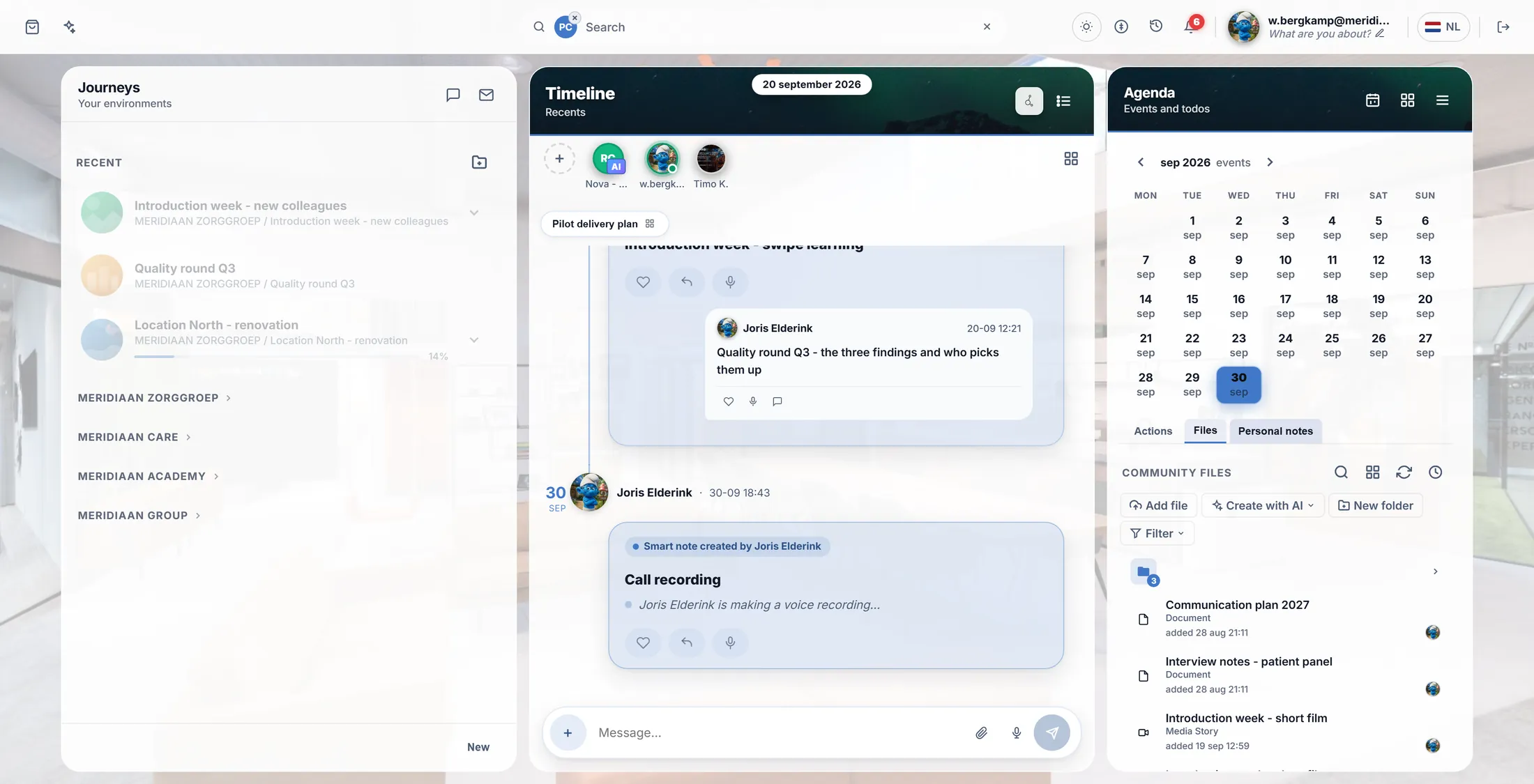
Links je journey, rechts de bestanden. Druk op Maken met AI
Er gaat een lijst open. De laatste regel is Document maken.
- Druk op Maken met AI boven de bestanden.
- Er gaat een lijst open: afbeeldingen, een canvas, een journey, presentaties, filmpjes, en onderaan Document maken.
- Druk op Document maken.
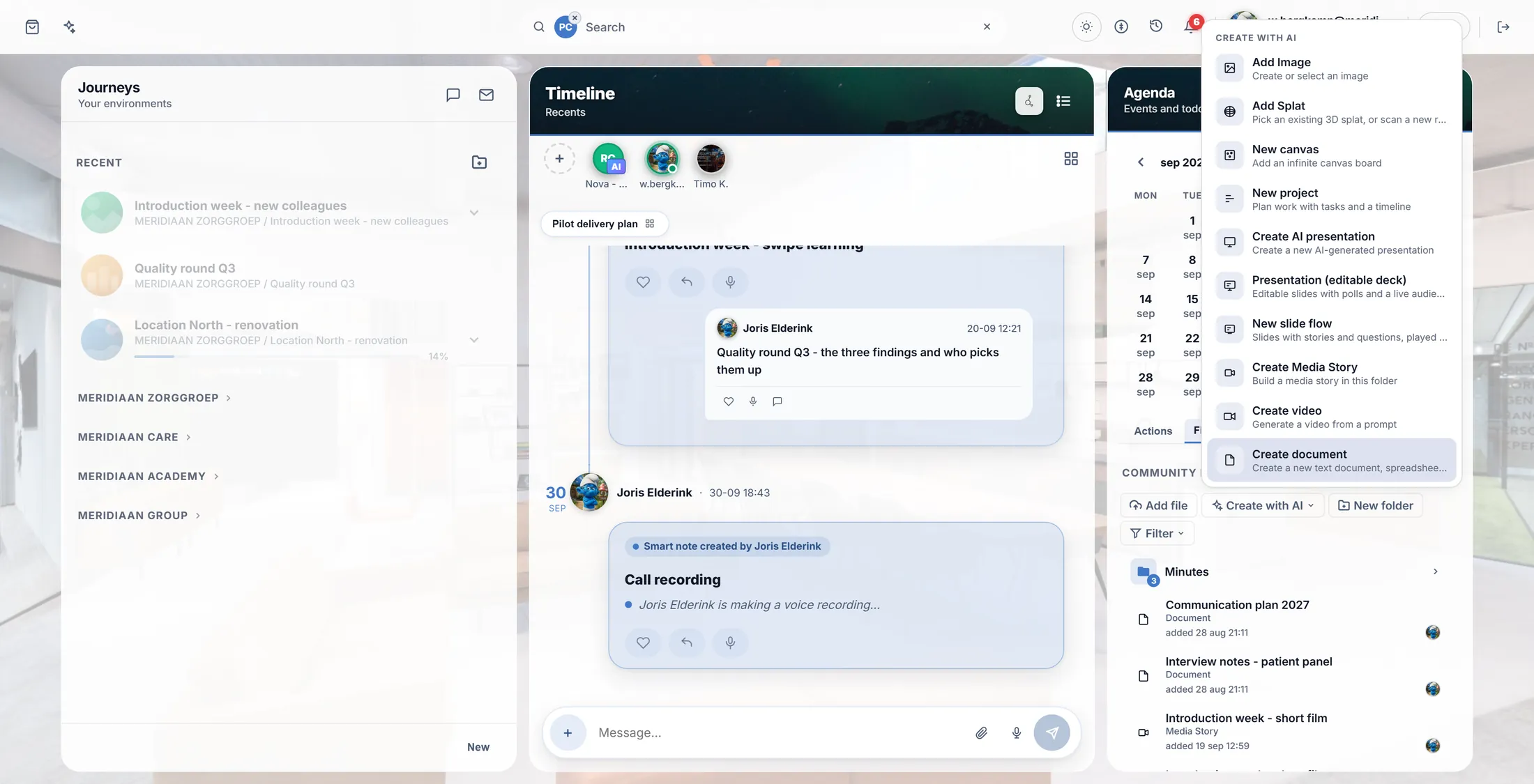
Document maken is de laatste regel. Kies: tekst, rekenblad of dia's
Drie knoppen. Kies wat je nodig hebt.
- Tekstdocument: een pagina om op te schrijven - een brief, aantekeningen, een plan.
- Rekenblad: rijen en kolommen - lijsten, uren, geld, alles met sommen.
- Presentatie: dia's om te laten zien in een afspraak.
- Druk op een ervan. Toch niet? Annuleren.
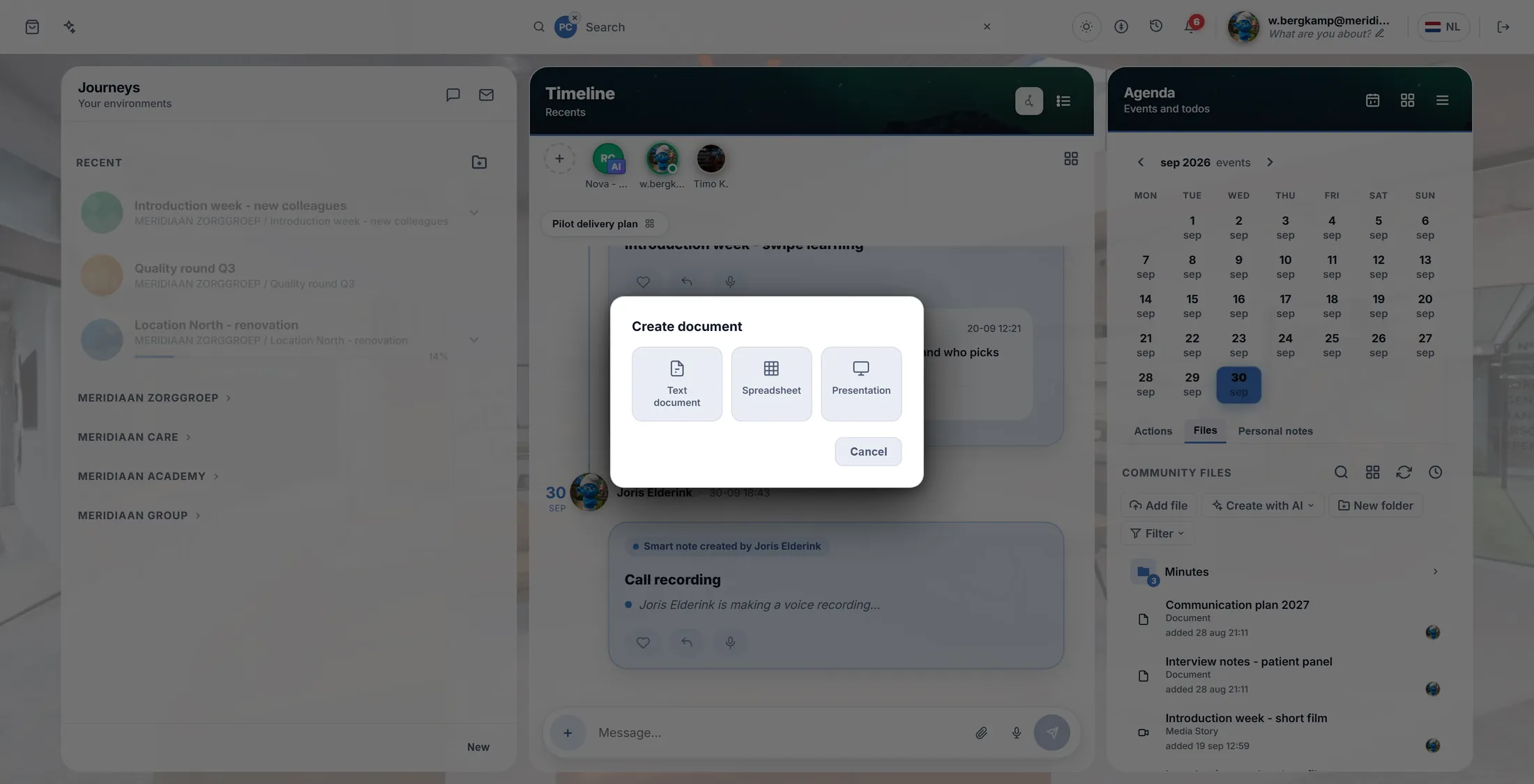
Drie soorten. Druk op een ervan. Geef het een naam
Typ een naam. Druk op OK. Het document gaat open.
- Een klein venster vraagt om de Documentnaam . Er staat al "Tekstdocument" of "Rekenblad".
- Typ je eigen naam eroverheen, bijvoorbeeld Introduction week - checklist .
- Druk op OK. Het document wordt gemaakt bij de bestanden van de journey en gaat meteen open.
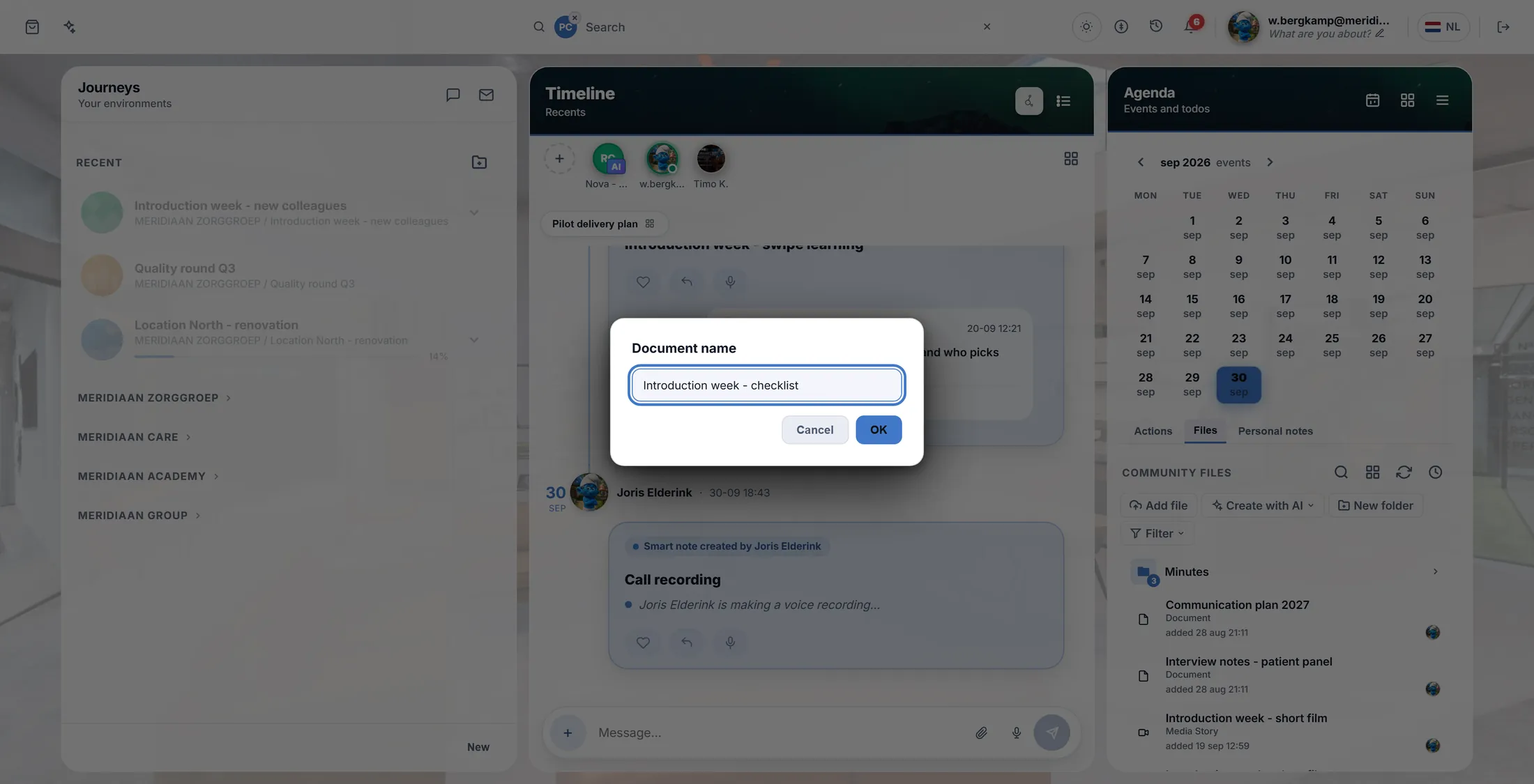
Typ een naam, druk op OK. Schrijven
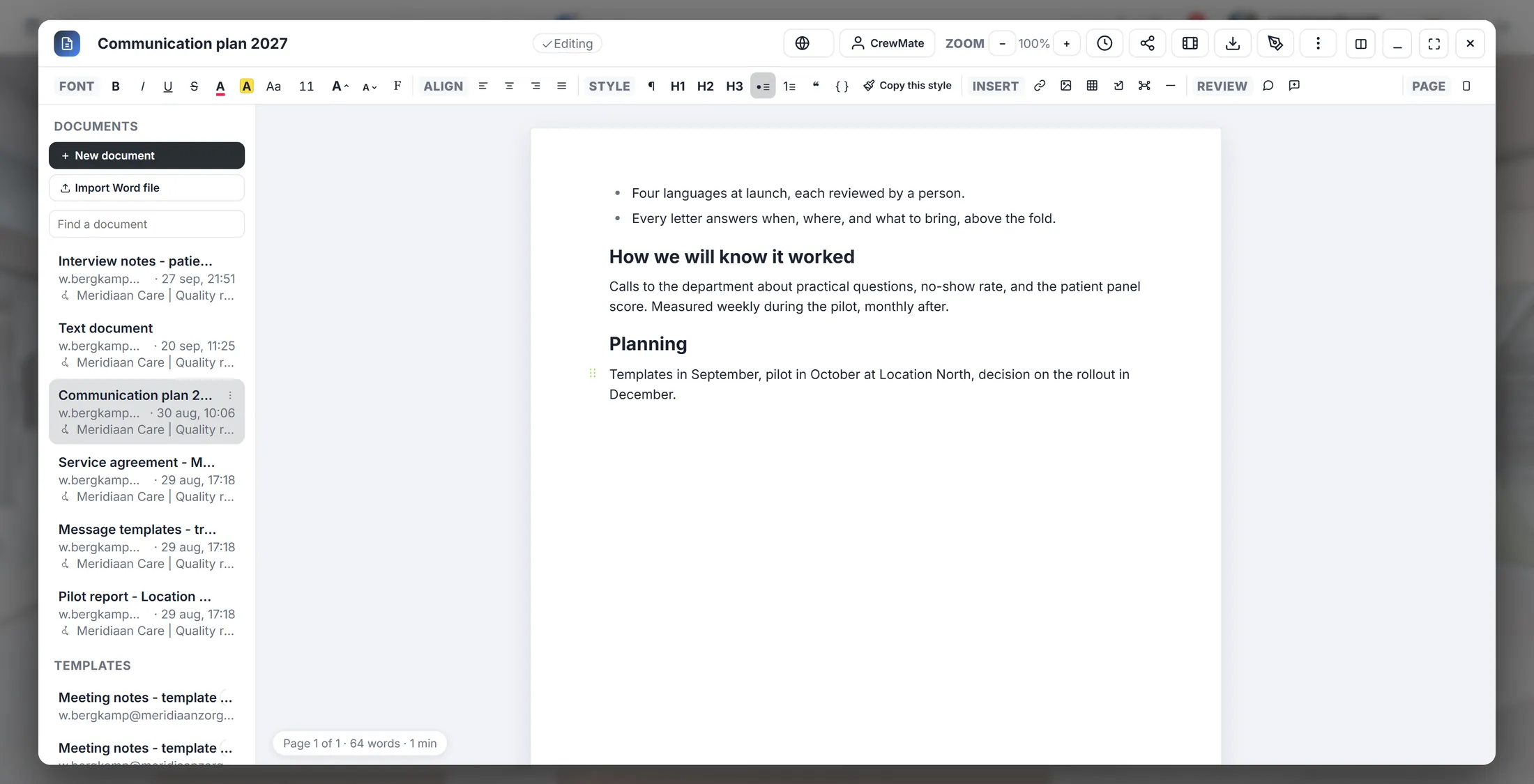
Klik op de witte pagina en typ. Wat je typt, blijft bewaard.
- Klik op de witte pagina en begin te typen.
- De knoppen staan bovenaan: LETTERTYPE (vet, kleur, grootte), UITLIJNEN, STIJL (H1 H2 H3 voor kopjes, lijsten), INVOEGEN (link, afbeelding, tabel) en CONTROLE (opmerkingen).
- Er is geen knop Opslaan: het document bewaart zichzelf, en een klein woord bovenaan zegt dat.
- Links staan de andere documenten van de journey. Nieuw document begint er nog een; Word-bestand importeren haalt een .docx binnen.
- Rechtsboven: CrewMate voor hulp bij het schrijven, de klok voor eerdere versies, delen en downloaden. Het kruisje sluit het.
Typ op de pagina. De knoppen staan bovenaan. Rekenen in een blad
Rekenblad gekozen? Dan krijg je rijen en kolommen. Totalen tellen vanzelf op.
- Klik op een cel en typ. Enter gaat naar de volgende rij.
- Een som: typ =SUM(E2:E6) in een cel. De cel toont het totaal; de balk bovenaan toont de formule.
- Kies een paar cellen: de regel onderaan toont de som, het gemiddelde, het laagste en het hoogste.
- Heb je een Excel-bestand? Excel-bestand importeren links haalt het binnen. De downloadpijl bovenaan geeft het terug als bestand.
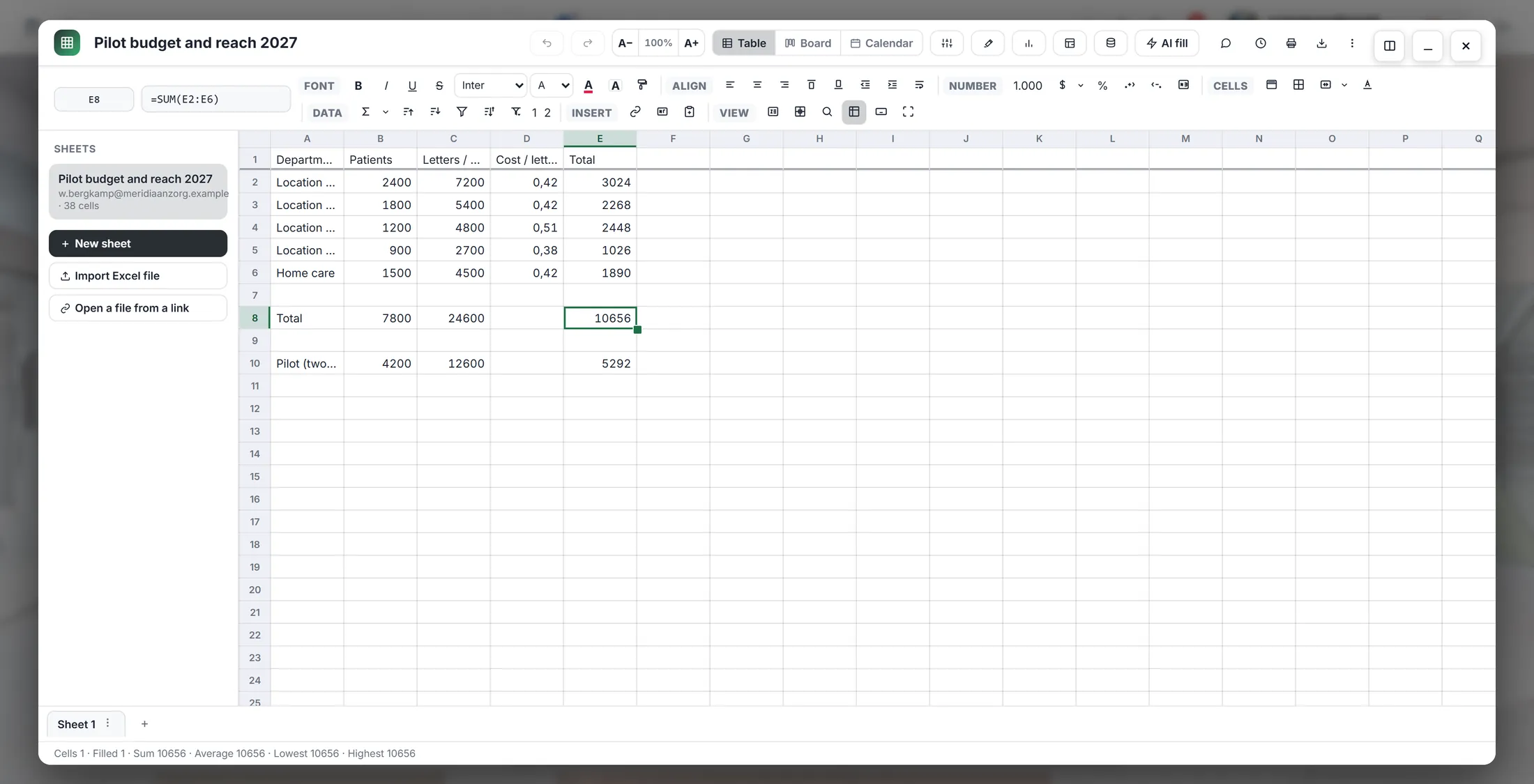
Het totaal telt vanzelf op. Dia's maken
Presentatie gekozen? Zeg eerst hoe je wilt beginnen.
- Het venster Nieuwe presentatie vraagt: Hoe wil je beginnen?
- Leeg beginnen: één titeldia, de rest maak je zelf.
- Laat AI een opzet schrijven: zeg waar het over gaat en krijg een volledige eerste versie.
- Druk op een ervan, dan op Volgende, en beantwoord de laatste vraag. De dia's openen in de dia-editor en blijven bij de bestanden van de journey.
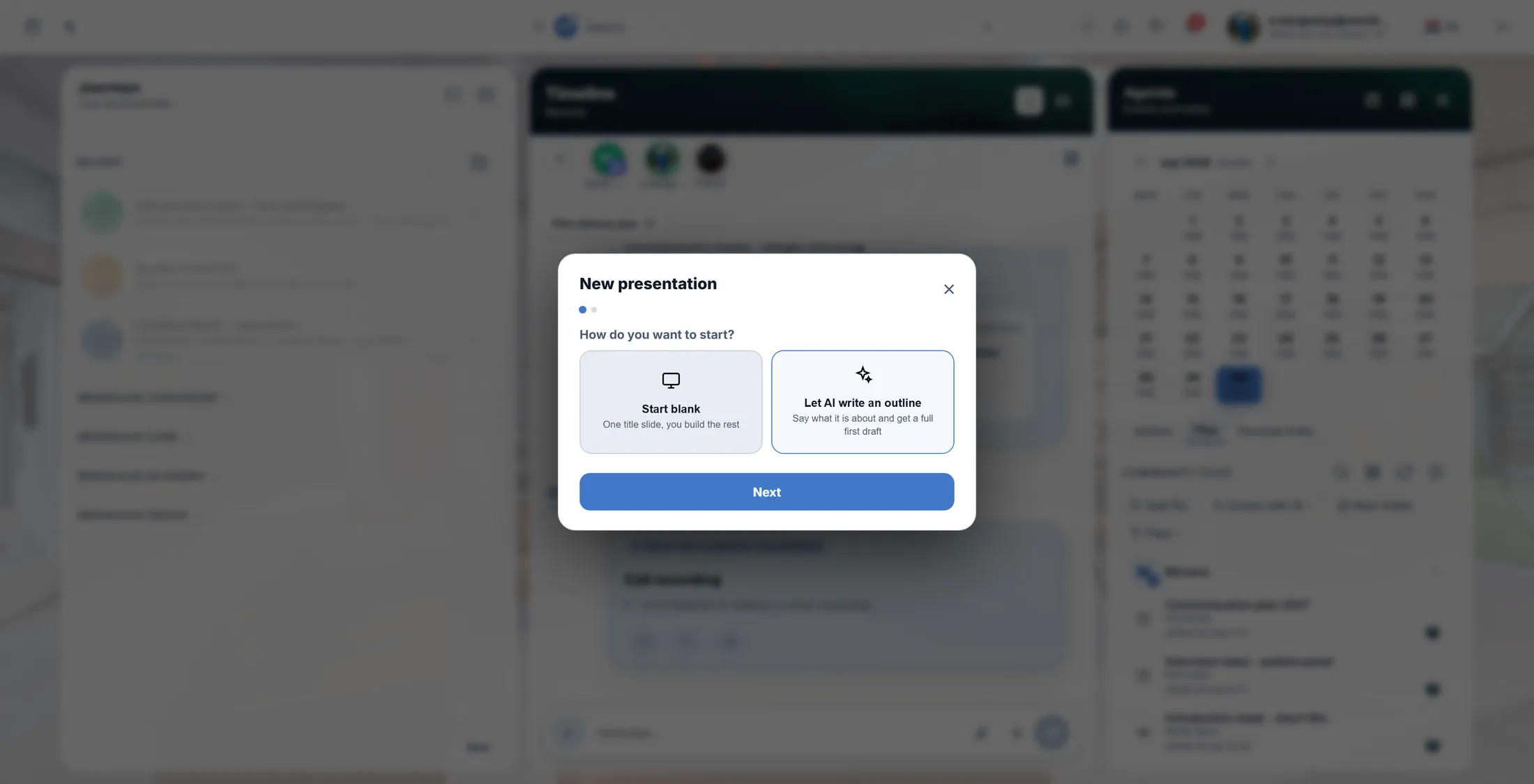
Leeg, of een eerste versie van AI.
Als er iets niet klopt
Er staat "Select a journey first".
Klik eerst op een journey in de linkerkolom.
Waar is mijn document nu?
In de journey, onder Bestanden.
Waar is de knop Opslaan?
Die is er niet. Het bewaart zichzelf.
Ik heb een Word- of Excel-bestand.
Gebruik Word-bestand importeren of Excel-bestand importeren.
De woorden, in gewone taal
- Community Files
- De bestanden van één journey, in mappen, voor iedereen in die journey.
- rekenblad
- Een pagina met rijen en kolommen die voor je kan rekenen.
- formule
- Een kleine som in een cel, die begint met =, zoals =SUM(E2:E6).
Hoe verder
- Alle uitleg De andere dingen die je hier kunt leren.