Écrire un document
Un document texte, une feuille de calcul ou une présentation, créé dans le journey auquel il appartient plutôt que dans un drive. Il arrive dans les fichiers du journey, s'ouvre dans l'éditeur de CoVince, et tout le monde dans le journey travaille sur la même version.
Contenu - écrire, calculer et présenter - 6 min. Il vous faut : un journey
Lire cette page ne change rien. Un document n'est créé que lorsque vous appuyez sur OK.
Ce que vous saurez faire
- Écrire un texte Des titres, des listes, des images - comme une lettre.
- Calculer dans une feuille Des lignes et des colonnes qui s'additionnent toutes seules.
- Faire des diapositives Commencez à vide, ou laissez l'IA écrire une première version.
- Le retrouver Il est dans les fichiers du journey, pour tous ceux qui en font partie.
Préparez d'abord ceci
- Un journey Un document appartient toujours à un journey. Pas encore de journey ? Créez-en un d'abord.
- Un nom Pensez à un nom court, comme "Introduction week - checklist".
Ensemble, étape par étape
Sept étapes. Les quatre premières créent le document. Les trois dernières montrent les trois sortes.
Ouvrez les fichiers du journey
Cliquez sur votre journey. Puis, à droite, sur le mot Fichiers.
- Dans la colonne de gauche (Journeys), cliquez sur votre journey, par exemple Quality round Q3 .
- Dans la colonne de droite, sous le calendrier, cliquez sur le mot Fichiers.
- Vous voyez COMMUNITY FILES : les dossiers et fichiers de ce journey, avec au-dessus Ajouter un fichier, Créer avec l'IA et Nouveau dossier.
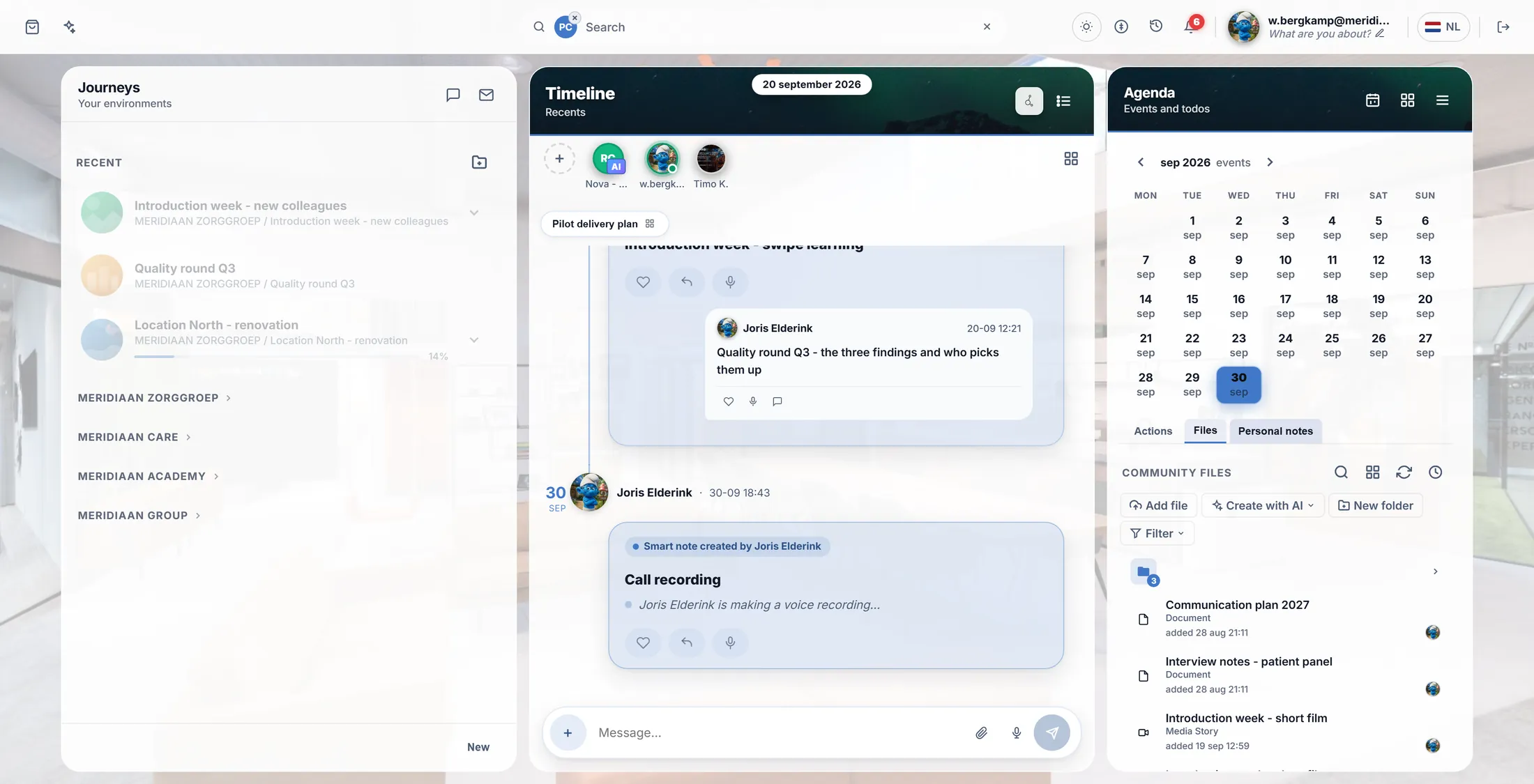
À gauche votre journey, à droite ses fichiers. Appuyez sur Créer avec l'IA
Une liste s'ouvre. La dernière ligne est Créer un document.
- Appuyez sur Créer avec l'IA au-dessus des fichiers.
- Une liste s'ouvre : images, un canvas, un journey, des présentations, des vidéos et, tout en bas, Créer un document.
- Appuyez sur Créer un document.
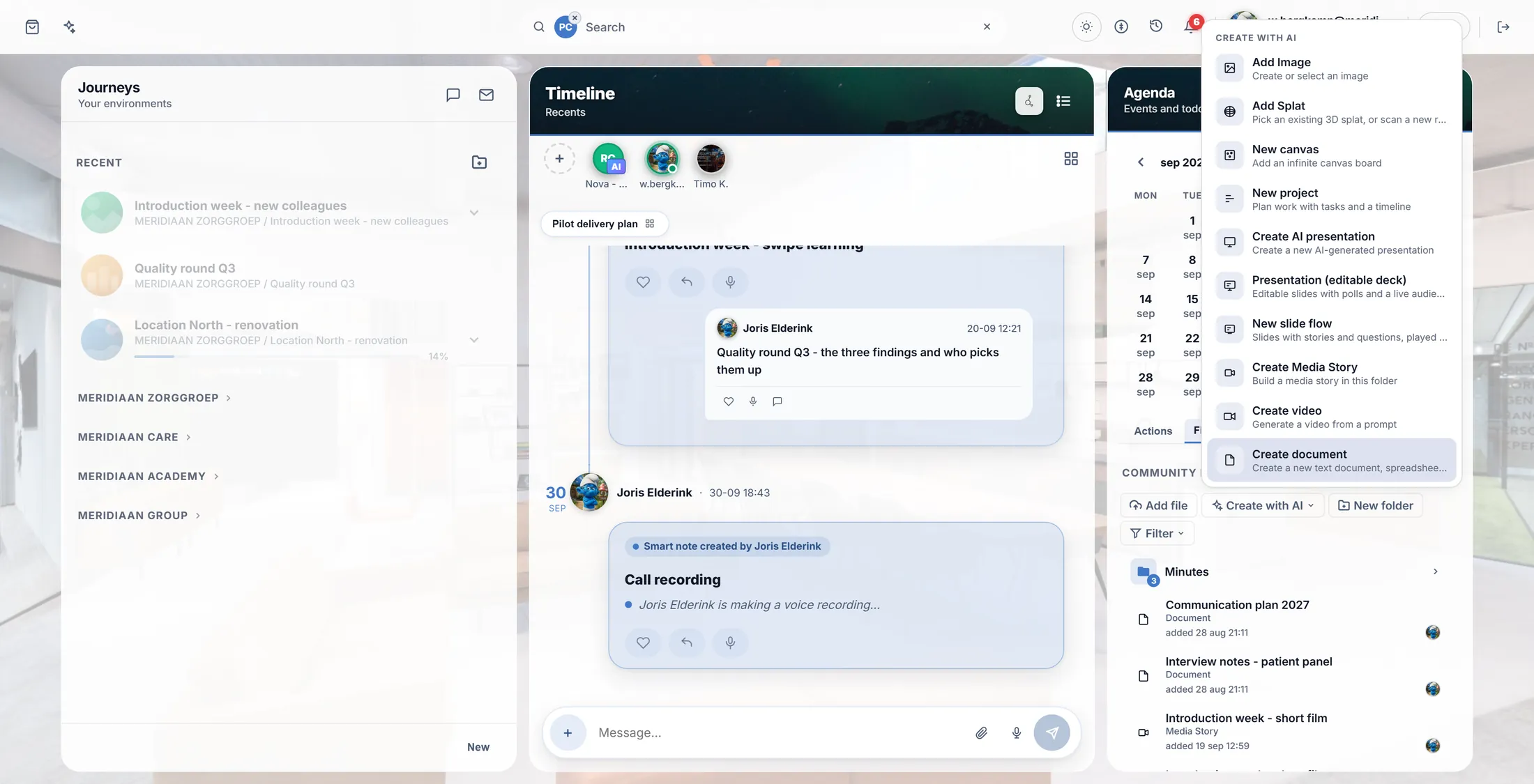
Créer un document est la dernière ligne. Choisissez : texte, feuille ou diapositives
Trois boutons. Prenez ce qu'il vous faut.
- Document texte : une page pour écrire - une lettre, des notes, un plan.
- Feuille de calcul : des lignes et des colonnes - listes, heures, argent, tout ce qui se calcule.
- Présentation : des diapositives à montrer en réunion.
- Appuyez sur l'un d'eux. Vous changez d'avis ? Annuler.
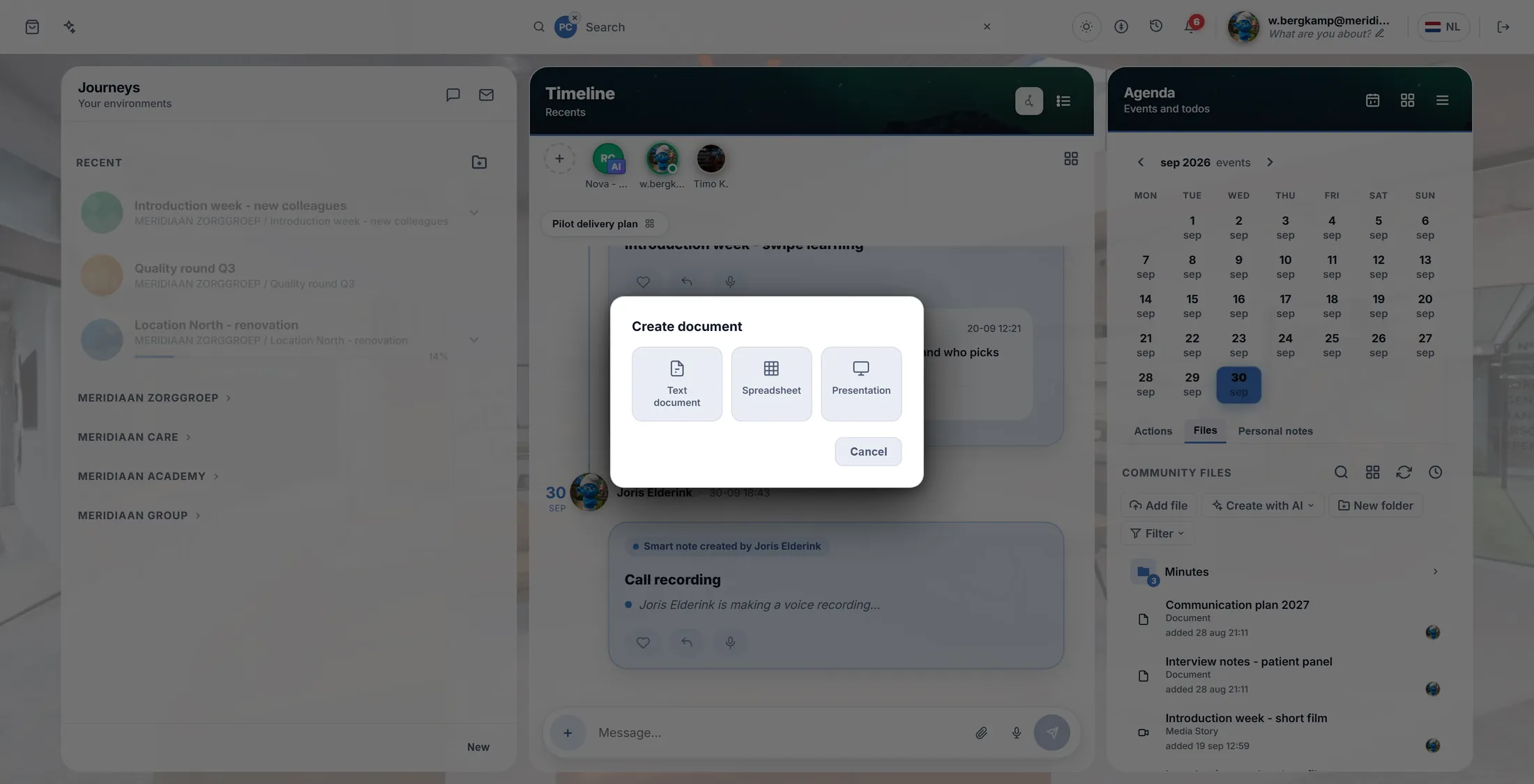
Trois sortes. Appuyez sur l'une. Donnez-lui un nom
Tapez un nom. Appuyez sur OK. Le document s'ouvre.
- Une petite fenêtre demande le Nom du document . Il y a déjà "Document texte" ou "Feuille de calcul".
- Tapez votre propre nom par-dessus, par exemple Introduction week - checklist .
- Appuyez sur OK. Le document est créé dans les fichiers du journey et s'ouvre aussitôt.
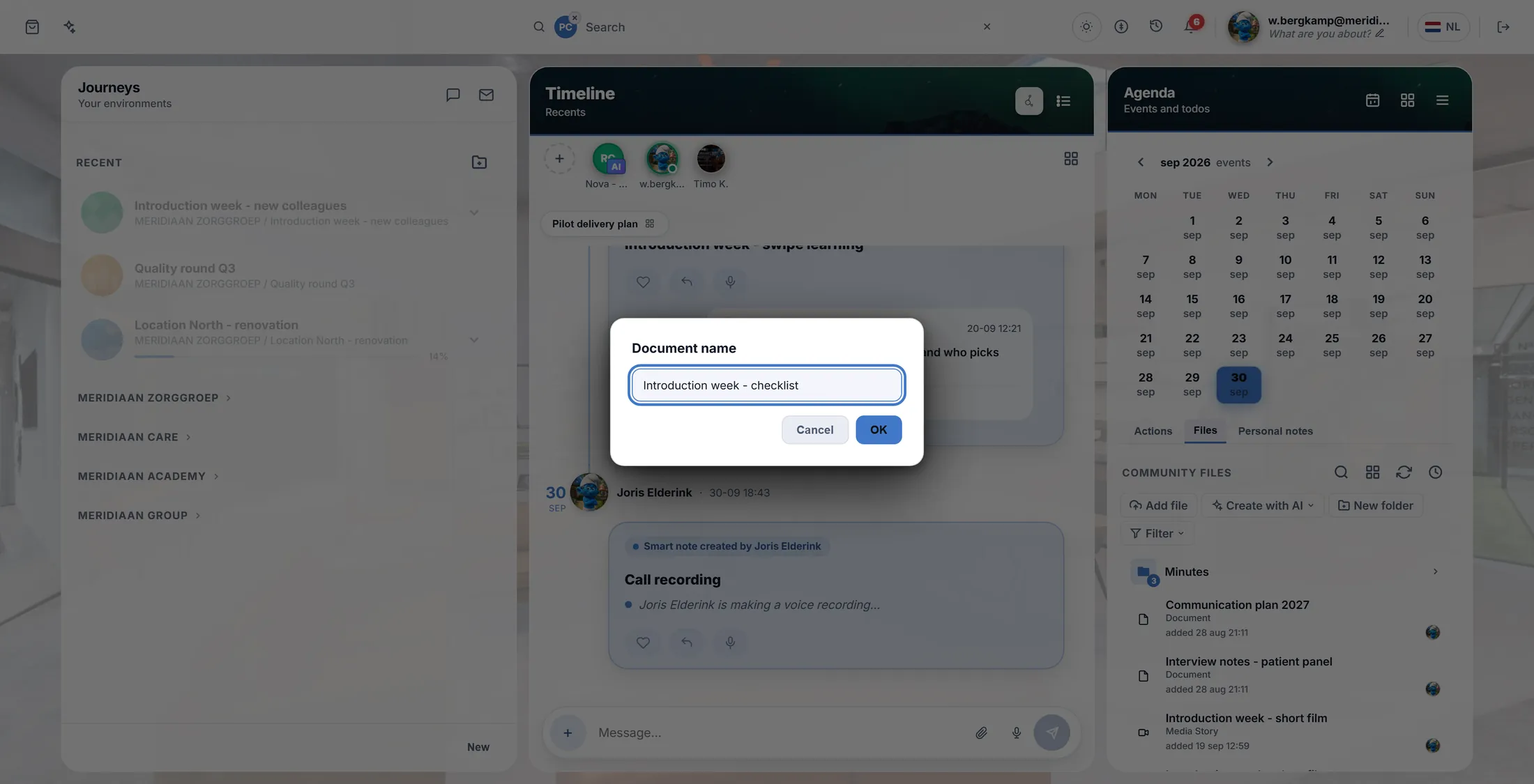
Tapez un nom, appuyez sur OK. Écrire
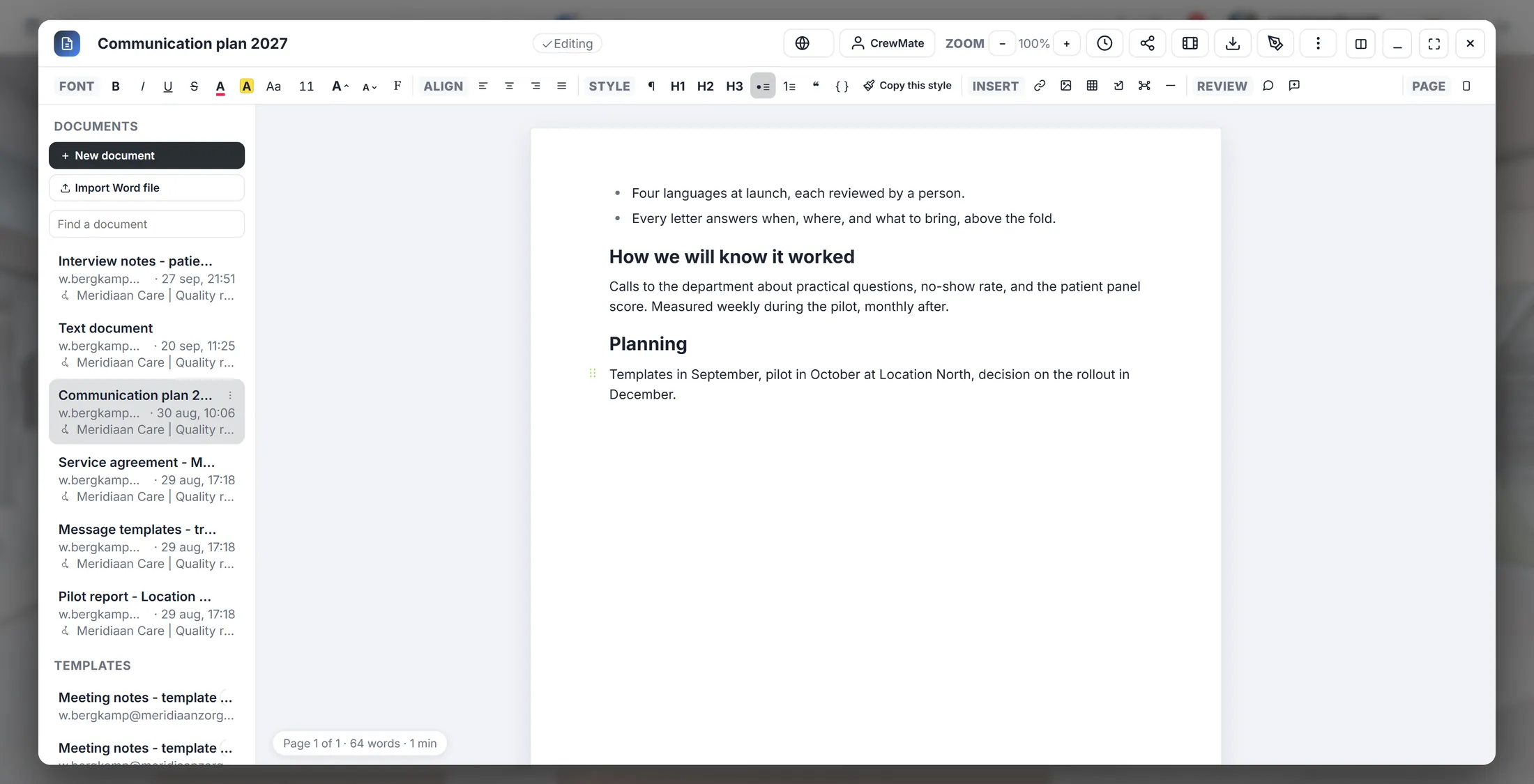
Cliquez sur la page blanche et tapez. Ce que vous tapez est gardé.
- Cliquez sur la page blanche et commencez à taper.
- Les outils sont en haut : POLICE (gras, couleur, taille), ALIGNER, STYLE (H1 H2 H3 pour les titres, listes), INSÉRER (lien, image, tableau) et RELECTURE (commentaires).
- Il n'y a pas de bouton Enregistrer : le document s'enregistre tout seul, et un petit mot en haut l'indique.
- À gauche se trouvent les autres documents du journey. Nouveau document en commence un autre ; Importer un fichier Word fait entrer un .docx.
- En haut à droite : CrewMate pour de l'aide à l'écriture, l'horloge pour les versions précédentes, partager et télécharger. La croix le ferme.
Tapez sur la page. Les outils sont en haut. Calculer dans une feuille
Vous avez choisi Feuille de calcul ? Vous avez des lignes et des colonnes. Les totaux se calculent tout seuls.
- Cliquez dans une cellule et tapez. Entrée passe à la ligne suivante.
- Une somme : tapez =SUM(E2:E6) dans une cellule. La cellule montre le total ; la barre en haut montre la formule.
- Sélectionnez quelques cellules : la ligne du bas montre leur somme, moyenne, minimum et maximum.
- Vous avez un fichier Excel ? Importer un fichier Excel à gauche le fait entrer. La flèche de téléchargement en haut le rend sous forme de fichier.
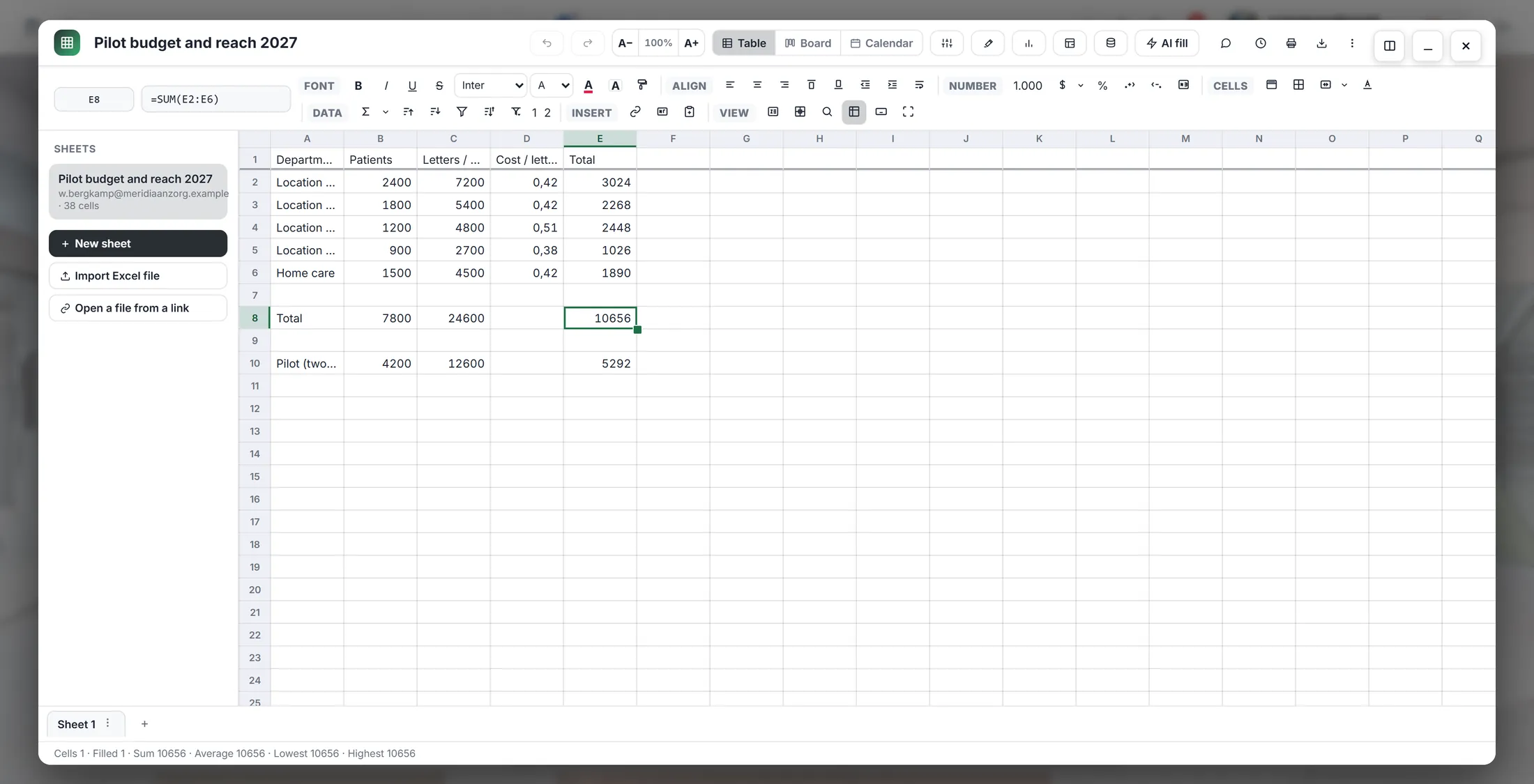
Le total se calcule tout seul. Faire des diapositives
Vous avez choisi Présentation ? Dites d'abord comment vous voulez commencer.
- La fenêtre Nouvelle présentation demande : Comment voulez-vous commencer ?
- Commencer à vide : une diapositive de titre, vous faites le reste.
- Laisser l'IA écrire un plan : dites de quoi il s'agit et recevez un premier brouillon complet.
- Appuyez sur l'un, puis sur Suivant, et répondez à la dernière question. Les diapositives s'ouvrent dans l'éditeur de diapositives et restent dans les fichiers du journey.
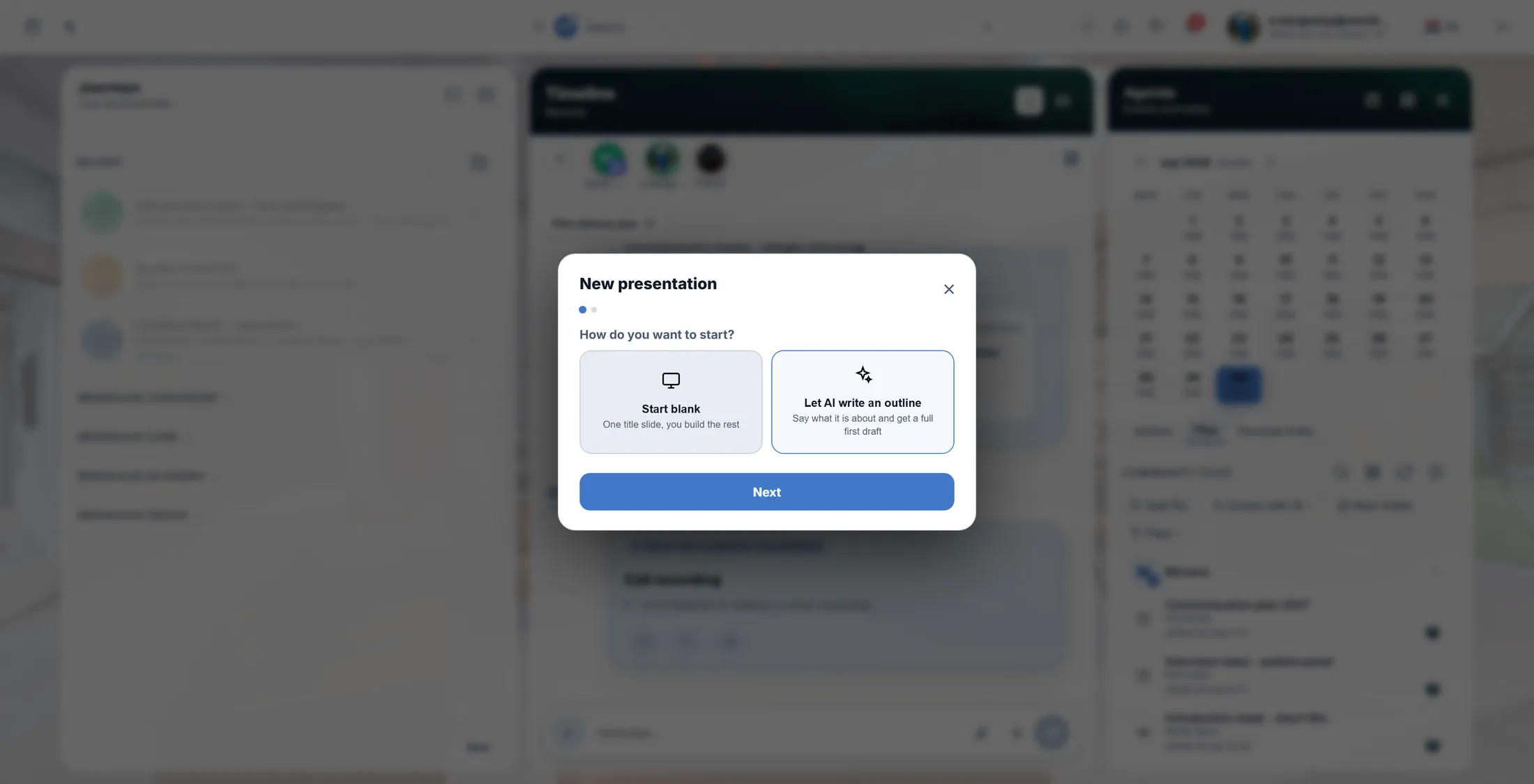
Vide, ou une première version par l'IA.
Si quelque chose ne va pas
Il est écrit "Select a journey first".
Cliquez d'abord sur un journey dans la colonne de gauche.
Où est mon document maintenant ?
Dans le journey, sous Fichiers.
Où est le bouton Enregistrer ?
Il n'y en a pas. Tout s'enregistre seul.
J'ai un fichier Word ou Excel.
Utilisez Importer un fichier Word ou Importer un fichier Excel.
Les mots, en langage simple
- Community Files
- Les fichiers d'un journey, en dossiers, pour tous les membres de ce journey.
- feuille de calcul
- Une page de lignes et de colonnes qui peut faire des calculs pour vous.
- formule
- Un petit calcul dans une cellule, qui commence par =, comme =SUM(E2:E6).
Et maintenant ?
- Toutes les explications Les autres choses que vous pouvez apprendre ici.