Laat mensen een tijd bij je boeken
Een boekingspagina laat de uren zien dat je vrij bent, in je eigen agenda. Je deelt één link; de ander kiest een onderwerp en een vrije tijd, en de afspraak - met het videogesprek erbij - komt in beide agenda's. Geen acht mails meer over een half uur.
Coördinatie - tijd met jou - 6 min. Je hebt nodig: een login
Er wordt niets gedeeld tot je Gepubliceerd aanvinkt en de link stuurt. Deze pagina lezen verandert niets.
Wat je straks kunt
- Zeggen wanneer je vrij bent Kies de dagen en uren waarop mensen mogen boeken.
- Eén link delen Stuur hem in een mail of zet hem op een website.
- Mensen boeken zelf Zij kiezen een tijd. Jullie krijgen het allebei in de agenda.
Leg dit eerst klaar
- Je vrije uren Bijvoorbeeld: doordeweeks, van 9 tot 5.
- Je agenda (niet nodig) Gekoppeld? Dan vallen bezette tijden vanzelf weg.
Samen, één stap tegelijk
Zeven stappen. Vijf om de pagina te maken, twee om hem te zien werken.
Open Boekingen beheren
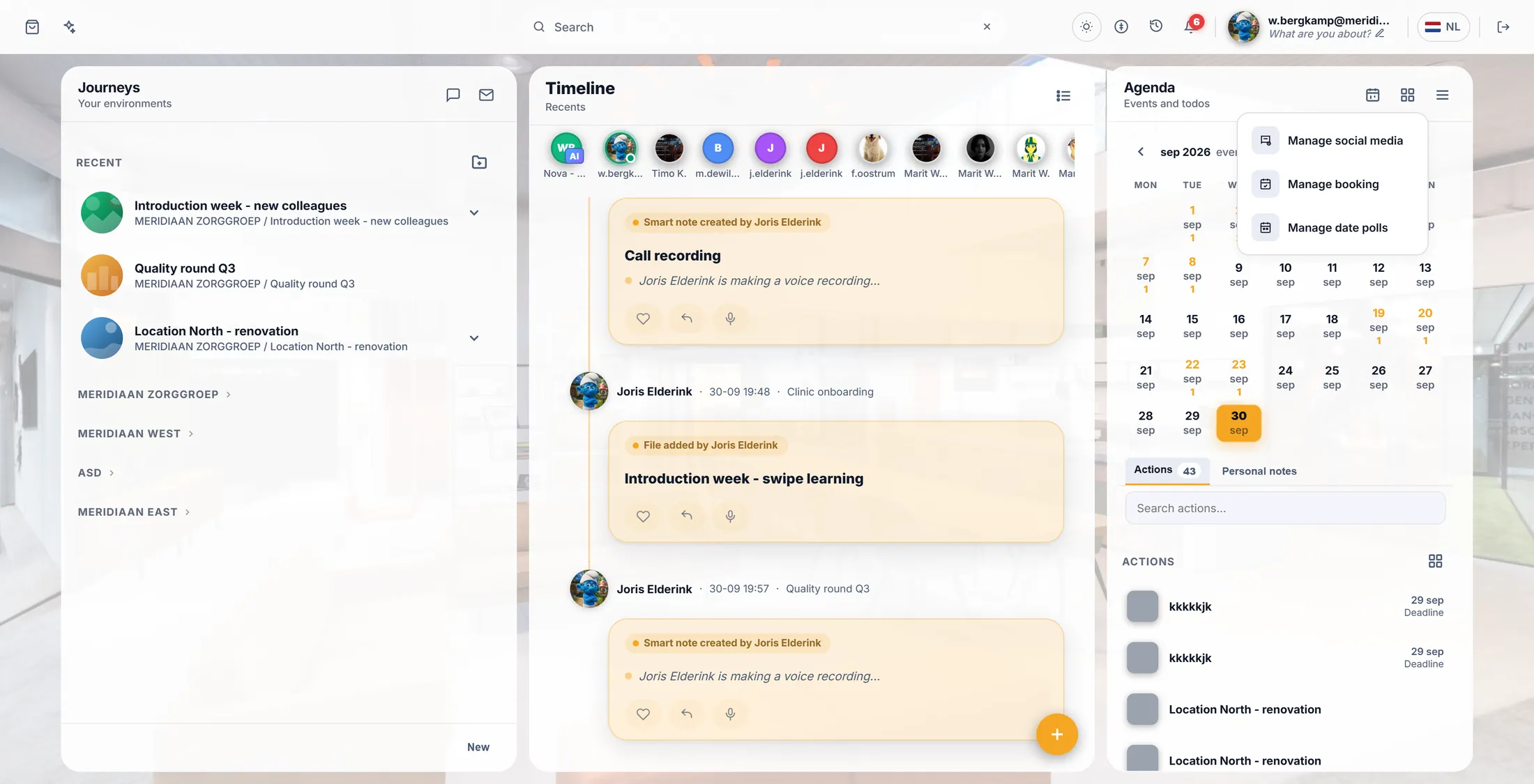
Boekingen zitten in de kolom Agenda, achter de knop met drie streepjes.
- Open CoVince. Rechts staat de kolom Agenda .
- Druk bovenaan die kolom op de knop met drie streepjes. Die heet Mijn overzichten .
- Er gaat een klein menu open. Druk op Boekingen beheren.
Het menu achter de drie streepjes. Begin een nieuwe boekingspagina
Je boekingspagina's hebben een eigen venster. Begin daar een nieuwe.
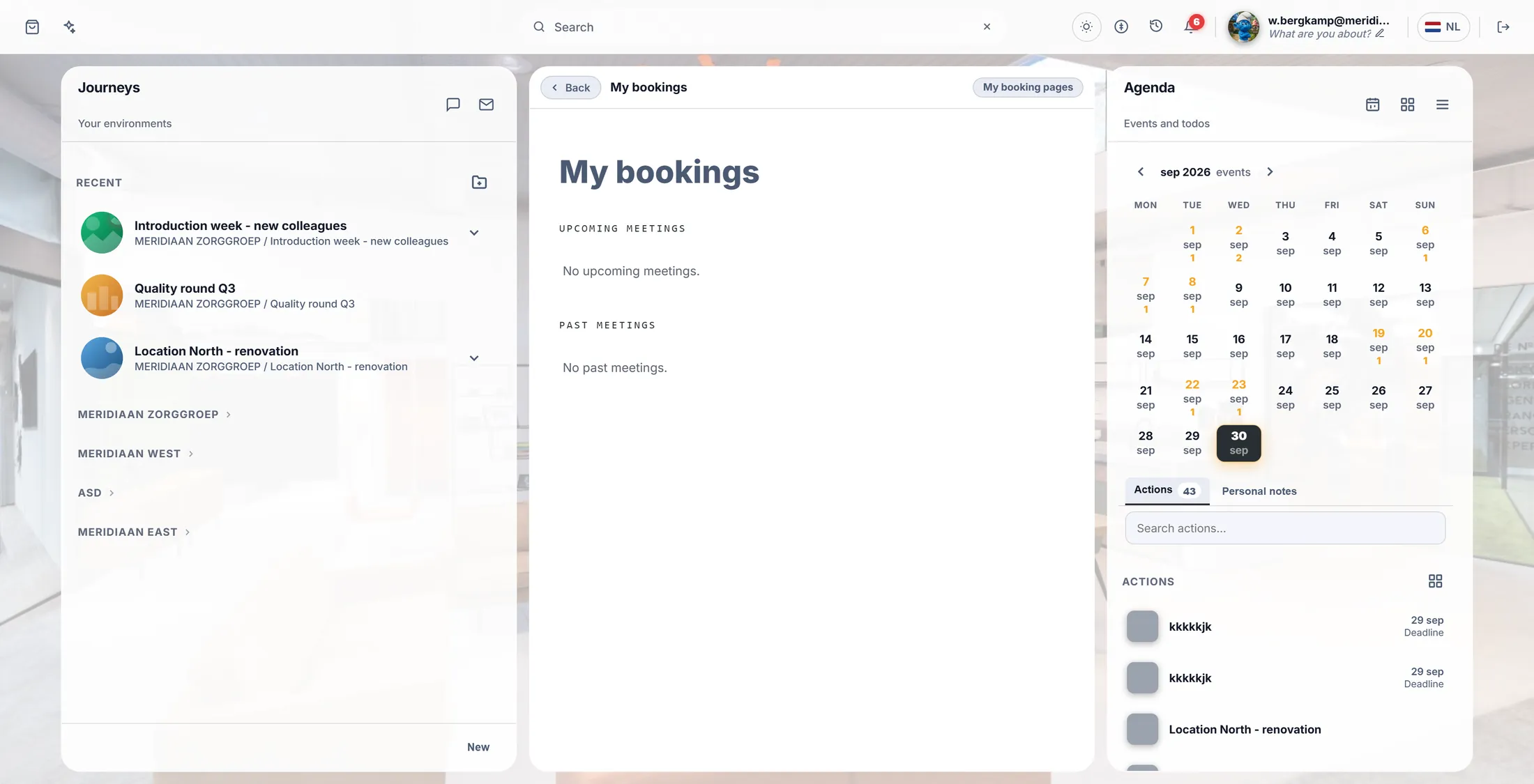
- In het midden zie je nu Mijn boekingen : de afspraken die jij bij anderen hebt geboekt.
- Druk rechtsboven op Mijn boekingspagina's. Er opent een groot venster: Mijn boekingspagina's . De eerste keer staat er Nog geen boekingspagina's .
- Druk op + Nieuwe boekingspagina. Er opent een tweede venster: Nieuwe boekingspagina .
Druk rechtsboven op Mijn boekingspagina's. Geef het een naam
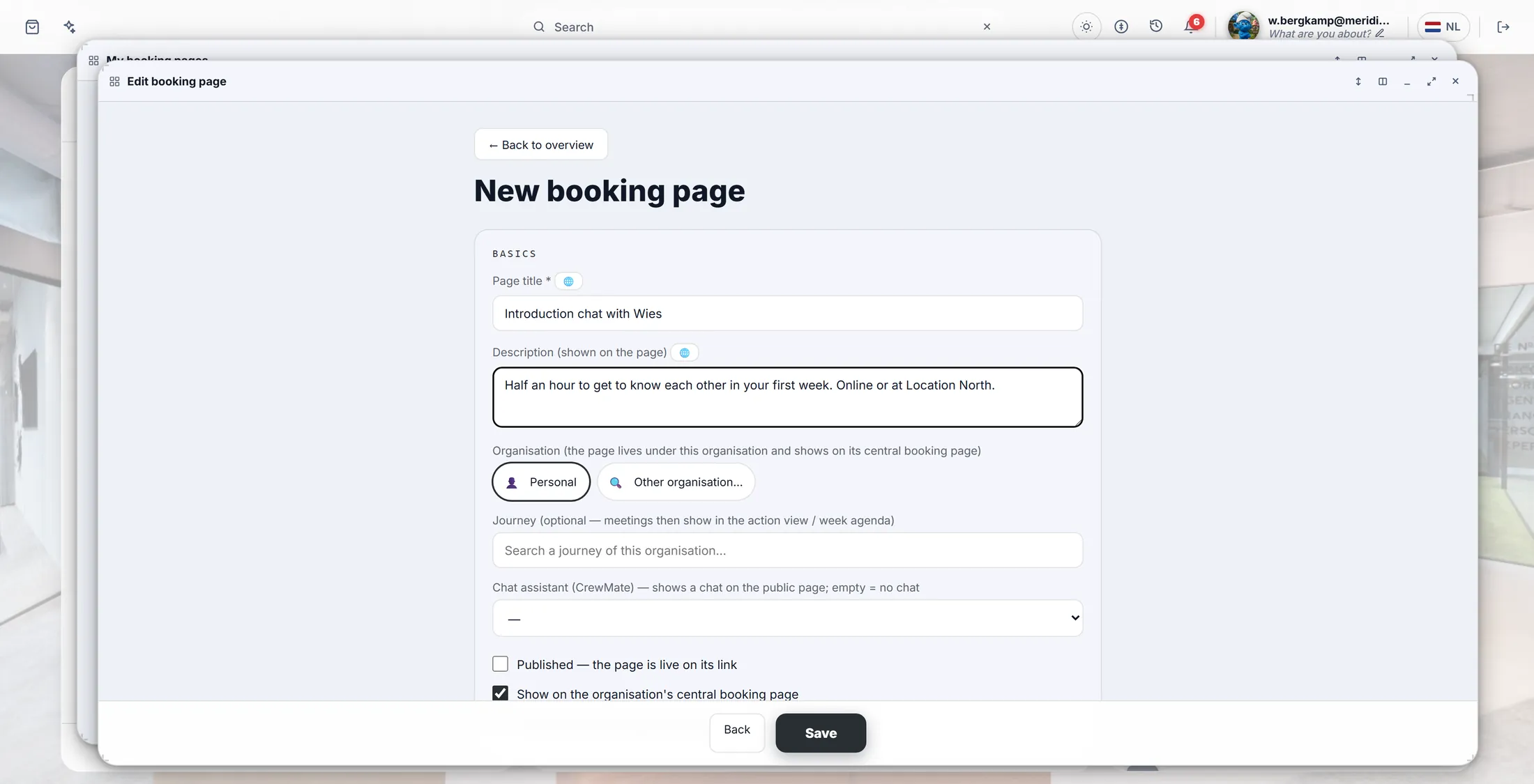
Schrijf waar de afspraak over gaat. Dat lezen mensen als eerste.
- Paginatitel : bijvoorbeeld Kennismaking met Wies .
- Beschrijving : een of twee regels over waar de afspraak voor is.
- Organisatie : Persoonlijk is goed. Kies je organisatie als de pagina op haar centrale boekingspagina moet staan.
- Journey (niet nodig): kies een journey, dan staan de afspraken ook in de agenda van die journey.
- Vink Gepubliceerd - de pagina staat live op zijn link aan. Zonder vinkje kun alleen jij de pagina zien.
Een titel en één regel zijn genoeg. Zeg wanneer je vrij bent
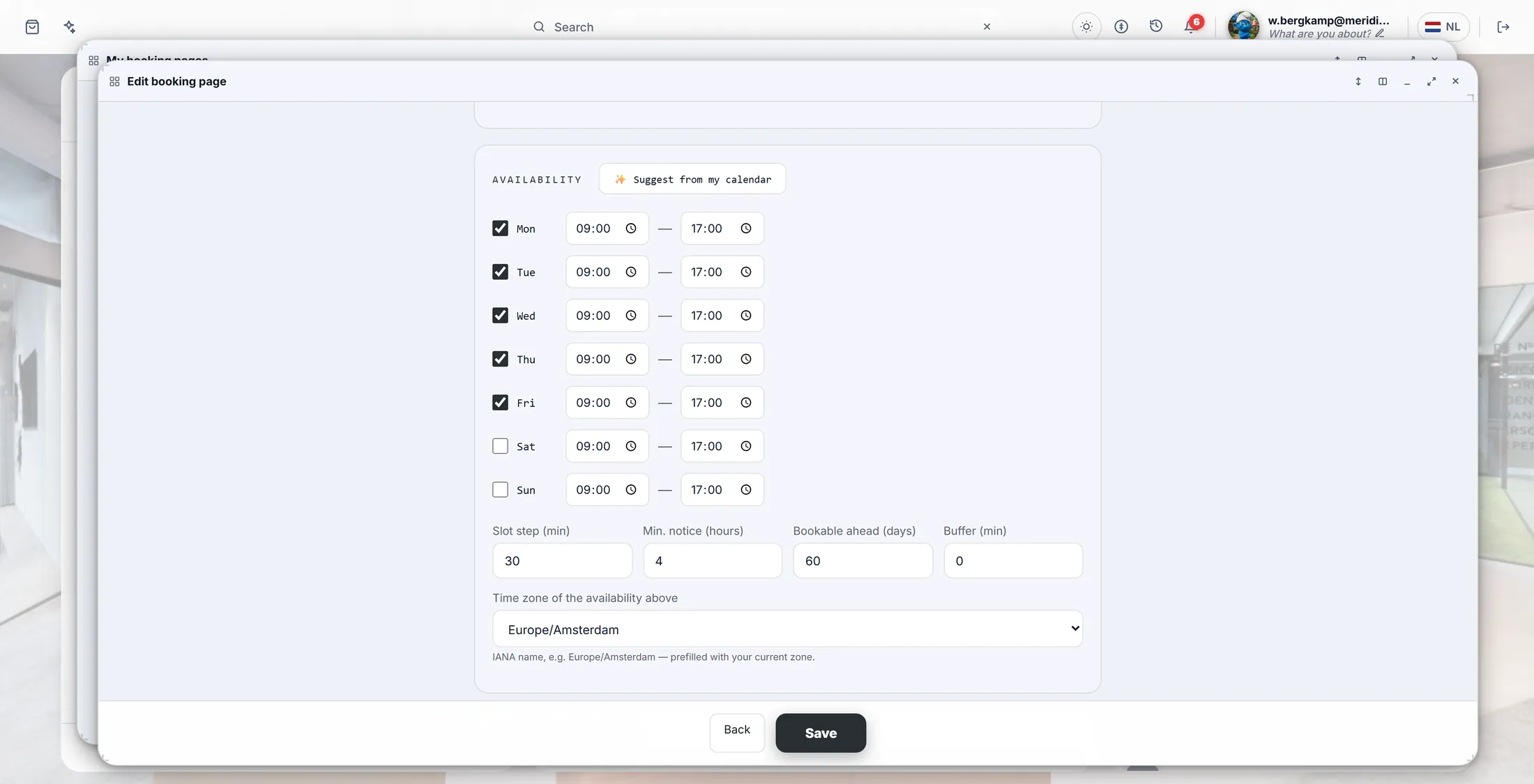
Vink de dagen aan. Stel de uren in. Mensen kunnen alleen daarbinnen kiezen.
- Scroll naar Beschikbaarheid . Maandag tot vrijdag, 09:00 tot 17:00 staat er al in.
- Vink een dag uit die je niet wilt, of verander de uren ernaast.
- Tijdslot (min) : om de hoeveel minuten een afspraak mag beginnen. Min. vooraf (uren) : hoe kort van tevoren op zijn laatst. Boekbaar vooruit (dagen) : hoe ver vooruit. Buffer (min) : een pauze tussen twee afspraken.
- Of druk op Voorstellen vanuit mijn agenda: CoVince vult de uren in vanuit je eigen agenda.
Doordeweeks, van negen tot vijf. Verander wat je wilt. Wat ze kunnen boeken, dan Opslaan
Geef de afspraak een naam en een lengte. Druk dan op Opslaan.
- Scroll naar Onderwerpen (soorten afspraken) .
- Titel : bijvoorbeeld Kennismaking . Duur (min) : 30.
- Online videogesprek mogelijk staat aan: de boeking krijgt een videogesprek. Vink ook Fysieke afspraak mogelijk aan als mensen langs mogen komen, en vul de locatie in.
- Meer soorten afspraken? Druk op + Onderwerp toevoegen.
- Druk onderaan op Opslaan. Je bent terug in Mijn boekingspagina's , en je pagina staat in de lijst.
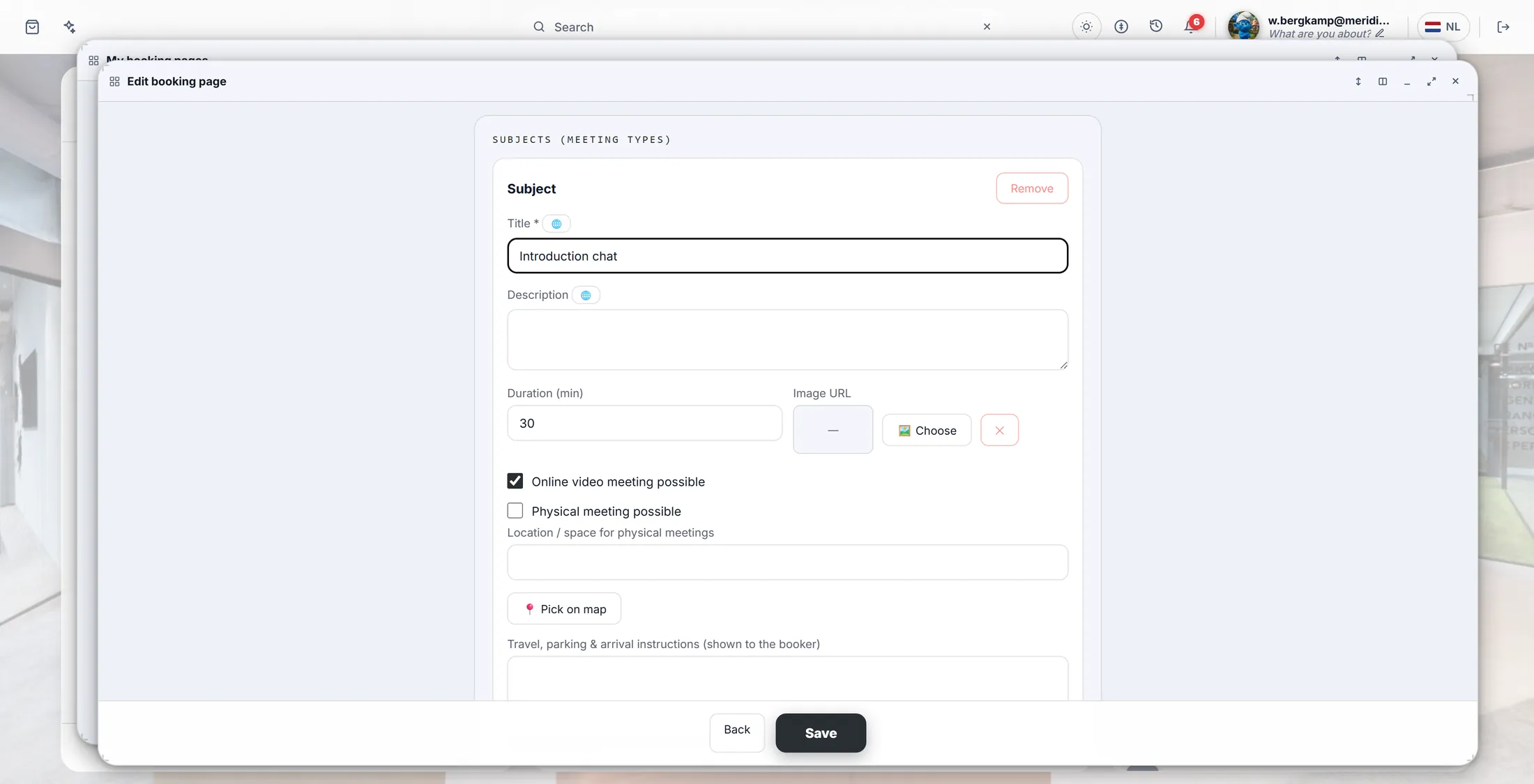
Eén onderwerp: een gesprek van 30 minuten, online. Zie wie er boekte
Elke boeking staat in Mijn boekingspagina's en in je agenda.
- Open weer Boekingen beheren, dan Mijn boekingspagina's.
- Komende afspraken toont elke boeking, met Deelnemen voor het videogesprek en Details.
- Heeft iemand geboekt - Timo Kraaijvanger , zeg? Dan krijg je ook een mail, en staat de afspraak in je agenda.
- Boekingen per week telt ze. Na een afspraak vink je aan wie er kwam onder Recente afspraken (aanwezigheid) .
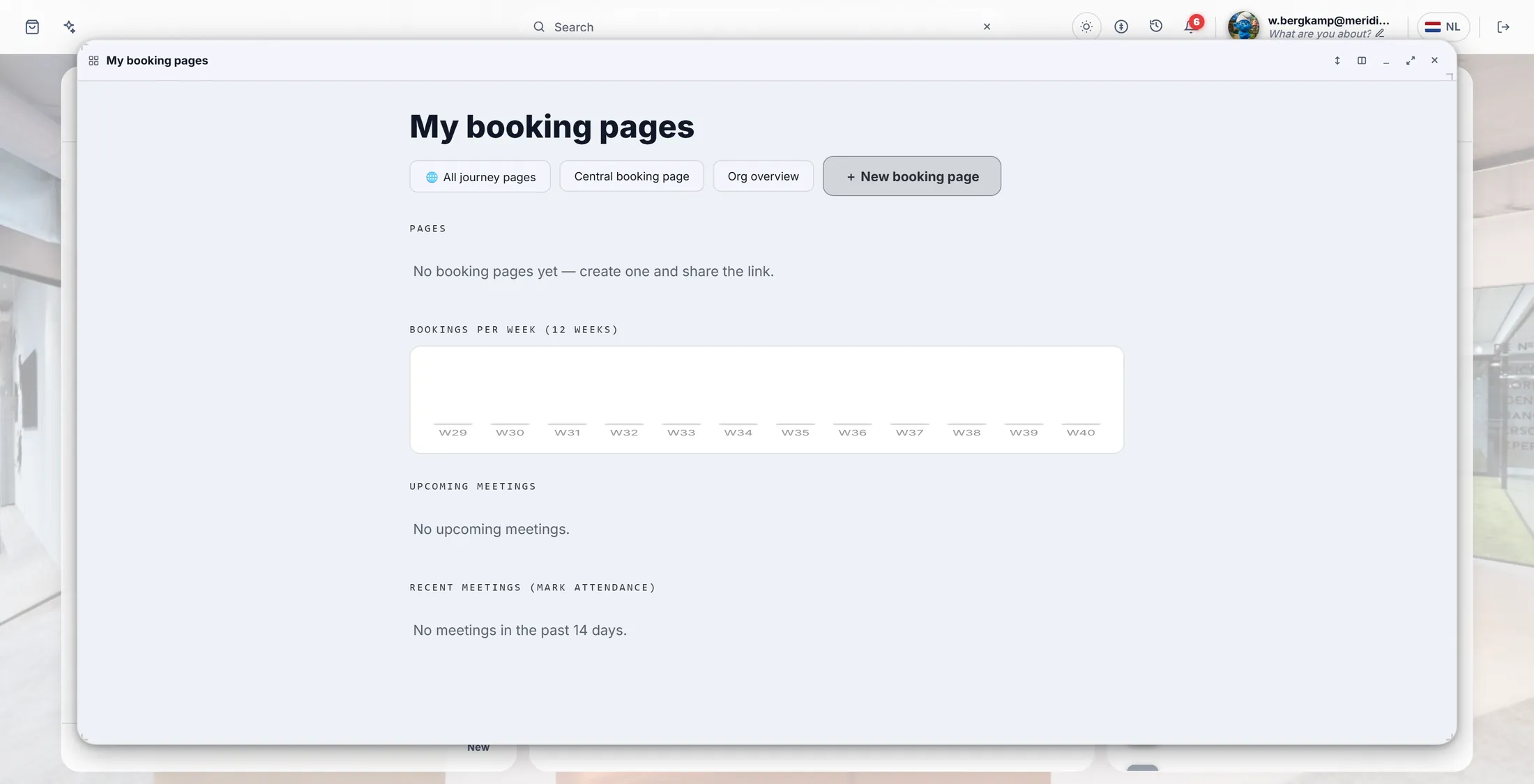
Hier komen je boekingen binnen. Op dit scherm nog leeg.
Als iets niet klopt
De link zegt dat alleen ik hem kan zien.
Vink Gepubliceerd aan in de pagina en druk op Opslaan.
Een dag laat helemaal geen tijden zien.
Die dag is niet aangevinkt, of je agenda is dan bezet.
Kunnen we met z'n tweeën geboekt worden?
Ja. Koppel een journey, voeg dan medegastheren toe.
Hoe stop ik ermee?
Vink Gepubliceerd uit en sla op. Of verwijder de pagina.
De woorden, gewoon uitgelegd
- boekingspagina
- Een webpagina met jouw vrije tijden, waar anderen een afspraak met je boeken.
- onderwerp
- Een soort afspraak op je pagina, met een eigen naam en lengte - bijvoorbeeld een kennismaking van 30 minuten.
- tijdslot
- Om de hoeveel minuten een afspraak mag beginnen: met 30 zijn de tijden 10:00, 10:30, 11:00.
Waar je daarna heen kunt
- Alle uitleg De andere dingen die je hier kunt leren.