Lass Leute einen Termin bei dir buchen
Eine Buchungsseite zeigt die Stunden, in denen du frei bist, aus deinem eigenen Kalender. Du teilst einen Link; die andere Person wählt ein Thema und eine freie Zeit, und der Termin - mit dem Videoanruf - landet in beiden Kalendern. Keine acht Mails mehr um eine halbe Stunde.
Koordination - Zeit mit dir - 6 min. Du brauchst: ein Login
Nichts wird geteilt, bis du Veröffentlicht ankreuzt und den Link schickst. Diese Seite zu lesen ändert nichts.
Was du danach kannst
- Sagen, wann du frei bist Wähl die Tage und Stunden, an denen man buchen darf.
- Einen Link teilen Schick ihn per Mail oder stell ihn auf eine Website.
- Die Leute buchen selbst Sie wählen eine Zeit. Ihr habt sie beide im Kalender.
Leg das zuerst bereit
- Deine freien Stunden Zum Beispiel: werktags, von 9 bis 17 Uhr.
- Dein Kalender (nicht nötig) Verbunden? Dann fallen belegte Zeiten von selbst weg.
Gemeinsam, ein Schritt nach dem anderen
Sieben Schritte. Fünf, um die Seite zu machen, zwei, um sie arbeiten zu sehen.
Buchungen verwalten öffnen
Buchungen stecken in der Spalte Kalender, hinter dem Button mit drei Strichen.
- Öffne CoVince. Rechts ist die Spalte Kalender .
- Drück oben in dieser Spalte auf den Button mit drei Strichen. Er heißt Meine Übersichten .
- Ein kleines Menü geht auf. Drück auf Buchungen verwalten.
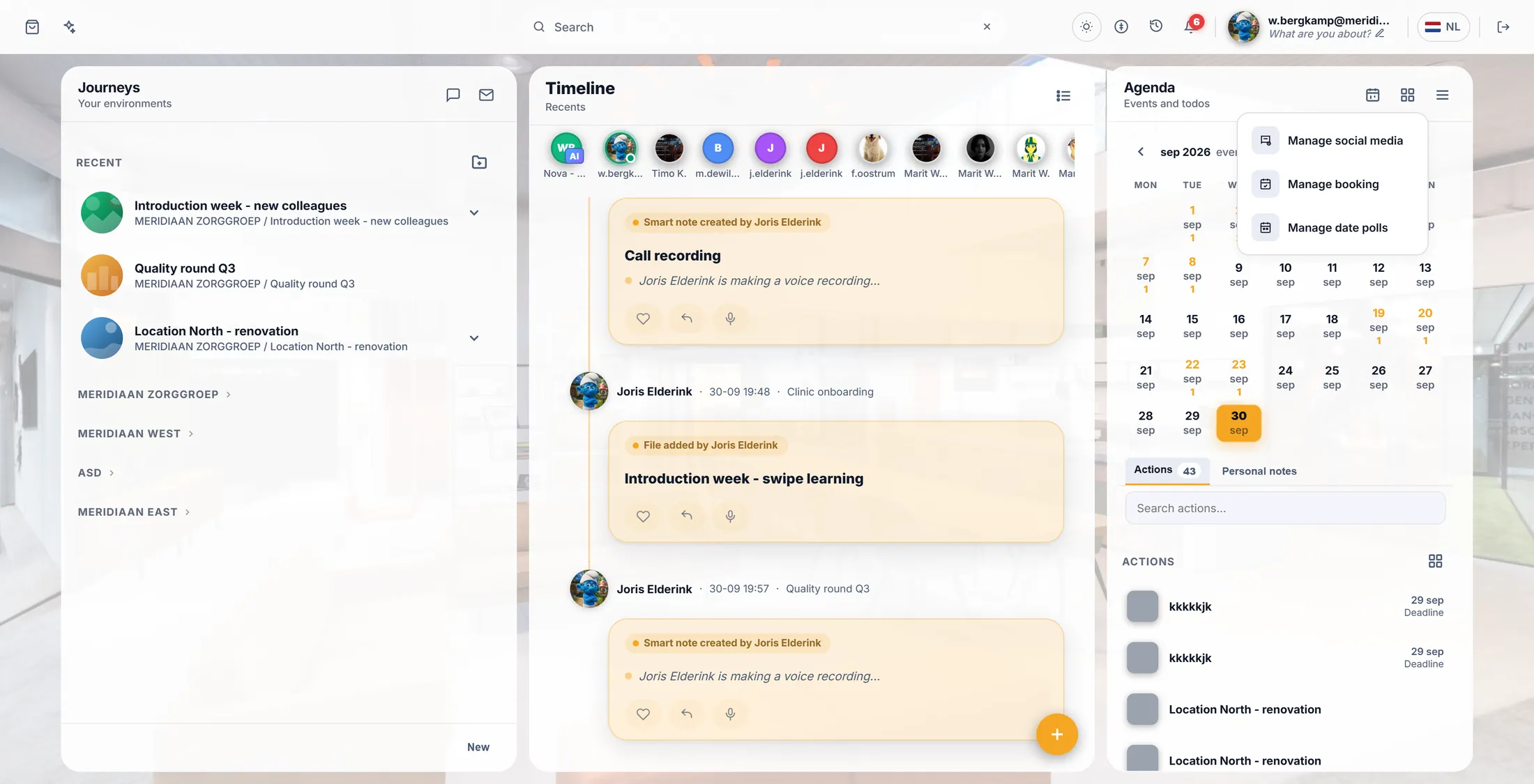
Das Menü hinter den drei Strichen. Eine neue Buchungsseite anfangen
Deine Buchungsseiten haben ein eigenes Fenster. Fang dort eine neue an.
- In der Mitte siehst du jetzt Meine Buchungen : die Termine, die du bei anderen gebucht hast.
- Drück oben rechts auf Meine Buchungsseiten. Ein großes Fenster geht auf: Meine Buchungsseiten . Beim ersten Mal steht da Noch keine Buchungsseiten .
- Drück auf + Neue Buchungsseite. Ein zweites Fenster geht auf: Neue Buchungsseite .
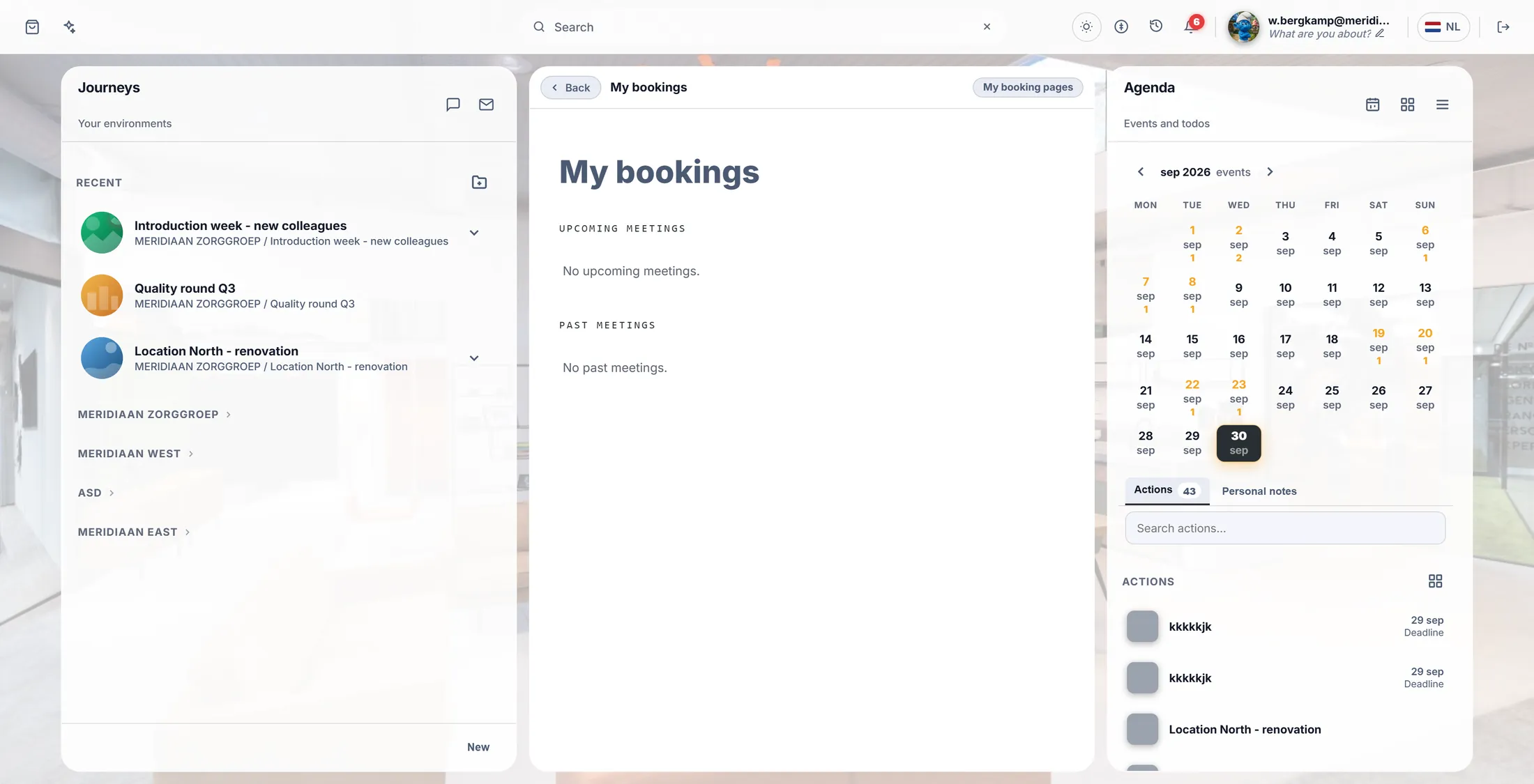
Drück oben rechts auf Meine Buchungsseiten. Gib ihr einen Namen
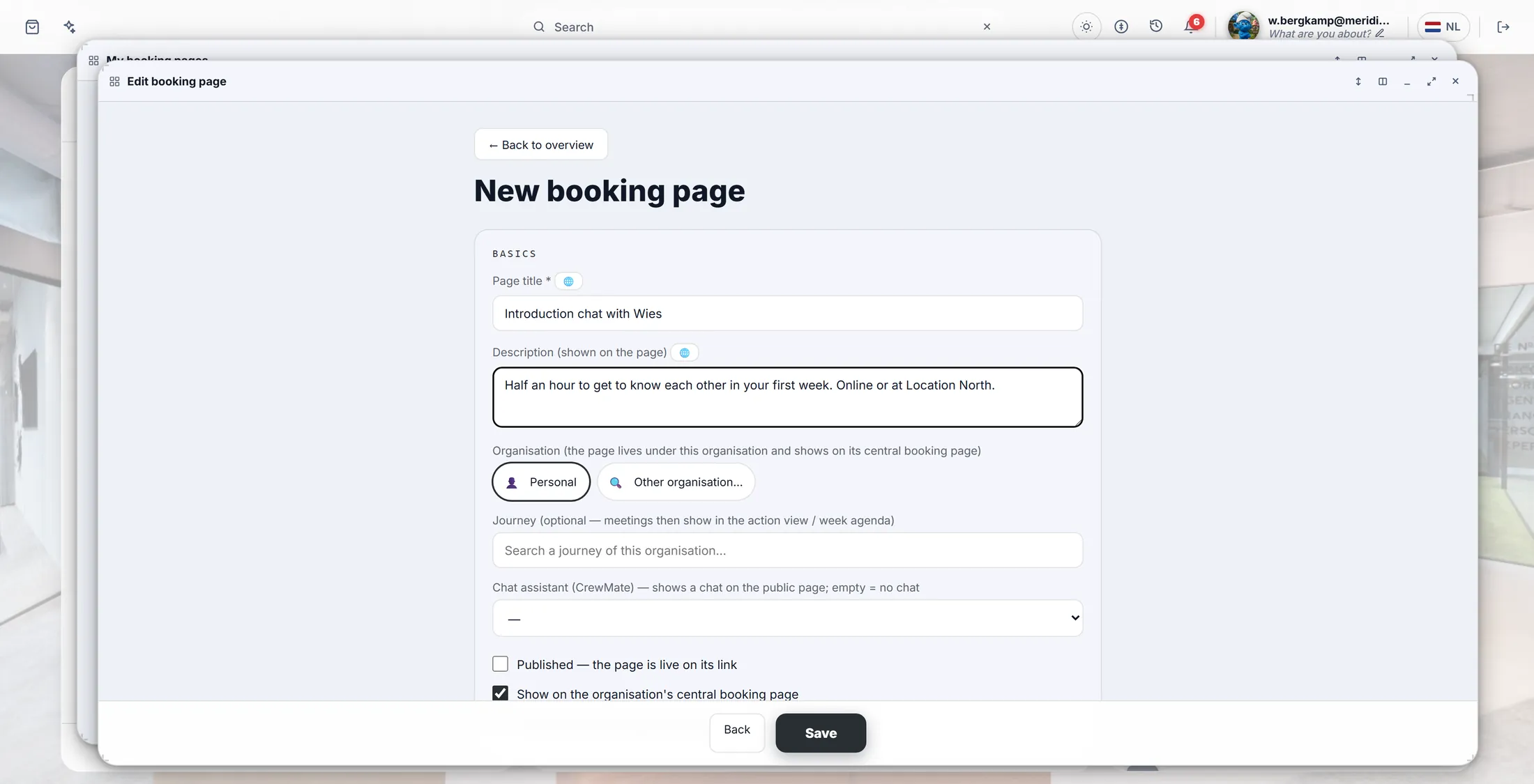
Schreib, worum es im Termin geht. Das lesen die Leute zuerst.
- Seitentitel : zum Beispiel Kennenlerngespräch mit Wies .
- Beschreibung : ein oder zwei Zeilen, wofür der Termin ist.
- Organisation : Persönlich passt. Wähl deine Organisation, wenn die Seite auf ihrer zentralen Buchungsseite stehen soll.
- Journey (nicht nötig): wähl eine Journey, dann stehen die Termine auch im Kalender dieser Journey.
- Kreuz Veröffentlicht - die Seite ist unter ihrem Link live an. Ohne Kreuz kannst nur du die Seite sehen.
Ein Titel und eine Zeile reichen. Sag, wann du frei bist
Kreuz die Tage an. Stell die Stunden ein. Die Leute können nur darin wählen.
- Scroll zu Verfügbarkeit . Montag bis Freitag, 09:00 bis 17:00 ist schon eingetragen.
- Nimm das Kreuz bei einem Tag weg, den du nicht willst, oder ändere die Stunden daneben.
- Zeitraster (Min.) : alle wie viele Minuten ein Termin anfangen darf. Min. Vorlauf (Std.) : wie kurzfristig höchstens. Buchbar im Voraus (Tage) : wie weit voraus. Puffer (Min.) : eine Pause zwischen zwei Terminen.
- Oder drück auf Aus meinem Kalender vorschlagen: CoVince füllt die Stunden aus deinem eigenen Kalender aus.
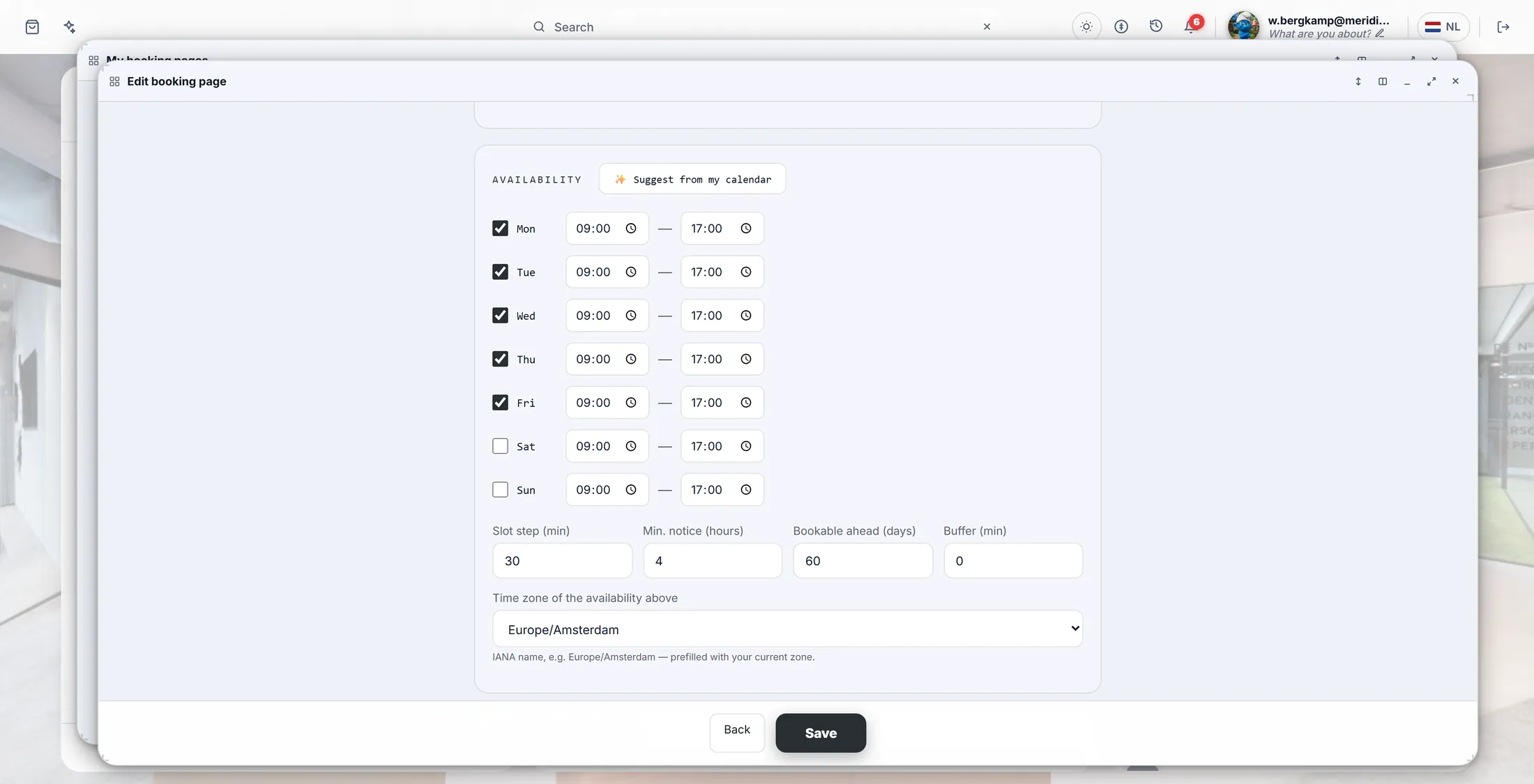
Werktags, von neun bis fünf. Ändere, was du willst. Was man buchen kann, dann Speichern
Gib dem Termin einen Namen und eine Länge. Dann drück auf Speichern.
- Scroll zu Themen (Terminarten) .
- Titel : zum Beispiel Kennenlerngespräch . Dauer (Min.) : 30.
- Online-Videotermin möglich ist angekreuzt: die Buchung bekommt einen Videoanruf. Kreuz auch Termin vor Ort möglich an, wenn man vorbeikommen darf, und trag den Ort ein.
- Mehr Terminarten? Drück auf + Thema hinzufügen.
- Drück unten auf Speichern. Du bist zurück in Meine Buchungsseiten , und deine Seite steht in der Liste.
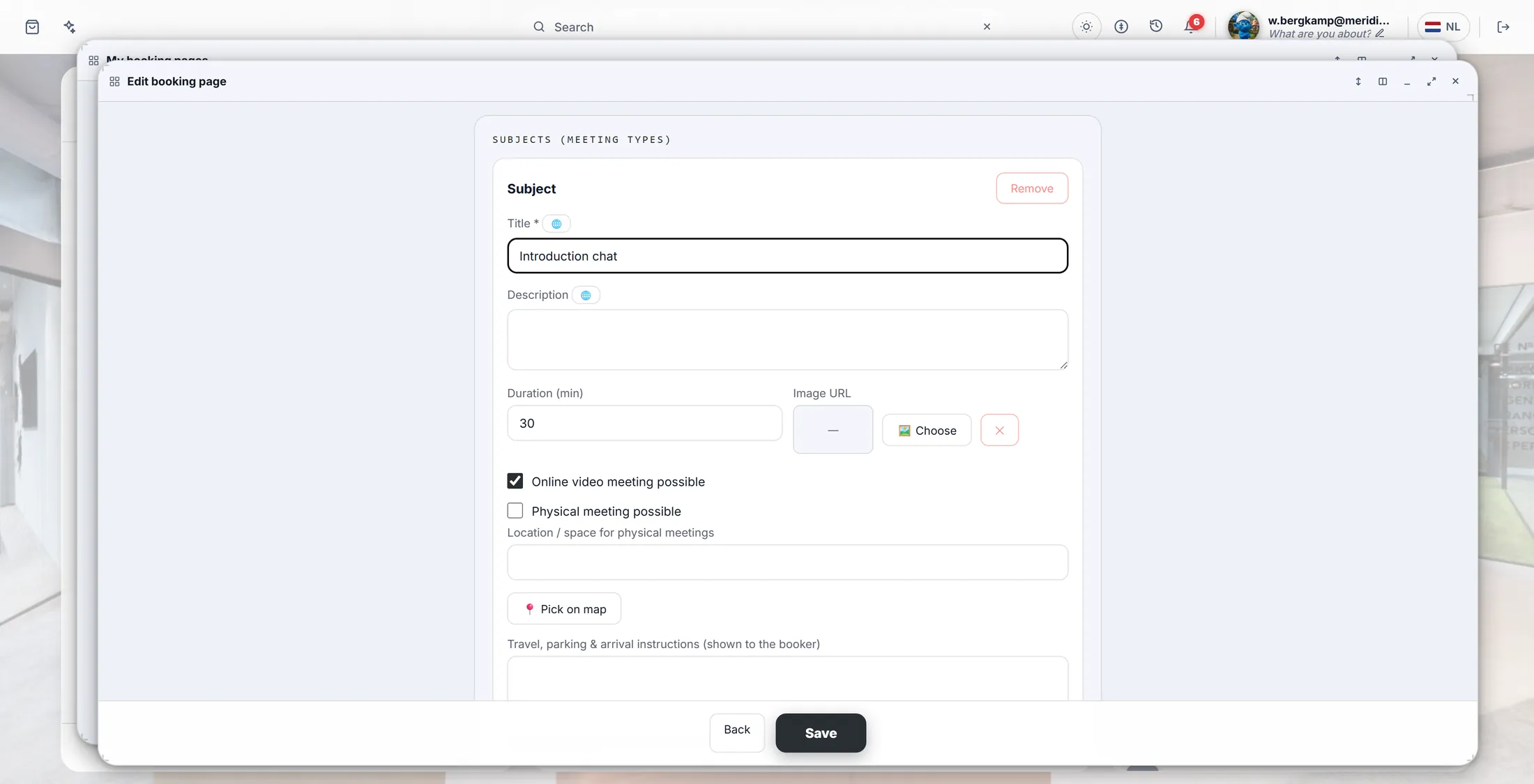
Ein Thema: ein Gespräch von 30 Minuten, online. Sieh, wer gebucht hat
Jede Buchung steht in Meine Buchungsseiten und in deinem Kalender.
- Öffne wieder Buchungen verwalten, dann Meine Buchungsseiten.
- Anstehende Termine zeigt jede Buchung, mit Beitreten für den Videoanruf und Details.
- Hat jemand gebucht - sagen wir Timo Kraaijvanger ? Dann bekommst du auch eine Mail, und der Termin steht in deinem Kalender.
- Buchungen pro Woche zählt sie. Nach einem Termin markierst du unter Letzte Termine (Anwesenheit) , wer da war.
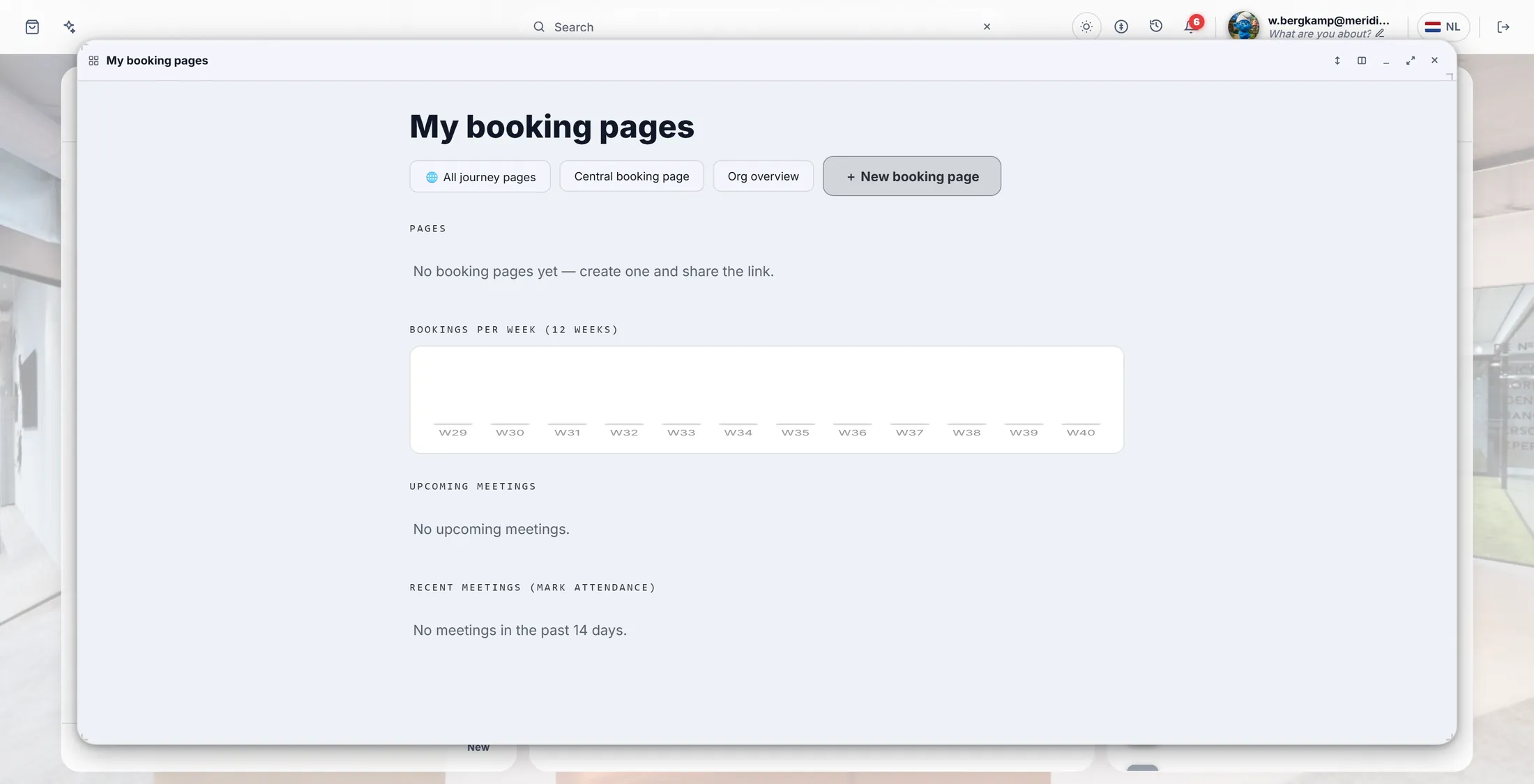
Hier kommen deine Buchungen herein. Auf diesem Bild noch leer.
Wenn etwas nicht stimmt
Der Link sagt, nur ich kann ihn sehen.
Kreuz Veröffentlicht in der Seite an und drück auf Speichern.
Ein Tag zeigt gar keine Zeiten.
Der Tag ist nicht angekreuzt, oder dein Kalender ist dann belegt.
Können wir zu zweit gebucht werden?
Ja. Verknüpf eine Journey, dann füg Mitgastgeber hinzu.
Wie höre ich damit auf?
Nimm das Kreuz bei Veröffentlicht weg und speichere. Oder lösch die Seite.
Die Wörter, einfach erklärt
- Buchungsseite
- Eine Webseite mit deinen freien Zeiten, auf der andere einen Termin mit dir buchen.
- Thema
- Eine Terminart auf deiner Seite, mit eigenem Namen und eigener Länge - zum Beispiel ein Kennenlerngespräch von 30 Minuten.
- Zeitraster
- Alle wie viele Minuten ein Termin anfangen darf: mit 30 sind die Zeiten 10:00, 10:30, 11:00.
Wie es weitergeht
- Alle Erklärungen Die anderen Dinge, die du hier lernen kannst.