Deja que la gente reserve una hora contigo
Una página de reservas muestra las horas en que estás libre, según tu propia agenda. Compartes un enlace; la otra persona elige un tema y una hora libre, y la reunión - con su videollamada - llega a las dos agendas. Se acabaron ocho correos por media hora.
Coordinación - tiempo contigo - 6 min. Necesitas: un inicio de sesión
No se comparte nada hasta que marques Publicada y envíes el enlace. Leer esta página no cambia nada.
Lo que podrás hacer
- Decir cuándo estás libre Elige los días y las horas en que se puede reservar.
- Compartir un enlace Envíalo por correo o ponlo en una web.
- La gente reserva sola Eligen una hora. Los dos la tenéis en la agenda.
Ten esto listo antes
- Tus horas libres Por ejemplo: entre semana, de 9 a 5.
- Tu calendario (no hace falta) ¿Conectado? Entonces las horas ocupadas desaparecen solas.
Juntos, paso a paso
Siete pasos. Cinco para hacer la página, dos para verla funcionar.
Abre Gestionar reservas
Las reservas están en la columna Agenda, detrás del botón de tres rayas.
- Abre CoVince. A la derecha está la columna Agenda .
- Arriba en esa columna, pulsa el botón de tres rayas. Se llama Mis resúmenes .
- Se abre un menú pequeño. Pulsa Gestionar reservas.
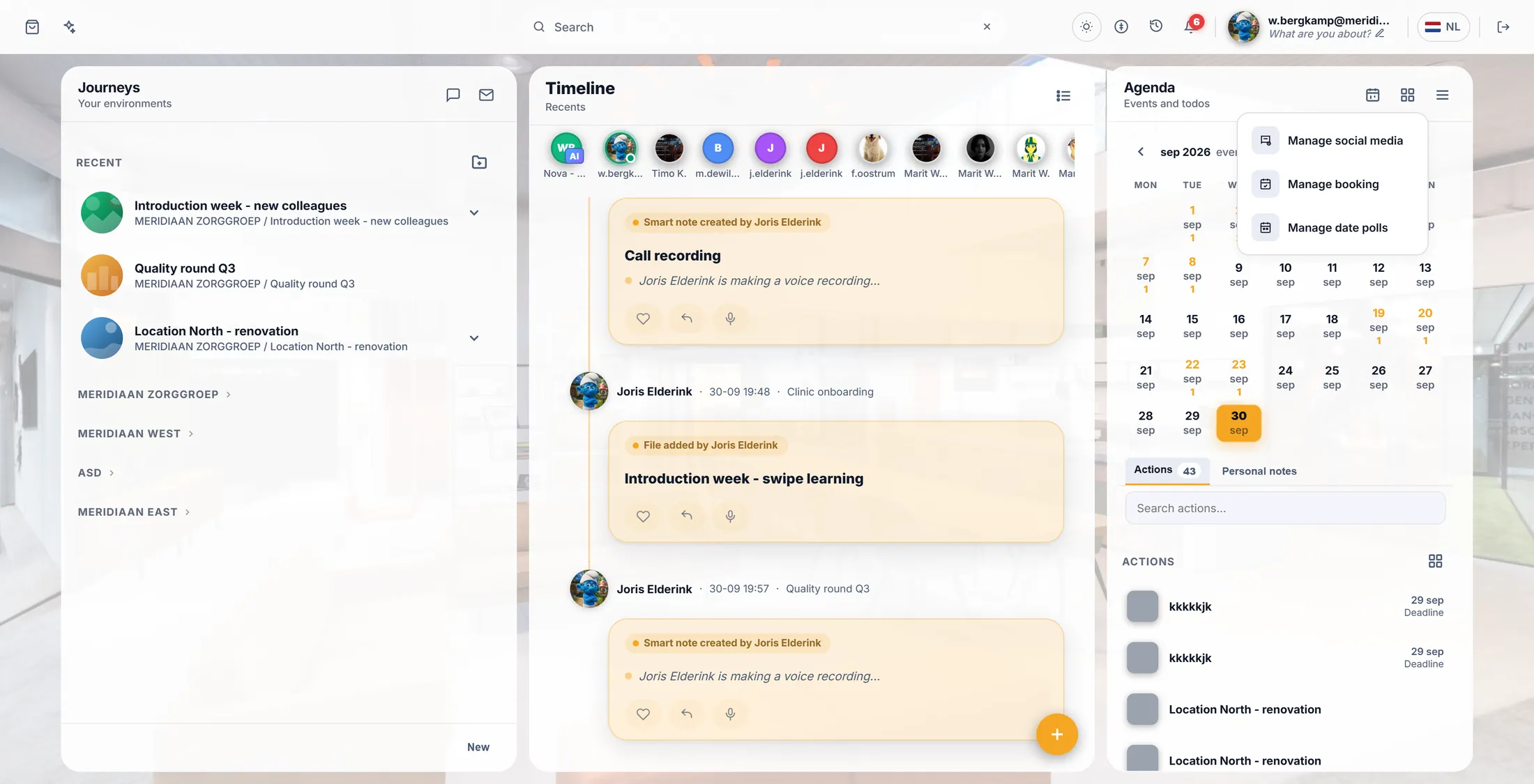
El menú detrás de las tres rayas. Empieza una página de reservas nueva
Tus páginas de reservas tienen su propia ventana. Empieza una nueva ahí.
- En el centro ves ahora Mis reservas : las reuniones que tú reservaste con otras personas.
- Pulsa Mis páginas de reservas arriba a la derecha. Se abre una ventana grande: Mis páginas de reservas . La primera vez dice Todavía no hay páginas de reservas .
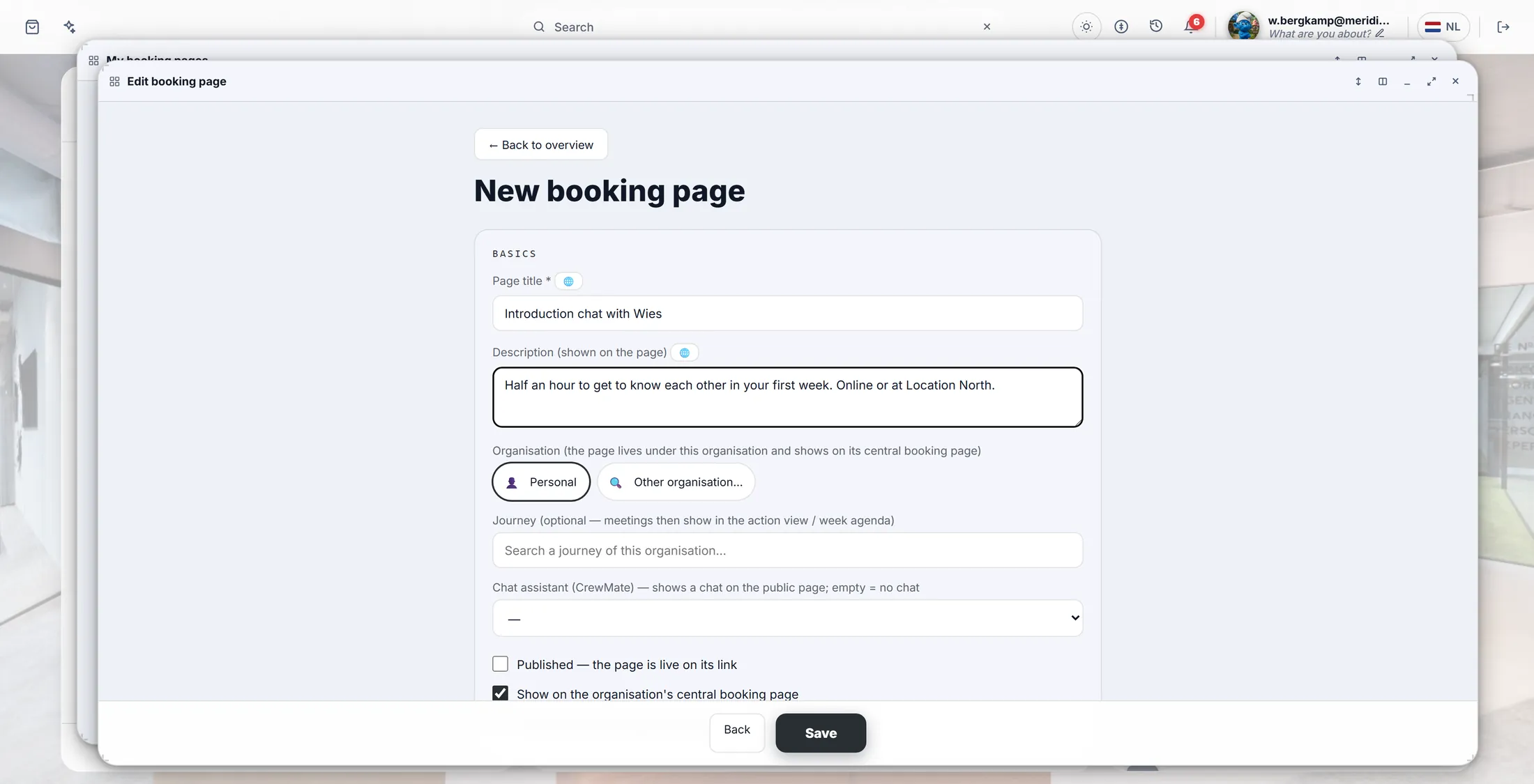
- Pulsa + Nueva página de reservas. Se abre una segunda ventana: Nueva página de reservas .
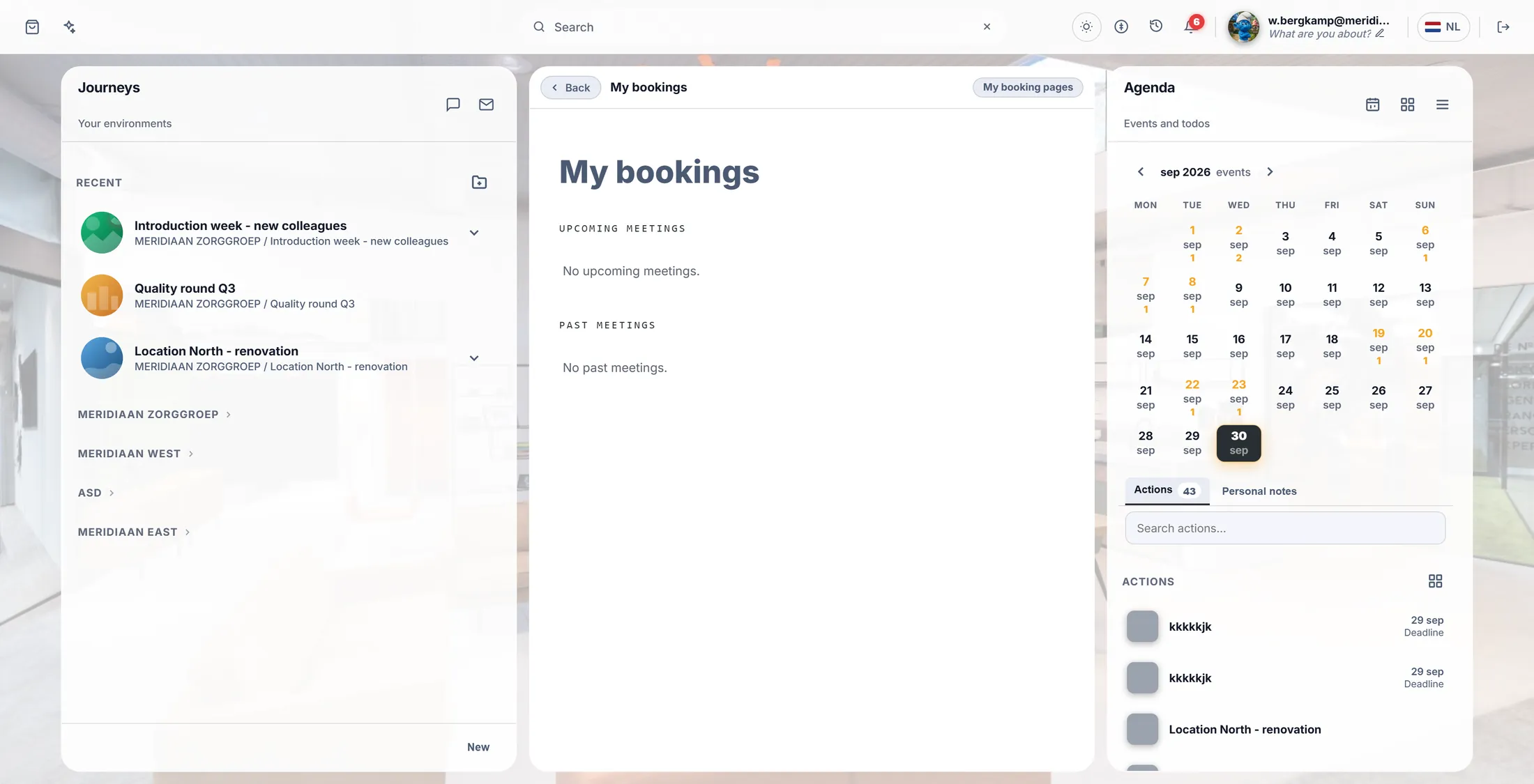
Pulsa Mis páginas de reservas, arriba a la derecha. Ponle un nombre
Escribe de qué trata la reunión. Es lo primero que lee la gente.
- Título de la página : por ejemplo Charla de bienvenida con Wies .
- Descripción : una o dos líneas sobre para qué es la reunión.
- Organización : Personal está bien. Elige tu organización si la página debe salir en su página central de reservas.
- Journey (no hace falta): elige un journey, y las reuniones salen también en la agenda de ese journey.
- Marca Publicada - la página está activa en su enlace . Sin la marca, solo tú puedes ver la página.
Un título y una línea bastan. Di cuándo estás libre
Marca los días. Pon las horas. La gente solo puede elegir dentro de ellas.
- Baja hasta Disponibilidad . De lunes a viernes, de 09:00 a 17:00 ya está puesto.
- Desmarca un día que no quieras, o cambia las horas de al lado.
- Intervalo (min) : cada cuántos minutos puede empezar una reunión. Antelación mín. (horas) : con cuánto tiempo antes como mínimo. Reservable con antelación (días) : hasta cuándo. Margen (min) : una pausa entre dos reuniones.
- O pulsa Sugerir desde mi calendario: CoVince rellena las horas desde tu propio calendario.
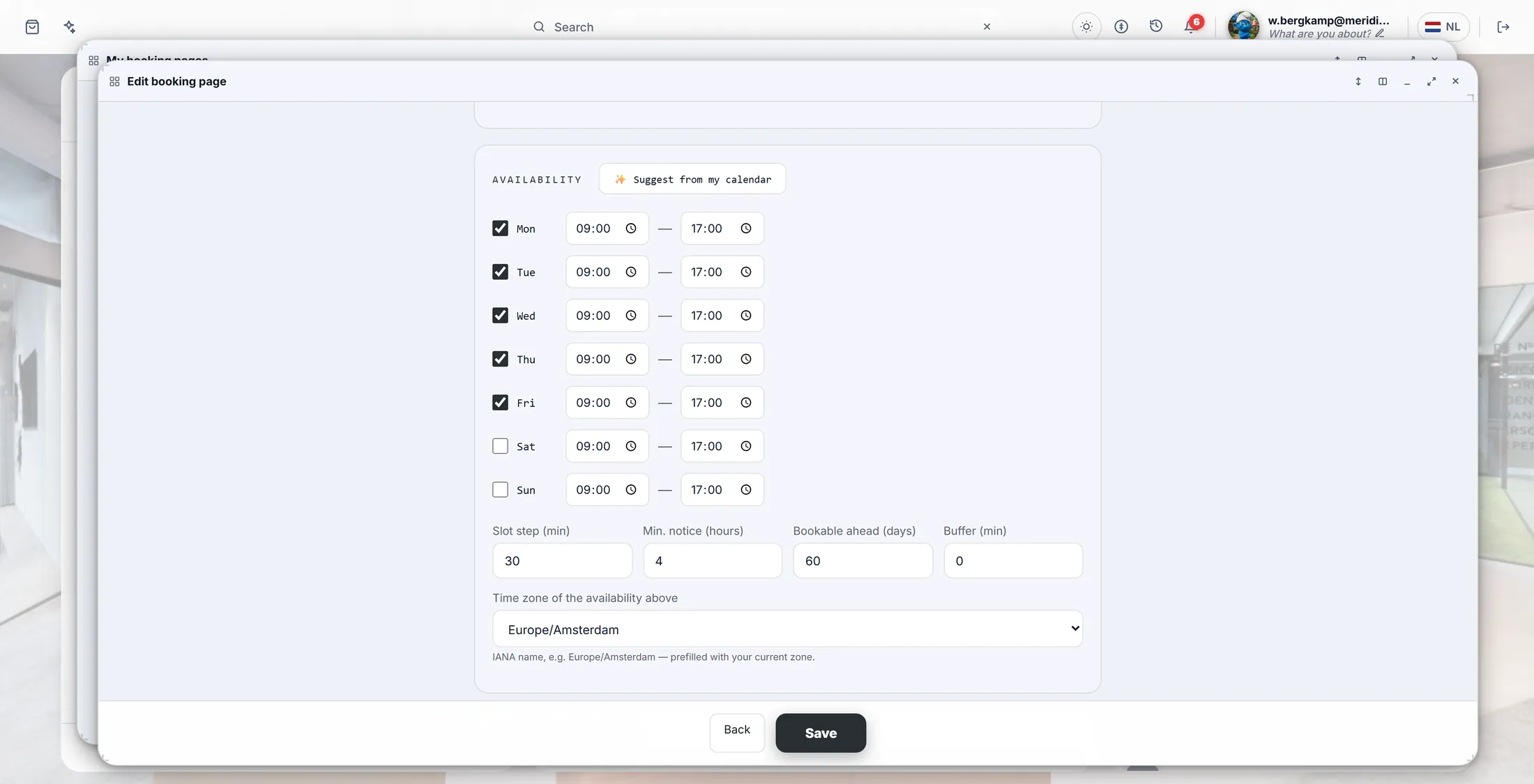
Entre semana, de nueve a cinco. Cambia lo que quieras. Qué pueden reservar, y Guardar
Ponle nombre y duración a la reunión. Luego pulsa Guardar.
- Baja hasta Temas (tipos de reunión) .
- Título : por ejemplo Charla de bienvenida . Duración (min) : 30.
- Videollamada en línea posible está marcado: la reserva tiene videollamada. Marca también Reunión en persona posible si la gente puede venir, y pon el lugar.
- ¿Más tipos de reunión? Pulsa + Añadir tema.
- Pulsa Guardar abajo. Vuelves a Mis páginas de reservas , y tu página está en la lista.
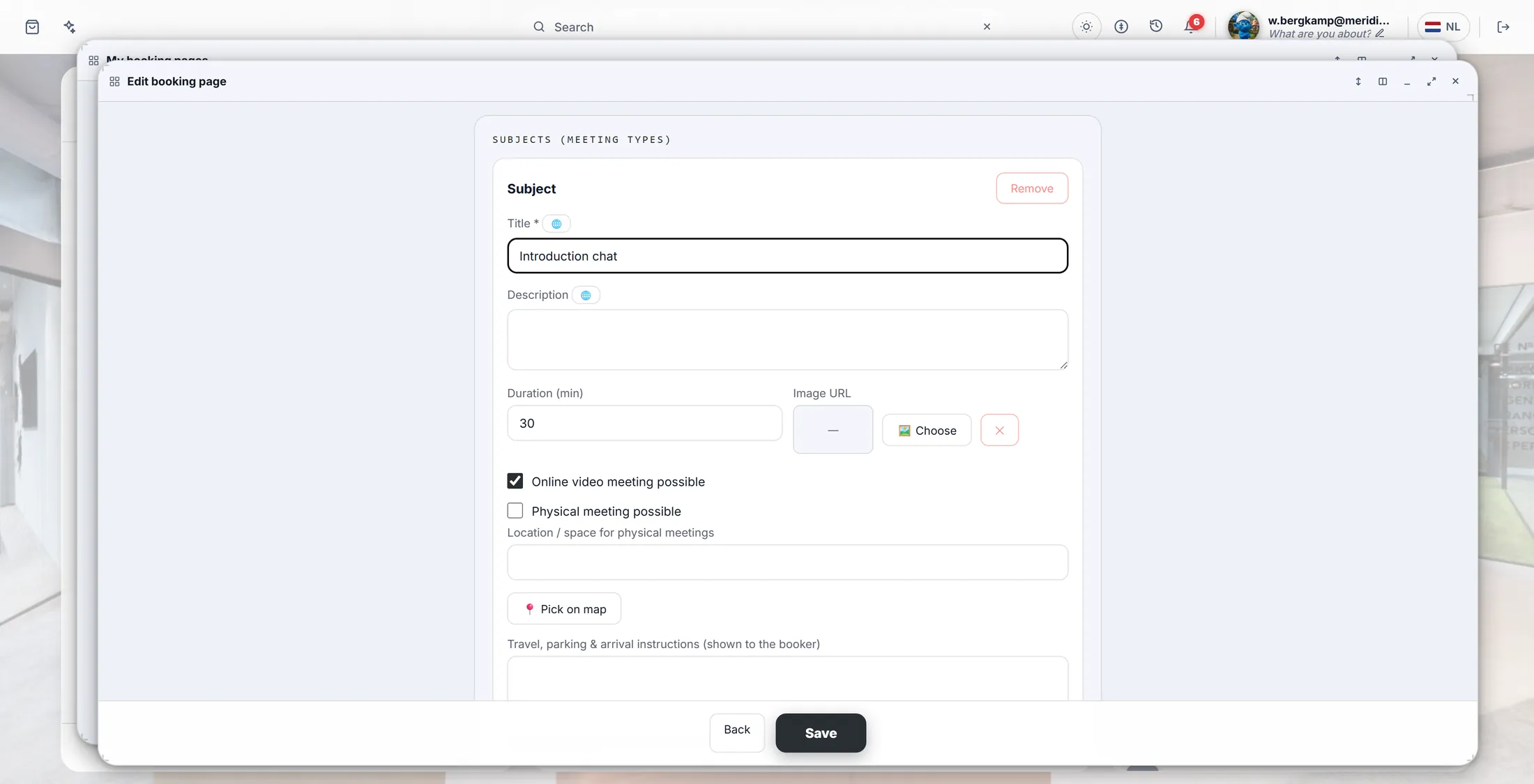
Un tema: una charla de 30 minutos, en línea. Mira quién reservó
Cada reserva sale en Mis páginas de reservas y en tu agenda.
- Abre de nuevo Gestionar reservas, luego Mis páginas de reservas.
- Próximas reuniones muestra cada reserva, con Unirse para la videollamada y Detalles.
- ¿Ha reservado alguien - Timo Kraaijvanger , por ejemplo? También recibes un correo, y la reunión está en tu agenda.
- Reservas por semana las cuenta. Después de una reunión, marca quién vino en Reuniones recientes (marcar asistencia) .
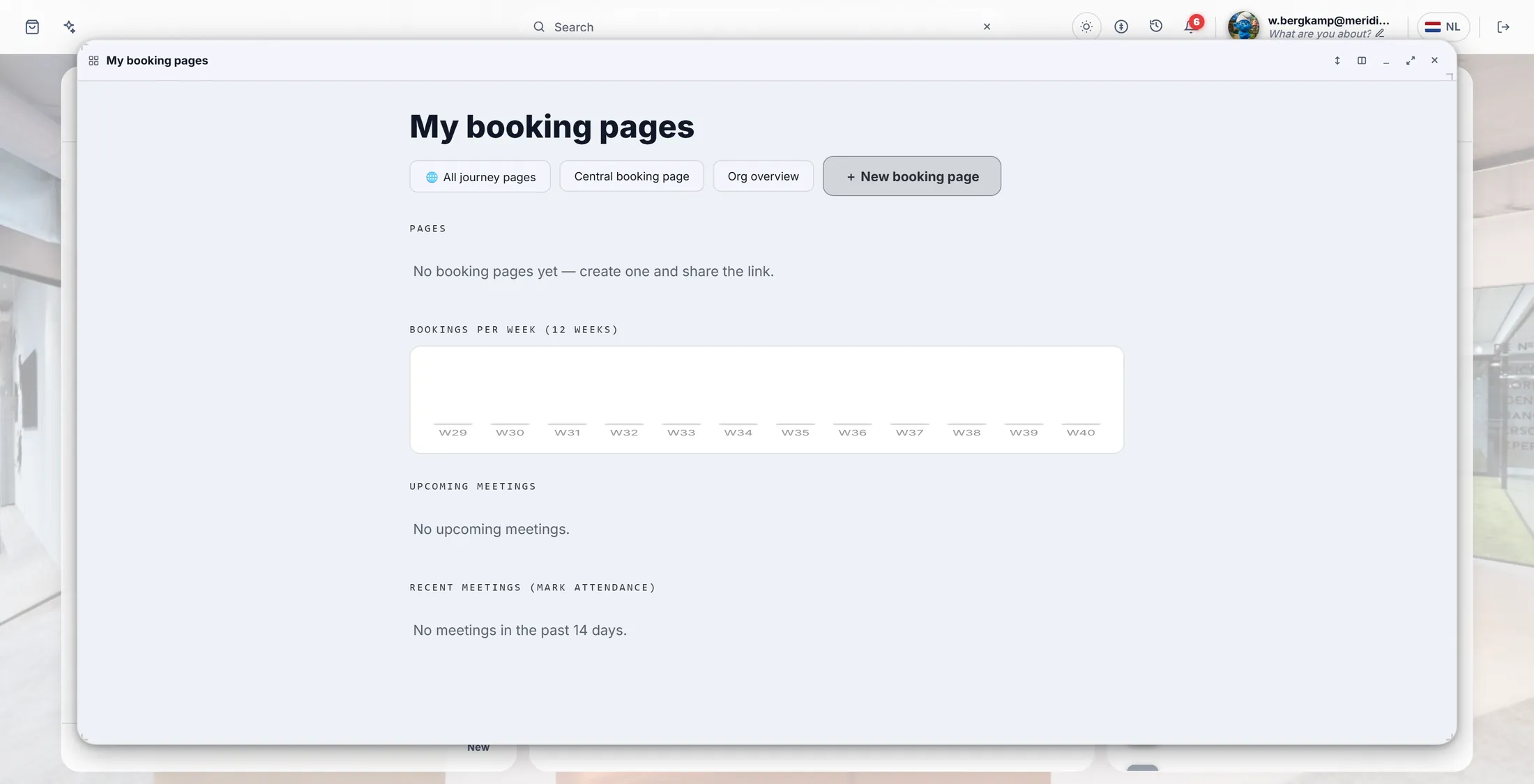
Aquí llegan tus reservas. En esta pantalla aún vacío.
Si algo no va bien
El enlace dice que solo yo puedo verla.
Marca Publicada en la página y pulsa Guardar.
Un día no muestra ninguna hora.
Ese día no está marcado, o tu calendario está ocupado.
¿Nos pueden reservar a los dos juntos?
Sí. Enlaza un journey y añade coanfitriones.
¿Cómo la paro?
Desmarca Publicada y guarda. O elimina la página.
Las palabras, en lenguaje sencillo
- página de reservas
- Una página web con tus horas libres, donde otras personas reservan una reunión contigo.
- tema
- Un tipo de reunión en tu página, con su propio nombre y duración - por ejemplo una charla de bienvenida de 30 minutos.
- intervalo
- Cada cuántos minutos puede empezar una reunión: con 30, las horas son 10:00, 10:30, 11:00.
Adónde ir después
- Todas las explicaciones Las demás cosas que puedes aprender aquí.