Samen een datum kiezen
Een datumprikker stelt een paar dagen en tijden voor. Je deelt één link; iedereen antwoordt per optie ja, misschien of nee, en de beste dag is meteen te zien. Kies hem, en hij komt in de journeyagenda met een agenda-uitnodiging voor iedereen die kan.
Coördinatie - één dag voor iedereen - 6 min. Je hebt nodig: een login en een paar mogelijke dagen
Er wordt niets verstuurd tot je op Datumprikker aanmaken drukt en de link deelt. Deze pagina lezen verandert niets.
Wat je straks kunt
- Een paar dagen voorstellen Twee, drie of tien dagen met een tijd.
- Eén link delen Stuur hem naar de groep.
- De beste dag zien Iedereen vinkt aan. Jij kiest de dag.
Leg dit eerst klaar
- Een paar mogelijke dagen Bijvoorbeeld drie ochtenden volgende maand.
- Je journey (handig) Klik het eerst aan. Dan antwoorden alleen de mensen daarvan.
Samen, één stap tegelijk
Zeven stappen. De laatste is als de antwoorden binnen zijn.
Open Datumprikkers beheren
Datumprikkers zitten in de kolom Agenda, achter de knop met drie streepjes.
- Open CoVince en klik je journey aan in de linkerkolom, bijvoorbeeld Introduction week - new colleagues .
- Druk bovenaan de kolom Agenda op de knop met drie streepjes ( Mijn overzichten ).
- Druk op Datumprikkers beheren. Mijn datumprikkers opent in het midden.
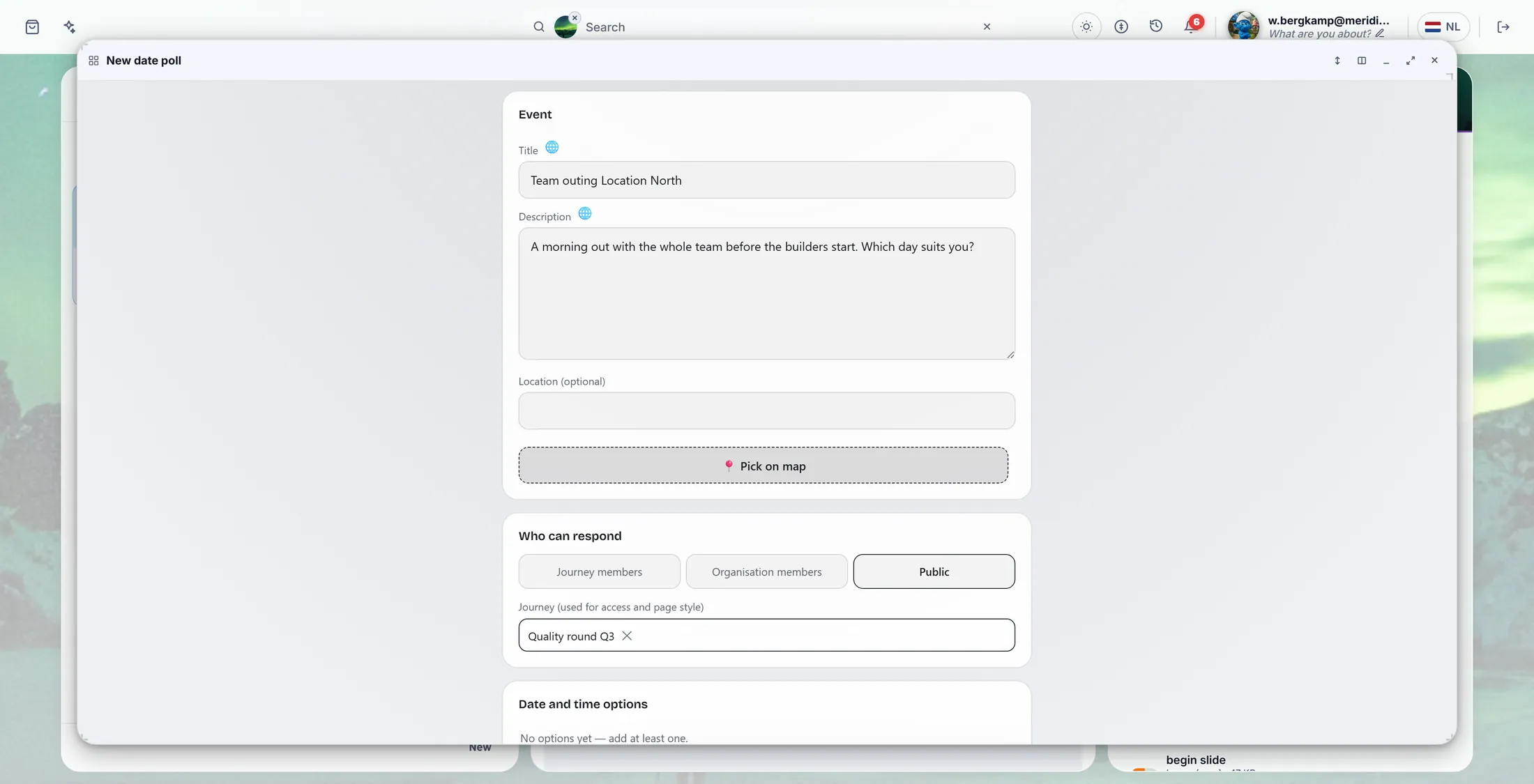
- Druk rechtsboven op Nieuwe datumprikker. Er opent een venster: Nieuwe datumprikker .
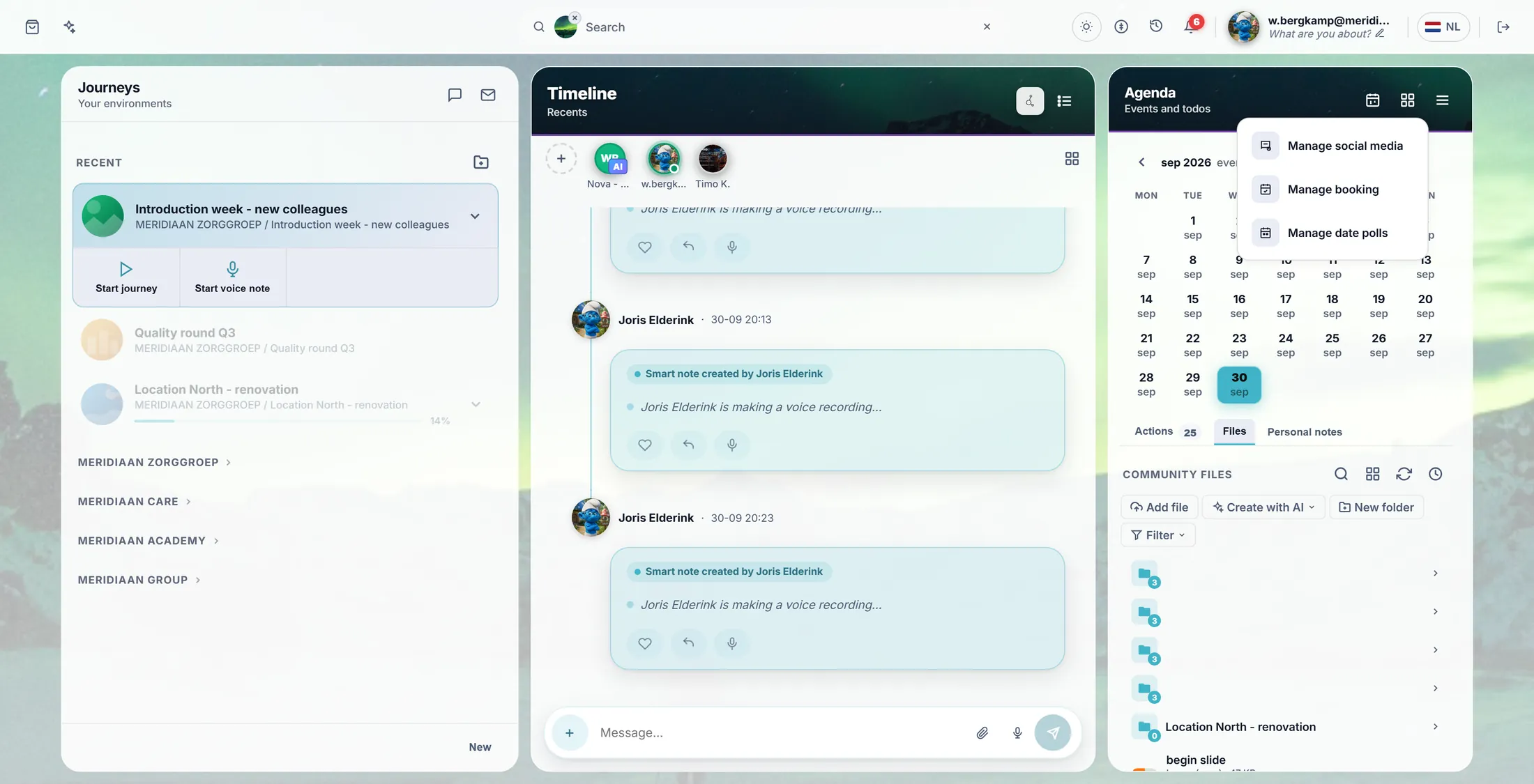
Het menu achter de drie streepjes. Geef het een naam
Druk op het vak Titel. Er opent een klein venster. Typ in de bovenste regel, druk op Opslaan.
- Druk op het vak onder Titel . Er opent een venster: Vertalingen · Titel , één regel per taal.
- Typ in de regel met EN , bijvoorbeeld Team outing Location North . De andere talen mogen leeg blijven.
- Druk in dat venster op Opslaan. De titel staat nu in het formulier.
- Doe hetzelfde voor Beschrijving : één regel over wat het is en waarom.
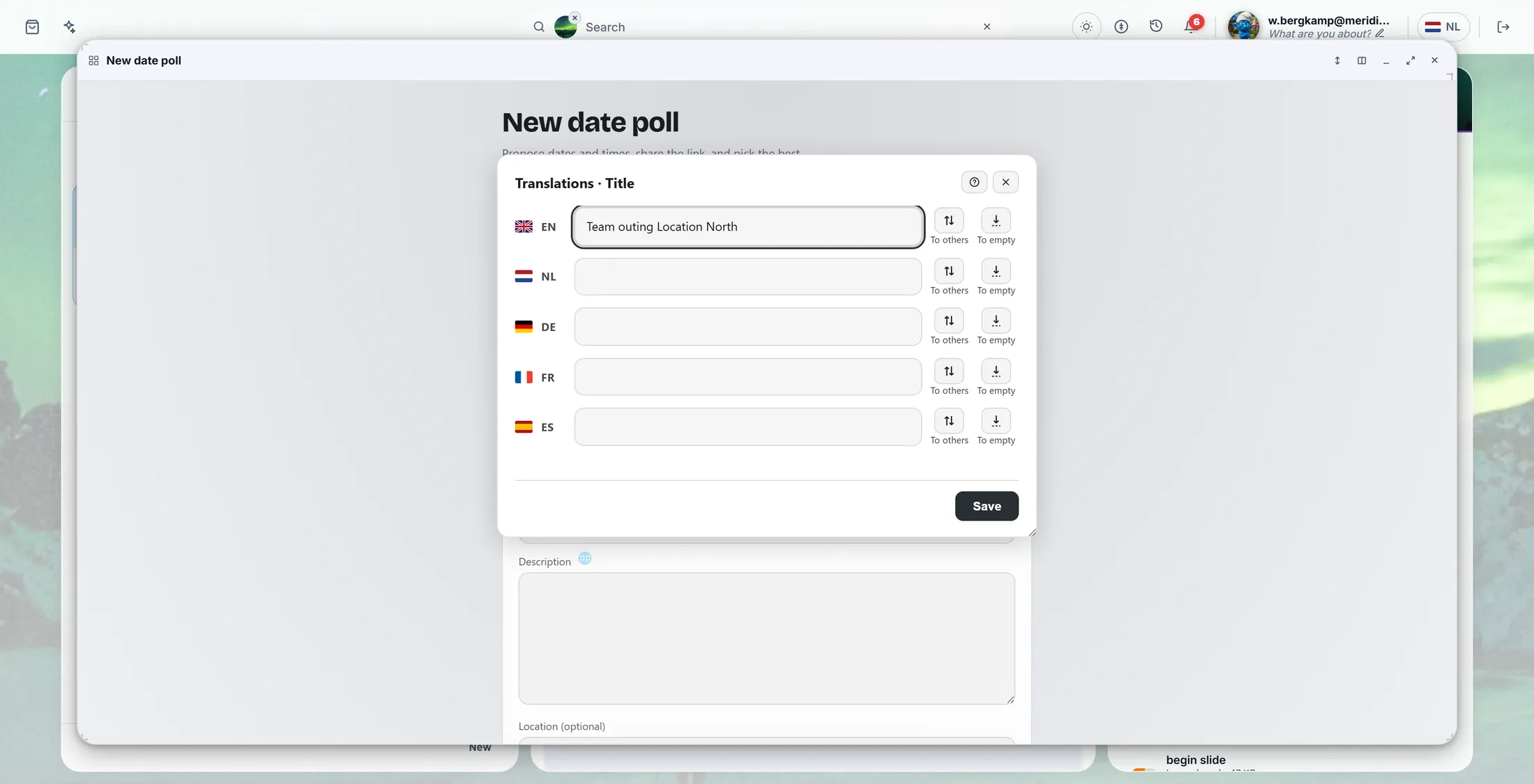
Typ in de regel EN, dan Opslaan. Zet de dagen erin
Kies een dag en een tijd. Druk op +. Doe dat voor elke dag.
- Scroll naar Datum- en tijdopties . Onderaan staat een regel: Datum , Begin , Einde en een +.
- Kies een dag, zet de begin- en eindtijd, druk op +. De optie schuift omhoog de lijst in.
- Doe het nog eens voor de volgende dag. Drie tot vijf opties werkt goed.
- Veel dagen tegelijk? Druk op Meerdere datums kiezen, vink de dagen aan in de kalender, en voeg ze allemaal toe.
- Een verkeerde? Druk op de x aan het eind van de regel.
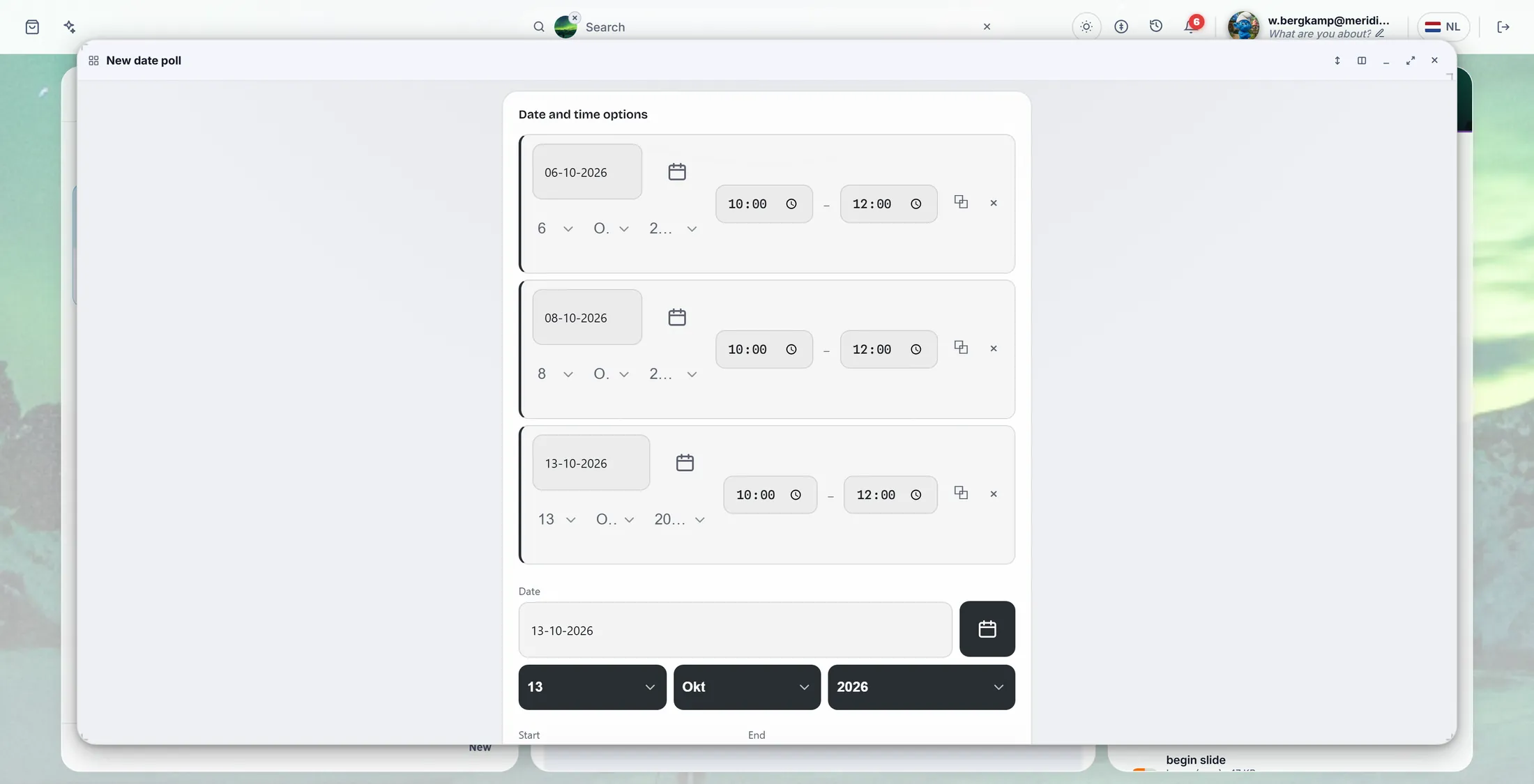
Drie ochtenden in oktober. Wie mag antwoorden
Alleen je journey, je hele organisatie, of iedereen met de link.
- Druk onder Wie mag reageren op een van de drie:
- Journeyleden: alleen de mensen in de journey. Het beste voor een team.
- Organisatieleden: iedereen in je organisatie. Openbaar: iedereen met de link, ook mensen zonder CoVince.
- Journey toont de journey dat je op het eerste scherm aanklikte. De pagina van de prikker krijgt daar zijn uiterlijk van.
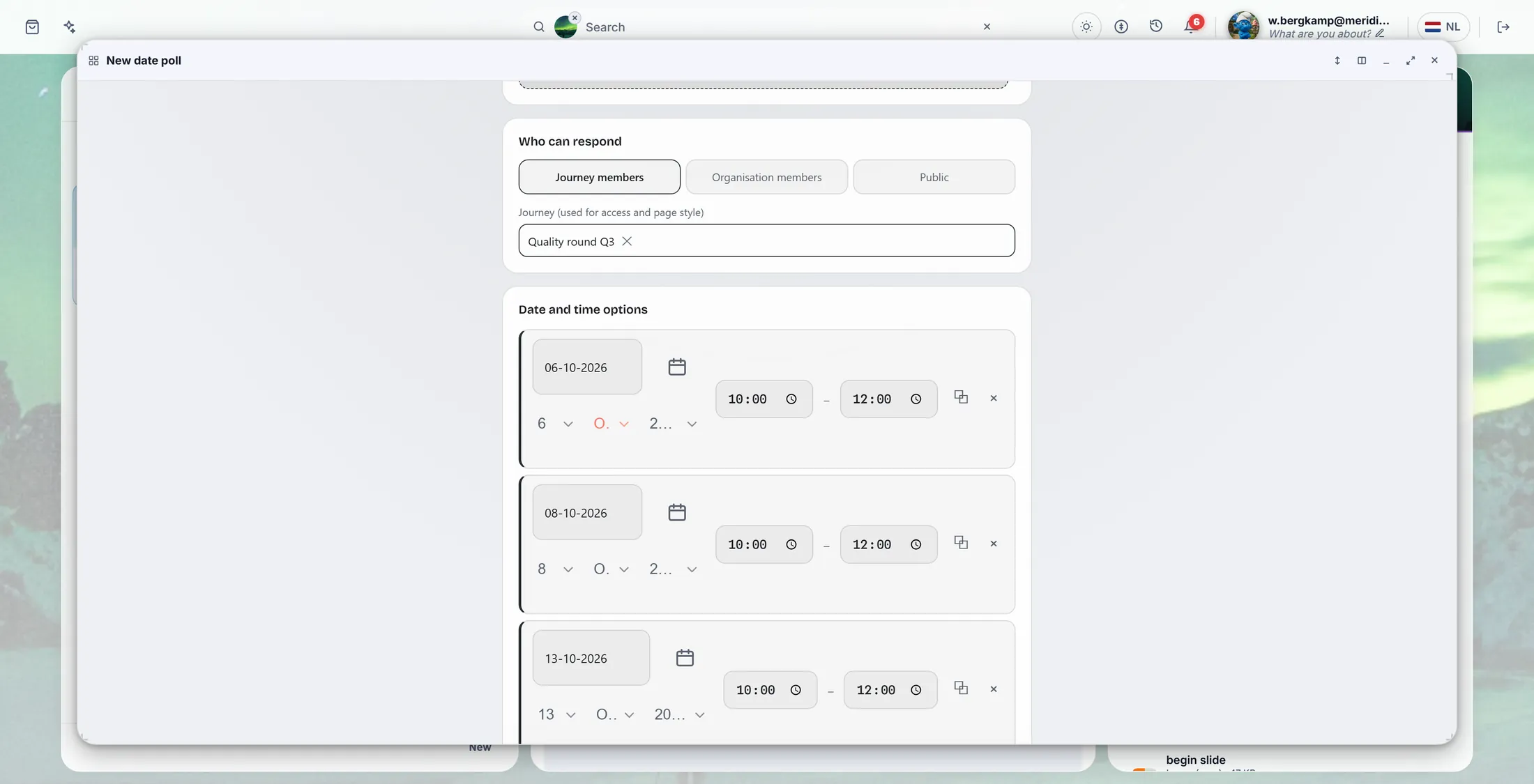
Alleen de mensen van de journey. Druk op Datumprikker aanmaken
Onderaan: een laatste dag om te antwoorden, misschien toestaan, dan aanmaken.
- Scroll naar onderen. Foto's, video en kleur bij Uiterlijk & instellingen zijn allemaal niet nodig.
- Reageren vóór (niet nodig): de laatste dag waarop mensen kunnen antwoorden.
- 'Misschien' als antwoord toestaan staat aan: mensen kunnen ja, misschien of nee zeggen.
- Druk op Datumprikker aanmaken.
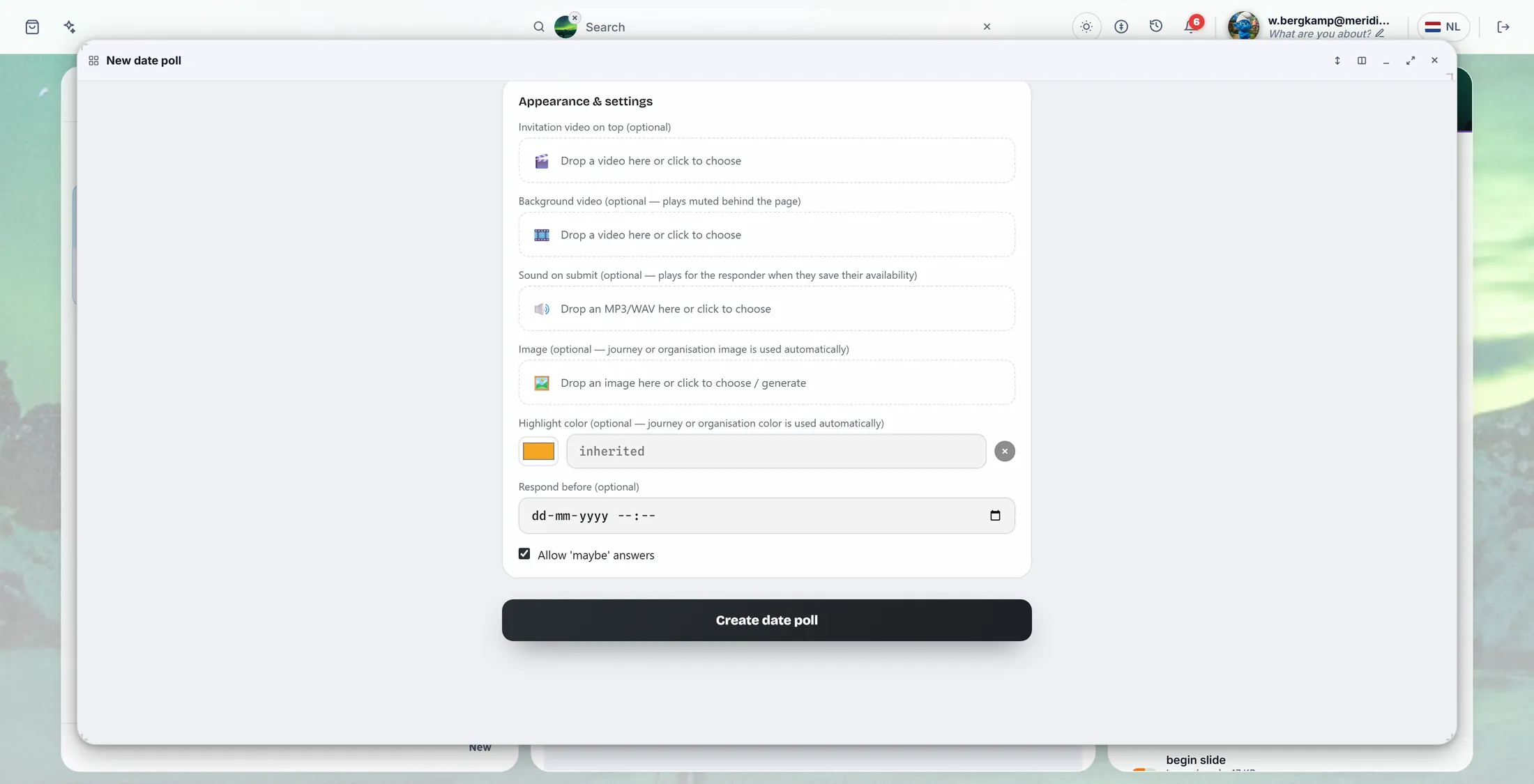
De grote knop onderaan. Stuur hem naar de groep
Kopieer de link, of mail iedereen in de journey in één keer.
- Het venster zegt nu Je datumprikker is klaar .
- Alle journeyleden mailen: iedereen in de journey krijgt een mail met de link. Staat er als de prikker bij een journey hoort.
- Of Link kopiëren en zelf in een chat of mail plakken. Mailprogramma openen begint een mail met de link erin.
- Pagina openen laat de prikker zien zoals de anderen hem zien.
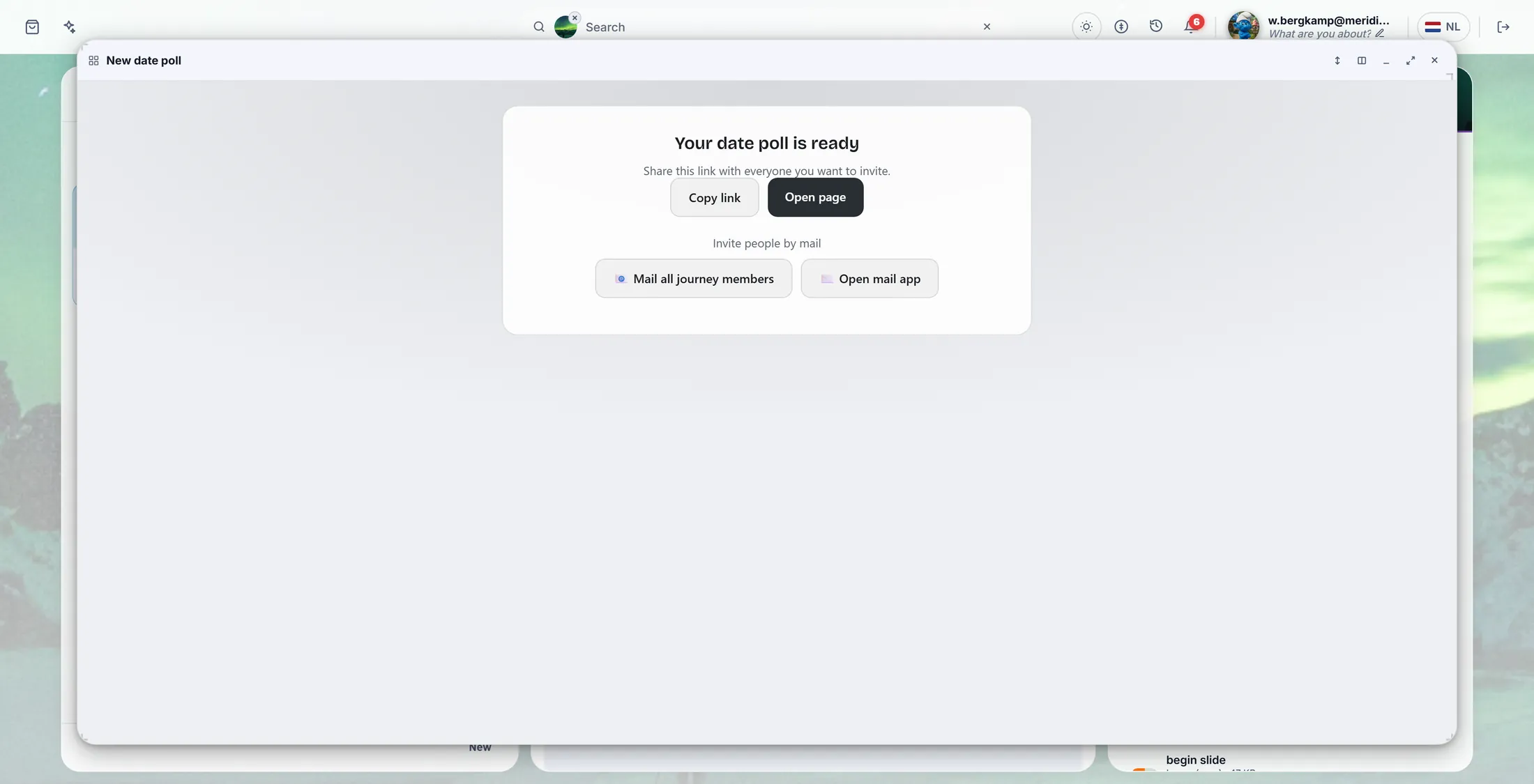
Stuur de link. Klaar. Iedereen vinkt aan, jij kiest
Mensen zeggen per dag ja, misschien of nee. Jij kiest de beste.
- De anderen openen de link. Onder Jouw beschikbaarheid drukken ze per dag op Ja , Misschien of Nee , en op Mijn beschikbaarheid opslaan.
- Jij opent Datumprikkers beheren en drukt op je prikker. Beschikbaarheid telt de antwoorden per dag; bij de beste staat ligt voor .
- Wacht je op iemand? De pagina noemt ze onder Wacht nog op: en biedt aan ze een herinnering te sturen.
- Druk op Kiezen naast de winnende dag, dan op Bevestigen? om zeker te zijn.
- De pagina zegt nu Deze activiteit is ingepland: . De dag komt in de journeyagenda, en iedereen die ja of misschien zei krijgt een agenda-uitnodiging per mail.
Als iets niet klopt
Ik typ in het vak Titel en er opent een venster.
Dat klopt. Typ in de regel EN en druk op Opslaan.
Aanmaken doet niets.
Lees de rode regel boven de knop. Vaak mist de titel of een dag.
Iemand kan de prikker niet openen.
Staat hij op Journeyleden? Dan moet die persoon in de journey zitten.
Kan ik de prikker later veranderen?
Ja. Open hem en druk op Beheren.
De woorden, gewoon uitgelegd
- datumprikker
- Een kort lijstje mogelijke dagen dat een groep invult, zodat de dag die de meeste mensen past makkelijk te zien is.
- optie
- Eén mogelijke dag en tijd in de prikker, bijvoorbeeld dinsdag 6 oktober van 10:00 tot 12:00.
- Journeyleden
- De mensen in de journey.
Waar je daarna heen kunt
- Alle uitleg De andere dingen die je hier kunt leren.