Gemeinsam einen Termin finden
Eine Terminumfrage schlägt ein paar Tage und Zeiten vor. Du teilst einen Link; alle antworten pro Option mit ja, vielleicht oder nein, und der beste Tag ist sofort zu sehen. Wähl ihn, und er kommt in den Journey-Kalender, mit einer Kalendereinladung für alle, die können.
Koordination - ein Tag für alle - 6 min. Du brauchst: ein Login und ein paar mögliche Tage
Nichts wird verschickt, bis du auf Terminumfrage erstellen drückst und den Link teilst. Diese Seite zu lesen ändert nichts.
Was du danach kannst
- Ein paar Tage vorschlagen Zwei, drei oder zehn Tage mit einer Uhrzeit.
- Einen Link teilen Schick ihn an die Gruppe.
- Den besten Tag sehen Alle kreuzen an. Du wählst den Tag.
Leg das zuerst bereit
- Ein paar mögliche Tage Zum Beispiel drei Vormittage im nächsten Monat.
- Deine Journey (praktisch) Klick sie zuerst an. Dann antworten nur seine Leute.
Gemeinsam, ein Schritt nach dem anderen
Sieben Schritte. Der letzte ist, wenn die Antworten da sind.
Terminumfragen verwalten öffnen
Terminumfragen stecken in der Spalte Kalender, hinter dem Button mit drei Strichen.
- Öffne CoVince und klick deine Journey in der linken Spalte an, zum Beispiel Introduction week - new colleagues .
- Drück oben in der Spalte Kalender auf den Button mit drei Strichen ( Meine Übersichten ).
- Drück auf Terminumfragen verwalten. Meine Terminumfragen geht in der Mitte auf.
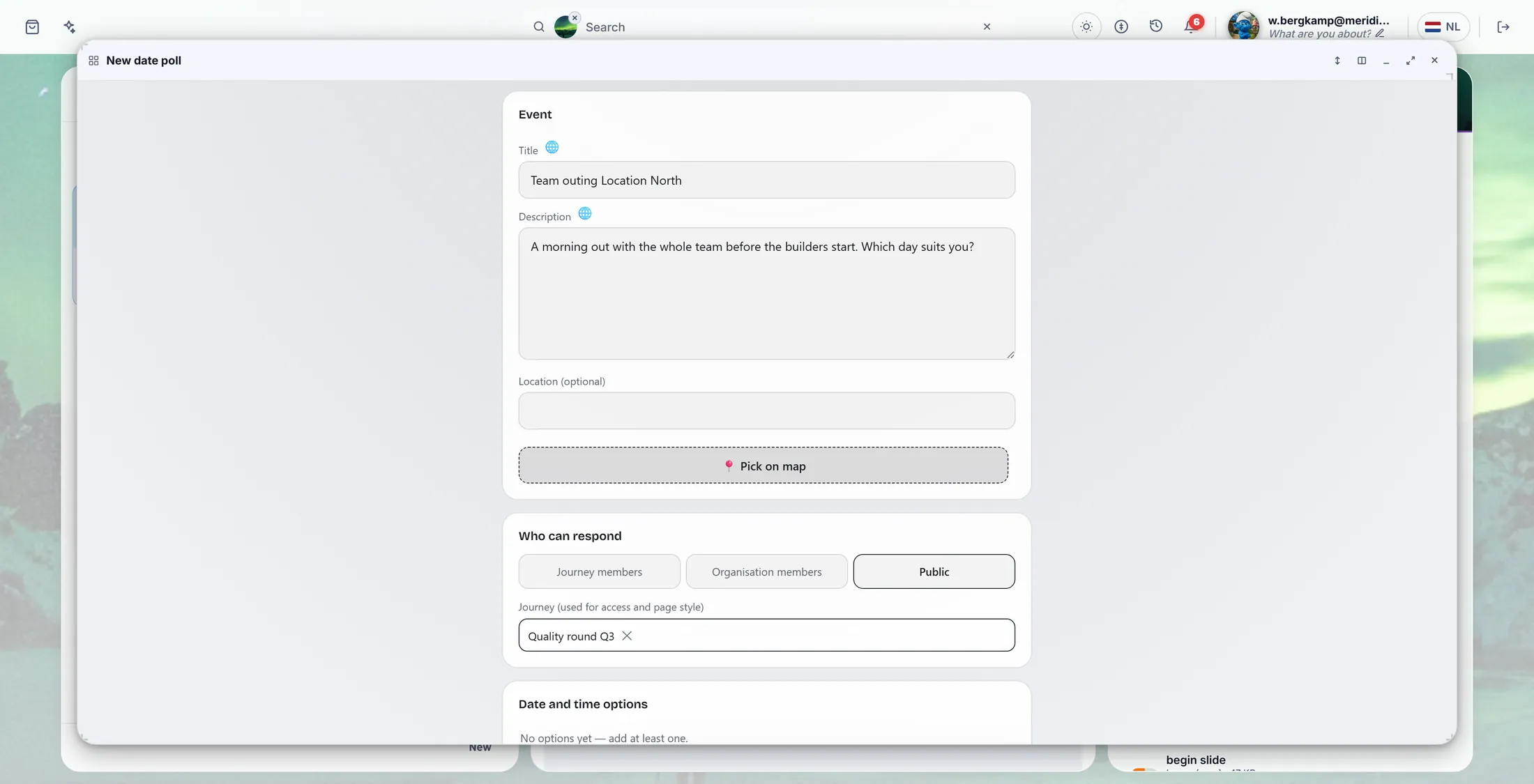
- Drück oben rechts auf Neue Terminumfrage. Ein Fenster geht auf: Neue Terminumfrage .
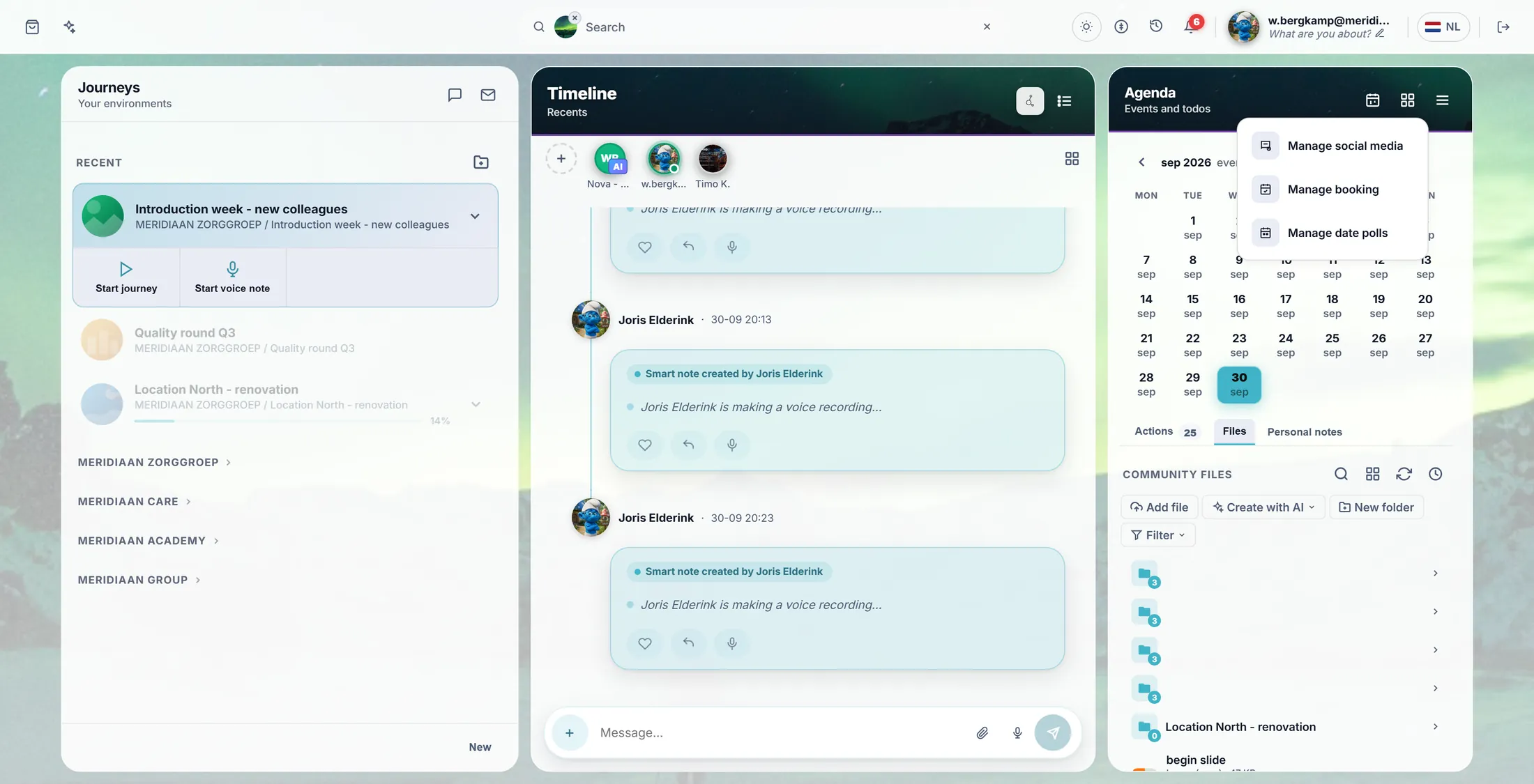
Das Menü hinter den drei Strichen. Gib ihr einen Namen
Drück auf das Feld Titel. Ein kleines Fenster geht auf. Tipp in die oberste Zeile, drück auf Speichern.
- Drück auf das Feld unter Titel . Ein Fenster geht auf: Übersetzungen · Titel , eine Zeile pro Sprache.
- Tipp in die Zeile mit EN , zum Beispiel Team outing Location North . Die anderen Sprachen dürfen leer bleiben.
- Drück in diesem Fenster auf Speichern. Der Titel steht jetzt im Formular.
- Mach dasselbe für die Beschreibung : eine Zeile, was es ist und warum.
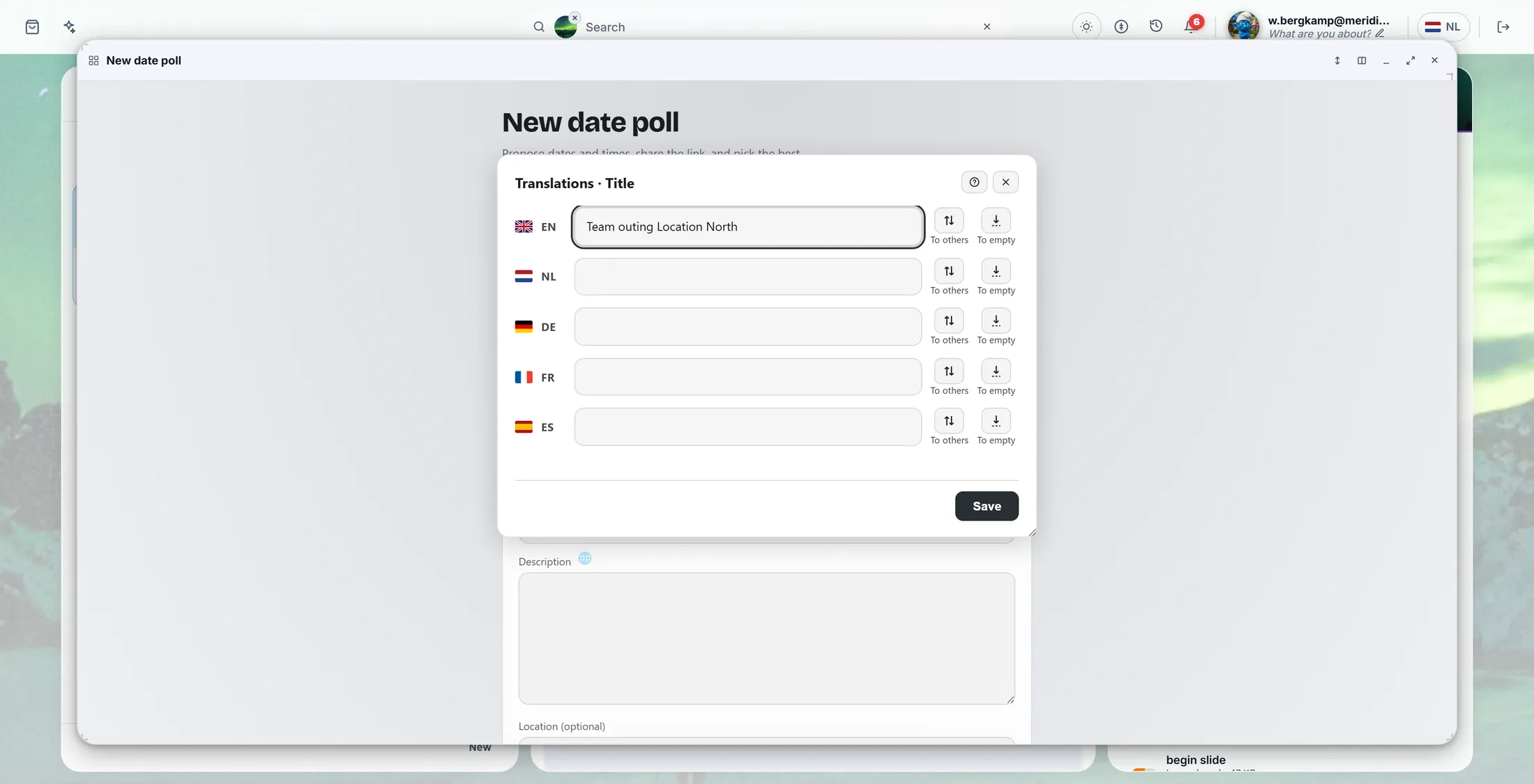
Tipp in die Zeile EN, dann Speichern. Trag die Tage ein
Wähl einen Tag und eine Uhrzeit. Drück auf +. Mach das für jeden Tag.
- Scroll zu Datums- und Zeitoptionen . Unten ist eine Zeile: Datum , Beginn , Ende und ein +.
- Wähl einen Tag, stell Anfangs- und Endzeit ein, drück auf +. Die Option rutscht nach oben in die Liste.
- Mach es noch einmal für den nächsten Tag. Drei bis fünf Optionen funktionieren gut.
- Viele Tage auf einmal? Drück auf Mehrere Termine wählen, kreuz die Tage im Kalender an und füg alle hinzu.
- Einer falsch? Drück auf das x am Ende seiner Zeile.
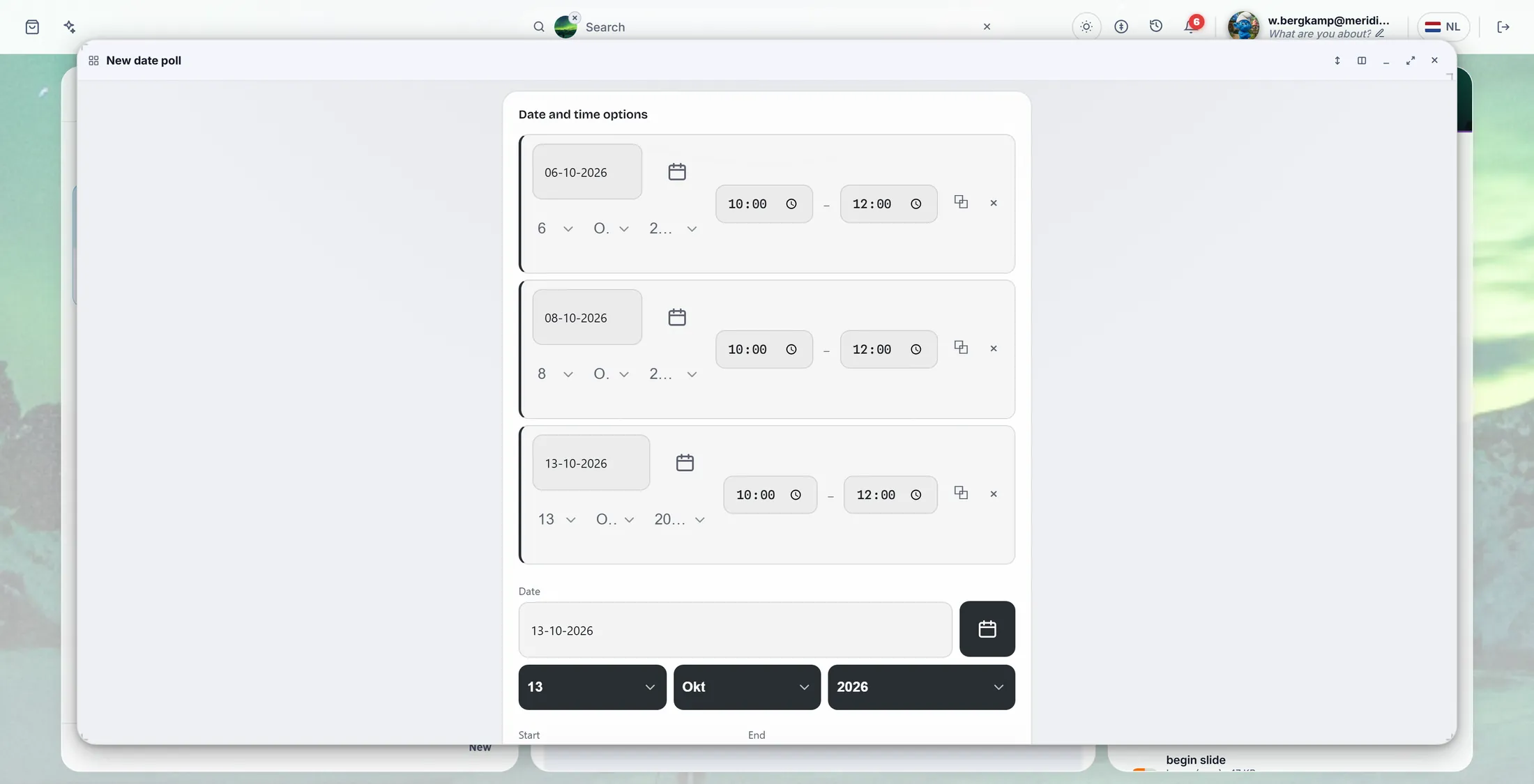
Drei Vormittage im Oktober. Wer antworten darf
Nur deine Journey, deine ganze Organisation oder alle mit dem Link.
- Drück unter Wer darf antworten auf eins von dreien:
- Journey-Mitglieder: nur die Leute in der Journey. Am besten für ein Team.
- Organisationsmitglieder: alle in deiner Organisation. Öffentlich: alle mit dem Link, auch Leute ohne CoVince.
- Journey zeigt die Journey, die du auf der Startseite angeklickt hast. Die Seite der Umfrage übernimmt davon ihr Aussehen.
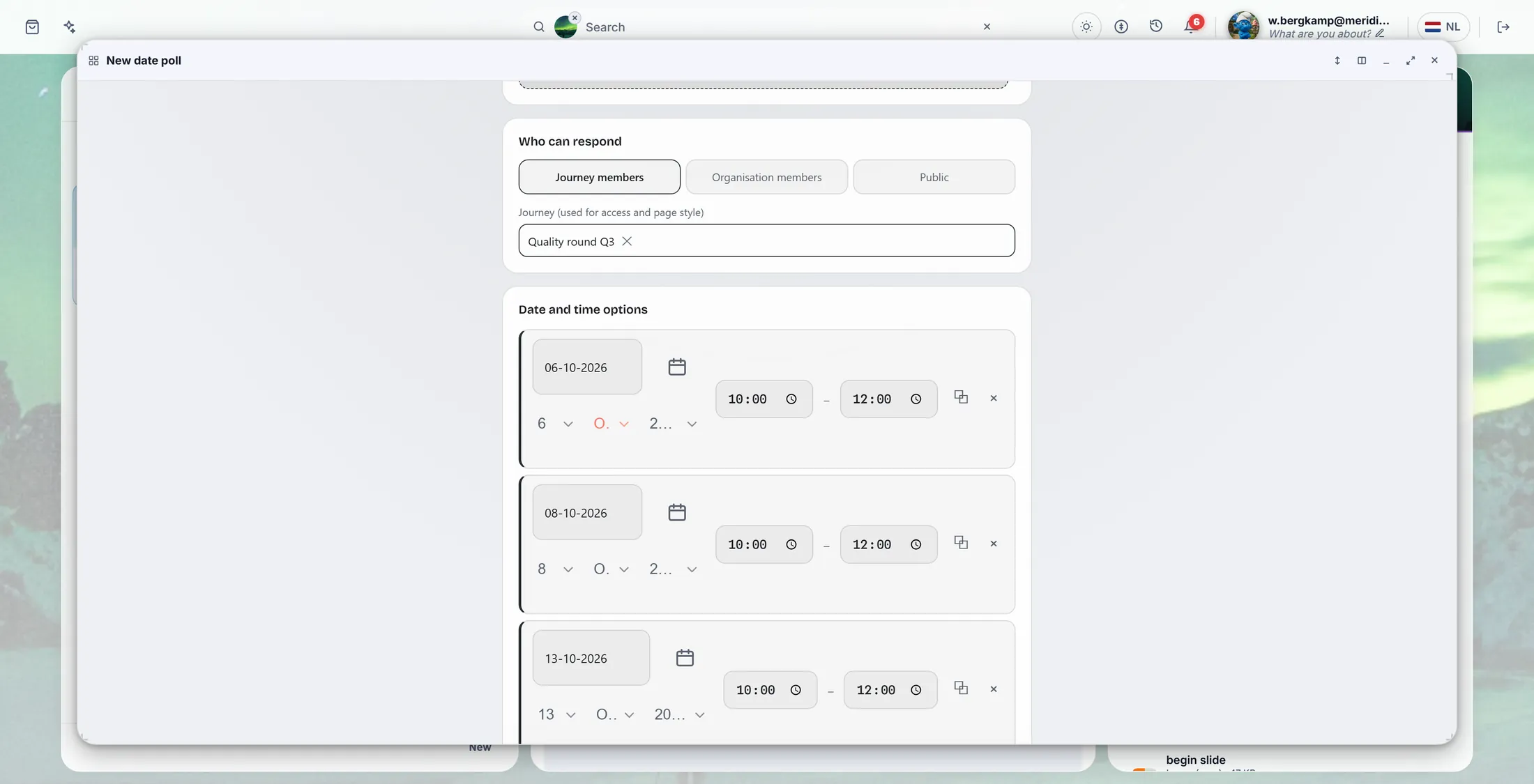
Nur die Leute der Journey. Drück auf Terminumfrage erstellen
Unten: ein letzter Tag zum Antworten, vielleicht erlauben, dann erstellen.
- Scroll nach unten. Bilder, Video und Farbe bei Aussehen & Einstellungen sind alle nicht nötig.
- Antworten bis (nicht nötig): der letzte Tag, an dem man antworten kann.
- 'Vielleicht' als Antwort erlauben ist angekreuzt: man kann ja, vielleicht oder nein sagen.
- Drück auf Terminumfrage erstellen.
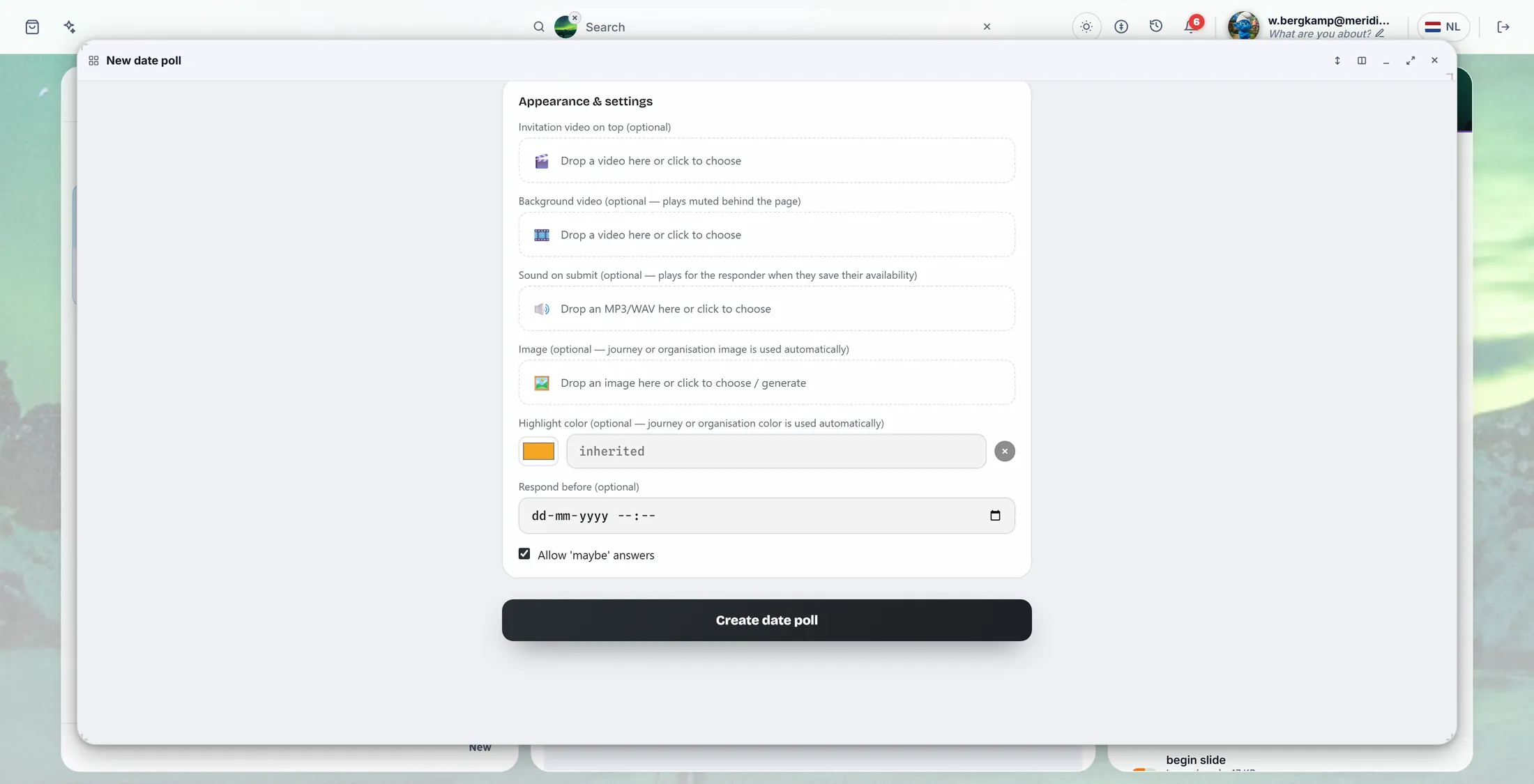
Der große Button unten. Schick sie an die Gruppe
Kopier den Link, oder schreib allen in der Journey auf einmal.
- Das Fenster sagt jetzt Deine Terminumfrage ist fertig .
- Alle Journey-Mitglieder anschreiben: alle in der Journey bekommen eine Mail mit dem Link. Erscheint, wenn die Umfrage zu einer Journey gehört.
- Oder Link kopieren und selbst in einen Chat oder eine Mail einfügen. Mailprogramm öffnen startet eine Mail mit dem Link darin.
- Seite öffnen zeigt die Umfrage so, wie die anderen sie sehen.
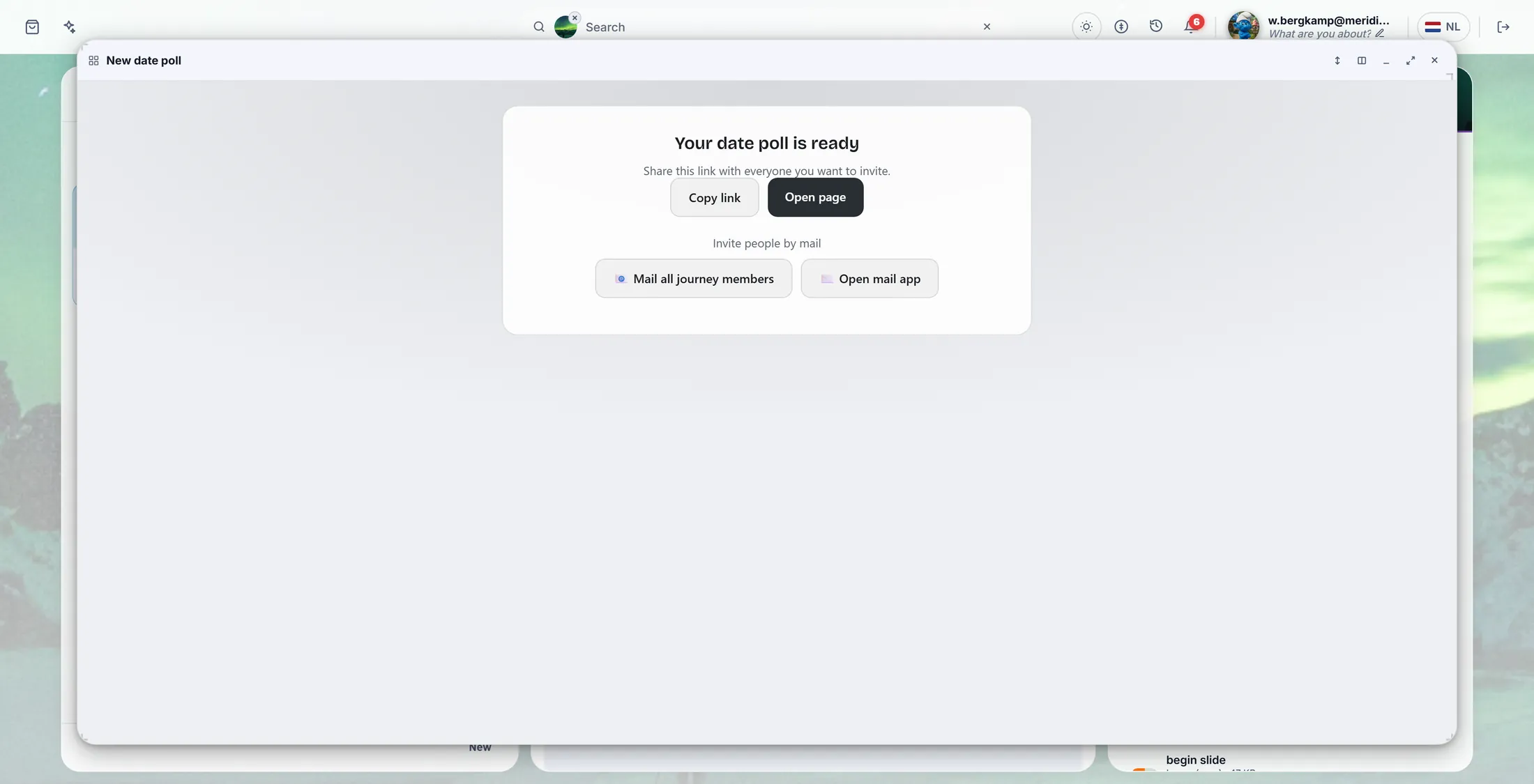
Schick den Link. Fertig. Alle kreuzen an, du wählst
Die Leute sagen pro Tag ja, vielleicht oder nein. Du wählst den besten.
- Die anderen öffnen den Link. Unter Deine Verfügbarkeit drücken sie pro Tag auf Ja , Vielleicht oder Nein , und auf Meine Verfügbarkeit speichern.
- Du öffnest Terminumfragen verwalten und drückst auf deine Umfrage. Verfügbarkeit zählt die Antworten pro Tag; beim besten steht vorn .
- Wartest du auf jemanden? Die Seite nennt sie unter Warten noch auf: und bietet an, eine Erinnerung zu schicken.
- Drück auf Auswählen neben dem Gewinnertag, dann auf Bestätigen?, um sicherzugehen.
- Die Seite sagt jetzt Dieses Ereignis ist eingeplant: . Der Tag kommt in den Journey-Kalender, und alle, die ja oder vielleicht gesagt haben, bekommen eine Kalendereinladung per Mail.
Wenn etwas nicht stimmt
Ich tippe ins Feld Titel und ein Fenster geht auf.
Das stimmt so. Tipp in die Zeile EN und drück auf Speichern.
Erstellen tut nichts.
Lies die rote Zeile über dem Button. Oft fehlt der Titel oder ein Tag.
Jemand kann die Umfrage nicht öffnen.
Steht sie auf Journey-Mitglieder? Dann muss die Person in der Journey sein.
Kann ich die Umfrage später ändern?
Ja. Öffne sie und drück auf Verwalten.
Die Wörter, einfach erklärt
- Terminumfrage
- Eine kurze Liste möglicher Tage, die eine Gruppe ausfüllt, damit der Tag, der den meisten passt, leicht zu sehen ist.
- Option
- Ein möglicher Tag mit Uhrzeit in der Umfrage, zum Beispiel Dienstag, 6. Oktober, von 10:00 bis 12:00.
- Journey-Mitglieder
- Die Leute in der Journey.
Wie es weitergeht
- Alle Erklärungen Die anderen Dinge, die du hier lernen kannst.