Menschen eine Frage stellen
Eine Umfrage in CoVince sind ein paar Fragen mit einem Link: Die Leute beantworten eine Frage nach der anderen, und die Ergebnisseite zählt alles zusammen, macht eine Datei daraus und kann es zusammenfassen. Daneben gibt es Decision (ein Vorschlag, über den abgestimmt wird) und Date poll (welcher Tag passt).
Kompetenz - herausfinden, was Menschen wissen und denken - 6 min. Du brauchst: eine Journey
Es wird nichts verschickt, bis du den Link teilst. Diese Seite zu lesen ändert nichts.
Was du danach kannst
- Eine Umfrage machen Ein Titel und eine Frage reichen.
- Wählen, wer antworten darf Deine Journey, alle bei der Arbeit, oder alle.
- Sie teilen Schick den Link, oder schreib der Journey eine Mail.
- Die Antworten lesen Alle Antworten für dich zusammengezählt.
Leg das zuerst bereit
- Eine Journey Die Umfrage gehört zu einer Journey. Seine Leute können antworten.
- Deine Frage Schreib auf, was du herausfinden willst, und von wem.
Macht es zusammen, Schritt für Schritt
Sieben Schritte: vier zum Machen, einer zum Teilen, zwei, um die Antworten zu sehen.
Drück auf das + in deiner Journey
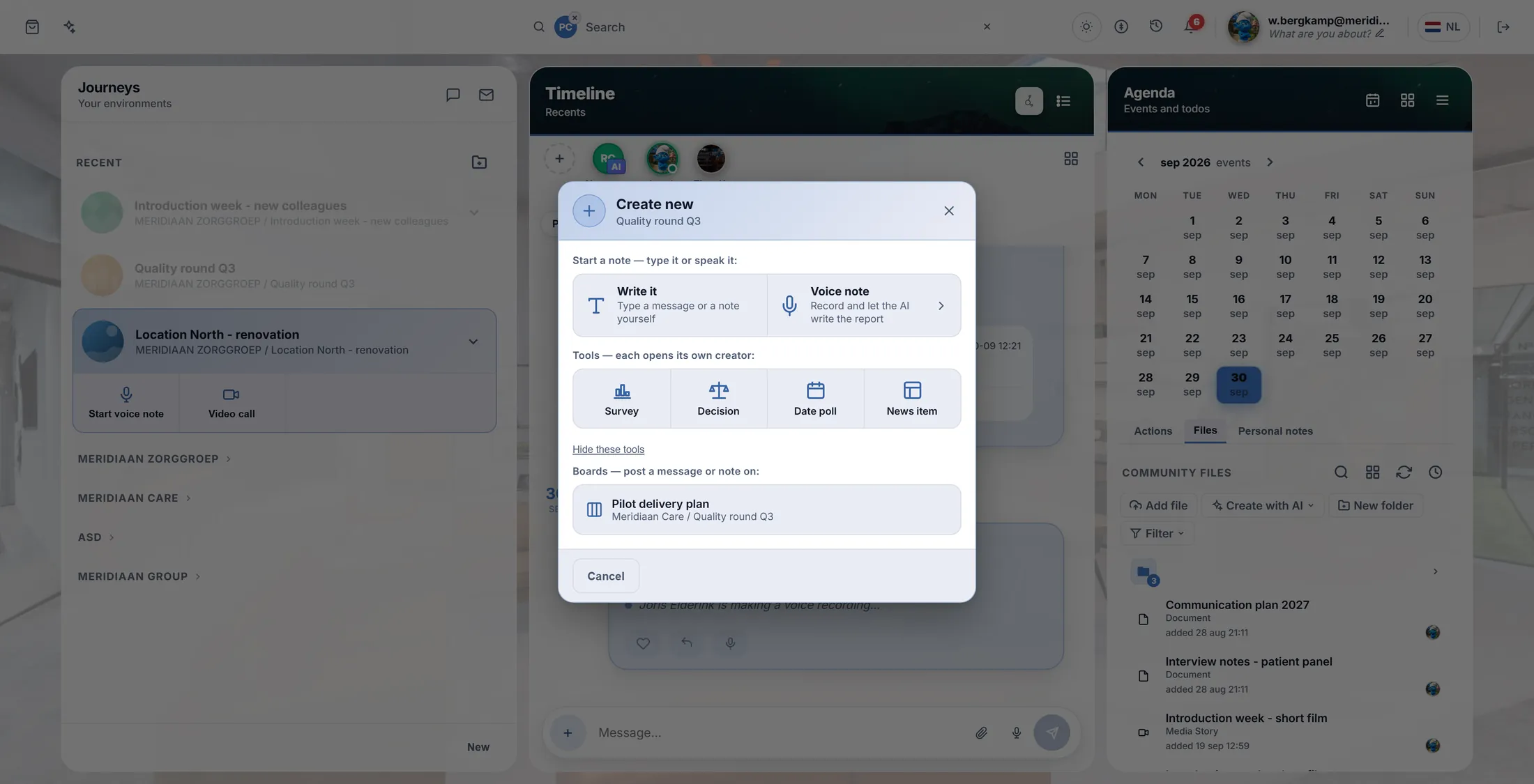
Klick auf deine Journey, dann auf das runde + unten in der Mitte. Wähl Survey.
- Klick in der linken Spalte auf deine Journey, zum Beispiel Quality round Q3 .
- Drück auf das runde blaue + unten rechts in der mittleren Spalte, neben dem Nachrichtenfeld.
- Ein Fenster geht auf: Create new (Neu erstellen). Drück unter Tools auf Survey.
Survey ist das erste Tool. Gib ihr einen Titel
Sag in ein paar Worten, was du wissen willst.
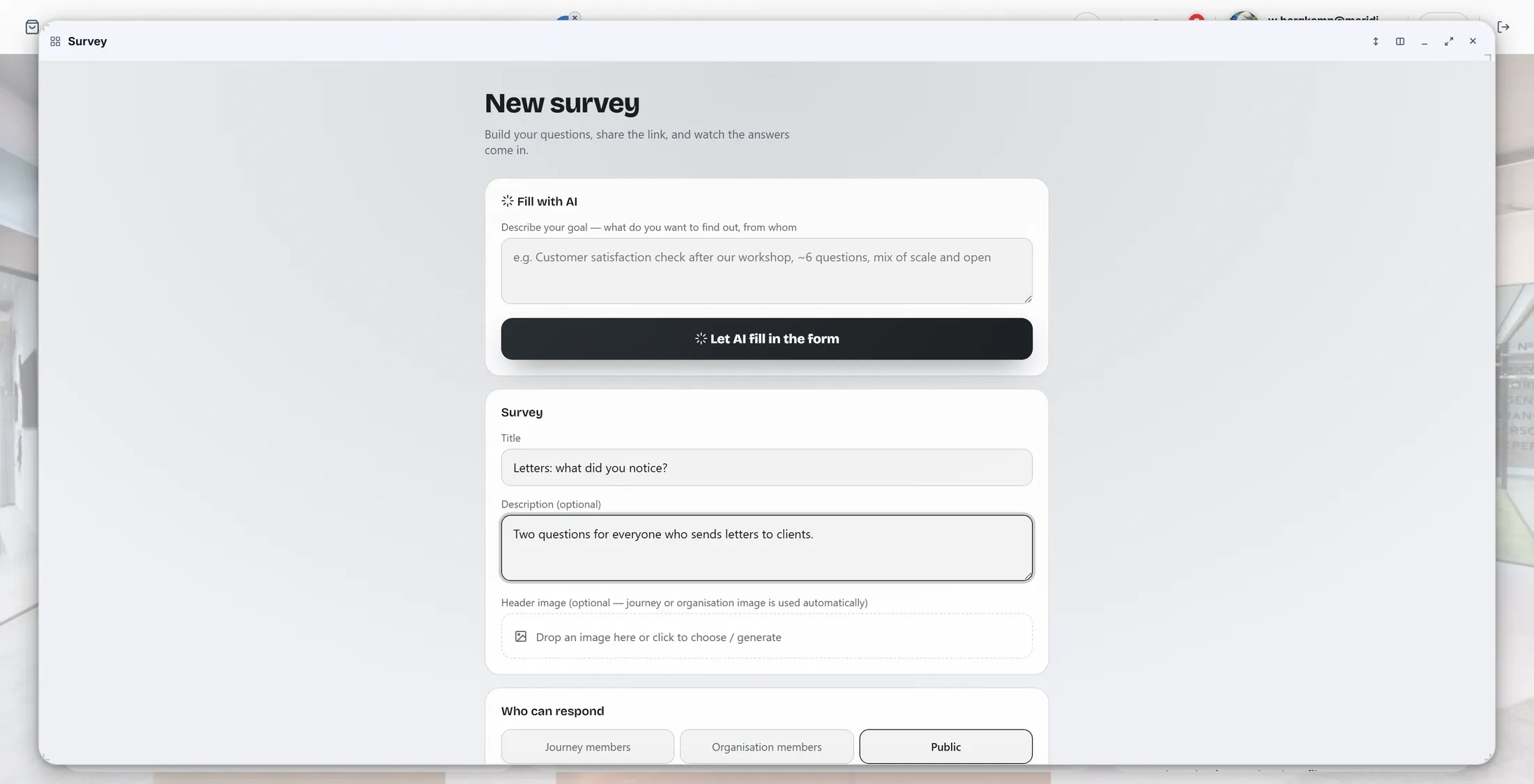
- Die Seite New survey (neue Umfrage) öffnet sich in einem Fenster.
- Tipp unter Title den Titel ein, zum Beispiel Letters: what did you notice? .
- Unter Description (optional) : eine Zeile, für wen sie ist.
- Hilfe gewünscht? Oben steht Fill with AI : Beschreib dein Ziel und drück auf Let AI fill in the form. Die KI schreibt die Fragen für dich; du änderst sie danach.
Der Titel und eine Zeile Erklärung. Wähl, wer antworten darf
Deine Journey, alle bei der Arbeit, oder alle mit dem Link.
- Drück unter Who can respond (wer antworten darf) auf eins: Journey members (die Leute deiner Journey), Organisation members (alle aus deiner Organisation), oder Public (alle mit dem Link).
- Schau, ob bei Journey deine Journey steht.
- Respond before (optional) : ein letzter Tag, wenn du einen willst.
- Kreuz an, was du willst: Responders may see the results after submitting (Antwortende sehen danach das Ergebnis), Anonymous - never store who answered (keine Namen speichern), Lock answers after submitting (nach dem Senden nichts mehr ändern).
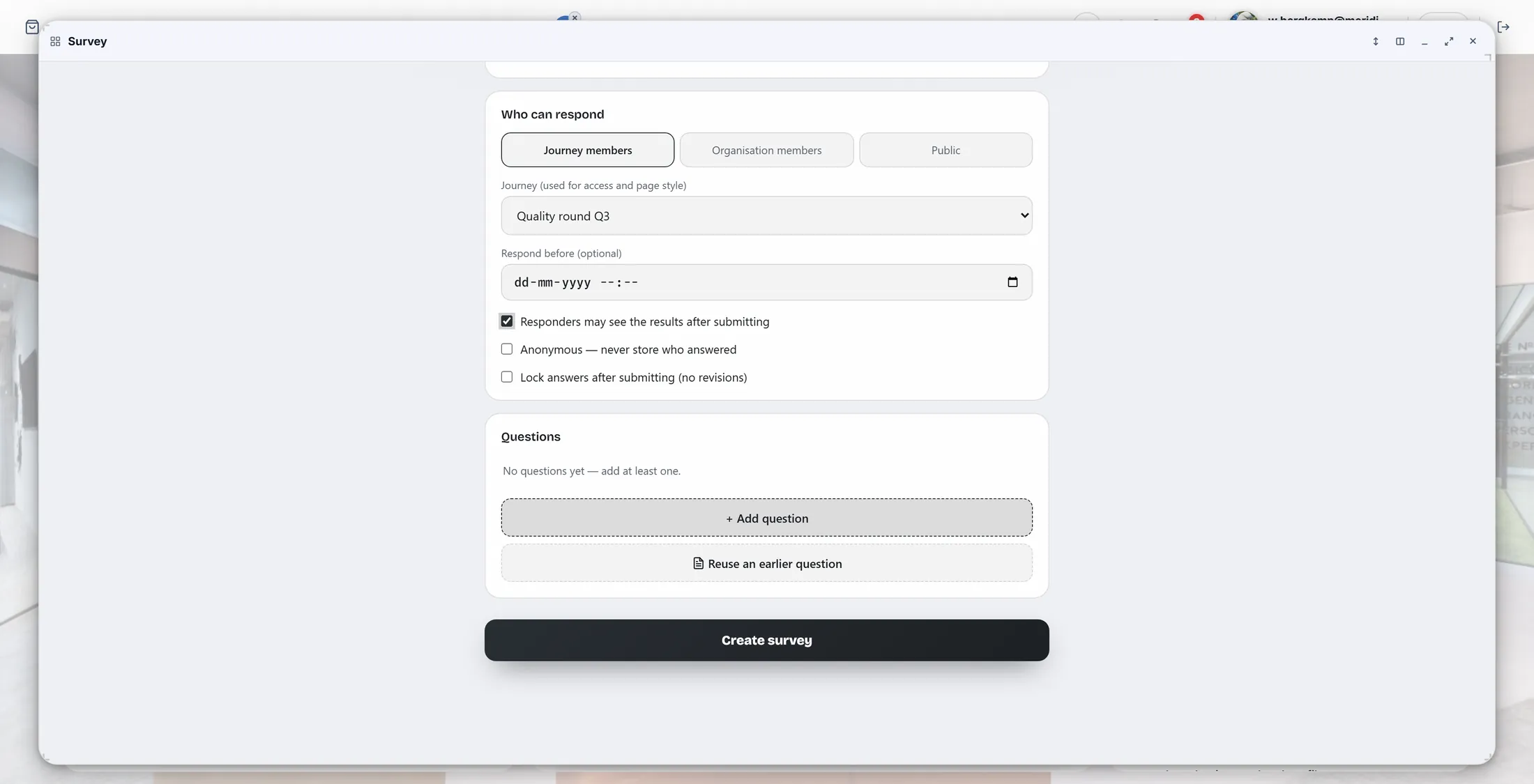
Hier dürfen nur die Leute der Journey antworten. Schreib deine Fragen hinein
Drück auf Add question. Tipp die Frage und die Antworten ein.
- Drück auf + Add question.
- Wähl oben in der Frage die Art: Multiple choice (one answer) , Multi select (several answers) , Image choice , Scale 1-5 , NPS 0-10 oder Open text .
- Tipp die Frage ein, zum Beispiel How often do you rewrite a standard letter by hand? .
- Tipp die Antworten in Answer option 1 , 2 , ... ein; + Add option gibt eine mehr. Kreuz Required (Pflicht) an, wenn alle sie beantworten müssen.
- Noch eine Frage? Wieder + Add question. Reuse an earlier question holt eine aus einer Umfrage, die du früher gemacht hast.
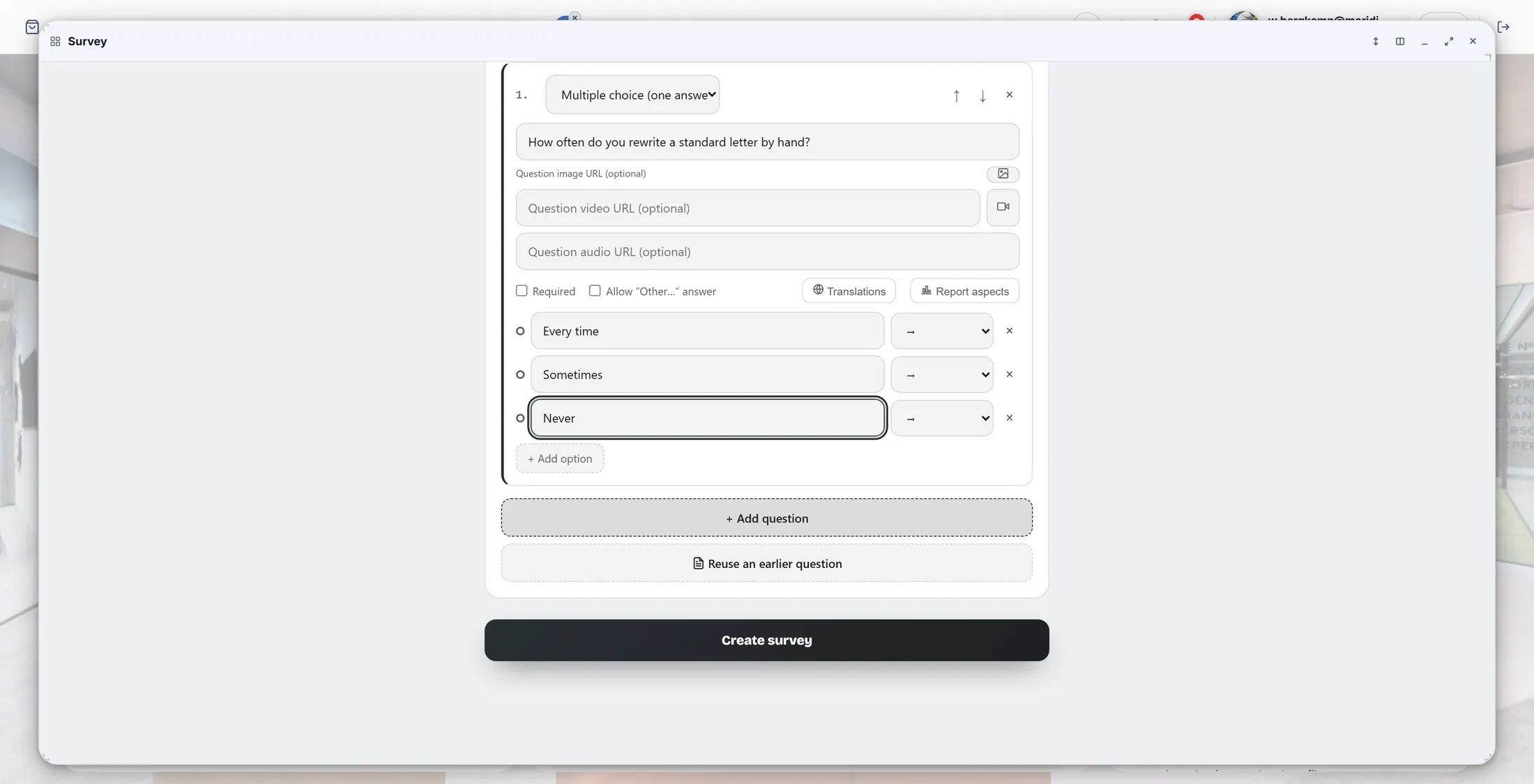
Eine Frage, drei Antworten. Mach sie und teil sie
Drück auf Create survey. Schick dann den Link, oder schreib allen in der Journey eine Mail.
- Drück auf Create survey. Du siehst Your survey is ready (deine Umfrage ist fertig) mit dem Link.
- Copy link legt den Link bereit, zum Einfügen in eine Nachricht. Open survey öffnet die Seite der Umfrage.
- Auf dieser Seite siehst du Start, und die Knöpfe für dich als Macher: Edit, View results, Mail journey members, Close survey und Delete.
- Drück auf Mail journey members, um allen in der Journey eine Mail mit dem Link zu schicken.
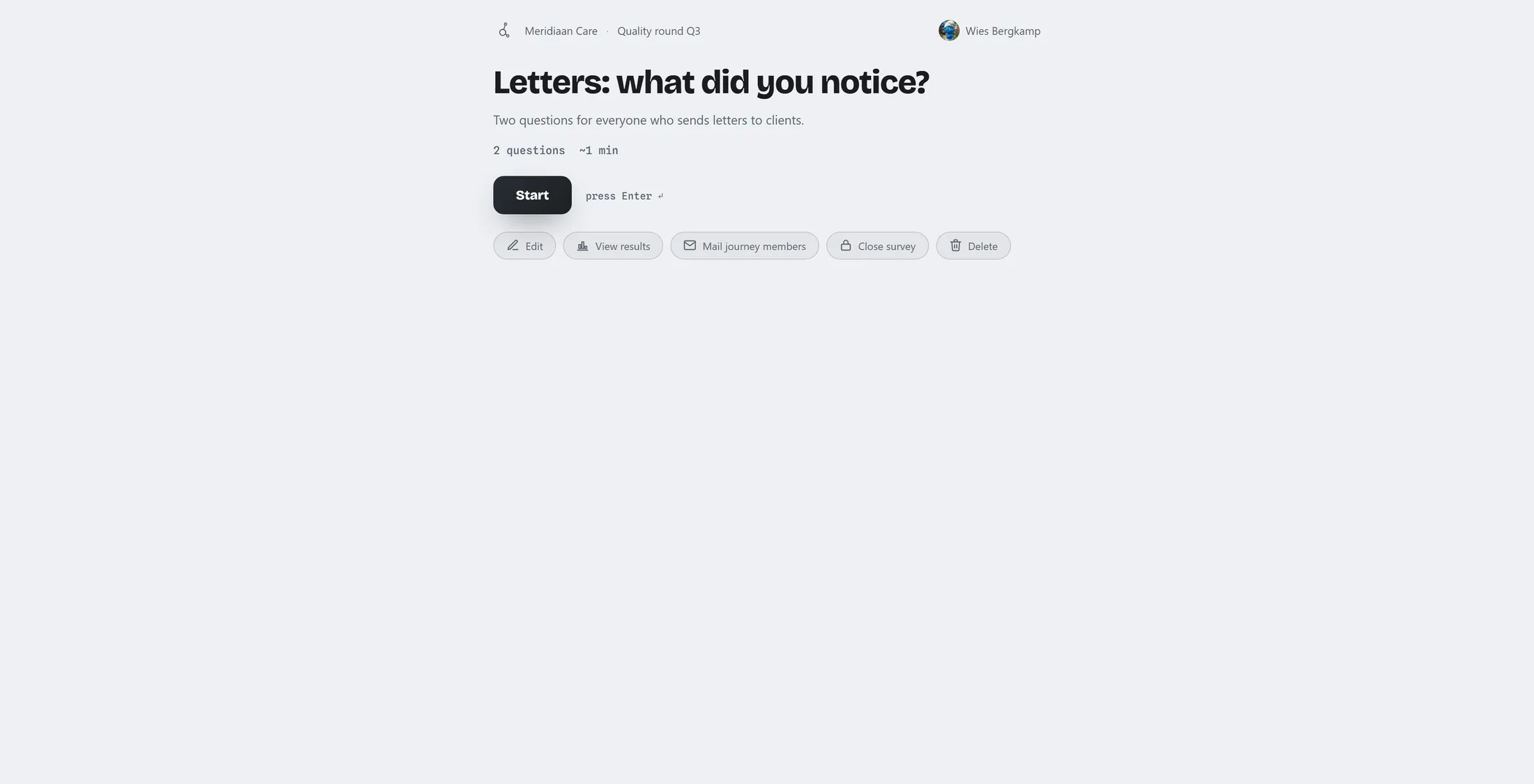
Deine Umfrage. Die Knöpfe darunter sind nur für dich. Was die Leute sehen
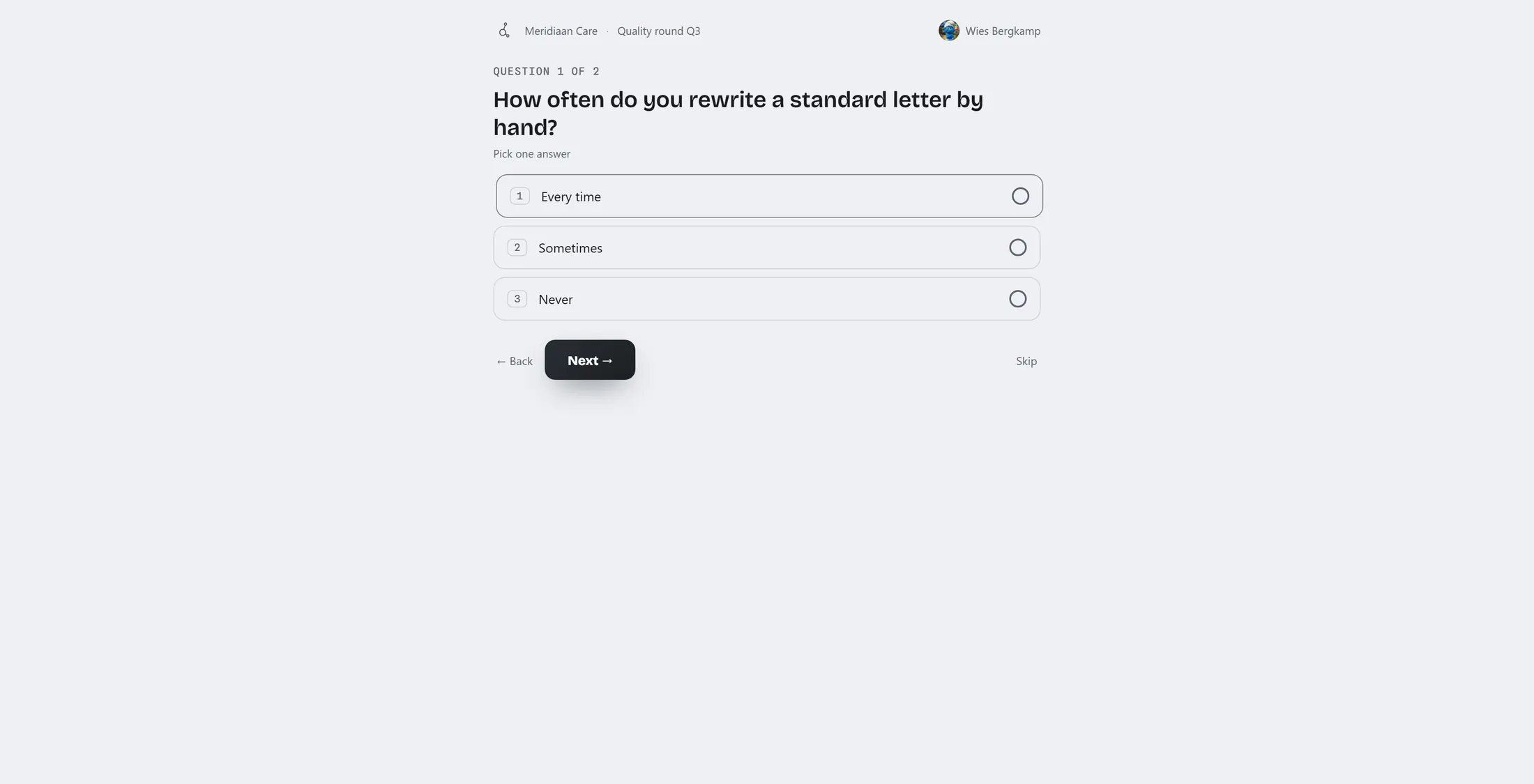
Eine Frage nach der anderen. Tipp eine Antwort an, dann Next.
- Sie öffnen den Link und drücken auf Start.
- Oben: Question 1 of 2 (Frage 1 von 2). Darunter die Frage und die Antworten, nummeriert.
- Sie tippen eine Antwort an (oder drücken ihre Nummer auf der Tastatur) und machen mit Next weiter. Skip lässt eine Frage offen, außer sie ist Pflicht.
- Am Ende drücken sie auf Send answers und sehen Thank you! (danke!).
Eine Frage, große Knöpfe. Lies die Antworten
Alle Antworten, pro Frage gezählt.
- Drück auf der Seite der Umfrage auf View results.
- Oben: wie viele Responses (Antworten), wie viele Questions (Fragen), und die Last response (letzte Antwort).
- Darunter jede Frage mit ihren Antworten zusammengezählt. Solange niemand geantwortet hat, steht dort No answers yet. (noch keine Antworten).
- Die Knöpfe: Export Excel und Export CSV (eine Datei), AI summary (was auffällt), Duplicate (dieselbe Umfrage noch einmal, im nächsten Quartal), Remind non-responders (eine Mail an alle, die noch nicht geantwortet haben).
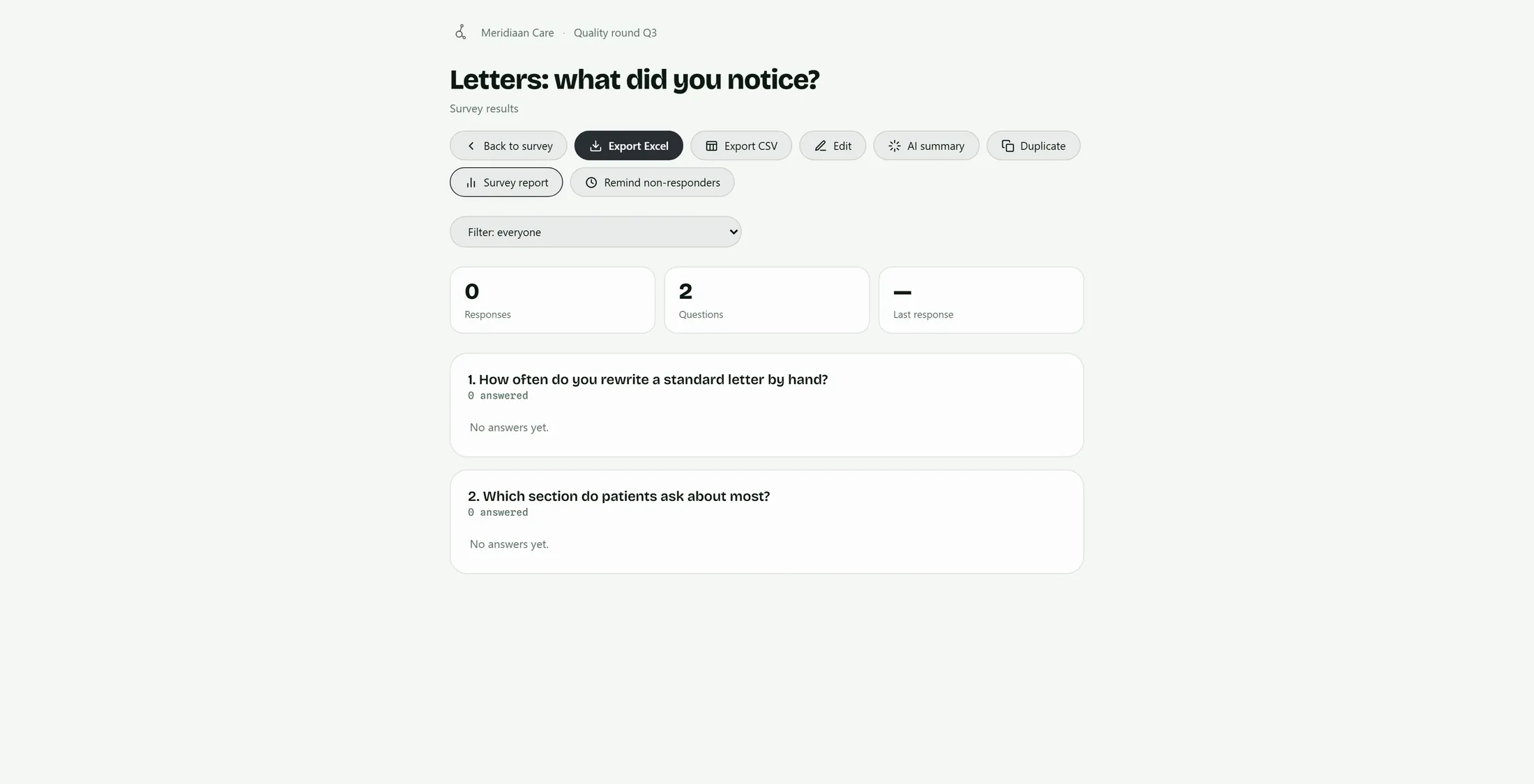
Hier kommen die Antworten an. Diese hat noch keine.
Wenn etwas nicht stimmt
Ich sehe kein Survey nach dem +.
Drück auf Show tools unter den Notizen. Oder probier eine andere Journey.
Die Leute sagen, sie können sie nicht öffnen.
Schau bei Who can respond. Journey members heißt: nur deine Journey.
Kann ich sehen, wer was geantwortet hat?
Ja, außer du hast Anonymous angekreuzt.
Ich will, dass die Leute abstimmen, nicht ein Formular ausfüllen.
Nimm Decision, neben Survey.
Die Wörter, einfach erklärt
- Umfrage
- Ein paar Fragen mit einem Link; die Antworten werden für dich zusammengezählt.
- antwortende Person
- Jemand, der die Umfrage beantwortet.
- Entscheidung (Decision)
- Ein Vorschlag, den die Leute besprechen und über den sie abstimmen, mit dem Ergebnis aufgeschrieben.
Wie es weitergeht
- Alle Erklärungen Die anderen Dinge, die du hier lernen kannst.