Een landingspagina maken
Zeg waar de pagina voor is, neem een rondleiding over je scherm op terwijl je praat, en de studio stelt uit je woorden en de schermafbeeldingen een vormgegeven pagina samen. Je bewerkt elke tekst en elke afbeelding, en publiceert hem dan onder het adres van je organisatie.
Communicatie - een pagina op internet - 7 min. Je hebt nodig: beheerder zijn, en een microfoon
Er gaat niets online tot je op Publiceren drukt.
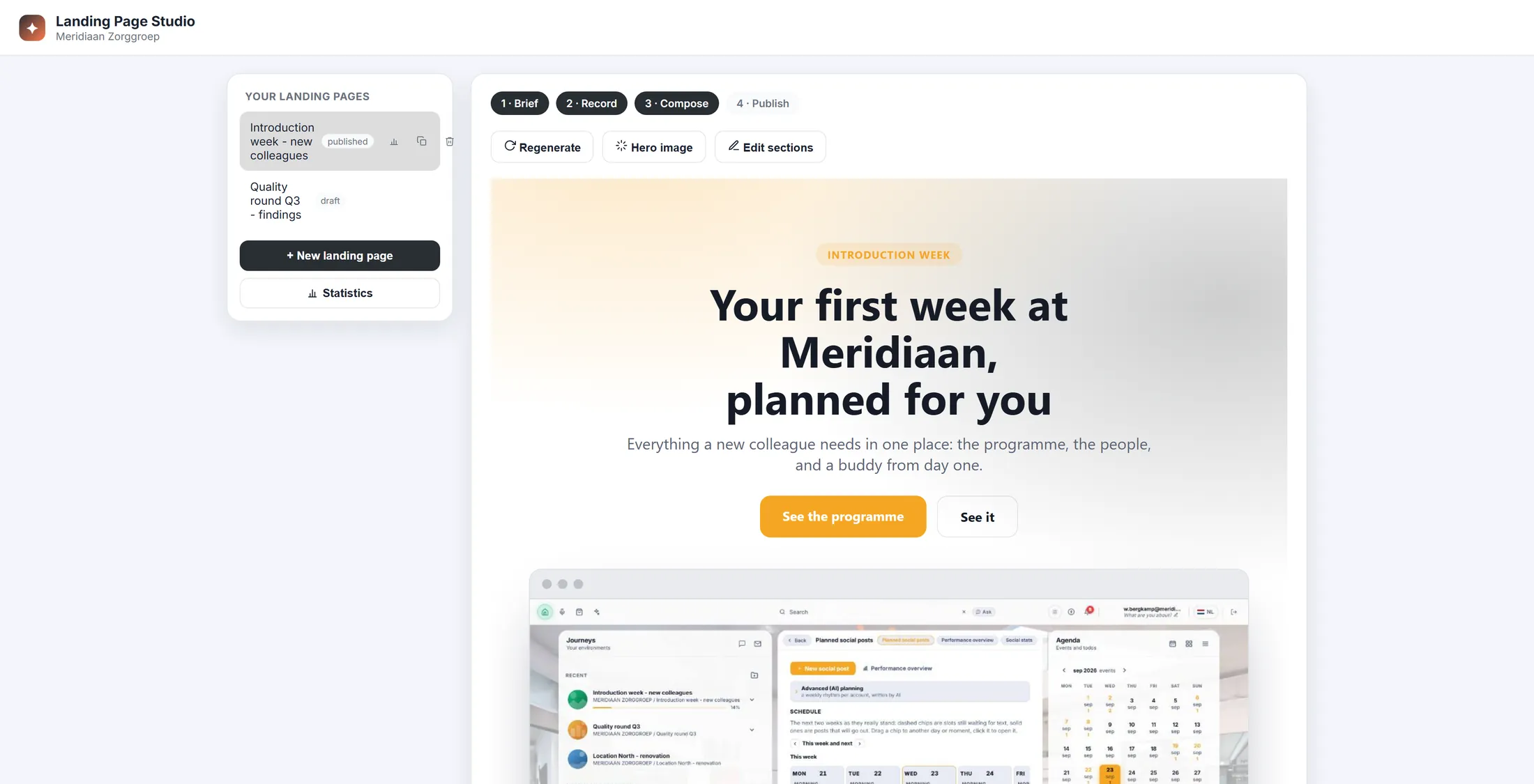
Wat je straks kunt
- Vertellen, niet typen Je woorden worden de tekst.
- Een kant-en-klare pagina Titel, delen, plaatjes, een knop.
- Alles veranderen Elke tekst, elk plaatje.
- Online zetten Eén knop, één link.
Zorg eerst hiervoor
- Wees beheerder Alleen beheerders kunnen deze pagina's maken. Geen beheerder? Vraag het aan wie CoVince beheert op je werk.
- Een microfoon Die in je laptop is prima. Bedenk drie dingen om te zeggen.
Samen doen, stap voor stap
Zeven stappen. De studio zelf telt er vier: Briefing, Opnemen, Samenstellen, Publiceren.
Open de studio
De studio zit in de Editor, waar de pagina's van je organisatie staan.
- Open de Editor en kies je organisatie.
- Klik in de lijst links op Landingspagina's van de organisatie .
- Druk op Productlandingspagina maken met AI. De studio gaat meteen daar open.
- Je pagina's tot nu toe staan onder Gehoste pagina's (AI-studio + geüpload) .
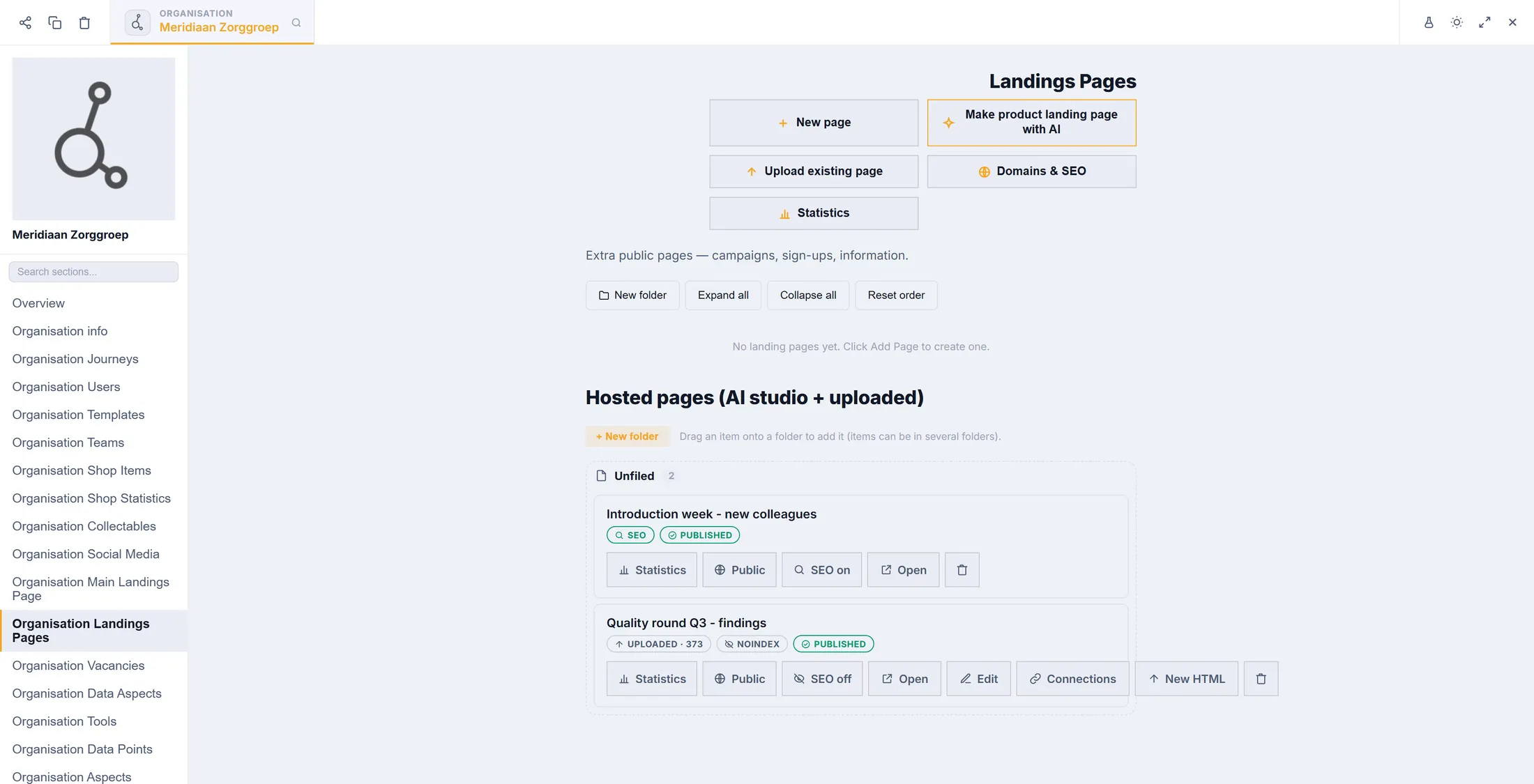
De knop met het sterretje opent de studio. Zeg waar de pagina voor is
Geef de pagina een naam. Schrijf in een of twee regels wat hij moet vertellen.
- Druk op + Nieuwe landingspagina.
- Paginanaam : een naam die je herkent, bijvoorbeeld Buddyprogramma .
- Opdracht : voor wie hij is en wat hij moet uitleggen, in je eigen woorden.
- Perspectieven : druk op wie hem leest - Eindgebruiker , Editor , Beheerder of Manager .
- Stijl : SaaS Modern, Dark Cinematic, Bold Editorial of Glass. De kleur van je organisatie wordt vanzelf gebruikt.
- Taal : de taal waarin de pagina geschreven wordt. Druk dan op Opslaan & verder →.
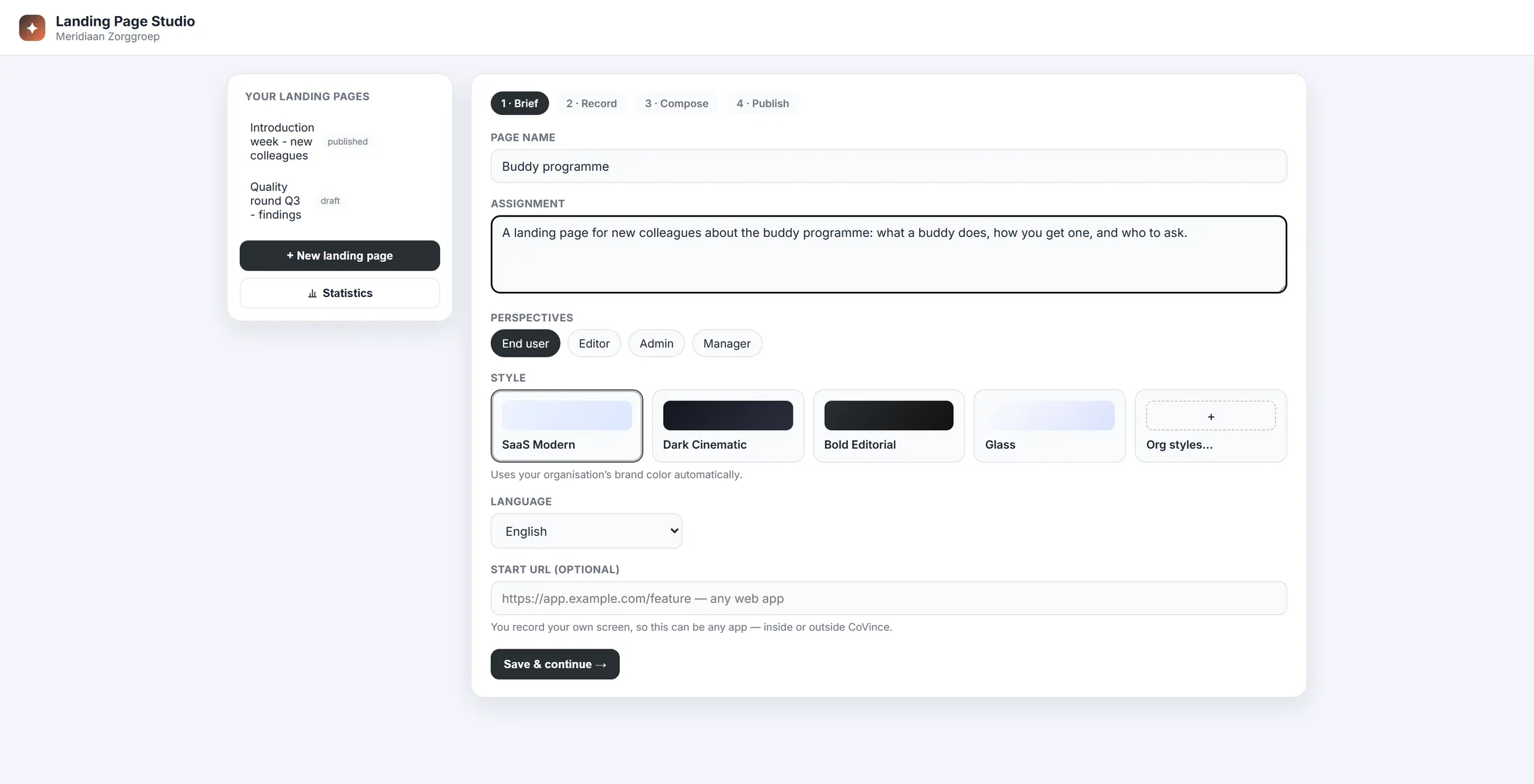
De naam, en waar de pagina over gaat. Laat het zien en vertel het
Klik door je scherm en praat, alsof je het aan een collega uitlegt.
- Druk op ● Opname starten.
- Je product gaat open in een apart venster. De browser vraagt welk scherm of venster je wilt opnemen - kies dat venster.
- Klik er stap voor stap doorheen en praat hardop: het probleem, wat het mensen oplevert, hoe het werkt.
- Ga terug naar de studio en druk op Opname stoppen. Er staat Opname verwerken… terwijl hij opschrijft wat je zei.
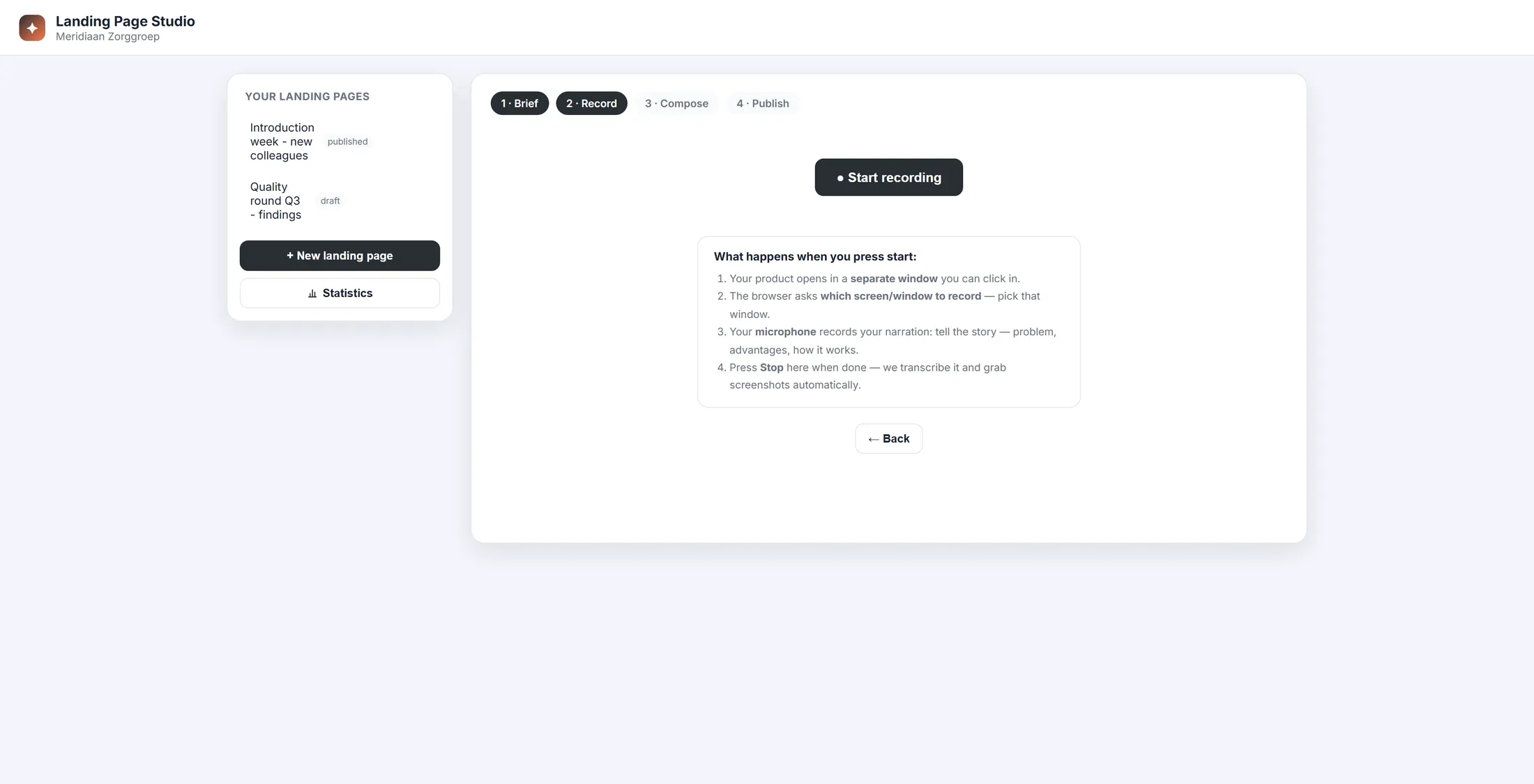
Eén knop, en wat er daarna gebeurt. Kijk na wat hij hoorde
Lees wat CoVince opschreef. Verbeter een woord als het fout is.
- Lees het Transcript van de vertelling . Klik erin en verbeter elk woord dat verkeerd verstaan is.
- Onder Vastgelegde schermafbeeldingen zie je de plaatjes uit je opname, met de seconde waarop elk gemaakt is.
- Niet tevreden? Druk op ● Opnieuw opnemen.
- Goed? Druk op Verder naar AI →.
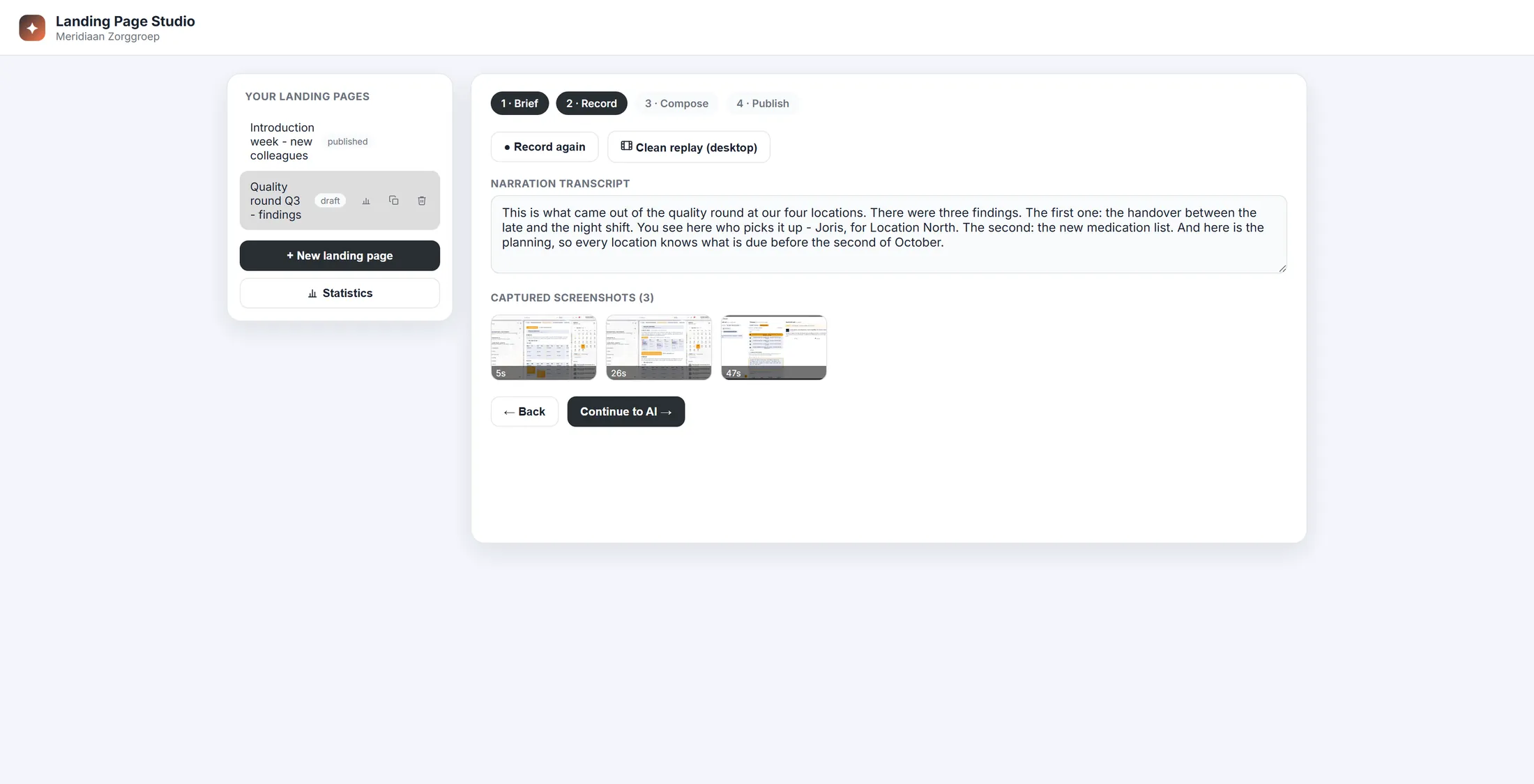
Wat hij hoorde, en de plaatjes die hij maakte. Laat CoVince de pagina schrijven
Eén keer drukken. De pagina wordt gemaakt uit je woorden en plaatjes.
- Druk op Landingspagina genereren met AI.
- Er staat Samenstellen… (10–20s) . Wacht even.
- Dan verschijnt de pagina, met een titel, delen, je schermafbeeldingen en een knop.
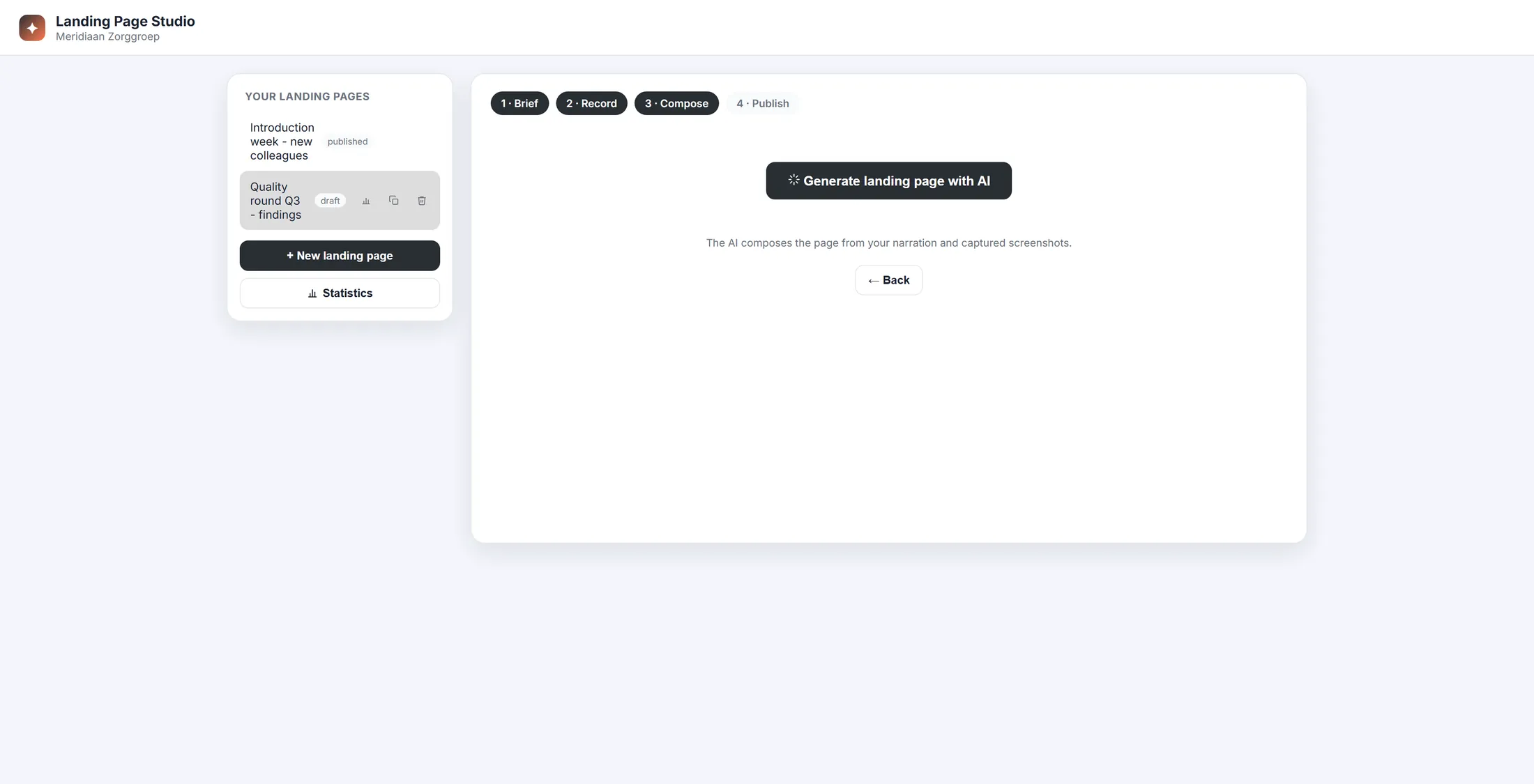
Eén knop maakt de pagina. Bekijk de pagina en verander hem
Het is jouw pagina. Lees hem helemaal, en verander wat niet klopt.
- Scrol van boven naar beneden door de pagina.
- Druk op Secties bewerken. Elk deel krijgt eigen vakken: verander de woorden meteen daar.
- Gebruik de pijlen om een deel omhoog of omlaag te zetten, het kruisje om het weg te halen, en de kleine plaatjes om een andere schermafbeelding te kiezen.
- Hero-afbeelding maakt of kiest het grote plaatje bovenaan. Opnieuw genereren schrijft de hele pagina opnieuw.
- Tevreden? Druk onderaan op Verder naar publiceren →.
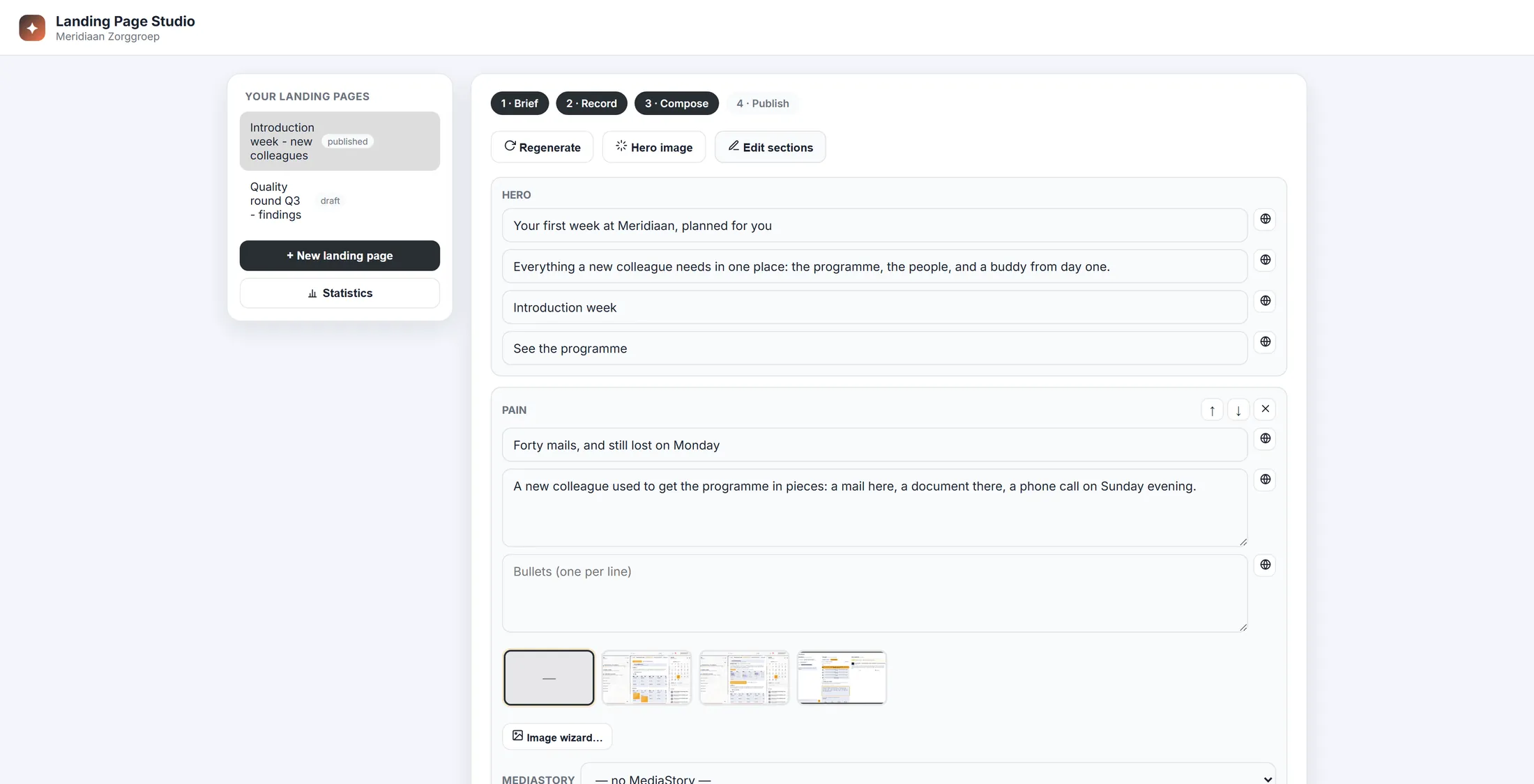
Elk deel van de pagina, in vakken die je kunt veranderen. Zet hem online
Druk op Publiceren. Kopieer dan de link en stuur hem op.
- Bovenaan, Vindbaarheid : vink Toevoegen aan SEO alleen aan als Google de pagina mag vinden. Uit is prima voor een pagina die je alleen rondstuurt.
- Wil je onderaan tegels van je andere pagina's? Klik ze aan onder gerelateerde pagina's .
- Druk op Publiceren. Er staat Gepubliceerd .
- Onder Openbare link : druk op Link kopiëren om hem te versturen, of op Pagina openen ↗ om hem live te zien.
- Later iets veranderd? De knop heet nu Opnieuw publiceren. HTML downloaden geeft je de pagina als één bestand.
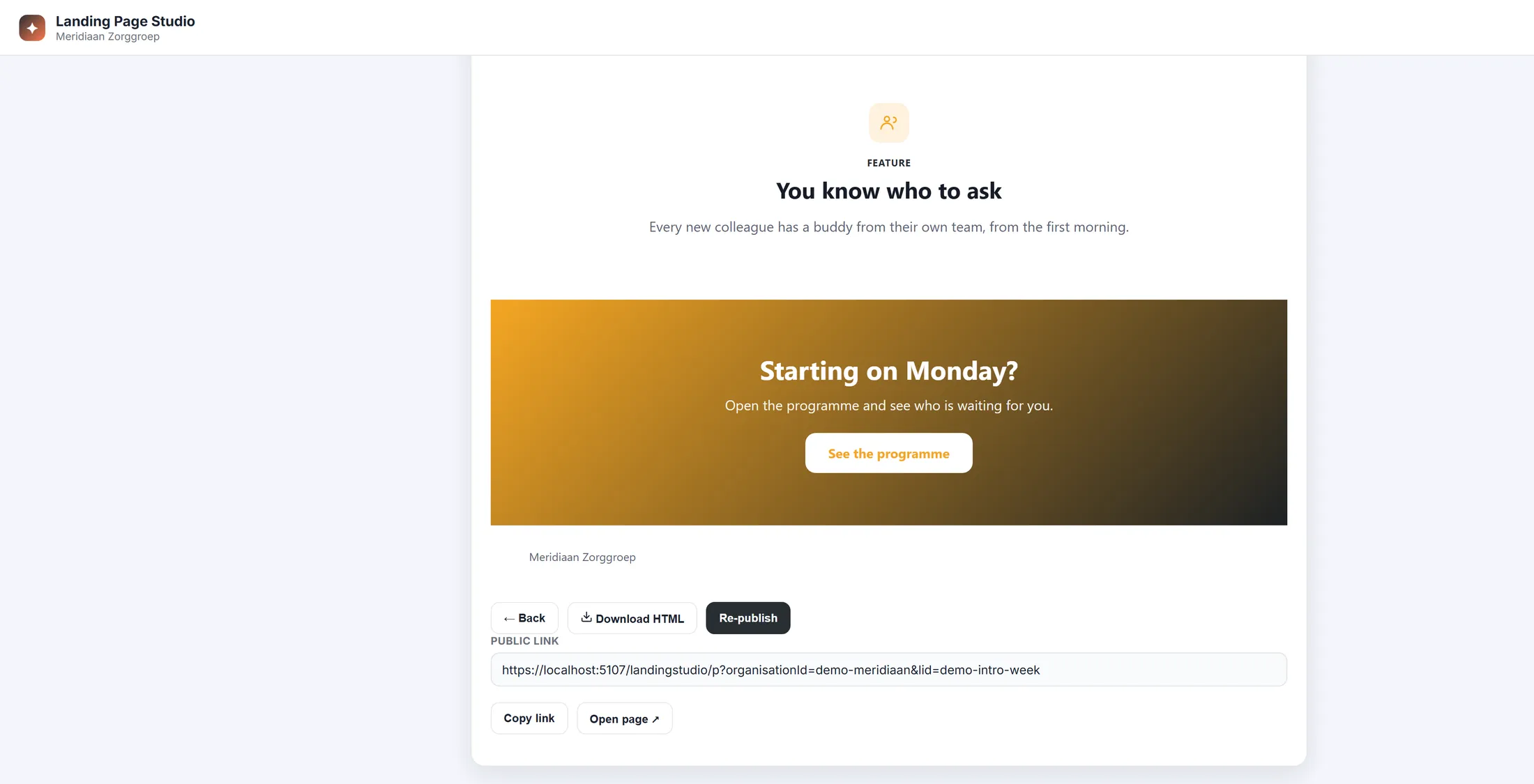
Gepubliceerd. Hier is de link om te versturen.
Als er iets niet klopt
Er staat dat alleen beheerders dit kunnen.
Vraag het aan wie CoVince beheert op je werk.
De browser vraagt niet welk venster.
Sta het scherm en de microfoon toe als de browser het vraagt.
De tekst is niet wat ik zei.
Verbeter het in Secties bewerken. Of verbeter het transcript en druk op Opnieuw genereren.
Kan ik opnieuw beginnen?
Ja. Druk op ● Opnieuw opnemen, of maak een nieuwe pagina.
De woorden, in gewone taal
- landingspagina
- Eén webpagina die één ding uitlegt, met een knop die zegt wat je daarna doet.
- transcript
- Je gesproken woorden, opgeschreven door de computer.
- SEO
- Of zoekmachines zoals Google de pagina mogen vinden en laten zien.
Hoe verder
- Alle uitleg De andere dingen die je hier kunt leren.