Créer une page d’atterrissage
Dites à quoi sert la page, enregistrez une visite de votre écran pendant que vous parlez, et le studio compose une page mise en forme à partir de vos mots et des captures d’écran. Vous modifiez chaque texte et chaque image, puis vous la publiez à l’adresse de votre organisation.
Communication - une page sur internet - 7 min. Il vous faut : être administrateur, et un micro
Rien n’est mis en ligne tant que vous n’appuyez pas sur Publier.
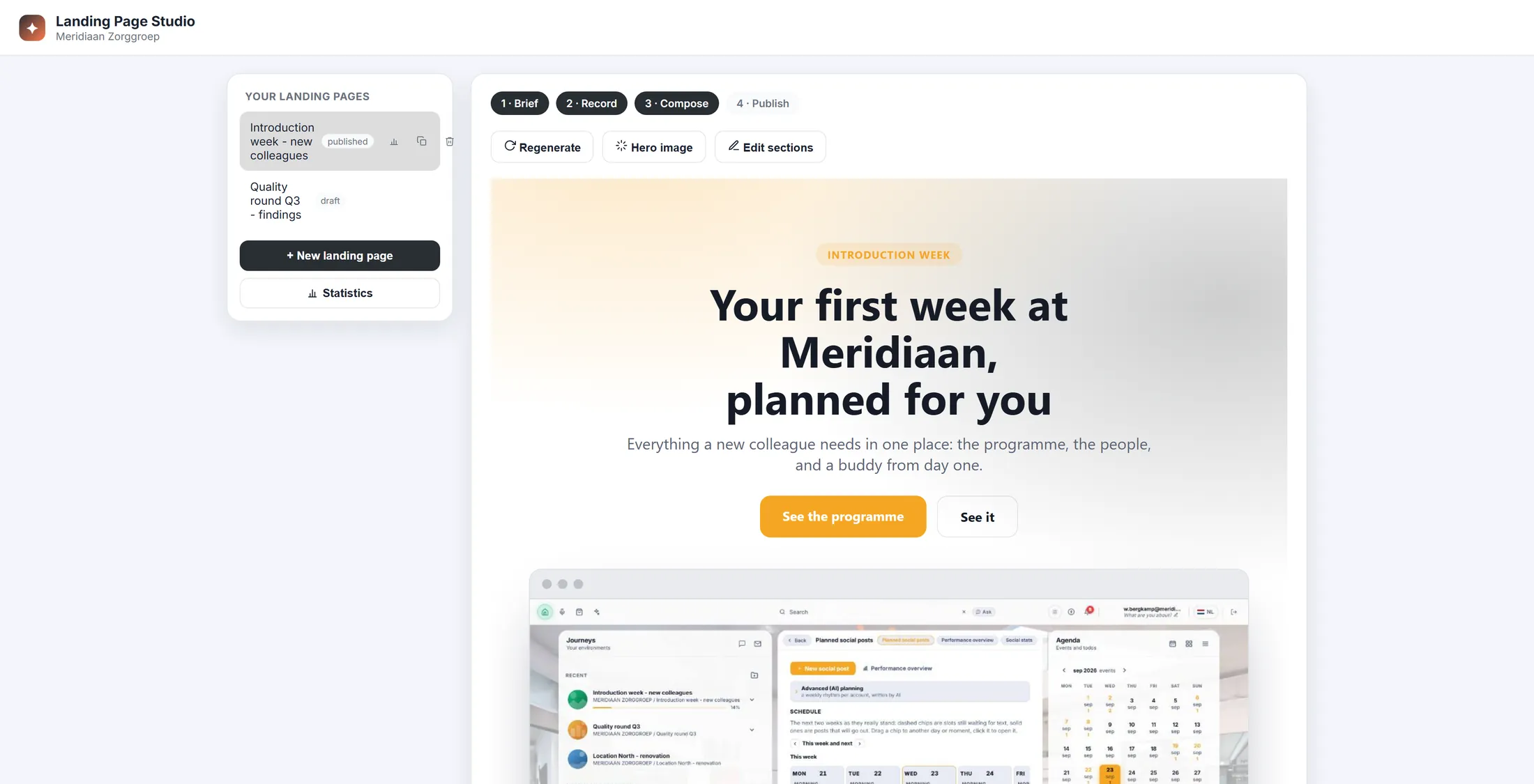
Ce que vous saurez faire
- Raconter, pas taper Vos mots deviennent le texte.
- Obtenir une page finie Un titre, des parties, des images, un bouton.
- Tout changer Chaque texte, chaque image.
- La mettre en ligne Un bouton, un lien.
Préparez d’abord ceci
- Être administrateur Seuls les administrateurs peuvent créer ces pages. Vous n’êtes pas administrateur ? Demandez à la personne qui s’occupe de CoVince là où vous travaillez.
- Un micro Celui de votre ordinateur portable suffit. Pensez à trois choses à dire.
Faisons-le ensemble, étape par étape
Sept étapes. Le studio lui-même en compte quatre : Brief, Enregistrer, Composer, Publier.
Ouvrir le studio
Le studio est dans l’Éditeur, là où sont les pages de votre organisation.
- Ouvrez l’Éditeur et choisissez votre organisation.
- Dans la liste à gauche, cliquez sur Pages d’atterrissage de l’organisation .
- Appuyez sur Créer une page produit avec l’IA. Le studio s’ouvre sur place.
- Vos pages déjà faites sont listées sous Pages hébergées (studio IA + téléversées) .
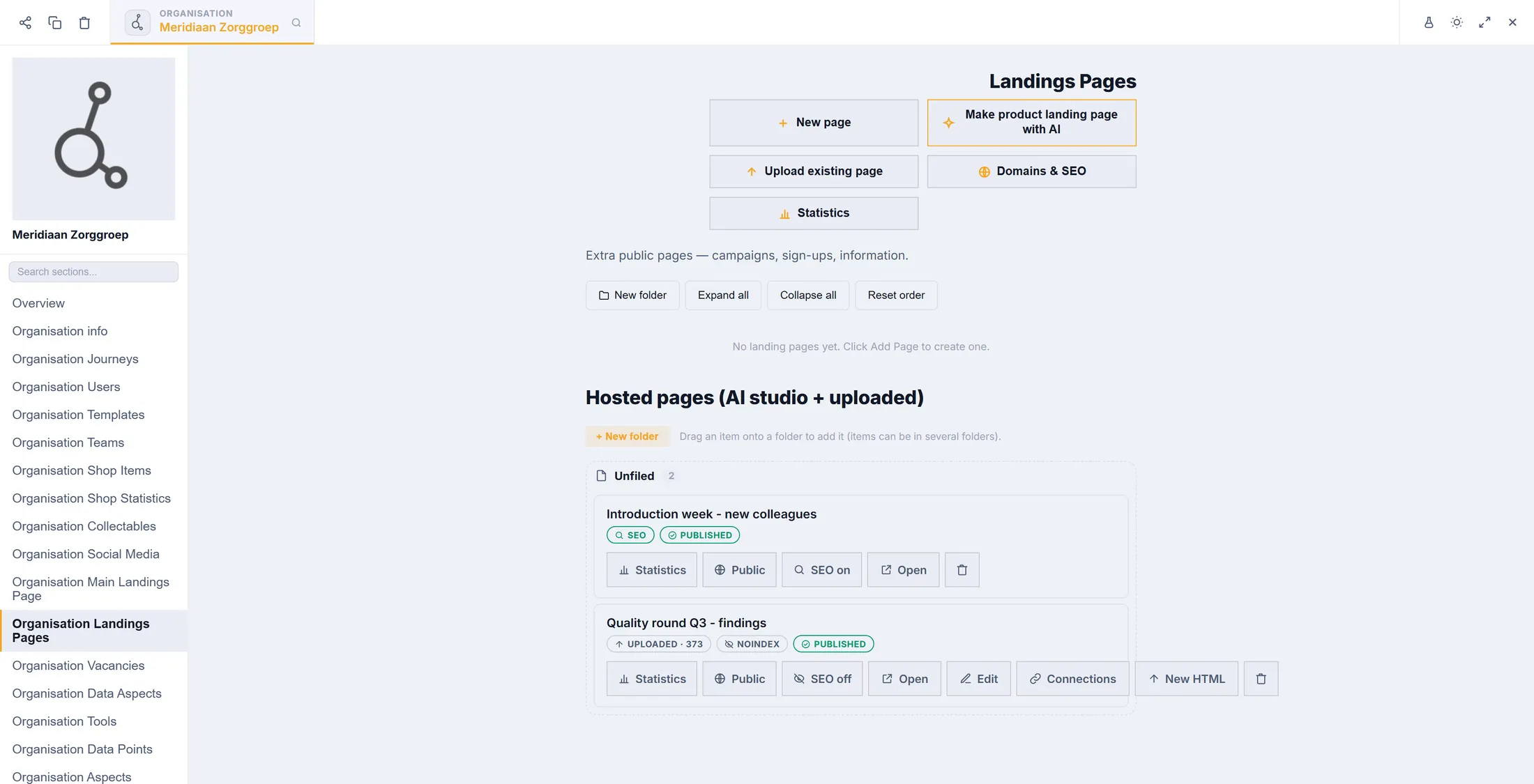
Le bouton avec la petite étoile ouvre le studio. Dire à quoi sert la page
Donnez un nom à la page. Écrivez en une ou deux lignes ce qu’elle doit dire.
- Appuyez sur + Nouvelle page d’atterrissage.
- Nom de la page : un nom que vous reconnaîtrez, par exemple Programme de parrainage .
- Mission : à qui elle s’adresse et ce qu’elle doit expliquer, avec vos propres mots.
- Points de vue : appuyez sur qui la lit - Utilisateur final , Éditeur , Administrateur ou Manager .
- Style : SaaS Modern, Dark Cinematic, Bold Editorial ou Glass. La couleur de votre organisation est utilisée d’office.
- Langue : la langue dans laquelle la page est écrite. Puis appuyez sur Enregistrer et continuer →.
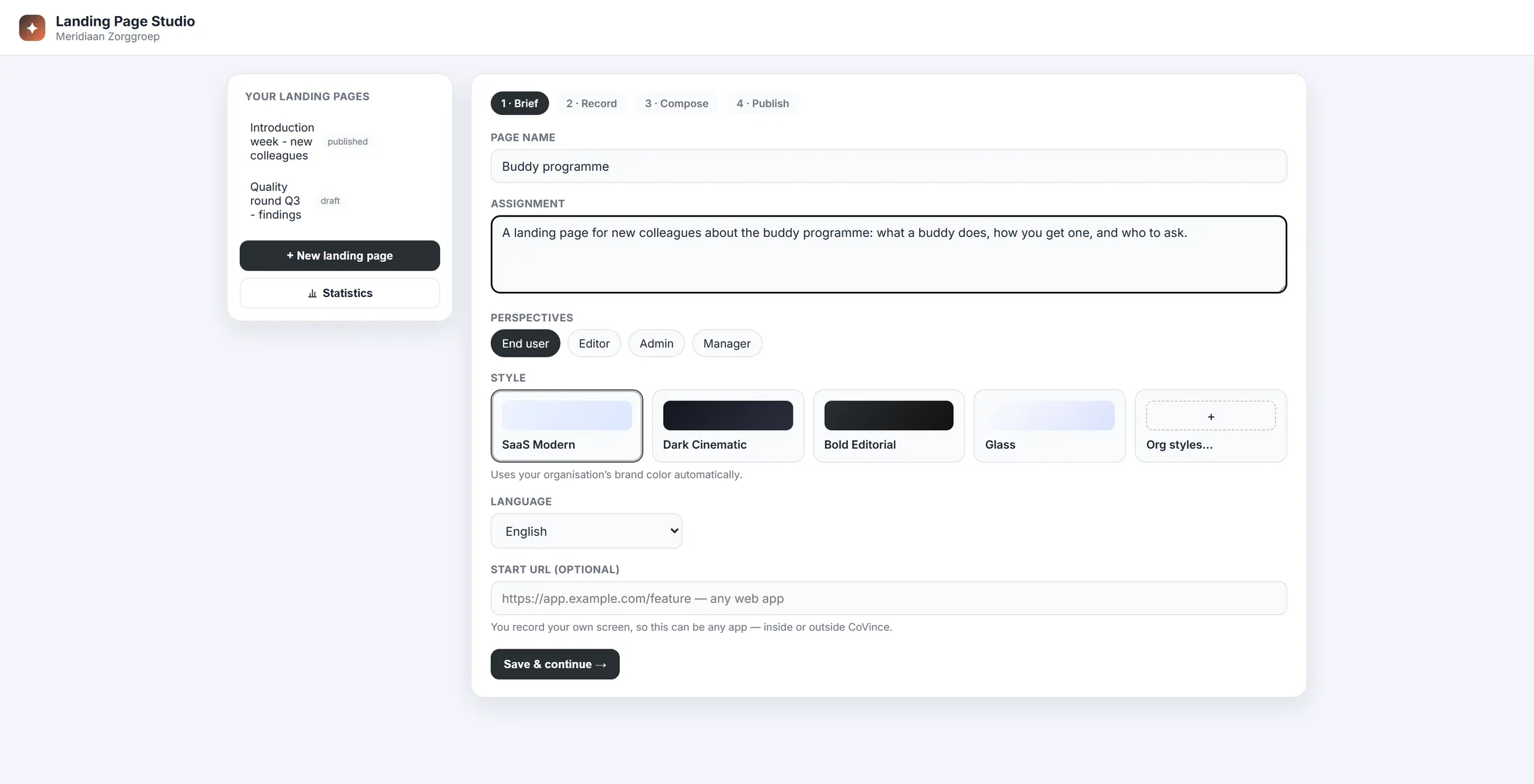
Le nom, et le sujet de la page. Le montrer et le raconter
Cliquez à travers votre écran et parlez, comme si vous l’expliquiez à un collègue.
- Appuyez sur ● Démarrer l’enregistrement.
- Votre produit s’ouvre dans une fenêtre séparée. Le navigateur demande quel écran ou quelle fenêtre enregistrer - choisissez cette fenêtre.
- Cliquez-y étape par étape et parlez à voix haute : le problème, ce que cela apporte aux gens, comment ça marche.
- Revenez au studio et appuyez sur Arrêter l’enregistrement. Il affiche Traitement de l’enregistrement… pendant qu’il écrit ce que vous avez dit.
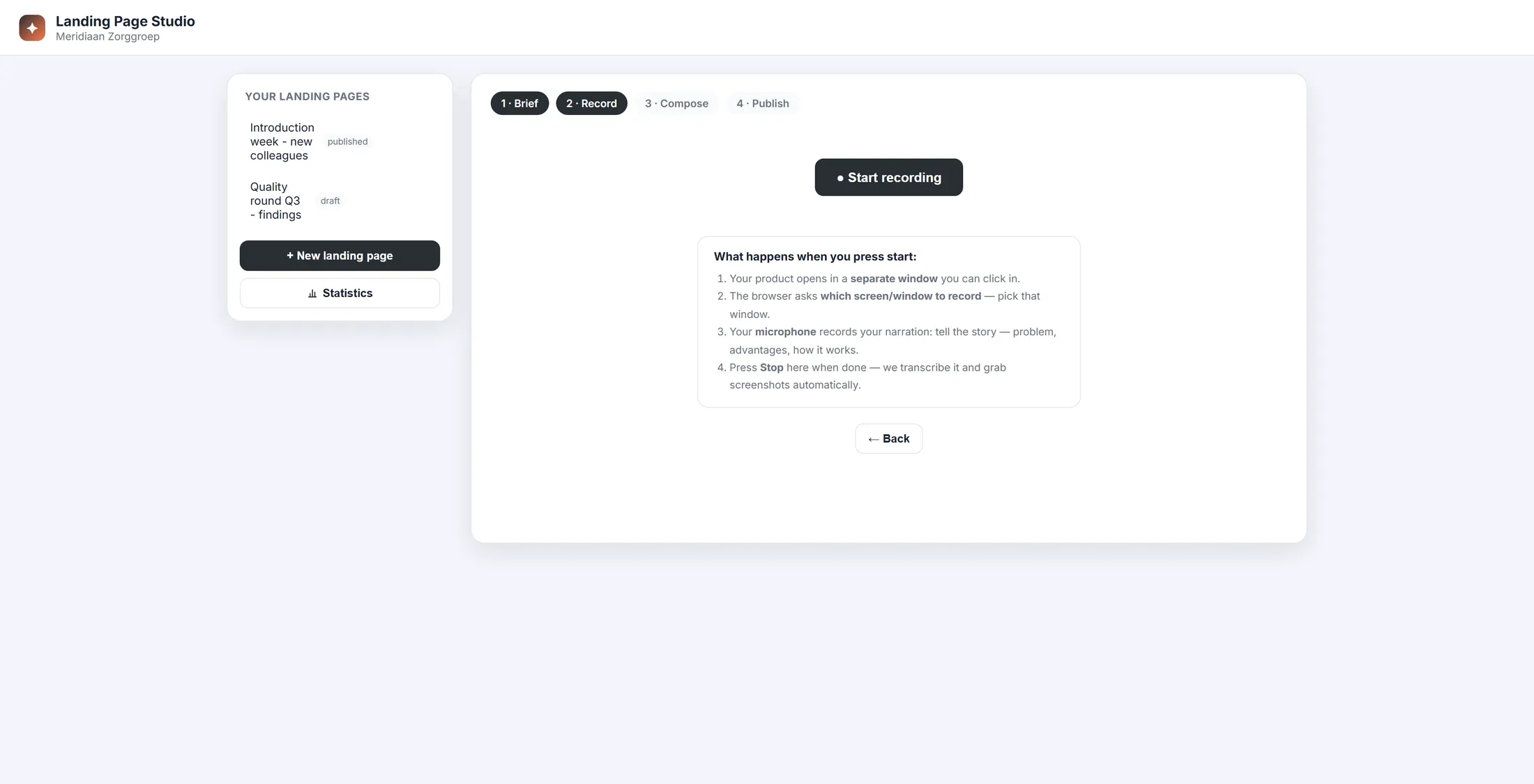
Un bouton, et ce qui se passe ensuite. Vérifier ce qu’il a entendu
Lisez ce que CoVince a écrit. Corrigez un mot s’il est faux.
- Lisez la Transcription du récit . Cliquez dedans et corrigez tout mot mal entendu.
- Sous Captures d’écran , vous voyez les images prises dans votre enregistrement, avec la seconde où chacune a été prise.
- Pas satisfait ? Appuyez sur ● Enregistrer à nouveau.
- C’est bon ? Appuyez sur Continuer vers l’IA →.
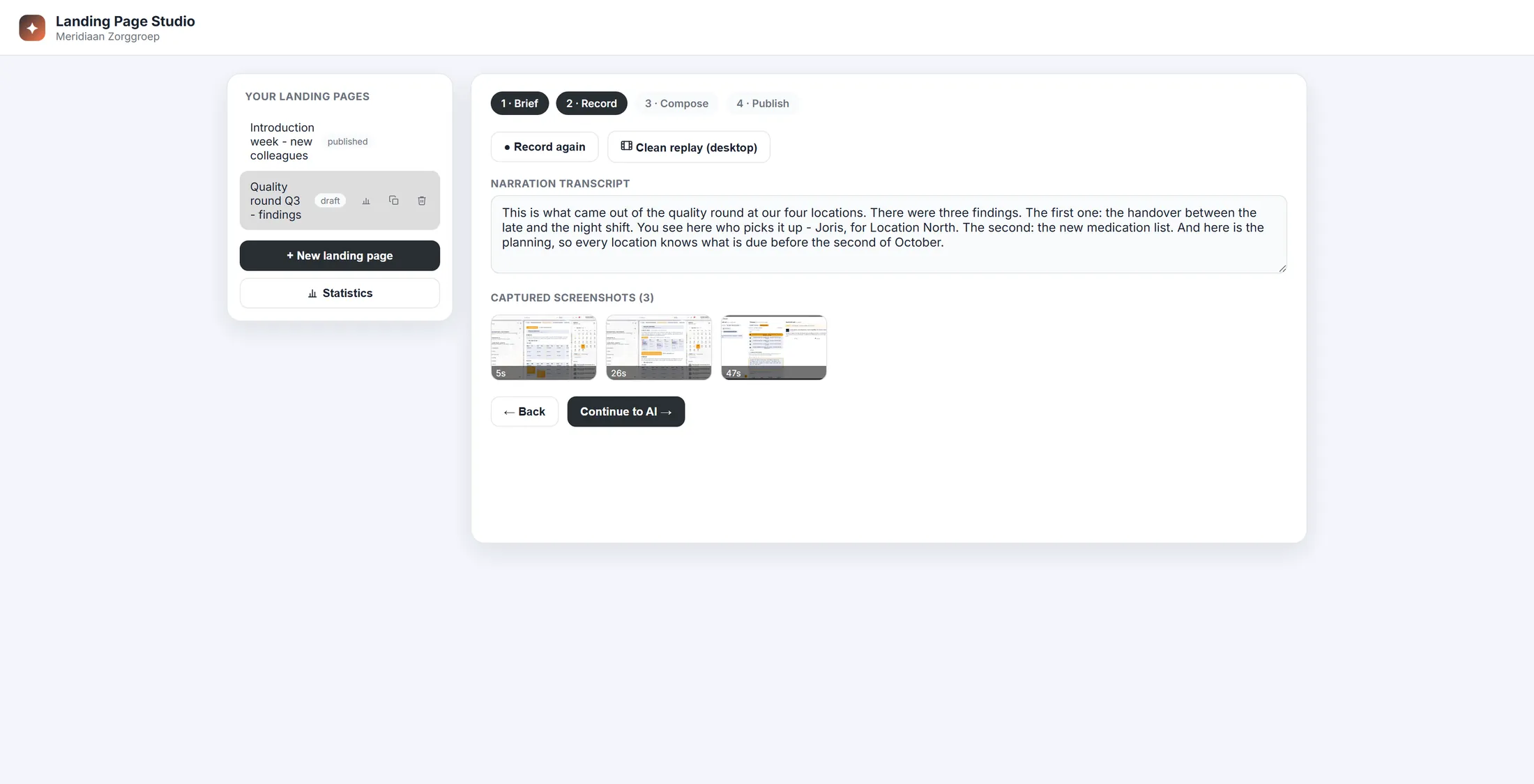
Ce qu’il a entendu, et les images qu’il a prises. Laisser CoVince écrire la page
Un seul appui. La page est faite à partir de vos mots et de vos images.
- Appuyez sur Générer la page d’atterrissage avec l’IA.
- Il affiche Composition… (10–20 s) . Patientez un instant.
- Puis la page apparaît, avec un titre, des parties, vos captures d’écran et un bouton.
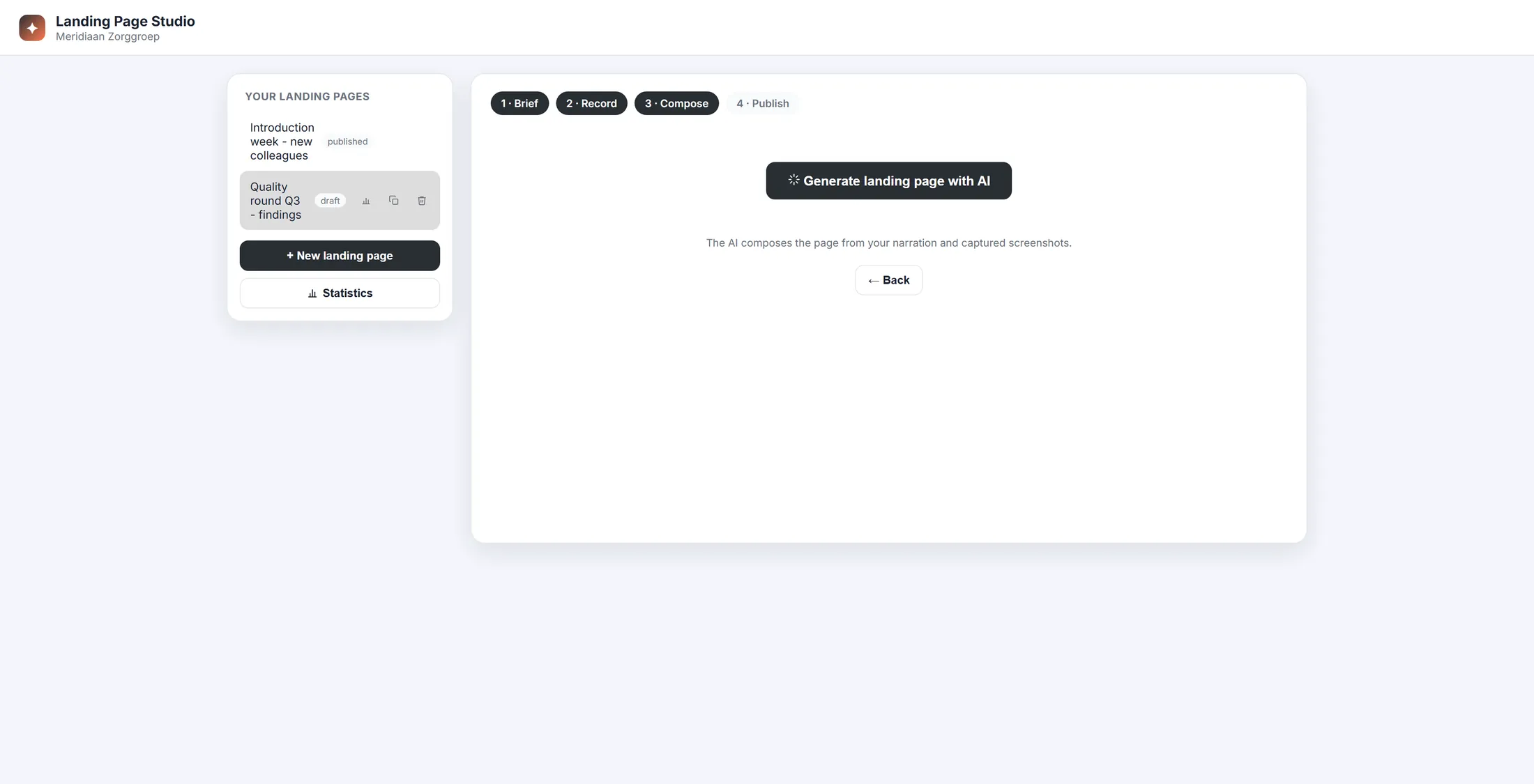
Un bouton crée la page. Regarder la page et la changer
C’est votre page. Lisez-la en entier, et changez ce qui ne va pas.
- Faites défiler la page de haut en bas.
- Appuyez sur Modifier les sections. Chaque partie reçoit ses propres cases : changez les mots directement.
- Utilisez les flèches pour monter ou descendre une partie, la croix pour la retirer, et les petites images pour choisir une autre capture d’écran.
- Image de bandeau crée ou choisit la grande image en haut. Régénérer réécrit toute la page.
- Satisfait ? Appuyez sur Continuer vers la publication → en bas.
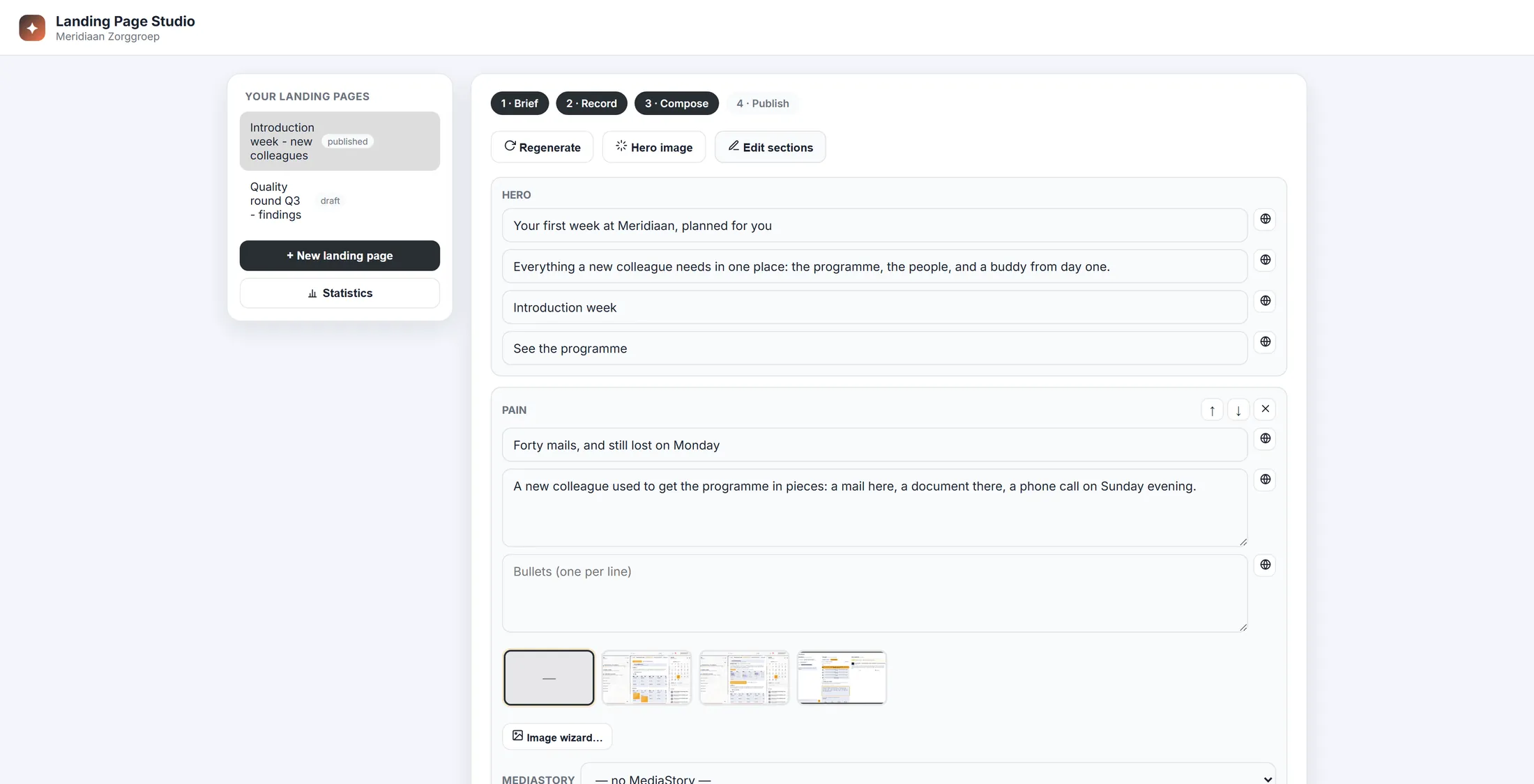
Chaque partie de la page, dans des cases que vous pouvez changer. La mettre en ligne
Appuyez sur Publier. Puis copiez le lien et envoyez-le.
- En haut, Visibilité : cochez Ajouter au SEO seulement si Google peut trouver la page. Décoché convient pour une page que vous envoyez seulement.
- Vous voulez des vignettes de vos autres pages en bas ? Cliquez dessus sous pages liées .
- Appuyez sur Publier. Il affiche Publiée .
- Sous Lien public : appuyez sur Copier le lien pour l’envoyer, ou sur Ouvrir la page ↗ pour la voir en ligne.
- Changé quelque chose plus tard ? Le bouton est maintenant Republier. Télécharger le HTML vous donne la page en un seul fichier.
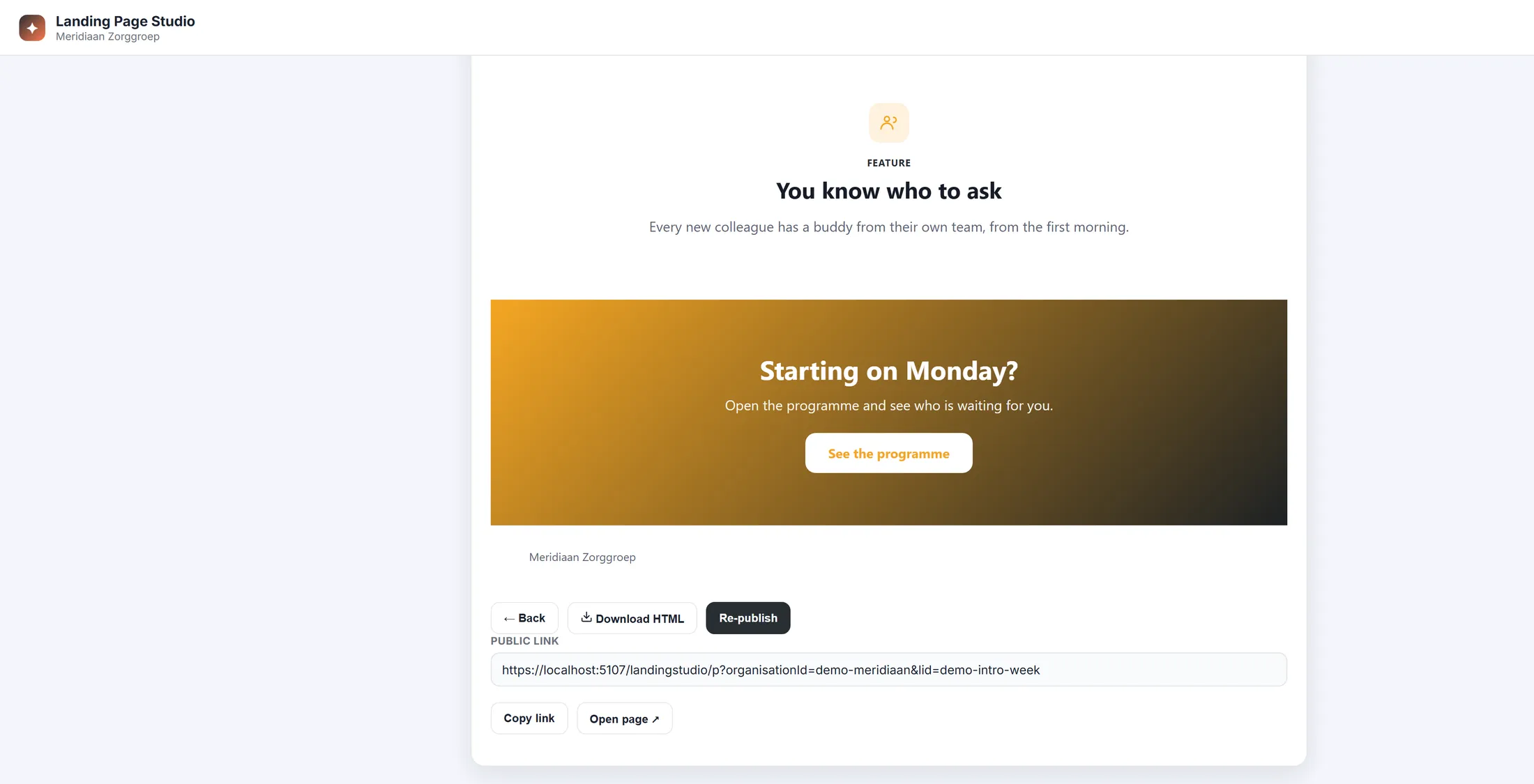
Publiée. Voici le lien à envoyer.
Si quelque chose ne va pas
Il est écrit que seuls les administrateurs peuvent le faire.
Demandez à la personne qui s’occupe de CoVince là où vous travaillez.
Le navigateur ne demande pas quelle fenêtre.
Autorisez l’écran et le micro quand le navigateur le demande.
Le texte n’est pas ce que j’ai dit.
Corrigez-le dans Modifier les sections. Ou corrigez la transcription et appuyez sur Régénérer.
Puis-je recommencer ?
Oui. Appuyez sur ● Enregistrer à nouveau, ou créez une nouvelle page.
Les mots, en langage simple
- page d’atterrissage
- Une page web qui explique une seule chose, avec un bouton qui dit quoi faire ensuite.
- transcription
- Vos paroles, mises par écrit par l’ordinateur.
- SEO
- Si les moteurs de recherche comme Google peuvent trouver et montrer la page.
Et maintenant ?
- Toutes les explications Les autres choses que vous pouvez apprendre ici.