Een pagina in je websitemenu zetten
Bouw een pagina in de paginabouwer, zet hem Live en voeg hem toe aan de navigatiebalk: kies de pagina uit de keuzelijst, zet pagina's samen onder één menu-item en sla op. Elke pagina van je organisatie laat hetzelfde menu zien.
Communicatie - je eigen website - 6 min. Je hebt nodig: admin zijn van je organisatie
Niemand ziet de nieuwe pagina tot je hem op Live zet. Er wordt niets naar iemand gestuurd.
Wat je straks kunt
- Een pagina maken Een lege pagina, met een naam.
- Hem online zetten Zodat iedereen hem kan openen.
- Hem in het menu zetten Kies hem uit een lijst.
- Een groep maken Een paar pagina's onder één woord.
Zorg eerst hiervoor
- Wees admin Alleen admins zien deze schermen. Geen admin? Vraag het aan wie CoVince beheert op je werk.
- Weet wat in het menu komt Schrijf de woorden op voor bovenaan je website. Bijvoorbeeld: Over ons, Onze locaties, Contact.
Samen doen, stap voor stap
Negen stappen. Eerst maak je de pagina. Dan zet je hem in het menu.
Open je pagina's
De pagina's van je website staan in de Editor.
- Open de Editor en kies je organisatie.
- Klik in de lijst links op Organisation Landings Pages .
- Bovenaan zie je Nieuwe pagina, Product-landingspagina maken met AI, Bestaande pagina uploaden, Domeinen & SEO en Statistieken.
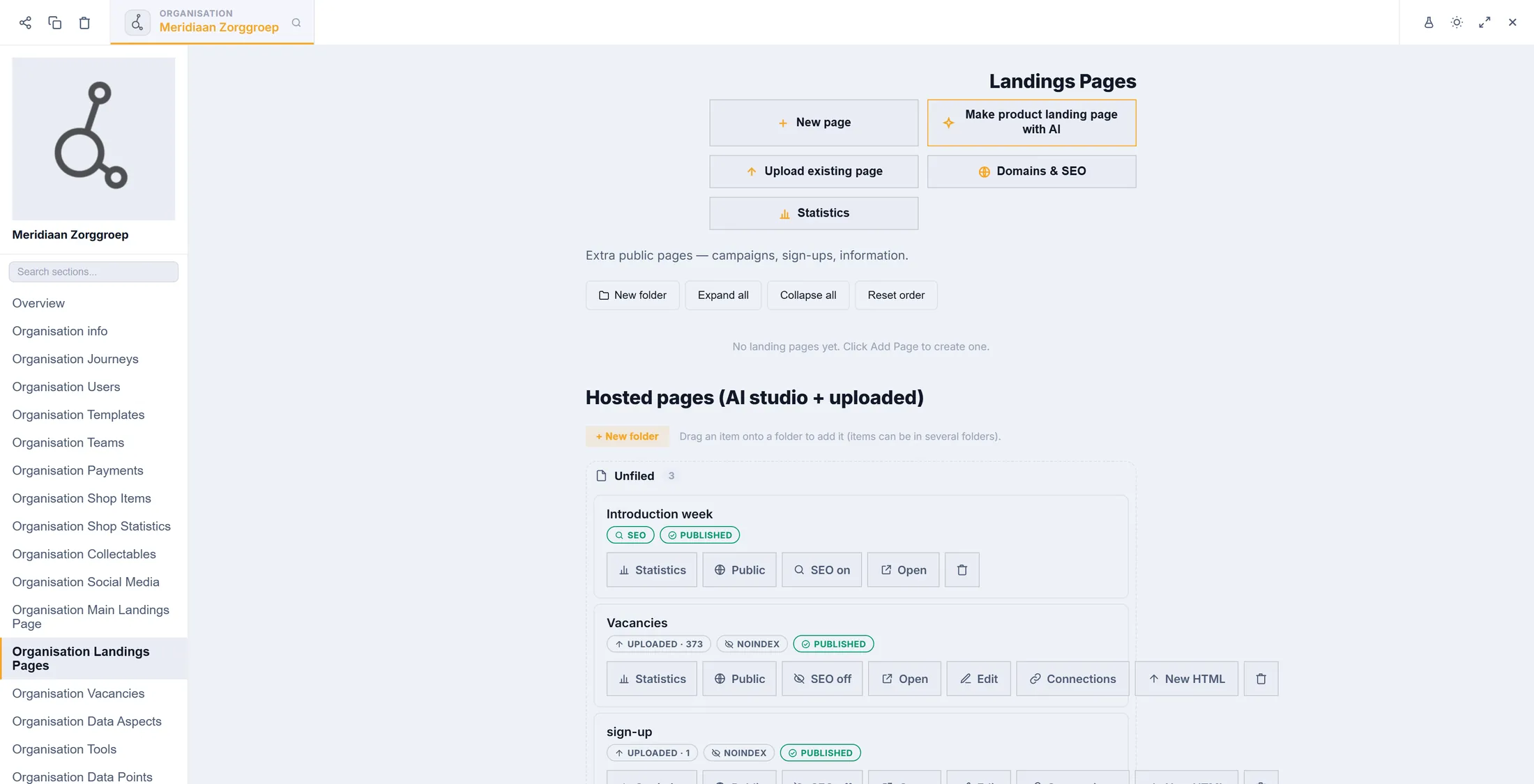
Nieuwe pagina is de eerste knop. Begin een nieuwe pagina
Kies "Lege pagina" voor een gewone pagina.
- Druk op Nieuwe pagina.
- Klik onder Pagina op Lege pagina . Die krijgt een oranje rand.
- Nieuwsoverzicht is een kant-en-klare pagina met een zoekbalk en een lijst met nieuws.
- Laat de kaarten onder Template nu met rust. Die zijn voor pagina's waar andere pagina's op gebouwd worden.
- Druk op Volgende.
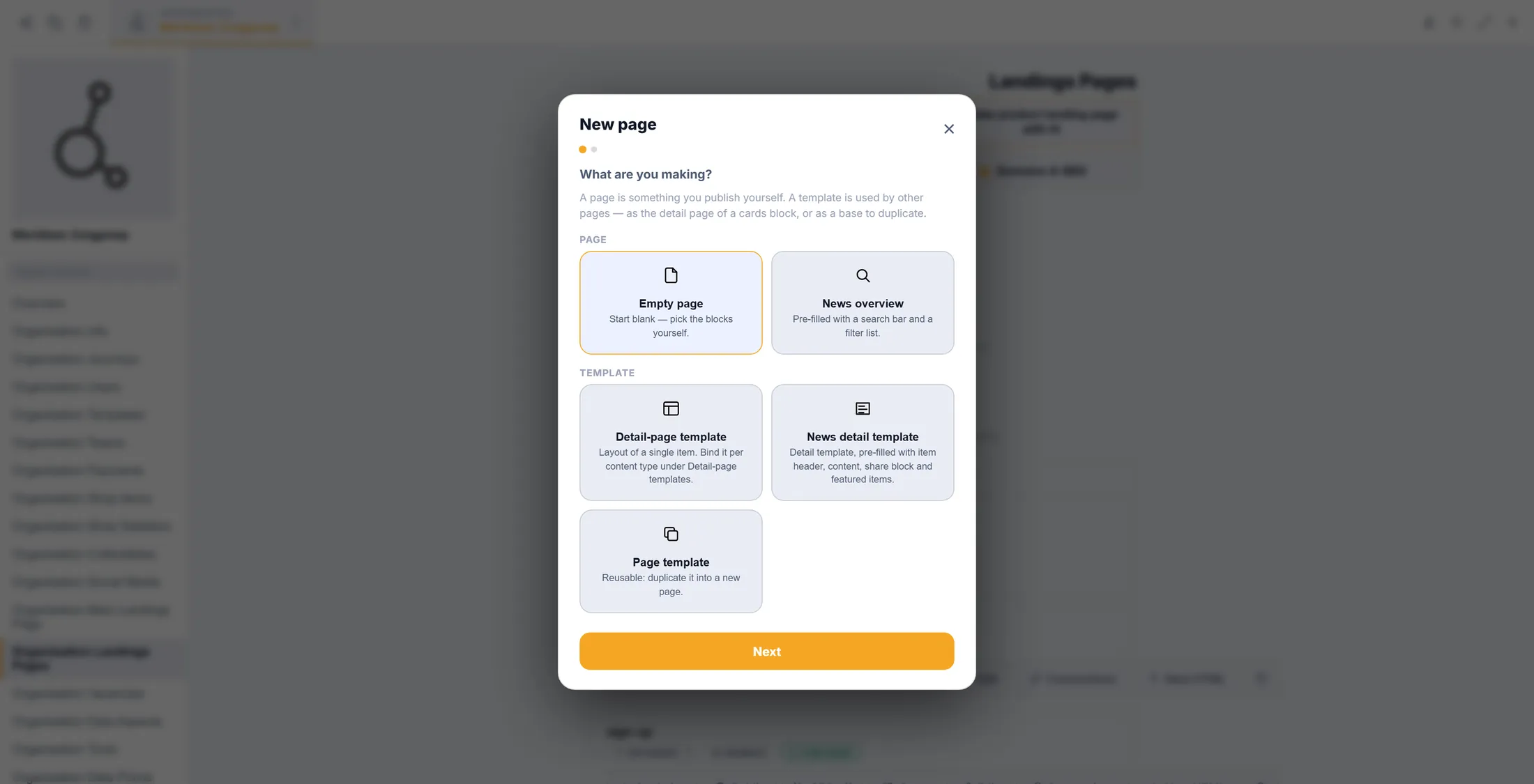
Lege pagina, dan Volgende. Geef de pagina een naam
De naam kies je straks in de lijst van het menu.
- Typ de naam, bijvoorbeeld Onze locaties .
- Druk op Pagina maken. De pagina gaat open in de paginabouwer.
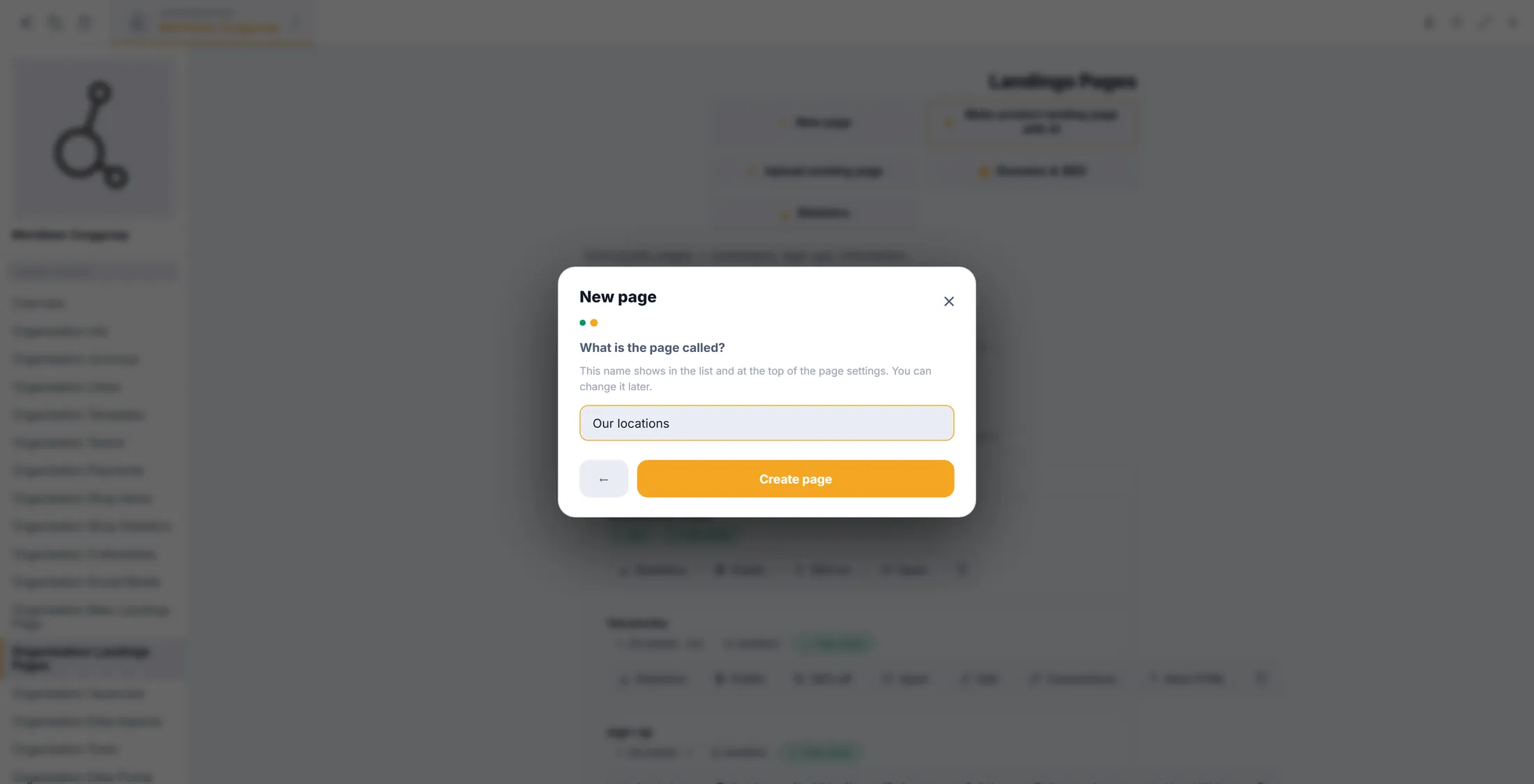
Een duidelijke naam maakt het menu makkelijk. Vul de pagina, en zet hem online
Zet iets op de pagina. Zet hem dan op Live. Dan kunnen bezoekers hem openen.
- Druk op + Sectie en kies een blok - een titel, een tekst, een afbeelding. Vul het links in; rechts zie je de pagina.
- Druk bovenaan op Pagina-instellingen.
- Kies bij Status voor Live — publiek zichtbaar . Sluit het venster.
- Druk op Opslaan (rechtsboven).
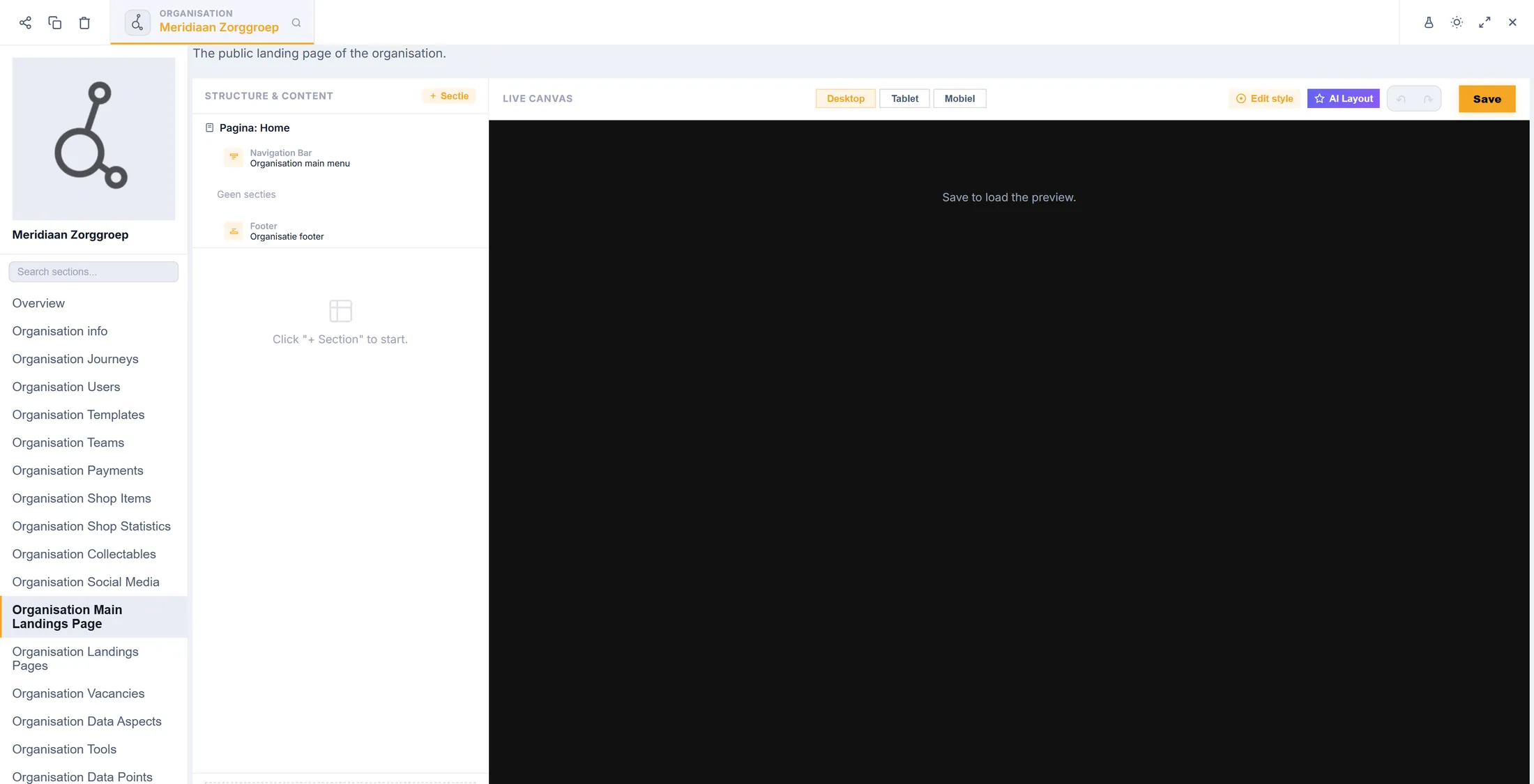
Links: wat op de pagina staat. Rechts: hoe hij eruitziet. Open het menu
Het menu hoort bij je hoofdpagina. Je ziet het op elke pagina.
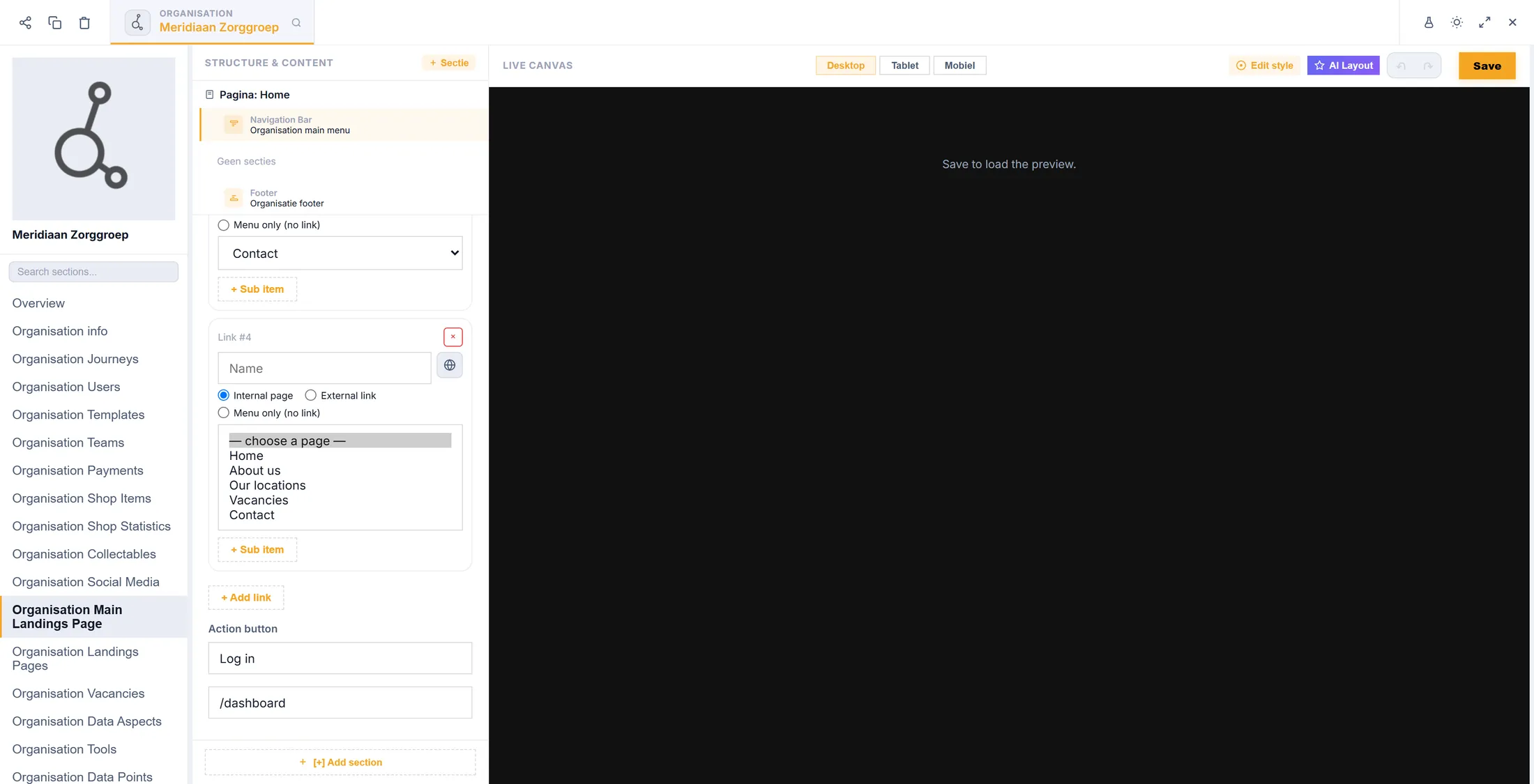
- Klik in de lijst links op Organisation Main Landings Page .
- Klik onder STRUCTURE & CONTENT op de rij Navigation Bar - Hoofdmenu organisatie .
- Het menu gaat eronder open. Kijk of Nav bar aan aangevinkt is.
De rij Navigation Bar staat bovenaan. Zet je pagina in het menu
Typ het woord voor het menu. Kies dan je pagina uit de lijst.
- Druk op + Link toevoegen. Er komt een nieuw blok bij: Link #1 , Link #2 enzovoort.
- Typ het woord voor het menu bij Naam , bijvoorbeeld Onze locaties .
- Laat Interne pagina gekozen.
- Open de lijst eronder ( — kies pagina — ) en klik op je pagina.
- Wil je een andere taal? Druk op de kleine wereldbol naast de naam.
Elke pagina die je maakte staat in deze lijst. Zet pagina's onder één woord
Eén woord in het menu. Daaronder gaat een klein lijstje open.
- Maak een link voor de groep, bijvoorbeeld Werken bij ons .
- Kies Alleen menu (geen link) : het woord opent alleen de lijst.
- Druk eronder op + Subitem. Geef het subitem een naam en kies de pagina, net als eerst.
- Een subitem kan zelf ook een + Subitem hebben: dat is de derde laag, en de laatste.
- Druk op de rode × van een blok om het weg te halen.
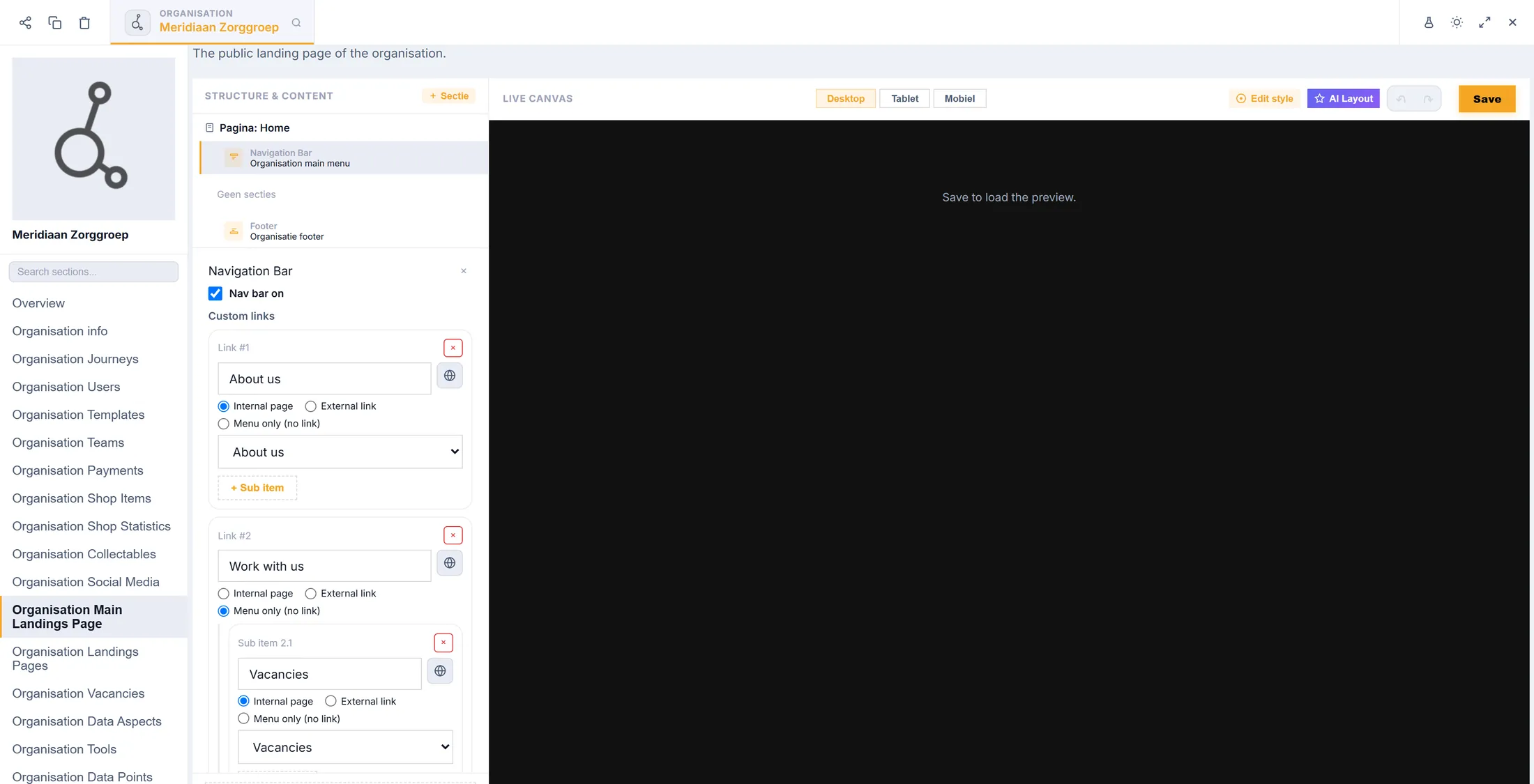
"Werken bij ons" opent een lijstje met "Vacatures". Sla het menu op
Druk op Nav bar opslaan. Nu laat elke pagina het nieuwe menu zien.
- Action button : de knop rechts in het menu. Typ de woorden, bijvoorbeeld Inloggen , en het webadres dat hij opent.
- Druk op Nav bar opslaan. Een groen bericht zegt Nav bar opgeslagen .
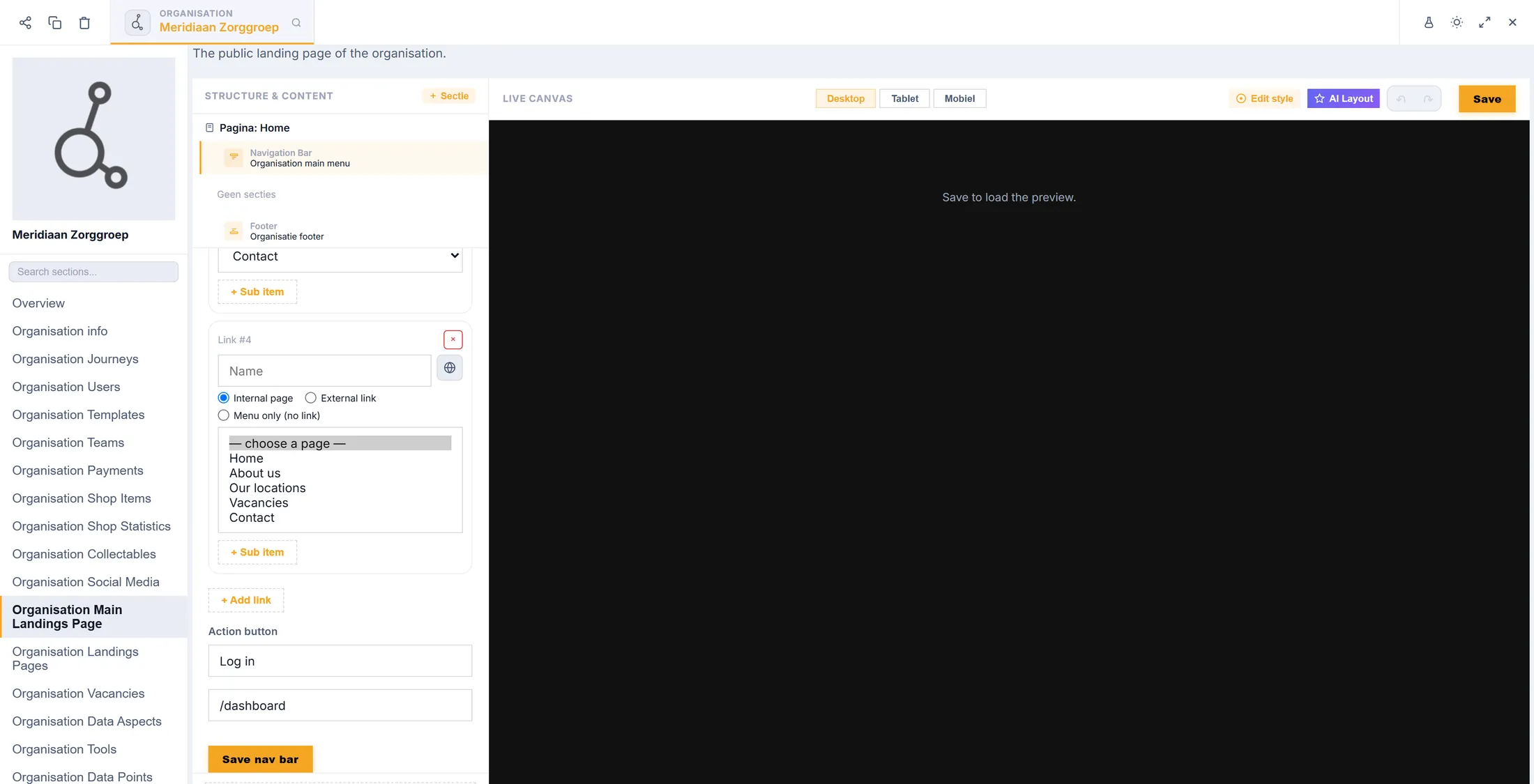
De oranje knop slaat het menu op. Waar het menu bewaard wordt
Het menu staat ook in Data Aspects. Laat daar "Nav bar enabled" aangevinkt.
- Klik op Organisation Data Aspects en scroll naar Nav bar items .
- Je ziet dezelfde menulinks als in de Navigation Bar. Add item voegt er hier een toe.
- Vink Nav bar enabled aan. Staat het uit, dan toont geen enkele pagina een menu.
- Nav bar logo : met Pick image kies je het logo links in het menu.
- Druk op Opslaan bovenaan het deel.
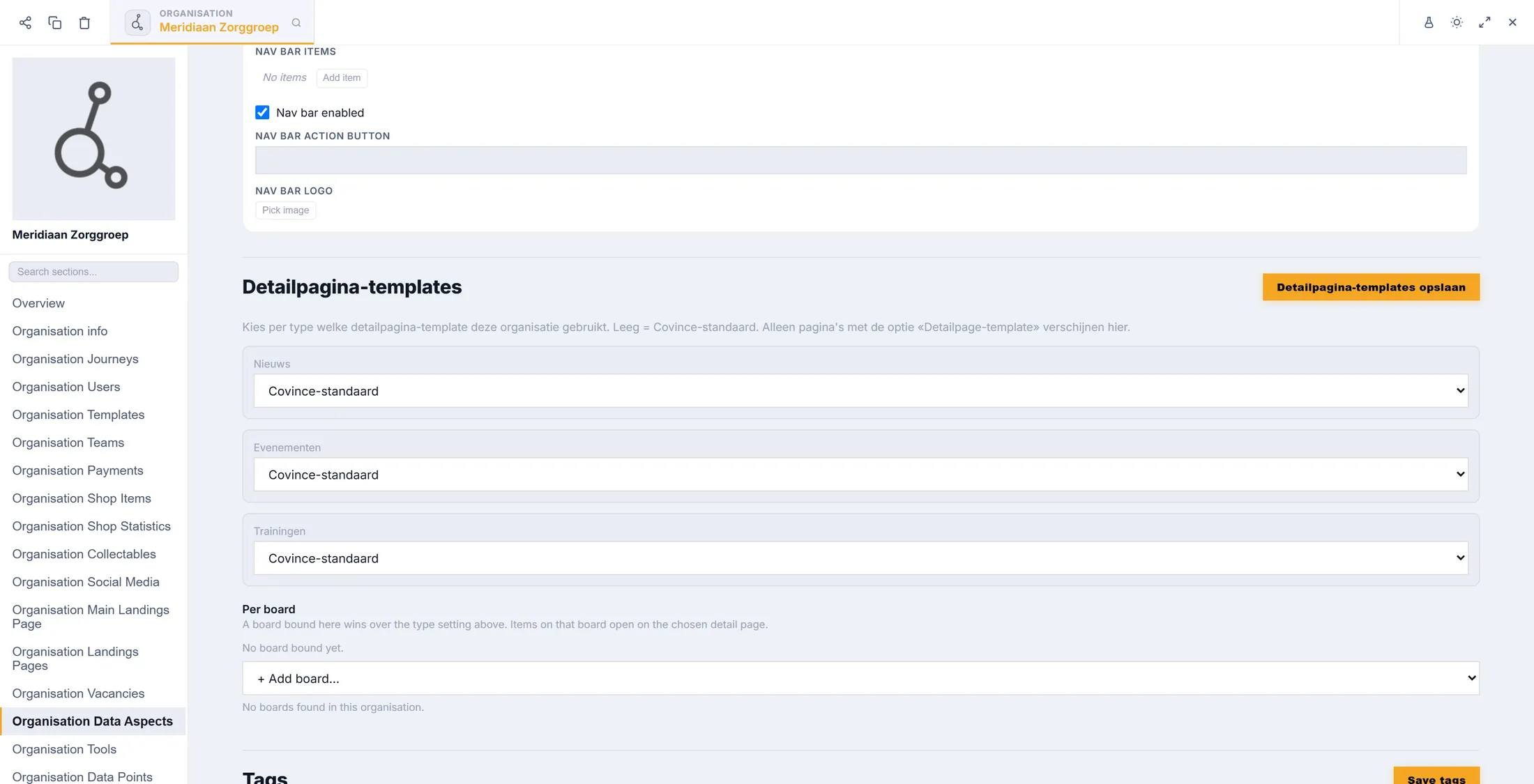
Hetzelfde menu, bewaard bij je organisatie. Kijk op je website
Open een pagina van je website. Het menu staat bovenaan.
- Open je website, of druk op Open naast een pagina in Organisation Landings Pages .
- Bovenaan zie je jouw woorden. Een groep opent zijn lijstje als je ernaar wijst of erop klikt.
- Klik op je nieuwe pagina: hij gaat open.
- Op een telefoon zit het menu achter de menuknop bovenaan. Tik op een groep om hem open te klappen.
Als er iets niet klopt
Er staat geen menu op mijn website.
Vink "Nav bar aan" aan in de Navigation Bar (of "Nav bar enabled" in Data Aspects). Voeg minstens één link toe. Sla dan op.
Mijn pagina staat niet in de lijst.
Sluit de Navigation Bar en open hem opnieuw.
Bezoekers kunnen mijn pagina niet openen.
Zet de pagina op Live in Pagina-instellingen.
Een woord in het menu verschijnt niet.
Een woord met "Alleen menu" heeft minstens één subitem nodig.
De woorden, in gewone taal
- navigatiebalk
- Het menu bovenaan je website, met de woorden waar mensen op klikken.
- keuzelijst
- Een lijstje dat opengaat onder één woord in het menu.
- Live
- Online: iedereen die de link heeft of in het menu klikt, kan de pagina zien.
Waar je hierna heen kunt
- Een landingspagina maken Een pagina geschreven uit wat jij vertelt.
- Alle uitleg De andere dingen die je hier kunt leren.