Maak je eigen betaalde podcast- of videokanaal
Publiceer audio- of videoafleveringen in een journey, toon ze op een kanaalpagina, zet die pagina achter een abonnement en laat CoVince de betalingen innen, je facturen opstellen (self-billing) en uitbetalen wat overblijft na zijn percentage.
Communicatie - verdien aan wat je publiceert - 12 min. Je hebt nodig: beheerder zijn van je organisatie, en wat audio of video
Dit lezen verandert niets. Niemand betaalt totdat een luisteraar echt betaalt op jouw pagina.
Wat je straks kunt
- Klaar om te verkopen Teken één keer, vul in van wie de factuur komt en waar het geld heen gaat.
- Een abonnement verkopen Een shop-item, elke maand betaald, dat het kanaal opent.
- Afleveringen publiceren Voeg een aflevering toe, markeer er een paar als gratis om te proberen.
- Betaald worden Zie de factuur en wat je ontvangt.
Zorg hier eerst voor
- Wees beheerder Alleen beheerders verkopen. Geen beheerder? Vraag het wie CoVince beheert waar je werkt.
- Weet van wie de factuur komt Bedrijfsnaam, adres, land en je bankrekeningnummer (IBAN).
- Heb een paar afleveringen Twee of drie is genoeg om te beginnen. Markeer er een als gratis, zodat mensen kunnen proeven.
Doe het samen, stap voor stap
Negen stappen. Eerst word je klaar om te verkopen. Dan maak je het aanbod en de afleveringen. Dan zie je hoe luisteraars meedoen en hoe je betaald wordt.
Klaar om te verkopen
CoVince vraagt een paar dingen één keer, zodat het facturen kan schrijven en je kan uitbetalen.
- Open de Editor, kies je organisatie en klik op Organisation Shop Items .
- Druk op Add. Kun je nog niet verkopen, dan opent het venster Get set up to sell . Elke regel zegt done , needed to sell of can wait .
- Vul bij Who the invoice comes from de juridische naam in (leeg betekent je handelsnaam), het inschrijfnummer als je er een hebt, adres, postcode, plaats, het land met twee letters en een btw-nummer als je er een hebt. Druk op Save and check. Een btw-nummer wordt bij het bewaren gecontroleerd in de Europese database.
- Typ bij Where the money goes de IBAN en de rekeninghouder, en kies wanneer je betaald wilt worden: At the end of the month , Weekly of Per sale . Druk op Save.
- Your own payment account is alleen nodig als organisaties zelf innen. Zolang dat uit staat, int CoVince en hoef je hier niets te doen.
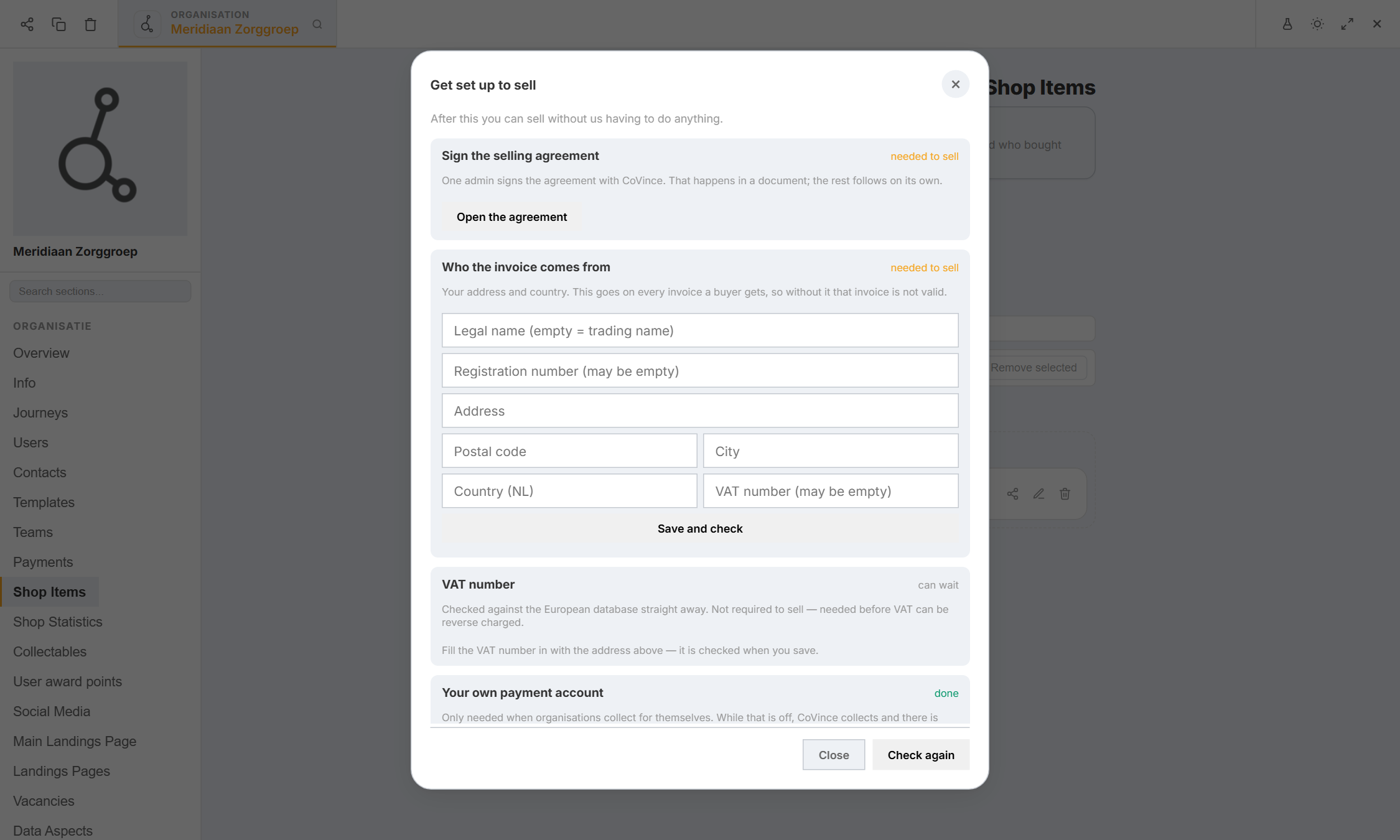
Elke regel zegt done, needed to sell of can wait. Lees en teken de verkoopovereenkomst
Eén beheerder tekent één overeenkomst met CoVince. Je gegevens zijn al ingevuld.
- Druk op de pagina met shop-items op Agreement (er staat Read or sign the selling agreement ). Zijn je factuurgegevens nog niet compleet, dan opent eerst het venster Get set up to sell : vul ze in, want ze komen in de overeenkomst. Druk dan op Open the agreement.
- Met compleet ingevulde factuurgegevens opent de overeenkomst in een nieuw tabblad, als document in Docs. Bovenaan staat This agreement can only be signed, not changed : je kunt de tekst niet bewerken.
- Lees hem. Je juridische naam, inschrijfnummer, adres, btw-nummer en factuur-e-mailadres zijn ingevuld uit wat je in stap 1 typte, net als het percentage dat CoVince houdt (zie stap 9). De versie en de datum zijn ook ingevuld.
- Aan het eind van de laatste pagina staat het handtekeningblok: Name , Role / function , Organisation , Chamber of Commerce no. en Place (de datum vult zichzelf in als je tekent). Druk op Sign here. Terug in de shop zegt de regel Sign the selling agreement done .
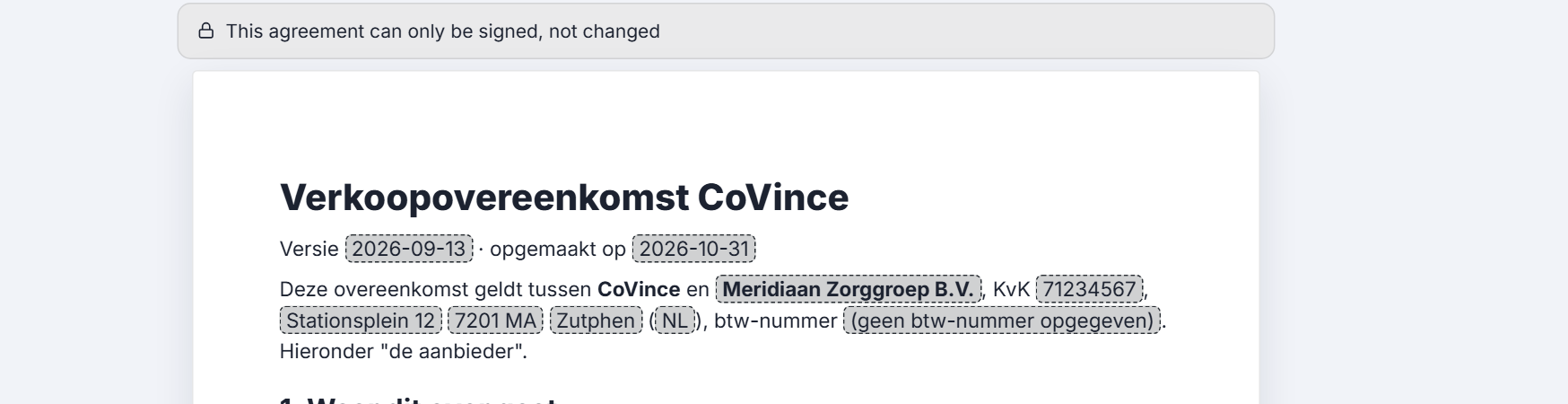
De overeenkomst opent alleen-lezen. Je kunt hem alleen tekenen. Als de overeenkomst of het percentage verandert
CoVince kan je voorwaarden niet van de ene op de andere dag veranderen. Je hoort het eerst, en je mag stoppen.
- CoVince kondigt een nieuwe versie aan met de datum waarop hij ingaat. Elke organisatie die getekend heeft, krijgt een mail.
- Tot die datum blijf je verkopen onder de versie die je tekende. Op die datum is de nieuwe versie op alle servers tegelijk de geldende.
- Ben je het niet eens met een wijziging, dan kun je stoppen met verkopen voordat hij ingaat: de wijziging geldt dan niet voor jou.
- Een wijziging van het percentage werkt op dezelfde manier: het nieuwe percentage geldt alleen voor betalingen die na de ingangsdatum binnenkomen. Alles wat al verkocht is, houdt het percentage waaronder het verkocht werd.
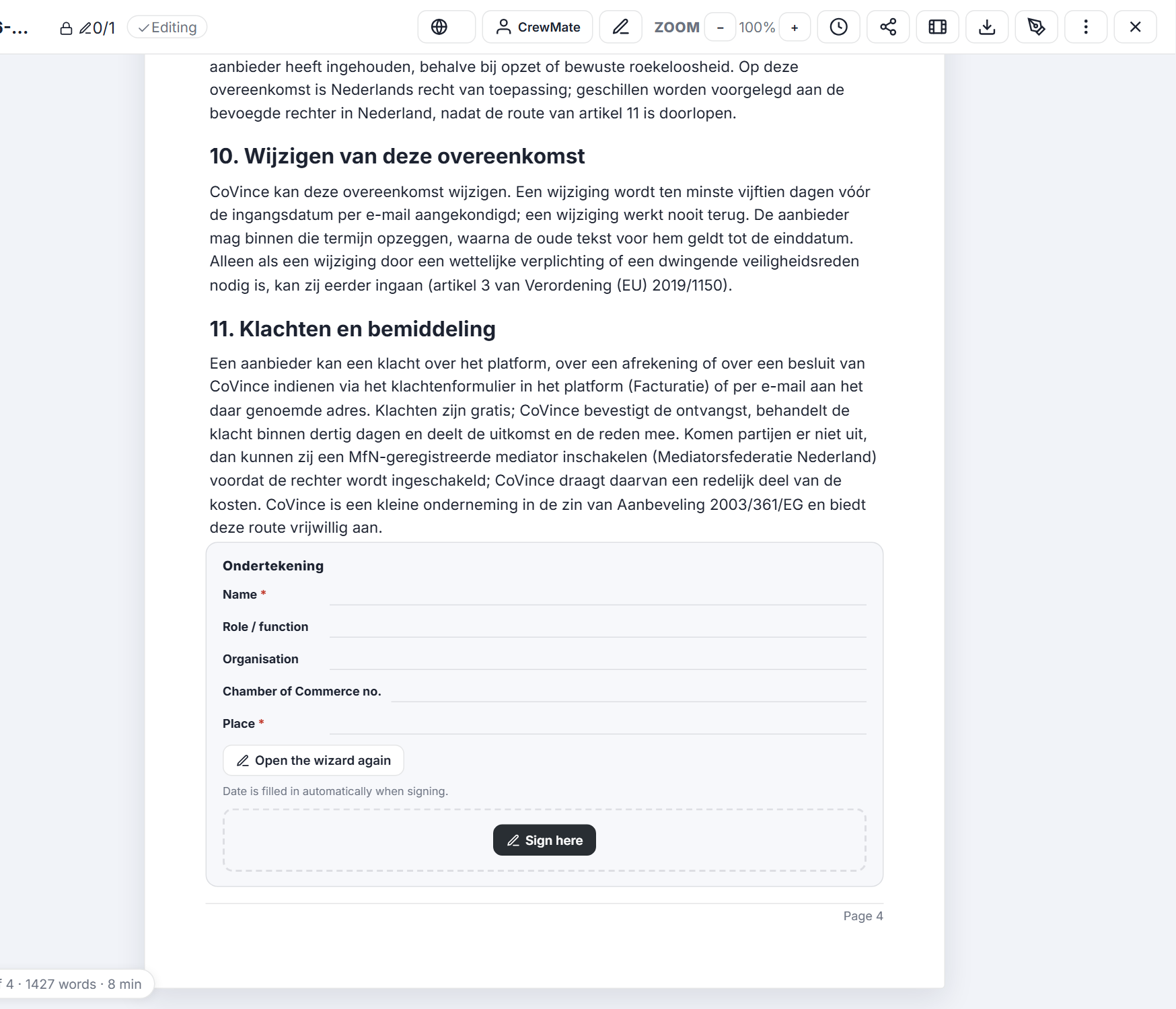
Artikel 10 over wijzigingen, en de plek om te tekenen. Maak het abonnement
Een shop-item is het ding waarvoor mensen betalen. Hier is het een maandabonnement.
- Druk op de pagina met shop-items op Add. Het venster Edit shop item opent op Card : typ de Name (bijvoorbeeld Meridiaan Talks - monthly ), een korte omschrijving en een plaatje.
- Klik op het tabblad Price . Kies bij What the buyer gets Access to a journey .
- Kies bij Payment Subscription . Every x months stelt de periode in. Typ de Price en kies de Currency ; onder de prijs zie je wat het zonder btw is.
- Wil je naast de maandprijs een goedkopere jaarprijs? Druk op Add a price option. Een andere prijs voor één land? Add a country price.
- Druk onderaan op Save. Ben je nog niet klaar om te verkopen, dan opent hier het go-live-venster van stap 1.
- Wil je dat ook de journey zelf om de aankoop vraagt? Kies in de instellingen van de journey bij Start requires buying this shop item dit item. Dan vraagt de Start-knop van de journey ernaar. De kanaalpagina (de volgende stap) heeft dit niet nodig: die sluit de afleveringen zelf af.
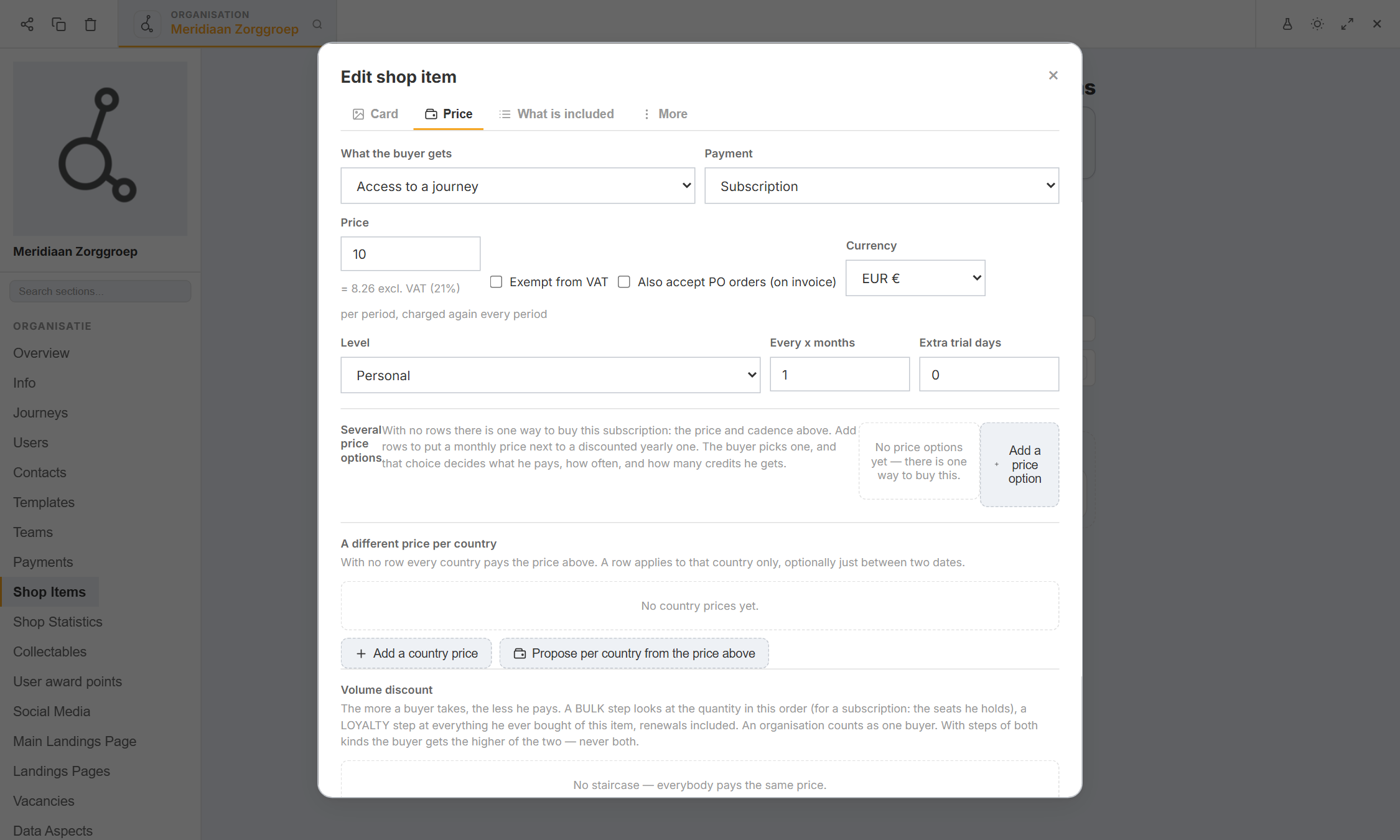
Toegang tot een journey, elke maand betaald. Maak de kanaalpagina en zet hem achter het abonnement
De kanaalpagina is waar luisteraars heen gaan. Het abonnement sluit de betaalde afleveringen af.
- Klik in de Editor op Landings Pages en open Make product landing page with AI . Dit is de Landing Page Studio. Druk op + New landing page.
- Kies bij Page type Media channel ( Video and podcast episodes of a journey, like a streaming app ), typ de Page name , bijvoorbeeld Meridiaan Talks , en druk op Save & continue. Een mediakanaal neemt niets op: de pagina opent direct in de editor, met bovenaan een Channel -blok.
- Druk in het Channel-blok op de Journey -kiezer en kies de journey met je afleveringen. Alleen journeys die je kunt bewerken staan in de lijst. Je kunt ook een Channel trailer toevoegen, zodat bezoekers zien wat ze krijgen: die is altijd gratis te bekijken.
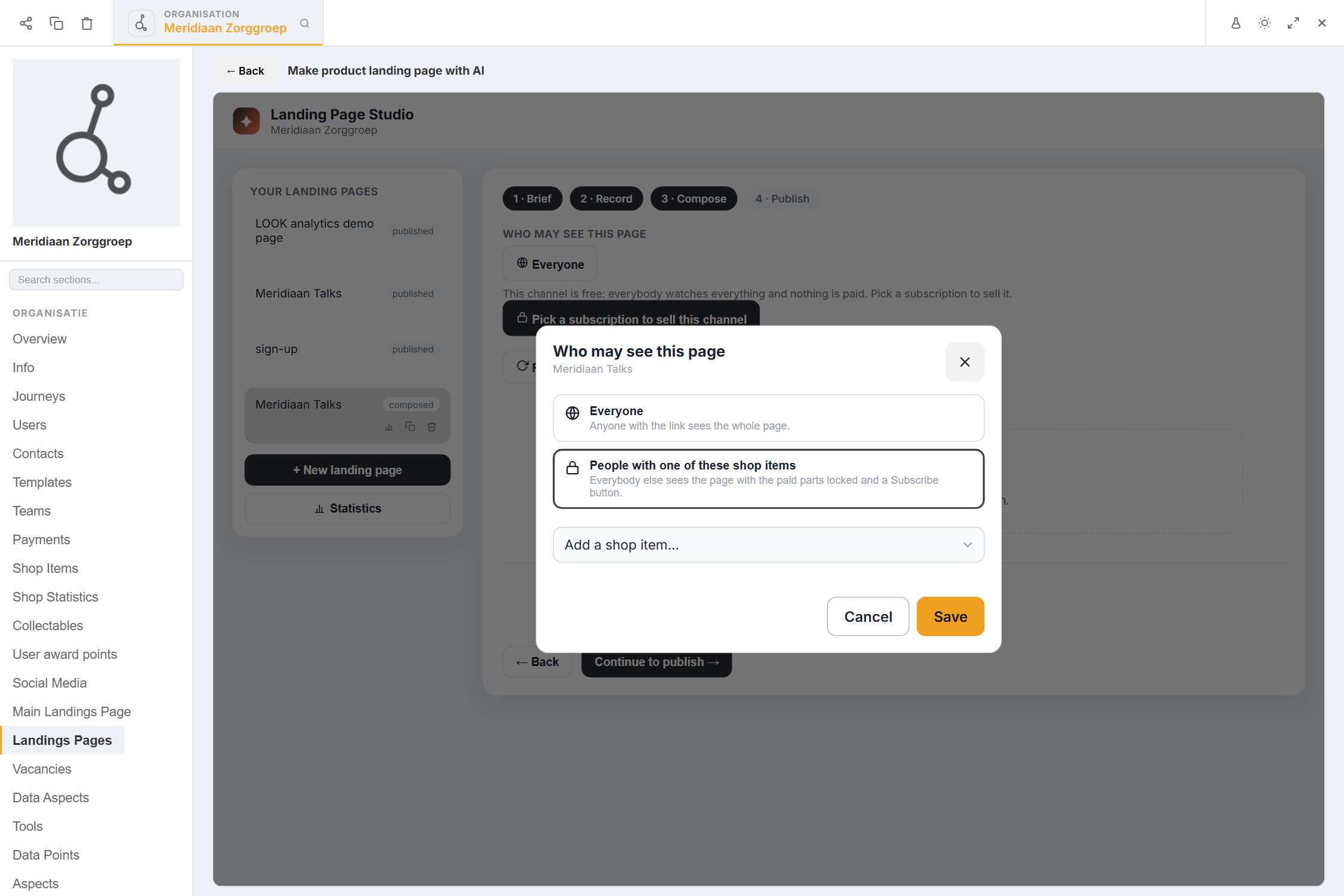
- Onder Who may see this page staat op de knop Everyone . Druk op Pick a subscription to sell this channel. Kies in het venster People with one of these shop items , voeg het shop-item van stap 4 toe (+ New shop item in die lijst maakt er ter plekke een) en druk op Save.
- De knop zegt nu Subscribers . Alle anderen zien de pagina met de betaalde afleveringen op slot en een Subscribe-knop; gratis previewafleveringen blijven open, net als het eerste en het laatste deel van de pagina, als voorproefje. Ga verder naar Publish .
Kies het shop-item dat mensen moeten hebben. Voeg afleveringen toe
Een aflevering is een notitie in de journey met een video- of audiobestand.
- Open de journey achter het kanaal en druk op +. Kies Video episode of Podcast episode .
- Typ de titel en een omschrijving. Druk op het mediaveld: de mediawizard opent, met de mediabibliotheek, uploaden en AI-generatie. Een bestand dat al in de Community Files van deze journey staat, is één tik weg. De omslagafbeelding gebruikt dezelfde wizard.
- Optioneel: kies categorieën, geef het een afleveringsnummer, markeer het als Featured (een kandidaat voor de grote hero op de pagina) en stel een publicatiedatum in om het later te laten verschijnen.
- Markeer een of twee afleveringen als Free preview : die spelen voor iedereen, ook zonder abonnement. Druk op Save.
- Ververs terug op de kanaalpagina de afleveringen in het Channel-blok. De pagina bewaart een kopie van de afleveringenlijst, want dat is wat het slot beschermt. Zet in de instellingen van het blok Tell subscribers about new episodes aan als je een mail per nieuwe aflevering wilt.
Wat een luisteraar doet
Sanne vindt de pagina, probeert een gratis aflevering, abonneert zich en betaalt.
- Sanne opent de kanaalpagina. Gratis previewafleveringen spelen. Betaalde tonen een slot en Subscribe .
- Ze drukt op Subscribe. Als ze uitgelogd is, logt ze eerst in of maakt ze een account en komt ze terug op de pagina.
- Er opent een keuzevenster: Choose a plan (maandelijks of jaarlijks als je beide maakte), dan How do you want to pay? . Ze bevestigt ook dat haar toegang direct ingaat en dat ze dan haar herroepingsrecht van 14 dagen verliest. Dan opent de beveiligde betaalpagina.
- Terug op de pagina openen de afleveringen meteen, ook als de betaalbevestiging nog onderweg is.
- Een abonnement wordt elke periode automatisch opnieuw afgerekend. Sanne kan opzeggen in haar factuuroverzicht (Cancel, dan bevestigen): het abonnement stopt aan het eind van de periode die ze betaald heeft, en tot dan kan ze luisteren.
- Mislukt een verlengingsbetaling, dan houdt ze zeven dagen toegang terwijl de facturering het opnieuw probeert. Ze krijgt één mail die dat zegt, en een herinnering kort voor de zeven dagen om zijn. Daarna sluit de toegang. Een betaalde verlenging ertussen lost het probleem op.
Facturen: wie krijgt wat
Jij schrijft geen facturen. CoVince schrijft ze voor je, en aan de koper.
- De koper betaalt CoVince en krijgt een factuur van CoVince: CoVince is de verkoper richting de koper.
- Jij krijgt één factuur per uitbetaalperiode, door CoVince in jouw naam geschreven (self-billing) voor wat je aan CoVince leverde. Hij heeft een eigen doorlopende nummerreeks met het voorvoegsel CV, de woorden Self-billing en, waar het geldt, reverse charge . Hij wordt naar je factuuradres gemaild en kan als pdf worden gedownload.
- Open Payments in de Editor en klik op het tabblad Subscriptions, invoices & payouts . Onder Payouts zie je hoeveel er nog aan jou betaald moet worden, wat er verkocht is, wat CoVince hield en wat jij krijgt, en één rij voor elke afrekening.
- Elke factuur heeft een link (bijvoorbeeld Invoice CV-2026-0001 ) die de pdf opent, en twee knoppen: This is correct en Something is wrong. Je hebt veertien dagen om te antwoorden. Doe je dat niet, dan geldt de factuur als geaccepteerd. Een correctie is een nieuwe creditfactuur; een bezwaar houdt de uitbetaling niet tegen.
- Verkopen in verschillende valuta worden per valuta afgerekend. Verkopen die na een uitbetaling worden terugbetaald, worden verrekend op de volgende afrekening, en de afrekening laat dat zien.
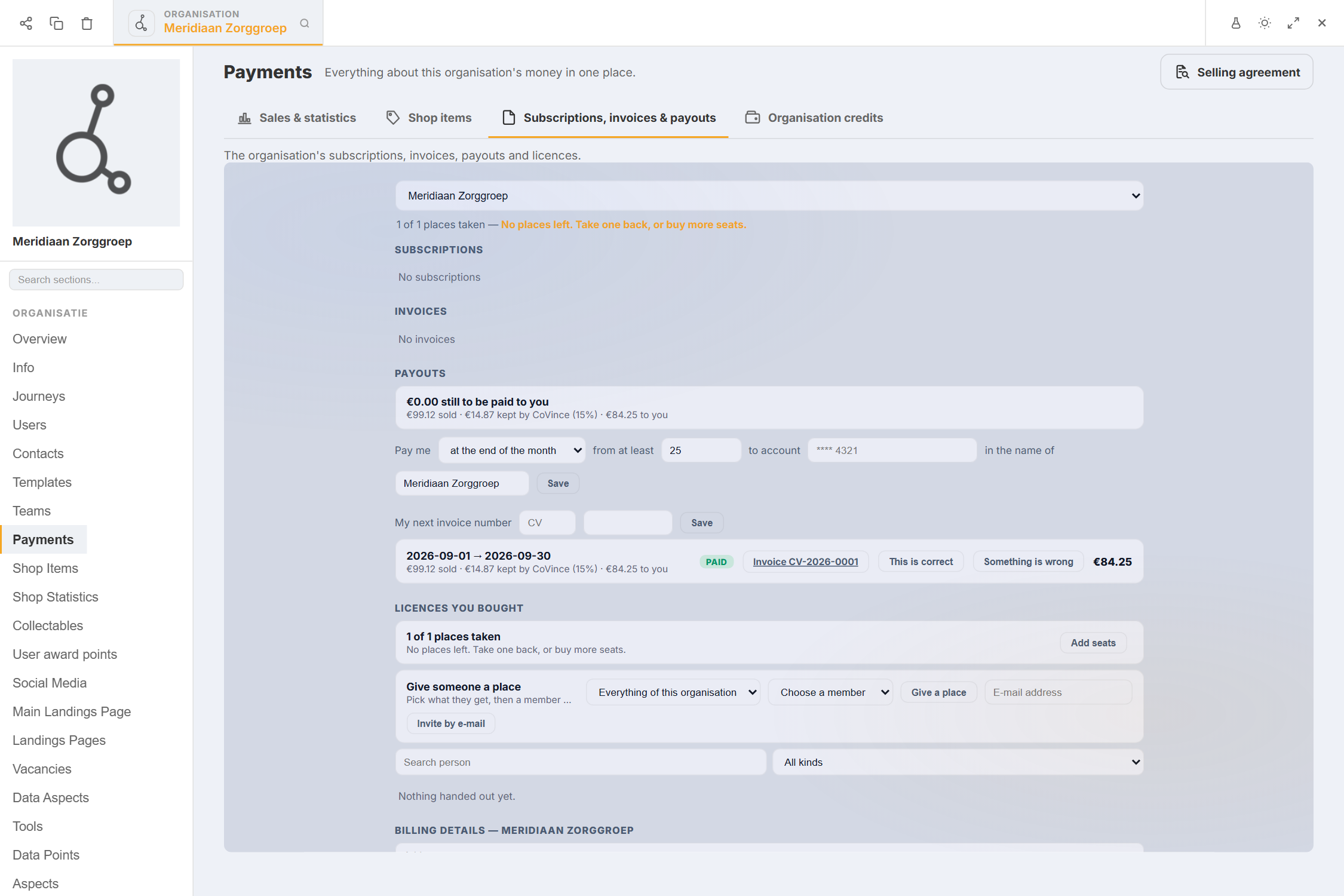
Afrekeningen en facturen in één lijst (voorbeeldcijfers). Wat CoVince houdt en wat jij krijgt
CoVince houdt een percentage van elke verkoop. De rest is van jou.
- De platformstandaard is 15%. Een organisatie kan in plaats daarvan een eigen percentage hebben. Alleen CoVince stelt het in: je kunt je eigen percentage niet wijzigen, en het percentage dat je betaalt staat in je overeenkomst en wordt alleen-lezen getoond bij je uitbetalingen. Een percentage van 0 is een echte keuze - het is niet hetzelfde als "gebruik de standaard".
- Het eerste percentage dat een organisatie krijgt, geldt direct. Een latere wijziging volgt stap 3: eerst aangekondigd, en dan alleen geldend voor betalingen die na de ingangsdatum binnenkomen.
- Voorbeeld. Sanne betaalt 10,00 euro voor een maand, inclusief 21% btw. Het netto verkoopbedrag is 10,00 / 1,21 = 8,26 euro. Bij 15% houdt CoVince 1,24 euro en toont je afrekening 7,02 euro voor jou. Volgende maand betaalt Sanne weer: hetzelfde, per termijn.
- Kosten van de betalingsprovider kan CoVince doorberekenen zoals de provider ze rekent. Zo ja, dan staan ze op de afrekening. Wordt een verkoop later terugbetaald, dan wordt het percentage van de oorspronkelijke verkoop gebruikt.
- Uitbetalingen gaan naar de IBAN van stap 1 volgens het schema dat je koos. Je kunt beide op dezelfde pagina wijzigen: Pay me (aan het eind van de maand, wekelijks of per verkoop) from at least een bedrag to account een IBAN in the name of de rekeninghouder. Is het bedrag lager dan het minimum dat je instelde, dan schuift het door naar de volgende uitbetaling. Per verkoop betekent dat een betaling eerst veertien dagen wacht, zodat terugbetalingen nog kunnen binnenkomen. Elke uitbetaling heeft een afrekening die per verkoop laat zien wat er verkocht, ingehouden en betaald is.
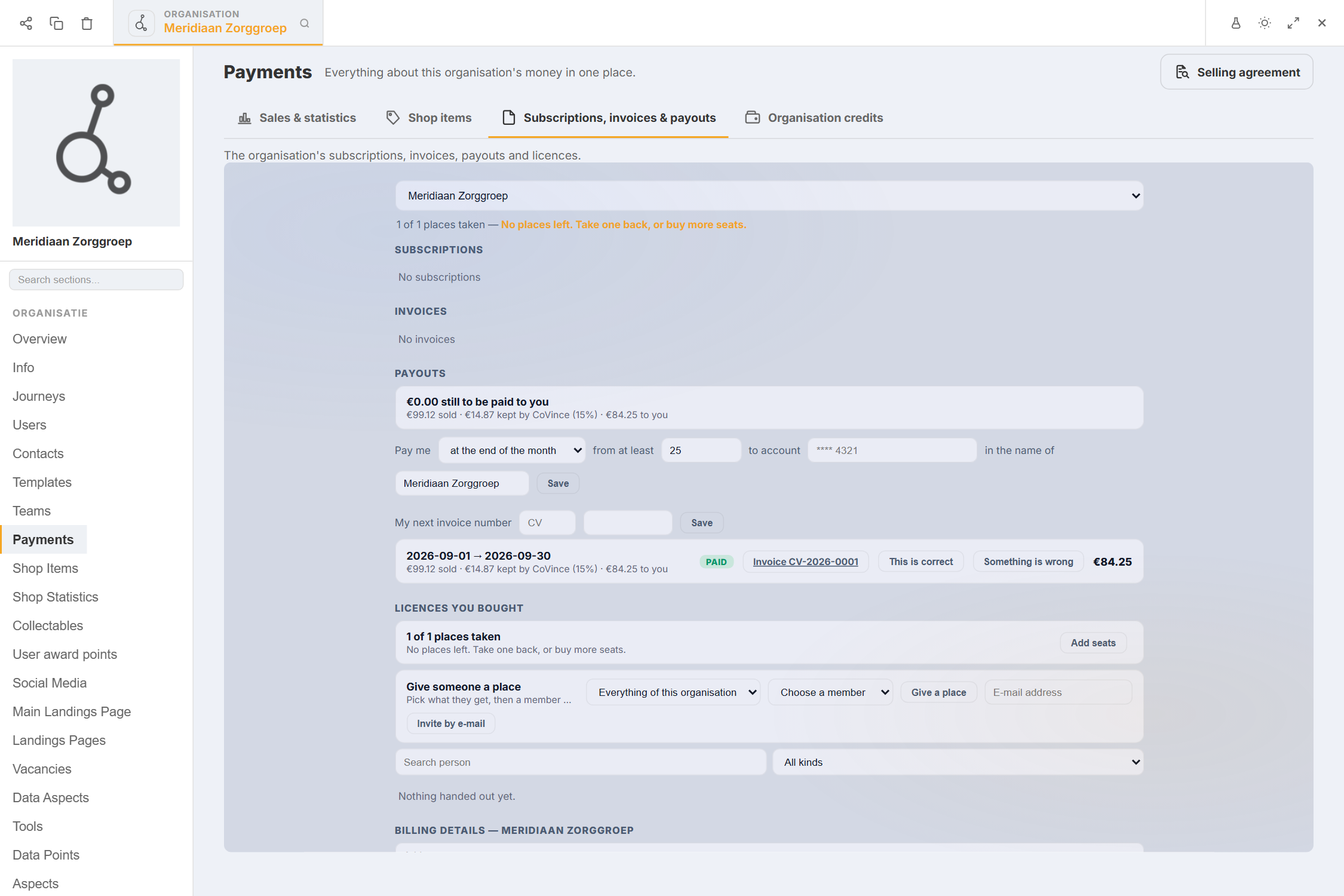
Verkocht, door CoVince gehouden, aan jou betaald (voorbeeldcijfers).
Als er iets niet klopt
Ik druk op Add, maar kan geen item bewaren.
Het venster Get set up to sell toont wat ontbreekt. Regels met needed to sell houden de shop tegen: de getekende overeenkomst en het factuuradres en -land. Vul ze in, druk op Check again en dan op Done - continue.
De knop Agreement is grijs.
Vul eerst de factuurgegevens in. Ze komen in de overeenkomst, dus de knop Open the agreement blijft uit tot ze compleet zijn.
Ik wil mijn eigen betaalrekening koppelen.
Dat kan nog niet zelf. Het venster zegt: neem hiervoor contact op. CoVince int de betalingen intussen.
Een luisteraar heeft betaald, maar de pagina is nog op slot.
De pagina leest de bezittingen opnieuw als de luisteraar terugkomt van de betaalpagina. Is de bank traag, dan opent hij zodra de betaling bevestigd is. Ververs na een minuut en je ziet het.
Kan ik het percentage zelf wijzigen?
Nee. Alleen CoVince kan het instellen, en een wijziging wordt eerst aan je aangekondigd.
Wie betaalt mij, en wanneer?
CoVince betaalt uit naar je IBAN volgens het schema dat je in stap 1 koos. Of de overboeking automatisch gaat of met de hand, hangt af van een schakelaar die CoVince beheert.
De woorden, in gewone taal
- kanaal
- Een pagina die de afleveringen van één journey toont, zoals een streamingapp.
- aflevering
- Een video- of audiobestand met een titel, bewaard in een journey.
- shop-item
- Het ding waarvoor mensen betalen. Hier: het maandabonnement op je kanaal.
- self-billing
- CoVince schrijft de factuur van de verkoper namens de verkoper, omdat de verkoper daarmee heeft ingestemd.
- netto verkoopbedrag
- Wat de koper betaalt zonder btw. Het percentage wordt hierover genomen.
- respijtperiode
- Zeven dagen waarin een luisteraar van wie de betaling mislukte nog kan luisteren.
Waar ga je daarna heen
- Verkoop je trainingen Shop-items in meer detail: kaarten, codes en statistieken.
- Een landingspagina maken Bouw de pagina rond je kanaal.
- Alle uitleg De andere dingen die je hier kunt leren.