Crea tu propio canal de pago de podcast o vídeo
Publica episodios de audio o vídeo en un journey, muéstralos en una página de canal, pon esa página detrás de una suscripción y deja que CoVince cobre los pagos, emita tus facturas (autofacturación) y te pague lo que queda tras su porcentaje.
Comunicación - gana con lo que publicas - 12 min. Necesitas: ser administrador de tu organización y algo de audio o vídeo
Leer esto no cambia nada. A nadie se le cobra hasta que un oyente paga de verdad en tu página.
Lo que podrás hacer
- Estar listo para vender Firma una vez, rellena quién factura y adónde va el dinero.
- Vender una suscripción Un artículo de la tienda, pagado cada mes, que abre el canal.
- Publicar episodios Añade un episodio y marca algunos como gratis para probar.
- Cobrar Mira la factura y lo que recibes.
Prepara esto primero
- Sé administrador Solo los administradores venden. ¿No lo eres? Pregunta a quien lleva CoVince donde trabajas.
- Sabe de quién es la factura Nombre de la empresa, dirección, país y tu número de cuenta bancaria (IBAN).
- Ten unos cuantos episodios Dos o tres bastan para empezar. Marca uno como gratis para que la gente pueda probar.
Hagámoslo juntos, paso a paso
Nueve pasos. Primero te preparas para vender. Luego creas la oferta y los episodios. Luego ves cómo se unen los oyentes y cómo te pagan.
Prepárate para vender
CoVince te pregunta unas cosas una sola vez, para poder escribir facturas y pagarte.
- Abre el Editor, elige tu organización y haz clic en Organisation Shop Items .
- Pulsa Add. Si todavía no puedes vender, se abre la ventana Get set up to sell . Cada línea dice done , needed to sell o can wait .
- En Who the invoice comes from rellena el nombre legal (vacío significa tu nombre comercial), el número de registro si lo tienes, la dirección, el código postal, la ciudad, el país de dos letras y un número de IVA si lo tienes. Pulsa Save and check. Al guardar, el número de IVA se comprueba en la base de datos europea.
- En Where the money goes escribe el IBAN y el titular de la cuenta, y elige cuándo quieres cobrar: At the end of the month , Weekly o Per sale . Pulsa Save.
- Your own payment account solo hace falta cuando las organizaciones cobran por su cuenta. Mientras eso esté desactivado, CoVince cobra y tú no haces nada aquí.
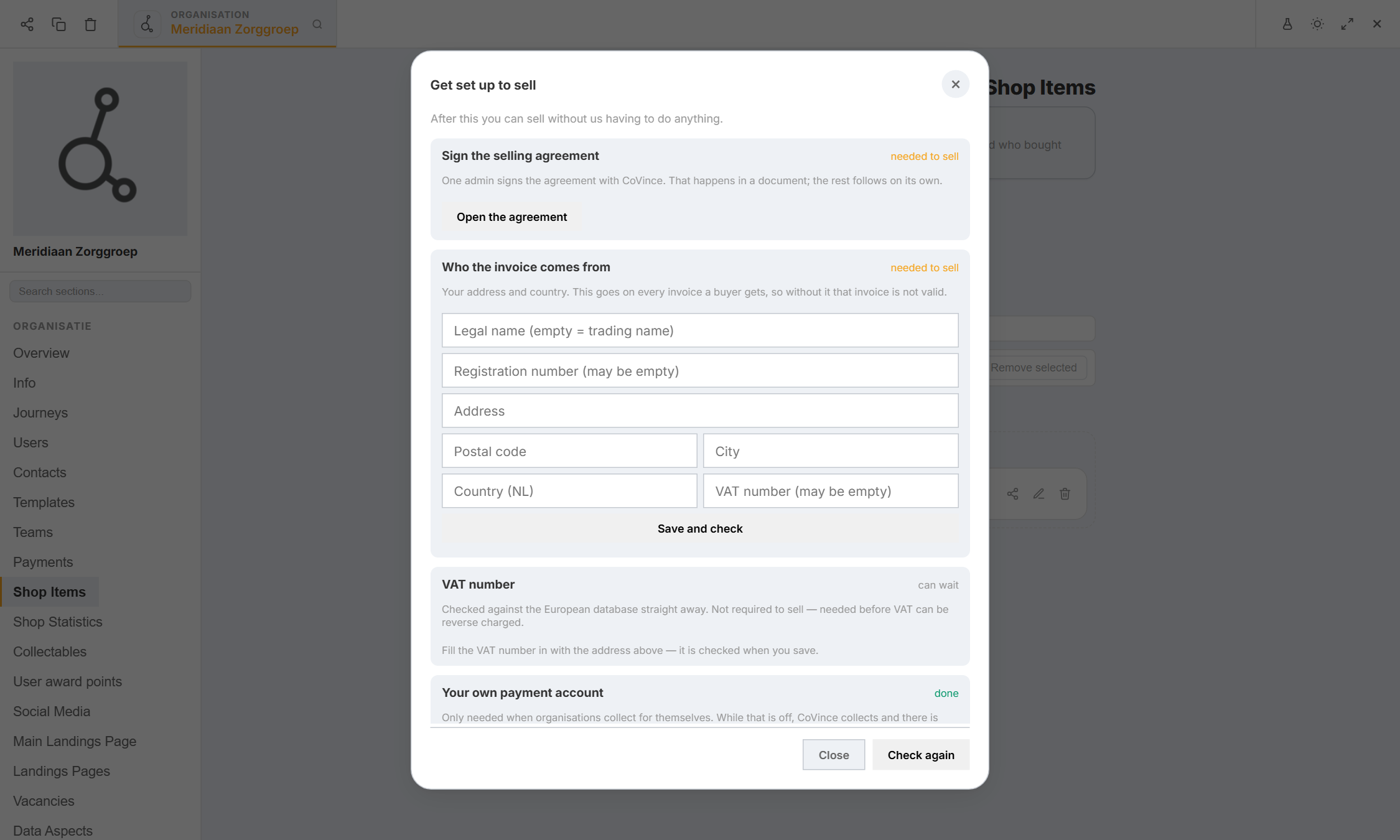
Cada línea dice done, needed to sell o can wait. Lee y firma el acuerdo de venta
Un administrador firma un acuerdo con CoVince. Tus datos ya están rellenados.
- En la página de artículos pulsa Agreement (dice Read or sign the selling agreement ). Si tus datos de facturación aún no están completos, primero se abre la ventana Get set up to sell : rellénalos, porque pasan al acuerdo. Luego pulsa Open the agreement.
- Con los datos de facturación completos, el acuerdo se abre en una pestaña nueva, como documento en Docs. Arriba dice This agreement can only be signed, not changed : no puedes editar el texto.
- Léelo. Tu nombre legal, número de registro, dirección, número de IVA y correo de facturación se rellenan con lo que escribiste en el paso 1, y también el porcentaje que se queda CoVince (mira el paso 9). La versión y la fecha también están rellenadas.
- Al final de la última página está el bloque de firma: Name , Role / function , Organisation , Chamber of Commerce no. y Place (la fecha se rellena sola al firmar). Pulsa Sign here. De vuelta en la tienda, la línea Sign the selling agreement dice done .
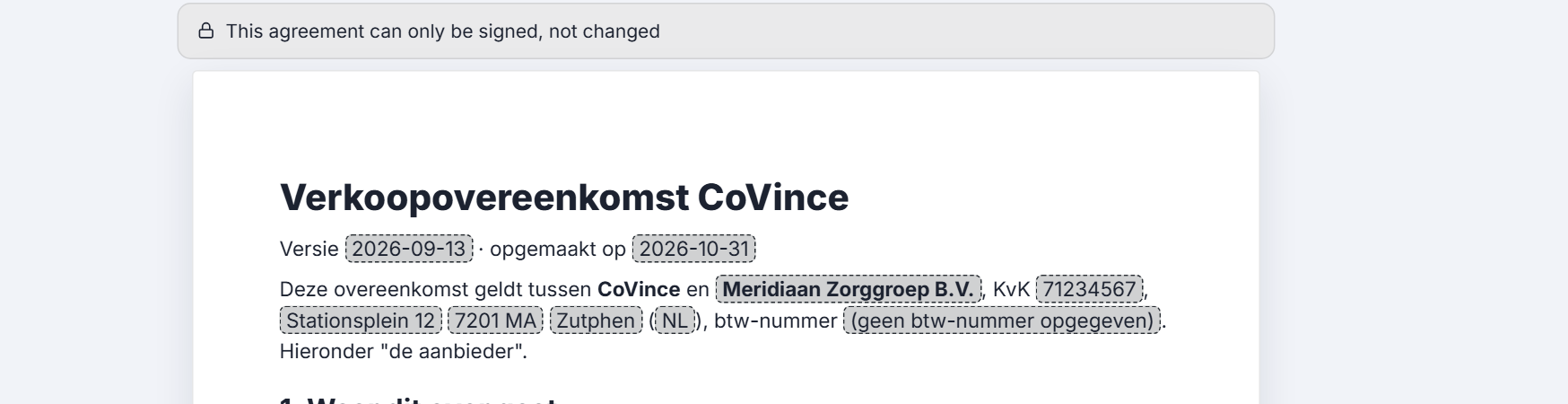
El acuerdo se abre en solo lectura. Solo puedes firmarlo. Cuando cambia el acuerdo o el porcentaje
CoVince no puede cambiar tus condiciones de la noche a la mañana. Te avisa primero y puedes marcharte.
- CoVince anuncia una versión nueva con la fecha en que empieza. Cada organización que firmó recibe un correo.
- Hasta esa fecha sigues vendiendo con la versión que firmaste. Ese día, la versión nueva es la que rige en todos los servidores a la vez.
- Si no estás de acuerdo con un cambio, puedes dejar de vender antes de que empiece: entonces el cambio no se te aplica.
- Un cambio del porcentaje funciona igual: el porcentaje nuevo solo se aplica a los pagos que entran después de la fecha de inicio. Todo lo ya vendido conserva el porcentaje con el que se vendió.
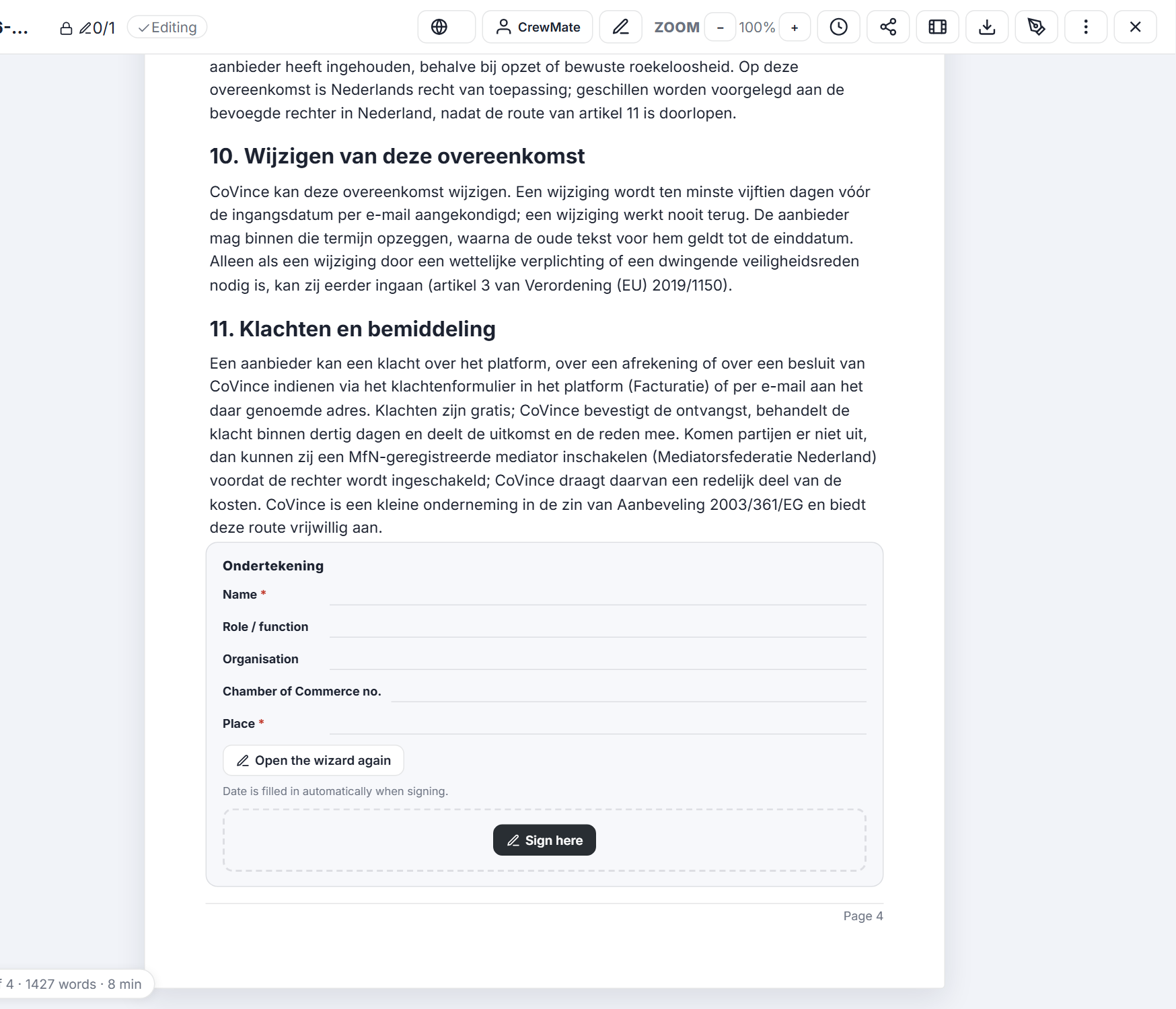
La cláusula 10 sobre los cambios, y el lugar donde firmar. Crea la suscripción
Un artículo de la tienda es lo que la gente paga. Aquí es una suscripción mensual.
- Pulsa Add en la página de artículos. La ventana Edit shop item se abre en Card : escribe el Name (por ejemplo Meridiaan Talks - monthly ), una descripción corta y una imagen.
- Haz clic en la pestaña Price . En What the buyer gets elige Access to a journey .
- En Payment elige Subscription . Every x months fija el periodo. Escribe el Price y elige la Currency ; bajo el precio ves cuánto es sin IVA.
- ¿Quieres un precio anual más barato junto al mensual? Pulsa Add a price option. ¿Otro precio para un país? Add a country price.
- Pulsa Save abajo. Si aún no estás listo para vender, aquí se abre la ventana de comprobación previa del paso 1.
- ¿Quieres que el propio journey también pida la compra? En los ajustes del journey, en Start requires buying this shop item , elige este artículo. Entonces el botón Start del journey lo pide. La página del canal (siguiente paso) no necesita esto: bloquea los episodios por sí sola.
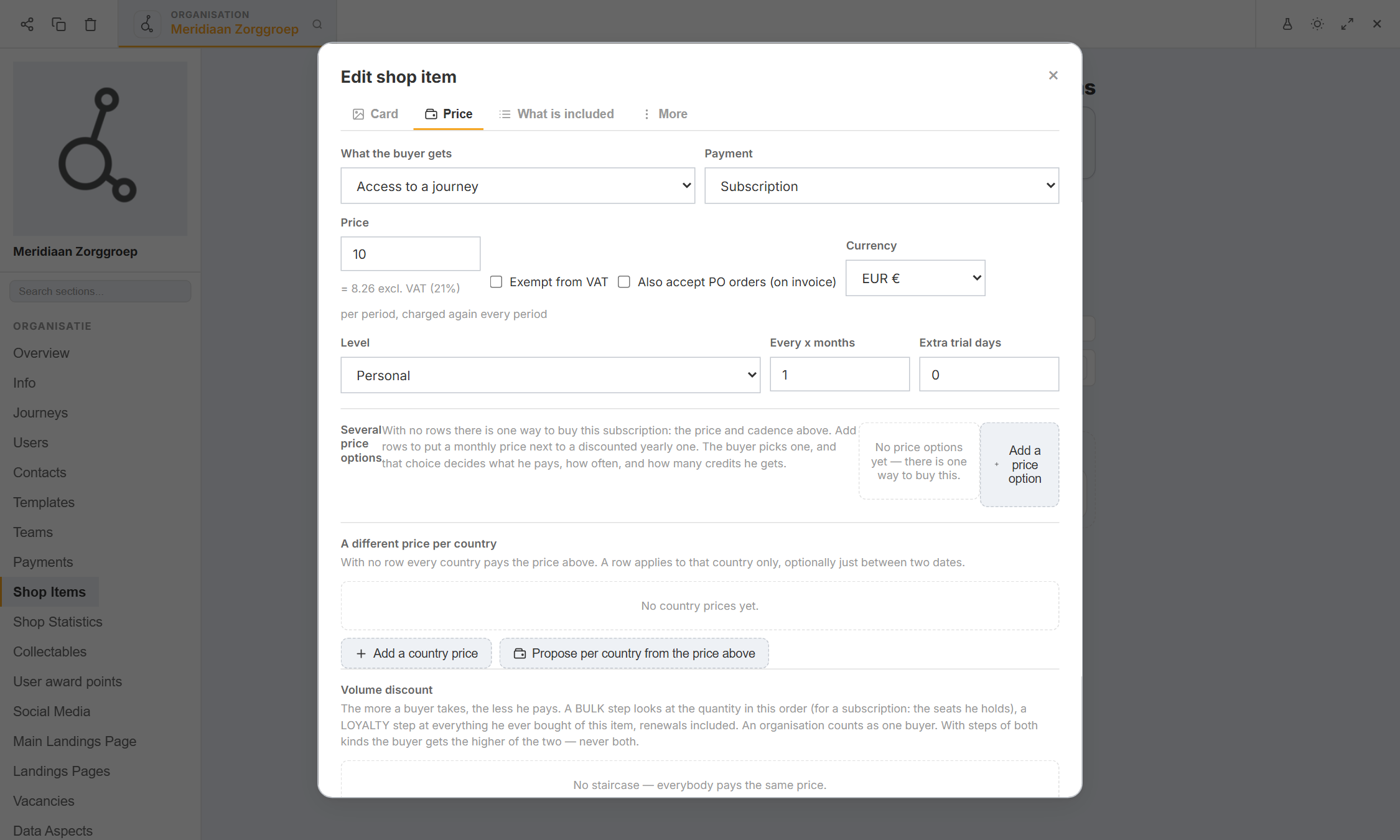
Acceso a un journey, pagado cada mes. Crea la página del canal y ponla detrás de la suscripción
La página del canal es lo que visitan los oyentes. La suscripción bloquea los episodios de pago.
- En el Editor haz clic en Landings Pages y abre Make product landing page with AI . Es el Landing Page Studio. Pulsa + New landing page.
- En Page type elige Media channel ( Video and podcast episodes of a journey, like a streaming app ), escribe el Page name , por ejemplo Meridiaan Talks , y pulsa Save & continue. Un canal multimedia no graba nada: la página se abre directamente en el editor, con un bloque Channel arriba.
- En el bloque Channel pulsa el selector Journey y elige el journey que contiene tus episodios. Solo aparecen los journeys que puedes editar. También puedes añadir un Channel trailer para que los visitantes vean lo que reciben: siempre se puede ver gratis.
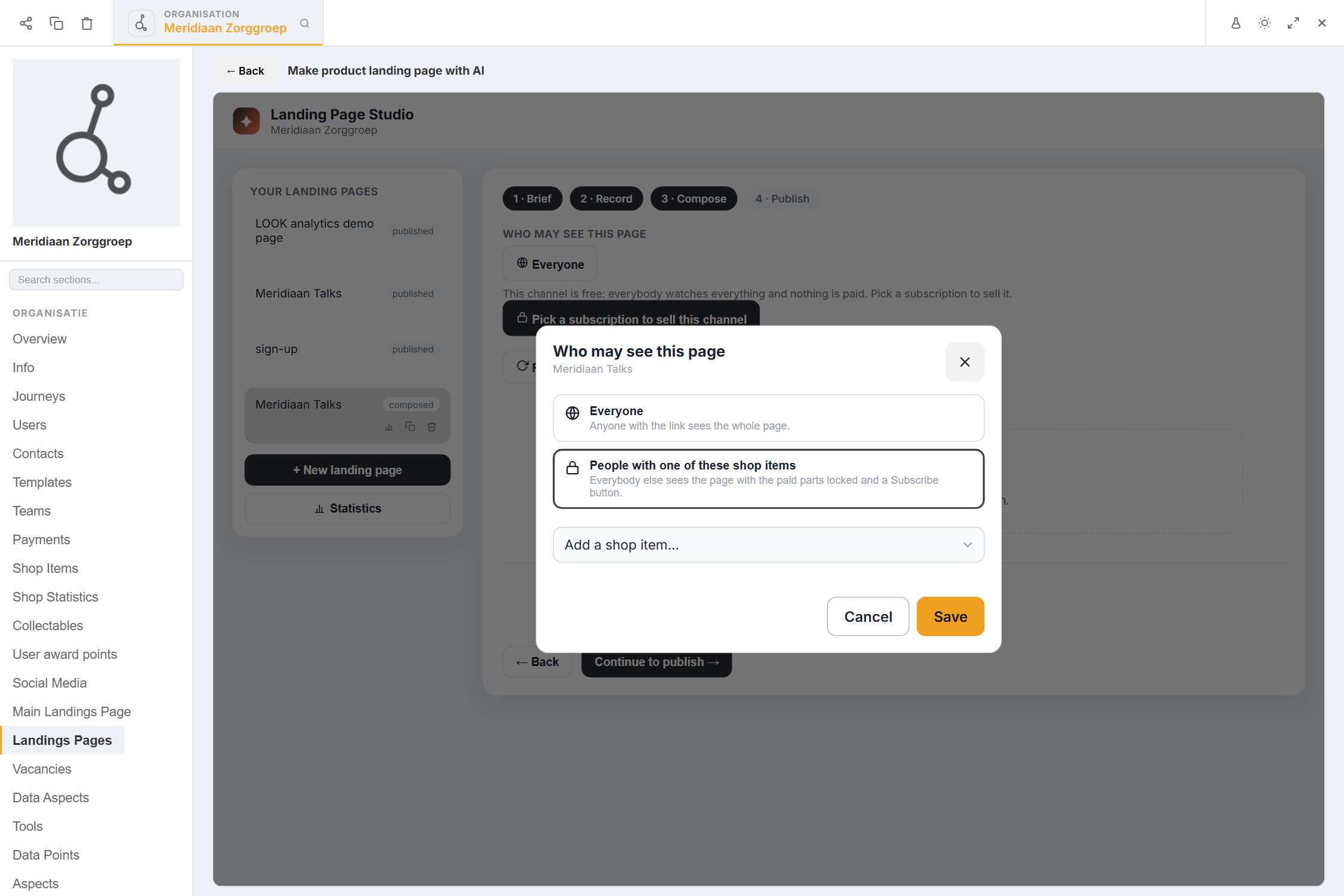
- En Who may see this page el botón dice Everyone . Pulsa Pick a subscription to sell this channel. En la ventana elige People with one of these shop items , añade el artículo del paso 4 (+ New shop item en esa lista crea uno al momento) y pulsa Save.
- Ahora el botón dice Subscribers . Todos los demás ven la página con los episodios de pago bloqueados y un botón Subscribe; los episodios de vista previa gratuita siguen abiertos, y también la primera y la última sección de la página, como adelanto. Sigue con Publish .
Elige el artículo que la gente debe tener. Añade episodios
Un episodio es una nota del journey con un archivo de vídeo o de audio.
- Abre el journey que está detrás del canal y pulsa +. Elige Video episode o Podcast episode .
- Escribe el título y una descripción. Pulsa el campo multimedia: se abre el asistente multimedia, con la biblioteca, la subida y la generación con IA. Un archivo que ya está en los Community Files de este journey está a un toque. La imagen de portada usa el mismo asistente.
- Opcional: elige categorías, dale un número de episodio, márcalo como Featured (candidato al gran destacado de la página) y fija una fecha de publicación para que aparezca más tarde.
- Marca uno o dos episodios como Free preview : se reproducen para todos, también sin suscripción. Pulsa Save.
- De vuelta en la página del canal, actualiza los episodios en el bloque Channel. La página guarda una copia de la lista de episodios, porque eso es lo que protege el bloqueo. En los ajustes del bloque, activa Tell subscribers about new episodes si quieres un correo por cada episodio nuevo.
Lo que hace un oyente
Sanne encuentra la página, prueba un episodio gratis, se suscribe y paga.
- Sanne abre la página del canal. Los episodios de vista previa gratuita se reproducen. Los de pago muestran un candado y Subscribe .
- Ella pulsa Subscribe. Si no ha iniciado sesión, primero inicia sesión o se registra, y vuelve a la página.
- Se abre un selector: Choose a plan (mensual o anual si creaste los dos), luego How do you want to pay? . También confirma que su acceso empieza de inmediato y que entonces pierde su derecho de desistimiento de 14 días. Luego se abre la página de pago seguro.
- De vuelta en la página, los episodios se abren al instante, también cuando la confirmación del pago aún está en camino.
- Una suscripción se cobra de nuevo cada periodo, automáticamente. Sanne puede cancelar en su resumen de facturación (Cancel, luego confirmar): la suscripción termina al final del periodo que pagó, y puede escuchar hasta entonces.
- Si falla el pago de una renovación, conserva el acceso siete días mientras la facturación lo reintenta. Recibe un correo que lo dice y un recordatorio poco antes de que acaben los siete días. Después el acceso se cierra. Una renovación pagada entre medias acaba con el problema.
Facturas: quién recibe qué
Tú no escribes facturas. CoVince las escribe por ti, y también al comprador.
- El comprador paga a CoVince y recibe una factura de CoVince: frente al comprador, CoVince es el vendedor.
- Tú recibes una factura por periodo de pago, escrita por CoVince en tu nombre (autofacturación) por lo que suministraste a CoVince. Tiene su propia serie de numeración correlativa con el prefijo CV, las palabras Self-billing y, cuando corresponde, reverse charge . Se envía por correo a tu dirección de facturación y se puede descargar en PDF.
- Abre Payments en el Editor y haz clic en la pestaña Subscriptions, invoices & payouts . En Payouts ves cuánto falta por pagarte, qué se vendió, qué se quedó CoVince y qué recibes, y una fila por cada extracto.
- Cada factura tiene un enlace (por ejemplo Invoice CV-2026-0001 ) que abre el PDF, y dos botones: This is correct y Something is wrong. Tienes catorce días para responder. Si no lo haces, la factura se considera aceptada. Una corrección es una nueva factura de abono; una objeción no retiene el pago.
- Las ventas en distintas monedas se liquidan por moneda. Las ventas reembolsadas después de un pago se compensan en el siguiente extracto, y el extracto lo muestra.
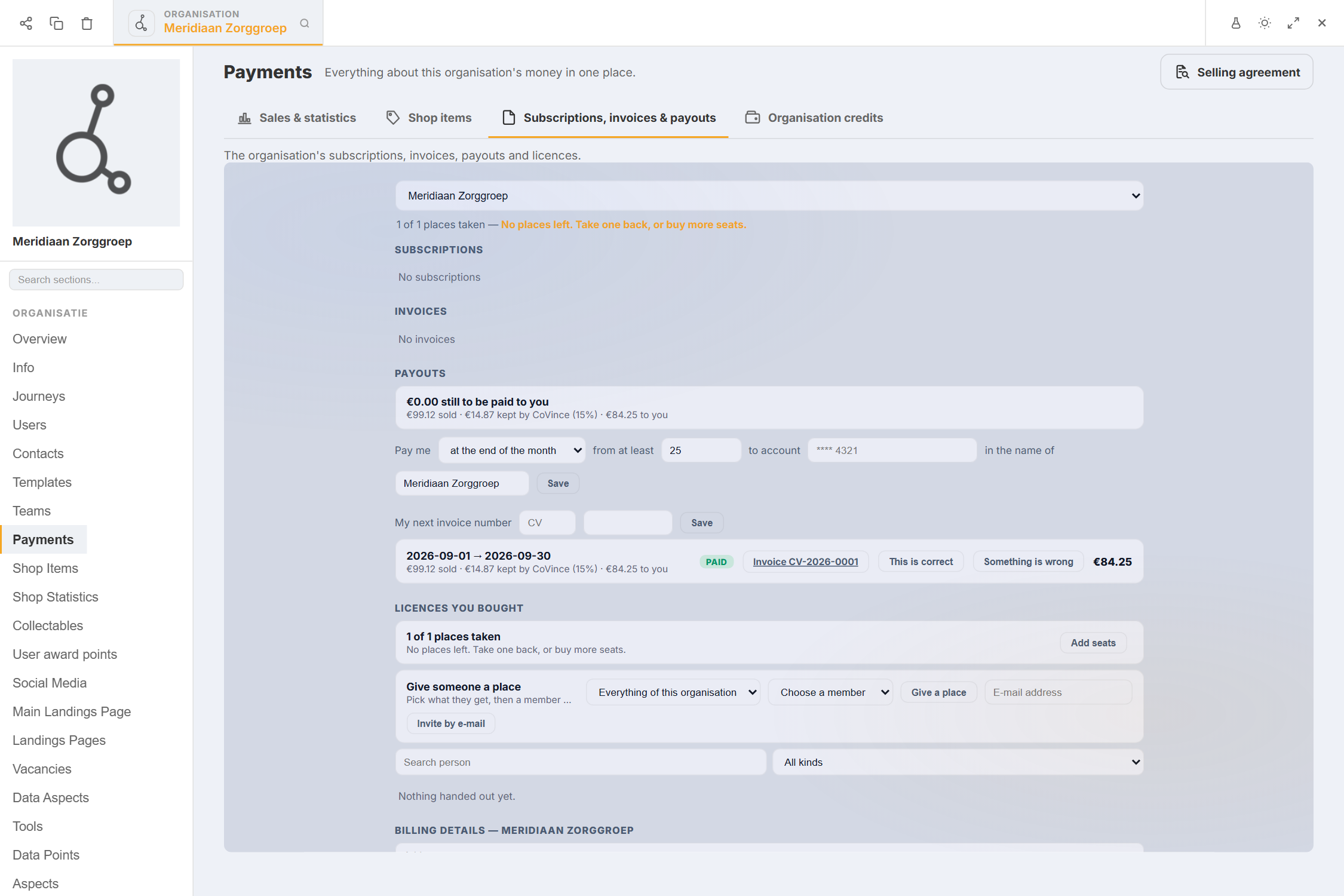
Extractos y facturas en una sola lista (cifras de ejemplo). Lo que se queda CoVince y lo que recibes
CoVince se queda un porcentaje de cada venta. El resto es tuyo.
- El valor por defecto de la plataforma es el 15%. Una organización puede tener su propio porcentaje en su lugar. Solo lo fija CoVince: no puedes cambiar el tuyo, y la cifra que se te aplica está en tu acuerdo y se muestra en solo lectura en tus pagos. Un porcentaje de 0 es una elección real: no es lo mismo que "usar el valor por defecto".
- El primer porcentaje que recibe una organización se aplica de inmediato. Un cambio posterior sigue el paso 3: se anuncia primero y solo se aplica a los pagos recibidos después de la fecha de inicio.
- Ejemplo. Sanne paga 10,00 euros por un mes, con un 21% de IVA incluido. El importe neto de la venta es 10,00 / 1,21 = 8,26 euros. Al 15%, CoVince se queda 1,24 euros y tu extracto muestra 7,02 euros para ti. El mes siguiente Sanne vuelve a pagar: igual, por cada cuota.
- CoVince puede repercutir los costes del proveedor de pagos tal como el proveedor los cobra. Si es así, aparecen en el extracto. Si una venta se reembolsa más tarde, se usa el porcentaje de la venta original.
- Los pagos van al IBAN del paso 1 según el calendario que elegiste. Puedes cambiar ambos en la misma página: Pay me (a final de mes, semanalmente o por venta) from at least un importe to account un IBAN in the name of el titular de la cuenta. Si el importe es inferior al mínimo que fijaste, pasa al siguiente pago. Por venta significa que un pago espera primero catorce días, para que aún puedan llegar reembolsos. Cada pago tiene un extracto que enumera, por venta, lo vendido, lo retenido y lo pagado.
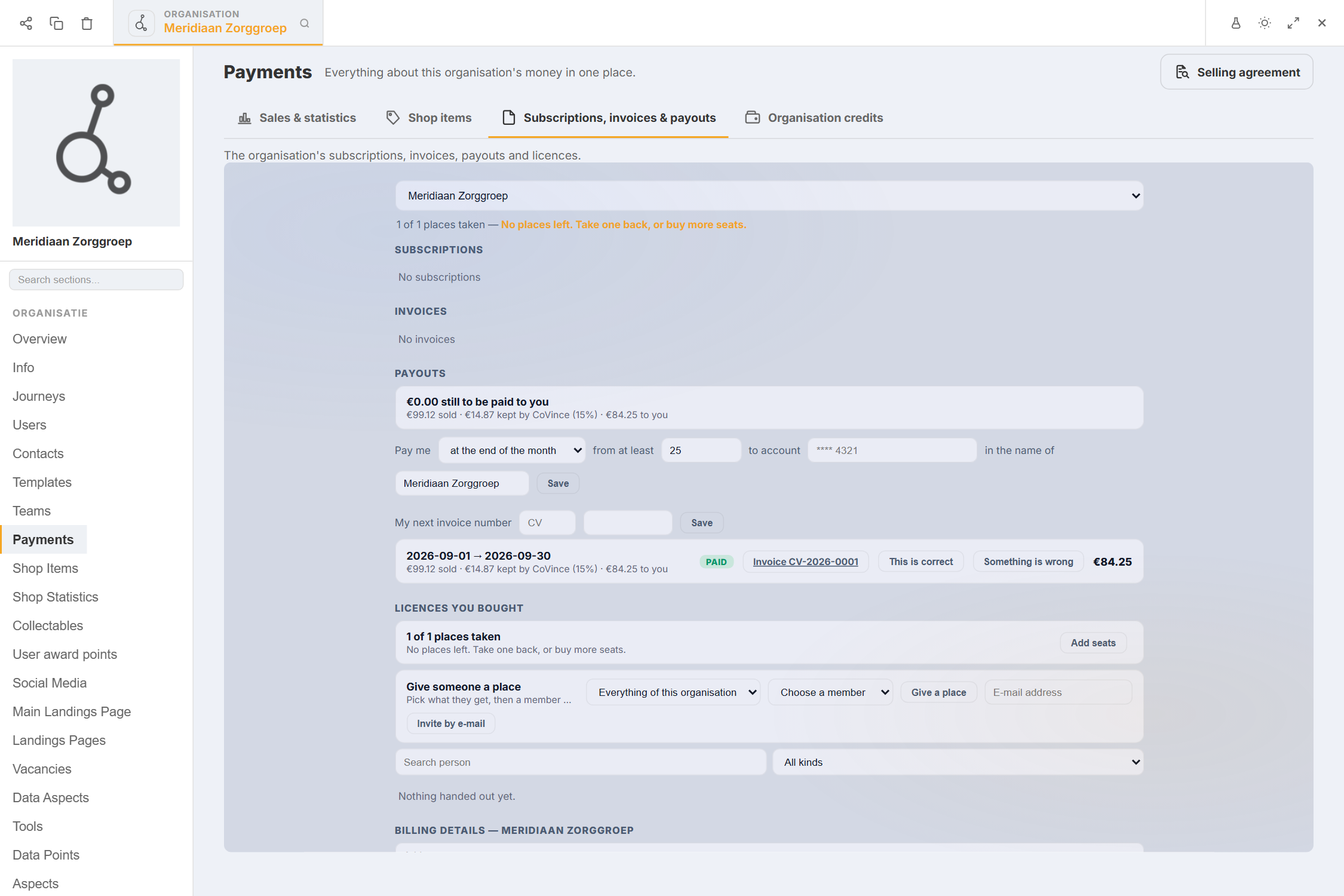
Vendido, retenido por CoVince, pagado a ti (cifras de ejemplo).
Si algo no va bien
Pulso Add, pero no puedo guardar un artículo.
La ventana Get set up to sell muestra lo que falta. Las líneas marcadas needed to sell bloquean la tienda: el acuerdo firmado y la dirección y el país de facturación. Rellénalos, pulsa Check again y luego Done - continue.
El botón del acuerdo está en gris.
Rellena primero los datos de facturación. Pasan al acuerdo, así que el botón Open the agreement sigue desactivado hasta que estén completos.
Quiero conectar mi propia cuenta de pago.
Todavía no se puede hacer por tu cuenta. La ventana dice: ponte en contacto para esto. Mientras tanto, CoVince cobra los pagos.
Un oyente pagó, pero la página sigue bloqueada.
La página lee de nuevo lo que tiene el oyente cuando vuelve de la página de pago. Si el banco es lento, se abre en cuanto se confirma el pago. Al actualizar pasado un minuto lo verás.
¿Puedo cambiar yo el porcentaje?
No. Solo CoVince puede fijarlo, y un cambio se te anuncia primero.
¿Quién me paga y cuándo?
CoVince paga a tu IBAN según el calendario que elegiste en el paso 1. Que la transferencia sea automática o a mano depende de un interruptor que controla CoVince.
Las palabras, en lenguaje sencillo
- canal
- Una página que muestra los episodios de un journey, como una app de streaming.
- episodio
- Un archivo de vídeo o de audio con un título, guardado en un journey.
- artículo de la tienda
- Lo que la gente paga. Aquí: la suscripción mensual a tu canal.
- autofacturación
- CoVince escribe la factura del vendedor en nombre del vendedor, porque el vendedor ha dado su acuerdo.
- importe neto de la venta
- Lo que paga el comprador sin IVA. El porcentaje se toma de aquí.
- periodo de gracia
- Siete días en los que un oyente cuyo pago falló todavía puede escuchar.
Adónde ir después
- Vende tus formaciones Los artículos con más detalle: tarjetas, códigos y estadísticas.
- Crear una página de aterrizaje Monta la página alrededor de tu canal.
- Todos los explicadores Las demás cosas que puedes aprender aquí.