Vende tus formaciones
Crea un artículo de tienda para una formación, un programa o un journey: ponle nombre, fija el precio único o como suscripción, enumera lo que incluye, añade códigos de descuento y sigue después las ventas y los pagos.
Comunicación - vende lo que enseñas - 7 min. Necesitas: ser administrador de tu organización
No se vende nada ni se cobra a nadie hasta que guardas un artículo y un comprador paga.
Lo que podrás hacer
- Listo para vender Firma una vez y rellena quién factura.
- Crear un artículo Un nombre, una imagen y unas palabras.
- Fijar el precio Pagar una vez o cada mes.
- Seguir las ventas Cifras y dinero en un solo sitio.
Prepara esto primero
- Sé administrador Solo los administradores ven las pantallas de la tienda. ¿No lo eres? Pregunta a quien lleva CoVince donde trabajas.
- Sabe qué vendes Anota: el nombre, el precio y tres cosas que recibe el comprador.
Hagámoslo juntos, paso a paso
Ocho pasos. Primero te preparas para vender. Luego creas un artículo. Luego sigues las ventas.
Abre tus artículos
Todo lo que vendes está en una lista.
- Abre el Editor y elige tu organización.
- En la lista de la izquierda, haz clic en Organisation Shop Items .
- Arriba ves Add, Statistics y Agreement. Debajo está la lista de tus artículos, cada uno con un lápiz para editarlo.
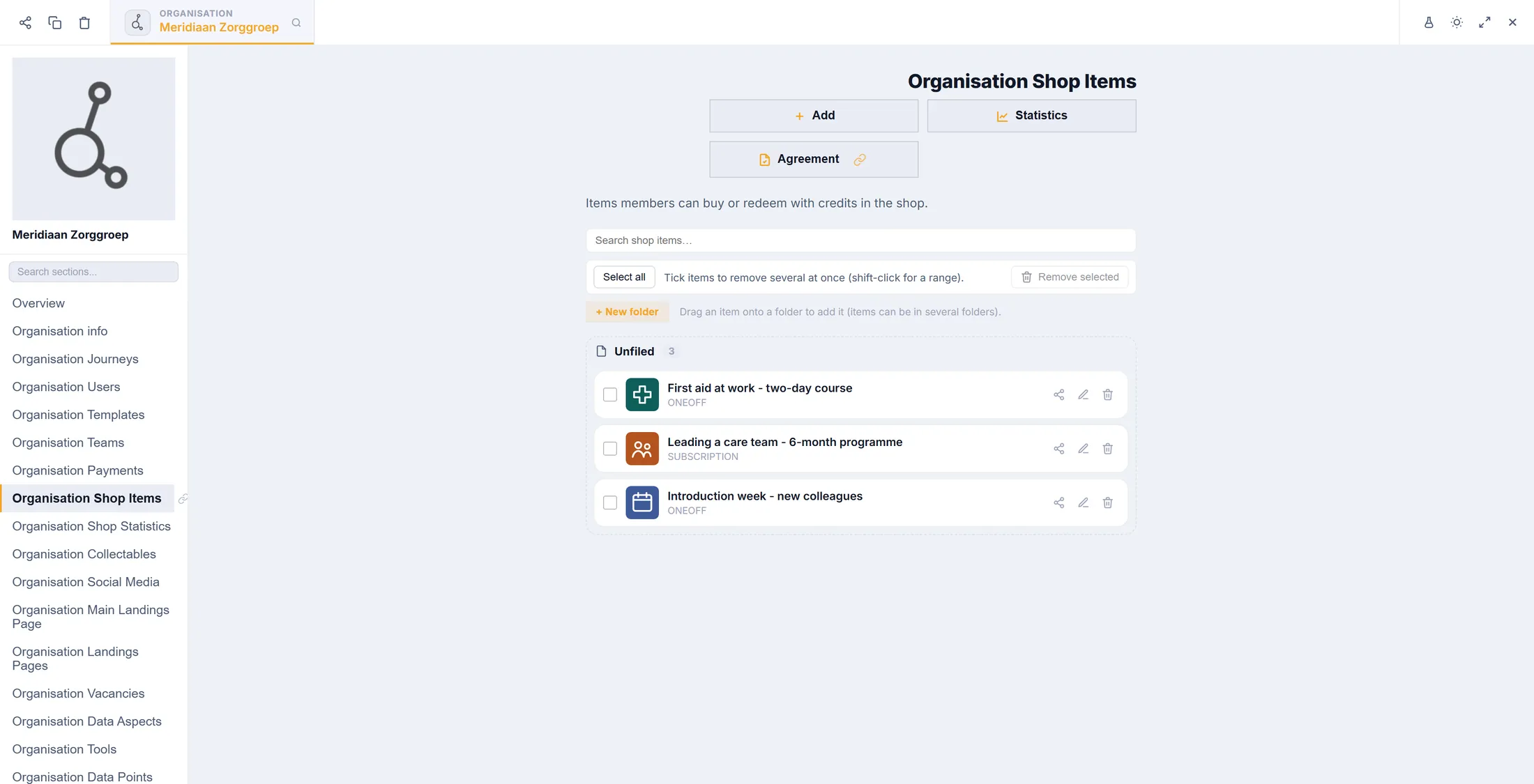
Add es el primer botón. Prepárate para vender
Antes de tu primer artículo, CoVince comprueba que puedes facturar.
- Pulsa Add. Se abre la ventana Get set up to sell .
- Sign the selling agreement muestra done cuando un administrador la ha firmado con CoVince.
- En Who the invoice comes from (marcado needed to sell ) rellena el nombre legal, la dirección, el código postal, la ciudad y el país. Pulsa Save and check.
- VAT number y Where the money goes dicen can wait . Puedes vender sin ellos, pero sin cuenta no te pueden pagar.
- Pulsa Check again.
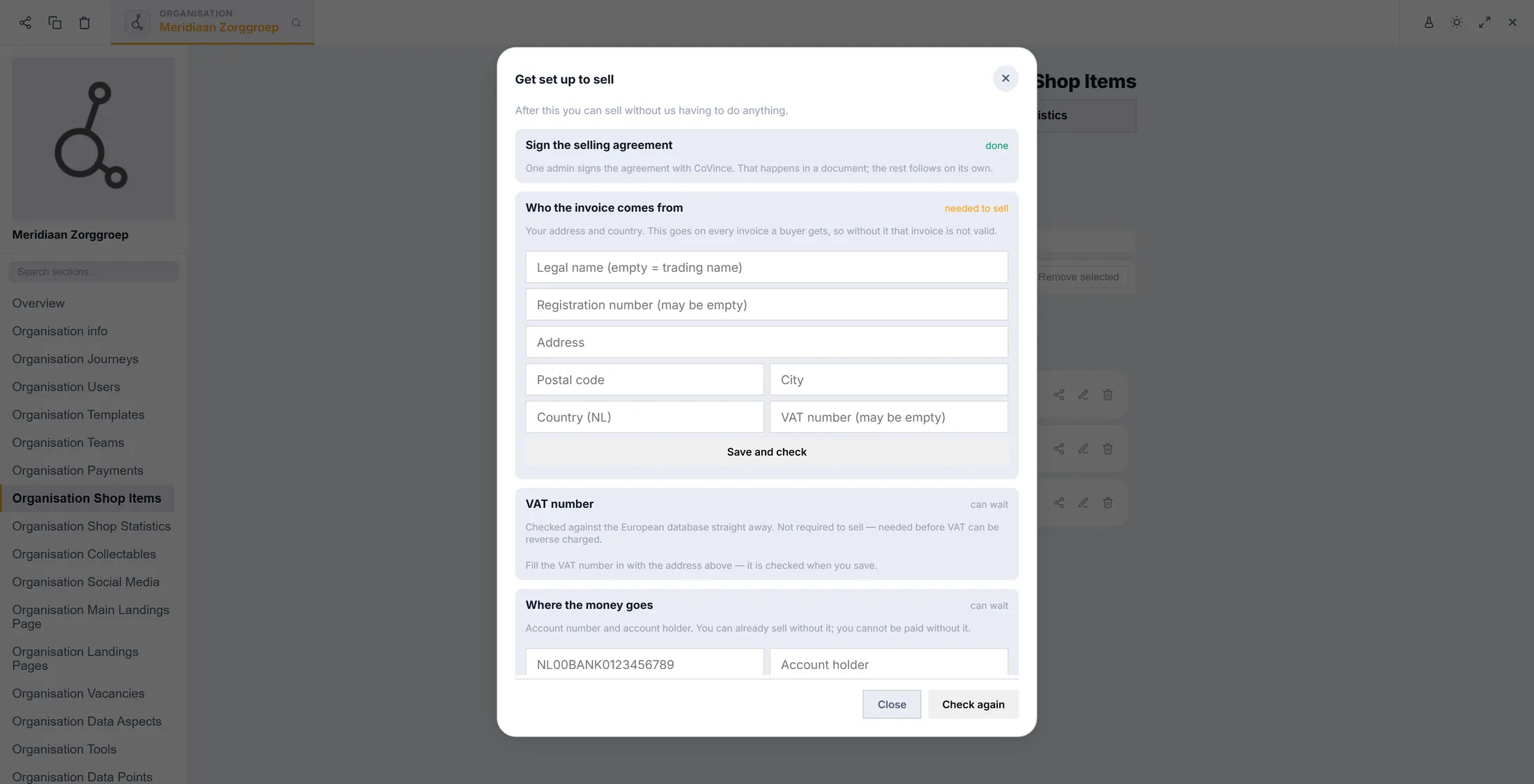
Solo una cosa es realmente necesaria. Monta la tarjeta
Esto es lo primero que ve un comprador.
- Pulsa el lápiz junto a un artículo (o Add para uno nuevo). La ventana Edit shop item se abre en Card .
- Escribe el Name , por ejemplo Leading a care team - 6-month programme .
- Ribbon on the card es una etiqueta corta como Most popular . Déjala vacía si no quieres cinta.
- Escribe la Description y pulsa Select en Image para elegir una imagen. El globo junto a un campo es para otros idiomas.
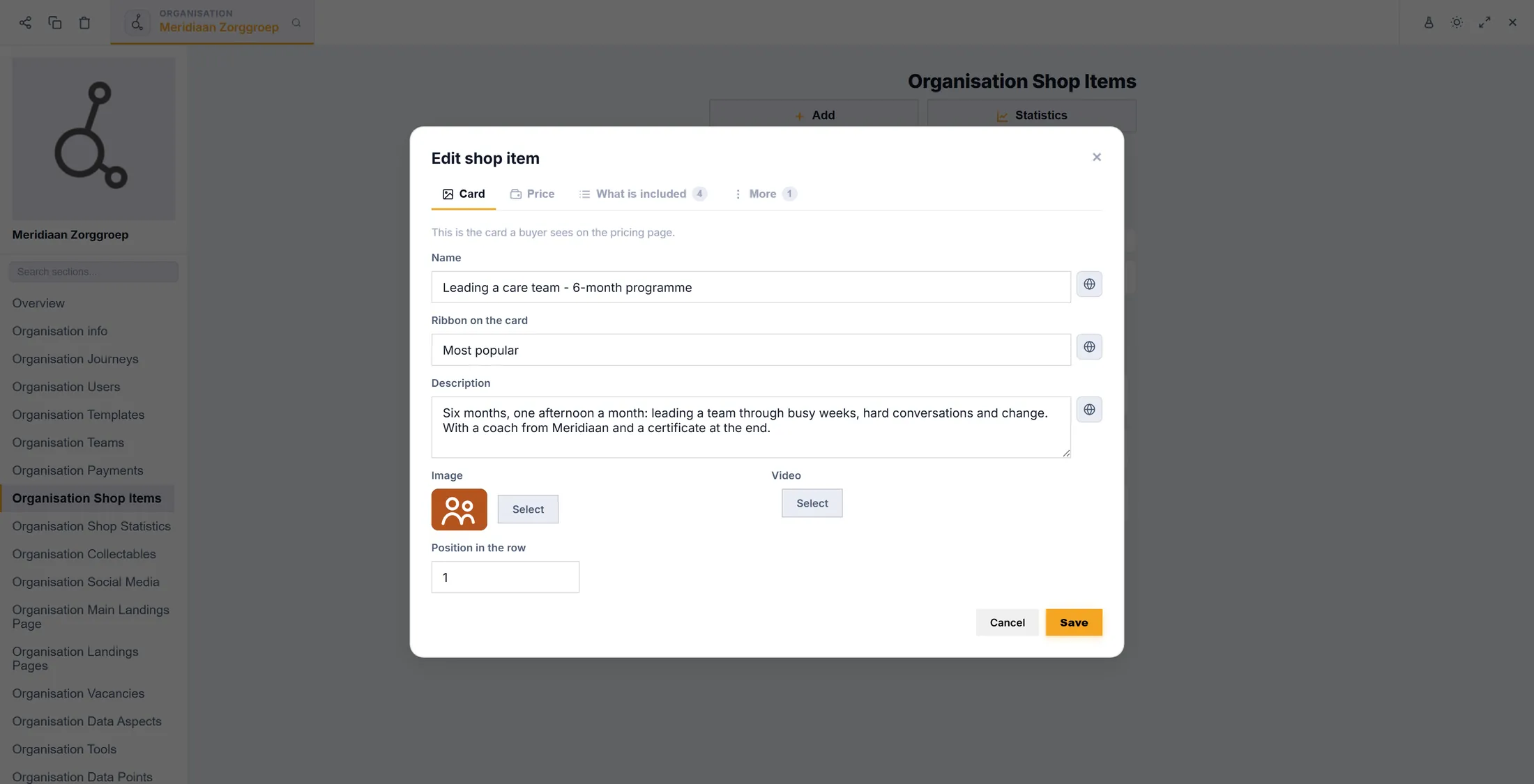
Nombre, unas palabras, una imagen. Fija el precio
Di qué recibe el comprador y cuánto cuesta.
- Haz clic en la pestaña Price .
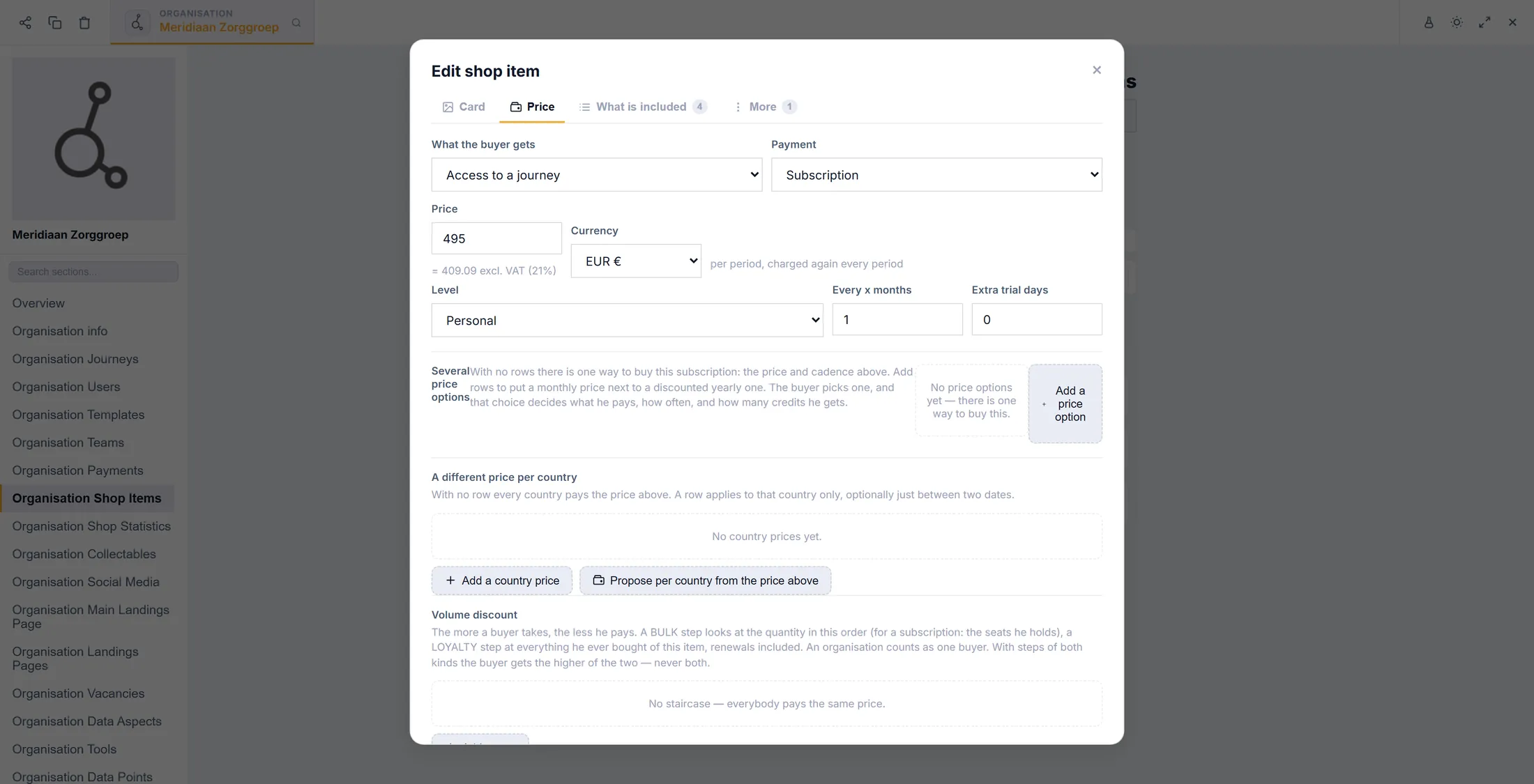
- En What the buyer gets elige el tipo de artículo, por ejemplo Access to a journey . Tras pagar, el comprador entra en ese journey.
- En Payment elige One-off o Subscription . Una suscripción se cobra de nuevo cada periodo; Every x months fija el periodo.
- Escribe el Price y elige la Currency . Bajo el precio ves cuánto es sin IVA.
- ¿Más? Add a price option ofrece un precio mensual y uno anual a la vez, y Add a country price fija otro precio para un país.
Acceso a un journey, pagado cada mes. Enumera lo que incluye
Cada línea es una marca o una cruz en la tarjeta.
- Haz clic en la pestaña What is included . El número al lado cuenta las líneas.
- Pulsa Is included para añadir una línea con marca. Escribe lo que recibe el comprador, por ejemplo Six workshops with a coach . La segunda casilla es una explicación opcional.
- Pulsa Is not included para una línea con cruz, como One-to-one coaching . El botón verde Included de una línea la cambia a Not included y viceversa.
- Arrastra los puntos al inicio de una línea para ordenarlas. El icono pequeño elige un pictograma.
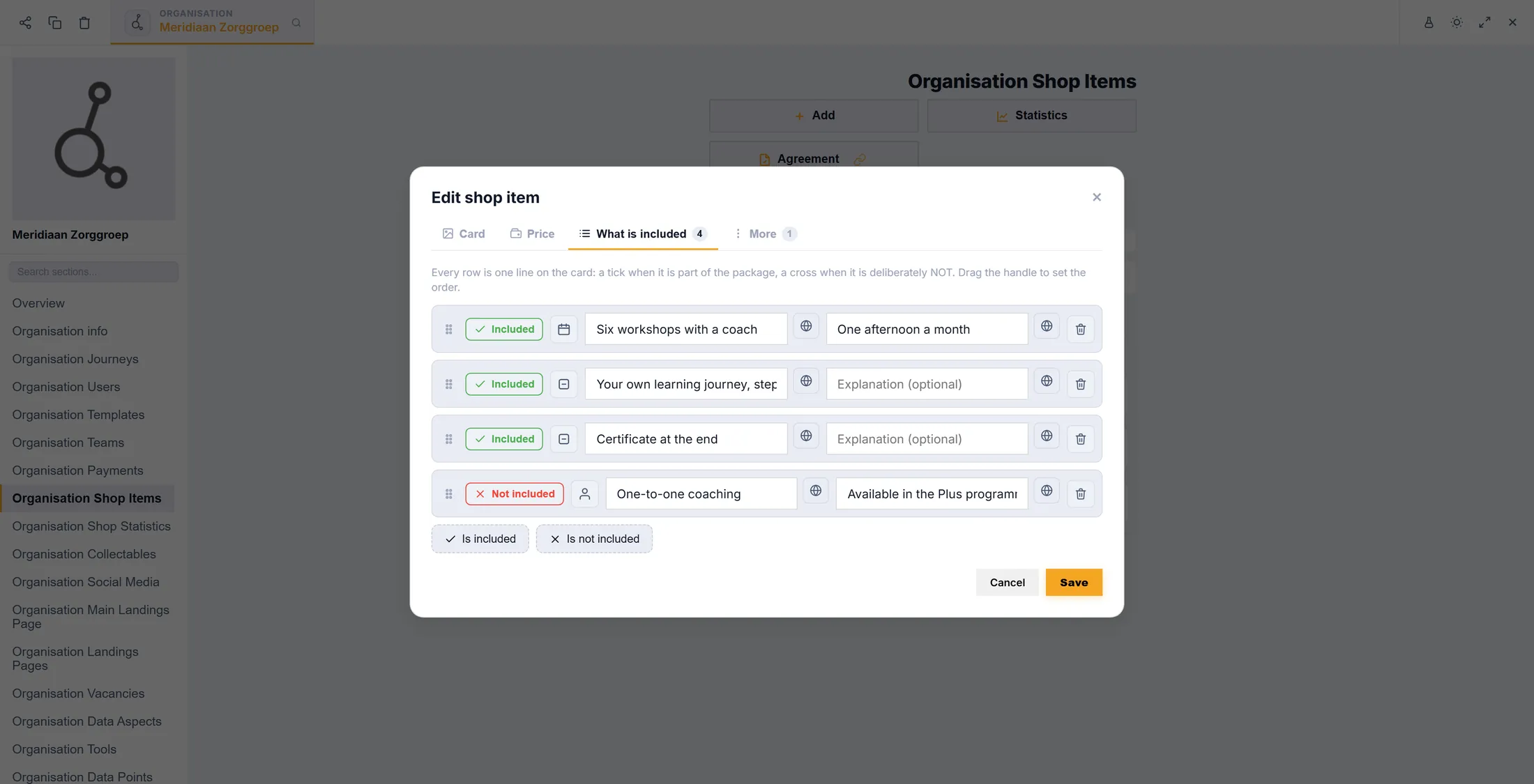
Tres marcas y una cruz. Códigos y extras
Códigos de descuento, repartir ingresos, más imágenes.
- Haz clic en la pestaña More .
- En Redeem codes pulsa Add a code. Escribe un Code , por ejemplo MERIDIAAN10 , y un Discount % . El comprador teclea el código al pagar.
- Revenue sharing da parte de cada venta a otra organización: Add a share.
- Desplázate hacia abajo hasta Your own text in the confirmation mail . Cuando todo esté bien, pulsa Save al final.
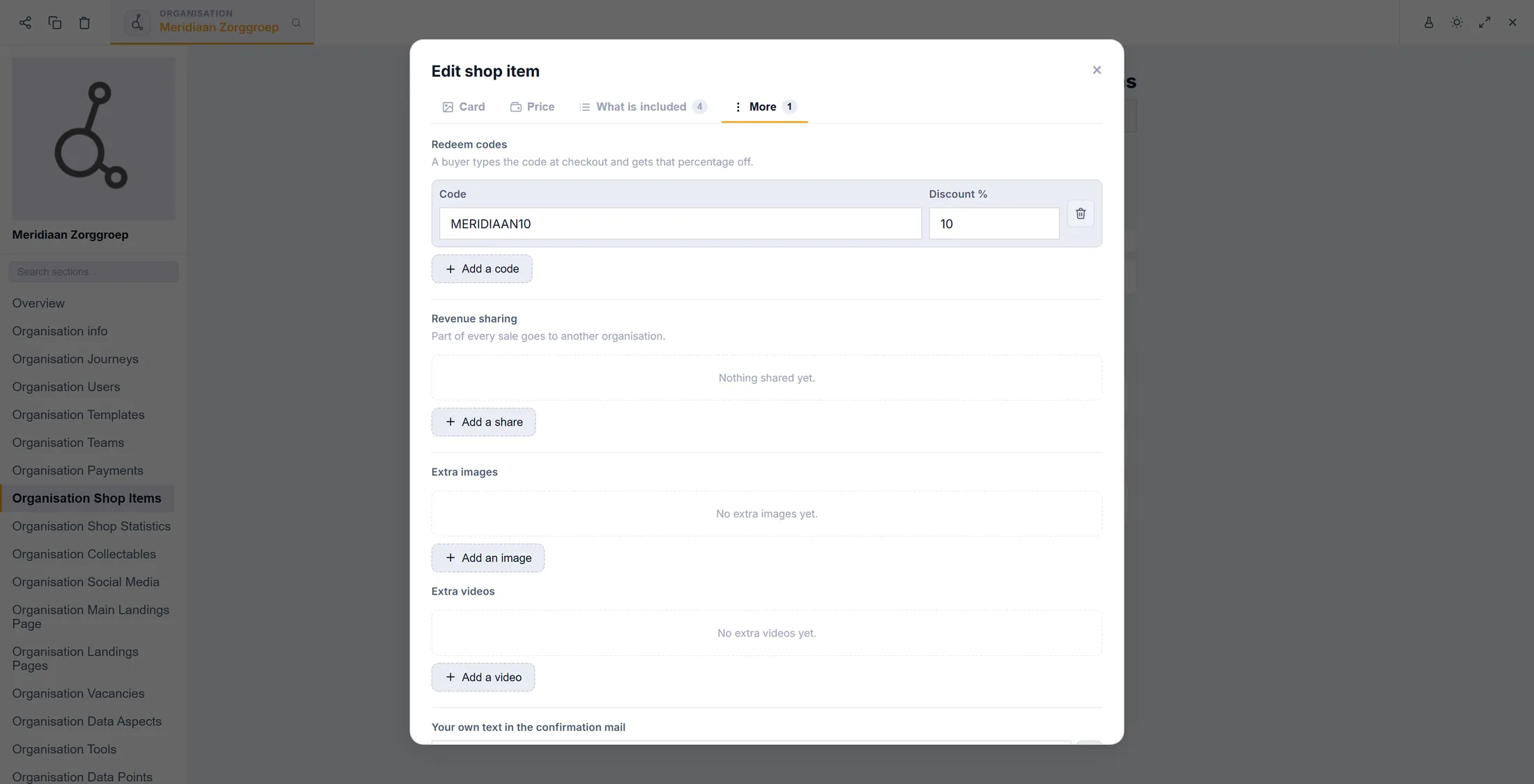
Un código que descuenta el 10%. Mira lo que se vendió
Cifras por artículo, organización y journey.
- En la lista de la izquierda haz clic en Organisation Shop Statistics (o pulsa Statistics en la página de artículos).
- Elige el periodo: 30 days, 90 days, 12 months o Everything. Compare with the period before añade el cambio.
- Cambia entre Per shop item, Per organisation y Per journey. Las tarjetas muestran Revenue , Sold , Subscriptions running , Cancelled , Payment overdue y Refunded .
- Download CSV guarda la tabla para tu contabilidad.
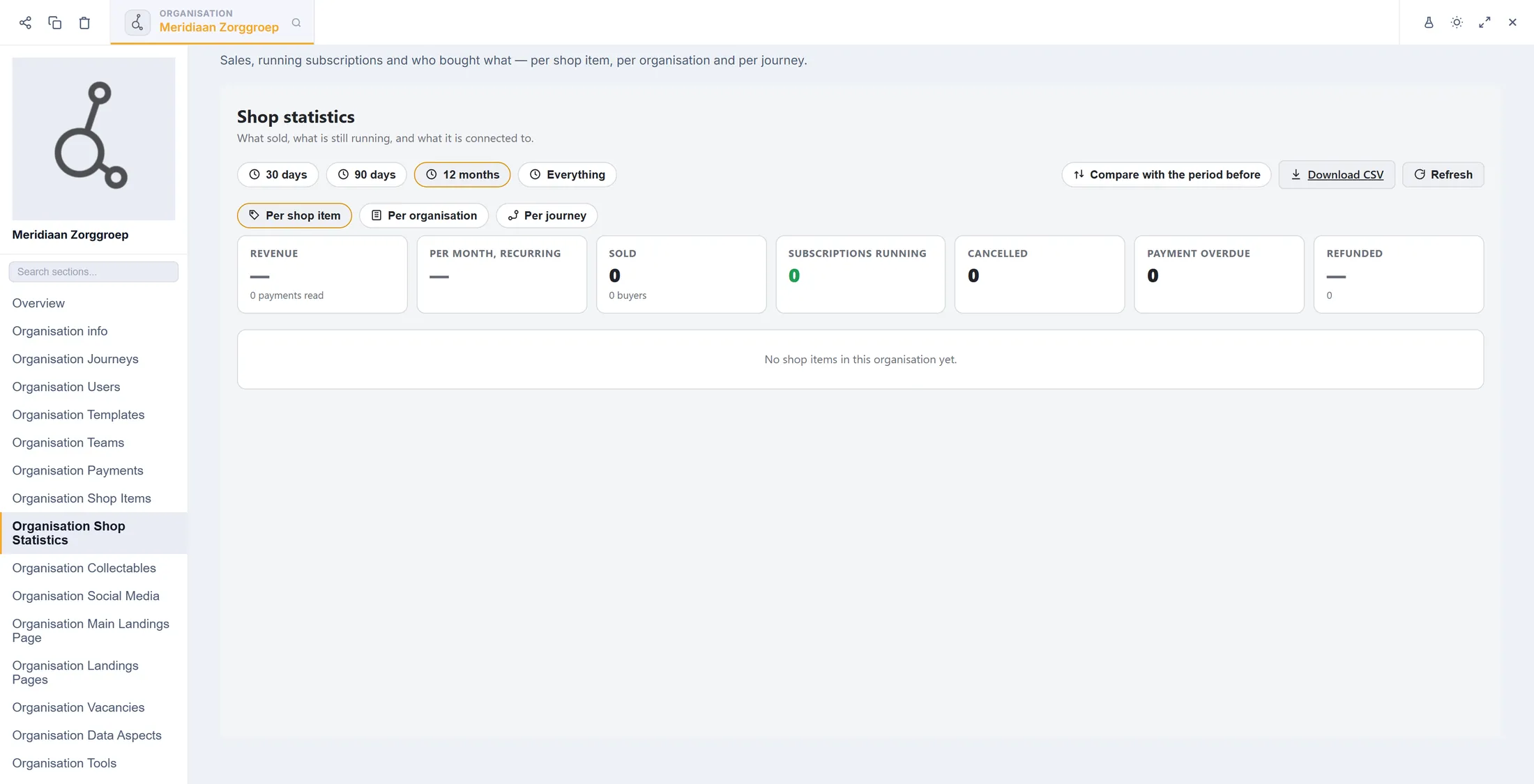
Una tienda nueva empieza en cero. Sigue el dinero
Todas las pantallas de dinero en un sitio.
- En la lista de la izquierda haz clic en Organisation Payments .
- La primera pestaña, Sales & statistics , muestra las mismas cifras que el paso 7.
- Shop items es de nuevo tu lista. Subscriptions, invoices & payouts es donde se mueve el dinero. Organisation credits guarda los créditos de la organización.
- Selling agreement arriba a la derecha abre el acuerdo del paso 2.
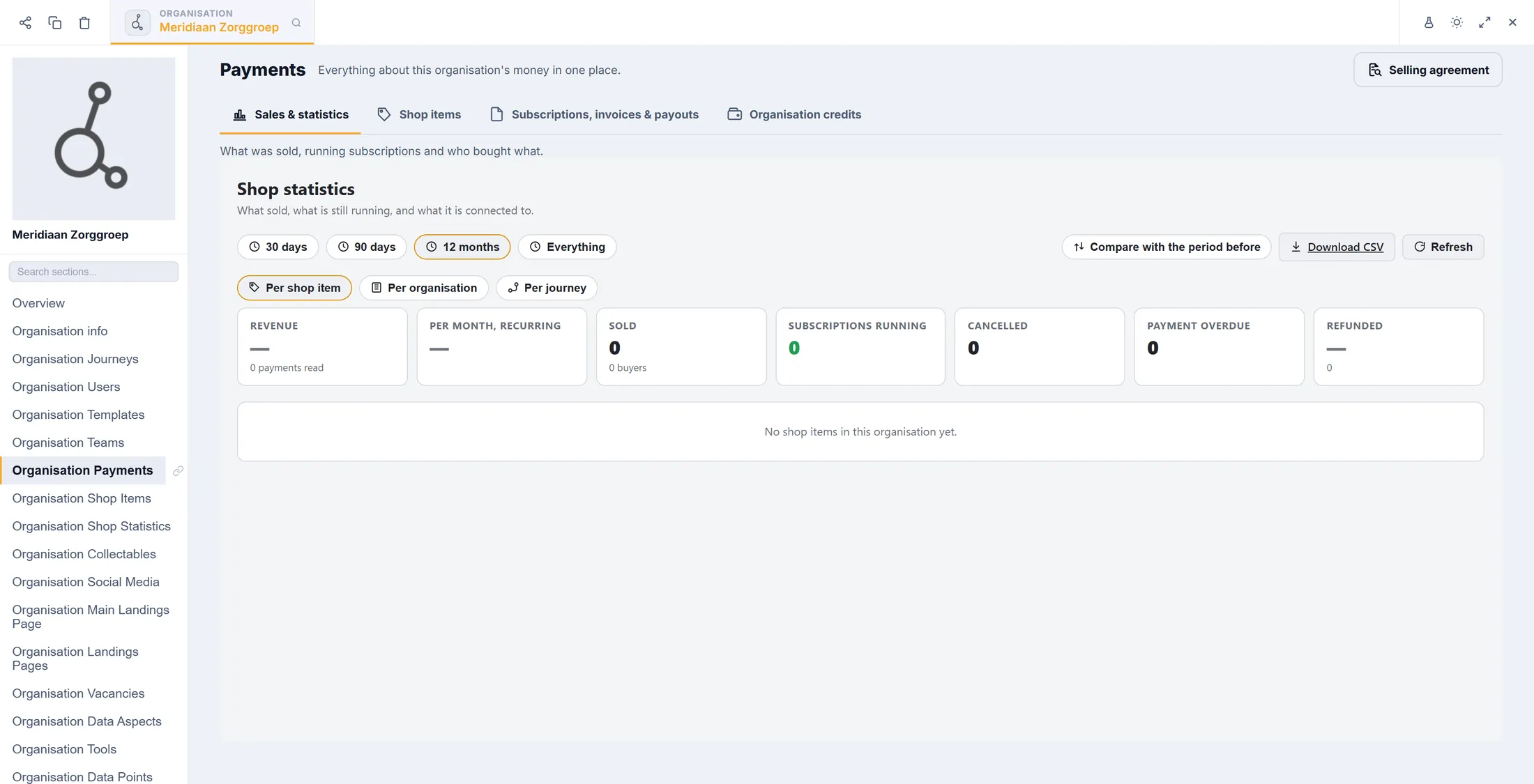
Cuatro pestañas. Un sitio para el dinero.
Si algo no va bien
Una ventana me pide prepararme para vender.
Es la comprobación previa. Rellena quién factura y pulsa Save and check.
Bajo mi precio pone "excl. VAT".
El precio que escribes incluye IVA. La línea pequeña muestra lo que queda sin IVA.
Las estadísticas solo muestran ceros.
En ese periodo no se ha vendido nada. Prueba Everything.
Quiero otro precio en un país.
En la pestaña Price pulsa Add a country price.
Las palabras, en lenguaje sencillo
- artículo de la tienda
- Una cosa por la que un comprador puede pagar, como una formación. Tiene una tarjeta, un precio y una lista de lo incluido.
- suscripción
- Un pago que se repite cada periodo, por ejemplo cada mes, hasta que se cancela.
- código de descuento
- Una palabra que el comprador teclea al pagar para obtener un porcentaje de descuento.
Adónde ir después
- Crear una página de aterrizaje Cuenta tu formación en una página propia.
- Empieza tu organización Prepara la organización que vende.