Verkaufe deine Trainings
Leg ein Shop-Item für ein Training, ein Programm oder eine Journey an: gib ihm einen Namen, bepreise es einmalig oder als Abo, liste auf, was enthalten ist, füge Rabattcodes hinzu und verfolge danach Verkäufe und Zahlungen.
Kommunikation - verkaufe, was du lehrst - 7 min. Du brauchst: Admin deiner Organisation zu sein
Nichts wird verkauft und niemand zahlt, bis du ein Item speicherst und ein Käufer bezahlt.
Was du danach kannst
- Verkaufsbereit Einmal unterschreiben, Rechnungssteller eintragen.
- Ein Shop-Item anlegen Ein Name, ein Bild, ein paar Worte.
- Den Preis setzen Einmal zahlen oder jeden Monat.
- Verkäufe verfolgen Zahlen und Geld an einem Ort.
Bereite das zuerst vor
- Sei Admin Nur Admins sehen die Shop-Bildschirme. Kein Admin? Frag die Person, die CoVince bei euch betreut.
- Wisse, was du verkaufst Schreib auf: Name, Preis und drei Dinge, die der Käufer bekommt.
Macht es zusammen, Schritt für Schritt
Acht Schritte. Erst wirst du verkaufsbereit. Dann legst du ein Item an. Dann verfolgst du die Verkäufe.
Öffne deine Shop-Items
Alles, was du verkaufst, steht in einer Liste.
- Öffne den Editor und wähle deine Organisation.
- Klick links in der Liste auf Organisation Shop Items .
- Oben siehst du Add, Statistics und Agreement. Darunter die Liste deiner Items, jedes mit einem Stift zum Bearbeiten.
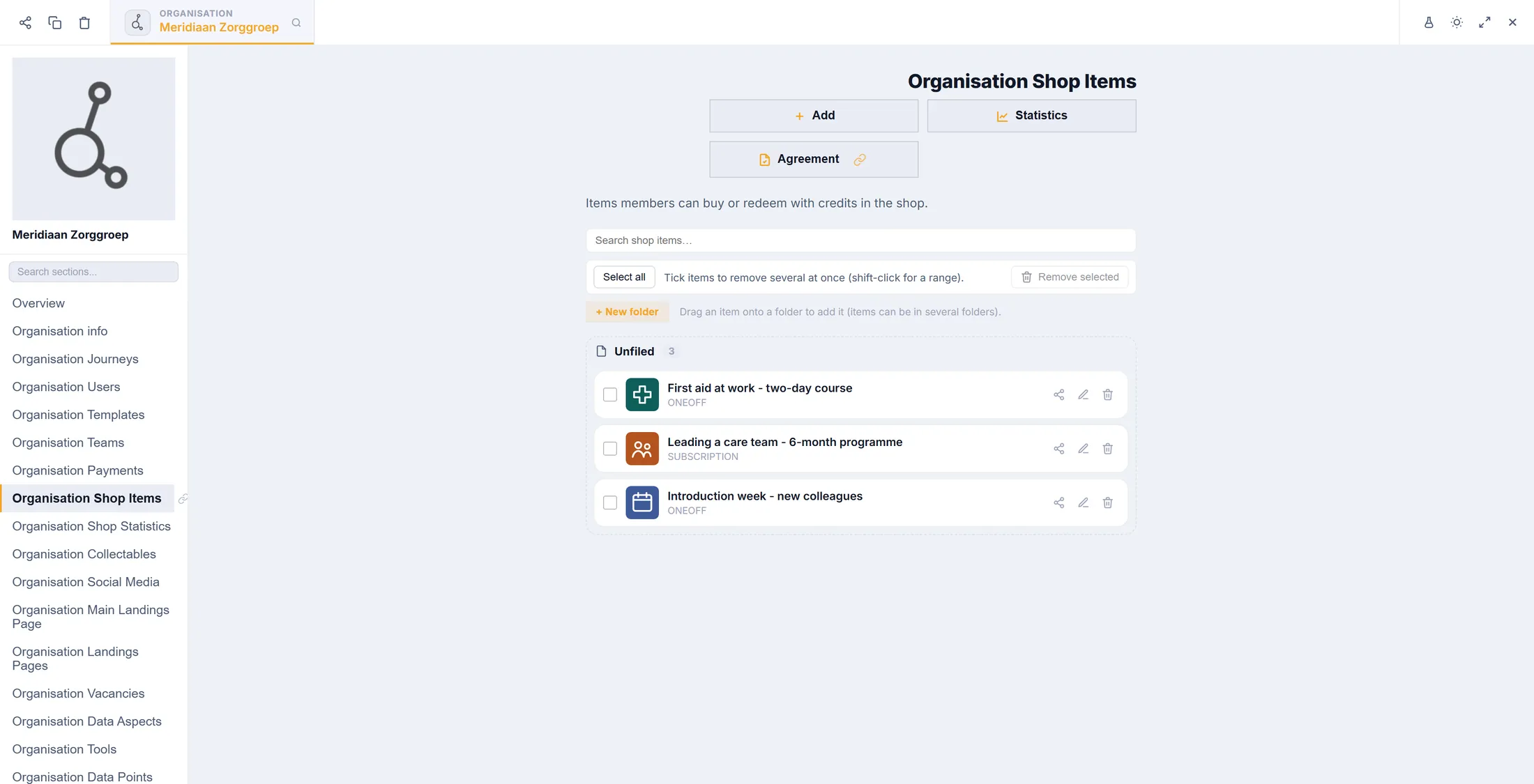
Add ist der erste Button. Verkaufsbereit werden
Vor deinem ersten Item prüft CoVince, ob du Rechnungen stellen kannst.
- Drück Add. Das Fenster Get set up to sell öffnet sich.
- Sign the selling agreement zeigt done , sobald ein Admin sie mit CoVince unterschrieben hat.
- Trag bei Who the invoice comes from (markiert needed to sell ) Firmenname, Adresse, PLZ, Stadt und Land ein. Drück Save and check.
- VAT number und Where the money goes sagen can wait . Du kannst ohne sie verkaufen, aber ohne Konto keine Auszahlung bekommen.
- Drück Check again.
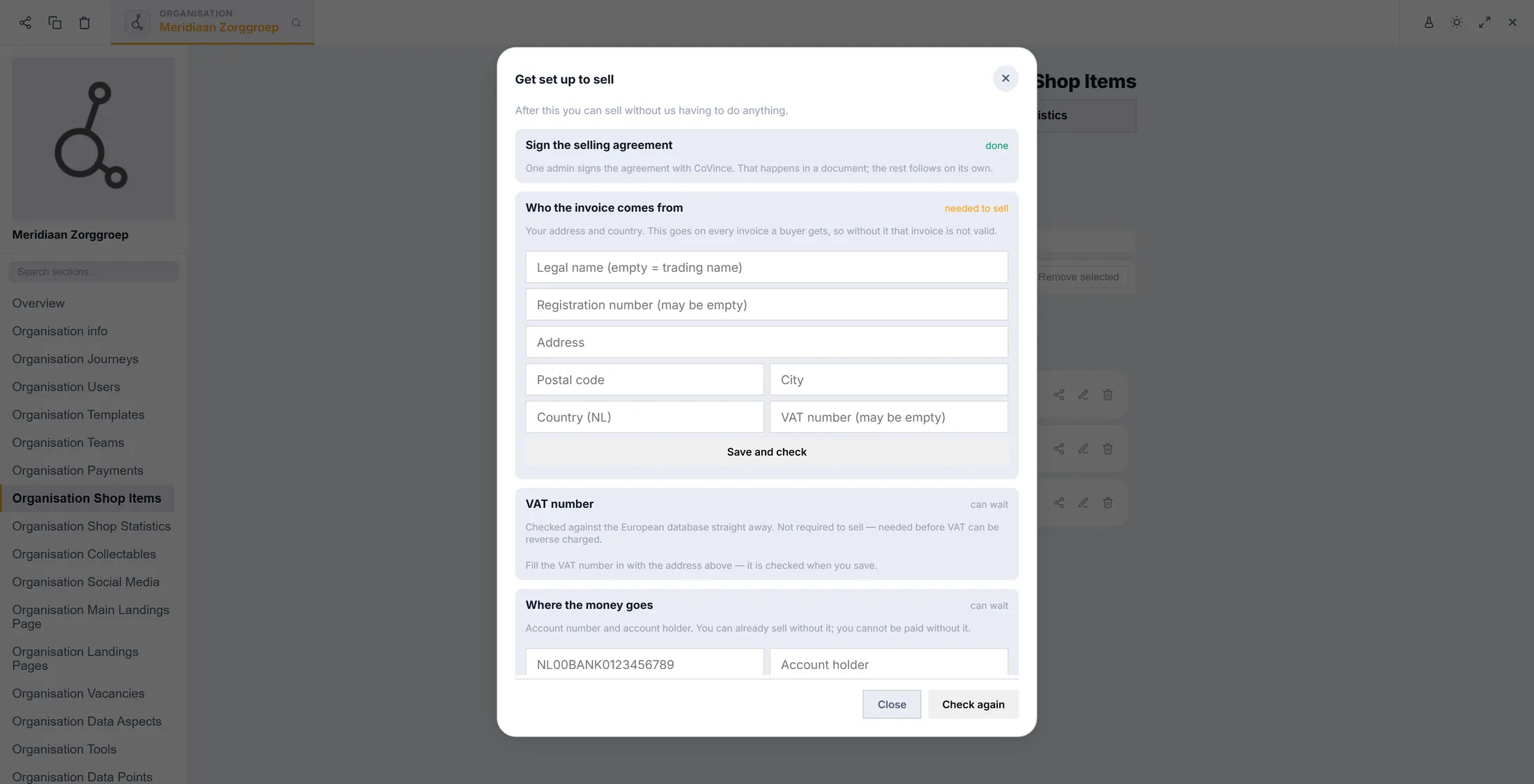
Nur eine Sache ist wirklich nötig. Die Karte bauen
Das sieht ein Käufer zuerst.
- Drück den Stift neben einem Item (oder Add für ein neues). Das Fenster Edit shop item öffnet auf Card .
- Tippe den Name , zum Beispiel Leading a care team - 6-month programme .
- Ribbon on the card ist ein kurzes Label wie Most popular . Leer lassen für kein Band.
- Schreib die Description und drück Select bei Image , um ein Bild zu wählen. Der Globus neben einem Feld ist für andere Sprachen.
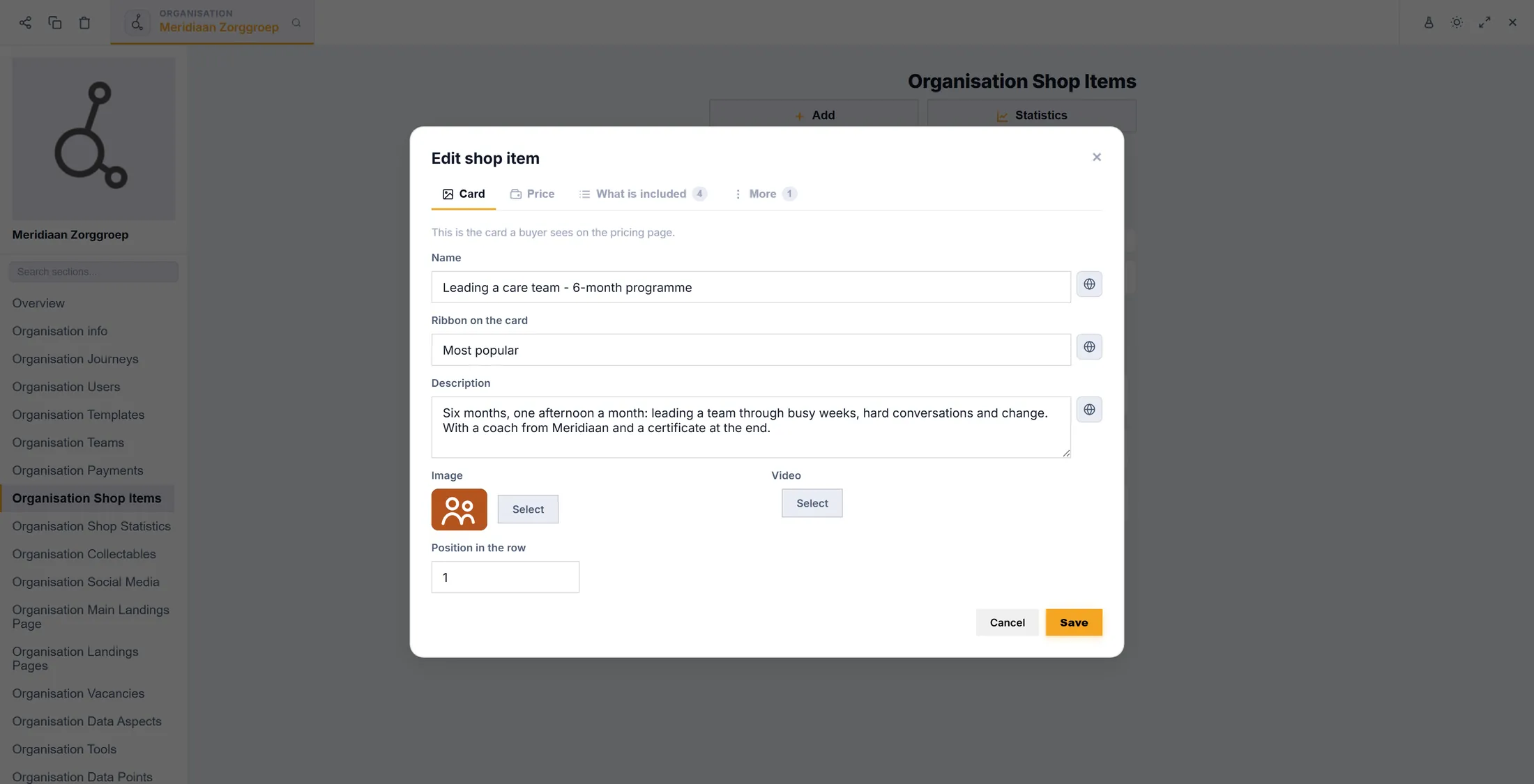
Name, ein paar Worte, ein Bild. Setz den Preis
Sag, was der Käufer bekommt und was es kostet.
- Klick auf den Tab Price .
- Wähle bei What the buyer gets die Art des Items, zum Beispiel Access to a journey . Der Käufer kommt nach der Zahlung in diese Journey.
- Wähle bei Payment One-off oder Subscription . Ein Abo wird jede Periode neu berechnet; Every x months legt die Periode fest.
- Tippe den Price und wähl die Currency . Unter dem Preis siehst du den Betrag ohne USt.
- Mehr nötig? Mit Add a price option stellst du Monats- und Jahrespreis nebeneinander, mit Add a country price einen anderen Preis für ein Land.
Zugang zu einer Journey, monatlich bezahlt. Liste auf, was drin ist
Jede Zeile ist ein Haken oder ein Kreuz auf der Karte.
- Klick auf den Tab What is included . Die Zahl daneben zählt die Zeilen.
- Drück Is included für eine Zeile mit Haken. Tippe, was der Käufer bekommt, zum Beispiel Six workshops with a coach . Das zweite Feld ist eine optionale Erklärung.
- Drück Is not included für eine Zeile mit Kreuz, etwa One-to-one coaching . Der grüne Button Included in einer Zeile schaltet sie auf Not included und zurück.
- Zieh an den Punkten am Zeilenanfang, um die Zeilen zu ordnen. Das kleine Icon wählt ein Piktogramm.
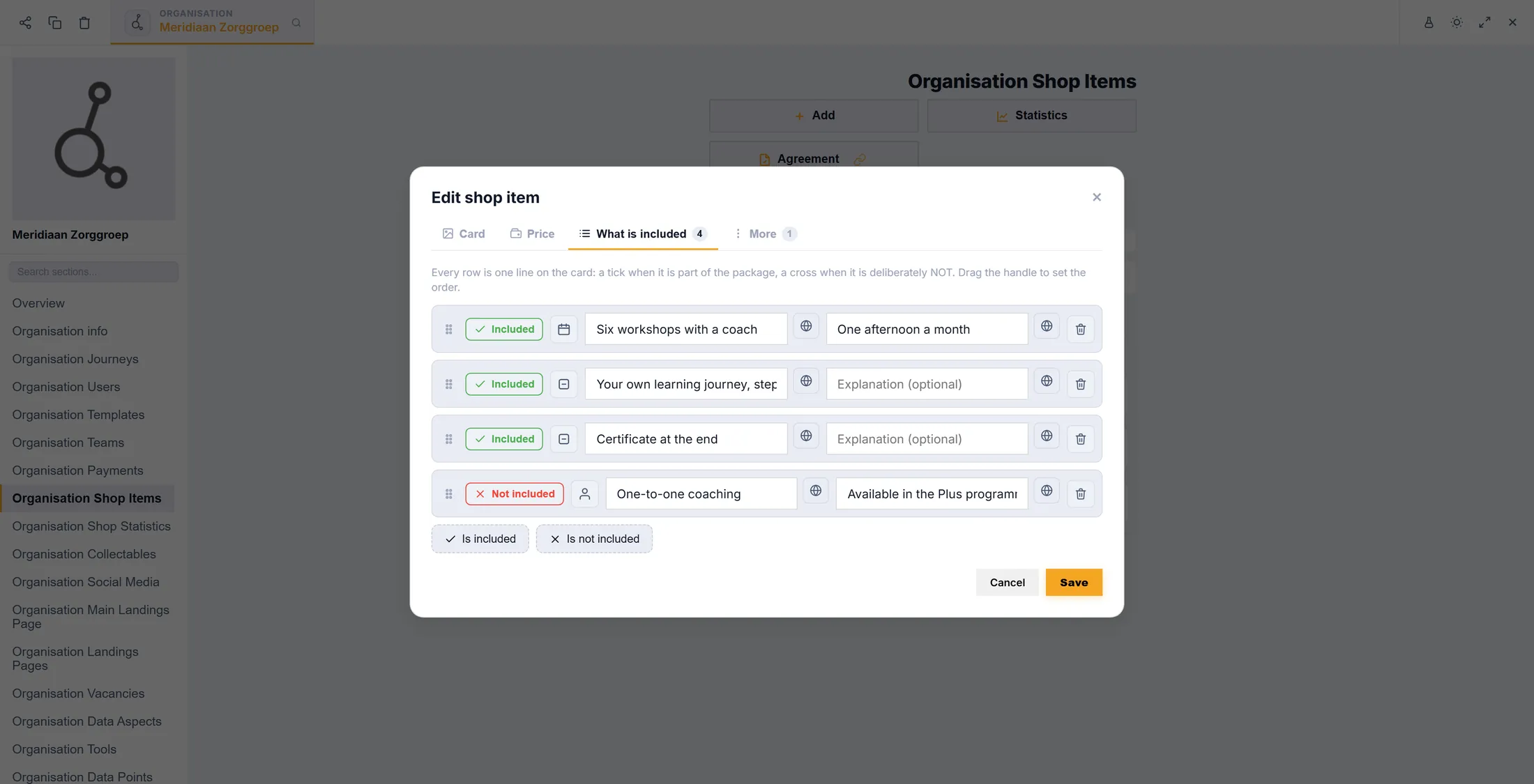
Drei Haken und ein Kreuz. Codes und Extras
Rabattcodes, Geld teilen, mehr Bilder.
- Klick auf den Tab More .
- Drück unter Redeem codes auf Add a code. Tippe einen Code , zum Beispiel MERIDIAAN10 , und einen Discount % . Ein Käufer gibt den Code an der Kasse ein.
- Revenue sharing gibt einen Teil jedes Verkaufs an eine andere Organisation: Add a share.
- Scrolle nach unten zu Your own text in the confirmation mail . Wenn alles stimmt, drück unten Save.
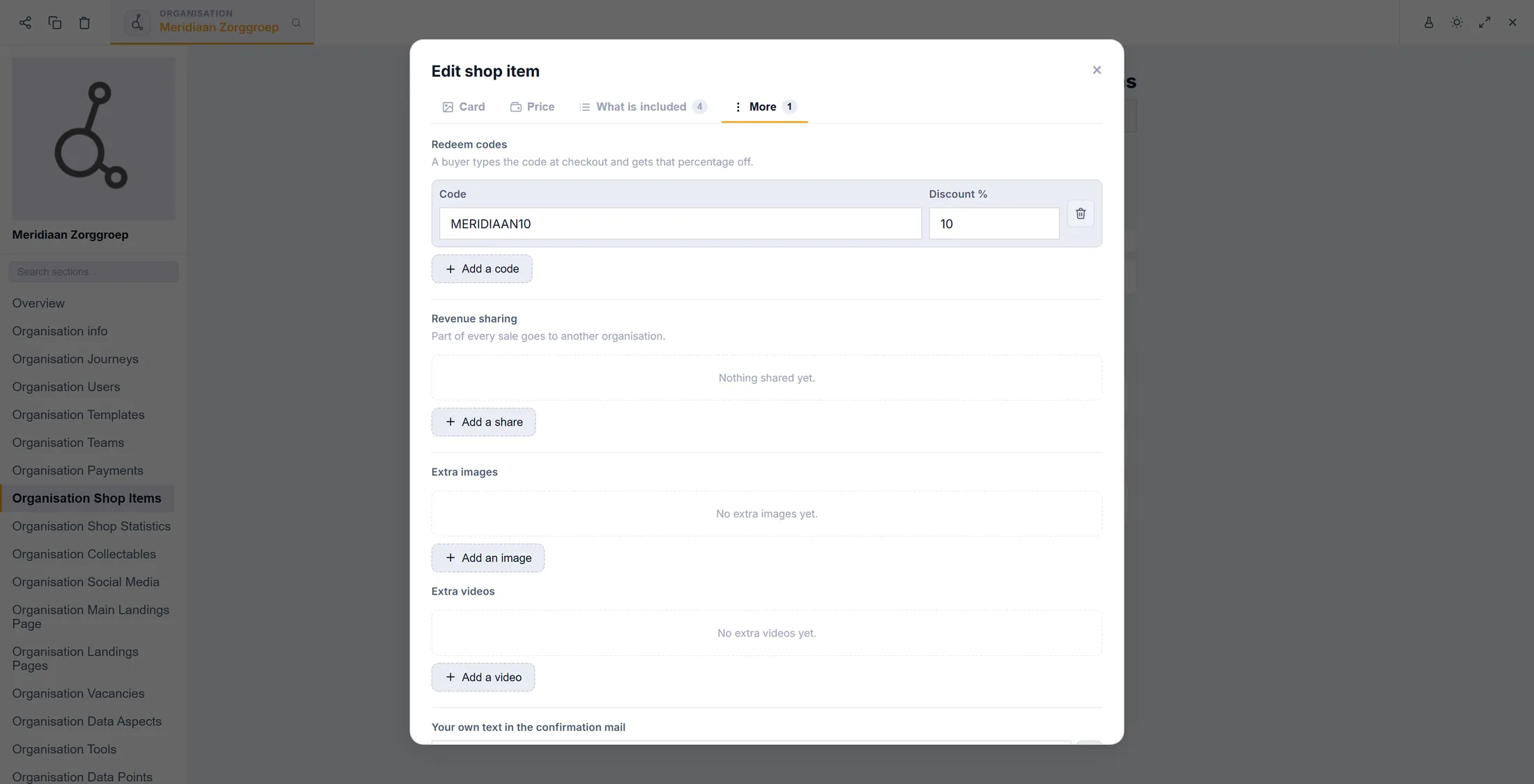
Ein Code für 10% Rabatt. Sieh, was verkauft wurde
Zahlen pro Item, Organisation und Journey.
- Klick links in der Liste auf Organisation Shop Statistics (oder drück Statistics auf der Seite der Shop-Items).
- Wähl den Zeitraum: 30 days, 90 days, 12 months oder Everything. Compare with the period before zeigt die Veränderung.
- Wechsle zwischen Per shop item, Per organisation und Per journey. Die Kacheln zeigen Revenue , Sold , Subscriptions running , Cancelled , Payment overdue und Refunded .
- Download CSV speichert die Tabelle für deine Buchhaltung.
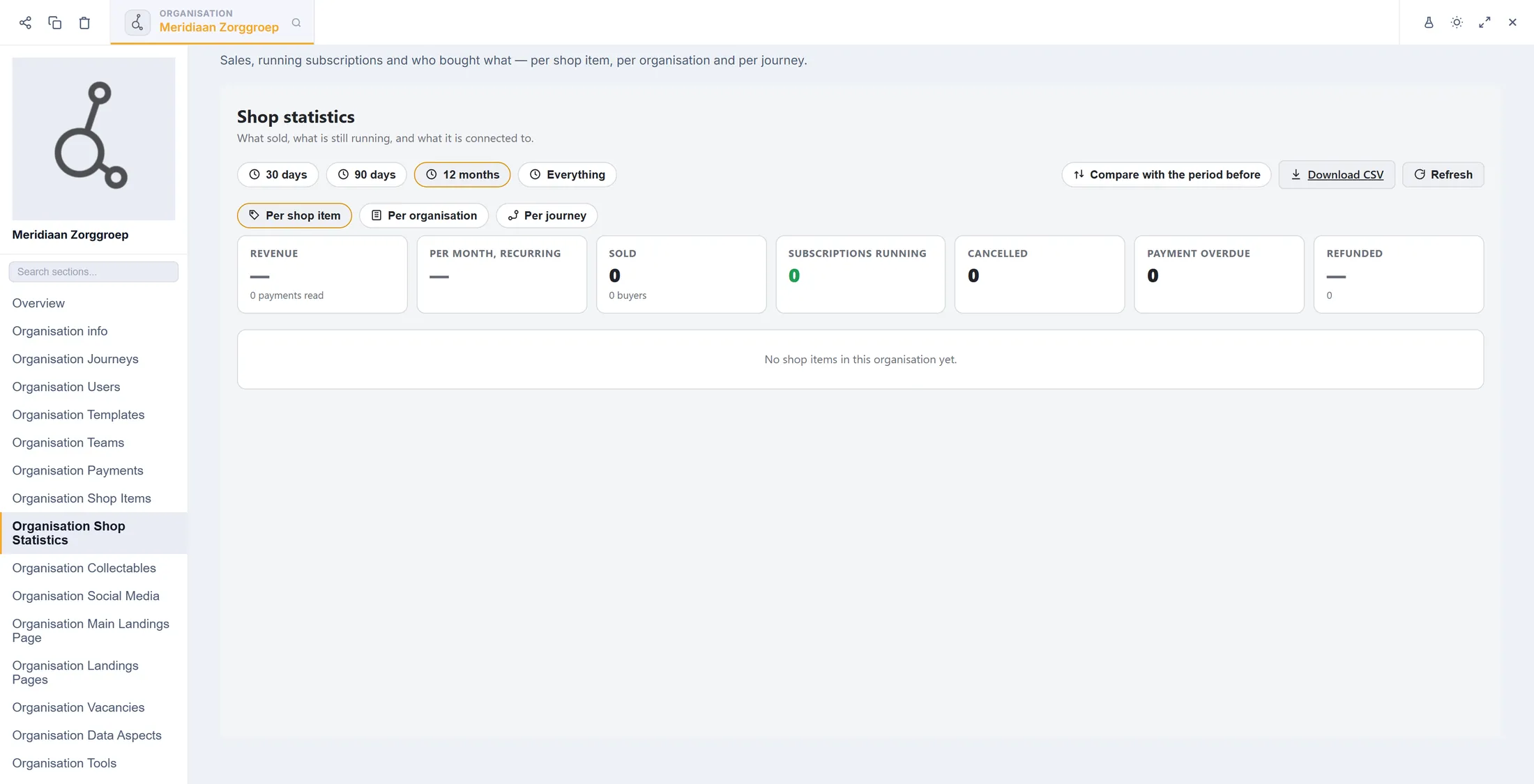
Ein neuer Shop beginnt bei null. Verfolge das Geld
Jeder Geld-Bildschirm an einem Ort.
- Klick links in der Liste auf Organisation Payments .
- Der erste Tab, Sales & statistics , zeigt dieselben Zahlen wie Schritt 7.
- Shop items ist wieder deine Liste. Subscriptions, invoices & payouts ist, wo das Geld fließt. Organisation credits enthält die Credits der Organisation.
- Selling agreement oben rechts öffnet die Vereinbarung aus Schritt 2.
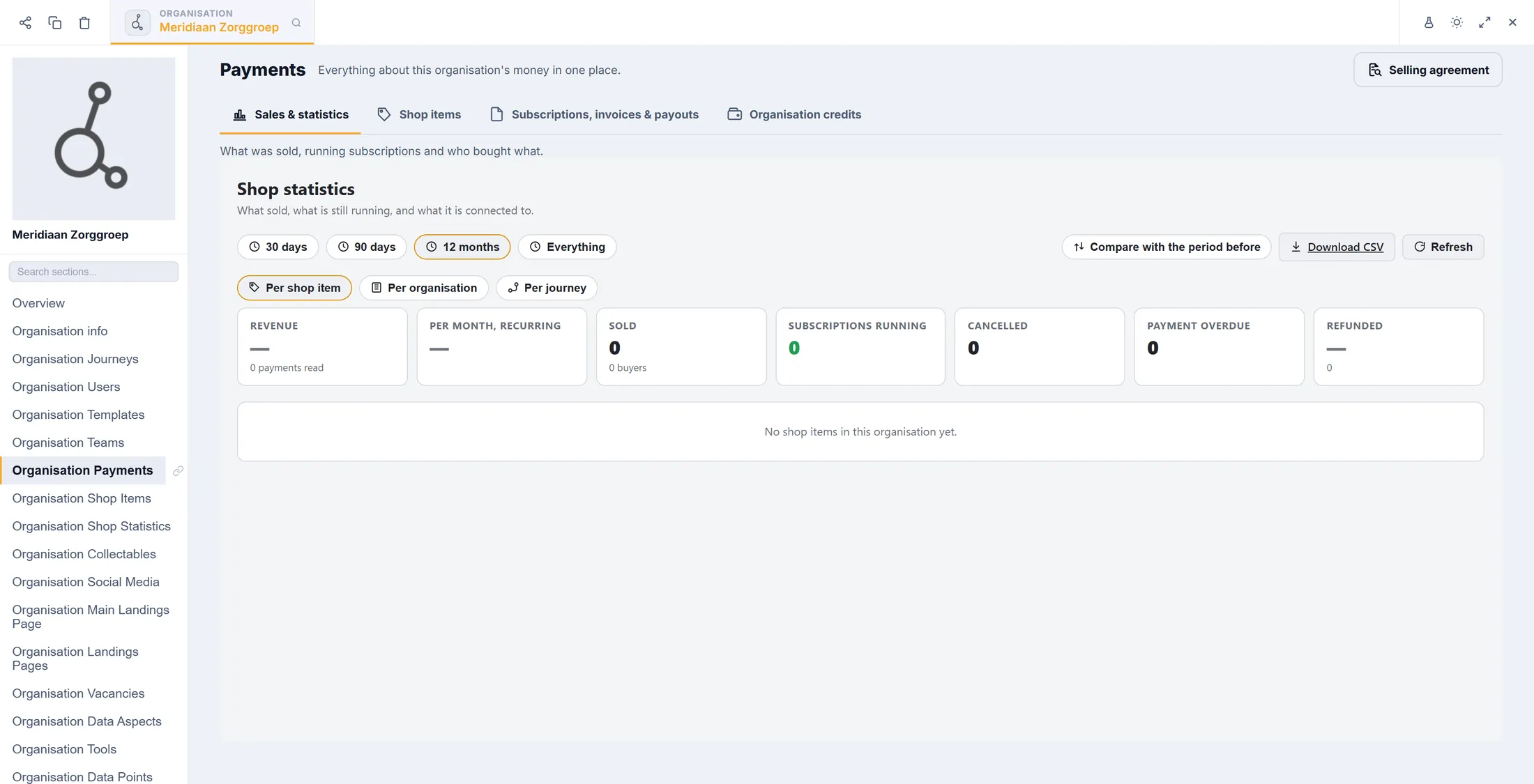
Vier Tabs. Ein Ort fürs Geld.
Wenn etwas nicht stimmt
Ein Fenster verlangt, dass ich mich verkaufsbereit mache.
Das ist der Go-live-Check. Trag den Rechnungssteller ein und drück Save and check.
Unter meinem Preis steht "excl. VAT".
Der eingetippte Preis enthält USt. Die kleine Zeile zeigt den Betrag ohne USt.
Die Shop-Statistik zeigt nur Nullen.
In dem Zeitraum wurde nichts verkauft. Probier Everything.
Ich will in einem Land einen anderen Preis.
Drück im Tab Price auf Add a country price.
Die Wörter, einfach erklärt
- Shop-Item
- Eine Sache, für die ein Käufer zahlen kann, etwa ein Training. Es hat eine Karte, einen Preis und eine Liste des Inhalts.
- Abo
- Eine Zahlung, die jede Periode wiederkommt, etwa jeden Monat, bis sie gekündigt wird.
- Rabattcode
- Ein Wort, das ein Käufer an der Kasse tippt, um einen Prozentsatz Rabatt zu bekommen.
Wie es weitergeht
- Eine Landingpage machen Erzähl Leuten von deinem Training auf einer eigenen Seite.
- Deine Organisation starten Richte die Organisation ein, die verkauft.