Starte deine Organisation
Lege die Organisation an, während du deine erste Journey erstellst, und fülle sie danach im Editor aus: Name und Logo, Farben, Personen und Teams, deine eigene Webadresse und wo das Geld liegt.
Einmal einrichten - deine Organisation - 8 min. Du brauchst: einen CoVince-Login
Das Lesen ändert nichts. Eine Organisation wird erst angelegt, wenn du auf Erstellen und weiter drückst.
Was du danach kannst
- Loslegen Lege eine Organisation und deine erste Journey an.
- Mach sie zu deiner Dein Name, dein Logo, deine Farben.
- Leute einladen Lade Leute ein und wähle, was sie tun dürfen.
- Gib ihr eine Adresse Deine eigene Webadresse für deine Seiten.
Halte das zuerst bereit
- Sei angemeldet Du musst angemeldet sein. Mehr nicht.
- Such einen Namen aus Überleg dir einen Namen. Such ein Bild für das Logo, falls du eins hast.
- Halte die E-Mail-Adressen bereit Schreib auf, wen du einladen willst.
Machen wir es zusammen, Schritt für Schritt
Zehn Schritte. Schritt 1 bis 5 legen die Organisation an. Schritt 6 bis 10 füllen sie aus.
Drück auf Neu
Eine Organisation beginnt mit deiner ersten Journey.
- Melde dich an. Links siehst du deine Journeys.
- Drück unten in dieser Liste auf Neu.
- Ein Fenster namens Neue Journey fragt, wie du starten willst: Simple Space oder Journey Store.
- Wähle Simple Space : ein gemeinsamer Ort mit Dateien, Videoanrufen, Terminen und einer Timeline.
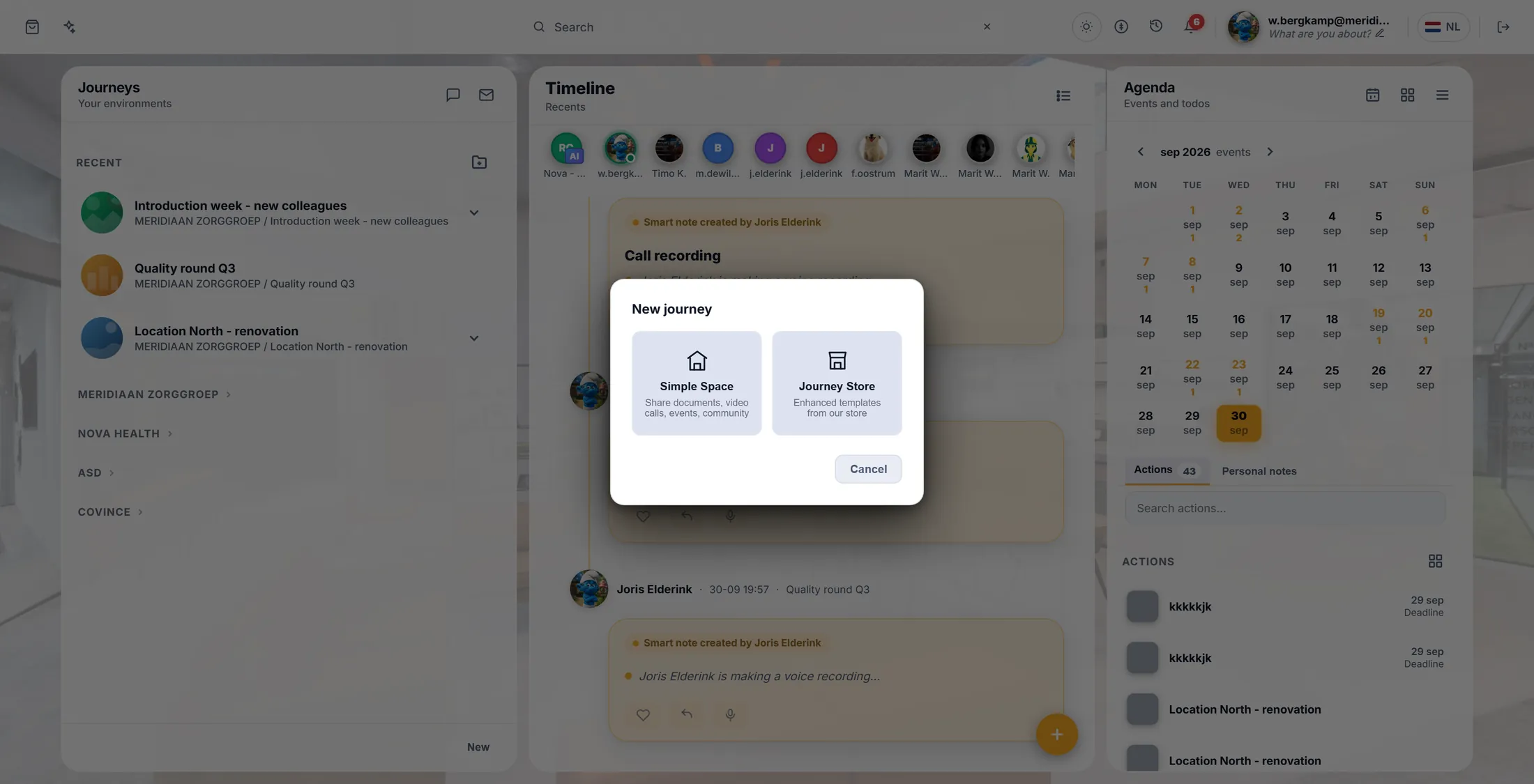
Simple Space ist der Ort zum Starten. Gib deiner ersten Journey einen Namen
Tipp einen Namen ein. Du kannst ihn später ändern.
- Lies die zwei Zeilen unter Simple Space : Sie sagen, was du gleich anlegst.
- Tipp einen Namen in das Feld unter Space name , zum Beispiel Willkommen bei Meridiaan .
- Drück auf Weiter.
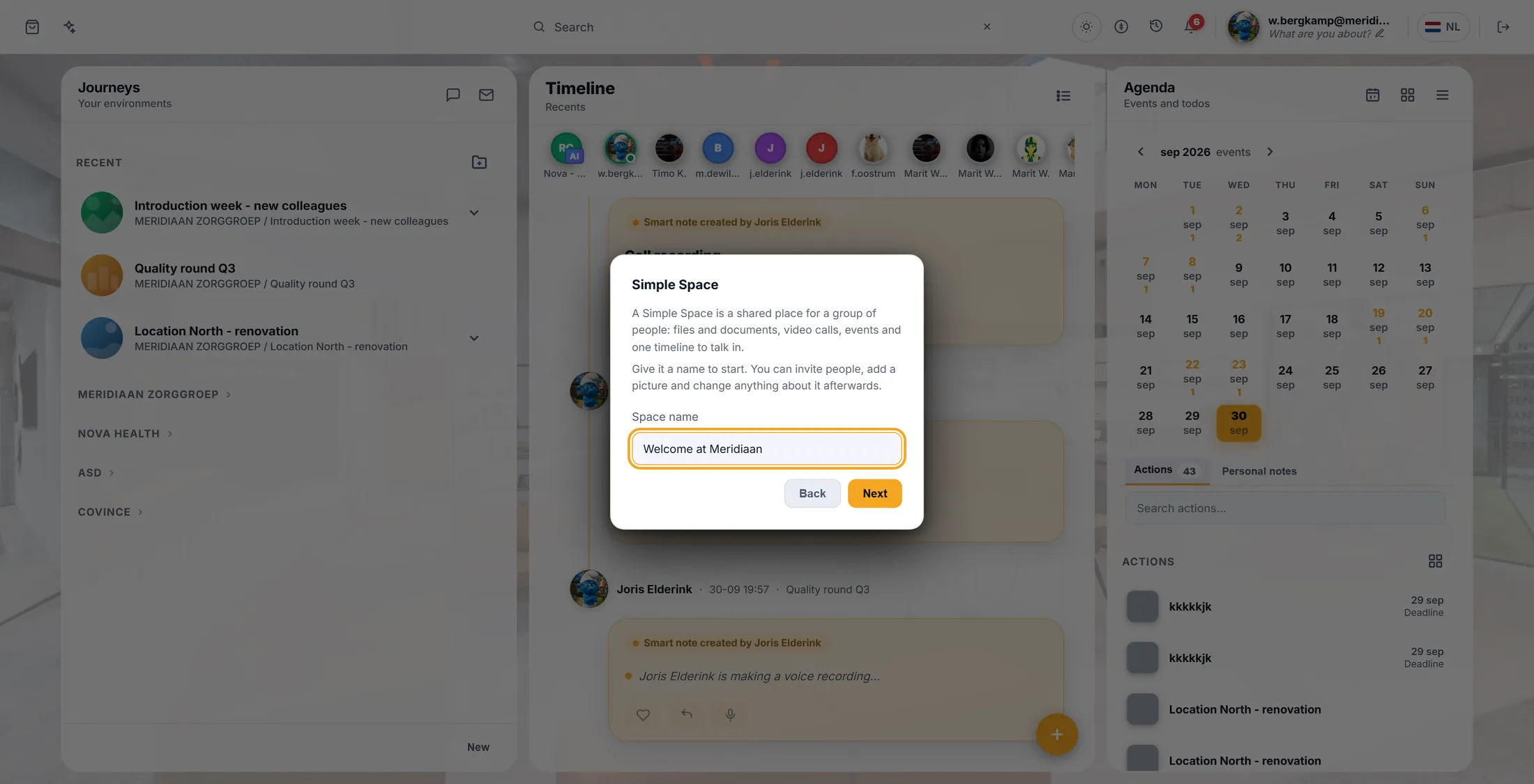
Ein Name, dann Weiter. Wähle ein Bild
Der nächste Bildschirm will ein Bild, bevor du weiter darfst.
- Oben siehst du drei Wörter: Hochladen, Mit KI erstellen und Aus der Medienbibliothek wählen.
- Drück auf Hochladen und dann auf Datei wählen, um ein Bild von deinem Computer zu nehmen (JPG, PNG oder GIF, bis 10 MB).
- Oder drück auf Mit KI erstellen, um eins zeichnen zu lassen, oder auf Aus der Medienbibliothek wählen, um eins zu nehmen, das schon in CoVince liegt.
- Ist ein Bild gewählt, erscheint es groß oben und unten taucht eine breite Schaltfläche Weiter auf. Drück darauf.
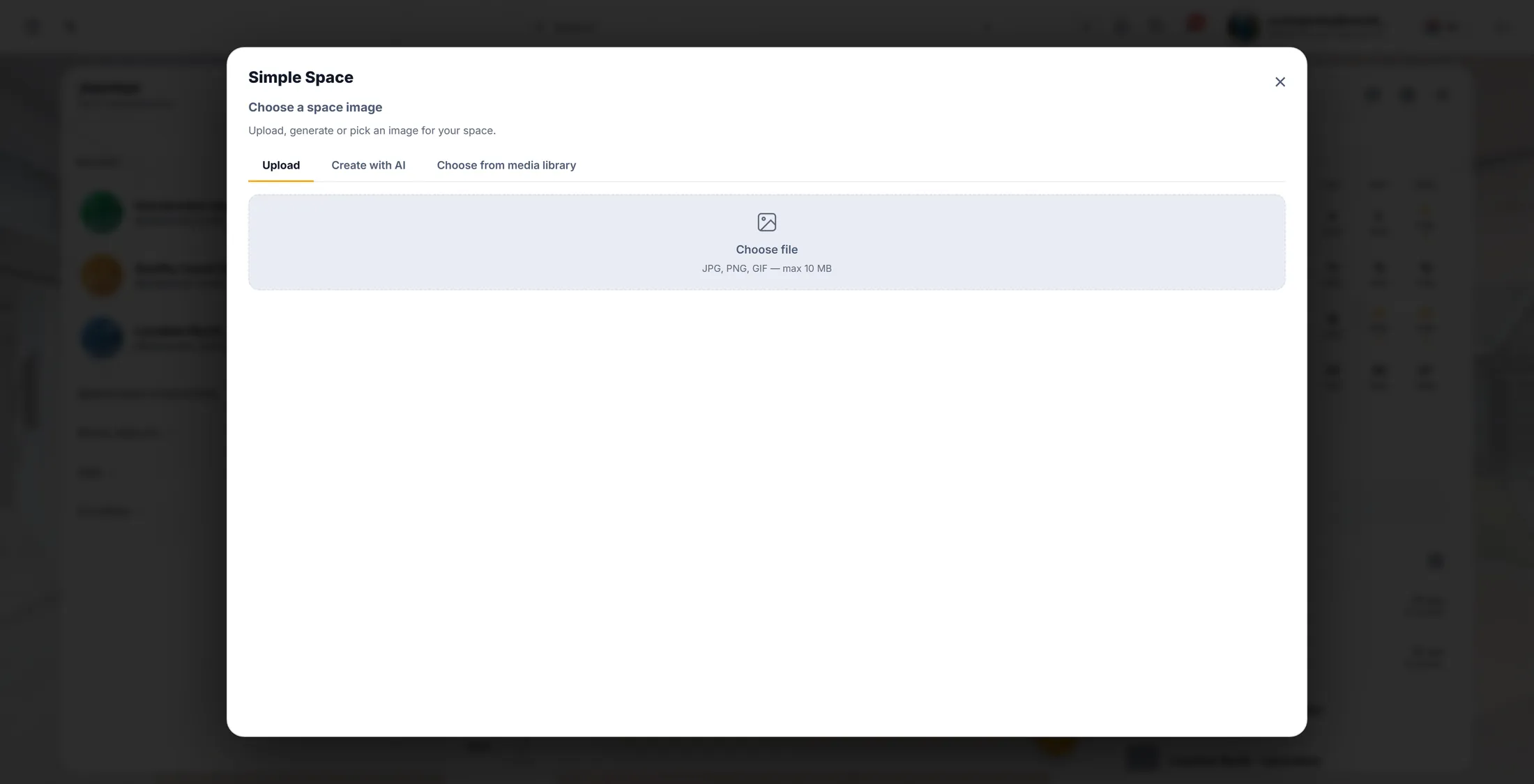
Hochladen, erstellen oder auswählen. Dann Weiter. Organisation wählen oder anlegen
Jede Journey gehört zu einer Organisation. Lege eine neue für deine an.
- Das Fenster sagt jetzt Organisation wählen und erklärt warum: Jede Journey gehört zur Gemeinschaft darum - dein Team, dein Verein oder dein Unternehmen.
- Wenn du schon zu Organisationen gehörst, stehen sie in der Liste. Drück auf einen Namen, um die Journey darin anzulegen.
- Um deine eigene zu starten, drück auf Neue Organisation erstellen.
- Wer zum ersten Mal kommt, sieht gar keine Liste und geht direkt zum nächsten Schritt.
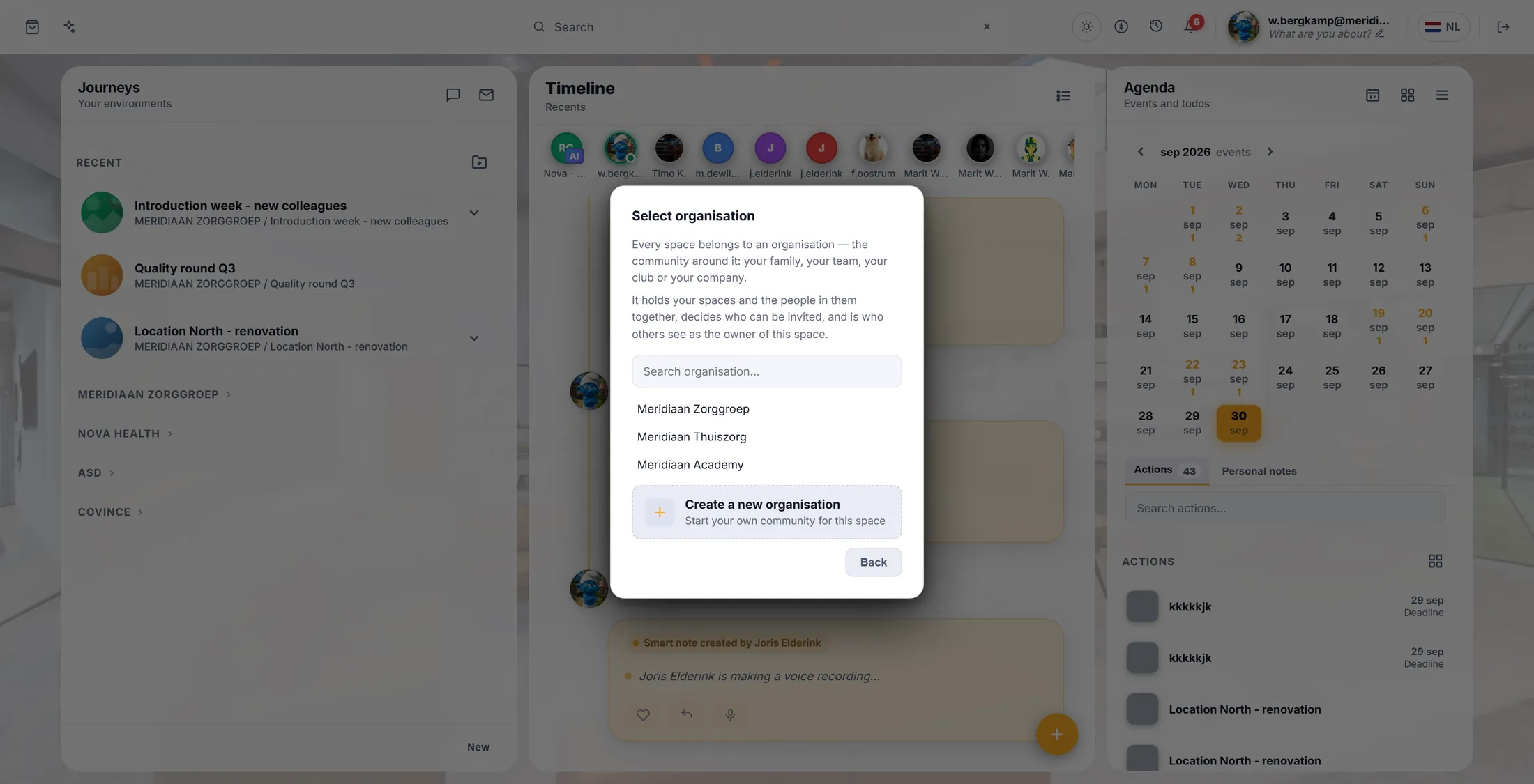
Wähle eine aus der Liste oder lege eine neue an. Gib deiner Organisation einen Namen
Gib ihr einen Namen und ein Logo. Dann ist sie angelegt.
- Tipp den Namen unter Organisation name ein, zum Beispiel Meridiaan Zorggroep .
- Drück unter Organisation logo auf Bild wählen, um ein Logo hinzuzufügen. Es funktioniert wie der Bildschritt eben. Du kannst es überspringen.
- Drück auf Erstellen und weiter.
- Ein Fortschrittsfenster zählt die Schritte - erst die Organisation, dann die Journey - und öffnet deine neue Journey.
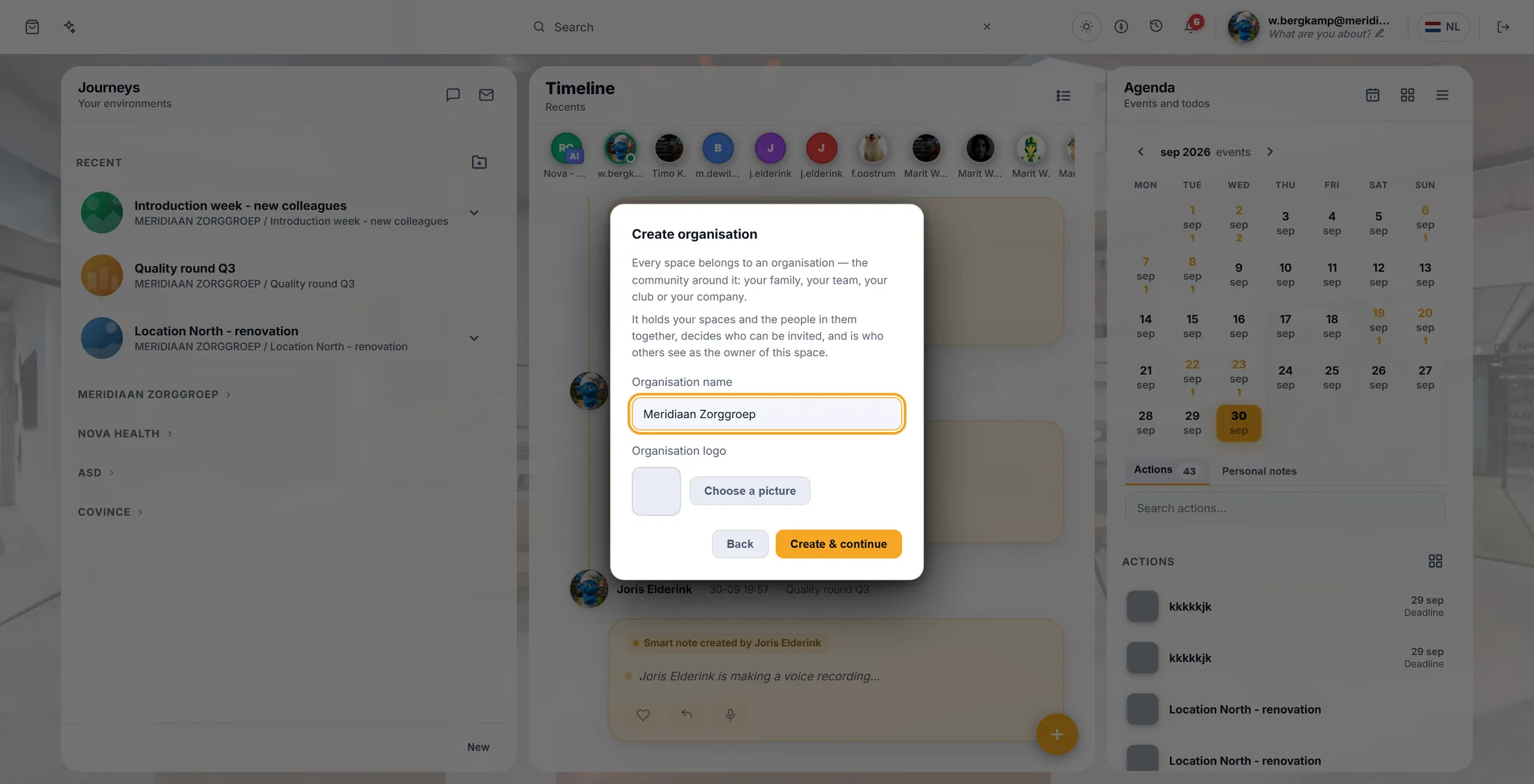
Name, Logo, dann Erstellen und weiter. Fülle Organisation info aus
Hier bekommt deine Organisation ihr Gesicht.
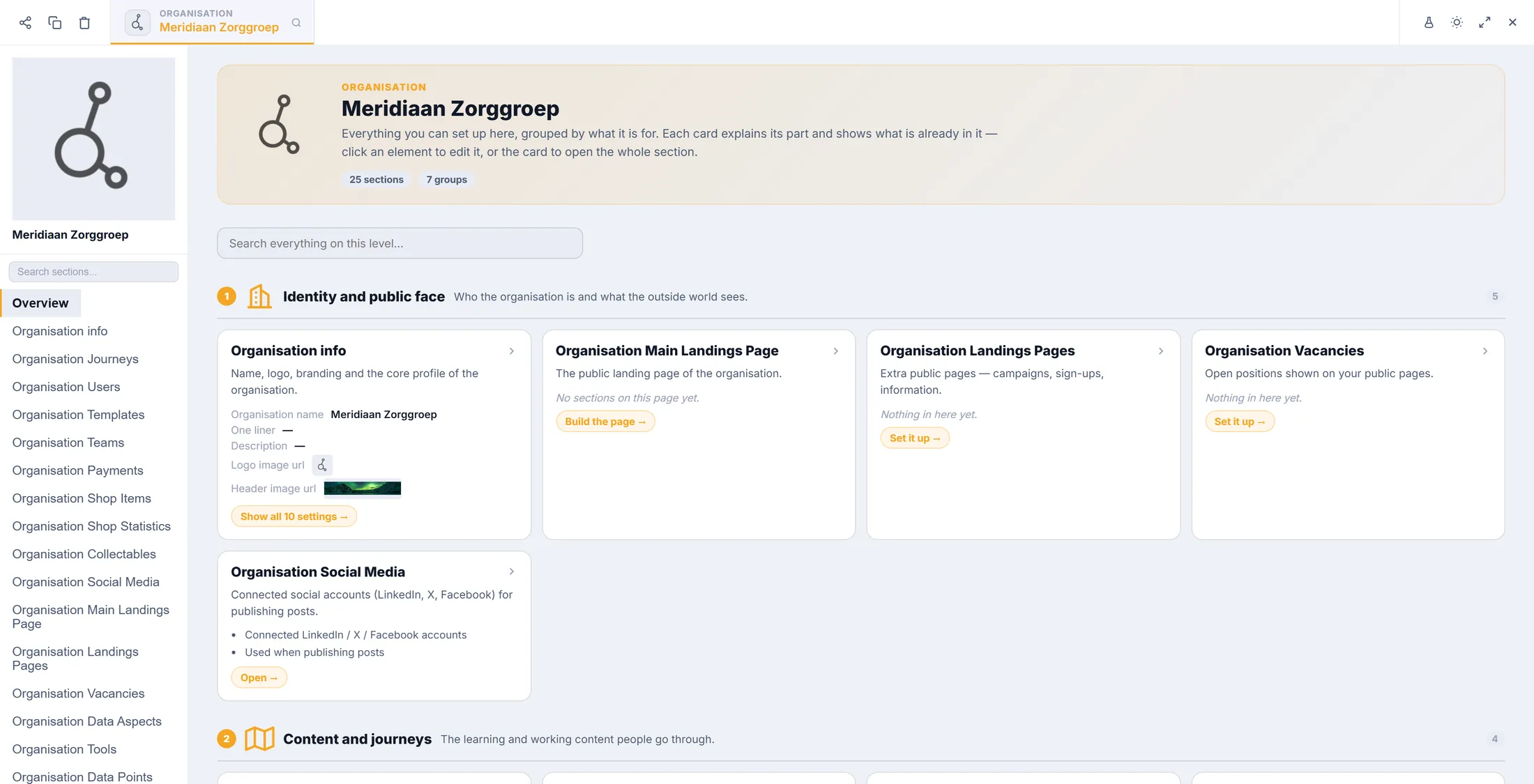
- Öffne den Editor und wähle deine Organisation. Der erste Bildschirm ist eine Übersicht mit einer Karte pro Bereich.
- Klick in der Liste links auf Organisation info .
- Fülle Organisation name , One liner (eine kurze Zeile über dich) und Description aus.
- Ändere das Logo unter Logo (250x250) und das breite Bild unter Header image (2048x350) . Drück auf ein Bild, um es zu ersetzen.
- Drück oben rechts auf Speichern.
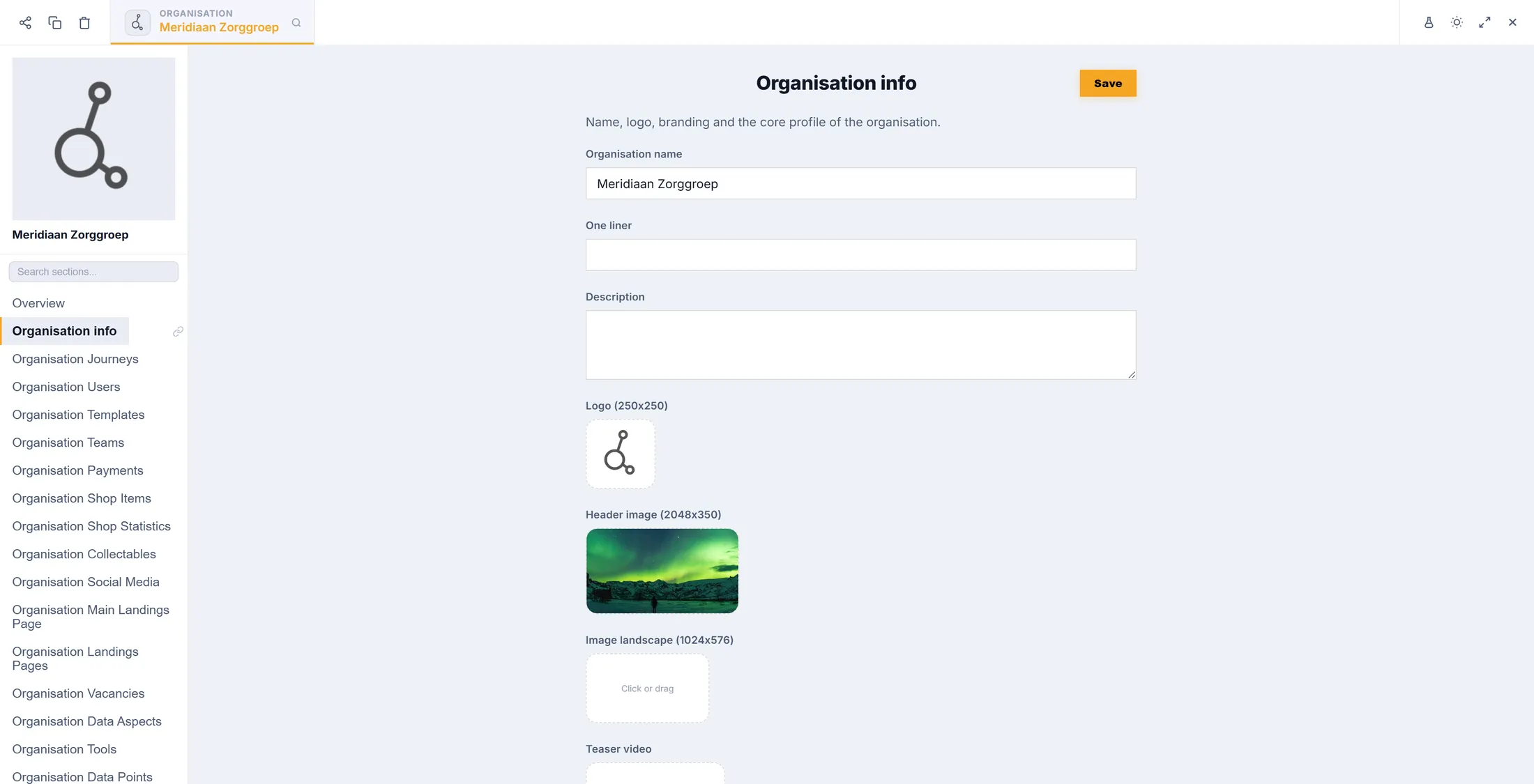
Name, Logo, Bild. Dann Speichern. Wähle deine Farben
Wähle Farben für deine Seiten und sieh sie sofort.
- Klick in der Liste links auf Organisation Data Aspects .
- Such Styling wizard und drück auf Styling-Assistent öffnen.
- Der Assistent hat sieben kleine Schritte, als Punkte dargestellt. Der erste ist Achtergrond & tekst (Hintergrund und Text).
- Drück bei jeder Farbe auf das kleine Quadrat, um eine Farbe zu wählen, oder tipp einen Code wie #f5a623 ein: Achtergrond (Hintergrund), Titels (Titel), Teksten (Text), Gedempte tekst (gedämpfter Text), Links und Link hover .
- Sieh zu, wie sich die Vorschau rechts ändert. Drück auf Weiter für die nächste Gruppe und mach bis zum letzten Schritt weiter.
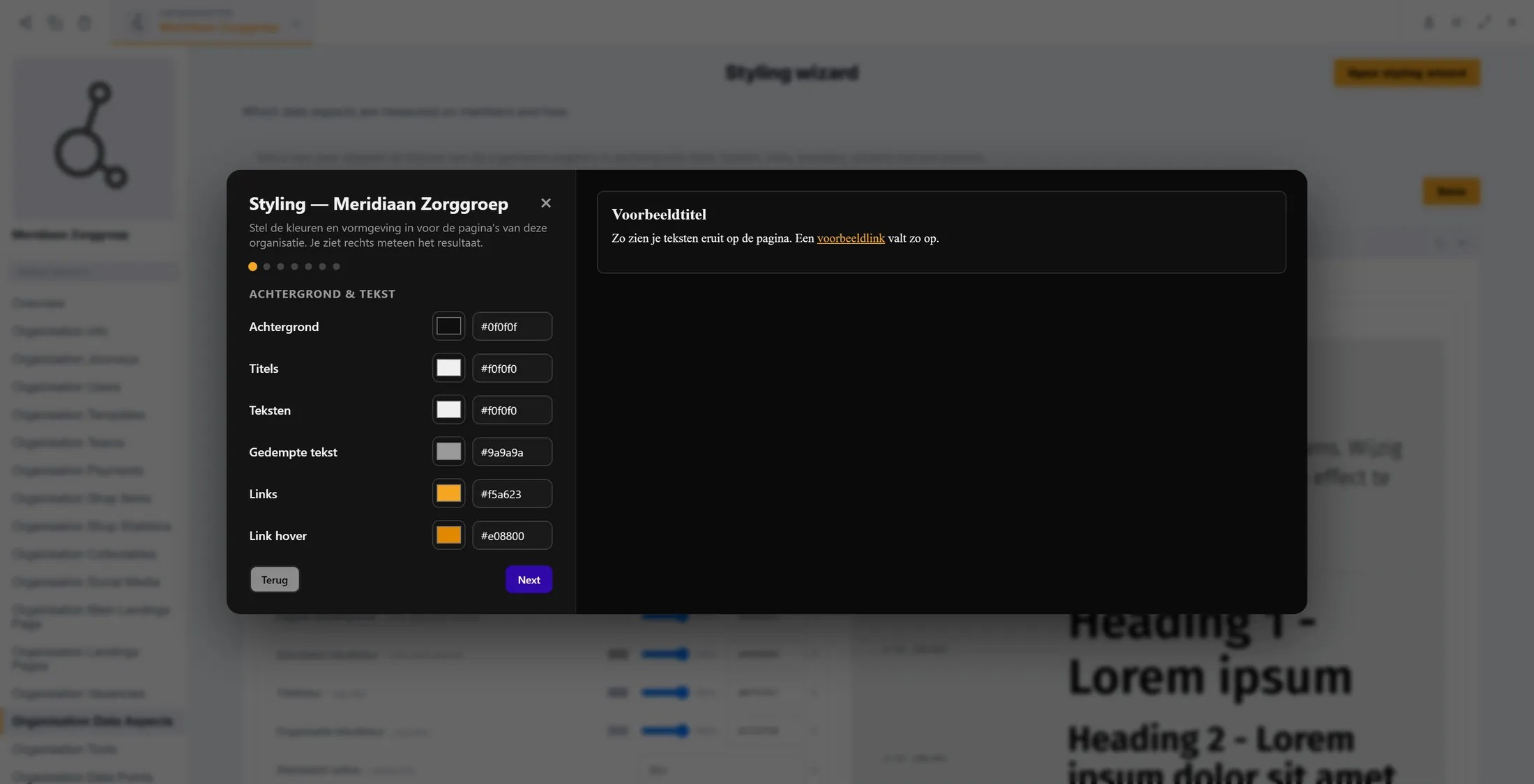
Links die Farben, rechts das Ergebnis. Leute einladen
Lade die Leute ein, die mit dir arbeiten, und wähle, was jeder tun darf.
- Klick in der Liste links auf Organisation Users . Du stehst schon in der Liste, als Organisations-Admin .
- Tipp in das breite Feld oben eine oder mehrere E-Mail-Adressen ein, durch Semikolon getrennt.
- Wähle im Feld daneben die Rolle: zum Beispiel User (all organisation-live journeys) . Die Rollen sind links erklärt: Organisations-Admin, Content-Admin, Benutzerverwalter, Vorschau-Benutzer und Eingeschränkter Benutzer.
- Drück auf Einladen. Um jemanden später zu ändern, drück in seiner Zeile auf Bearbeiten.
- Willst du Leute in Gruppen? Öffne Organisation Teams , drück auf Hinzufügen und gib dem Team einen Namen.
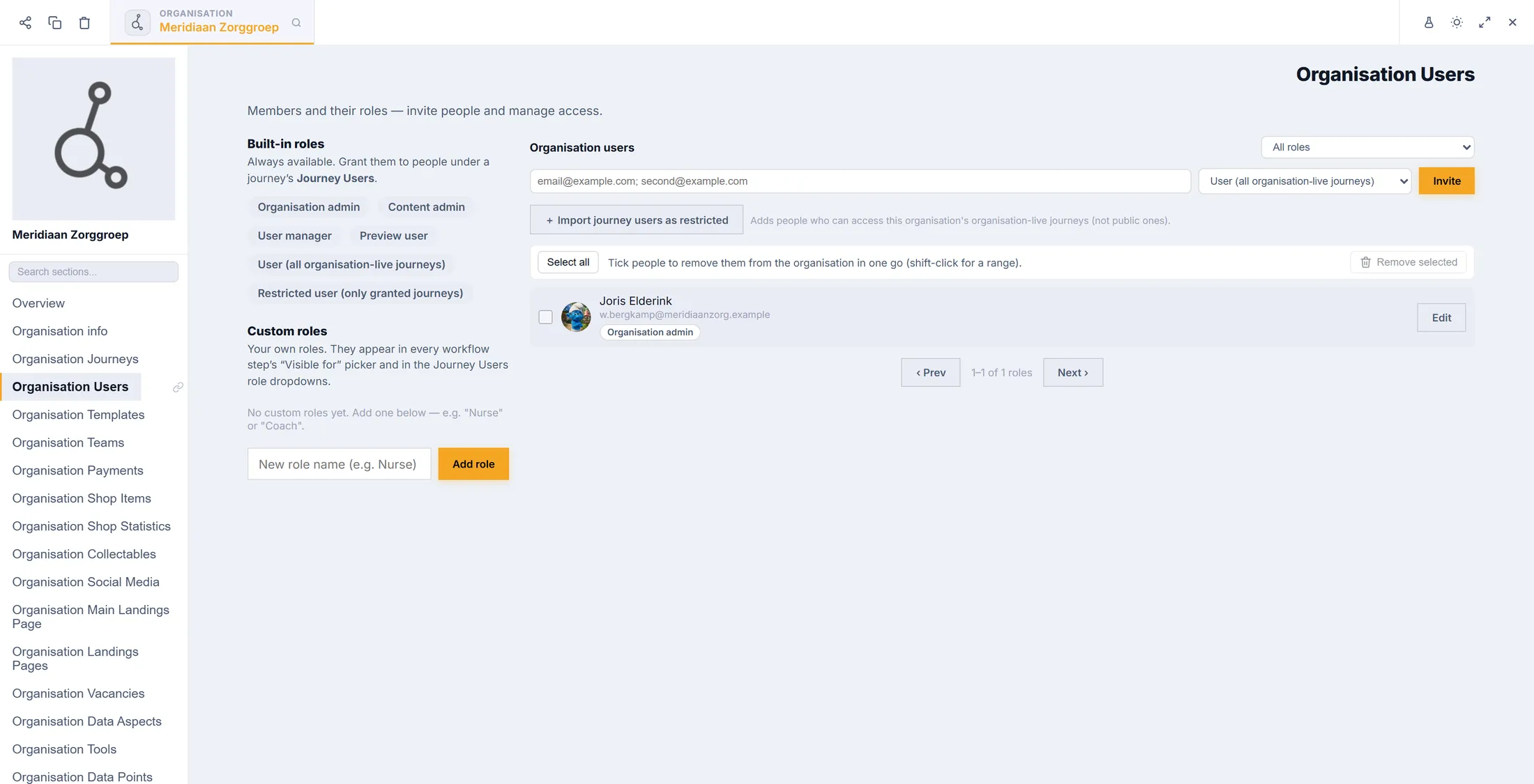
E-Mails, eine Rolle, dann Einladen. Gib ihr eine Webadresse
Deine Seiten haben schon eine Adresse. Du kannst eine eigene hinzufügen.
- Klick in der Liste links auf Organisation Landings Pages und drück oben auf Domains & SEO.
- Die erste Zeile, Address on this platform , funktioniert sofort: nichts zu regeln, kein DNS, kein Zertifikat.
- Tipp für deine eigene Domain den Hostnamen in das Feld Own domains (one per line) ein, zum Beispiel acme.com , und drück auf Speichern. Das beansprucht sie für deine Organisation.
- Folge dann der Liste über dem Feld: Lege die dort gezeigten Einträge bei deinem DNS-Anbieter an, warte, bis sie sich verbreitet haben, und drück bei der Domain auf Jetzt prüfen.
- Sobald die Einträge gesehen werden, geht die Domain Live und bekommt von selbst ein kostenloses Zertifikat.
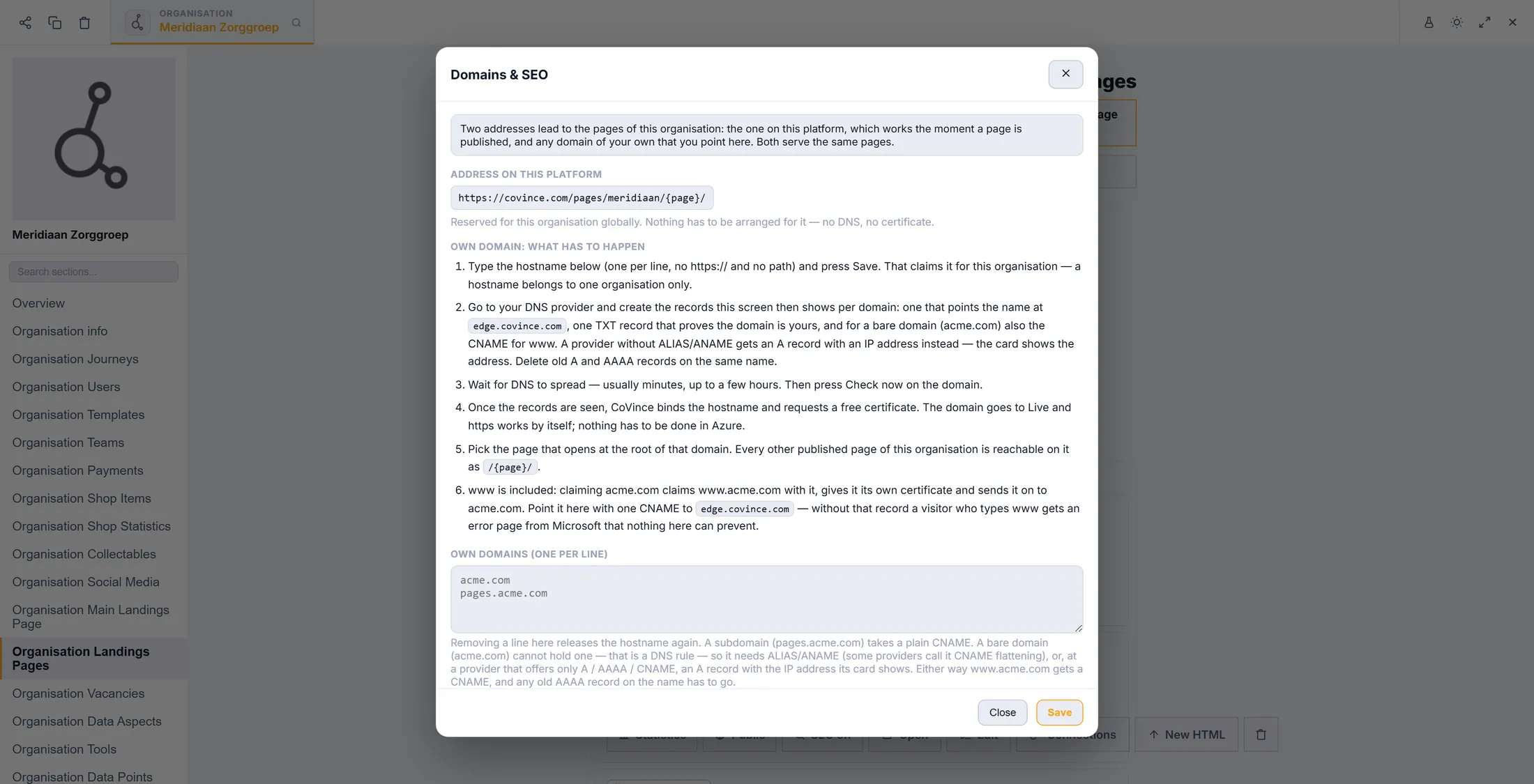
Deine CoVince-Adresse und ein Feld für deine eigene. Geld und wie es weitergeht
Alle Geldthemen sind an einem Ort. Dann bist du eingerichtet.
- Klick in der Liste links auf Organisation Payments .
- Vier Wörter oben führen zu vier Bildschirmen: Verkäufe & Statistik, Shop-Artikel, Abonnements, Rechnungen & Auszahlungen und Guthaben der Organisation.
- Das Abonnement der Organisation und ihre Rechnungen stehen unter Abonnements, Rechnungen & Auszahlungen ; das Guthaben steht unter Guthaben der Organisation .
- Eine neue Organisation hat noch nichts verkauft, deshalb zeigen die Zahlen 0. Das ist richtig.
- Du bist eingerichtet. Mach mit den Anleitungen unter Wie es weitergeht weiter.
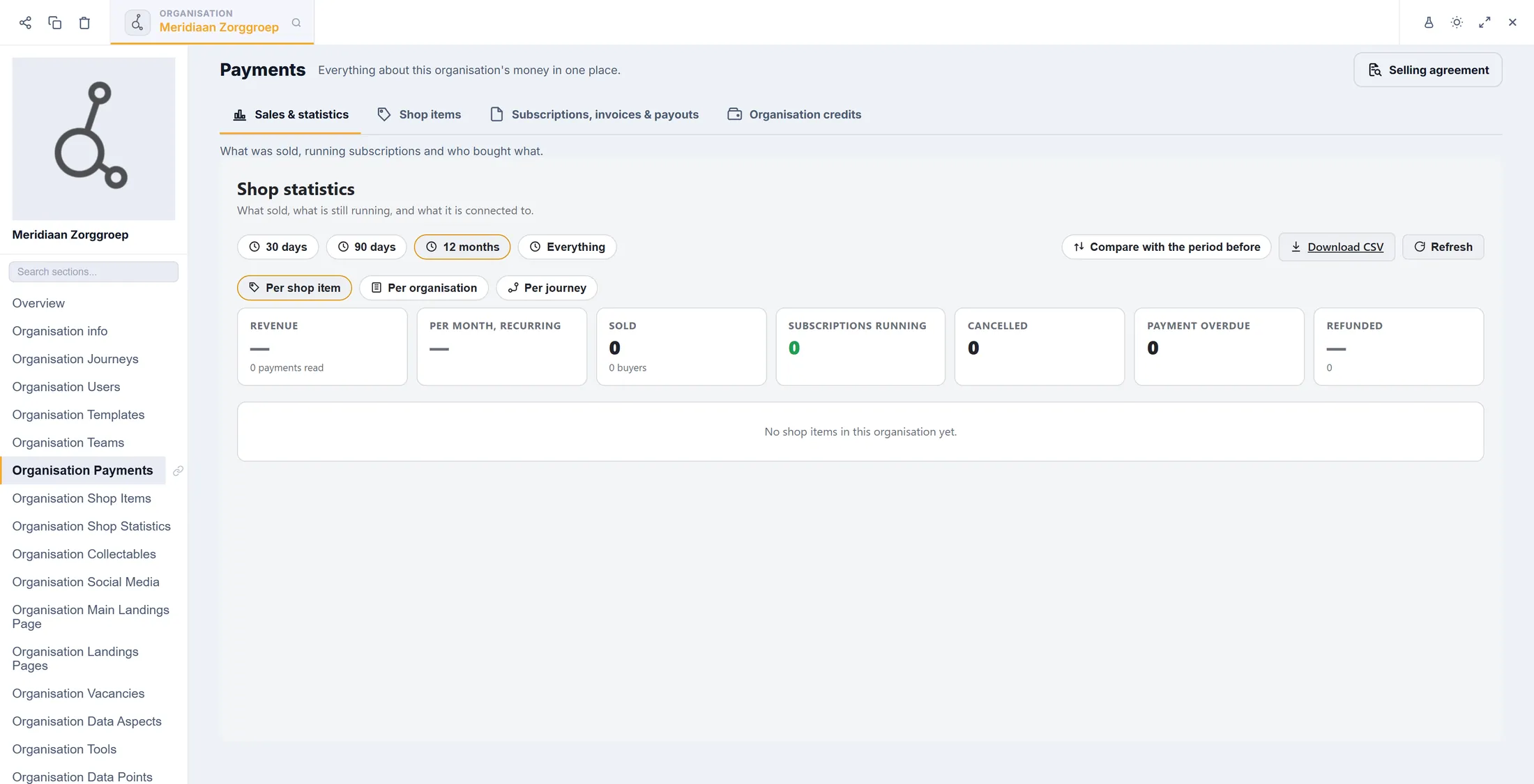
Alle Geldthemen an einem Ort.
Wenn etwas nicht stimmt
Ich sehe Organisation wählen nicht.
Das ist in Ordnung. Du hast noch keine Organisation, deshalb geht es direkt zum Anlegen einer Organisation.
Es gibt keine Schaltfläche Weiter.
Wähle zuerst ein Bild. Lade eins hoch oder wähle eins aus der Medienbibliothek. Dann erscheint Weiter.
Ich sehe die Bereiche des Editors nicht.
Nur Admins sehen sie. Frag die Person, die sich bei euch um CoVince kümmert.
Meine Domain funktioniert noch nicht.
Es kann ein paar Stunden dauern. Drück später bei der Domain auf Jetzt prüfen.
Die Wörter, in einfacher Sprache
- Organisation
- Die Gemeinschaft um deine Journeys: dein Team, Verein oder Unternehmen. Sie hält deine Journeys und deine Leute.
- Journey
- Ein gemeinsamer Ort, an dem eine Gruppe zusammenarbeitet: Dateien, Videoanrufe, Termine und eine Timeline.
- Admin
- Eine Person, die die Organisation einrichten darf: ihre Infos, ihre Leute und ihre Adresse.
- DNS
- Das Adressbuch des Internets. Es sagt, welcher Computer für deinen Domainnamen antwortet.
- Domain
- Eine eigene Webadresse, zum Beispiel acme.com.
Wie es weitergeht
- Eine Seite ins Menü deiner Website setzen Baue die Seiten deiner Website und setze sie ins Menü.
- Leute hinzufügen Hol Leute in eine Journey.
- Trainings verkaufen Stell ein Training in deinen Shop und lass dich bezahlen.
- Alle Anleitungen Die anderen Dinge, die du hier lernen kannst.