Start je organisatie
Maak de organisatie terwijl je je eerste journey maakt, en vul haar daarna in via de Editor: naam en logo, kleuren, mensen en teams, je eigen webadres en waar het geld staat.
Eenmalig instellen - je organisatie - 8 min. Je hebt nodig: een CoVince-login
Dit lezen verandert niets. Een organisatie wordt pas gemaakt als je op Maken en doorgaan drukt.
Wat je straks kunt
- Beginnen Maak een organisatie en je eerste journey.
- Maak haar van jou Je naam, je logo, je kleuren.
- Mensen uitnodigen Nodig mensen uit en kies wat ze mogen doen.
- Geef haar een adres Je eigen webadres voor je pagina's.
Zorg hier eerst voor
- Wees ingelogd Je moet ingelogd zijn. Meer is het niet.
- Kies een naam Bedenk een naam. Zoek een afbeelding voor een logo als je die hebt.
- Houd de e-mailadressen klaar Schrijf op wie je wilt uitnodigen.
Doe het samen, stap voor stap
Tien stappen. Stap 1 tot 5 maken de organisatie. Stap 6 tot 10 vullen haar in.
Druk op Nieuw
Een organisatie begint met je eerste journey.
- Log in. Links zie je je journeys.
- Druk onderaan die lijst op Nieuw.
- Een venster met de naam Nieuwe journey vraagt hoe je wilt beginnen: Simple Space of Journey Store.
- Kies Simple Space : een gedeelde plek met bestanden, videogesprekken, evenementen en één tijdlijn.
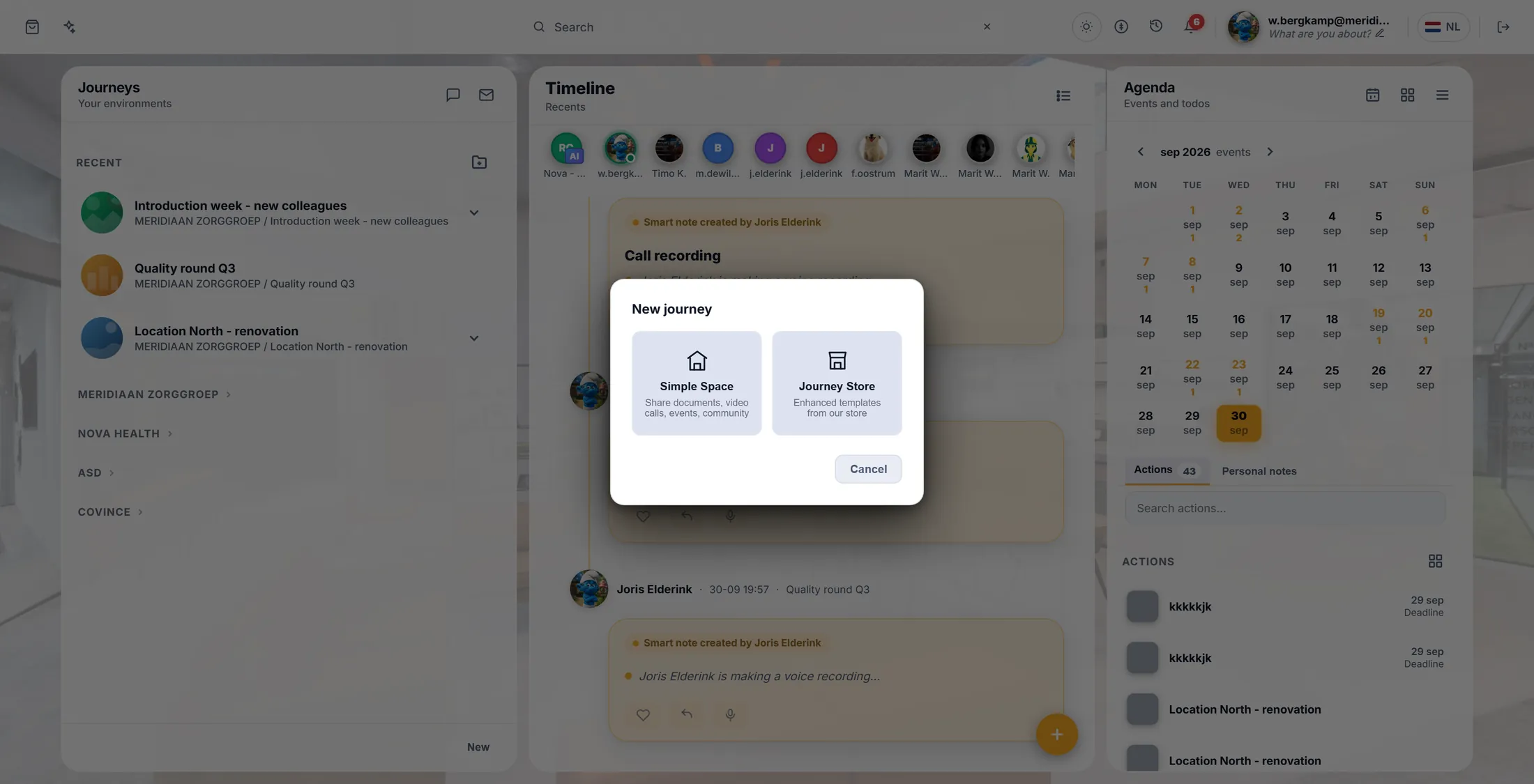
Simple Space is de plek om te beginnen. Geef je eerste journey een naam
Typ een naam. Je kunt hem later veranderen.
- Lees de twee regels onder Simple Space : ze zeggen wat je gaat maken.
- Typ een naam in het vak onder Space name , bijvoorbeeld Welkom bij Meridiaan .
- Druk op Volgende.
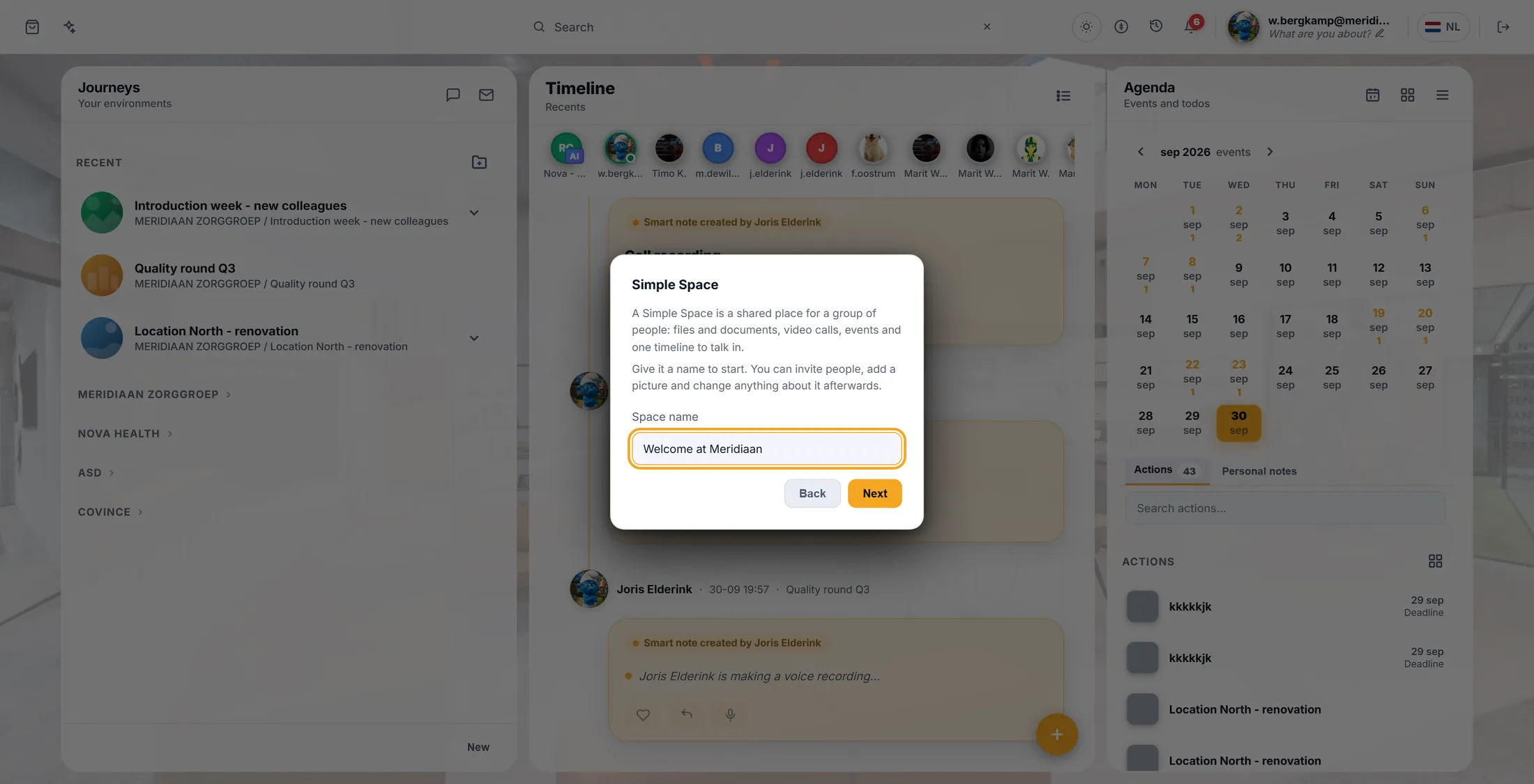
Een naam, dan Volgende. Kies een afbeelding
Het volgende scherm wil een afbeelding voordat je verder mag.
- Bovenaan zie je drie woorden: Uploaden, Maken met AI en Kiezen uit mediabibliotheek.
- Druk op Uploaden en daarna op Bestand kiezen om een afbeelding van je computer te gebruiken (JPG, PNG of GIF, tot 10 MB).
- Of druk op Maken met AI om er een te laten tekenen, of op Kiezen uit mediabibliotheek om er een te nemen die al in CoVince staat.
- Zodra er een afbeelding gekozen is, staat die groot bovenaan en verschijnt onderaan een brede knop Volgende. Druk erop.
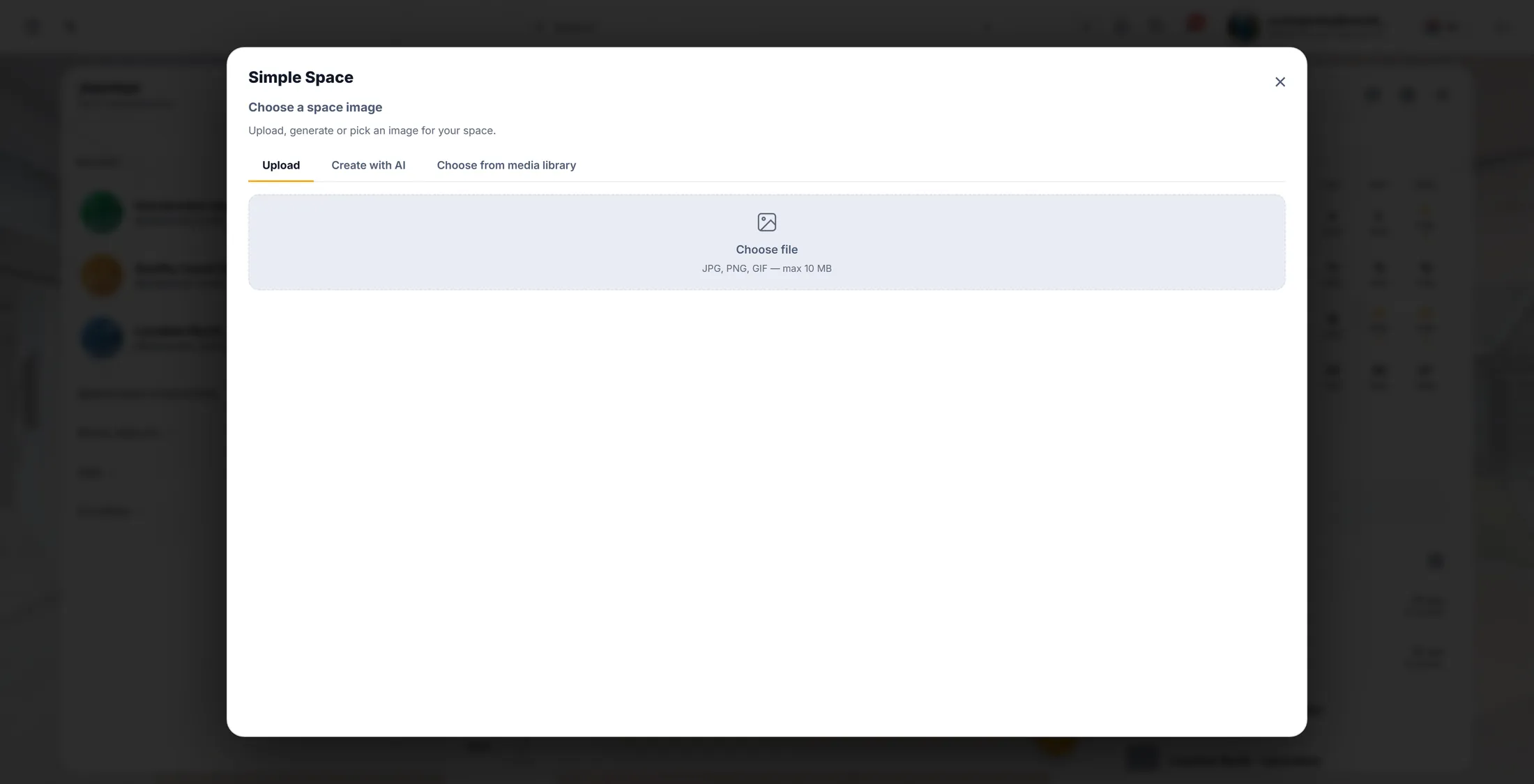
Upload er een, maak er een, of kies er een. Dan Volgende. Kies of maak een organisatie
Elke journey hoort bij een organisatie. Maak een nieuwe voor de jouwe.
- Het venster zegt nu Organisatie kiezen en legt uit waarom: elke journey hoort bij de gemeenschap eromheen - je team, je club of je bedrijf.
- Als je al bij organisaties hoort, staan ze in de lijst. Druk op een naam om de journey daarin te maken.
- Om je eigen organisatie te beginnen, druk je op Nieuwe organisatie maken.
- Wie voor het eerst komt, ziet helemaal geen lijst en gaat meteen naar de volgende stap.
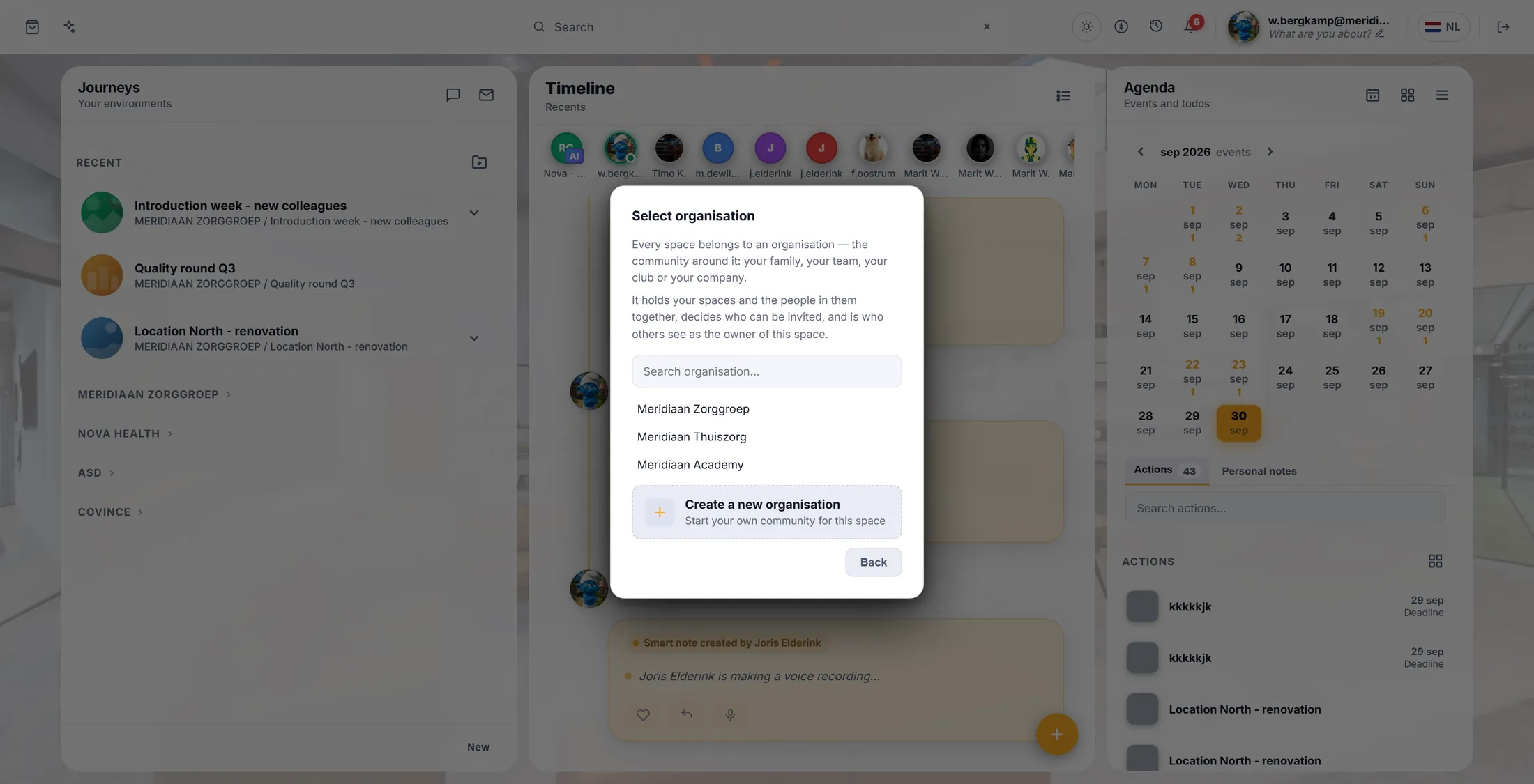
Kies er een uit de lijst, of maak een nieuwe. Geef je organisatie een naam
Geef haar een naam en een logo. Dan is ze gemaakt.
- Typ de naam onder Organisation name , bijvoorbeeld Meridiaan Zorggroep .
- Druk onder Organisation logo op Kies een afbeelding om een logo toe te voegen. Het werkt als de afbeeldingsstap van net. Je mag het overslaan.
- Druk op Maken en doorgaan.
- Een voortgangsvenster telt de stappen - eerst de organisatie, dan de journey - en opent je nieuwe journey.
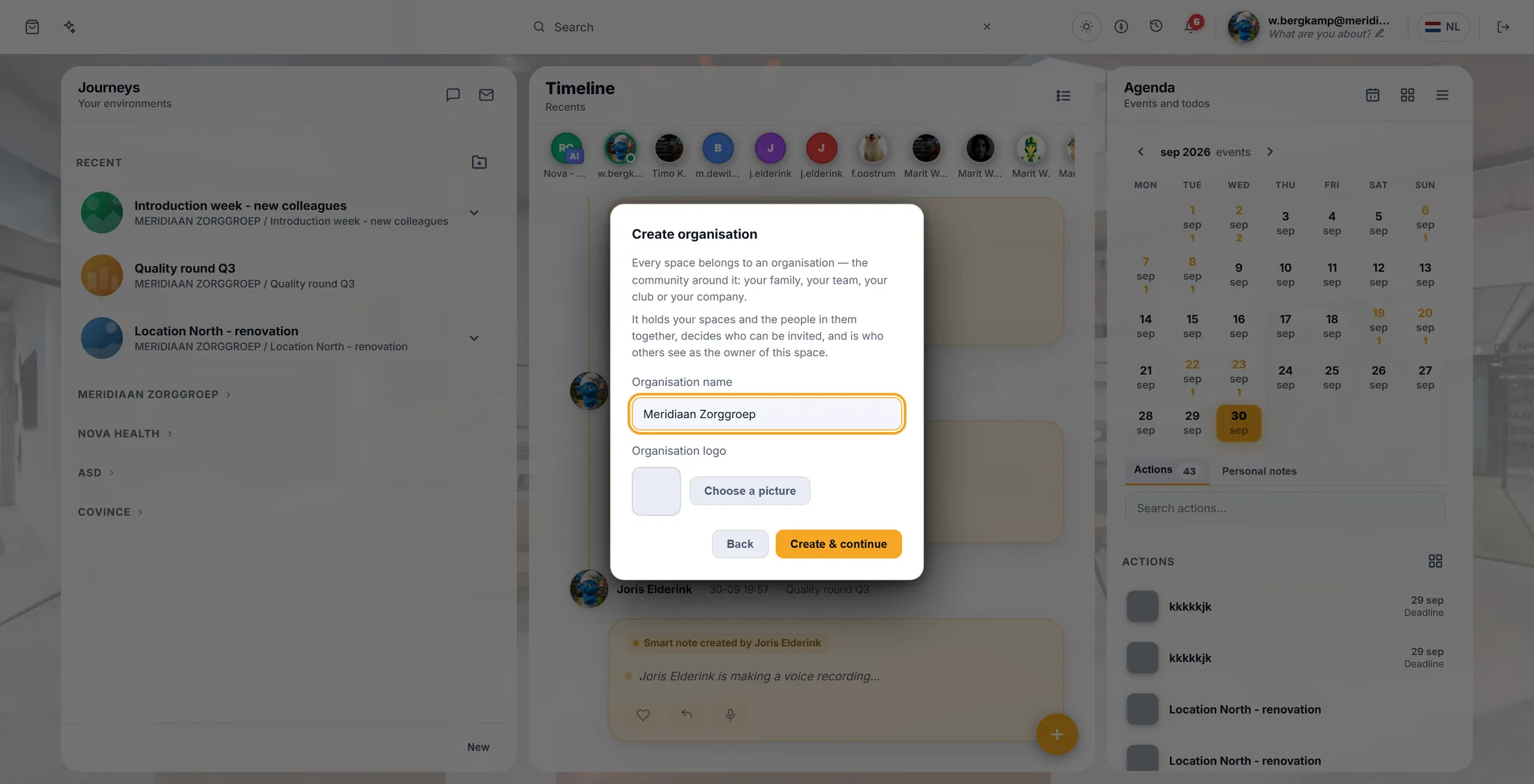
Naam, logo, dan Maken en doorgaan. Vul Organisation info in
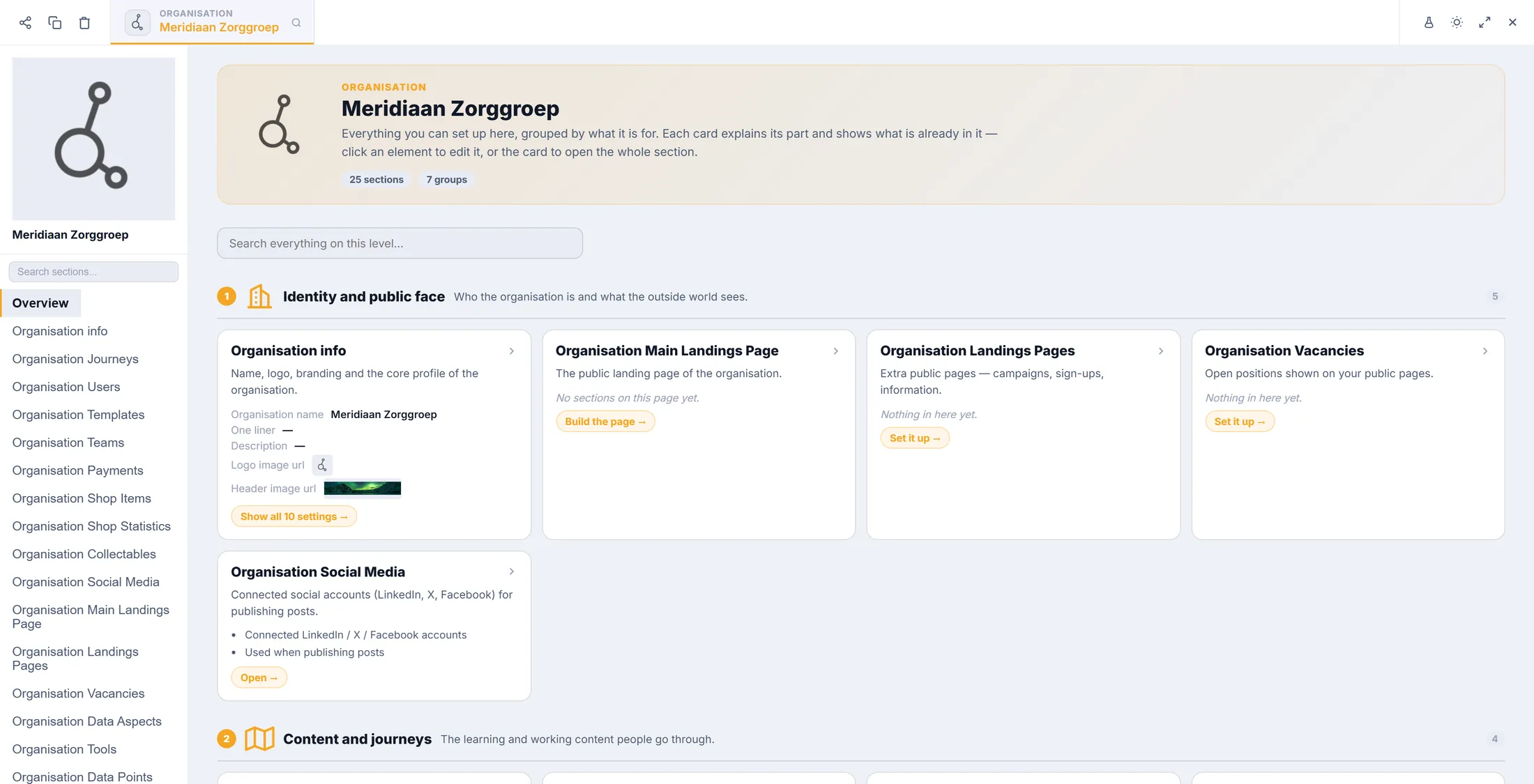
Hier krijgt je organisatie haar gezicht.
- Open de Editor en kies je organisatie. Het eerste scherm is een overzicht met één kaart per onderdeel.
- Klik in de lijst links op Organisation info .
- Vul Organisation name , One liner (één korte regel over jou) en Description in.
- Verander het logo onder Logo (250x250) en de brede afbeelding onder Header image (2048x350) . Druk op een afbeelding om haar te vervangen.
- Druk rechtsboven op Opslaan.
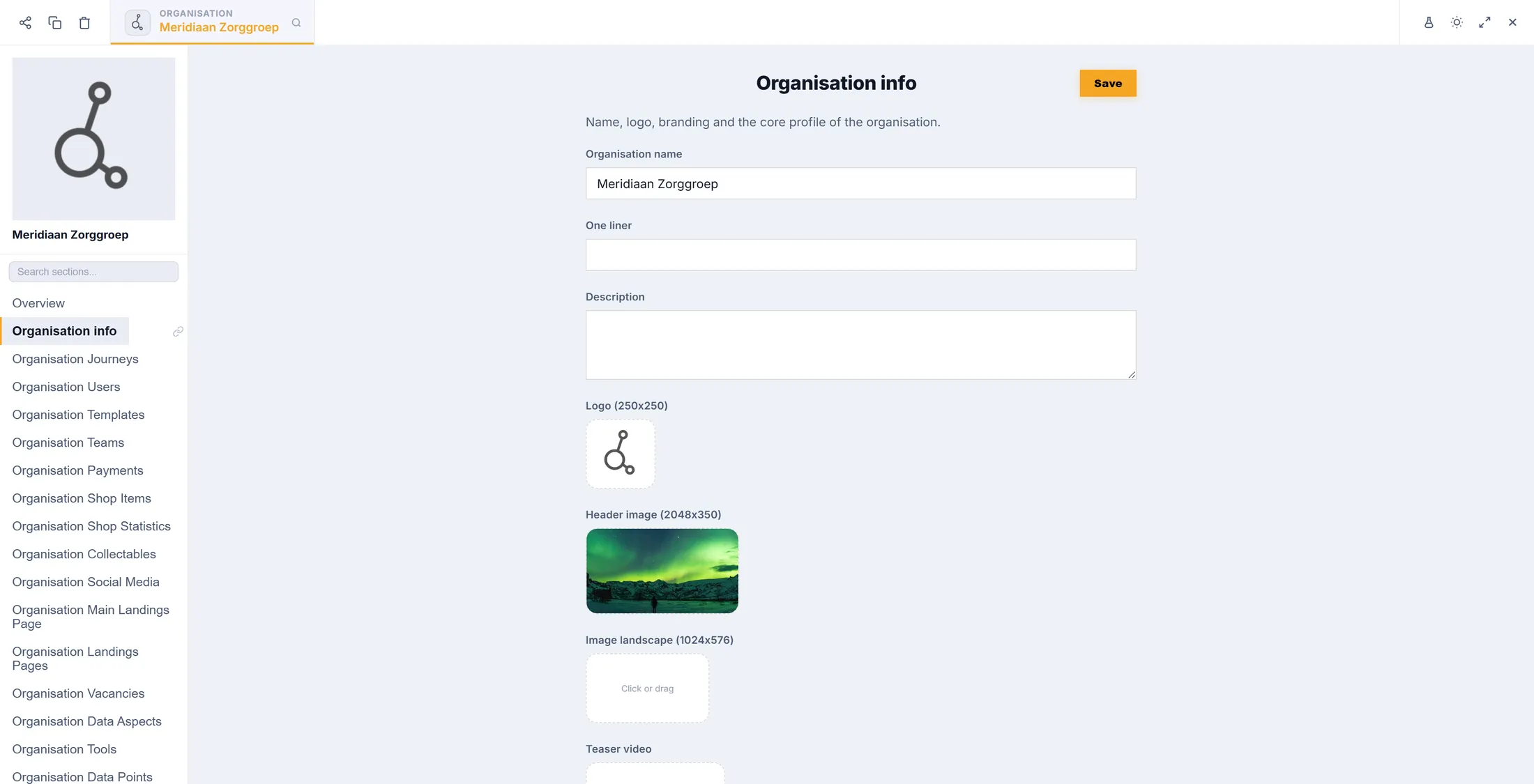
Naam, logo, afbeelding. Dan Opslaan. Kies je kleuren
Kies kleuren voor je pagina's en zie ze meteen.
- Klik in de lijst links op Organisation Data Aspects .
- Zoek Styling wizard en druk op Stylingwizard openen.
- De wizard heeft zeven kleine stappen, getoond als stippen. De eerste is Achtergrond & tekst .
- Druk bij elke kleur op het vierkantje om een kleur te kiezen, of typ een code zoals #f5a623 : Achtergrond , Titels , Teksten , Gedempte tekst , Links en Link hover .
- Kijk hoe het voorbeeld rechts verandert. Druk op Volgende voor de volgende groep en ga door tot de laatste stap.
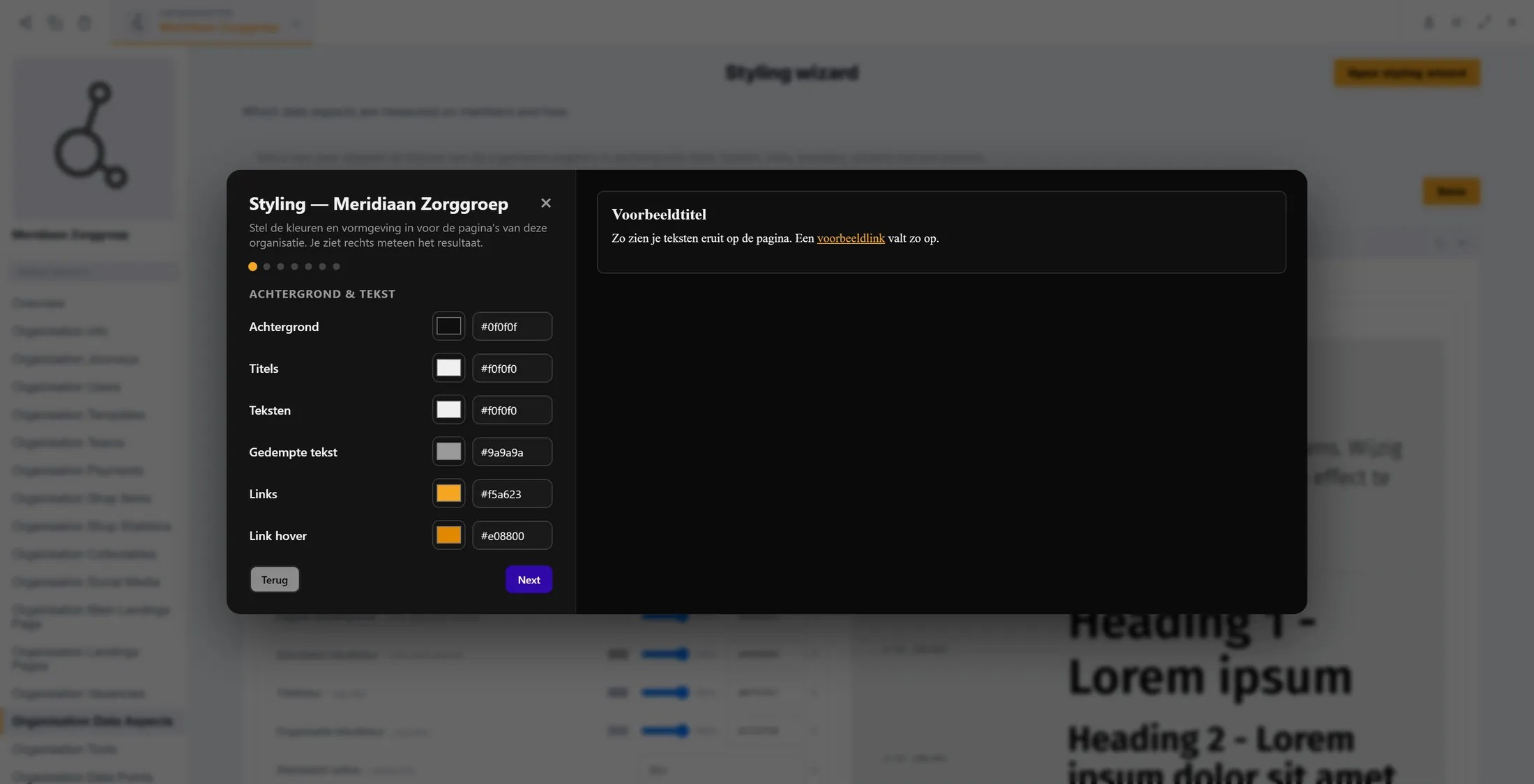
Links de kleuren, rechts het resultaat. Mensen uitnodigen
Nodig de mensen uit die met je werken en kies wat ieder mag doen.
- Klik in de lijst links op Organisation Users . Je staat er al in, als Organisatie-admin .
- Typ in het brede vak bovenaan een of meer e-mailadressen, gescheiden door een puntkomma.
- Kies in het vak ernaast de rol: bijvoorbeeld User (all organisation-live journeys) . De rollen staan links uitgelegd: Organisatie-admin, Content-admin, Gebruikersbeheerder, Voorbeeldgebruiker en Beperkte gebruiker.
- Druk op Uitnodigen. Om iemand later te wijzigen, druk je op Bewerken in zijn rij.
- Wil je mensen in groepen? Open Organisation Teams , druk op Toevoegen en geef het team een naam.
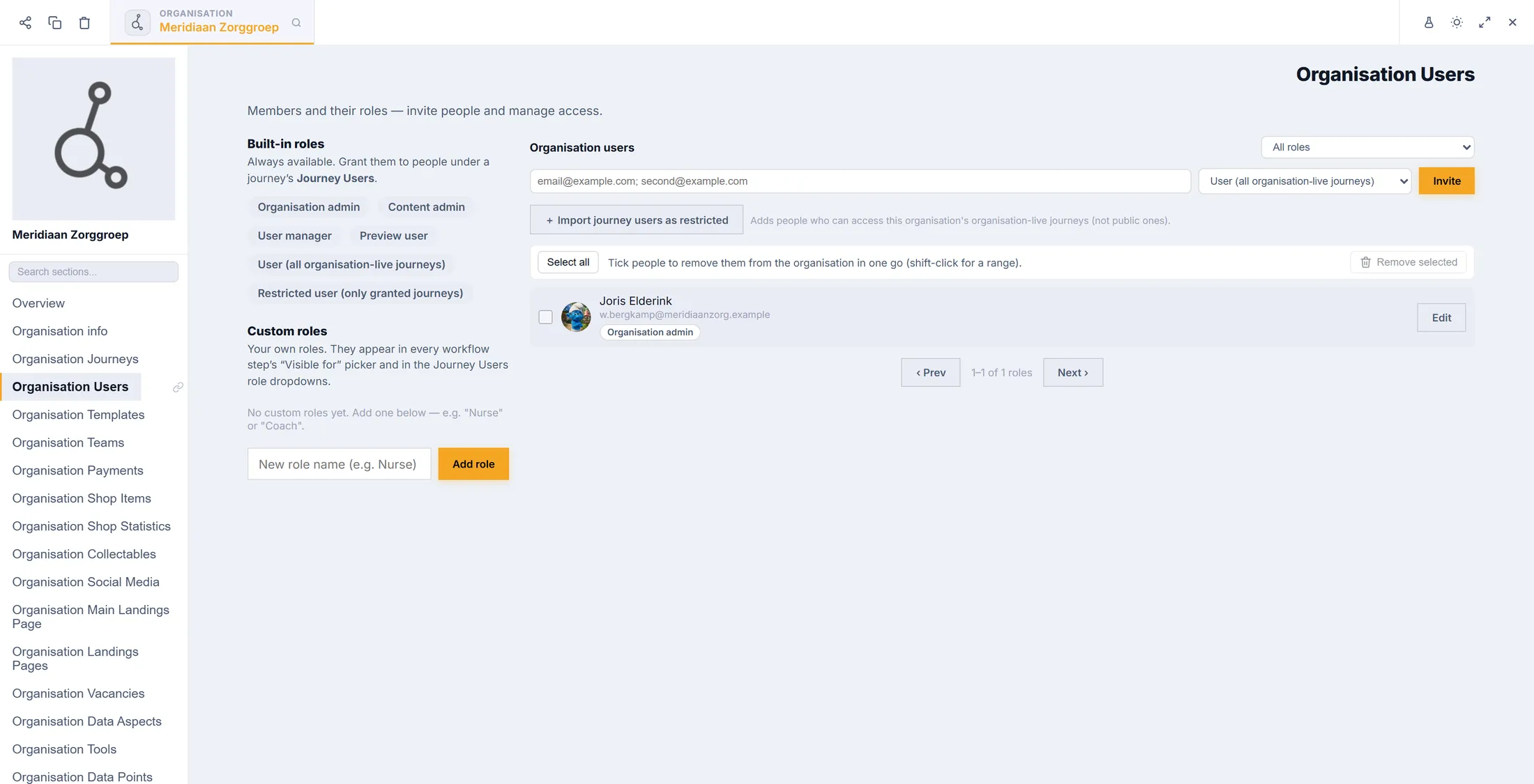
E-mails, een rol, dan Uitnodigen. Geef haar een webadres
Je pagina's hebben al een adres. Je kunt er een eigen aan toevoegen.
- Klik in de lijst links op Organisation Landings Pages en druk bovenaan op Domains & SEO.
- De eerste regel, Address on this platform , werkt meteen: niets te regelen, geen DNS, geen certificaat.
- Typ voor je eigen domein de hostnaam in het vak Own domains (one per line) , bijvoorbeeld acme.com , en druk op Opslaan. Dat claimt hem voor je organisatie.
- Volg dan de lijst boven het vak: maak de records die daar staan bij je DNS-provider, wacht tot ze verspreid zijn, en druk op Nu controleren bij het domein.
- Zodra de records gezien worden, gaat het domein Live en krijgt het vanzelf een gratis certificaat.
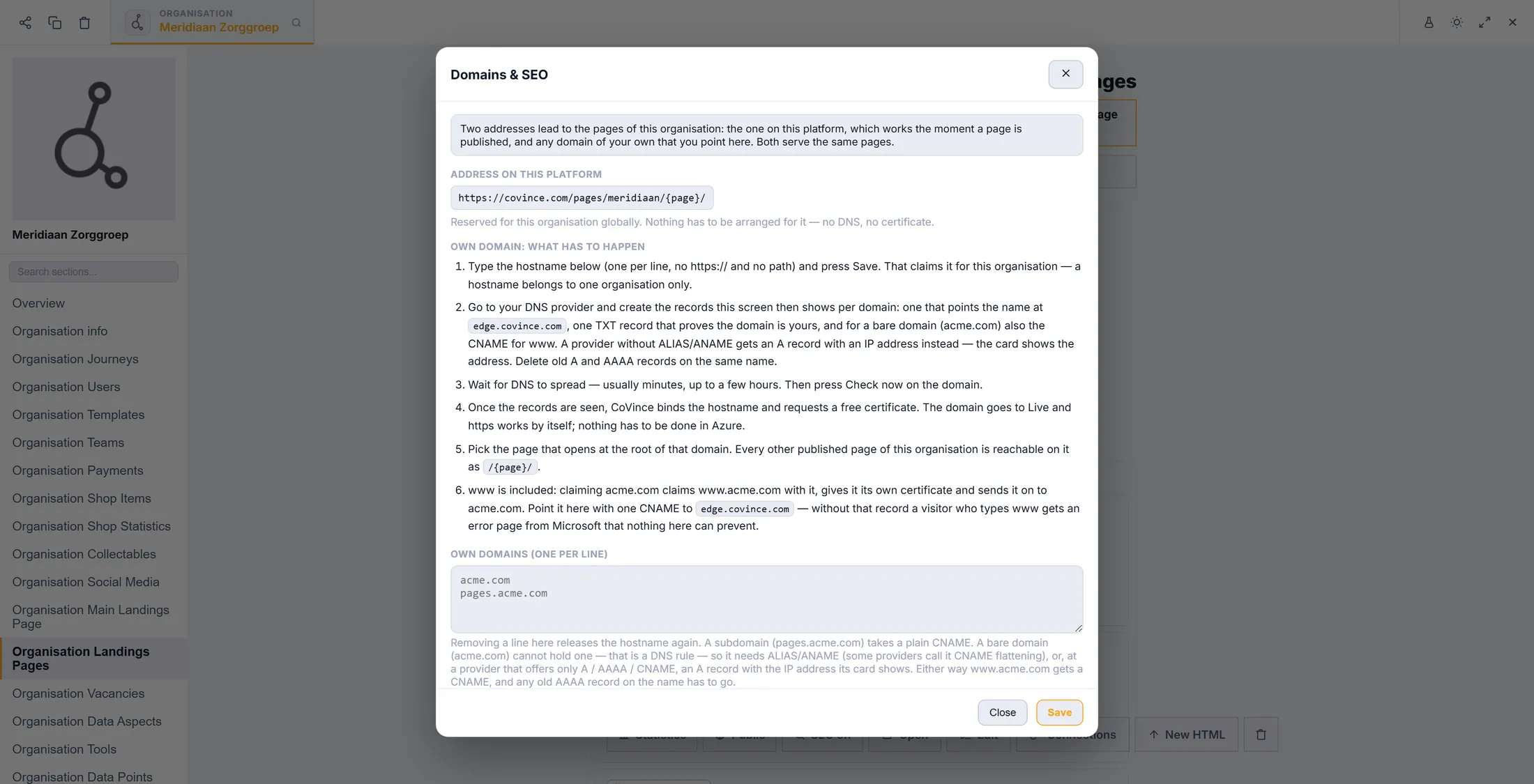
Je CoVince-adres, en een vak voor je eigen adres. Geld, en wat je daarna doet
Alle geldzaken staan op één plek. Dan ben je klaar.
- Klik in de lijst links op Organisation Payments .
- Vier woorden bovenaan leiden naar vier schermen: Verkoop & statistiek, Winkelartikelen, Abonnementen, facturen & uitbetalingen en Tegoed van de organisatie.
- Het abonnement van de organisatie en haar facturen staan onder Abonnementen, facturen & uitbetalingen ; het tegoed staat onder Tegoed van de organisatie .
- Een nieuwe organisatie heeft nog niets verkocht, dus de cijfers staan op 0. Dat klopt.
- Je bent klaar. Ga verder met de uitleg onder Waar nu heen.
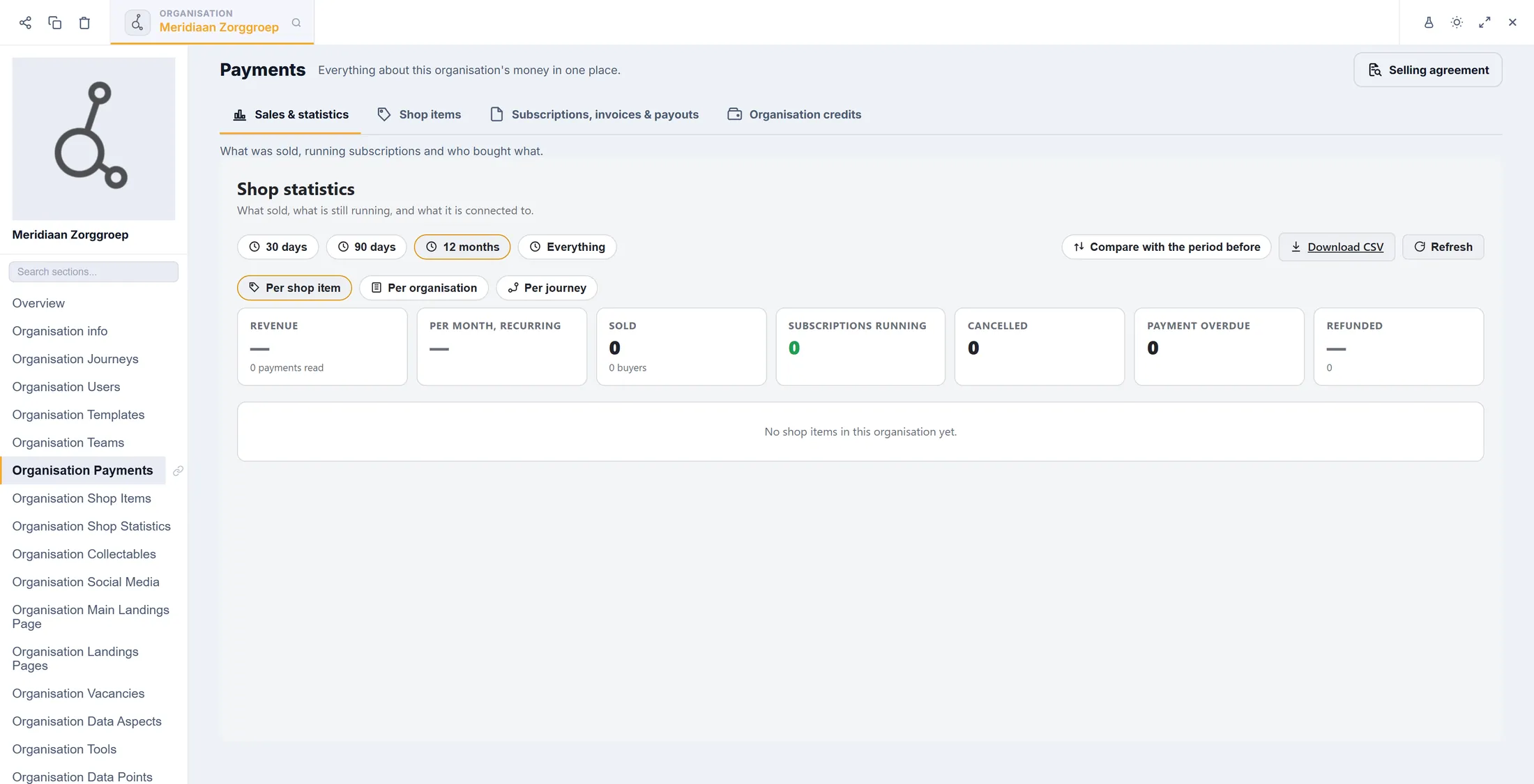
Alle geldzaken op één plek.
Als er iets niet klopt
Ik zie Organisatie kiezen niet.
Dat is prima. Je hebt nog geen organisatie, dus het gaat meteen naar het maken van een organisatie.
Er is geen knop Volgende.
Kies eerst een afbeelding. Upload er een, of kies er een uit de mediabibliotheek. Dan verschijnt Volgende.
Ik zie de onderdelen van de Editor niet.
Alleen admins zien ze. Vraag het aan degene die CoVince bij jou op werk beheert.
Mijn domein werkt nog niet.
Het kan een paar uur duren. Druk later op Nu controleren bij het domein.
De woorden, in gewone taal
- organisatie
- De gemeenschap rond je journeys: je team, club of bedrijf. Ze bevat je journeys en je mensen.
- journey
- Een gedeelde plek waar een groep samenwerkt: bestanden, videogesprekken, evenementen en één tijdlijn.
- admin
- Iemand die de organisatie mag inrichten: haar info, haar mensen en haar adres.
- DNS
- Het telefoonboek van het internet. Het zegt welke computer antwoordt voor je domeinnaam.
- domein
- Een eigen webadres, zoals acme.com.
Waar nu heen
- Een pagina in je websitemenu zetten Maak de pagina's van je website en zet ze in het menu.
- Mensen toevoegen Haal mensen in een journey.
- Trainingen verkopen Zet een training in je winkel en word betaald.
- Alle uitleg De andere dingen die je hier kunt leren.