Mensen toevoegen
Nodig collega's uit voor één journey vanaf het dashboard - één adres of vijftig tegelijk, met een persoonlijk bericht en in hun eigen taal. Beheerders voegen in de Editor ook mensen toe aan de hele organisatie, en veranderen of verwijderen hun rol.
Community - de mensen van je journey - 5 min. Je hebt nodig: een journey, en de mailadressen
Er wordt niets verstuurd tot je op Uitnodigen drukt. Deze pagina lezen verandert niets.
Wat je straks kunt
- Eén persoon uitnodigen Typ een mailadres, druk op Uitnodigen.
- Veel mensen tegelijk uitnodigen Plak een lijst met adressen.
- De goede rol geven Gewone gebruiker, of iemand die mag beheren.
- Later veranderen of weghalen Beheerders veranderen rollen en halen mensen weg.
Zorg eerst hiervoor
- Een journey Je nodigt mensen altijd uit voor een journey. Nog geen journey? Maak er eerst een.
- Hun mailadressen Werkadressen zijn het best.
Samen doen, stap voor stap
Zeven stappen. De laatste is alleen voor beheerders.
Kies je journey
Je nodigt mensen altijd uit voor een journey. Klik er eerst op.
- Open CoVince. De linkerkolom heet Journeys - dat zijn je journeys.
- Klik op de journey, bijvoorbeeld Introduction week - new colleagues .
- De middelste kolom toont nu die journey, met bovenaan een rij gezichten: de mensen die erin zitten.
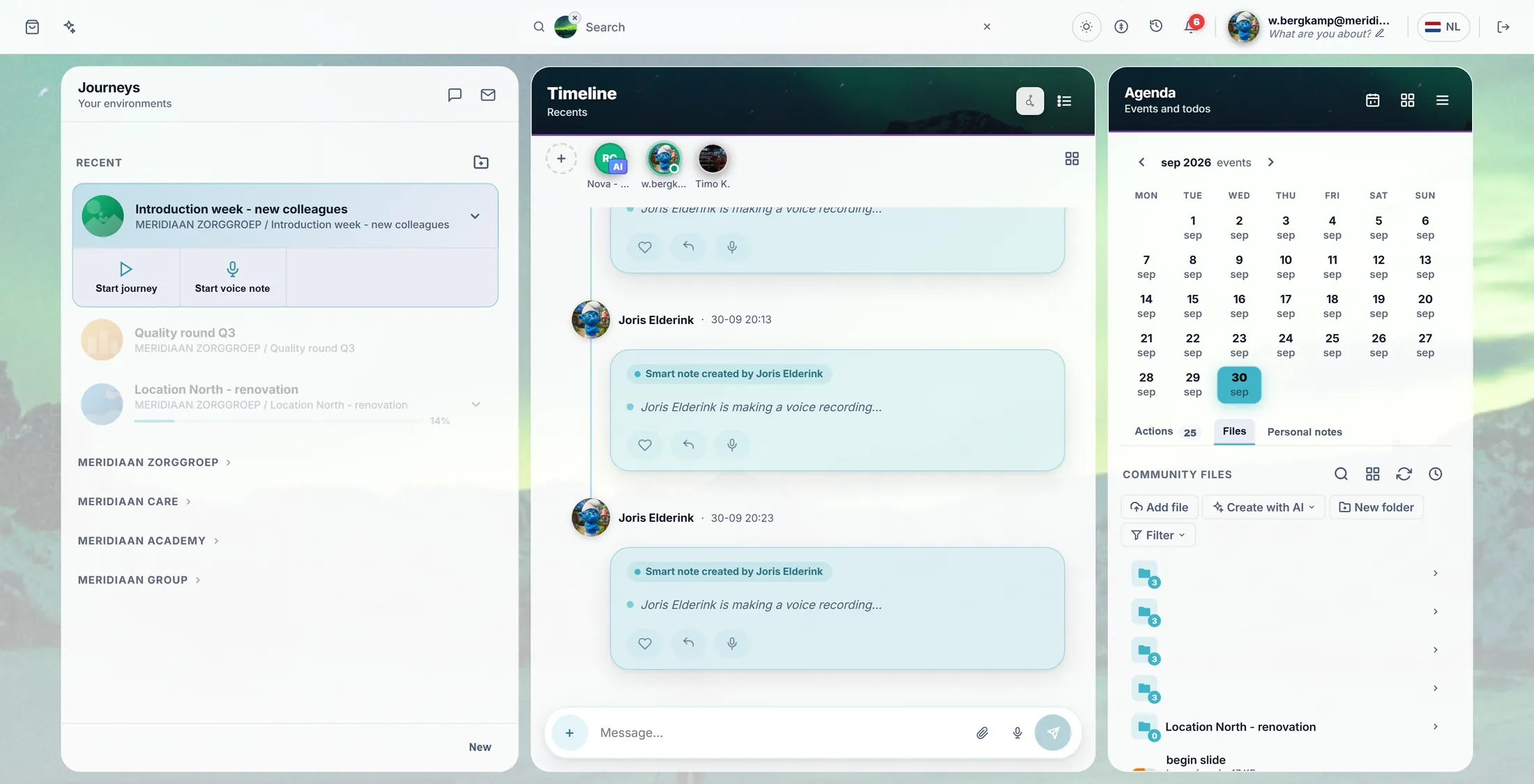
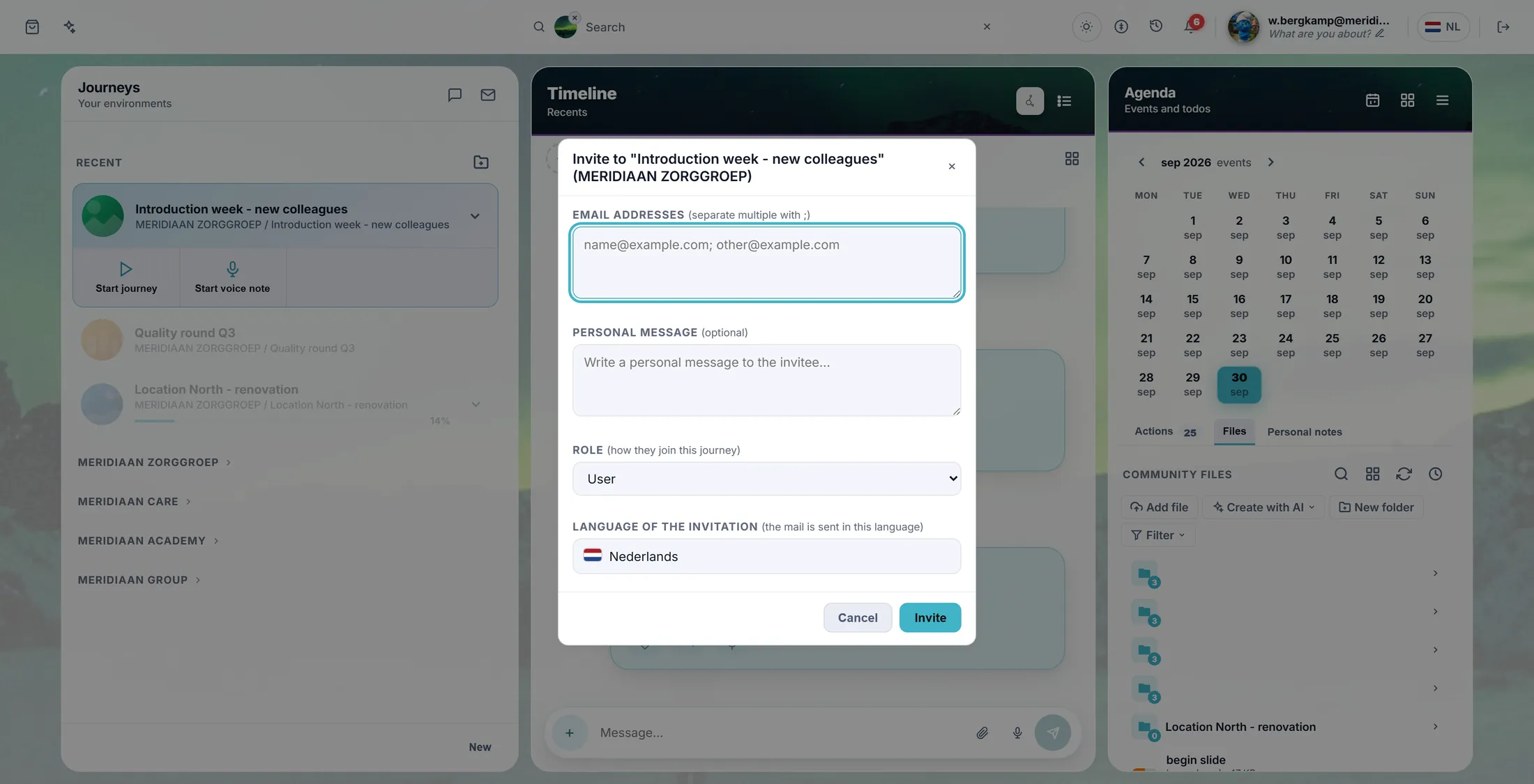
De gezichten bovenaan zijn de mensen in de journey. Druk op de +
Voor de rij gezichten staat een ronde +. Die opent het uitnodigingsvenster.
- Kijk naar de rij gezichten bovenaan de middelste kolom.
- Druk op de ronde knop + voor het eerste gezicht. Er staat bij: Iemand uitnodigen .
- Er gaat een venster open: Uitnodigen voor "Introduction week" .
Het uitnodigingsvenster. Typ de mailadressen
Eén adres, of een hele lijst. Zet een ; ertussen.
- Klik in het vak E-mailadressen .
- Typ een adres, bijvoorbeeld j.elderink@meridiaanzorg.example .
- Meer mensen? Typ ; en het volgende adres. Of plak een hele kolom uit een spreadsheet - één adres per regel werkt ook.
- Zit iemand al in de journey? Het venster zegt dat onder het vak. Opnieuw uitnodigen stuurt alleen nog een mail.
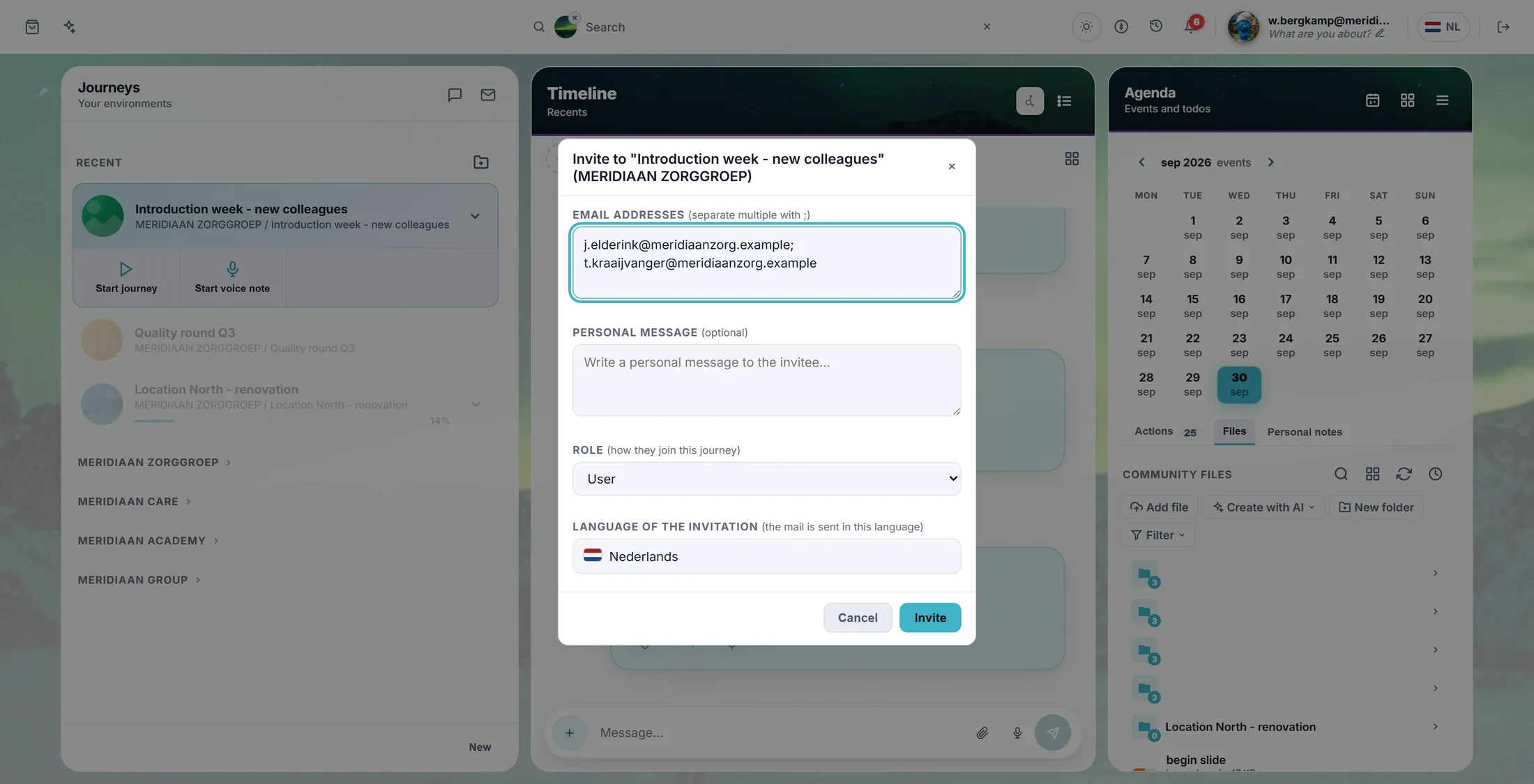
Twee mensen, één ; ertussen. Een bericht, een rol, een taal
Drie kleine keuzes. Alle drie mogen blijven zoals ze zijn.
- Persoonlijk bericht (niet nodig): een regel welkom. Die komt in de mail.
- Rol : hoe ze meedoen in de journey. Gebruiker is goed voor bijna iedereen. Alleen beheerders zien deze keuze.
- Taal van de uitnodiging : de mail wordt in deze taal verstuurd. Hij begint in de taal van de journey; druk erop om een andere te kiezen.
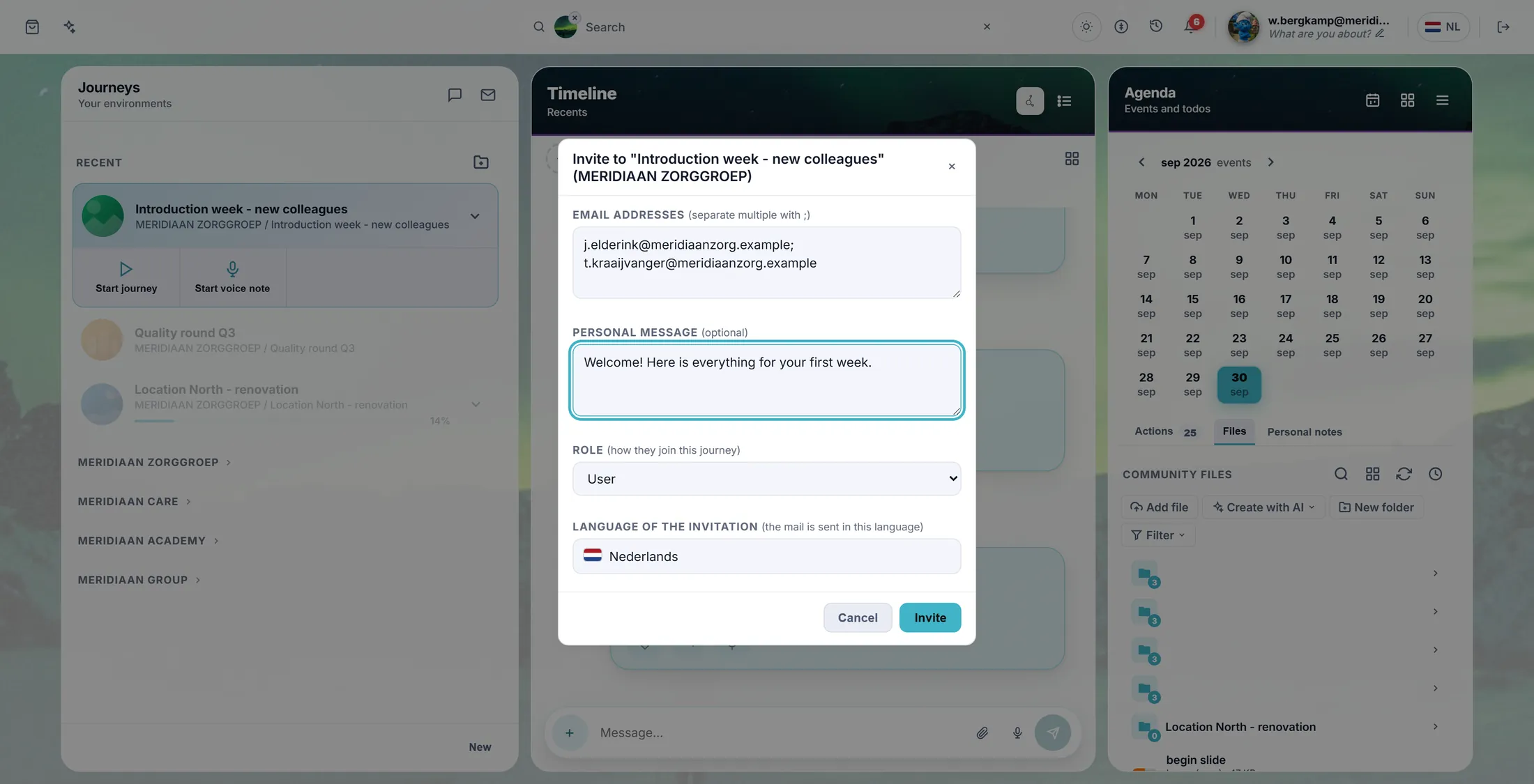
Deze persoon is geen beheerder, dus er is geen vak Rol. Het bericht en de taal staan er wel. Druk op Uitnodigen
Nu gaan de mails de deur uit. Het venster telt mee.
- Druk op Uitnodigen.
- De regel boven de knoppen telt: Uitnodigen 2 van 5 .
- Dan: 5 uitnodigingen verstuurd . Het venster sluit vanzelf.
- Lukte één adres niet? Het venster noemt het: Kon niet uitnodigen: ... - kijk dat adres na en probeer het opnieuw.
Wat zij krijgen
Ze krijgen een mail met een knop. Eén klik en ze zitten in de journey.
- Ze krijgen een mail in de taal die je koos, met jouw bericht erin.
- Ze drukken op de link. Hebben ze CoVince al? Dan gaat de journey open.
- Nog geen account? Dan maken ze er een met hetzelfde adres. Tot die tijd staan ze in de journey als wachtend .
- Ingelogd met een ander adres? CoVince zegt het: Ingelogd met een ander e-mailadres .
Voor beheerders: de hele organisatie
Beheerders voegen mensen toe aan de hele organisatie, en veranderen of verwijderen ze.
- Open de Editor. Eerst vraagt hij Kies een organisatie : druk op de jouwe.
- Kies in de lijst links Organisatiegebruikers .
- Typ een of meer adressen in het vak, kies een rol, druk op Uitnodigen.
- Een Gebruiker ziet elk lopende journey van de organisatie. Een Beperkte gebruiker ziet alleen de journeys die jij geeft.
- Iemand veranderen: druk op Bewerken in zijn of haar rij. Verander de rol, geef een begin- of einddatum, of druk op Verwijderen.
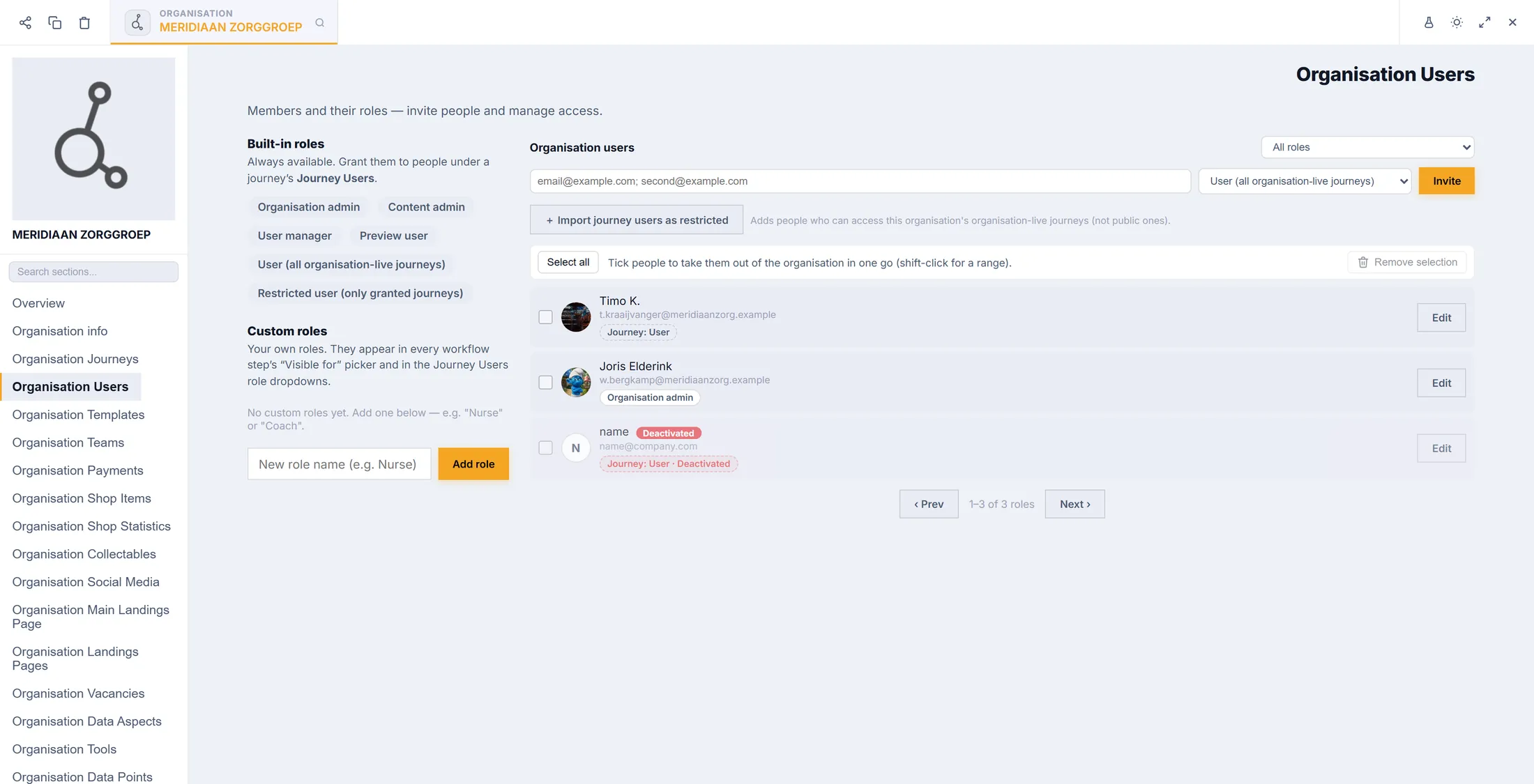
Iedereen in de organisatie, met zijn of haar rol.
Als er iets niet klopt
Ik zie geen +.
Je mag in deze journey niemand uitnodigen. Vraag het aan wie de journey maakte.
Hoe haal ik iemand eruit?
Dat doet een beheerder in de Editor: Bewerken, dan Verwijderen.
Kan ik een lijst uploaden?
Kopieer de lijst en plak hem in het vak. Dat werkt.
Ze zeggen dat de link niet werkt.
Ze moeten inloggen met hetzelfde adres dat je uitnodigde.
De woorden, in gewone taal
- journey
- Hoe CoVince een journey noemt: één doel, met de mensen, bestanden en plannen erbij.
- rol
- Wat iemand mag: een Gebruiker doet mee, een Beheerder beheert, een Gebruikersbeheerder beheert de mensen.
- beperkte gebruiker
- Iemand in de organisatie die alleen de journeys ziet die hij of zij gekregen heeft.
Hoe verder
- Alle uitleg De andere dingen die je hier kunt leren.