Ajouter des personnes
Invitez des collègues à un journey depuis le tableau de bord - une adresse ou cinquante d’un coup, avec un message personnel et dans leur propre langue. Les administrateurs ajoutent aussi des personnes à toute l’organisation, et changent ou retirent leur rôle, dans l’Éditeur.
Communauté - les personnes de votre journey - 5 min. Il vous faut : un journey, et les adresses e-mail
Rien n’est envoyé tant que vous n’appuyez pas sur Inviter. Lire cette page ne change rien.
Ce que vous saurez faire
- Inviter une personne Tapez une adresse e-mail, appuyez sur Inviter.
- En inviter beaucoup d’un coup Collez une liste d’adresses.
- Donner le bon rôle Utilisateur normal, ou quelqu’un qui peut gérer.
- Changer ou retirer plus tard Les administrateurs changent les rôles et retirent des personnes.
Préparez d’abord ceci
- Un journey On invite toujours des personnes à un journey. Pas encore de journey ? Créez-en un d’abord.
- Leurs adresses e-mail Les adresses de travail sont les meilleures.
Faisons-le ensemble, étape par étape
Sept étapes. La dernière est seulement pour les administrateurs.
Choisir votre journey
Vous invitez toujours des personnes à un journey. Cliquez d’abord dessus.
- Ouvrez CoVince. La colonne de gauche s’appelle Journeys - ce sont vos journeys.
- Cliquez sur le journey, par exemple Introduction week - new colleagues .
- La colonne du milieu montre maintenant ce journey, avec une rangée de visages en haut : les personnes qui en font partie.
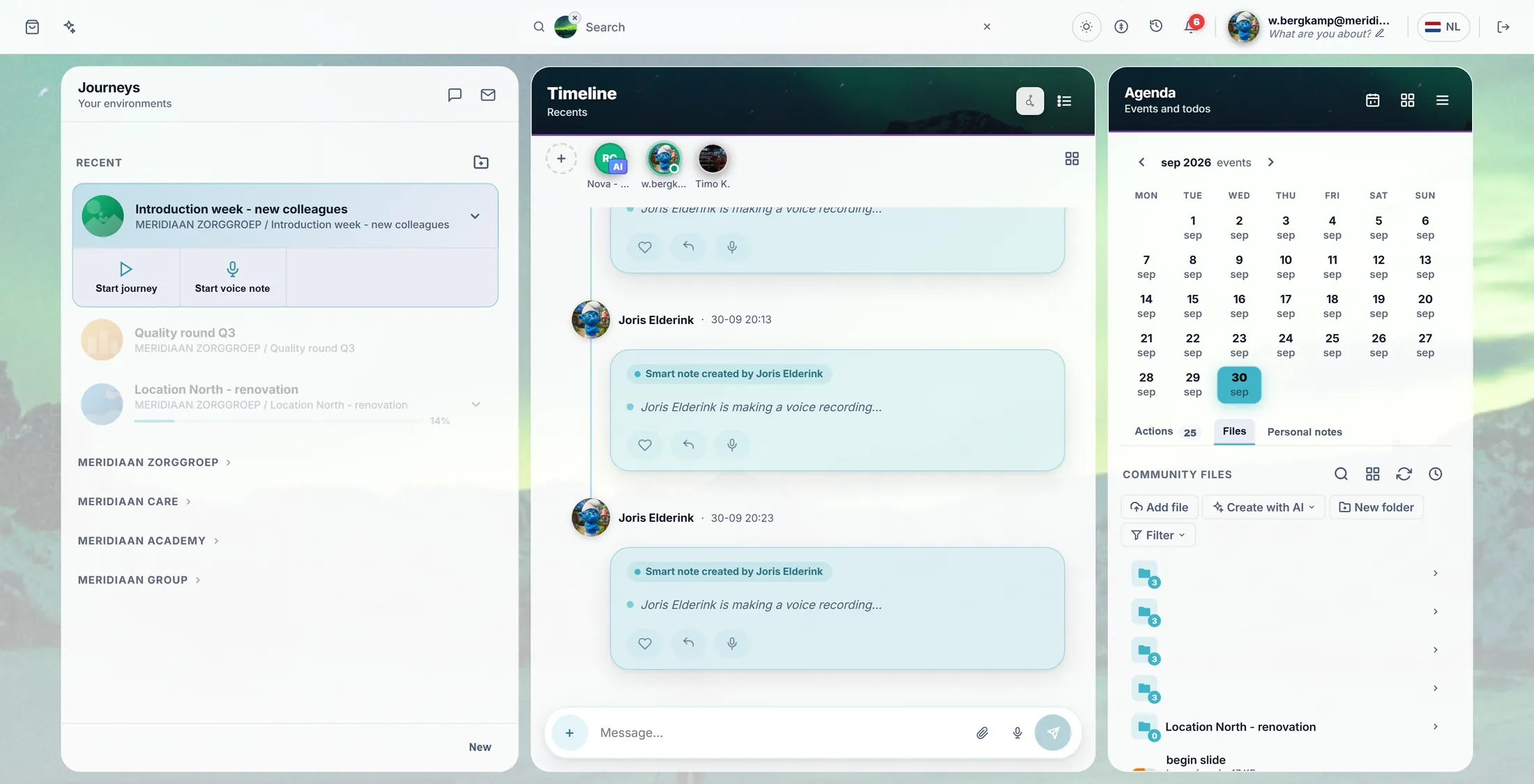
Les visages en haut sont les personnes du journey. Appuyez sur le +
Devant la rangée de visages, il y a un bouton rond +. Il ouvre la fenêtre d’invitation.
- Regardez la rangée de visages en haut de la colonne du milieu.
- Appuyez sur le bouton rond + devant le premier visage. Son nom est Inviter quelqu’un .
- Une fenêtre s’ouvre : Inviter à « Introduction week » .
La fenêtre d’invitation. Taper les adresses e-mail
Une adresse, ou toute une liste. Mettez un ; entre elles.
- Cliquez dans la case Adresses e-mail .
- Tapez une adresse, par exemple j.elderink@meridiaanzorg.example .
- Plus de personnes ? Tapez ; puis l’adresse suivante. Ou collez toute une colonne d’un tableur - une adresse par ligne marche aussi.
- Quelqu’un est déjà dans le journey ? La fenêtre le dit sous la case. L’inviter à nouveau envoie seulement un autre e-mail.
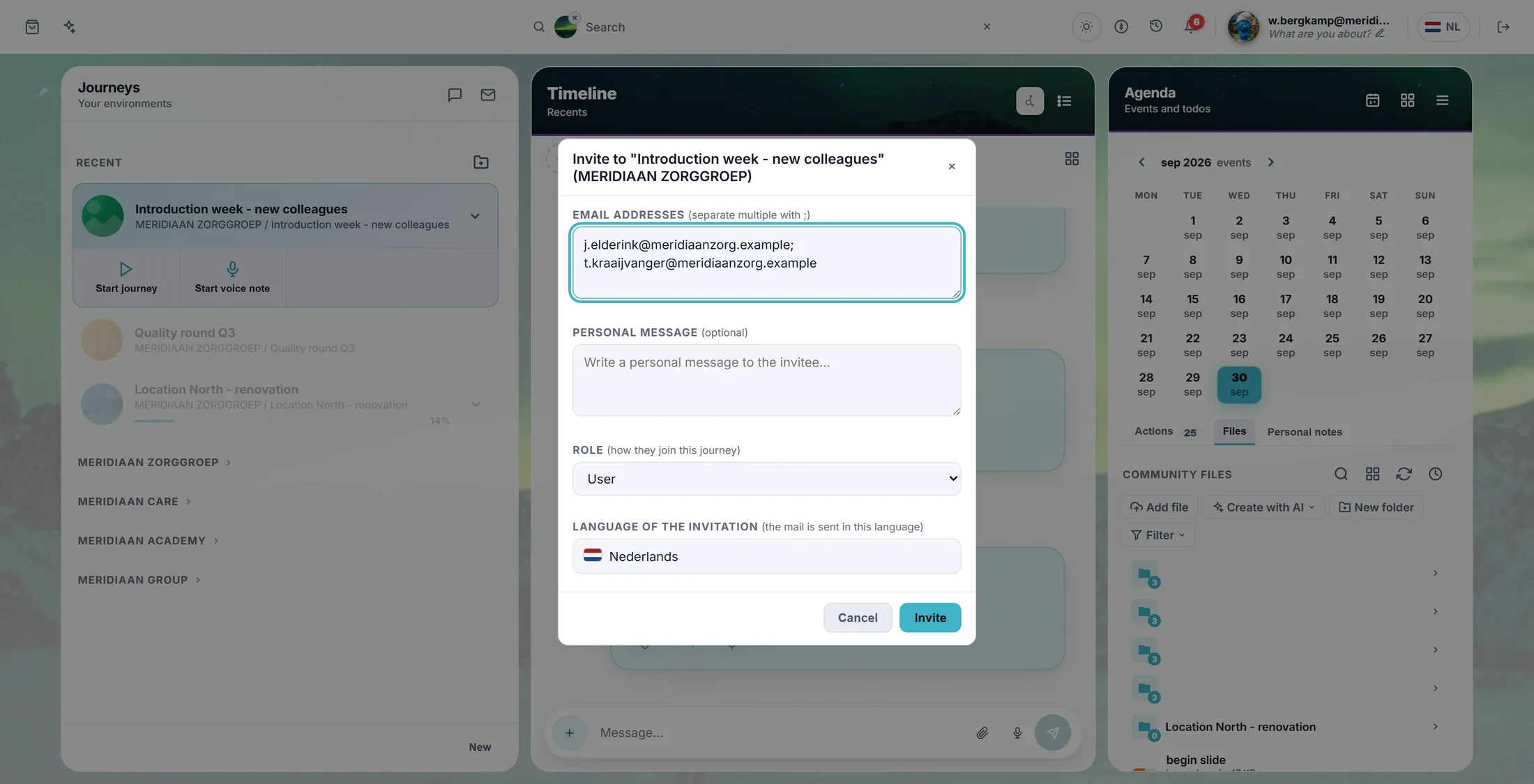
Deux personnes, un ; entre les deux. Un message, un rôle, une langue
Trois petits choix. Les trois peuvent rester tels quels.
- Message personnel (pas obligatoire) : un mot de bienvenue. Il va dans l’e-mail.
- Rôle : comment ils rejoignent le journey. Utilisateur convient à presque tout le monde. Seuls les administrateurs voient ce choix.
- Langue de l’invitation : l’e-mail est envoyé dans cette langue. Elle commence sur la langue du journey ; appuyez dessus pour en choisir une autre.
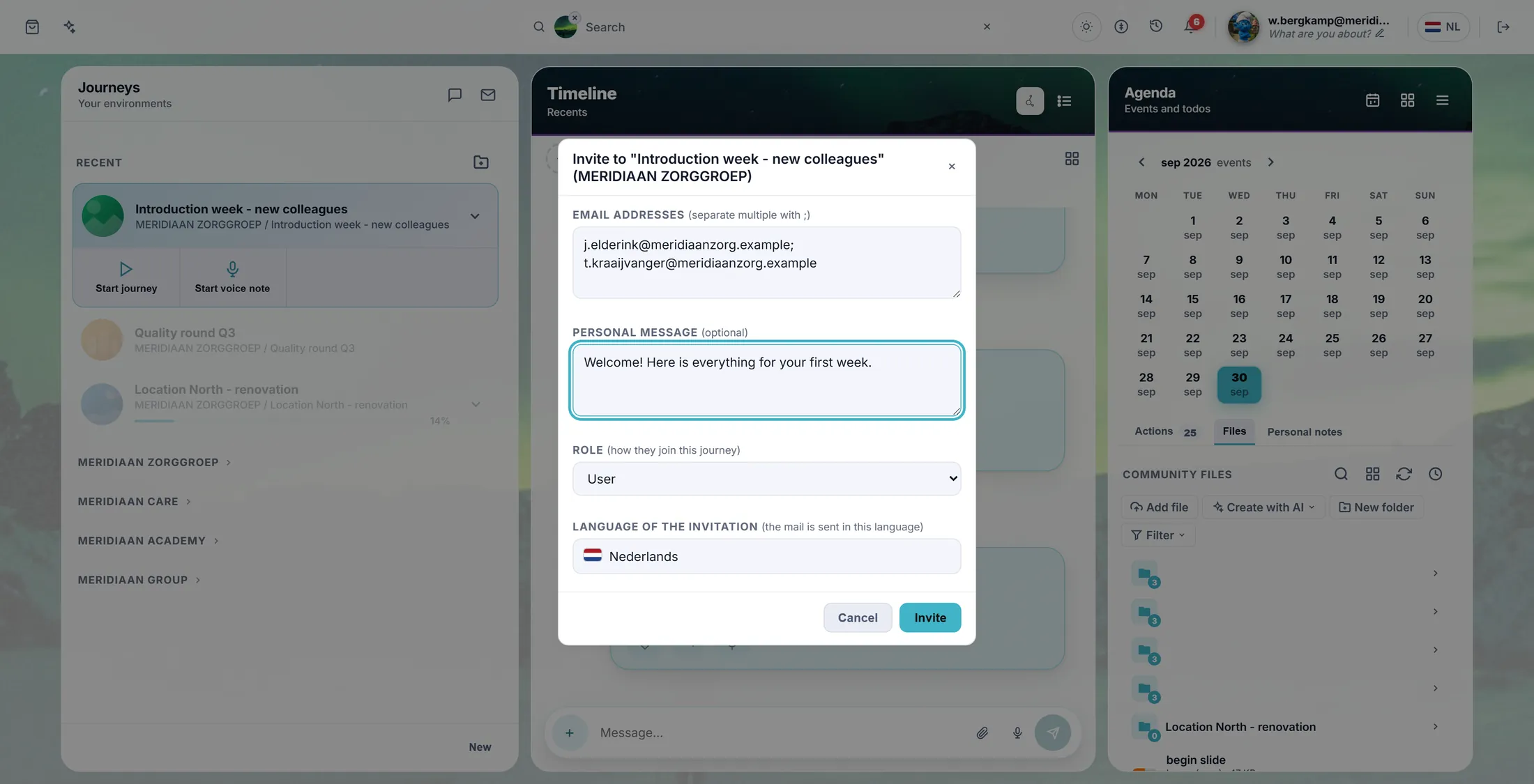
Cette personne n’est pas administrateur, donc il n’y a pas de case Rôle. Le message et la langue sont là. Appuyez sur Inviter
Maintenant les e-mails partent. La fenêtre compte au fur et à mesure.
- Appuyez sur Inviter.
- La ligne au-dessus des boutons compte : Invitation 2 sur 5 .
- Puis : 5 invitations envoyées . La fenêtre se ferme toute seule.
- Une adresse n’a pas marché ? La fenêtre la nomme : Invitation impossible : ... - vérifiez cette adresse et réessayez.
Ce qu’ils reçoivent
Ils reçoivent un e-mail avec un bouton. Un clic et ils sont dans le journey.
- Ils reçoivent un e-mail dans la langue choisie, avec votre message dedans.
- Ils appuient sur le lien. Ils ont déjà CoVince ? Alors le journey s’ouvre.
- Pas encore de compte ? Ils en créent un avec la même adresse. D’ici là, ils apparaissent dans le journey comme en attente .
- Connecté avec une autre adresse ? CoVince le dit : Connecté avec une autre adresse e-mail .
Pour les administrateurs : toute l’organisation
Les administrateurs ajoutent des personnes à toute l’organisation, et les changent ou les retirent.
- Ouvrez l’Éditeur. Il demande d’abord Choisir une organisation : appuyez sur la vôtre.
- Dans la liste à gauche, choisissez Utilisateurs de l’organisation .
- Tapez une ou plusieurs adresses dans la case, choisissez un rôle, appuyez sur Inviter.
- Utilisateur voit tous les journeys actifs de l’organisation. Utilisateur restreint ne voit que les journeys que vous lui donnez.
- Pour changer quelqu’un : appuyez sur Modifier sur sa ligne. Changez le rôle, donnez une date de début ou de fin, ou appuyez sur Retirer.
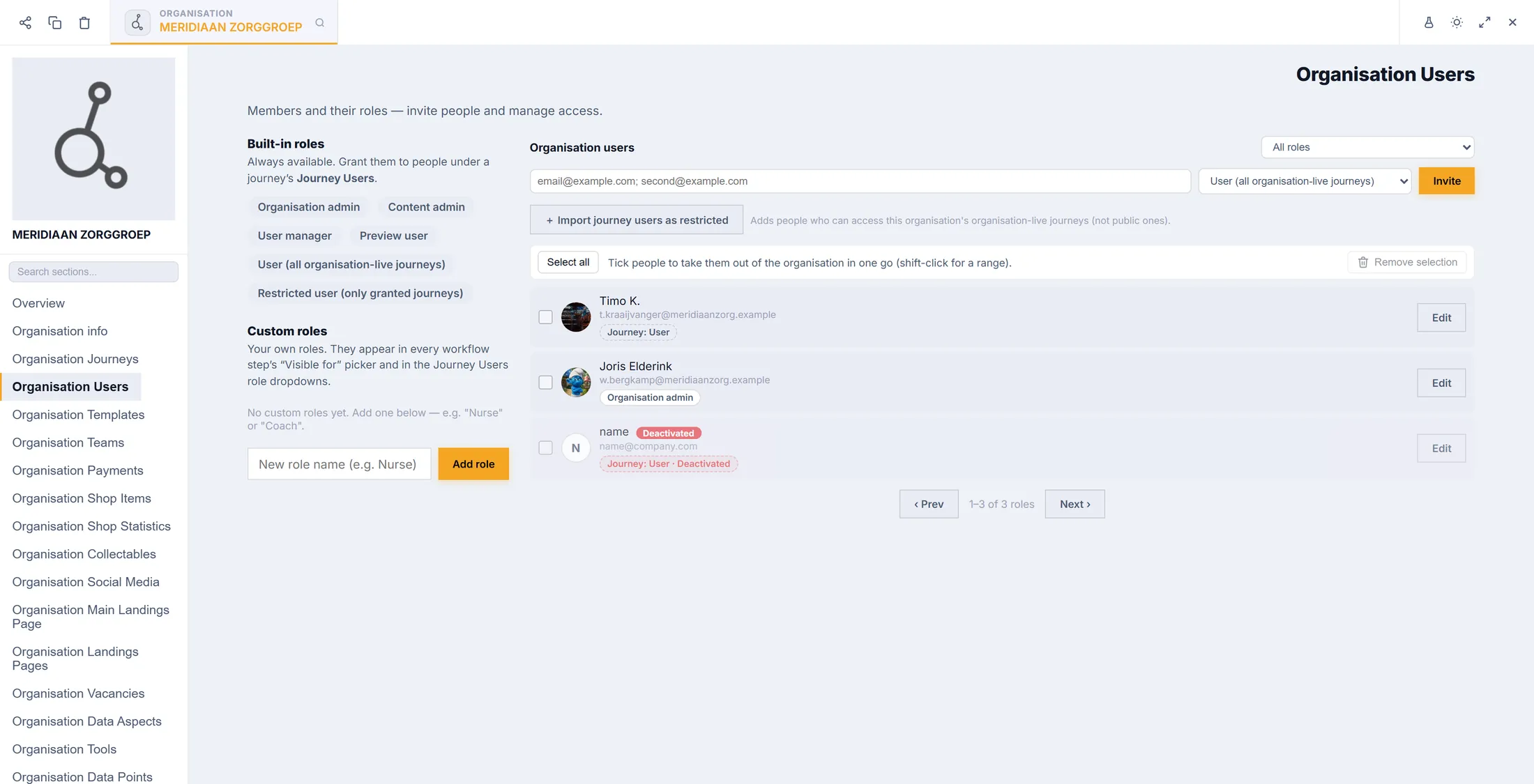
Tout le monde dans l’organisation, avec son rôle.
Si quelque chose ne va pas
Je ne vois pas de +.
Vous ne pouvez pas inviter dans ce journey. Demandez à la personne qui l’a créé.
Comment enlever quelqu’un ?
Un administrateur le fait dans l’Éditeur : Modifier, puis Retirer.
Puis-je envoyer une liste ?
Copiez la liste et collez-la dans la case. Ça marche.
Ils disent que le lien ne marche pas.
Ils doivent se connecter avec la même adresse que celle que vous avez invitée.
Les mots, en langage simple
- journey
- Un objectif, avec ses personnes, ses fichiers et ses plans.
- rôle
- Ce que quelqu’un peut faire : Utilisateur participe, Administrateur gère, Gestionnaire d’utilisateurs gère les personnes.
- utilisateur restreint
- Quelqu’un de l’organisation qui ne voit que les journeys qu’on lui a donnés.
Et maintenant ?
- Toutes les explications Les autres choses que vous pouvez apprendre ici.