Añadir gente
Invita a compañeros a un journey desde la pantalla principal: una dirección o cincuenta a la vez, con un mensaje personal y en su propio idioma. Los administradores también añaden gente a toda la organización, y cambian o quitan su rol, en el Editor.
Comunidad - la gente de tu journey - 5 min. Necesitas: un journey y las direcciones de correo
No se envía nada hasta que pulsas Invitar. Leer esta página no cambia nada.
Lo que vas a saber hacer
- Invitar a una persona Escribe una dirección de correo y pulsa Invitar.
- Invitar a muchos a la vez Pega una lista de direcciones.
- Dar el rol adecuado Usuario normal, o alguien que puede gestionar.
- Cambiar o quitar después Los administradores cambian roles y quitan gente.
Ten esto listo antes
- Un journey La gente siempre se invita a un journey. ¿Aún no tienes? Crea uno primero.
- Sus direcciones de correo Mejor las del trabajo.
Hazlo con nosotros, paso a paso
Siete pasos. El último es solo para administradores.
Elige tu journey
Siempre invitas a la gente a un journey. Haz clic en él primero.
- Abre CoVince. La columna de la izquierda se llama Journeys: son tus journeys.
- Haz clic en el journey, por ejemplo Introduction week - new colleagues .
- Ahora la columna del medio muestra ese journey, con una fila de caras arriba: la gente que está en él.
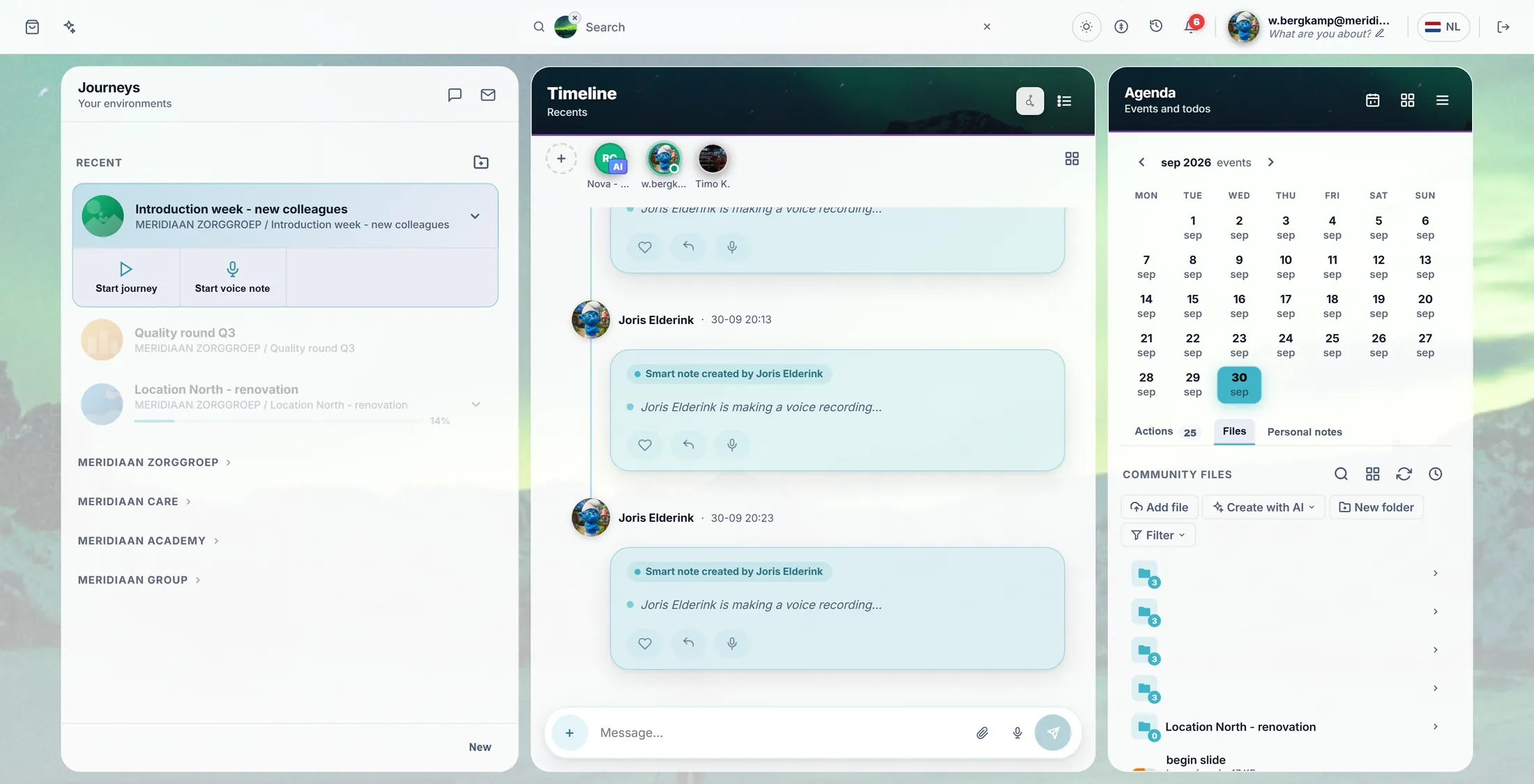
Las caras de arriba son la gente del journey. Pulsa el +
Delante de la fila de caras hay un botón redondo +. Abre la ventana de invitar.
- Mira la fila de caras arriba en la columna del medio.
- Pulsa el botón redondo + delante de la primera cara. Su etiqueta es Invitar a alguien .
- Se abre una ventana: Invitar a "Introduction week" .
La ventana de invitar. Escribe las direcciones de correo
Una dirección, o una lista entera. Pon un ; entre ellas.
- Haz clic en la casilla Direcciones de correo .
- Escribe una dirección, por ejemplo j.elderink@meridiaanzorg.example .
- ¿Más gente? Escribe ; y la siguiente dirección. O pega una columna entera de una hoja de cálculo: una dirección por línea también funciona.
- ¿Alguien ya está en el journey? La ventana lo dice debajo de la casilla. Invitarle otra vez solo manda otro correo.
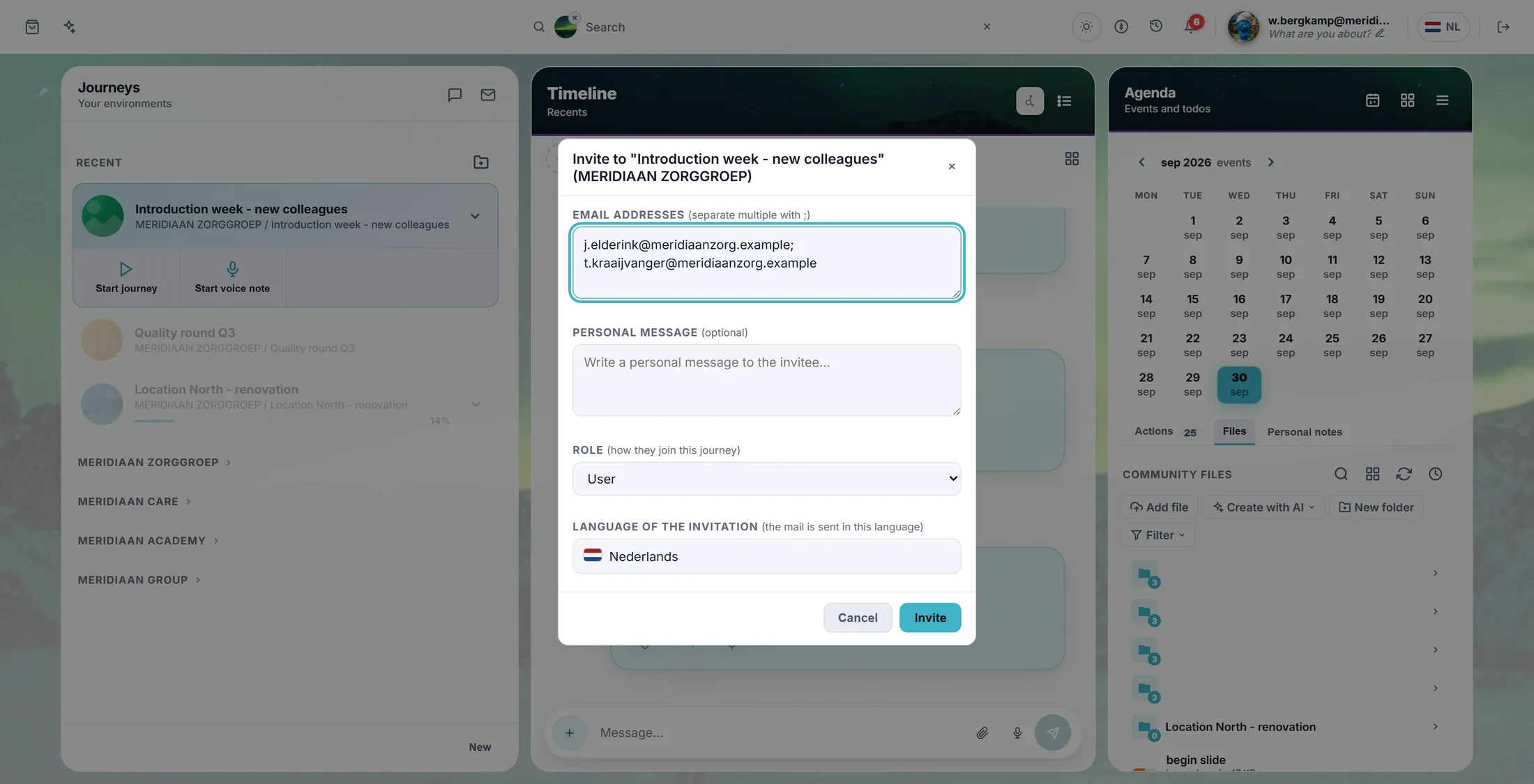
Dos personas, un ; en medio. Un mensaje, un rol, un idioma
Tres elecciones pequeñas. Las tres pueden quedarse como están.
- Mensaje personal (no hace falta): una línea de bienvenida. Va dentro del correo.
- Rol : cómo entran al journey. Usuario es lo correcto para casi todo el mundo. Solo los administradores ven esta opción.
- Idioma de la invitación : el correo se envía en este idioma. Empieza en el idioma del journey; púlsalo para elegir otro.
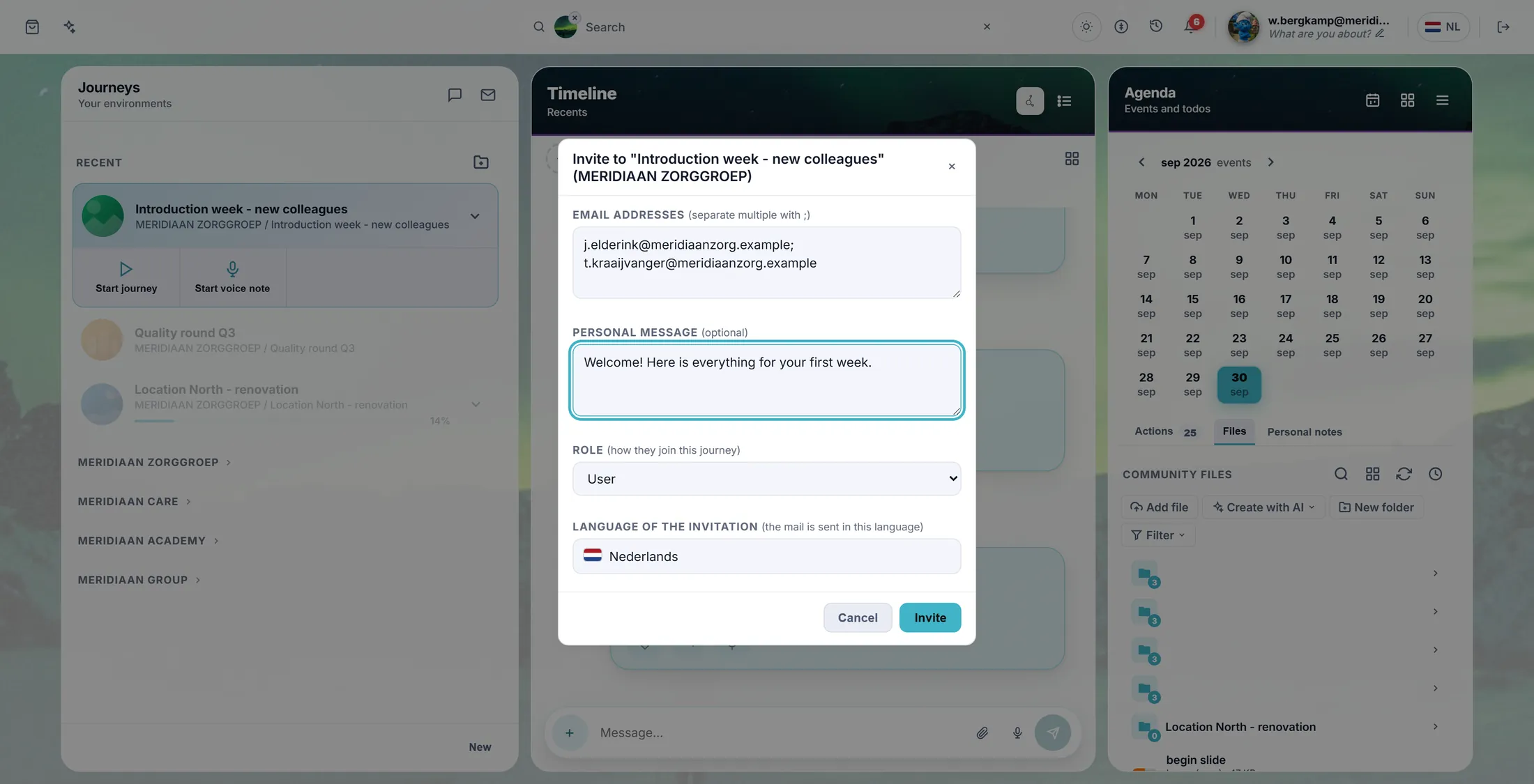
Esta persona no es administradora, así que no hay casilla de Rol. El mensaje y el idioma sí están. Pulsa Invitar
Ahora salen los correos. La ventana va contando.
- Pulsa Invitar.
- La línea encima de los botones cuenta: Invitando 2 de 5 .
- Luego: 5 invitaciones enviadas . La ventana se cierra sola.
- ¿Ha fallado una dirección? La ventana la nombra: No se pudo invitar: ... . Revisa esa dirección y vuelve a intentarlo.
Lo que reciben
Reciben un correo con un botón. Un clic y ya están en el journey.
- Reciben un correo en el idioma que elegiste, con tu mensaje dentro.
- Pulsan el enlace. ¿Ya tienen CoVince? Entonces se abre el journey.
- ¿Aún no tienen cuenta? Se crean una con la misma dirección. Hasta entonces aparecen en el journey como en espera .
- ¿Han entrado con otra dirección? CoVince lo dice: Has iniciado sesión con otro correo .
Para administradores: toda la organización
Los administradores añaden gente a toda la organización, y la cambian o la quitan.
- Abre el Editor. Primero pregunta Selecciona una organización : pulsa la tuya.
- En la lista de la izquierda, elige Usuarios de la organización .
- Escribe una o más direcciones en la casilla, elige un rol y pulsa Invitar.
- Usuario ve todos los journeys activos de la organización. Usuario restringido solo ve los journeys que tú le das.
- Para cambiar a alguien: pulsa Editar en su fila. Cambia el rol, pon una fecha de inicio o de fin, o pulsa Quitar.
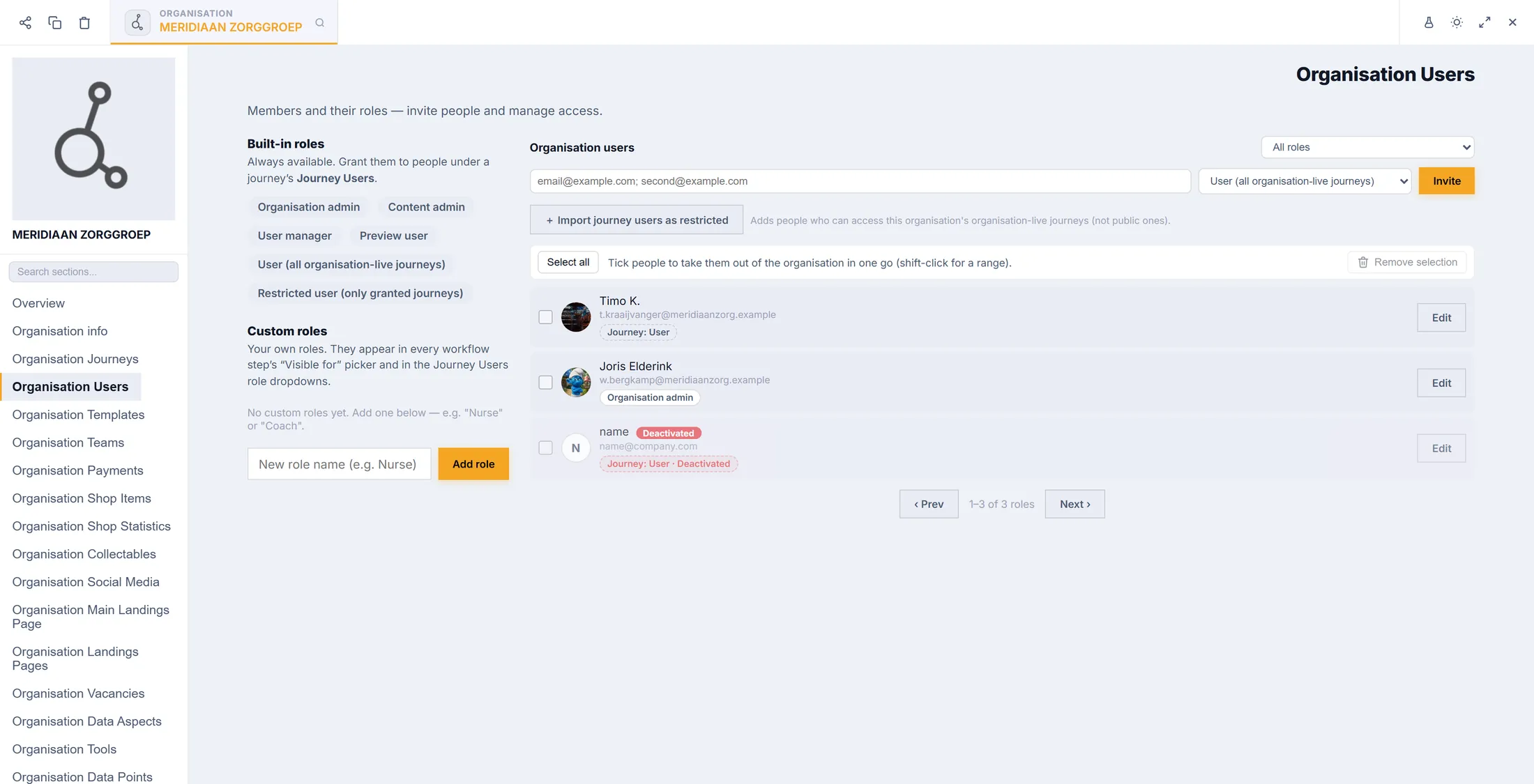
Todos los de la organización, con su rol.
Si algo no va bien
No veo ningún +.
No puedes invitar en este journey. Pregunta a quien lo creó.
¿Cómo saco a alguien?
Lo hace un administrador en el Editor: Editar, y luego Quitar.
¿Puedo subir una lista?
Copia la lista y pégala en la casilla. Así funciona.
Me dicen que el enlace no funciona.
Tienen que entrar con la misma dirección a la que invitaste.
Las palabras, explicadas fácil
- journey
- Un objetivo, con su gente, sus archivos y sus planes.
- rol
- Lo que alguien puede hacer: Usuario participa, Administrador gestiona, Gestor de usuarios gestiona a la gente.
- usuario restringido
- Alguien de la organización que solo ve los journeys que le han dado.
Por dónde seguir
- Todas las explicaciones Las otras cosas que puedes aprender aquí.