Eine Berichtsvorlage für Sprachnotizen erstellen
Eine Berichtsvorlage ist die Liste der Teile, die CoVince nach einer Aufnahme schreibt - jeder mit eigenem Titel, eigener Anweisung und eigener Form. Du legst sie am Schritt eines Workflows fest, der aufnimmt, und jede Aufnahme dort folgt ihr.
CrewMates - der Bericht, den du bekommst - 7 min. Du brauchst: Admin-Rechte und einen Workflow
Beim Einrichten wird nichts aufgenommen oder gesendet.
Was du danach kannst
- Die Teile wählen Zusammenfassung, Beschlüsse, Aufgaben, Termine.
- Sagen, was geschrieben wird Eine kurze Anweisung pro Teil.
- Bei den Themen bleiben Eine Liste zum Abhaken, während du sprichst.
- Jedes Mal derselbe Bericht Jede Aufnahme folgt ihr.
Bereite zuerst das vor
- Sei Admin Nur Admins können Workflows ändern. Kein Admin? Frag die Person, die bei euch CoVince betreut.
- Überlege dir deinen Bericht Schreib 3 bis 5 Teile auf, die du immer haben willst. Zum Beispiel: Zusammenfassung, Beschlüsse, wer was tut.
Gemeinsam, Schritt für Schritt
Neun Schritte. Du richtest die Vorlage einmal ein. Danach nutzt jede Aufnahme sie.
Öffne deine Workflows
Die Vorlage gehört zu einem Workflow: den Schritten, die eine Besprechung immer durchläuft.
- Öffne den Editor und wähle deine Organisation.
- Klicke in der Liste links auf Organisation Workflows .
- Klicke auf den Stift neben dem Workflow für deine Besprechung, zum Beispiel Weekly team meeting .
- Noch kein Workflow? Drücke New Workflow. Die Anleitung "Einen Workflow bauen" zeigt jeden Teil davon.
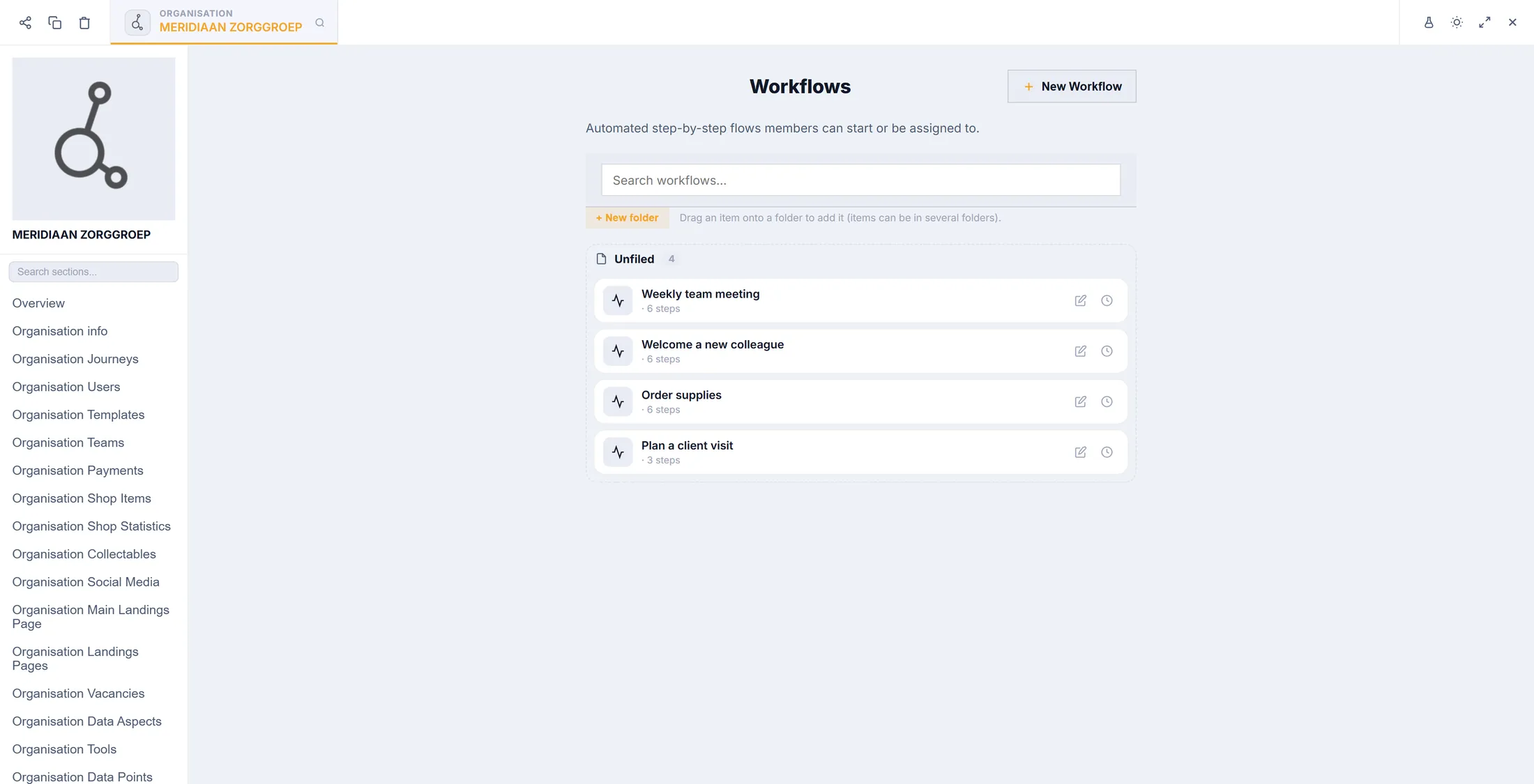
Deine Workflows. Der Stift öffnet einen. Klicke auf den Schritt, der aufnimmt
Klicke auf den Schritt, in dem die Besprechung aufgenommen wird. Seine Einstellungen öffnen sich rechts.
- Klicke auf den Schritt, zum Beispiel Hold the meeting . Er hat ein kleines rotes Mic -Label.
- Rechts öffnet sich Edit Step . Unter Actions siehst du Voice Recording .
- Button text ist das, was Leute zum Starten drücken: zum Beispiel Record the meeting .
- Klicke auf den Stift neben Voice Recording , um die Vorlage zu öffnen.
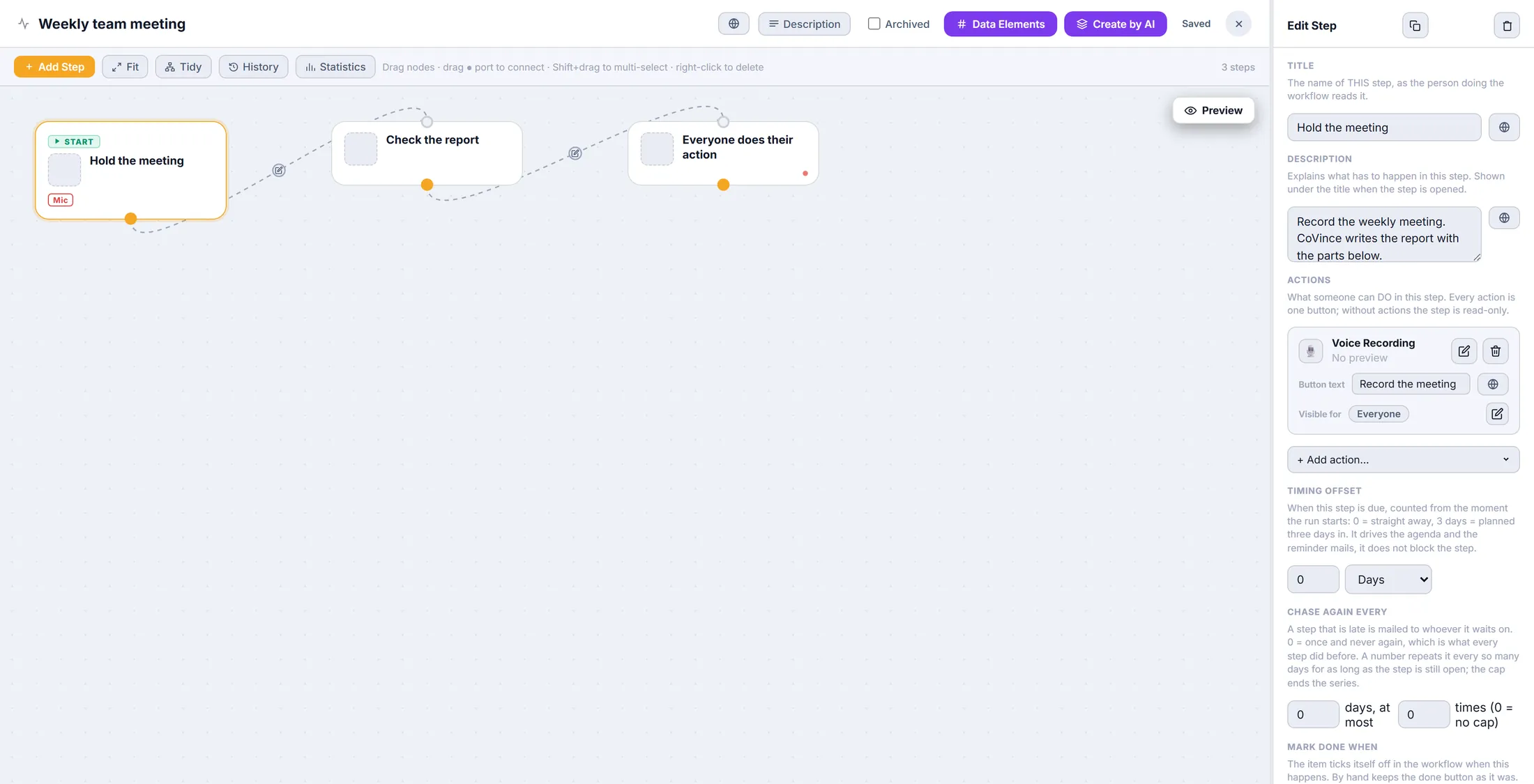
Der Schritt, der aufnimmt, hat ein Mic-Label. Noch keine Aufnahme im Schritt?
Füge eine hinzu. Dann bekommt der Schritt einen Knopf, der aufnimmt.
- Drücke unter den Aktionen auf + Add action....
- Tippe voice ins Suchfeld.
- Klicke auf Voice Recording . Es wird dem Schritt hinzugefügt.
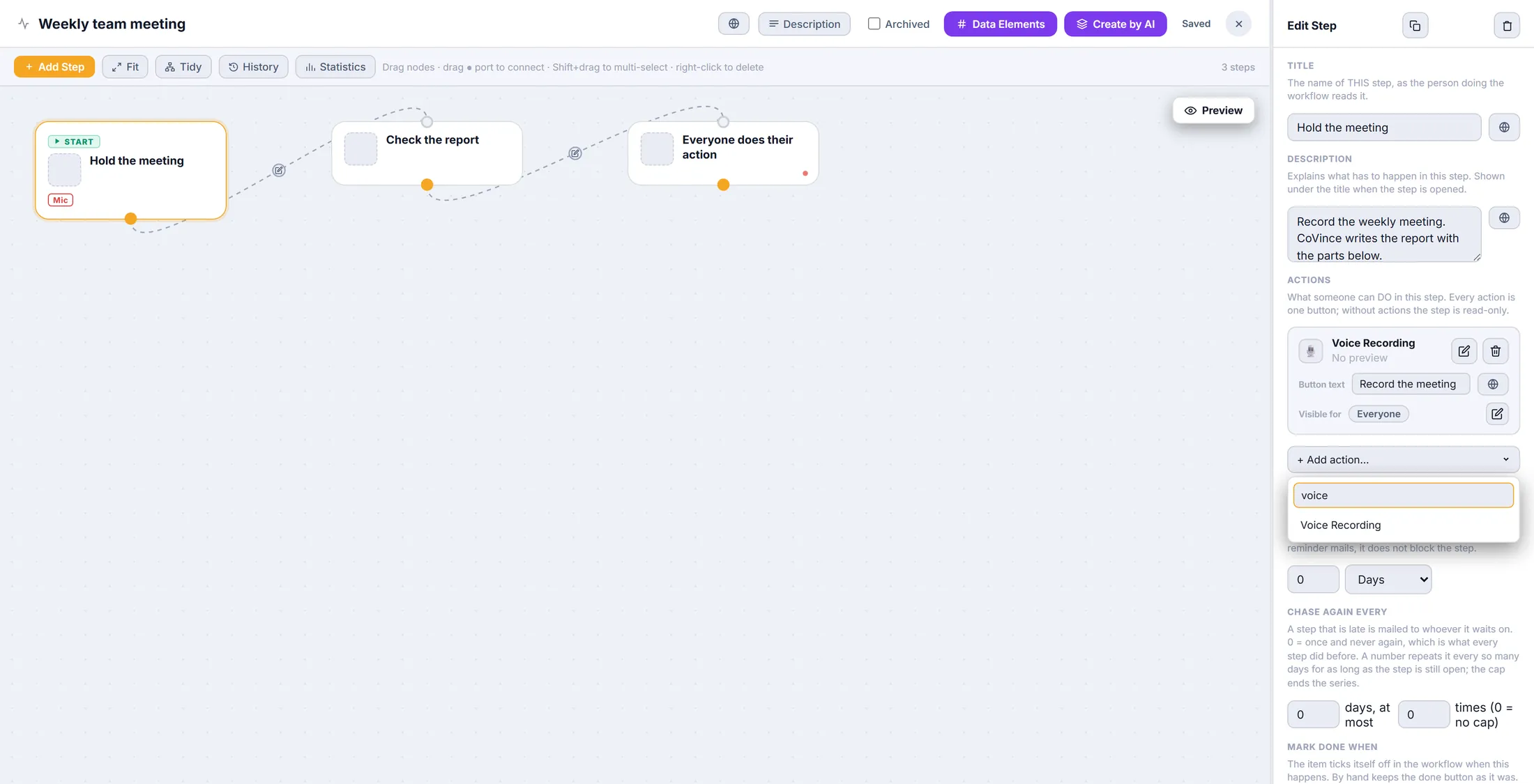
Tippe voice, klicke auf Voice Recording. Sag, was aufgenommen wird
Nur Ton oder auch Bild. Und ob alle Besprechungsthemen behandelt werden müssen.
- Hake Record audio an für eine normale Besprechung. Hake auch Record video an, wenn das Bild wichtig ist.
- Hake No time limit an für eine lange Besprechung.
- Meeting subjects: all must be covered before stopping lässt den Recorder nachfragen, wenn ein Thema übersprungen wurde.
- Lass die Optionen für TOMO und Sprecher, wie sie sind, außer du weißt, dass du sie brauchst.
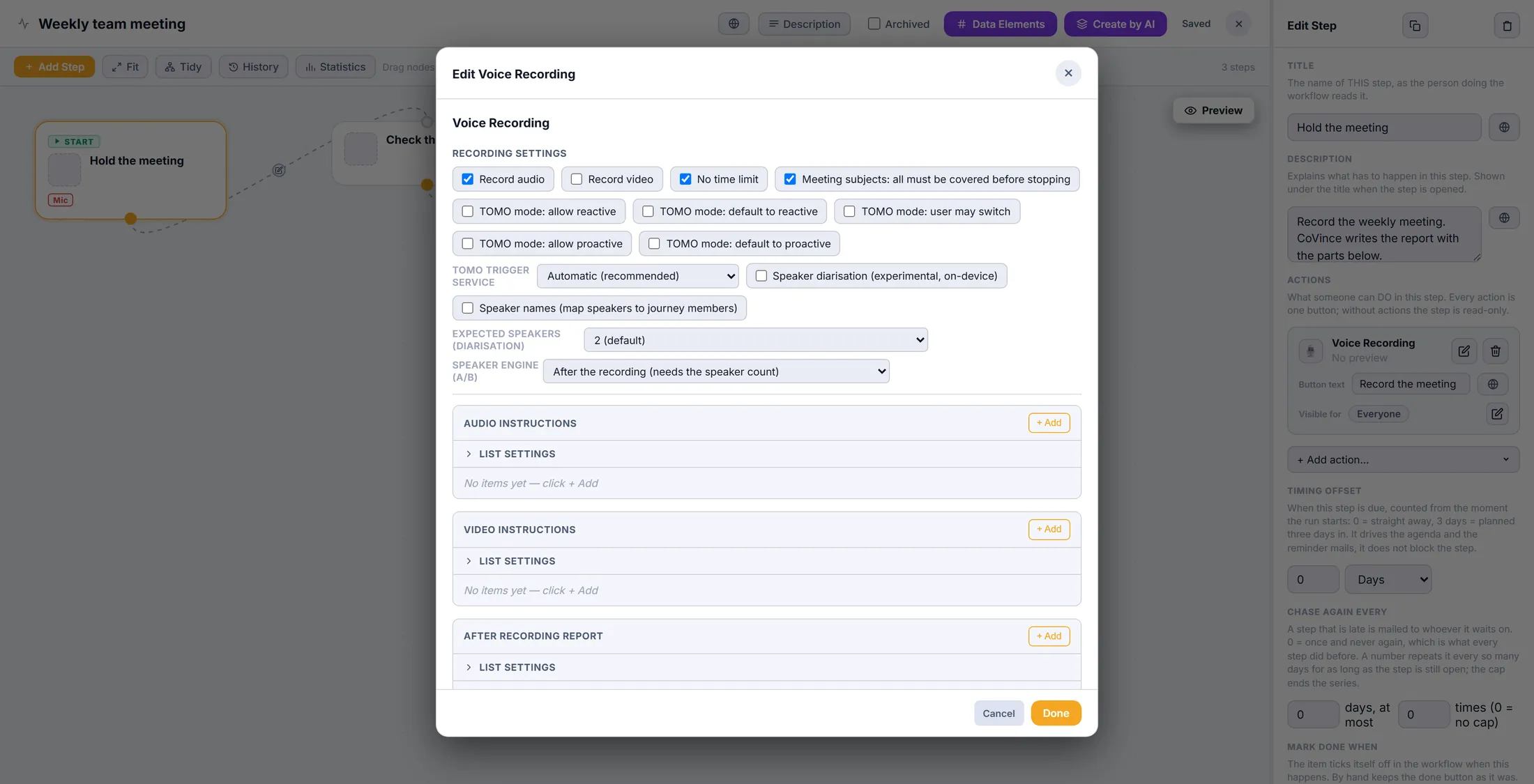
Oben: was aufgenommen wird. Die Teile des Berichts anlegen
Jeder Eintrag ist ein Teil des Berichts: ein Titel und das, was CoVince dort schreiben soll.
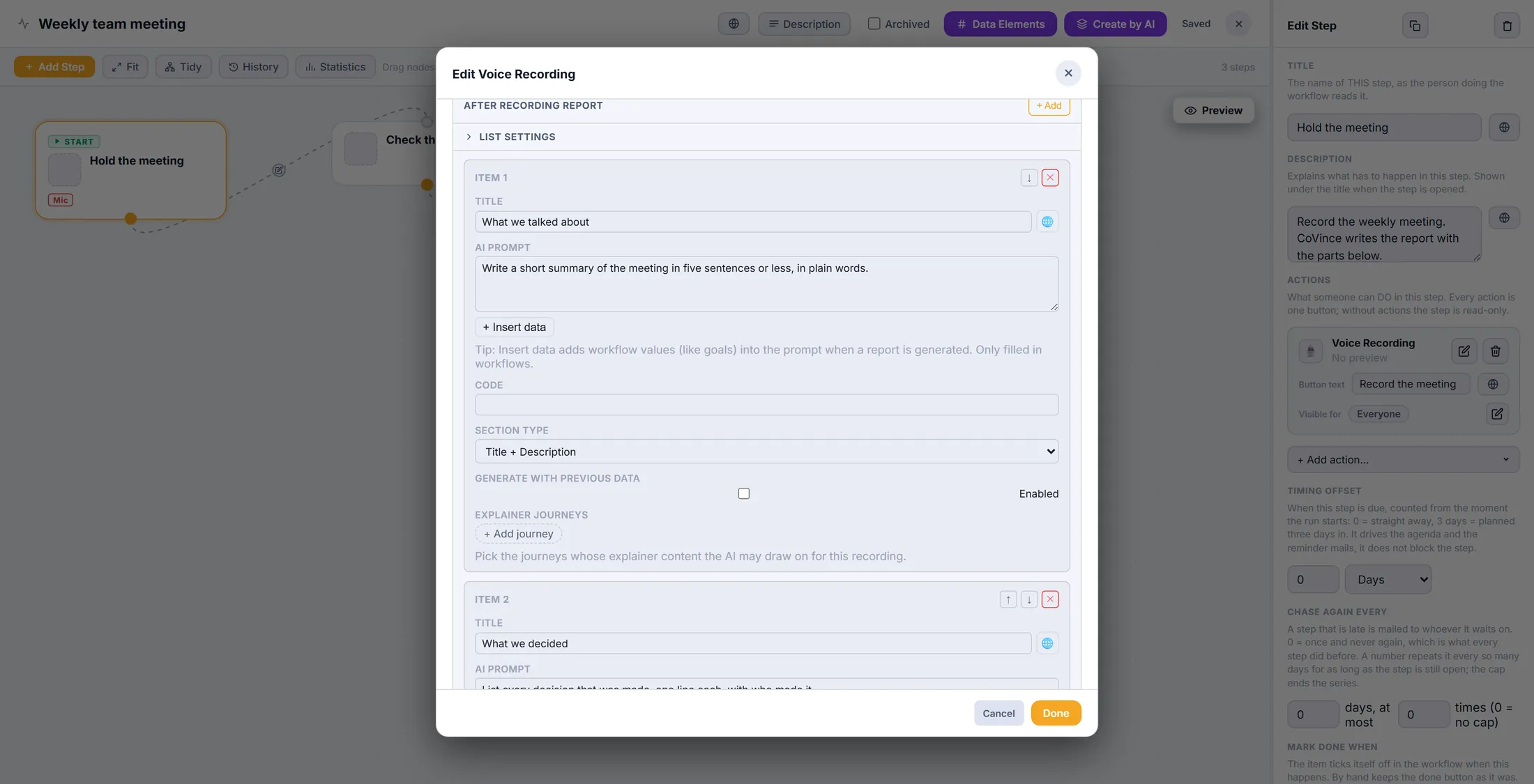
- Drücke bei After recording report auf + Add. Ein neuer Eintrag erscheint.
- Title : die Überschrift im Bericht, zum Beispiel What we talked about . Der Globus fügt andere Sprachen hinzu.
- AI Prompt : sag in einfachen Worten, was geschrieben werden soll. Zum Beispiel: Write a short summary in five sentences or less.
- + Insert data setzt einen Wert des Workflows in die Anweisung, etwa sein Ziel.
- Füge den nächsten Teil genauso hinzu. Mit den Pfeilen verschiebst du einen Eintrag nach oben oder unten; das rote Kreuz entfernt ihn.
Ein Eintrag = ein Teil des Berichts. Wähle, wie jeder Teil aussieht
Ein Teil kann Text sein, eine Liste, eine Checkliste mit Aufgaben, eine Linie mit Terminen oder ein Bild.
- Öffne im Eintrag Section type .
- Title + Description : ein Stück Text, etwa eine Zusammenfassung.
- Mindmap (bullet list) : kurze Punkte. Actions (checklist) : Aufgaben, die man abhaken kann.
- Deadlines (actions on an axis of days) : die Aufgaben mit Datum, auf einer Linie von Tagen.
- Conversation timeline : wer gesprochen hat, die Themen und die Momente, auf die es ankam.
- Image und Infographic (AI image) erzeugen ein Bild. Bei Editable text (waits for confirm) tippt eine Person den Text selbst.
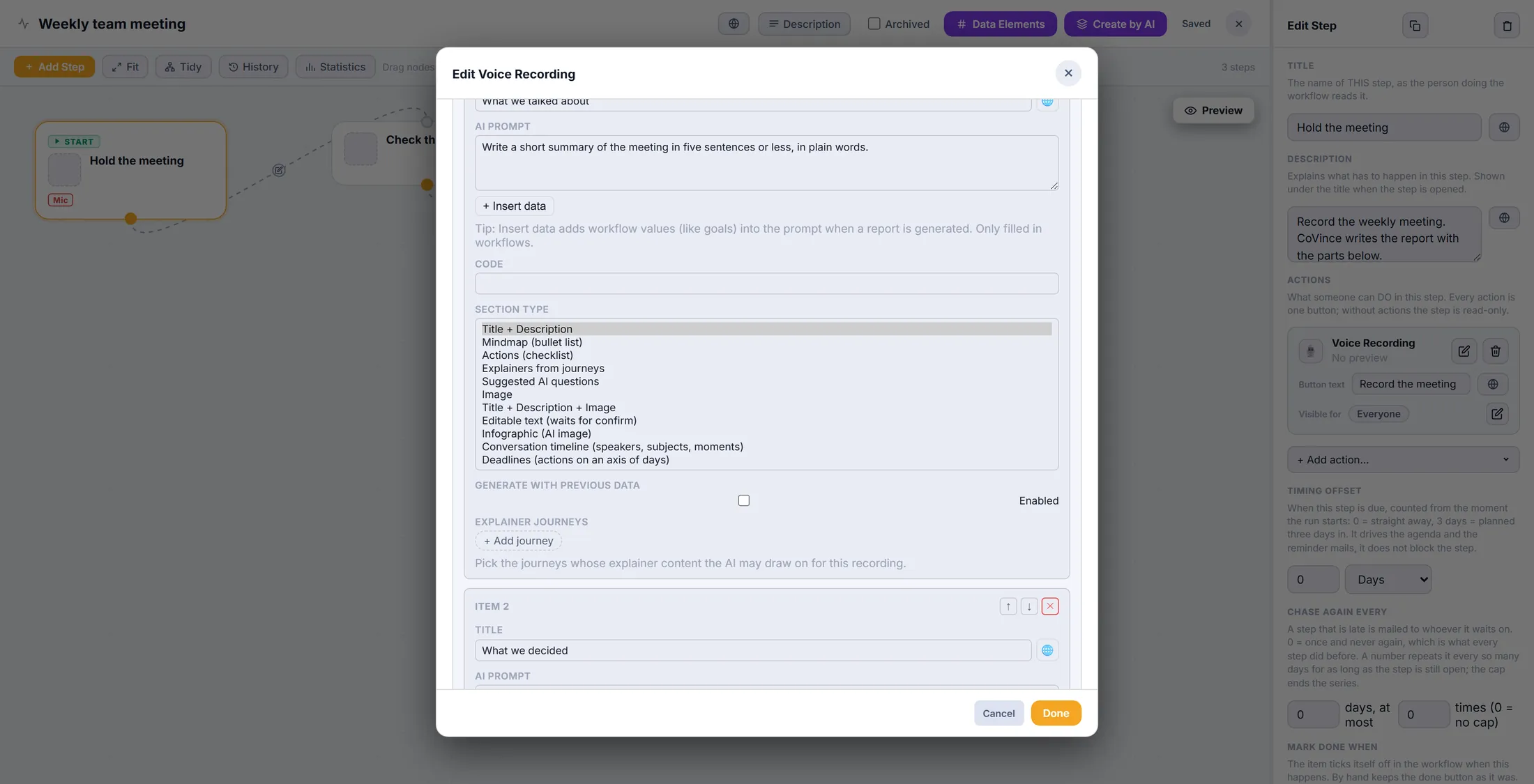
Jede Form, die ein Teil haben kann. Ein Teil soll die Teile davor nutzen
Hake es an, und CoVince liest die früheren Teile, bevor es diesen schreibt.
- Scrolle zu einem späteren Eintrag, zum Beispiel Who does what .
- Hake Generate with previous data an. Dort steht jetzt Enabled .
- Lass es beim ersten Teil aus: davor gibt es noch nichts.
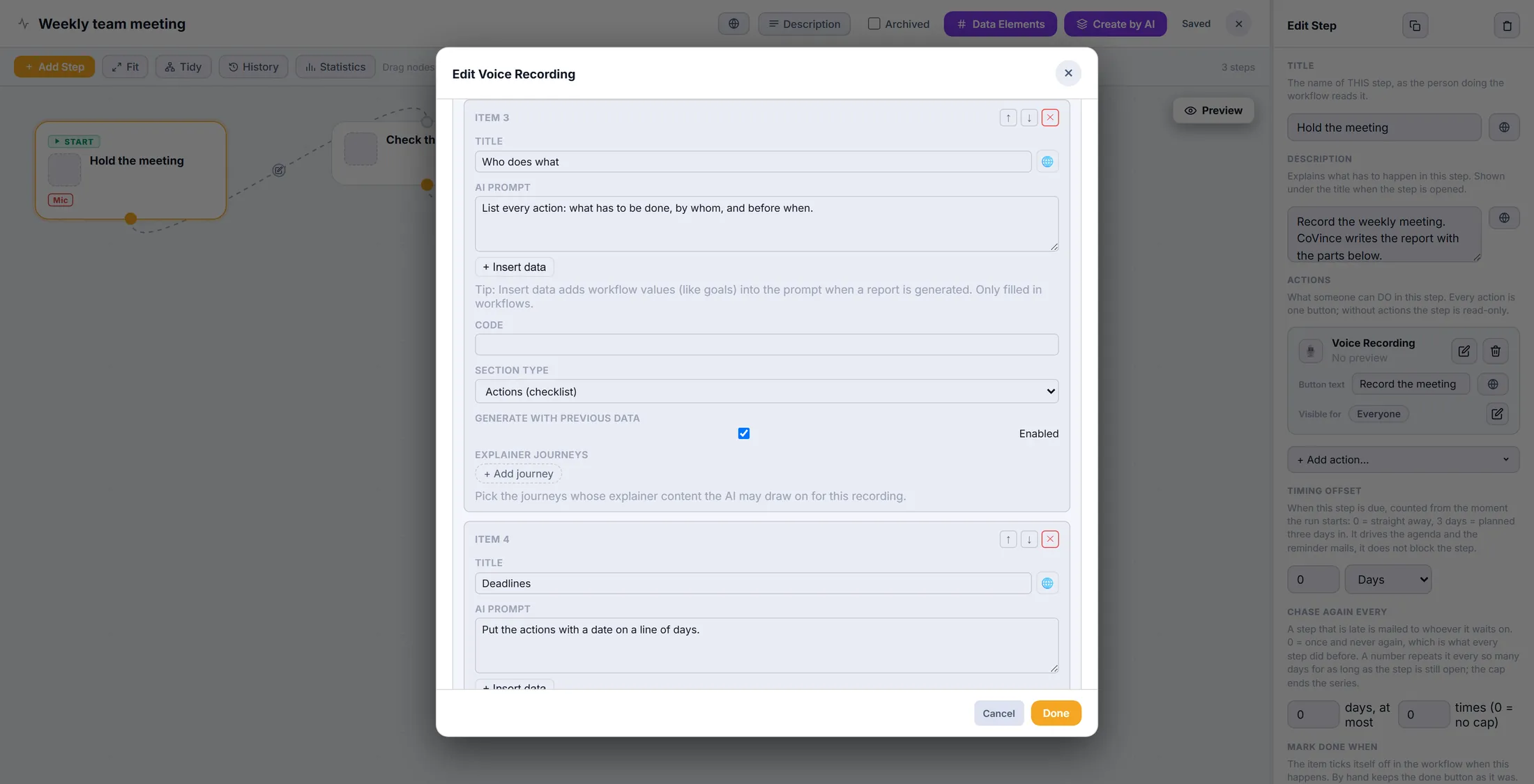
Who does what liest die Teile davor. Die Besprechungsthemen und Hinweise hinzufügen
Die Themen werden abgehakt, während du sprichst. Ein Hinweis erinnert die Gruppe an etwas.
- Drücke bei Meeting subjects (to cover during the recording) auf + Add und tippe ein Thema, zum Beispiel Planning for next week .
- Füge jedes Thema hinzu, das die Besprechung behandeln muss.
- Drücke bei Between recording hints auf + Add: ein Title und ein kurzer AI Prompt , zum Beispiel: remind the team to say who does it .
- Drücke unten auf Done. Der Workflow speichert sich selbst: oben steht Saved .
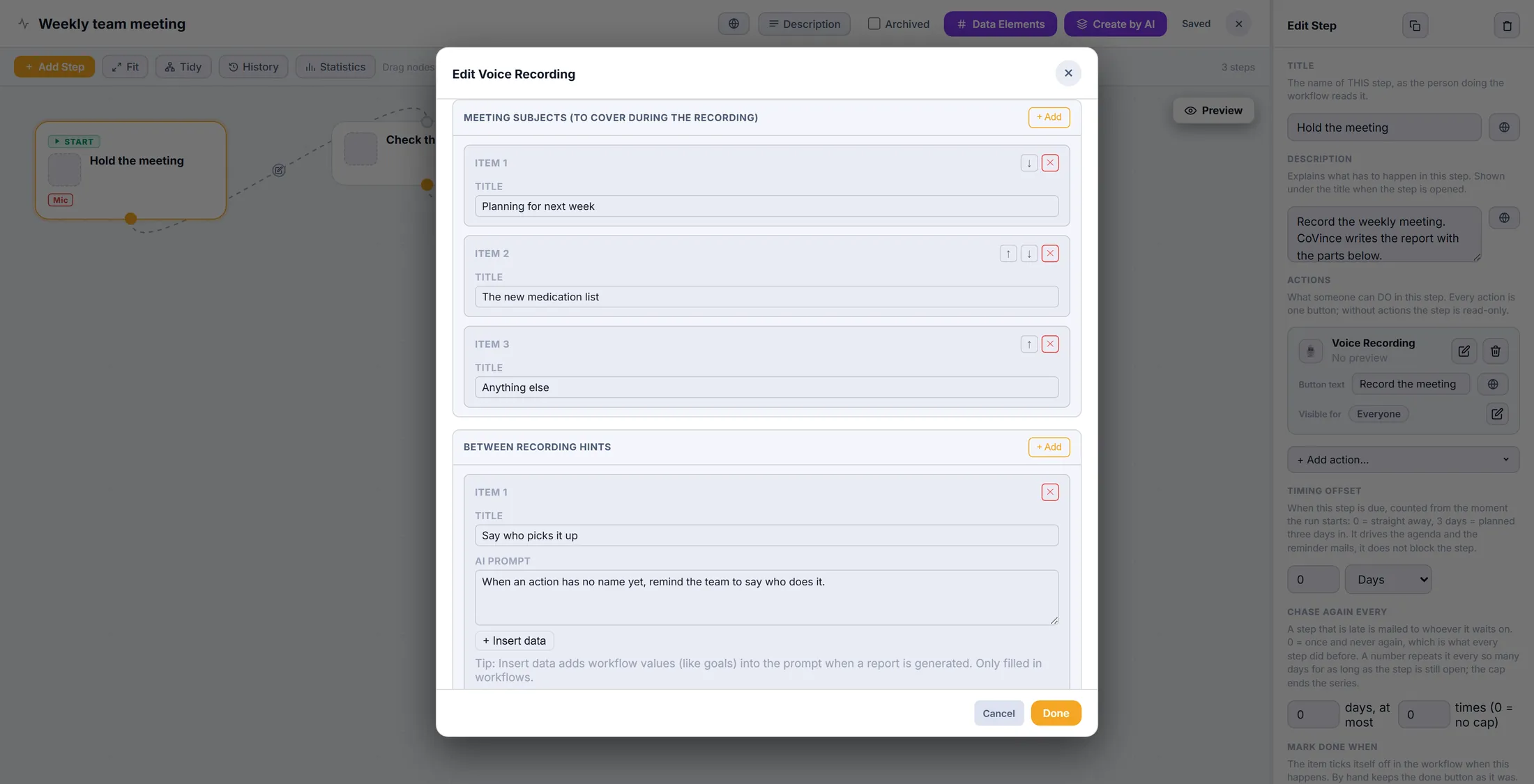
Die Themen zum Abhaken, und ein Hinweis. Aufnehmen und deinen Bericht bekommen
Starte den Workflow in einer Journey. Drücke den Aufnahmeknopf. Der Bericht kommt mit deinen Teilen heraus.
- Öffne die Journey. Klicke in der rechten Spalte auf Workflows , dann auf Start new .
- Drücke auf den grünen Abspielknopf neben Weekly team meeting .
- Drücke beim Schritt Hold the meeting auf Record the meeting. Die Themen stehen zum Abhaken bereit.
- Nach dem Stoppen wird der Bericht geschrieben, mit What we talked about , What we decided , Who does what und dem Rest.
- Ändere die Vorlage später, und die nächste Aufnahme folgt der neuen Version.
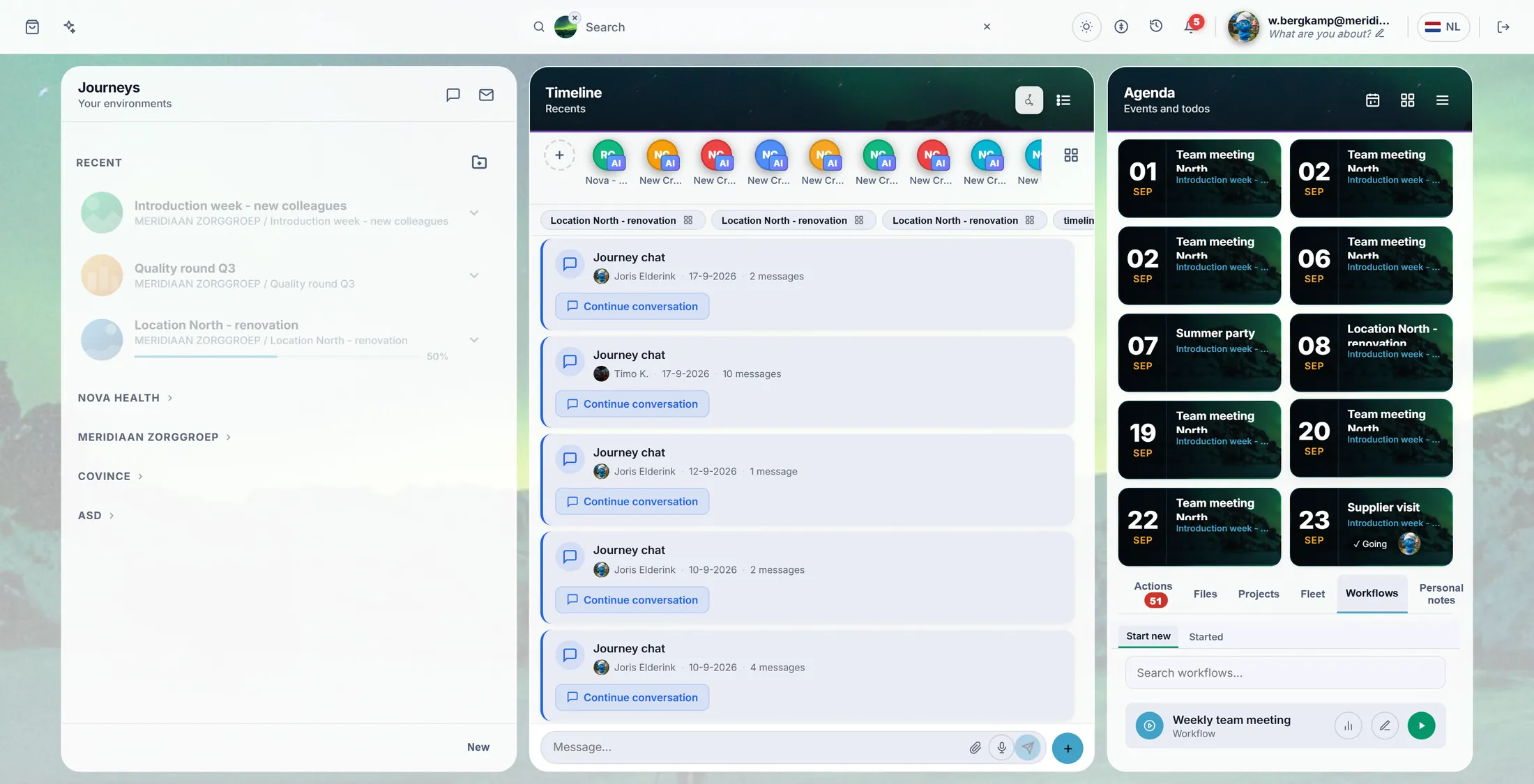
Der Abspielknopf startet ihn in der Journey.
Wenn etwas nicht stimmt
Ich sehe Organisation Workflows nicht.
Dann bist du kein Admin. Frag die Person, die bei euch CoVince betreut.
Der Bericht hat noch die alten Teile.
Hast du auf Done gedrückt? Berichte von vor der Änderung behalten ihre Teile.
Kann ich das auf einem Journey-Board statt in einem Workflow nutzen?
Ja. Das Aufnahme-Board einer Journey hat dieselben Listen, unter Recording & report im Editor.
Ein Teil kam leer heraus.
Formuliere die Anweisung klarer. Oder hake Generate with previous data an.
Die Wörter, in einfacher Sprache
- Berichtsvorlage
- Die Liste der Teile, die CoVince nach einer Aufnahme schreibt, einmal festgelegt und jedes Mal genutzt.
- Abschnitt
- Ein Teil des Berichts, mit eigenem Titel, eigener Anweisung und eigener Form.
- Auftrag
- Die Anweisung, die du der KI gibst: was geschrieben werden soll, und wie.
Wie es weitergeht
- Bekomm einen Bericht deiner Arbeit Nimm eine Sprachnotiz auf und lies ihren Bericht.
- Alle Erklärungen Die anderen Dinge, die du hier lernen kannst.