Bekomm einen Bericht deiner Arbeit
Nimm ein Meeting oder eine Sprachnotiz zu deiner Journey auf. CoVince schreibt den Bericht - Zusammenfassung, Aktionen, Entscheidungen - und stellt ihn auf die Zeitleiste, wo du ihn liest, die Aktionen verteilst, ihn übersetzt und weiterschickst. Kein Datenprojekt, keine Tabelle.
CrewMates - ein Bericht deiner eigenen Arbeit - 6 min. Du brauchst: eine Journey und ein Mikrofon
Diese Seite zu lesen ändert nichts. Ein Bericht wird nur gespeichert, wenn du In der Notiz speichern drückst.
Das kannst du danach
- Ein Gespräch aufnehmen Drück einen roten Knopf und sprich.
- Einen Bericht bekommen Eine Zusammenfassung und eine To-do-Liste, für dich gemacht.
- Dinge abhaken Markier eine Aufgabe als erledigt, oder gib sie jemandem.
- Weiterschicken Als PDF oder Word-Datei, in einer anderen Sprache.
Das legst du vorher bereit
- Eine Journey Der Bericht kommt auf die Zeitleiste einer Journey.
- Ein Mikrofon Dein Laptop hat eins. Der Browser fragt, ob er es nutzen darf: sag ja.
- Sag es den anderen Sag laut, dass du aufnimmst.
Gemeinsam, Schritt für Schritt
Sieben Schritte. Die ersten vier machen den Bericht, die letzten drei nutzen ihn.
Öffne deine Journey
Ein Bericht gehört immer zu einer Journey. Klick sie zuerst an.
- Öffne CoVince. Die linke Spalte Journeys enthält deine Journeys.
- Klick die Journey an, zum Beispiel Location North - renovation .
- Die mittlere Spalte ist die Zeitleiste. Eine Notiz, die schon einen Bericht hat, zeigt einen Knopf Bericht.
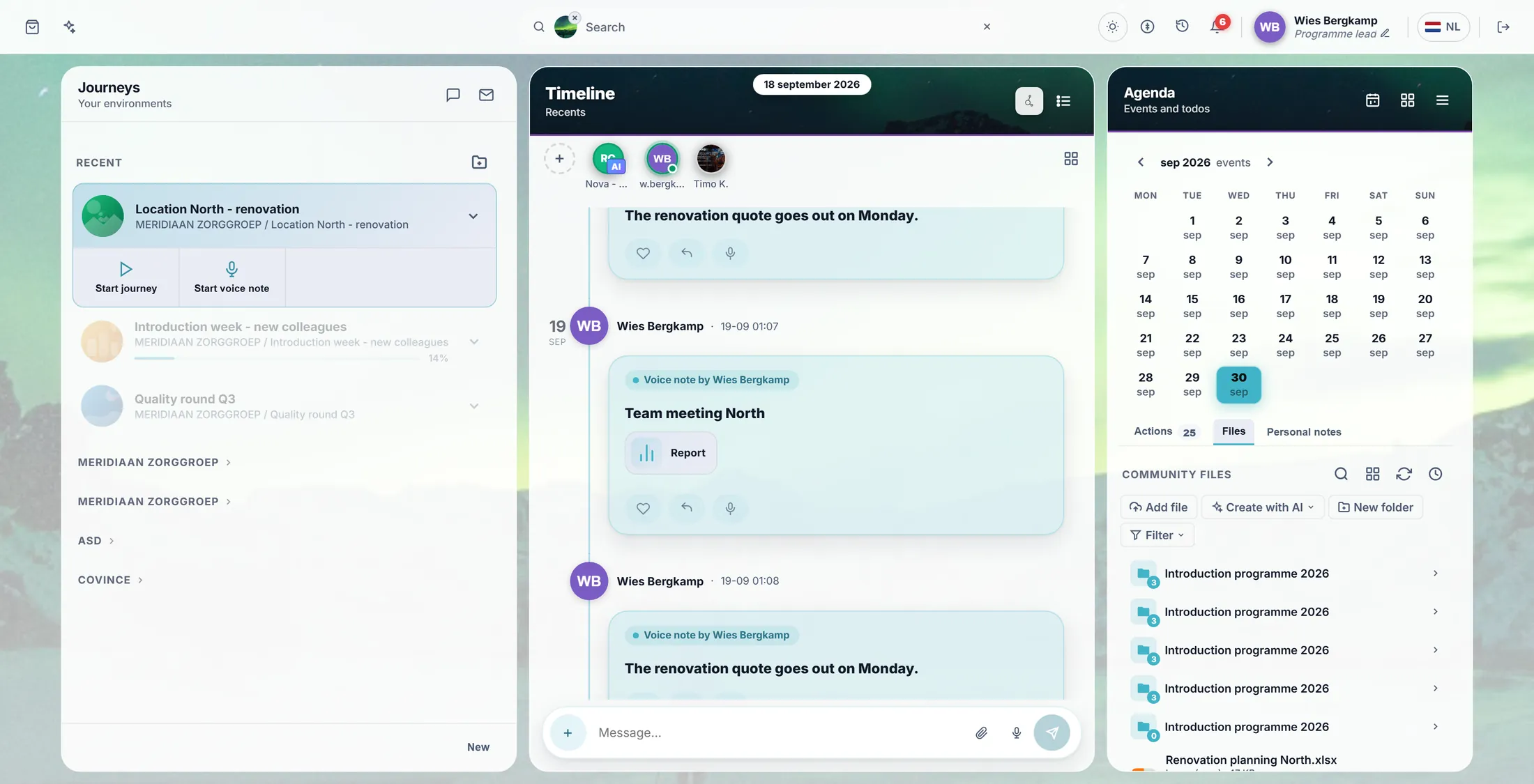
Deine Journey, und eine Notiz mit einem Bericht. Drück + und wähl Sprachnotiz
Sprachnotiz heißt: du sprichst, CoVince schreibt den Bericht.
- Drück das runde + unten rechts auf der Zeitleiste.
- Ein Fenster öffnet sich: Neu erstellen .
- Drück Sprachnotiz - darunter steht Aufnehmen und die KI den Bericht schreiben lassen .
- Steht darunter eine Liste von Boards? Wähl das Board, auf das die Notiz kommt.
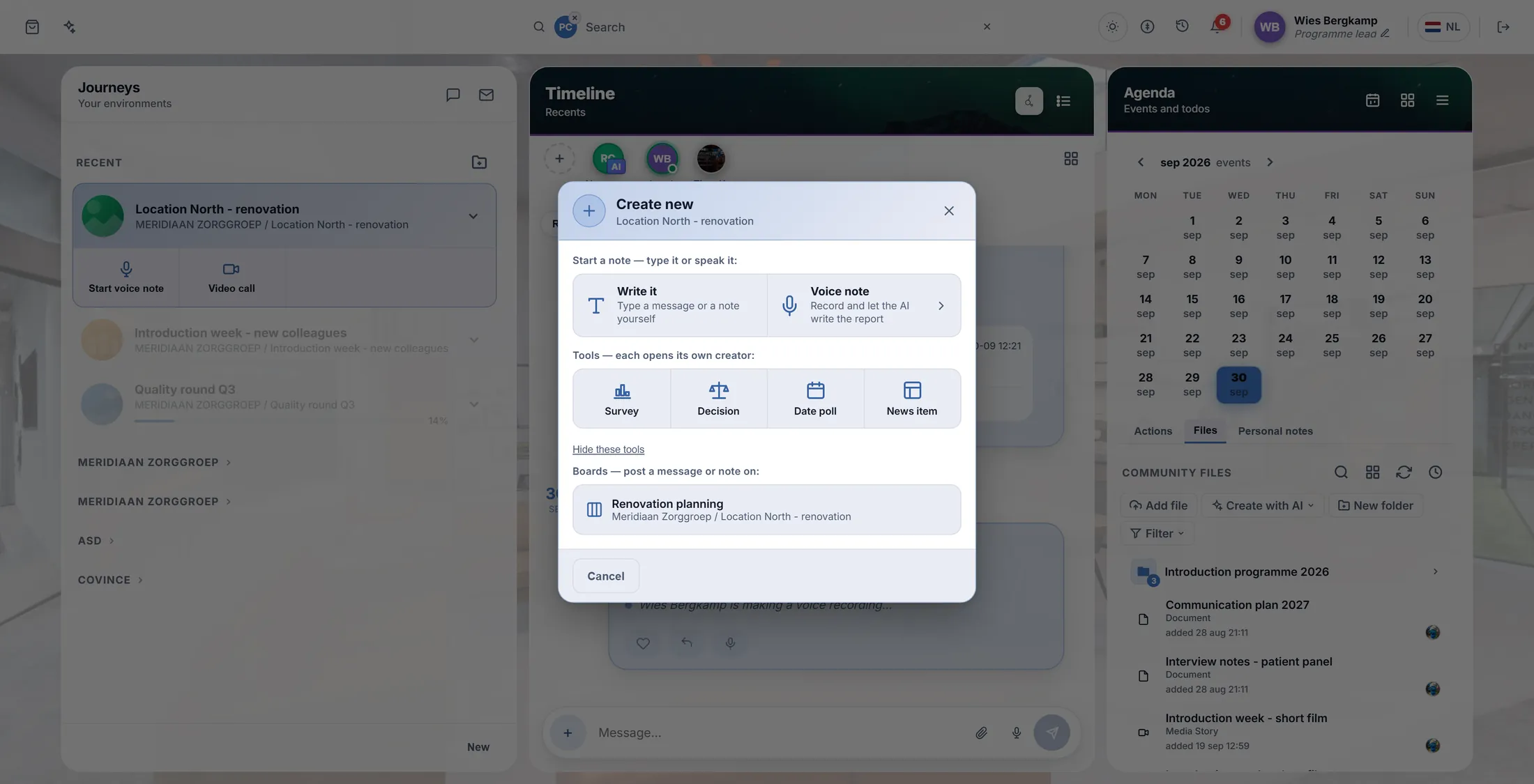
Wähl Sprachnotiz. Drück den roten Knopf und sprich
Drück den großen roten Knopf. Sprich. Drück ihn noch einmal, um zu stoppen.
- Schau links oben auf die Sprache: Das ist die Sprache, in der du sprichst.
- In einem Teams-, Zoom- oder Meet-Gespräch? Beantworte die Frage Spricht jemand über diesen Computer? - Ja - die anderen auch aufnehmen oder Nein - nur mein Mikrofon.
- Drück den runden roten Knopf ( Start Recording ). Die Uhr oben startet.
- Sprich. Brauchst du eine Pause? Drück Pause.
- Fertig? Drück den runden Knopf noch einmal ( Stop Recording ).
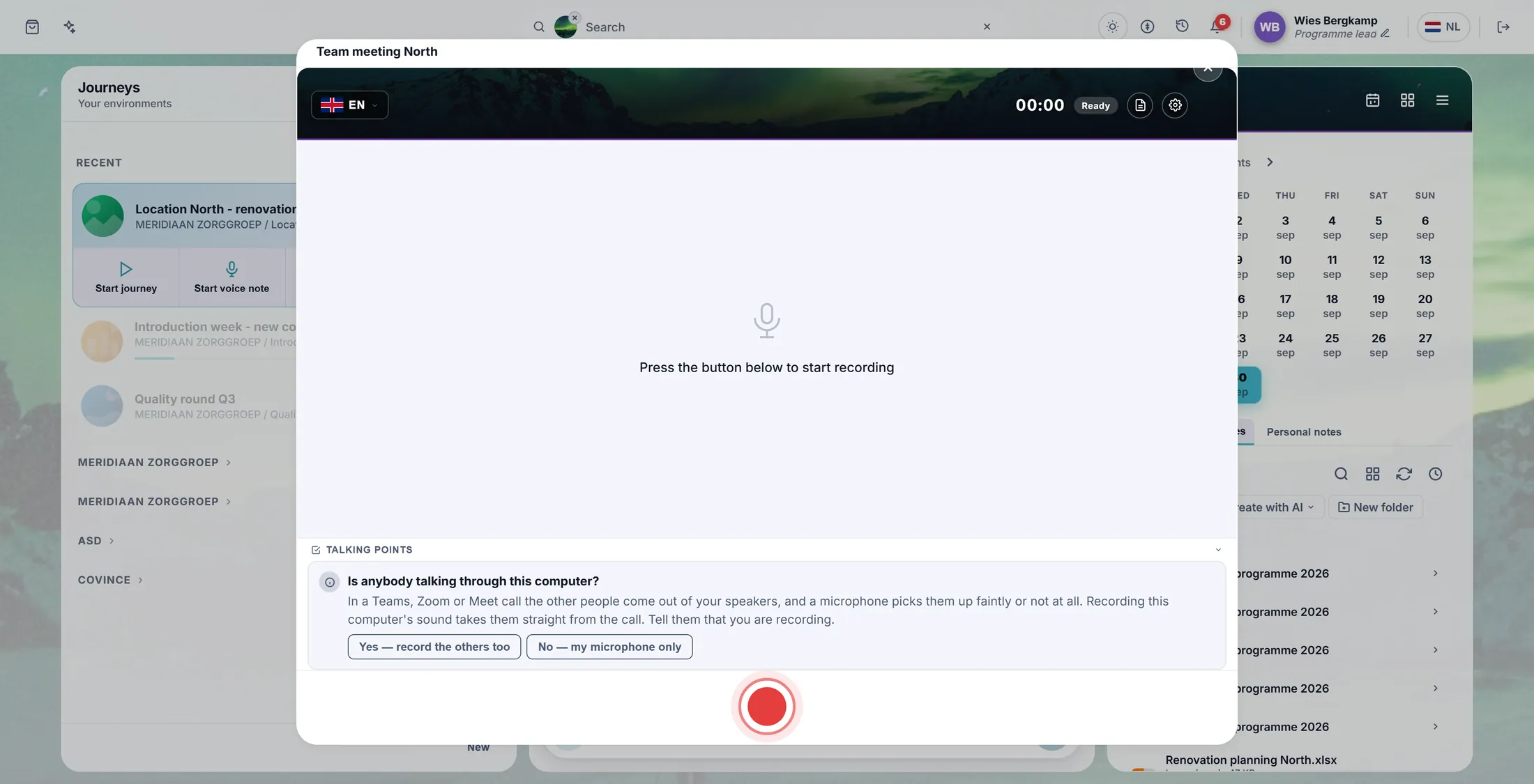
Der rote Knopf startet und stoppt. Warte, dann drück In der Notiz speichern
CoVince schreibt den Bericht. Es zählt mit. Dann drückst du In der Notiz speichern.
- Nachdem du gestoppt hast, sagt der Rekorder, was er gerade tut: Saving recording... , Finishing transcription... , Analysing... - mit einem Zähler wie 2 von 4 .
- Dann öffnet sich der Analysebericht : eine Zusammenfassung und die Aktionen.
- Gut so? Drück In der Notiz speichern. Erst jetzt wird der Bericht gespeichert.
- Nicht gut? Drück Verwerfen. Es wird nichts gespeichert.
Drück Bericht und lies ihn
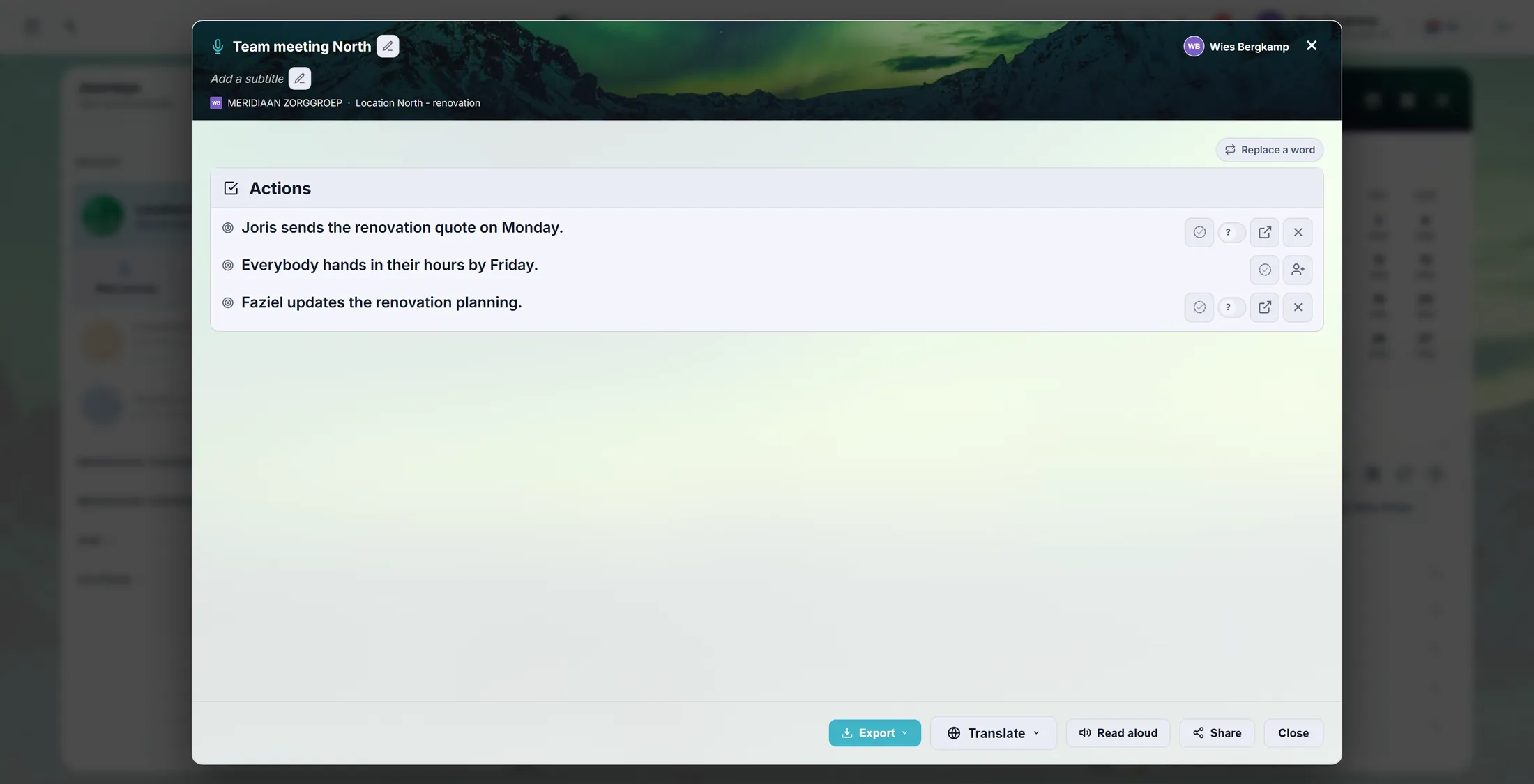
Die Notiz hat jetzt einen Knopf Bericht. Drück ihn: der Bericht öffnet sich groß.
- Such die Notiz auf der Zeitleiste und drück Bericht.
- Oben: der Titel. Drück den Stift daneben, um ihn zu ändern, oder Untertitel hinzufügen.
- Darunter: die Zusammenfassung und die Aktionen (und Entscheidungen, wenn es welche gab).
- Ein Wort falsch verstanden - zum Beispiel ein Name? Drück Ein Wort ersetzen, und es wird überall im Bericht geändert.
- Zeig auf eine Zeile, um sie zu ändern (Diese Zeile ändern), eine hinzuzufügen oder sie zu entfernen.
Der Bericht, groß auf deinem Bildschirm. Frag deinen CrewMate danach
Öffne die Notiz. Du kannst der KI Fragen zum Bericht stellen.
- Klick den Titel der Notiz auf der Zeitleiste an. Die Notiz öffnet sich mit dem Bericht darin.
- Drück KI-CrewMate zu diesem Bericht fragen und frag zum Beispiel: Wer macht was vor Freitag?
- Bericht öffnen öffnet das große Berichtsfenster aus Schritt 5.
- Rechts, unter Verlauf , siehst du Sprachbericht hinzugefügt mit einem eigenen Knopf Bericht.
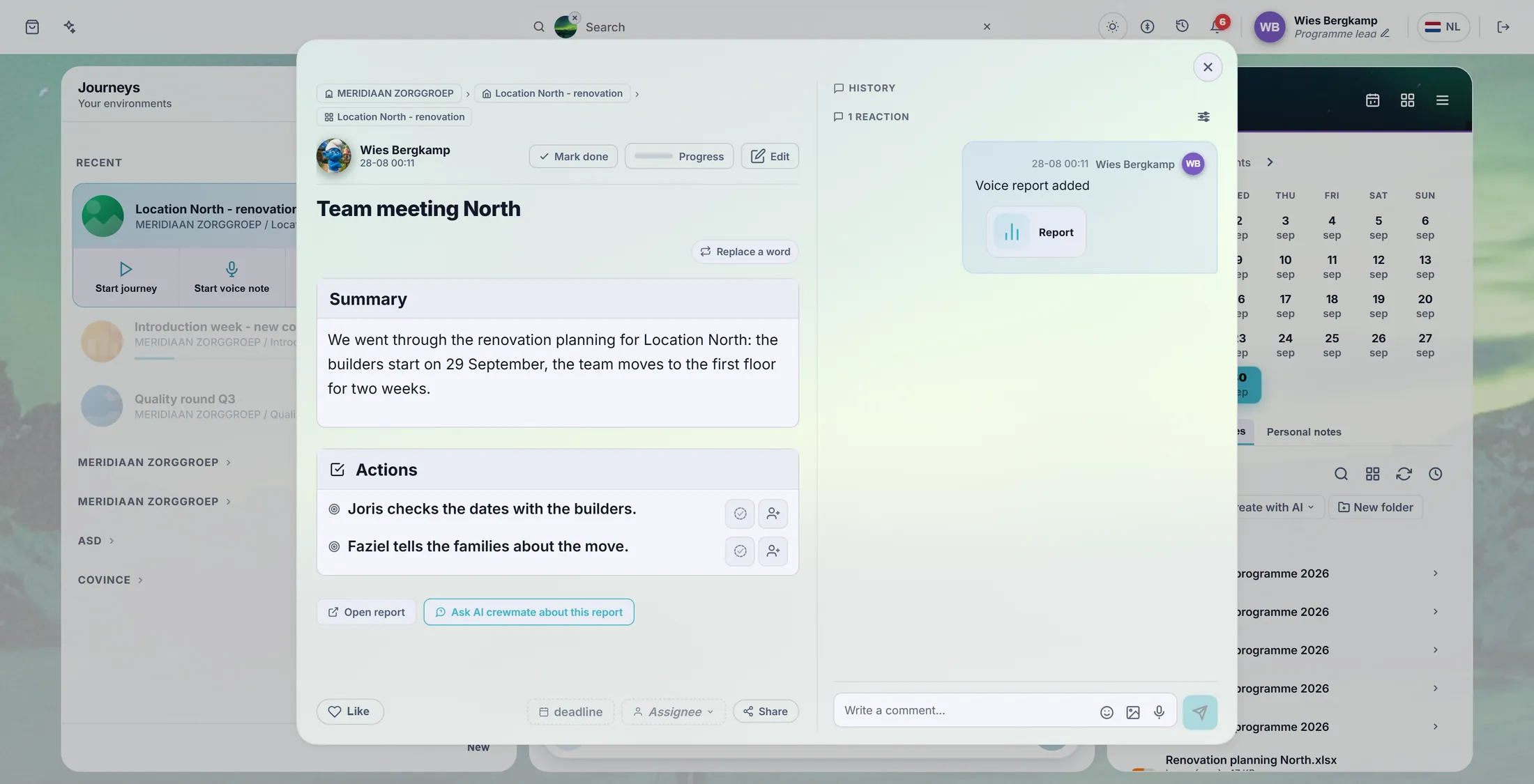
Die Notiz, mit dem Bericht darin. Schick ihn weiter
Mach eine PDF- oder Word-Datei, änder die Sprache, oder teil einen Link.
- Drück Exportieren und wähl Als PDF exportieren, Als DOCX exportieren (Word) oder Als ODT exportieren. Die Datei wird heruntergeladen.
- Übersetzen zeigt den Bericht in einer anderen Sprache.
- Vorlesen liest den Bericht laut vor.
- Teilen öffnet die Wege, diesen Bericht mit anderen zu teilen.
- Schließen schließt das Fenster. Der Bericht bleibt auf der Notiz.
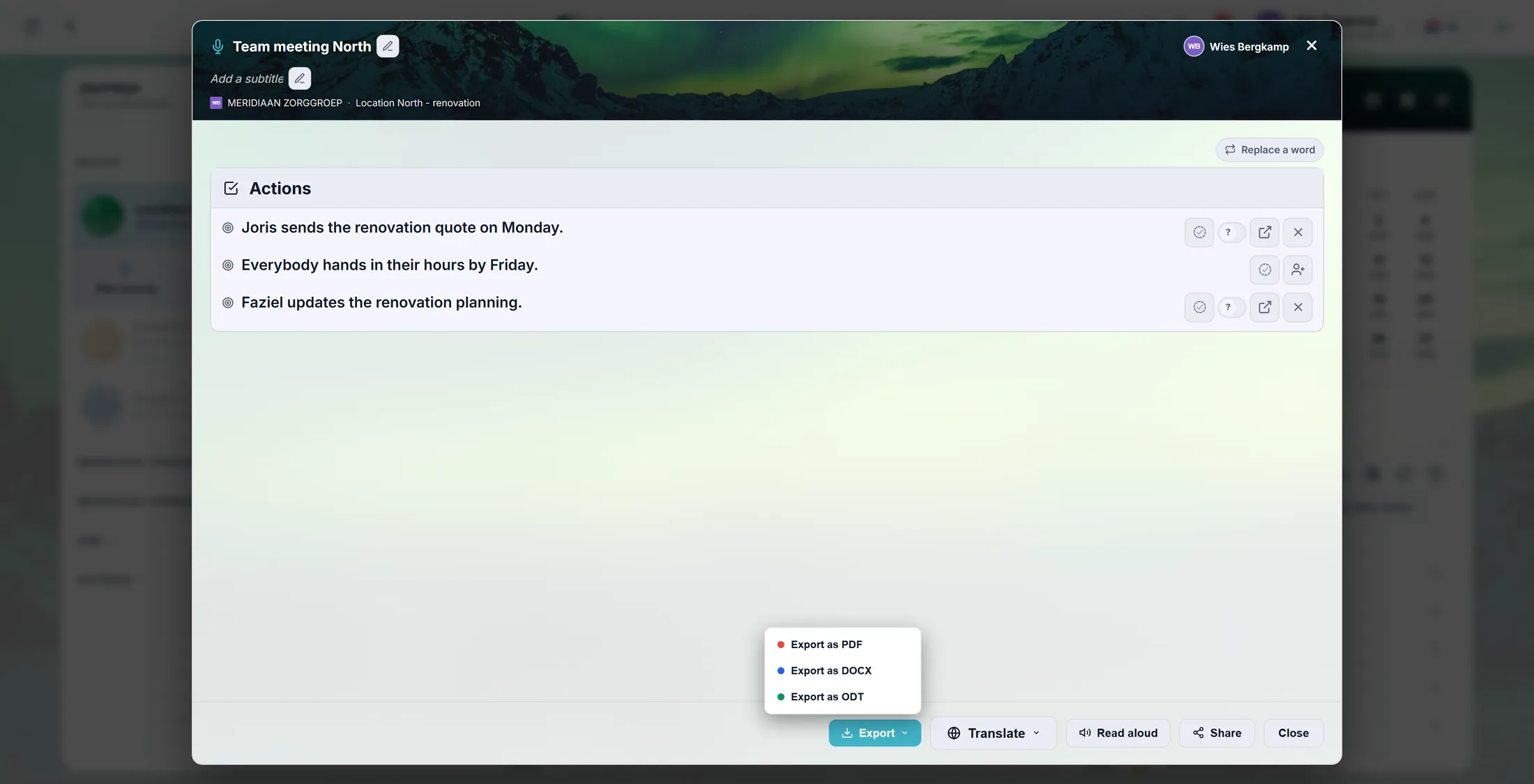
Exportieren macht eine Datei.
Wenn etwas nicht stimmt
Der Bericht bleibt leer oder ist sehr kurz.
Das Mikrofon hat nicht viel gehört. Sprich näher dran, oder nutz ein Headset, und versuch es noch einmal.
Ich hab aus Versehen Verwerfen gedrückt.
Dann wurde er nicht gespeichert. Nimm noch einmal auf.
Wo sind die Zahlen einer Lerneinheit?
Oben auf dem Bildschirm: Was möchtest du tun? Dann: Die Zahlen zu deiner eigenen Arbeit ansehen.
Ein Name ist überall falsch geschrieben.
Drück Ein Wort ersetzen. Änder es einmal, es ändert sich überall.
Die Wörter, einfach erklärt
- Sprachnotiz
- Eine Notiz, die du sprichst statt tippst; CoVince schreibt daraus den Bericht.
- Aktion
- Etwas zu tun, das aus dem Gespräch kam, mit einem Häkchen und einer Person.
- Zeitleiste
- Die mittlere Spalte: alles, was in der Journey passiert ist, das Neueste zuerst.
Wie es weitergeht
- Wie du einen CrewMate nutzt Frag deinen eigenen Assistenten zu deiner Arbeit.
- Alle Erklärungen Die anderen Dinge, die du hier lernen kannst.