Obtenir un rapport de votre travail
Enregistrez une réunion ou une note vocale sur votre journey. CoVince rédige le rapport - résumé, actions, décisions - et le place sur la chronologie, où vous le lisez, distribuez les actions, le traduisez et l’envoyez. Pas de journey de données, pas de tableur.
CrewMates - un rapport de votre propre travail - 6 min. Il vous faut : un journey et un microphone
Lire cette page ne change rien. Un rapport n’est conservé que quand vous appuyez sur Enregistrer dans la note.
Ce que vous saurez faire
- Enregistrer une conversation Appuyez sur un bouton rouge et parlez.
- Obtenir un rapport Un résumé et une liste de tâches, faits pour vous.
- Cocher des tâches Marquer une tâche comme faite, ou la donner à quelqu’un.
- L’envoyer En PDF ou en fichier Word, dans une autre langue.
Préparez d’abord ceci
- Un journey Le rapport se place sur la chronologie d’un journey.
- Un microphone Votre ordinateur portable en a un. Le navigateur demande s’il peut l’utiliser : dites oui.
- Prévenez les autres Dites à voix haute que vous enregistrez.
Faisons-le ensemble, étape par étape
Sept étapes. Les quatre premières font le rapport, les trois dernières l’utilisent.
Ouvrir votre journey
Un rapport appartient toujours à un journey. Cliquez dessus en premier.
- Ouvrez CoVince. La colonne de gauche Journeys contient vos journeys.
- Cliquez sur le journey, par exemple Location North - renovation .
- La colonne du milieu est la Chronologie. Une note qui a déjà un rapport affiche un bouton Rapport.
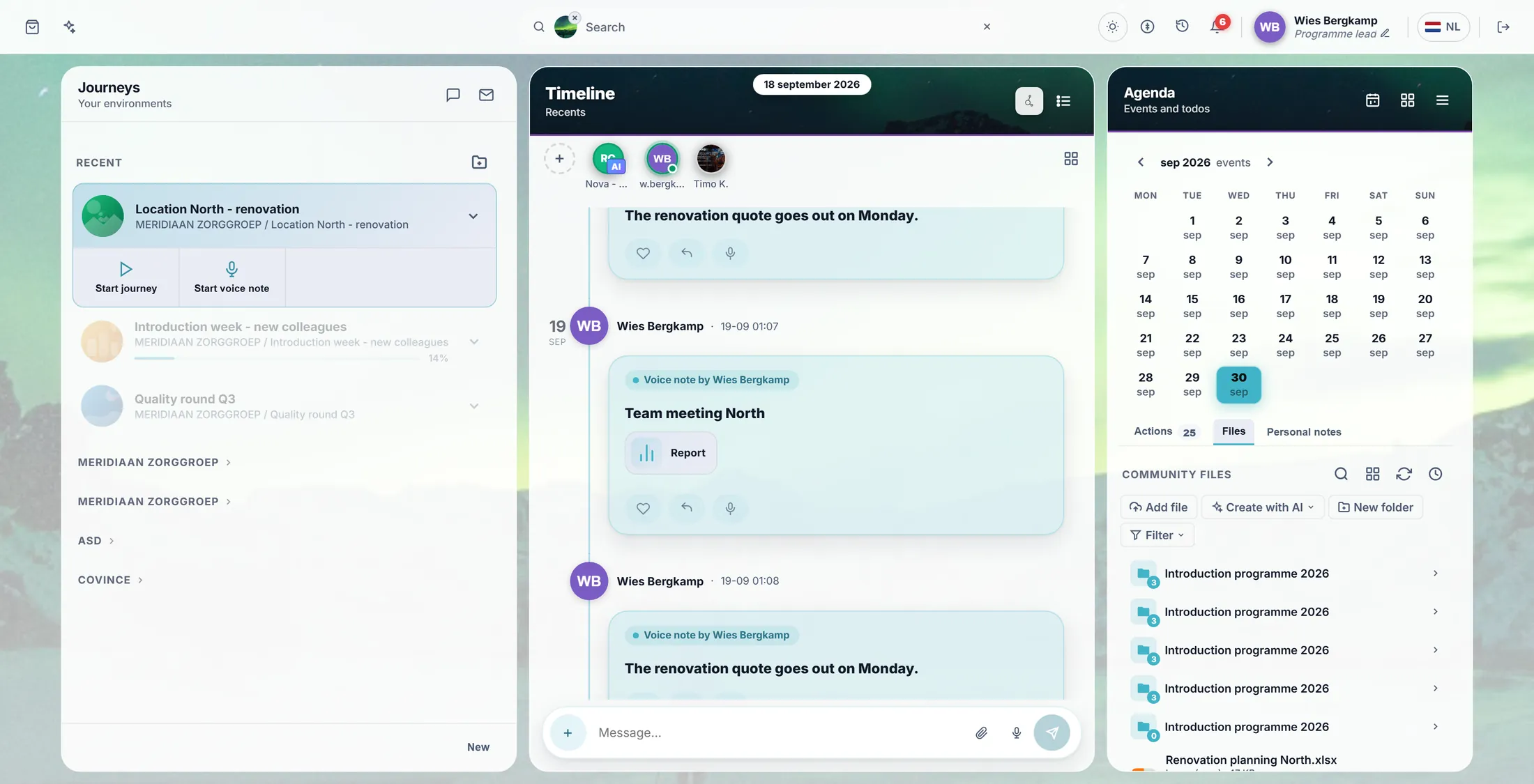
Votre journey, et une note avec un rapport. Appuyez sur + et choisissez Note vocale
Note vocale veut dire : vous parlez, CoVince écrit le rapport.
- Appuyez sur le + rond en bas à droite de la chronologie.
- Une fenêtre s’ouvre : Créer nouveau .
- Appuyez sur Note vocale - en dessous il est écrit Enregistrer et laisser l’IA écrire le rapport .
- Y a-t-il une liste de tableaux en dessous ? Choisissez le tableau sur lequel la note se place.
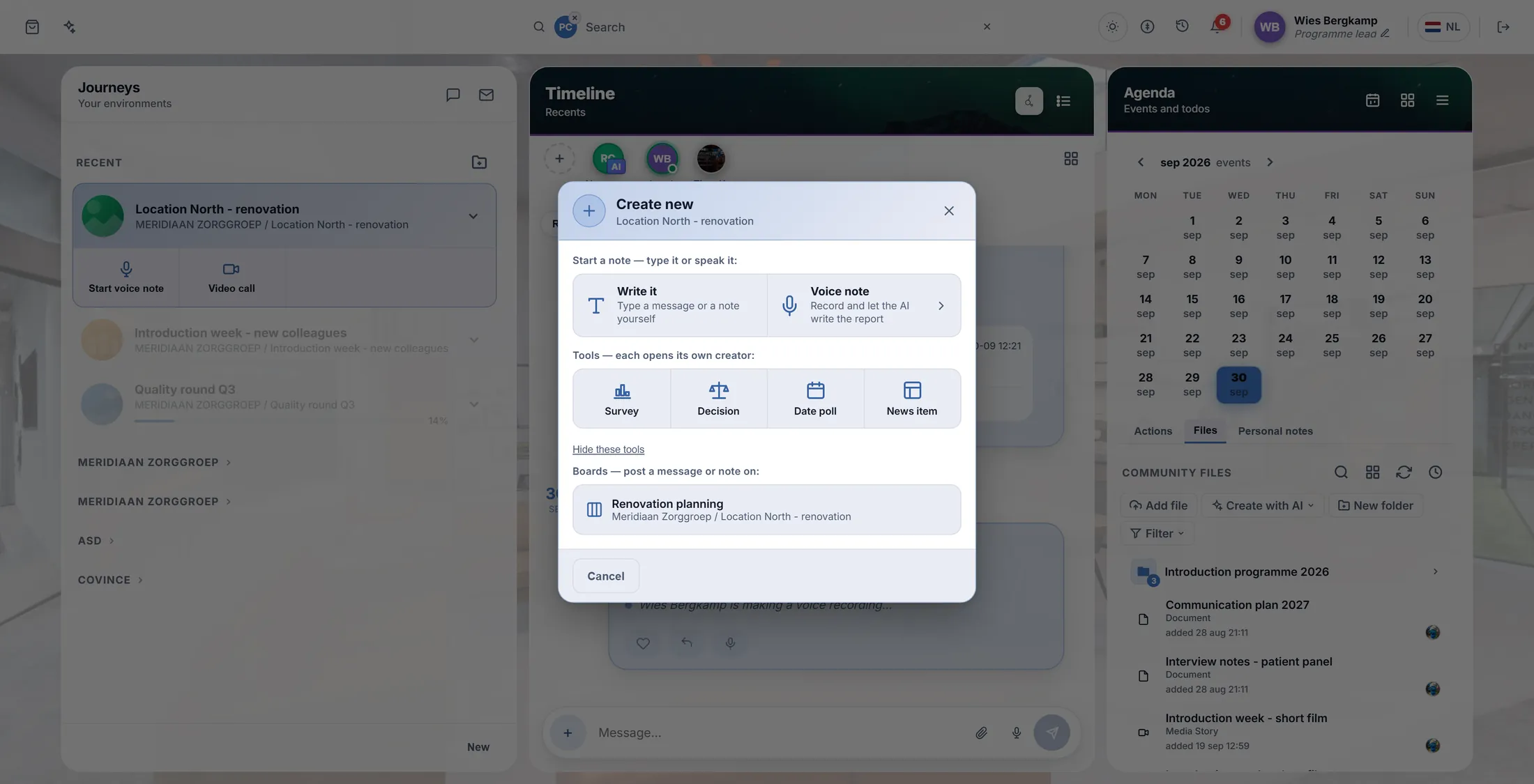
Choisissez Note vocale. Appuyez sur le bouton rouge et parlez
Appuyez sur le grand bouton rouge. Parlez. Appuyez à nouveau pour arrêter.
- Vérifiez la langue en haut à gauche : c’est la langue dans laquelle vous parlez.
- Dans un appel Teams, Zoom ou Meet ? Répondez à la question Quelqu’un parle-t-il via cet ordinateur ? - Oui - enregistrer les autres aussi ou Non - mon microphone seulement.
- Appuyez sur le bouton rouge rond ( Démarrer l’enregistrement ). L’horloge en haut démarre.
- Parlez. Besoin d’une pause ? Appuyez sur Pause.
- Terminé ? Appuyez à nouveau sur le bouton rond ( Arrêter l’enregistrement ).
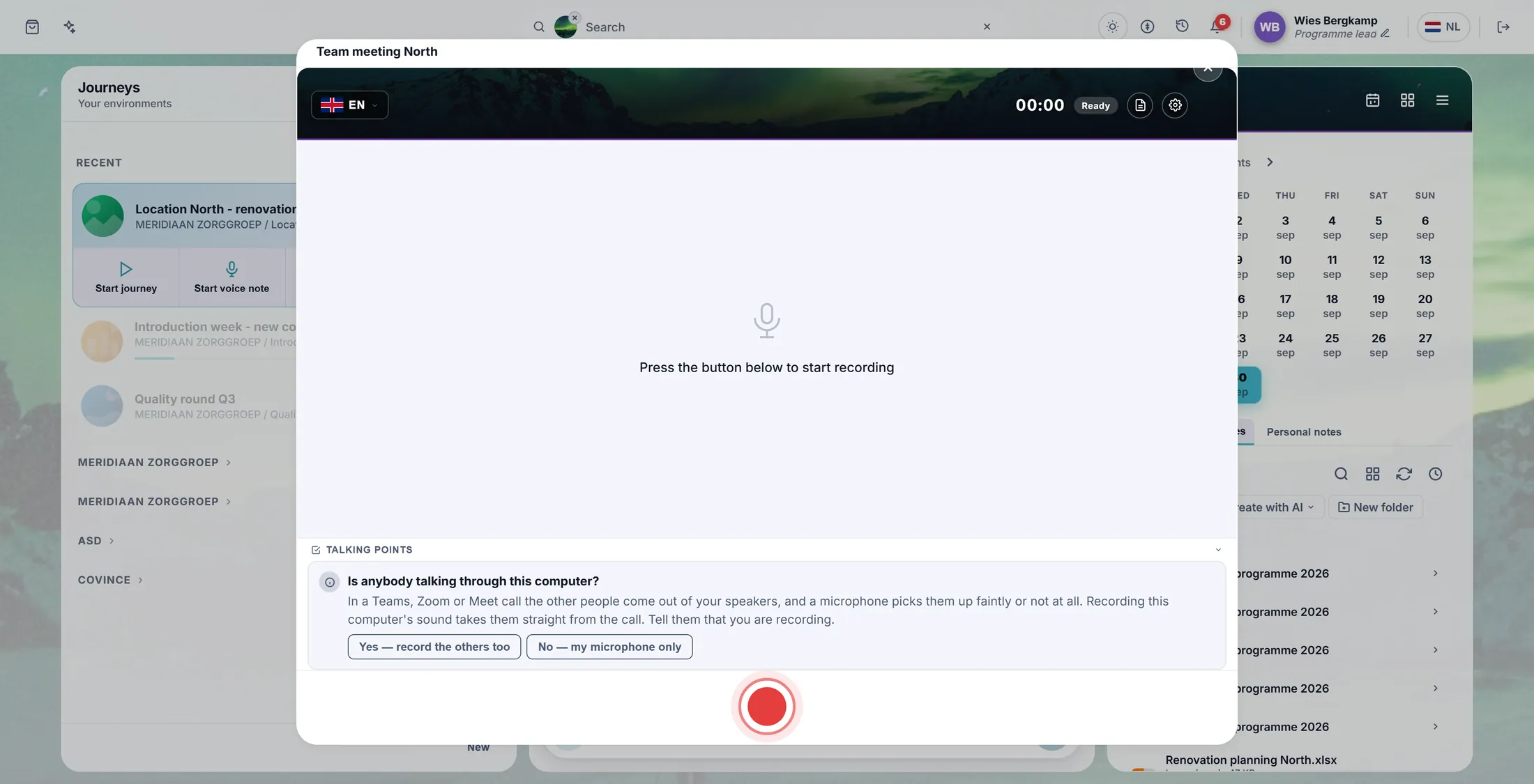
Le bouton rouge démarre et arrête. Attendez, puis appuyez sur Enregistrer dans la note
CoVince écrit le rapport. Il compte au fur et à mesure. Puis vous appuyez sur Enregistrer dans la note.
- Après avoir arrêté, l’enregistreur dit ce qu’il fait : Sauvegarde de l’enregistrement... , Fin de la transcription... , Analyse en cours... - avec un décompte comme 2 sur 4 .
- Puis le Rapport d’analyse s’ouvre : un résumé et les actions.
- C’est bon ? Appuyez sur Enregistrer dans la note. Ce n’est qu’à ce moment que le rapport est conservé.
- Pas bon ? Appuyez sur Abandonner. Rien n’est enregistré.
Appuyez sur Rapport et lisez-le
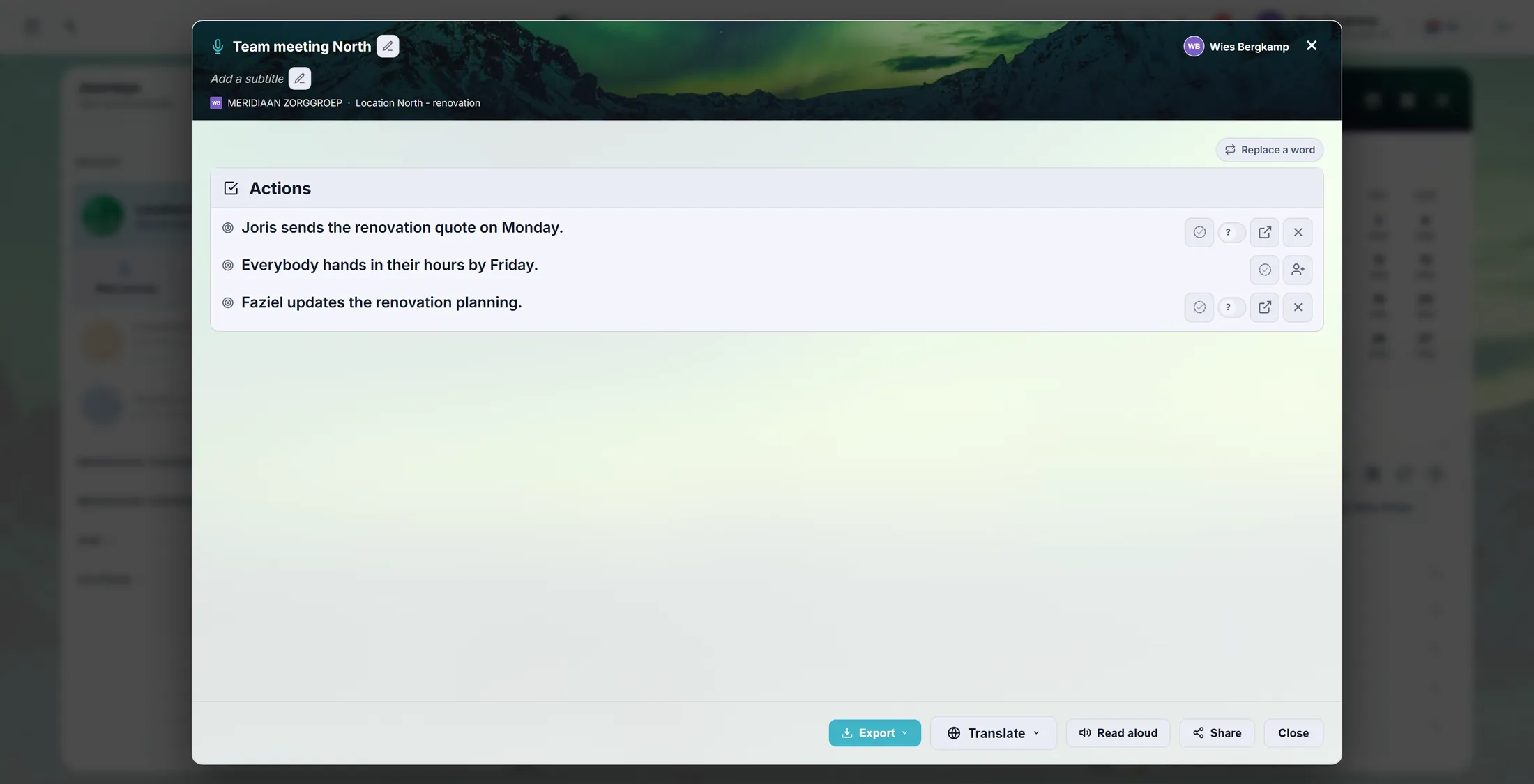
La note a maintenant un bouton Rapport. Appuyez dessus : le rapport s’ouvre en grand.
- Trouvez la note sur la chronologie et appuyez sur Rapport.
- En haut : le titre. Appuyez sur le crayon à côté pour le changer, ou Ajouter un sous-titre.
- En dessous : le Résumé et les Actions (et les décisions s’il y en a eu).
- Un mot mal entendu - un nom, par exemple ? Appuyez sur Remplacer un mot et il est changé partout dans le rapport.
- Pointez sur une ligne pour la changer (Modifier cette ligne), en ajouter une ou la retirer.
Le rapport, en grand sur votre écran. Demandez à votre CrewMate
Ouvrez la note. Vous pouvez poser des questions à l’IA sur le rapport.
- Cliquez sur le titre de la note sur la chronologie. La note s’ouvre avec le rapport dedans.
- Appuyez sur Demander au CrewMate IA à propos de ce rapport et demandez, par exemple : Qui fait quoi avant vendredi ?
- Ouvrir le rapport ouvre la grande fenêtre du rapport de l’étape 5.
- À droite, sous Historique , vous voyez Rapport vocal ajouté avec son propre bouton Rapport.
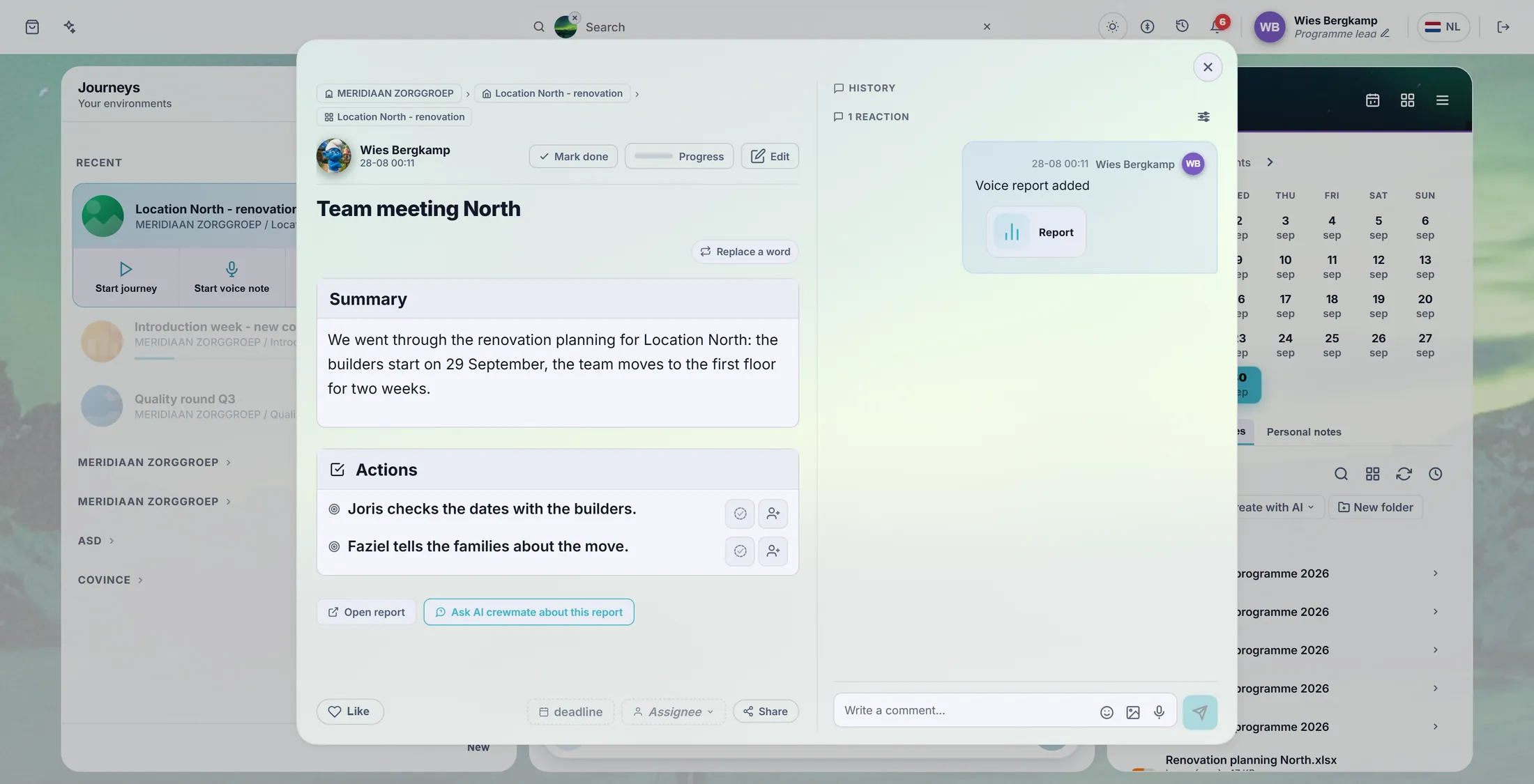
La note, avec le rapport dedans. L’envoyer
Faites un PDF ou un fichier Word, changez la langue, ou partagez un lien.
- Appuyez sur Exporter et choisissez Exporter en PDF, Exporter en DOCX (Word) ou Exporter en ODT. Le fichier se télécharge.
- Traduire affiche le rapport dans une autre langue.
- Lire à voix haute lit le rapport à voix haute.
- Partager ouvre les façons de partager ce rapport avec d’autres.
- Fermer ferme la fenêtre. Le rapport reste sur la note.
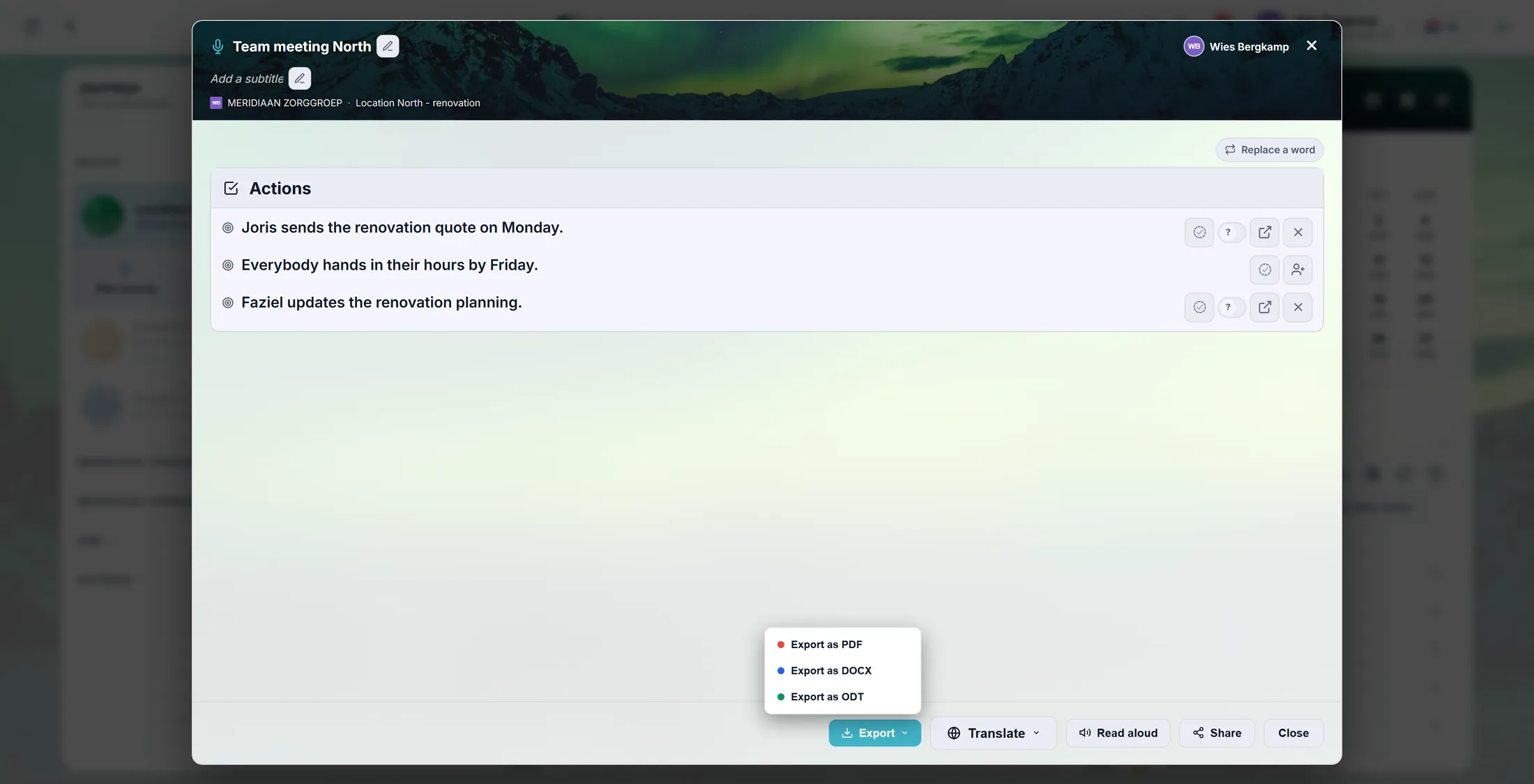
Exporter fait un fichier.
Si quelque chose ne va pas
Le rapport reste vide ou est très court.
Le microphone n’a pas beaucoup entendu. Parlez plus près, ou utilisez un casque, et réessayez.
J’ai appuyé sur Abandonner par erreur.
Alors il n’a pas été conservé. Enregistrez à nouveau.
Où sont les chiffres d’un module ?
En haut de l’écran : Que voulez-vous faire ? Puis : Voir les chiffres de votre propre travail.
Un nom est mal orthographié partout.
Appuyez sur Remplacer un mot. Changez-le une fois, il change partout.
Les mots, en langage simple
- note vocale
- Une note que vous dites au lieu de taper ; CoVince en écrit le rapport.
- action
- Une chose à faire qui est ressortie de la conversation, avec une coche et une personne.
- chronologie
- La colonne du milieu : tout ce qui s’est passé dans le journey, le plus récent en premier.
Et maintenant ?
- Comment utiliser un CrewMate Interrogez votre propre assistant sur votre travail.
- Toutes les explications Les autres choses que vous pouvez apprendre ici.