Krijg een verslag van je werk
Neem een afspraak of een spraaknotitie op in je journey. CoVince schrijft het verslag - samenvatting, acties, besluiten - en zet het op de tijdlijn, waar je het leest, de acties uitdeelt, het vertaalt en doorstuurt. Geen datajourney, geen spreadsheet.
CrewMates - een verslag van je eigen werk - 6 min. Je hebt nodig: een journey en een microfoon
Deze pagina lezen verandert niets. Een verslag wordt pas bewaard als je op Opslaan in notitie drukt.
Wat je straks kunt
- Een gesprek opnemen Druk op één rode knop en praat.
- Een verslag krijgen Een samenvatting en een to-dolijst, voor je gemaakt.
- Dingen afvinken Markeer een taak als gedaan, of geef hem aan iemand.
- Doorsturen Als PDF of Word-bestand, in een andere taal.
Zorg eerst hiervoor
- Een journey Het verslag komt op de tijdlijn van een journey.
- Een microfoon Je laptop heeft er een. De browser vraagt of hij hem mag gebruiken: zeg ja.
- Zeg het tegen de anderen Zeg hardop dat je aan het opnemen bent.
Samen doen, stap voor stap
Zeven stappen. De eerste vier maken het verslag, de laatste drie gebruiken het.
Open je journey
Een verslag hoort altijd bij een journey. Klik er eerst op.
- Open CoVince. De linkerkolom Journeys bevat je journeys.
- Klik op de journey, bijvoorbeeld Location North - renovation .
- De middelste kolom is de Tijdlijn. Een notitie die al een verslag heeft, toont een knop Verslag.
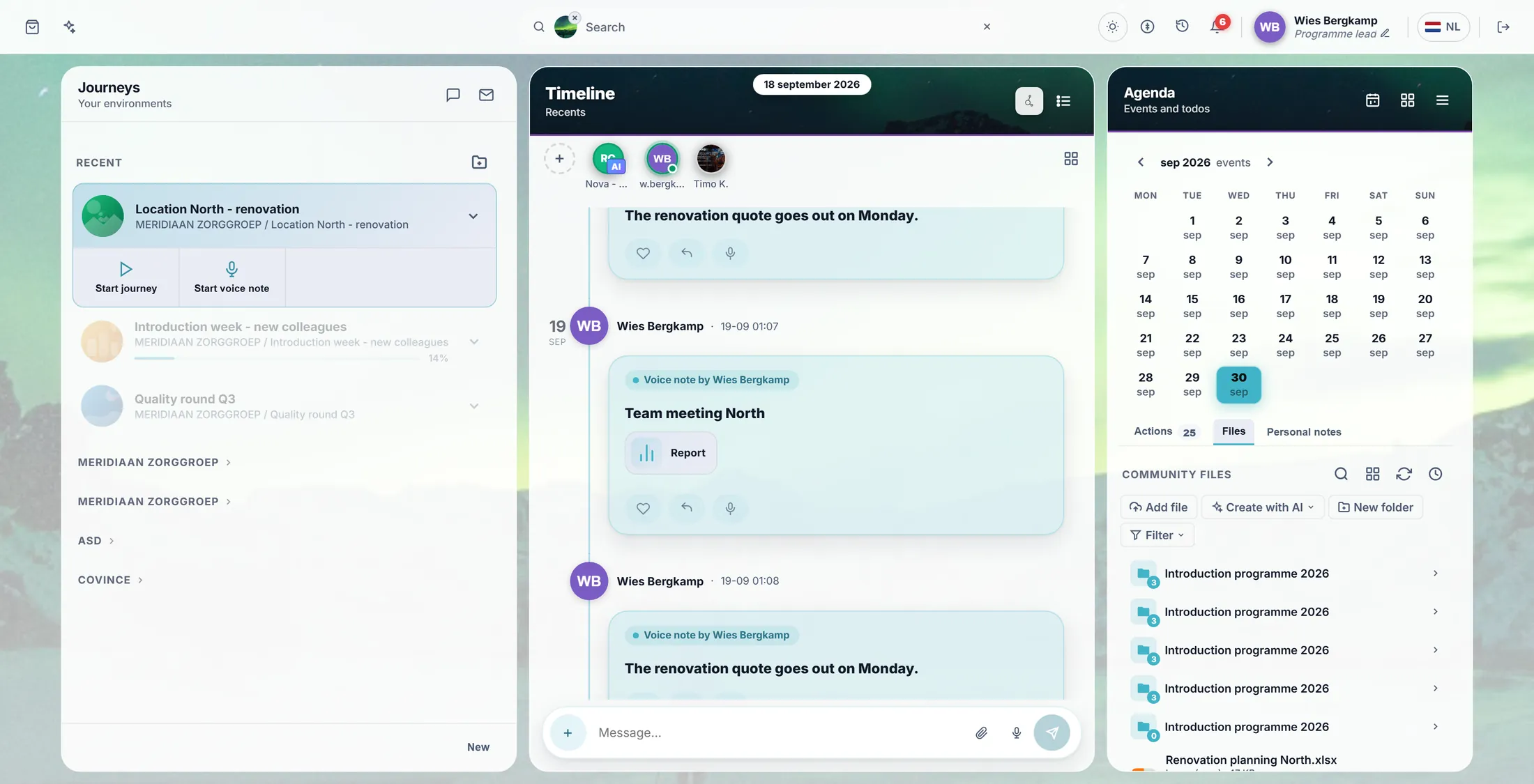
Je journey, en een notitie met een verslag. Druk op + en kies Spraaknotitie
Spraaknotitie betekent: jij praat, CoVince schrijft het verslag.
- Druk op de ronde + rechtsonder de tijdlijn.
- Er gaat een venster open: Nieuw maken .
- Druk op Spraaknotitie - eronder staat Neem op en laat de AI het verslag schrijven .
- Staat er een lijst borden onder? Kies het bord waar de notitie op komt.
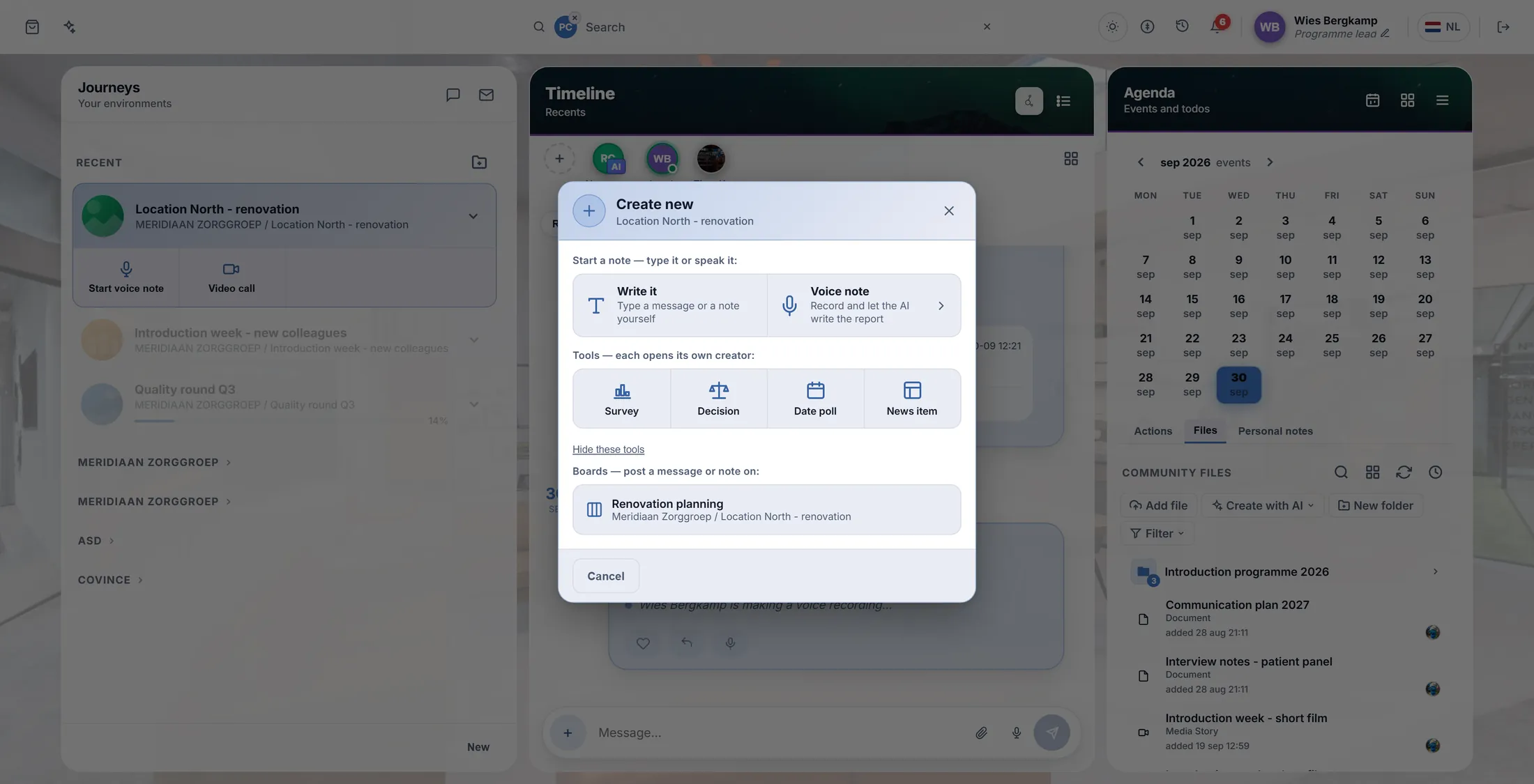
Kies Spraaknotitie. Druk op de rode knop en praat
Druk op de grote rode knop. Praat. Druk er weer op om te stoppen.
- Kijk linksboven naar de taal: dat is de taal waarin jij spreekt.
- In een Teams-, Zoom- of Meet-gesprek? Beantwoord de vraag Praat er iemand via deze computer? - Ja - neem de anderen ook op of Nee - alleen mijn microfoon.
- Druk op de ronde rode knop ( Opname starten ). De klok bovenaan begint te lopen.
- Praat. Even pauzeren? Druk op Pauze.
- Klaar? Druk nog een keer op de ronde knop ( Opname stoppen ).
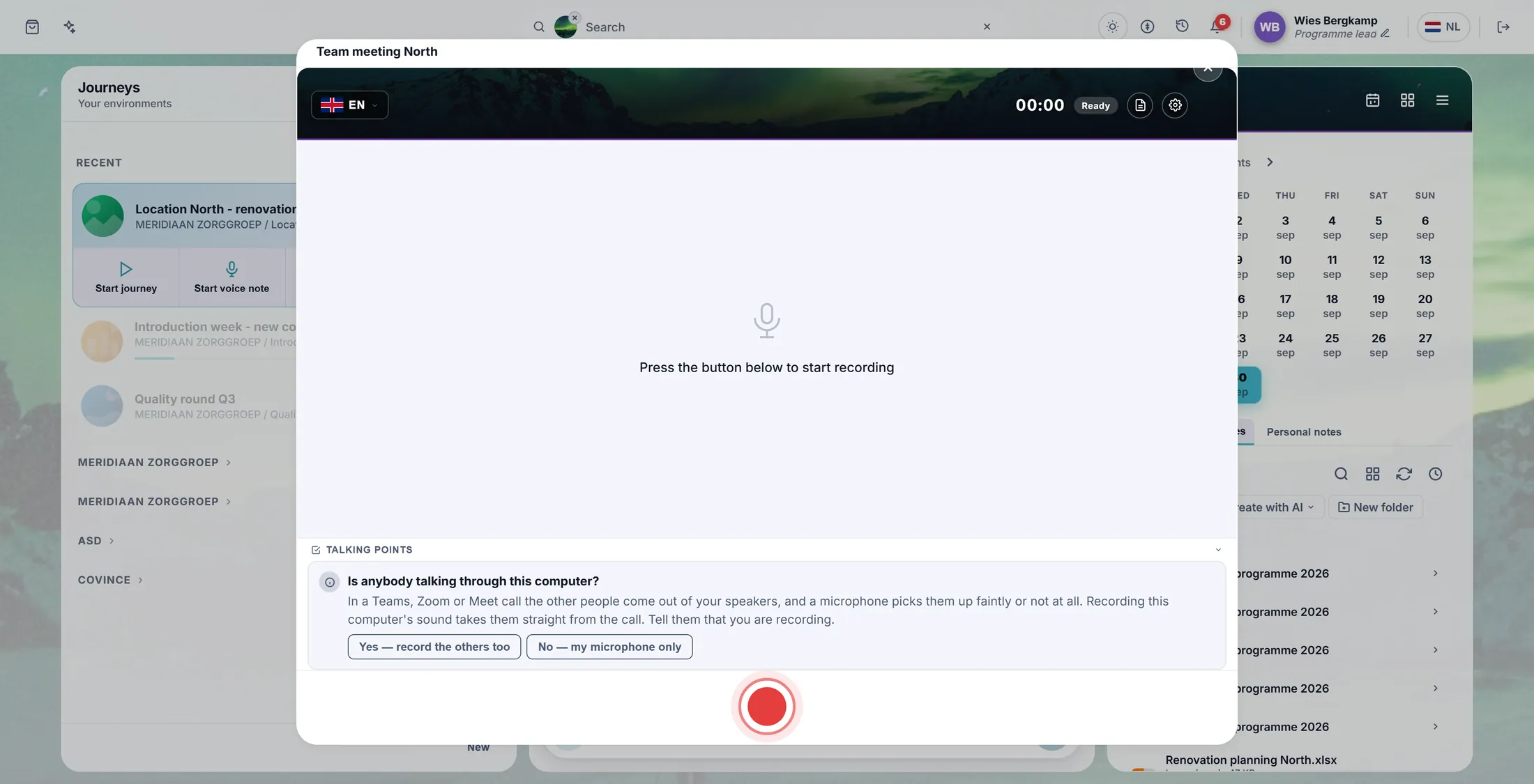
De rode knop start en stopt. Wacht, druk dan op Opslaan in notitie
CoVince schrijft het verslag. Het telt mee. Dan druk je op Opslaan in notitie.
- Nadat je stopt, zegt de recorder wat hij doet: Opname opslaan... , Transcriptie afronden... , Analyseren... - met een teller zoals 2 van 4 .
- Dan gaat het Analyseverslag open: een samenvatting en de acties.
- Goed zo? Druk op Opslaan in notitie. Pas nu wordt het verslag bewaard.
- Niet goed? Druk op Weggooien. Er wordt niets bewaard.
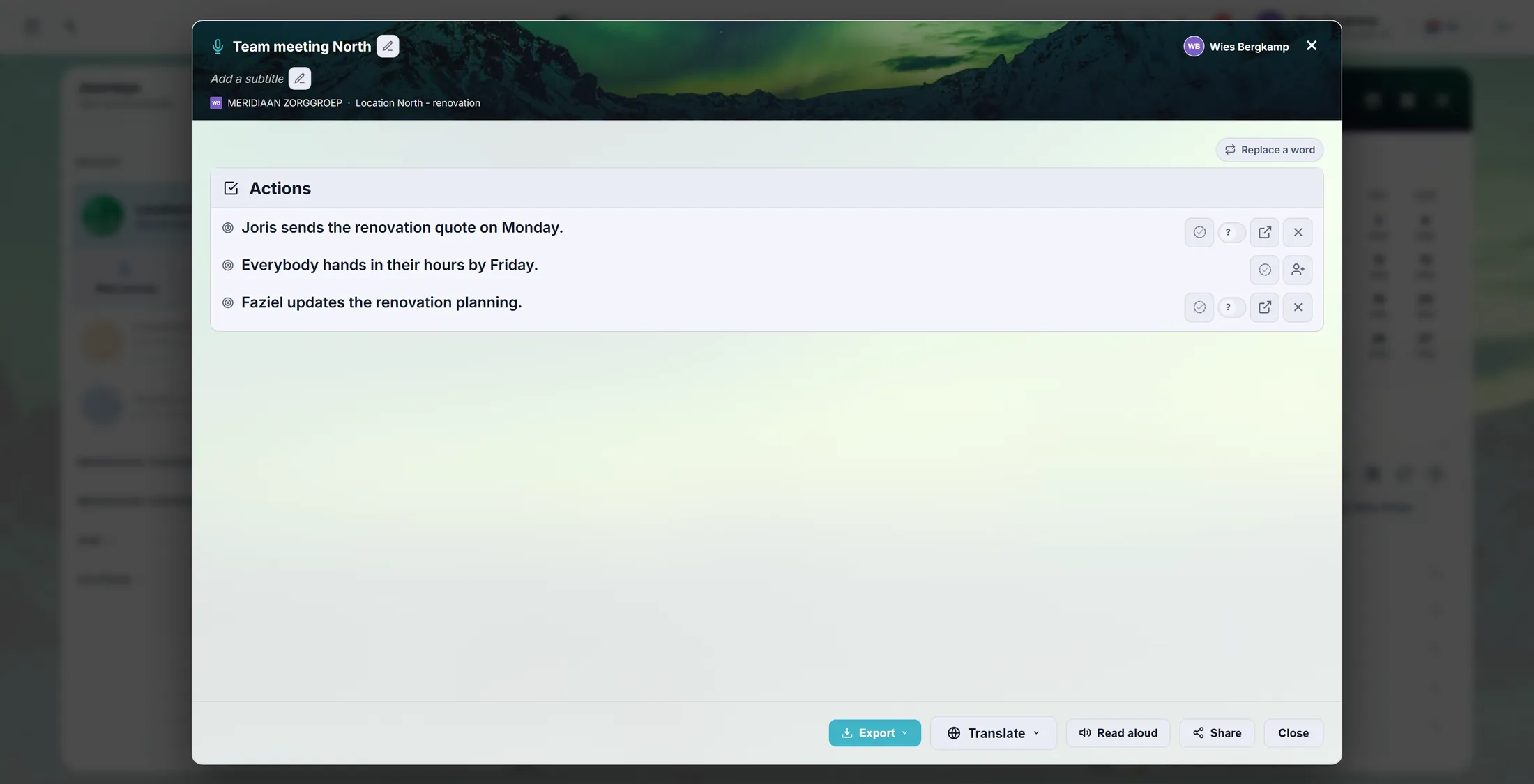
Druk op Verslag en lees het
De notitie heeft nu een knop Verslag. Druk erop: het verslag gaat groot open.
- Zoek de notitie op de tijdlijn en druk op Verslag.
- Bovenaan: de titel. Druk op het potloodje ernaast om hem te veranderen, of op Voeg een ondertitel toe.
- Daaronder: de Samenvatting en de Acties (en besluiten, als die er waren).
- Een woord verkeerd verstaan - een naam, bijvoorbeeld? Druk op Vervang een woord en het verandert overal in het verslag.
- Wijs een regel aan om hem te veranderen (Verander deze regel), er een toe te voegen of hem te verwijderen.
Het verslag, groot op je scherm. Vraag je CrewMate ernaar
Open de notitie. Je kunt de AI vragen stellen over het verslag.
- Klik op de titel van de notitie op de tijdlijn. De notitie gaat open met het verslag erin.
- Druk op Vraag AI-crewmate over dit verslag en stel bijvoorbeeld: Wie doet wat voor vrijdag?
- Verslag openen opent het grote verslagvenster uit stap 5.
- Rechts, onder Geschiedenis , zie je Spraakverslag toegevoegd met een eigen knop Verslag.
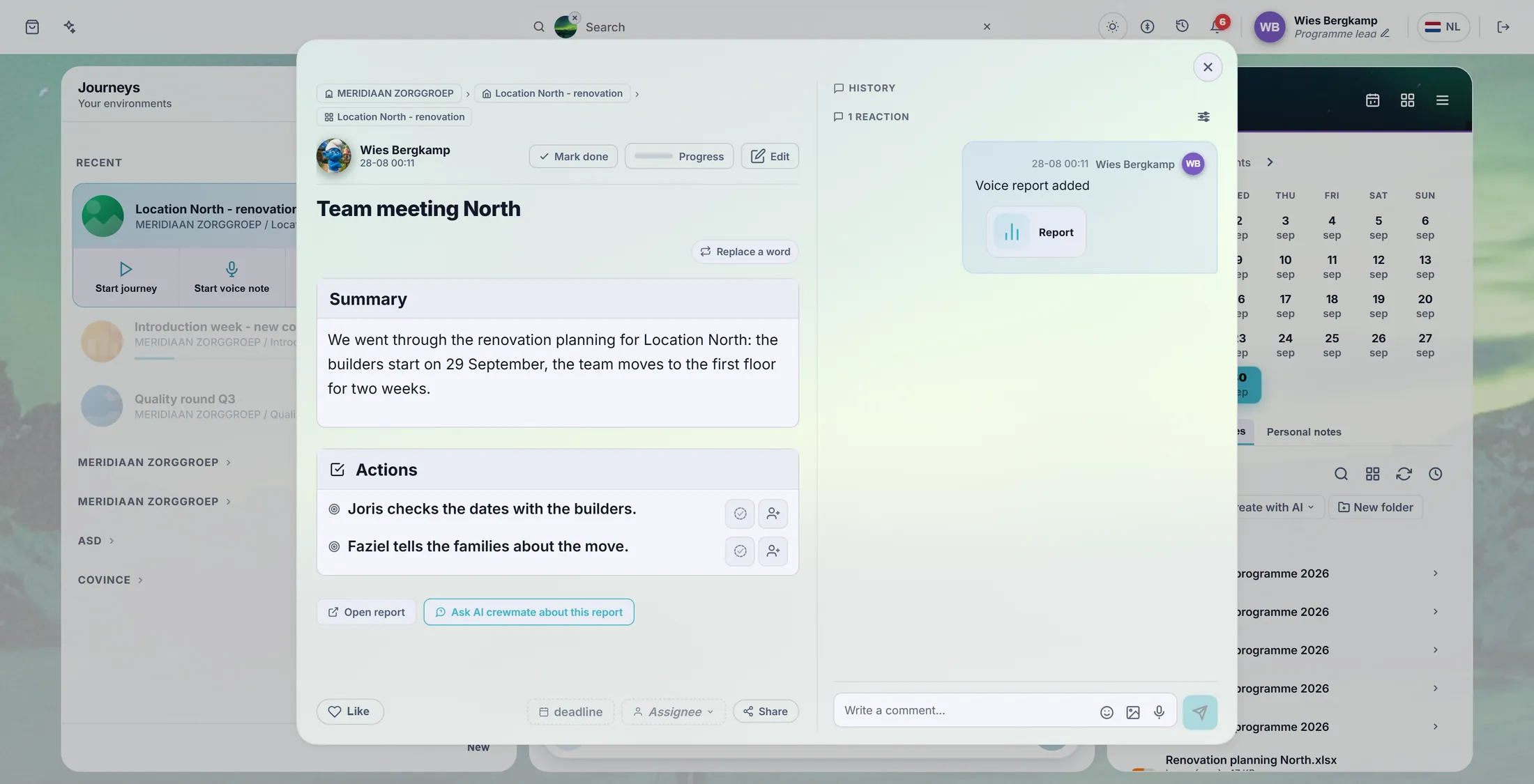
De notitie, met het verslag erin. Stuur het door
Maak een PDF of Word-bestand, verander de taal, of deel een link.
- Druk op Exporteren en kies Exporteren als PDF, Exporteren als DOCX (Word) of Exporteren als ODT. Het bestand wordt gedownload.
- Vertalen toont het verslag in een andere taal.
- Voorlezen leest het verslag hardop voor.
- Delen opent de manieren om dit verslag met anderen te delen.
- Sluiten sluit het venster. Het verslag blijft bij de notitie staan.
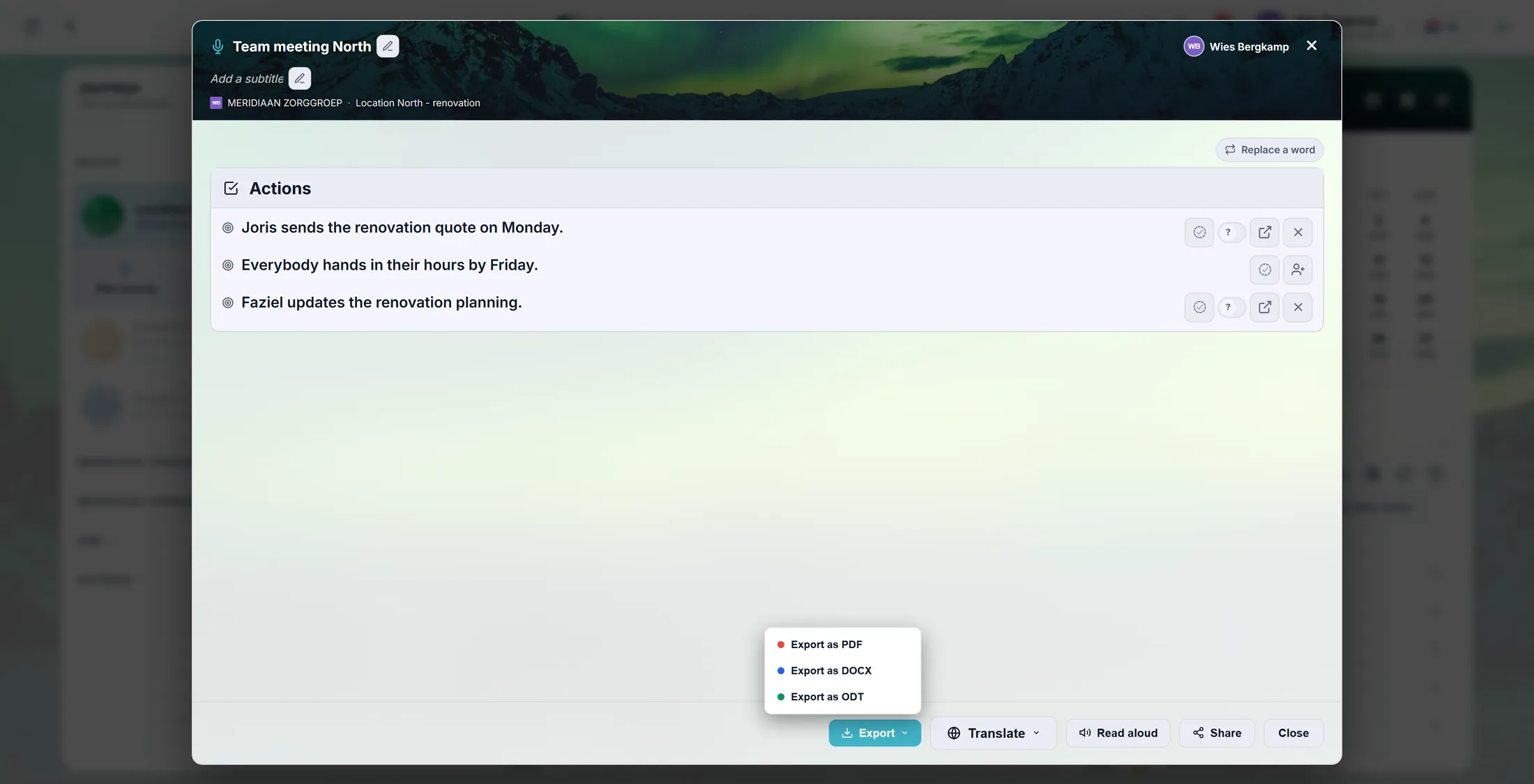
Exporteren maakt een bestand.
Als er iets niet klopt
Het verslag blijft leeg of is heel kort.
De microfoon heeft niet veel gehoord. Praat dichterbij, of gebruik een headset, en probeer het opnieuw.
Ik drukte per ongeluk op Weggooien.
Dan is het niet bewaard. Neem opnieuw op.
Waar staan de cijfers van een learning?
Bovenaan het scherm: Wat wil je doen? Dan: Zie de cijfers over je eigen werk.
Een naam is overal verkeerd gespeld.
Druk op Vervang een woord. Verander het één keer, het verandert overal.
De woorden, in gewone taal
- spraaknotitie
- Een notitie die je inspreekt in plaats van typt; CoVince schrijft er het verslag van.
- actie
- Iets om te doen dat uit het gesprek kwam, met een vinkje en een persoon.
- tijdlijn
- De middelste kolom: alles wat er in de journey is gebeurd, nieuwste eerst.
Hoe verder
- Zo gebruik je een CrewMate Vraag je eigen assistent naar je werk.
- Alle uitleg De andere dingen die je hier kunt leren.