Bestanden in een journey zetten en delen
Community Files is de plank van één journey: upload bestanden of een hele map, orden ze in mappen, en deel een bestand of een map - met bepaalde mensen, met iedereen in de journey, of met iedereen die de link heeft. Een map met foto's en filmpjes kan openen als galerij.
Content - de bestanden van je journey - 5 min. Je hebt nodig: een journey, en een bestand op je computer
Deze pagina lezen verandert niets. Er wordt niets gedeeld tot je op de laatste knop drukt.
Wat je straks kunt
- Bestanden erin zetten Eén bestand, veel bestanden, of een hele map.
- Mappen maken Geef een map een naam. Zet er bestanden in.
- Een link sturen Aan een paar mensen, aan de journey, of aan iedereen.
- Foto's mooi laten zien De eerste foto groot, de rest op een rij.
Leg dit eerst klaar
- Een journey Bestanden horen altijd bij een journey. Nog geen journey? Maak er eerst een.
- Je bestanden Weet waar ze op je computer staan.
Doe het samen, stap voor stap
Zeven stappen. De eerste drie zetten bestanden erin. De laatste vier delen ze.
Open de bestanden van je journey
Klik op je journey. Klik dan rechts op het woord Bestanden.
- Klik in de linkerkolom (Journeys) op je journey, bijvoorbeeld Introduction week - new colleagues .
- Klik bovenaan de rechterkolom op het woord Bestanden.
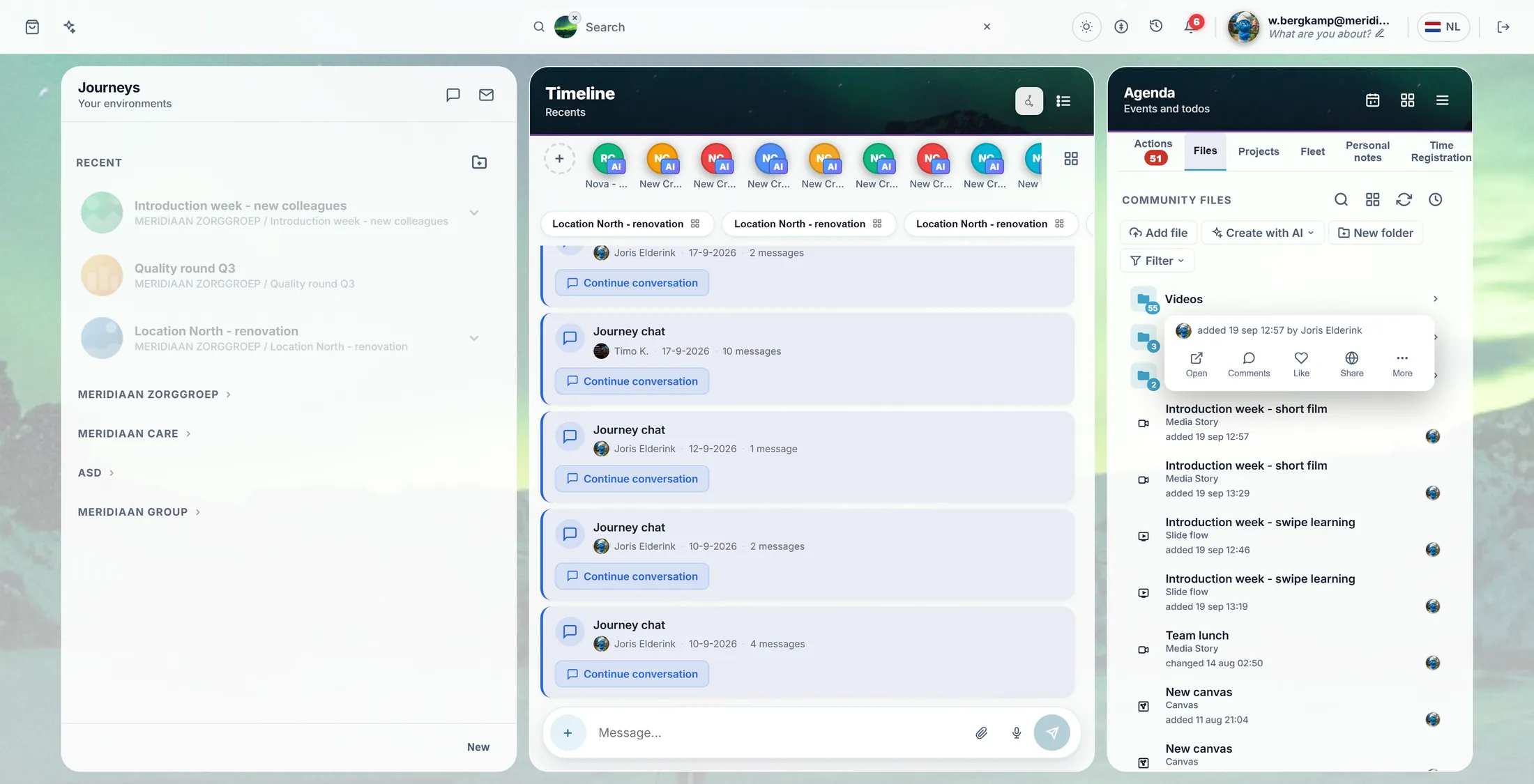
- Je ziet COMMUNITY FILES : de knoppen Bestand toevoegen, Maken met AI en Nieuwe map, en daaronder de mappen en bestanden van deze journey.
De bestanden van deze journey. Zet een bestand erin
Druk op Bestand toevoegen, dan Uploaden. Kies het bestand op je computer.
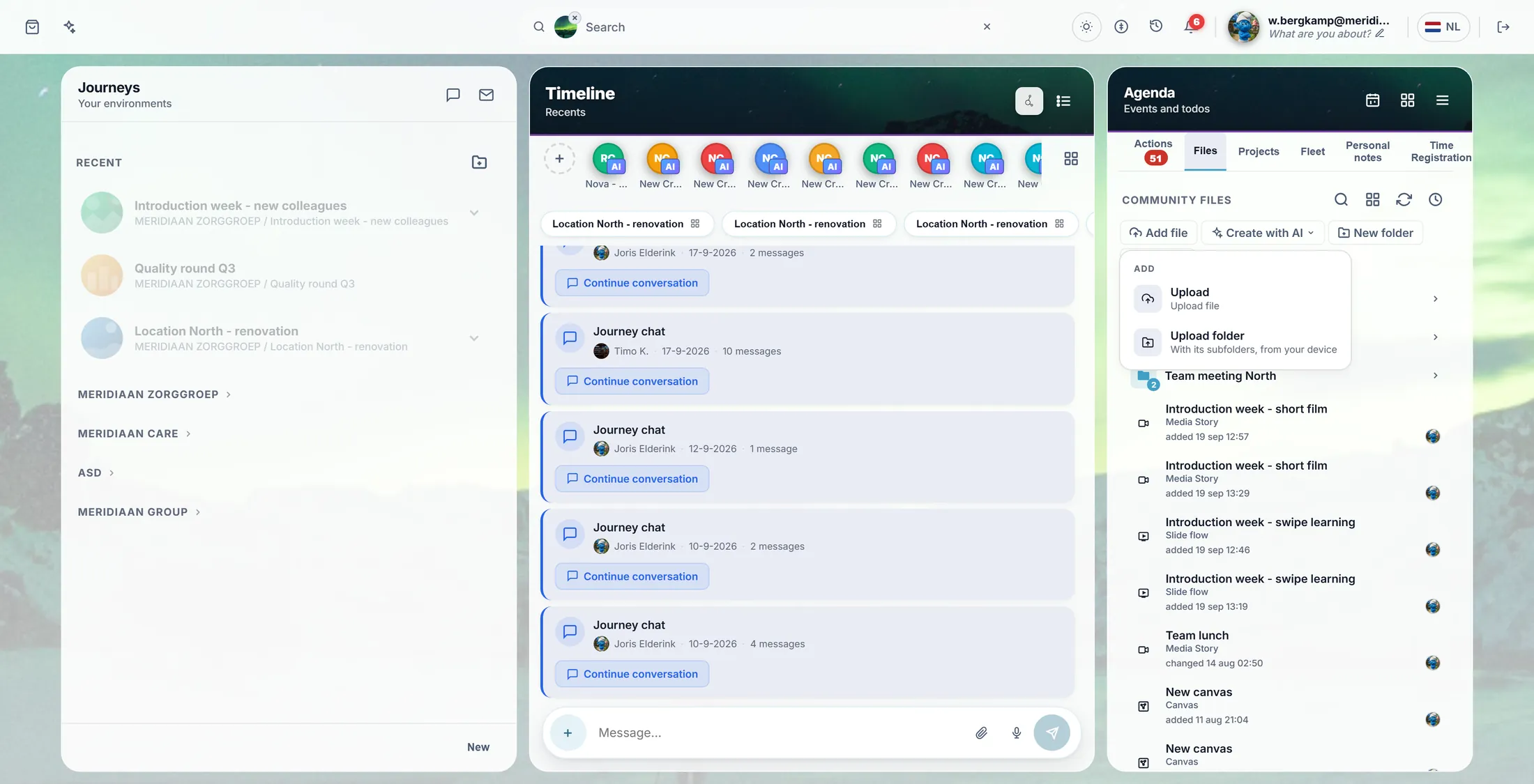
- Druk op Bestand toevoegen. Er opent een klein menu met bovenaan het woord TOEVOEGEN .
- Druk op Uploaden voor één of meer bestanden. Of druk op Map uploaden voor een hele map, met de mappen erin.
- Je computer vraagt welke bestanden. Kies ze en druk op Openen .
- Het bestand staat in de lijst. Een grote upload telt mee terwijl hij bezig is.
Upload een bestand, of een hele map. Maak een map
Druk op Nieuwe map, typ een naam, druk op OK.
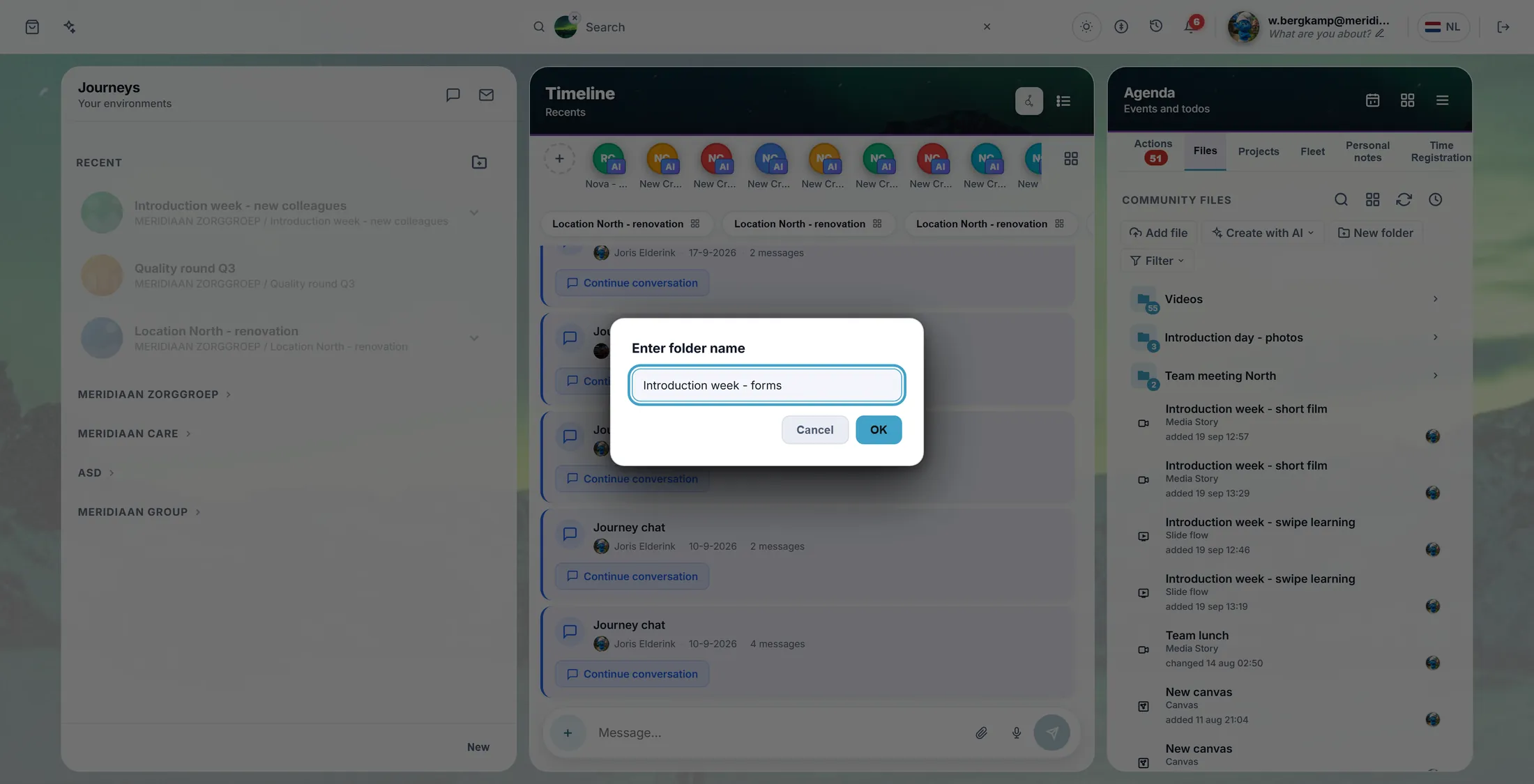
- Druk op Nieuwe map.
- Een klein venster vraagt de naam van de map . Typ de naam, bijvoorbeeld Introductieweek - formulieren .
- Druk op OK. De map staat meteen in de lijst.
- Een map in een map? Houd de aanwijzer op de map en druk op Toevoegen; hetzelfde menu zet dingen dan in die map.
Typ de naam van de map. Open de map
Klik op een map om hem te openen. Houd de aanwijzer stil erop: een kaartje laat zien wat je kunt doen.
- Klik op de map, bijvoorbeeld Introduction day - photos . Hij gaat open en je ziet wat erin zit.
- Houd de aanwijzer even stil op de map. Er opent een klein kaartje.
- Op het kaartje: Toevoegen (bestanden erin zetten), Reacties, Delen, Downloaden (alles als één zip), Synchroniseren en Meer.
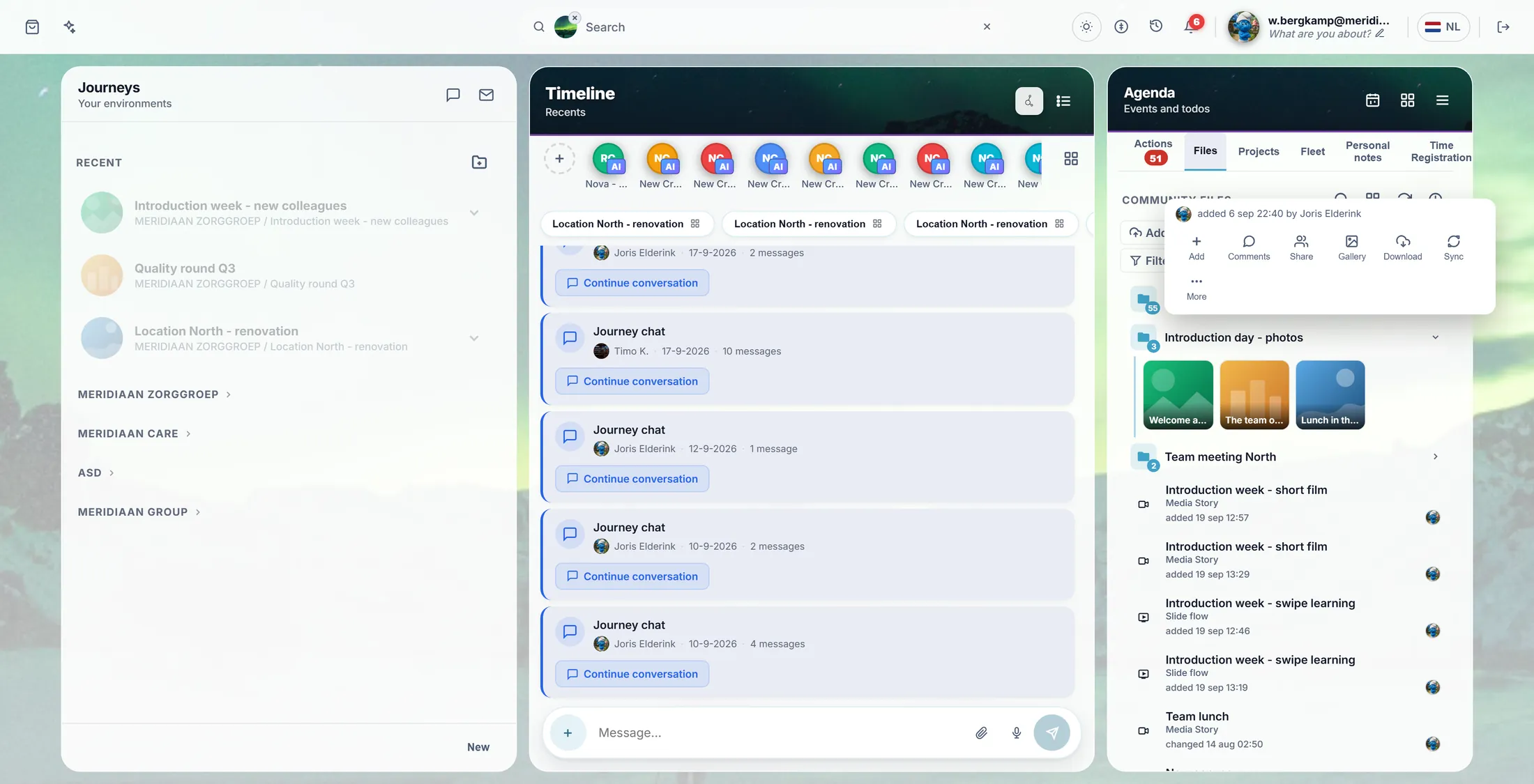
De map is open. Het kaartje laat zien wat je kunt doen. Druk op Delen
Delen stelt één vraag: wie mag dit openen?
- Druk op Delen op het kaartje.
- Een menu vraagt Wie mag dit openen? , met drie keuzes:
- Bepaalde mensen - je typt hun naam of mailadres. Ook mensen buiten deze journey.
- Iedereen in deze journey - je krijgt de link. Alleen mensen in deze journey kunnen hem openen.
- Iedereen met de link - het wordt openbaar. Iedereen met de link kan het openen.
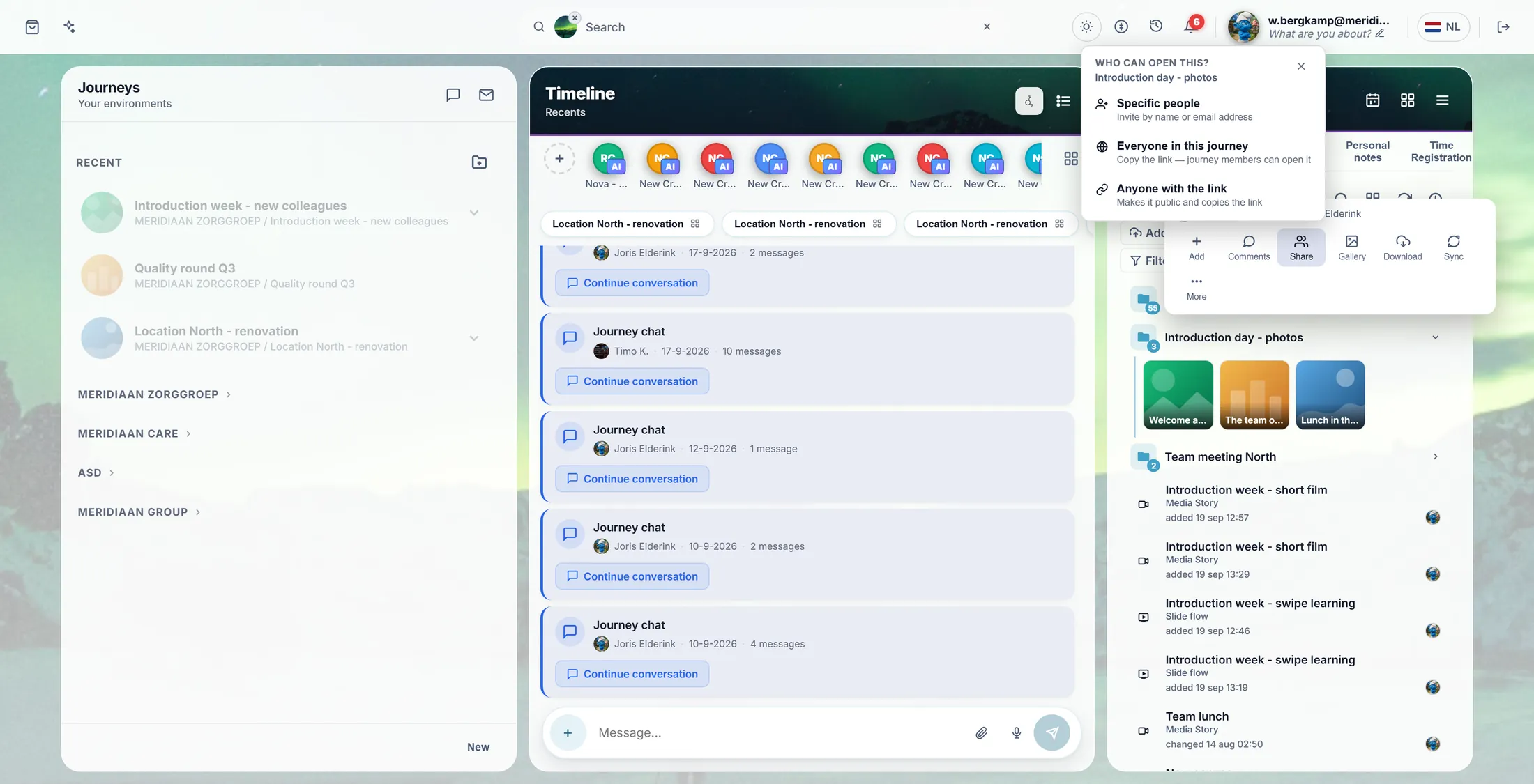
Wie mag het openen? Jij kiest. Galerij of lijst
Een map met foto's vraagt nog één ding: laten zien als galerij, of als lijst?
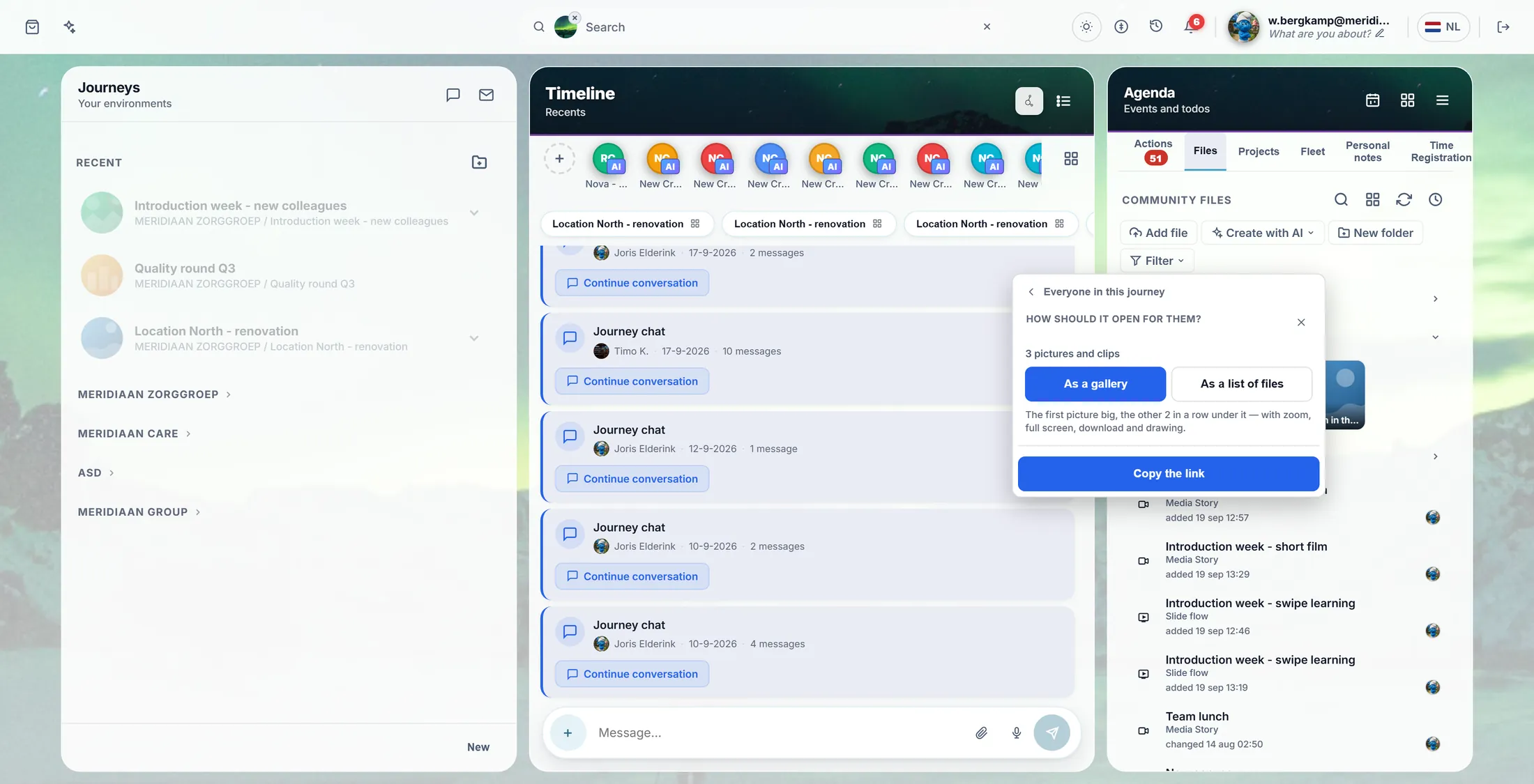
- Het menu vraagt nu Hoe moet het voor hen openen? en zegt hoeveel foto's er zijn.
- Druk op Als galerij: de eerste foto groot, de andere op een rij eronder. Of druk op Als lijst met bestanden.
- Druk op de blauwe knop onderaan. Voor de journey staat er Kopieer de link; voor een paar mensen Kies mensen…; voor iedereen Maak openbaar en kopieer de link.
- Plak de link waar je wilt: in een mail, een chat of een bericht. Of typ, voor een paar mensen, hun adressen in het venster dat opent.
Als galerij, dan Kopieer de link. Wat zij zien
Ze openen de link en zien je foto's, groot, één voor één.
- Ze drukken op de link. Bovenaan staat de naam van de map, met Met je gedeeld .
- De eerste foto is groot. De andere staan op een rij onderaan; de pijlen gaan naar de volgende.
- De knoppen rechtsboven zoomen in, tonen het volledig scherm, en downloaden de foto of de hele map.
- Koos je Iedereen in deze journey of Bepaalde mensen ? Dan loggen ze eerst in, met hun eigen account.
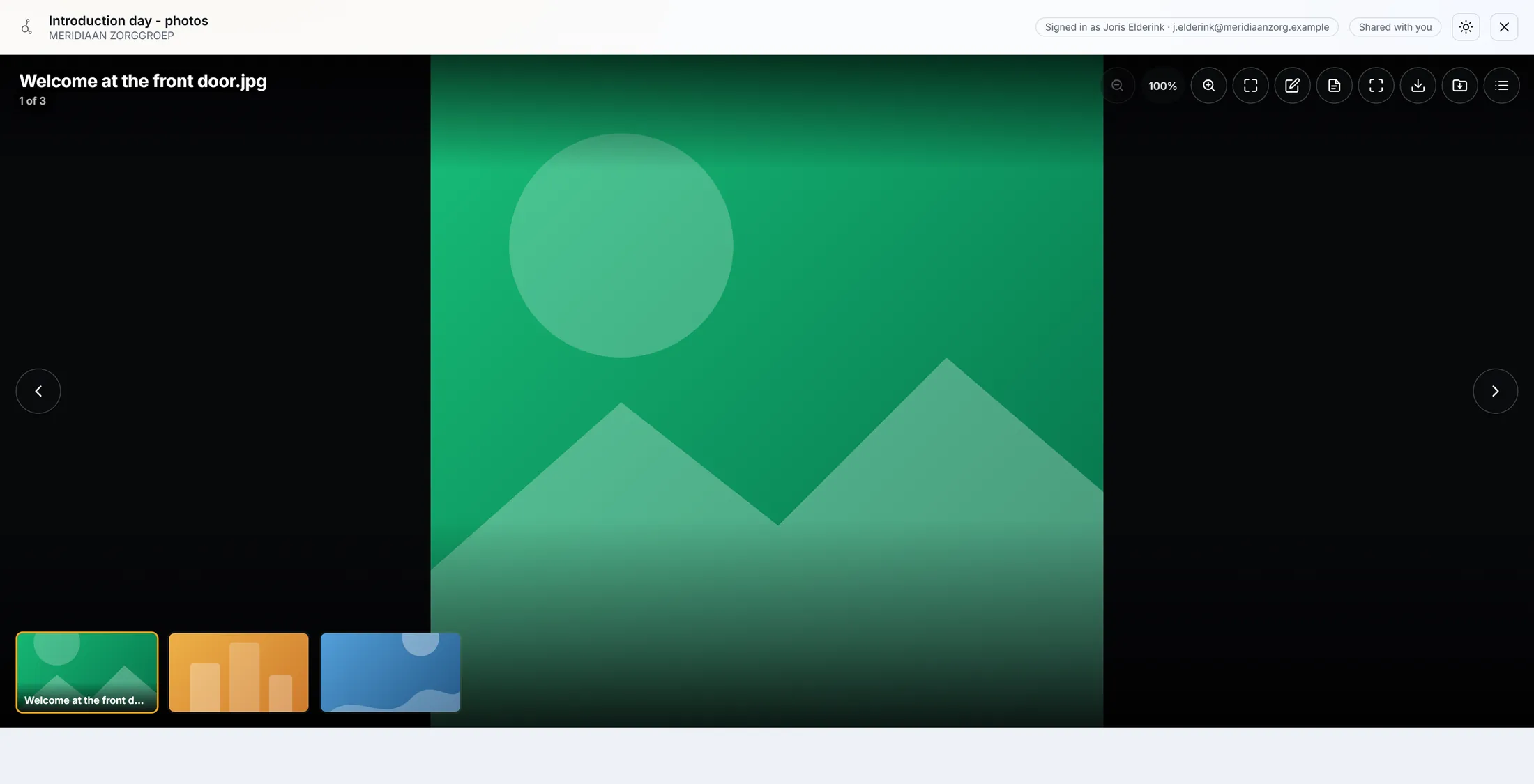
Dit ziet Joris Elderink.
Als er iets niet klopt
Ik zie geen Bestanden.
Klik eerst links op een journey.
Mijn bestand is heel groot.
Dat is goed. Het vraagt eerst, en telt dan mee.
Ik krijg geen galerij.
Alleen een map met foto's of films krijgt die.
Ze kunnen de link niet openen.
Zaten ze in de journey? Zo niet, kies Bepaalde mensen.
De woorden, in gewone taal
- Community Files
- De bestanden van één journey, voor iedereen die erin zit.
- journey
- Eén doel, met zijn mensen, bestanden en plannen.
- galerij
- Een pagina die een map met foto's één voor één laat zien, groot.
Waar je verder kunt
- Alle uitleg De andere dingen die je hier kunt leren.