Mettre des fichiers dans un journey et les partager
Community Files est l'étagère d'un journey : téléversez des fichiers ou un dossier entier, rangez-les dans des dossiers, et partagez un fichier ou un dossier - avec des personnes précises, avec tout le journey, ou avec quiconque a le lien. Un dossier de photos et de vidéos peut s'ouvrir comme une galerie.
Contenu - les fichiers de votre journey - 5 min. Il vous faut : un journey, et un fichier sur votre ordinateur
Lire cette page ne change rien. Rien n'est partagé avant que vous appuyiez sur le dernier bouton.
Ce que vous saurez faire
- Mettre des fichiers Un fichier, plusieurs fichiers ou un dossier entier.
- Créer des dossiers Donnez un nom au dossier. Mettez-y des fichiers.
- Envoyer un lien À quelques personnes, au journey ou à tout le monde.
- Montrer de belles photos La première photo en grand, les autres en rangée.
Préparez ceci d'abord
- Un journey Les fichiers appartiennent toujours à un journey. Pas encore de journey ? Créez-en un d'abord.
- Vos fichiers Sachez où ils sont sur votre ordinateur.
Faisons-le ensemble, étape par étape
Sept étapes. Les trois premières mettent des fichiers. Les quatre dernières les partagent.
Ouvrez les fichiers de votre journey
Cliquez sur votre journey. Puis, à droite, sur le mot Fichiers.
- Dans la colonne de gauche (Journeys), cliquez sur votre journey, par exemple Introduction week - new colleagues .
- En haut de la colonne de droite, cliquez sur le mot Fichiers.
- Vous voyez COMMUNITY FILES : les boutons Ajouter un fichier, Créer avec l'IA et Nouveau dossier, et en dessous les dossiers et fichiers de ce journey.
Les fichiers de ce journey. Mettez un fichier
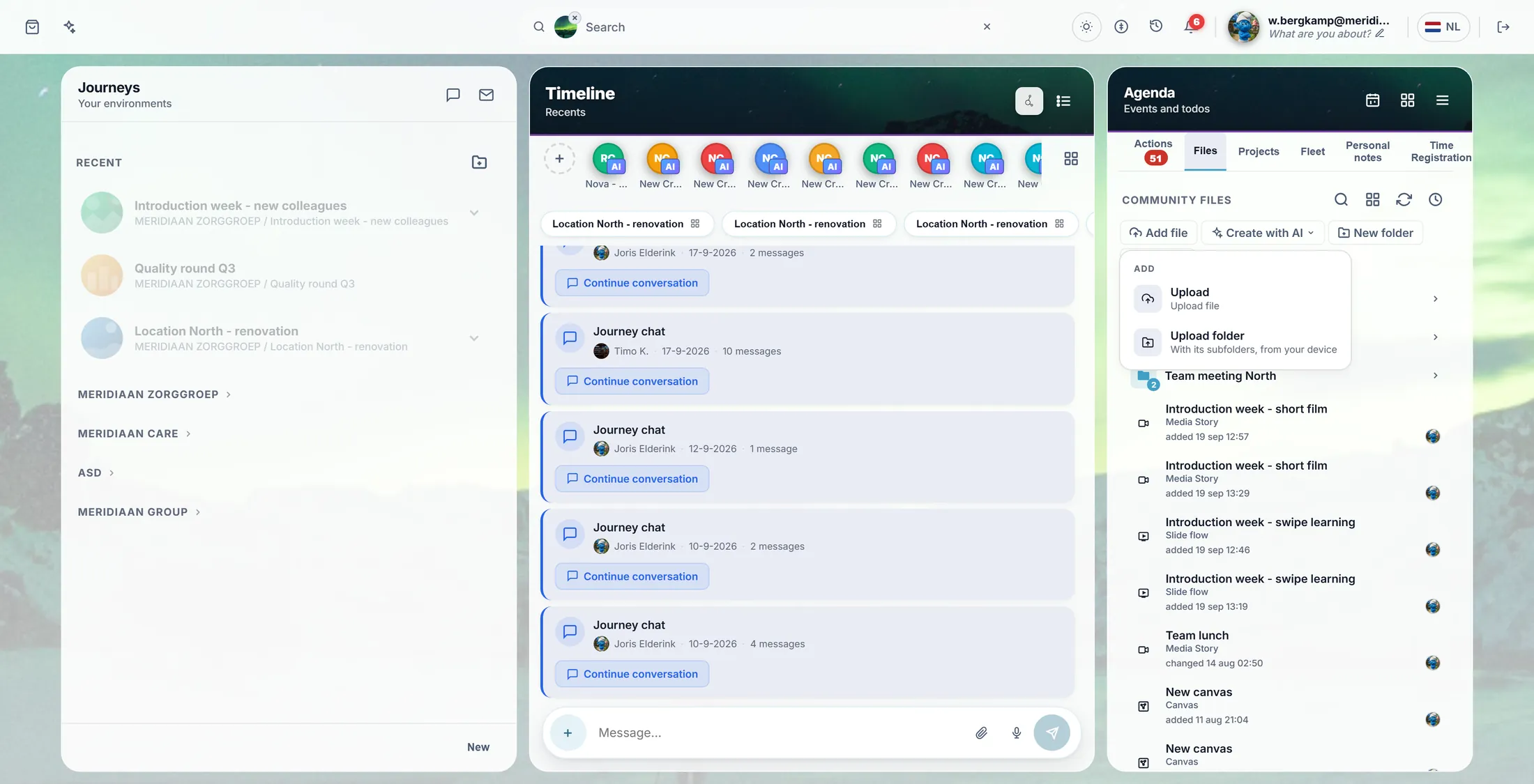
Appuyez sur Ajouter un fichier, puis Téléverser. Choisissez le fichier sur votre ordinateur.
- Appuyez sur Ajouter un fichier. Un petit menu s'ouvre avec le mot AJOUTER en haut.
- Appuyez sur Téléverser pour un ou plusieurs fichiers. Ou appuyez sur Téléverser un dossier pour un dossier entier, avec les dossiers qu'il contient.
- Votre ordinateur demande quels fichiers. Choisissez-les et appuyez sur Ouvrir .
- Le fichier apparaît dans la liste. Un gros envoi compte au fur et à mesure.
Téléversez un fichier, ou un dossier entier. Créez un dossier
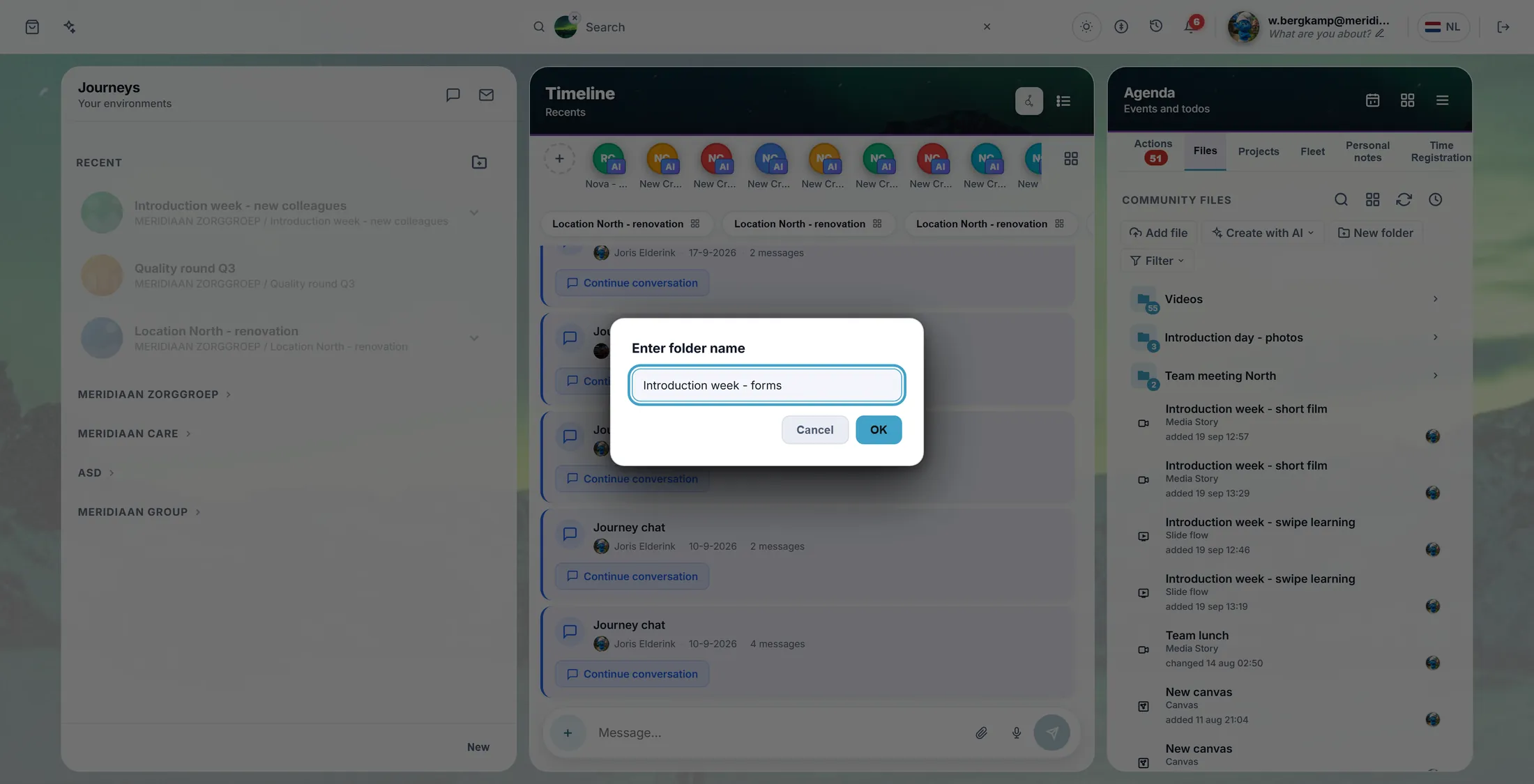
Appuyez sur Nouveau dossier, tapez un nom, appuyez sur OK.
- Appuyez sur Nouveau dossier.
- Une petite fenêtre demande le nom du dossier . Tapez le nom, par exemple Semaine d'accueil - formulaires .
- Appuyez sur OK. Le dossier est tout de suite dans la liste.
- Un dossier dans un dossier ? Laissez le pointeur sur le dossier et appuyez sur Ajouter ; le même menu met alors les choses dans ce dossier.
Tapez le nom du dossier. Ouvrez le dossier
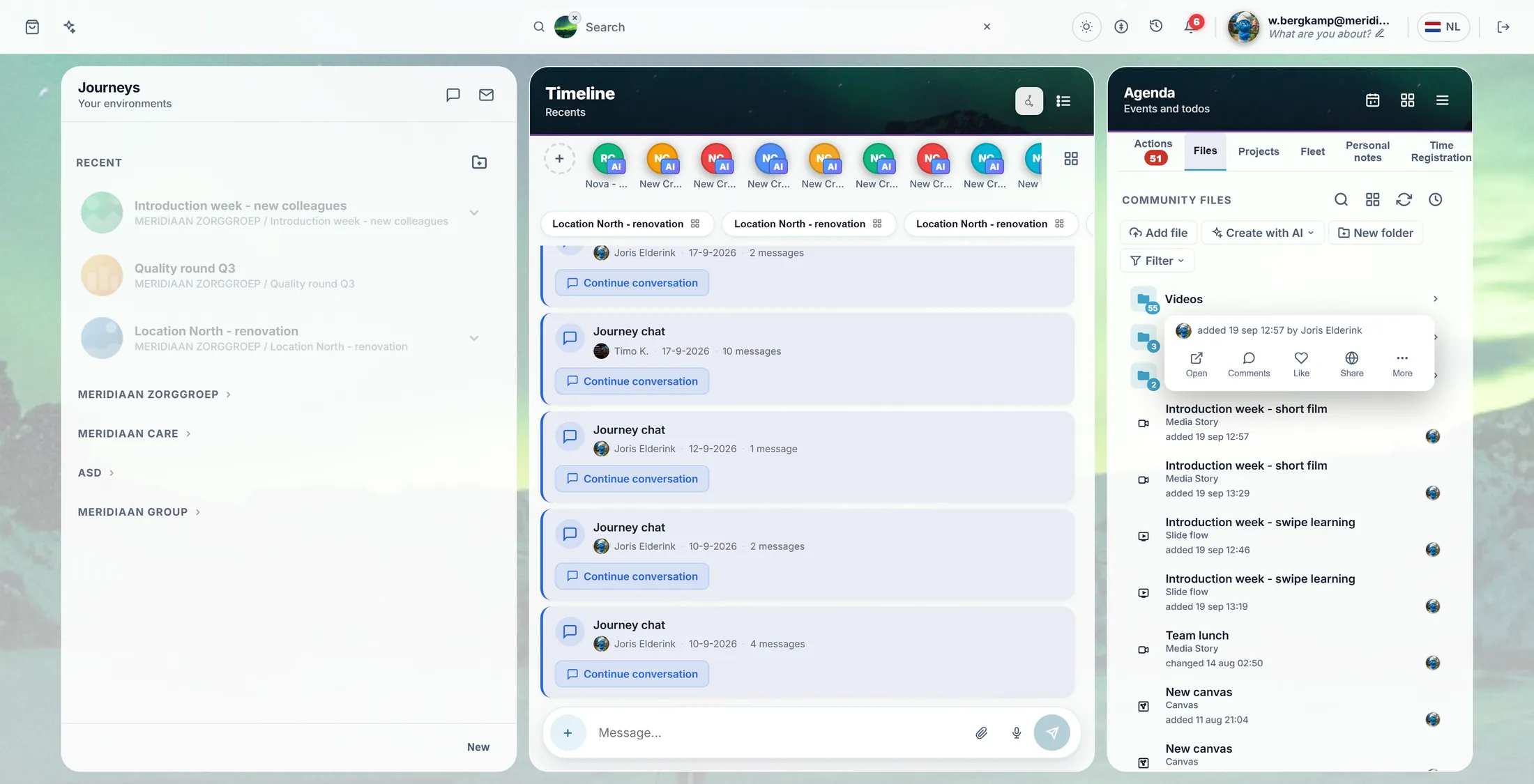
Cliquez sur un dossier pour l'ouvrir. Gardez le pointeur immobile dessus : une petite carte montre ce que vous pouvez faire.
- Cliquez sur le dossier, par exemple Introduction day - photos . Il s'ouvre et vous voyez ce qu'il contient.
- Gardez le pointeur immobile un instant sur le dossier. Une petite carte s'ouvre.
- Sur la carte : Ajouter (y mettre des fichiers), Commentaires, Partager, Télécharger (tout en un zip), Synchroniser et Plus.
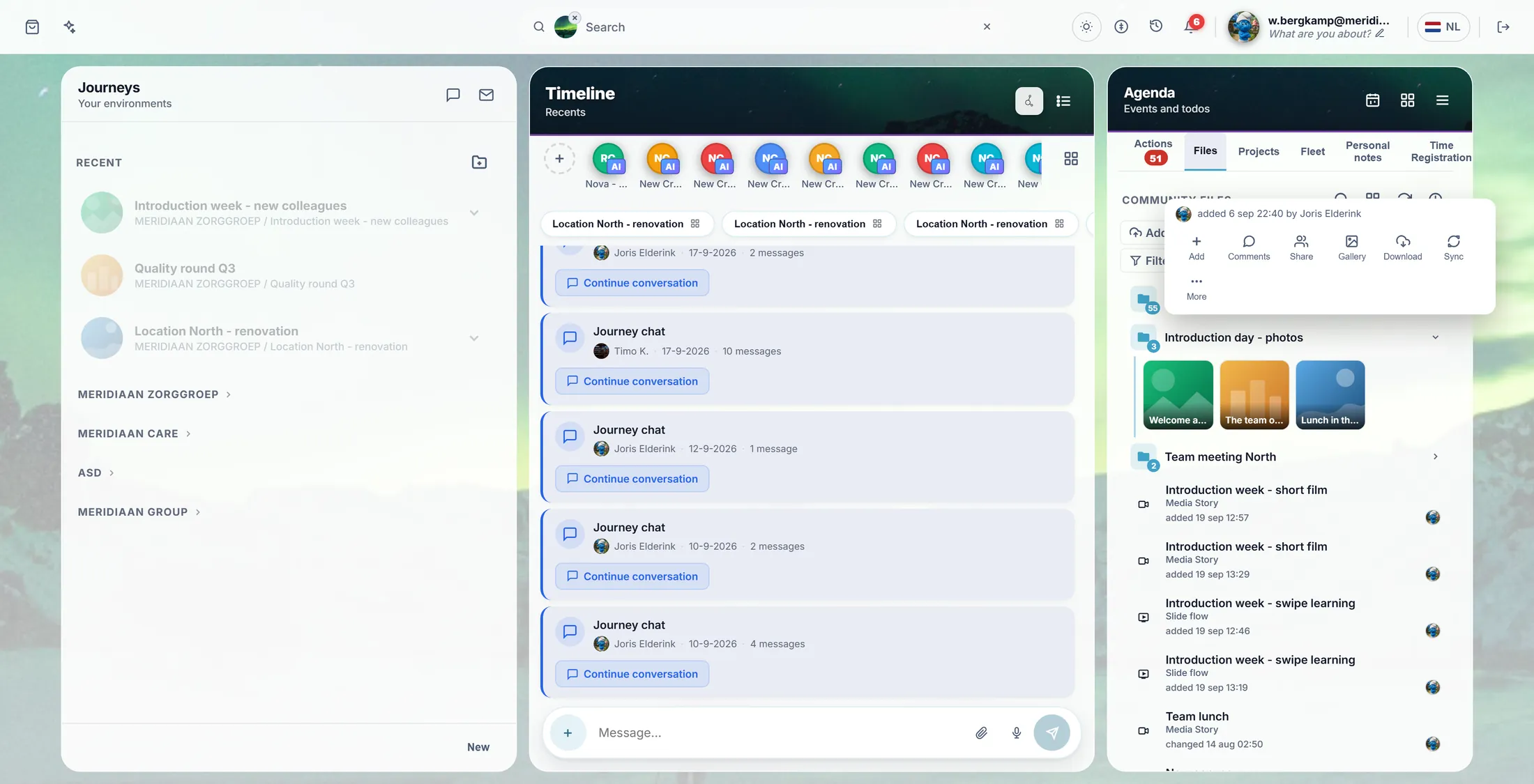
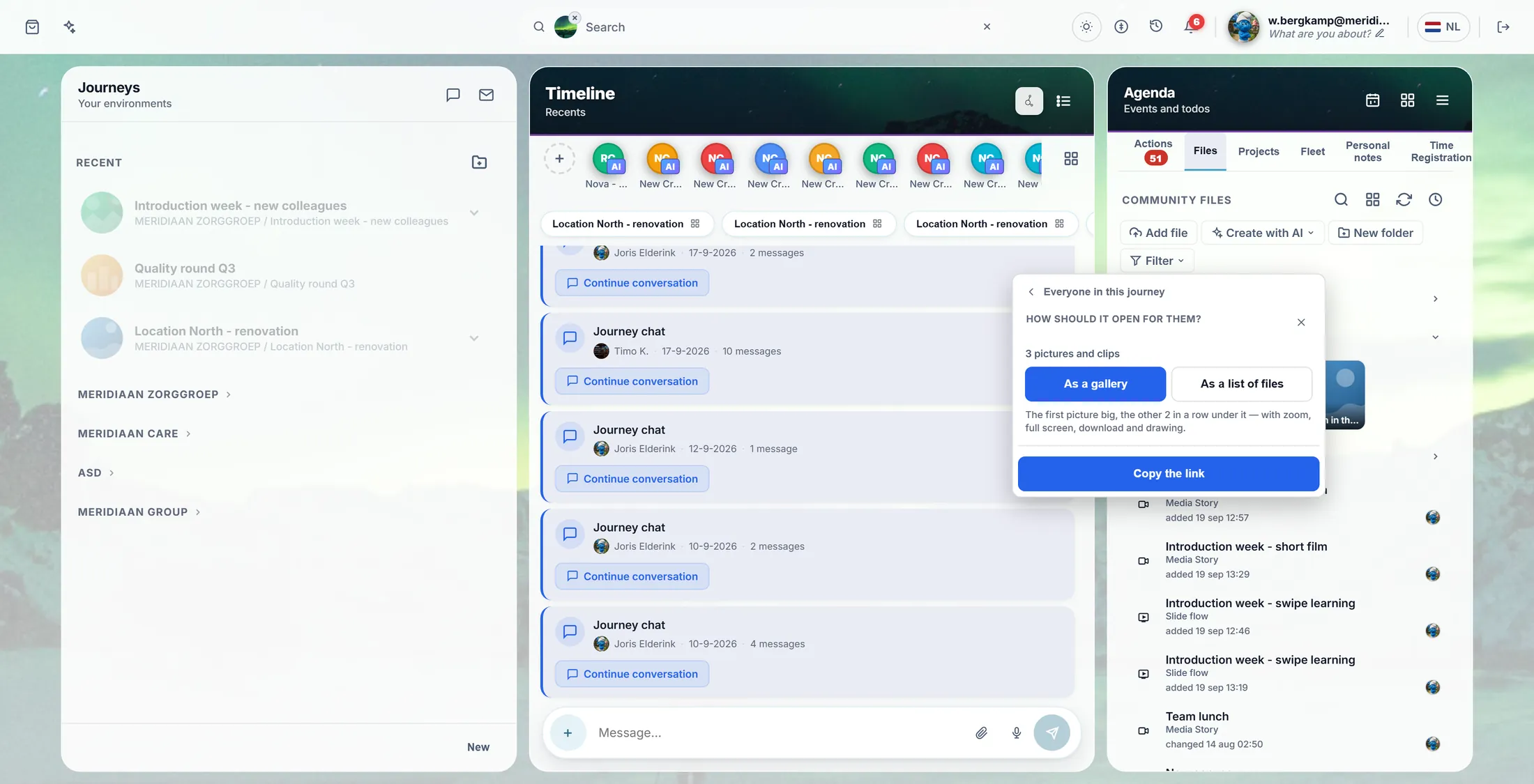
Le dossier est ouvert. La carte montre ce que vous pouvez faire. Appuyez sur Partager
Partager pose une question : qui peut ouvrir ceci ?
- Appuyez sur Partager sur la carte.
- Un menu demande Qui peut ouvrir ceci ? , avec trois choix :
- Des personnes précises - vous tapez leur nom ou leur adresse mail. Aussi des personnes hors de ce journey.
- Tout le monde dans ce journey - vous recevez le lien. Seules les personnes de ce journey peuvent l'ouvrir.
- Quiconque a le lien - cela devient public. Toute personne avec le lien peut l'ouvrir.
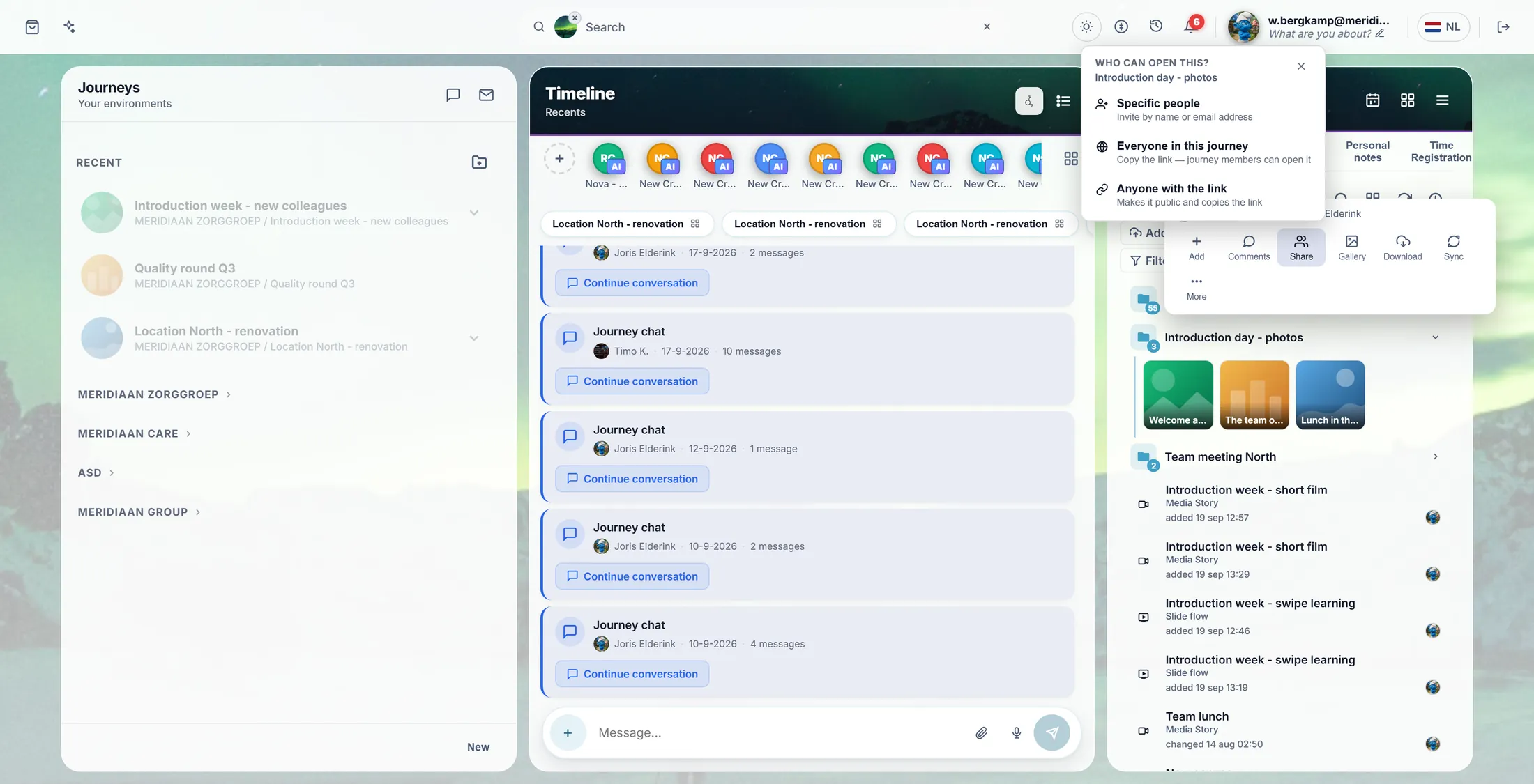
Qui peut l'ouvrir ? Vous choisissez. Galerie ou liste
Un dossier de photos demande encore une chose : les montrer en galerie, ou en liste ?
- Le menu demande maintenant Comment doit-il s'ouvrir pour eux ? et dit combien il y a de photos.
- Appuyez sur Comme galerie : la première photo en grand, les autres en rangée dessous. Ou appuyez sur Comme liste de fichiers.
- Appuyez sur le bouton bleu en bas. Pour le journey, il dit Copier le lien ; pour quelques personnes Choisir des personnes… ; pour tout le monde Rendre public et copier le lien.
- Collez le lien où vous voulez : dans un mail, un chat ou un message. Ou, pour quelques personnes, tapez leurs adresses dans la fenêtre qui s'ouvre.
Comme galerie, puis Copier le lien. Ce qu'ils voient
Ils ouvrent le lien et voient vos photos, en grand, une par une.
- Ils appuient sur le lien. En haut, le nom du dossier, avec Partagé avec vous .
- La première photo est en grand. Les autres sont en rangée en bas ; les flèches passent à la suivante.
- Les boutons en haut à droite zooment, affichent en plein écran et téléchargent la photo ou tout le dossier.
- Vous avez choisi Tout le monde dans ce journey ou Des personnes précises ? Alors ils se connectent d'abord, avec leur propre compte.
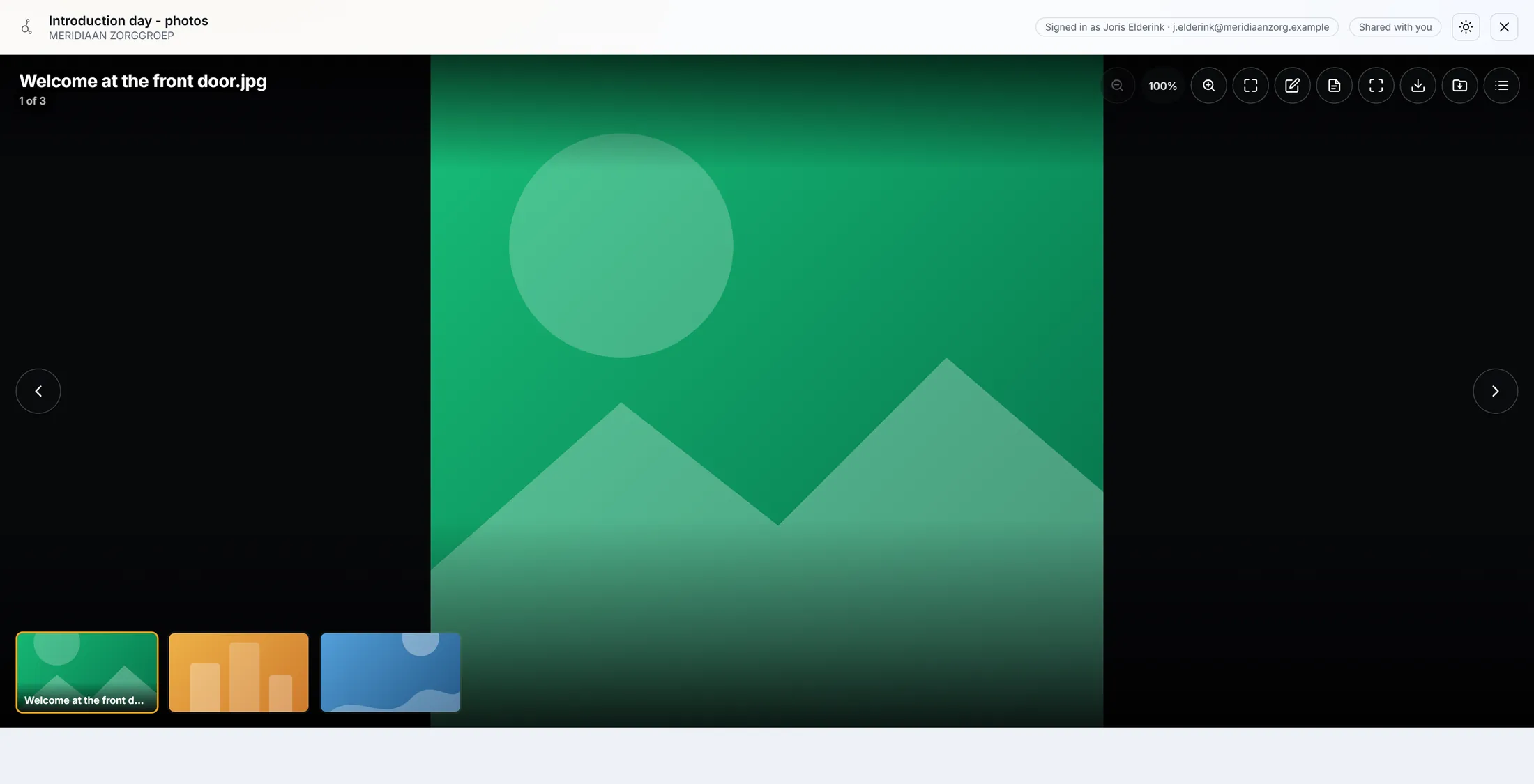
Voici ce que voit Joris Elderink.
Si quelque chose ne va pas
Je ne vois pas Fichiers.
Cliquez d'abord sur un journey à gauche.
Mon fichier est très gros.
Pas de souci. Il demande d'abord, puis compte.
La galerie n'est pas proposée.
Seul un dossier avec des photos ou des films l'a.
Ils ne peuvent pas ouvrir le lien.
Étaient-ils dans le journey ? Sinon, choisissez Des personnes précises.
Les mots, en langage simple
- Community Files
- Les fichiers d'un journey, pour tous ceux qui en font partie.
- journey
- Un objectif, avec ses personnes, ses fichiers et ses plans.
- galerie
- Une page qui montre un dossier de photos une par une, en grand.
Et ensuite
- Toutes les explications Les autres choses que vous pouvez apprendre ici.