Socialmediaberichten plannen
Zet één keer een weekritme neer - welk soort bericht op welke dag, voor welk account, geschreven door welke CrewMate. Eén knop schrijft concepten voor de komende vier weken; jij leest ze, verandert wat je wilt, en het schema verstuurt ze.
Communicatie - berichten op social media - 6 min. Je hebt nodig: een socialmedia-account, zoals LinkedIn
Er wordt niets geplaatst tot jij het zegt. Concepten schrijven verstuurt niets.
Wat je straks kunt
- Kies je dagen Maandag een tip, vrijdag nieuws.
- Laat een hulp schrijven Eén knop schrijft alle berichten.
- Lees het voor het uitgaat Je leest en verandert elk bericht.
- Een bericht verplaatsen Sleep het naar een andere dag.
Zorg eerst hiervoor
- Een account om op te plaatsen LinkedIn, Facebook of Instagram - en het wachtwoord.
- Drie dingen om over te vertellen Bijvoorbeeld: nieuwe collega's, kwaliteit, het nieuwe gebouw.
Samen doen, stap voor stap
Zeven stappen. Stap 2 tot 4 doe je maar één keer.
Open de planner
In de planner staan al je berichten.
- Open CoVince. Druk in de Agenda rechts op het menu (drie streepjes) en kies Social media beheren . Of gebruik de knop op deze pagina.
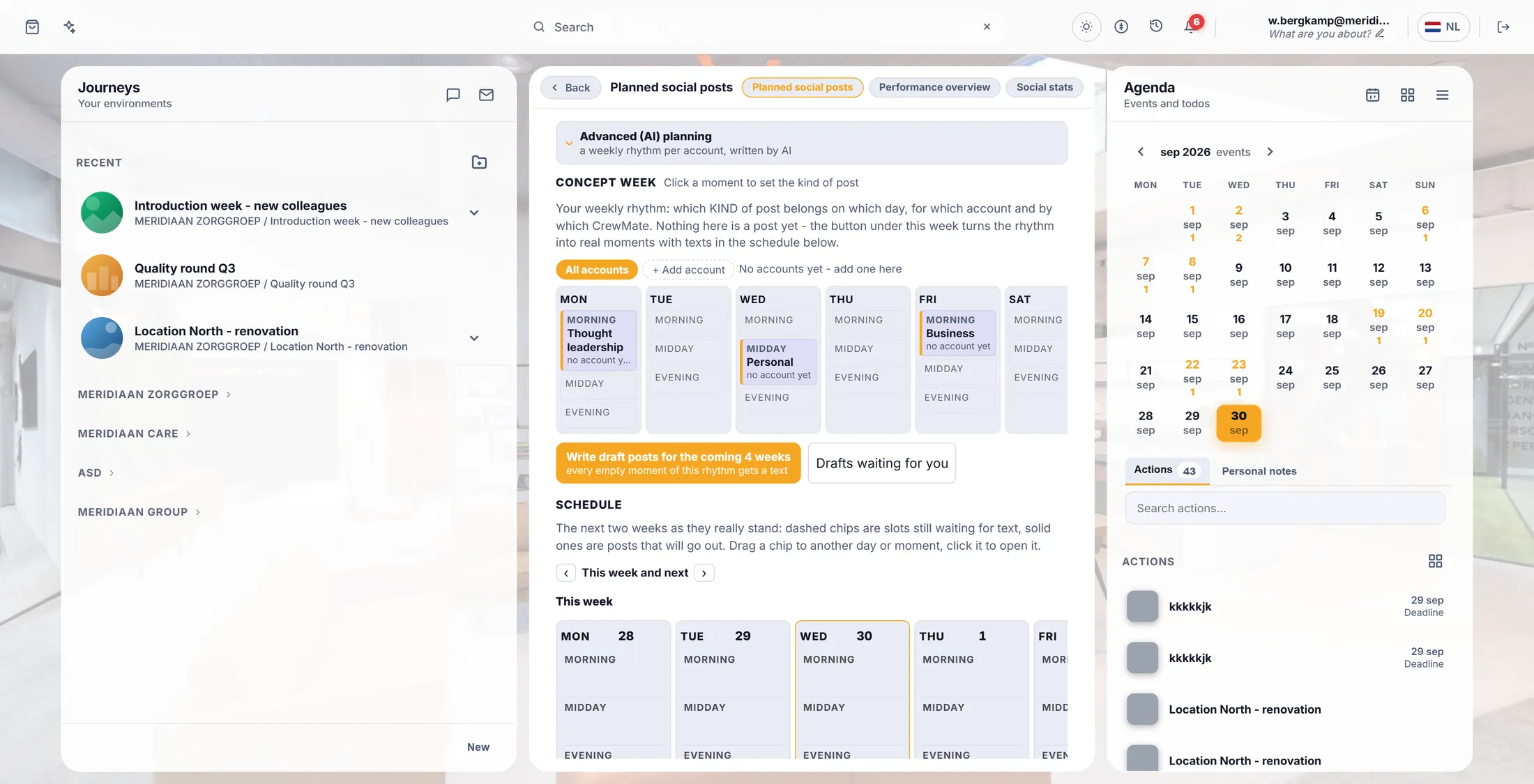
- In de middelste kolom staat nu Geplande socialmediaberichten .
- Bovenaan: + Nieuw socialmediabericht voor één bericht nu meteen. Daaronder: Geavanceerde (AI-)planning . Daaronder: het Schema .
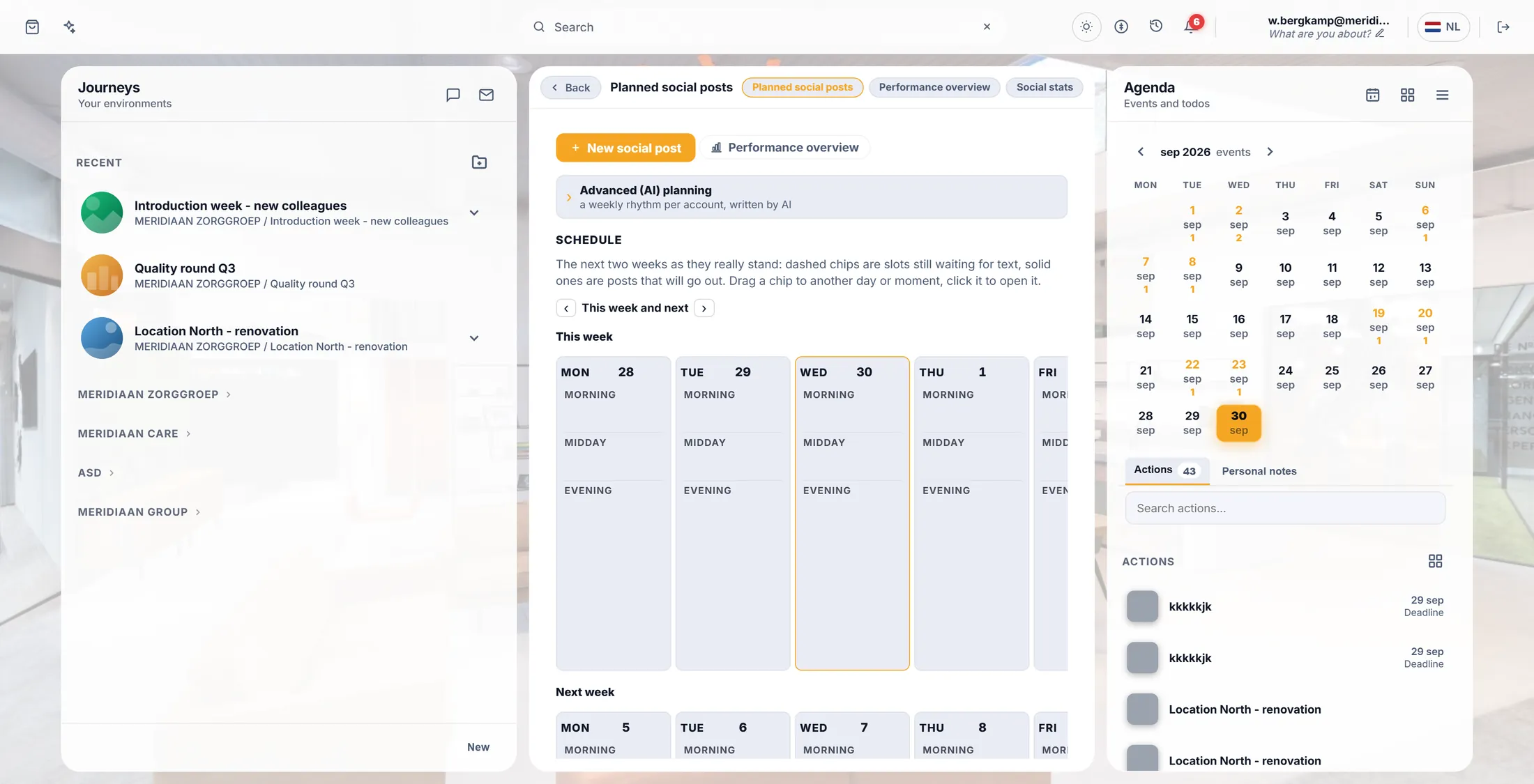
De planner, in het midden van het scherm. Voeg je account toe
Vertel CoVince waar de berichten naartoe gaan. Dit doe je één keer.
- Druk op Geavanceerde (AI-)planning . Het klapt open.
- Druk boven de week op + Account toevoegen.
- Kies het netwerk: linkedin , facebook , x , instagram , threads of mastodon . Of CoVince journey , om binnen een journey te plaatsen.
- Er gaat een venster van dat netwerk open. Log daar in en druk op Toestaan . Het account staat nu naast Alle accounts .
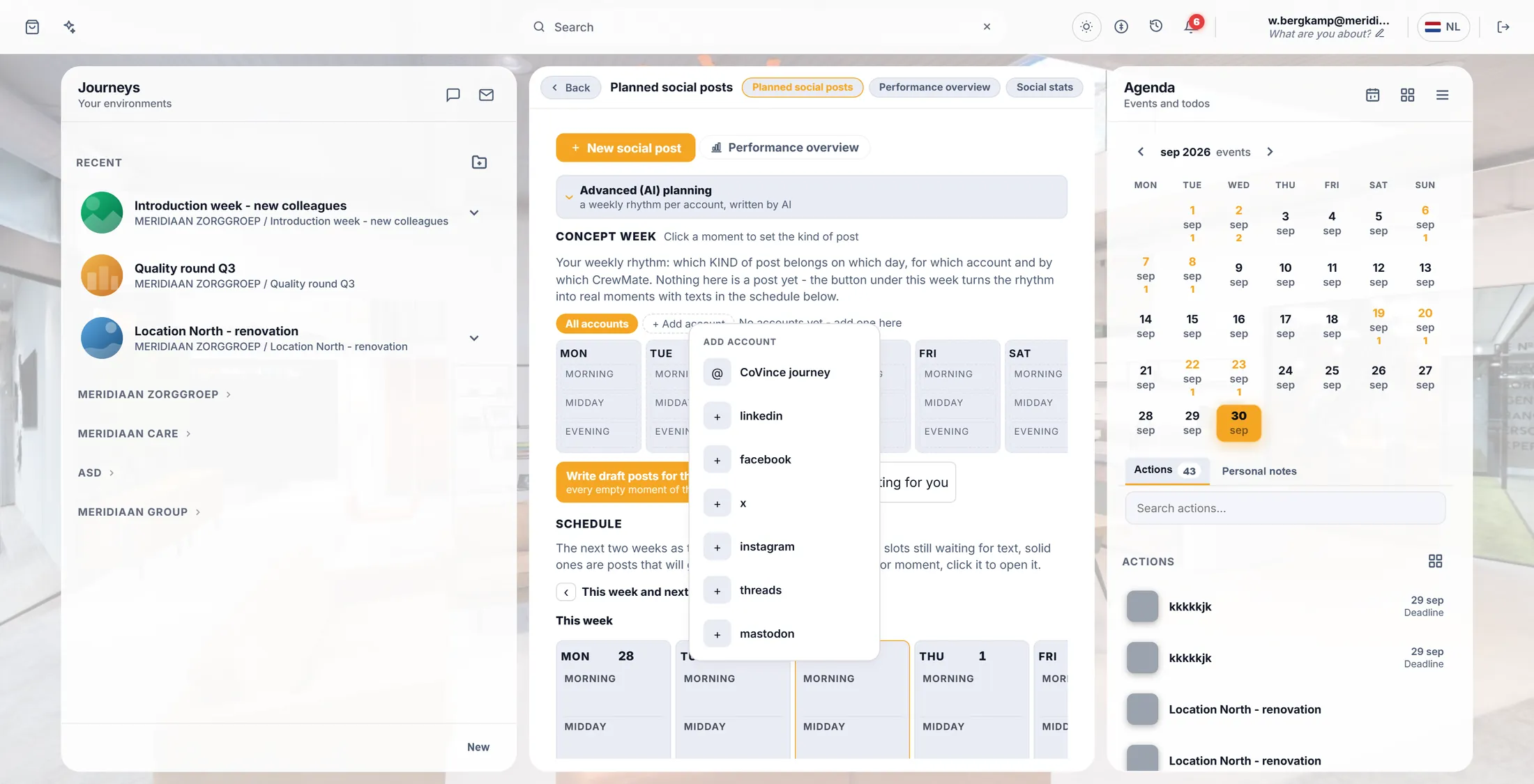
Kies waar je berichten naartoe gaan. Kies een dag en een tijd
Klik op een plek in de week. Zeg welk soort bericht daar komt.
- Klik in de Conceptweek op een moment - bijvoorbeeld ma , Ochtend . Er gaat een venster open: ma · ochtend .
- Soort bericht : Thought leadership, Persoonlijk, Zakelijk, Nieuws of Kader.
- Onderwerp voor dit moment (niet nodig), bijvoorbeeld Introductieweek voor nieuwe collega's .
- Plaatst op : vink het account aan. Geschreven door : kies de CrewMate met de stem die je wilt.
- Genereer ook een afbeelding als het bericht een plaatje nodig heeft. Publiceren : laat het op Ik controleer het eerst staan.
- Sluit het venster met het kruisje. Het moment toont nu zijn soort in de week.
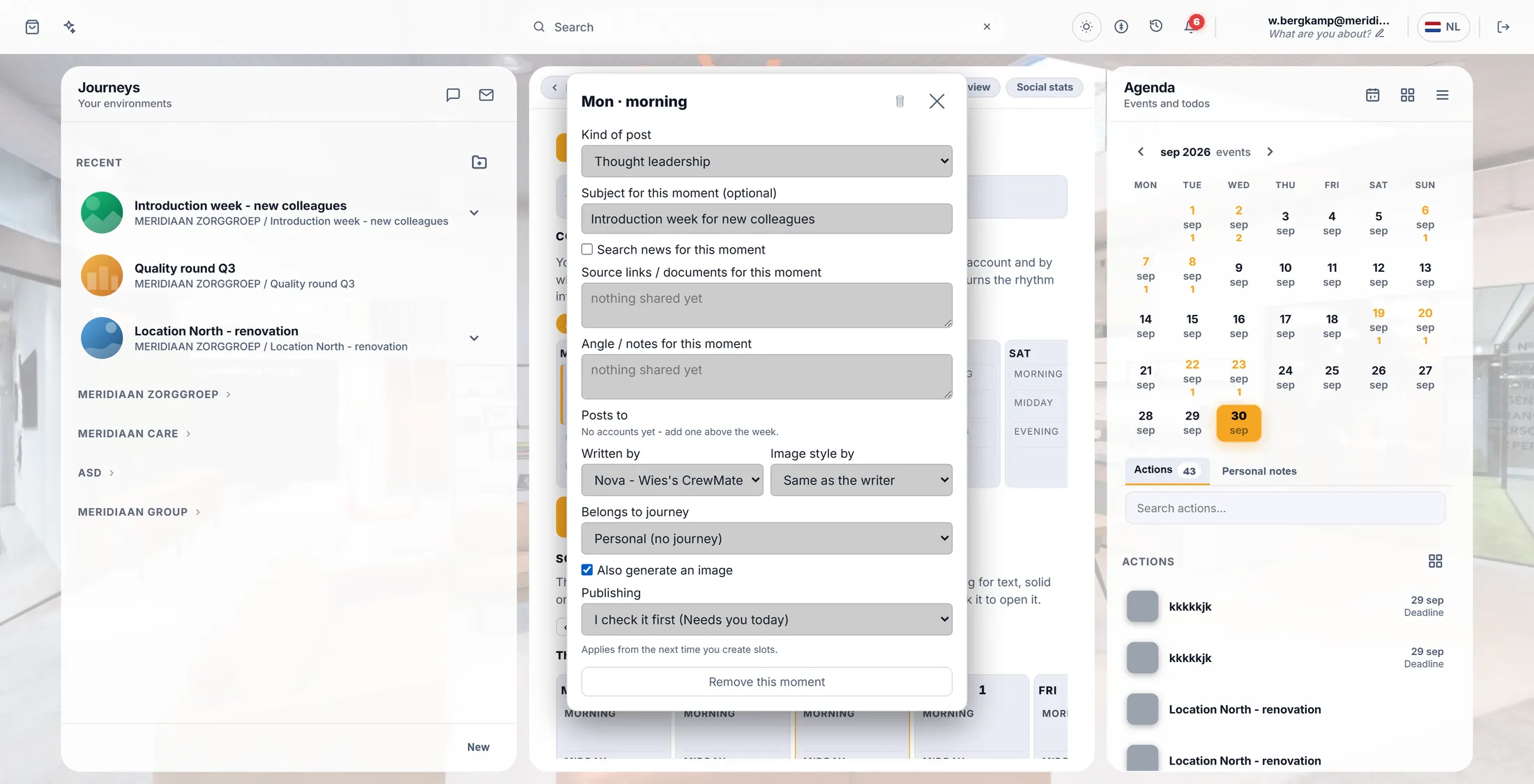
Maandagochtend: een thought-leadershipbericht, geschreven door Nova. Vul je week
Doe hetzelfde voor nog twee of drie dagen. Dat is je week.
- Klik op nog een paar momenten, bijvoorbeeld wo middag Persoonlijk en vr ochtend Zakelijk .
- Elk ingesteld moment toont zijn soort in de week, en nog geen account tot je er een aanvinkt.
- Meer dan één account? Druk op een account boven de week om alleen de momenten daarvan te zien.
- Wil je een moment weg? Open het en druk op Dit moment verwijderen .
Drie berichten per week: maandag, woensdag, vrijdag. Druk op de grote knop
Eén keer drukken. De hulp schrijft alle berichten voor de komende vier weken.
- Druk op Schrijf conceptberichten voor de komende 4 weken.
- Eerst staat er Zoeken naar open plekken... , dan telt hij: 3/12 - Thought leadership , één bericht tegelijk.
- Aan het eind: 12/12 concepten geschreven .
- Er wordt niets geplaatst. De concepten wachten op jou - alleen een moment op Automatisch wordt vanzelf ingepland.
Lees je berichten
Open elk bericht. Verander wat je wilt. Druk dan op Inplannen.
- Druk op Concepten die op je wachten. Elk concept staat in de lijst met zijn dag, zijn soort en zijn account.
- Druk bij een concept op Openen. Het berichtvenster gaat open met de tekst onder Het bericht .
- Verander de tekst zelf, of vraag het de CrewMate onder Schrijven met AI : "korter", "vriendelijker".
- Rechts toont Zo ziet het eruit het bericht zoals het netwerk het laat zien.
- Tevreden? Scrol naar de onderkant van het venster en druk op Inplannen. Het gaat uit op de tijd onder Gepland voor .
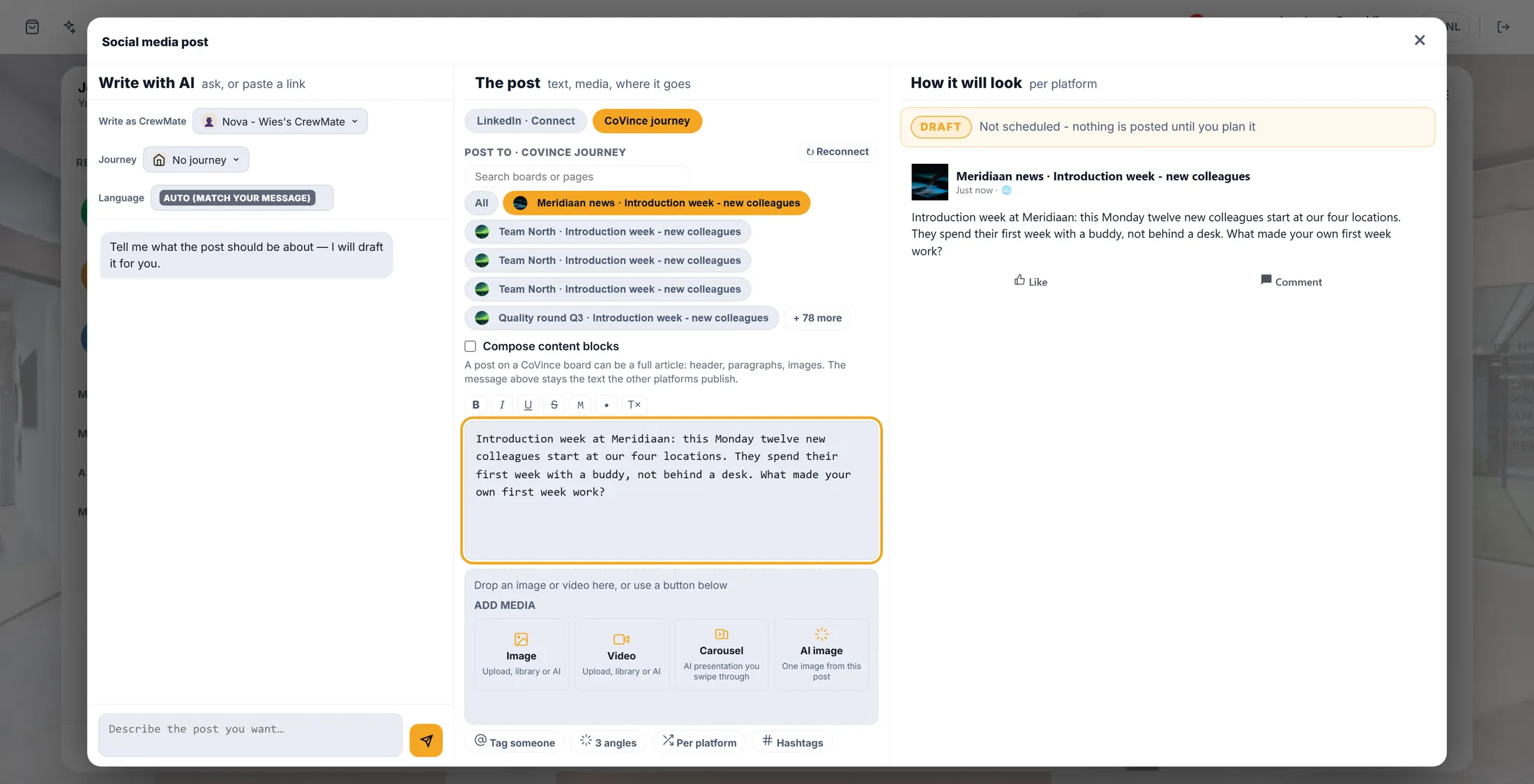
Hier lees je een bericht voor het uitgaat. Bekijk je weken
Zie wat deze week en volgende week uitgaat. Verplaats een bericht door het te slepen.
- Scrol naar Schema . Je ziet Deze week en Volgende week , elke dag verdeeld in ochtend, middag en avond.
- Een gestippeld blokje wacht nog op tekst. Een vol blokje is een bericht dat uitgaat.
- Klik op een blokje om het te openen. Sleep het naar een andere dag of tijd om het te verplaatsen.
- Gebruik de pijlen naast Deze week en volgende om verder vooruit te kijken.
- Later: Prestatieoverzicht laat zien welk soort bericht het best werkte.
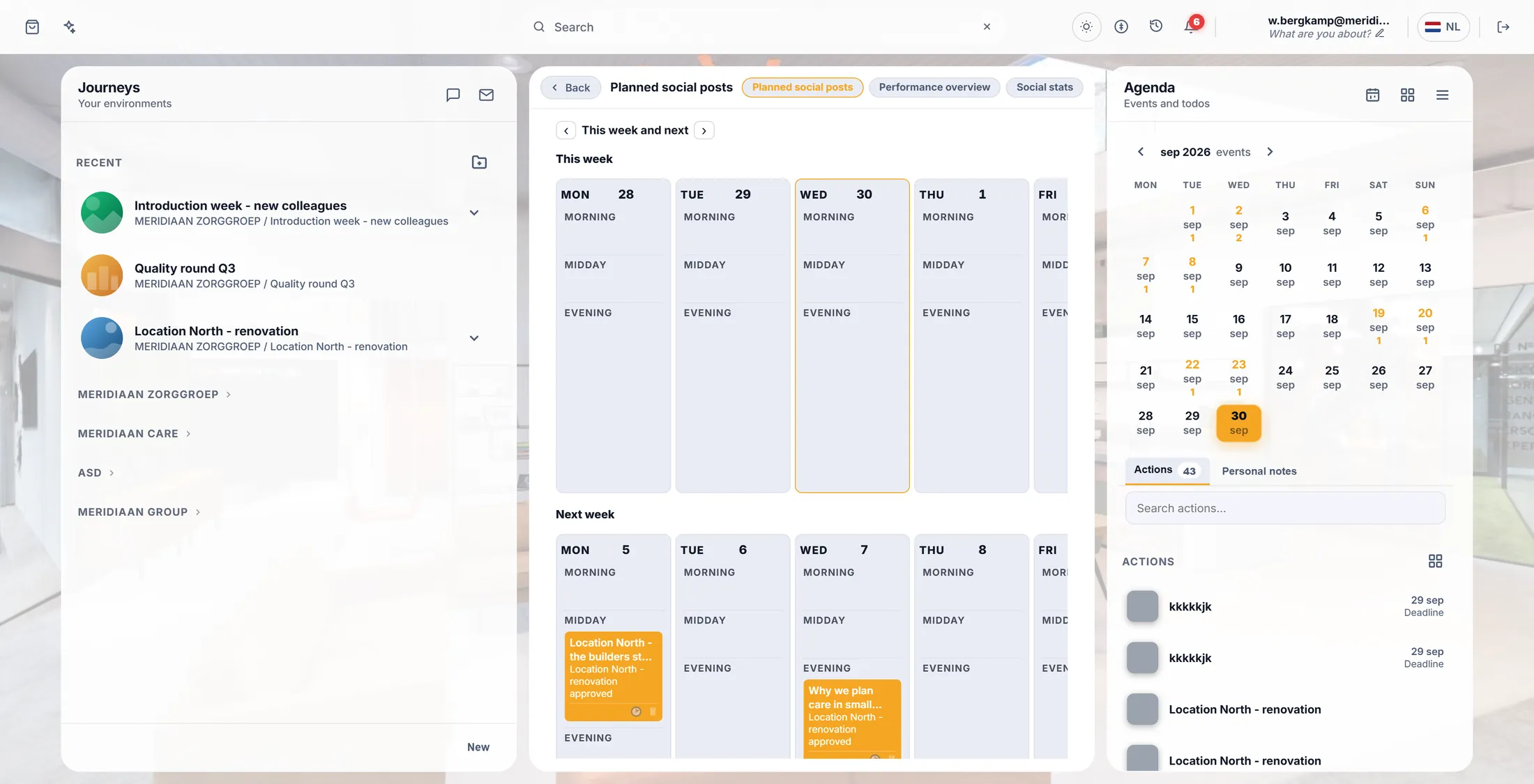
Je berichten voor deze week en volgende.
Als er iets niet klopt
Ik zie geen Geavanceerde (AI-)planning.
Die is ingeklapt. Druk op de regel Geavanceerde (AI-)planning .
Er staat "nog geen account".
Open het moment en vink een account aan onder Plaatst op .
Is er iets uitgegaan zonder mij?
Alleen als je Automatisch koos. Anders wacht het.
Op de knop staat "Geen open plekken".
Stel eerst minstens één moment in de week in.
De woorden, in gewone taal
- conceptweek
- Je plan voor een gewone week: welk soort bericht op welke dag uitgaat. Het herhaalt zich elke week.
- moment
- Eén plek in die week, zoals maandagochtend, met zijn soort bericht, account en schrijver.
- concept
- Een bericht dat geschreven is maar nog niet ingepland. Niemand ziet het tot je op Inplannen drukt.
Hoe verder
- Alle uitleg De andere dingen die je hier kunt leren.