Planifier des publications
Réglez une fois un rythme par semaine - quel type de publication quel jour, pour quel compte, écrite par quel CrewMate. Un seul bouton écrit des brouillons pour les quatre semaines à venir ; vous les lisez, vous changez ce que vous voulez, et le planning les envoie.
Communication - des publications sur les réseaux sociaux - 6 min. Il vous faut : un compte de réseau social, comme LinkedIn
Rien n’est publié tant que vous ne le dites pas. Écrire des brouillons n’envoie rien.
Ce que vous saurez faire
- Choisir vos jours Lundi un conseil, vendredi une nouvelle.
- Laisser un assistant écrire Un bouton écrit toutes les publications.
- Lire avant l’envoi Vous lisez et changez chacune.
- Déplacer une publication Faites-la glisser vers un autre jour.
Préparez d’abord ceci
- Un compte où publier LinkedIn, Facebook ou Instagram - et son mot de passe.
- Trois sujets à raconter Par exemple : les nouveaux collègues, la qualité, le nouveau bâtiment.
Faisons-le ensemble, étape par étape
Sept étapes. Les étapes 2 à 4, vous ne les faites qu’une fois.
Ouvrir le planificateur
Le planificateur, c’est là que vivent toutes vos publications.
- Ouvrez CoVince. Dans l’Agenda à droite, appuyez sur le menu (trois traits) et choisissez Gérer les réseaux sociaux . Ou utilisez le bouton de cette page.
- La colonne du milieu affiche maintenant Publications sociales planifiées .
- En haut : + Nouvelle publication sociale pour une publication tout de suite. En dessous : Planification avancée (IA) . Encore en dessous : le Planning .
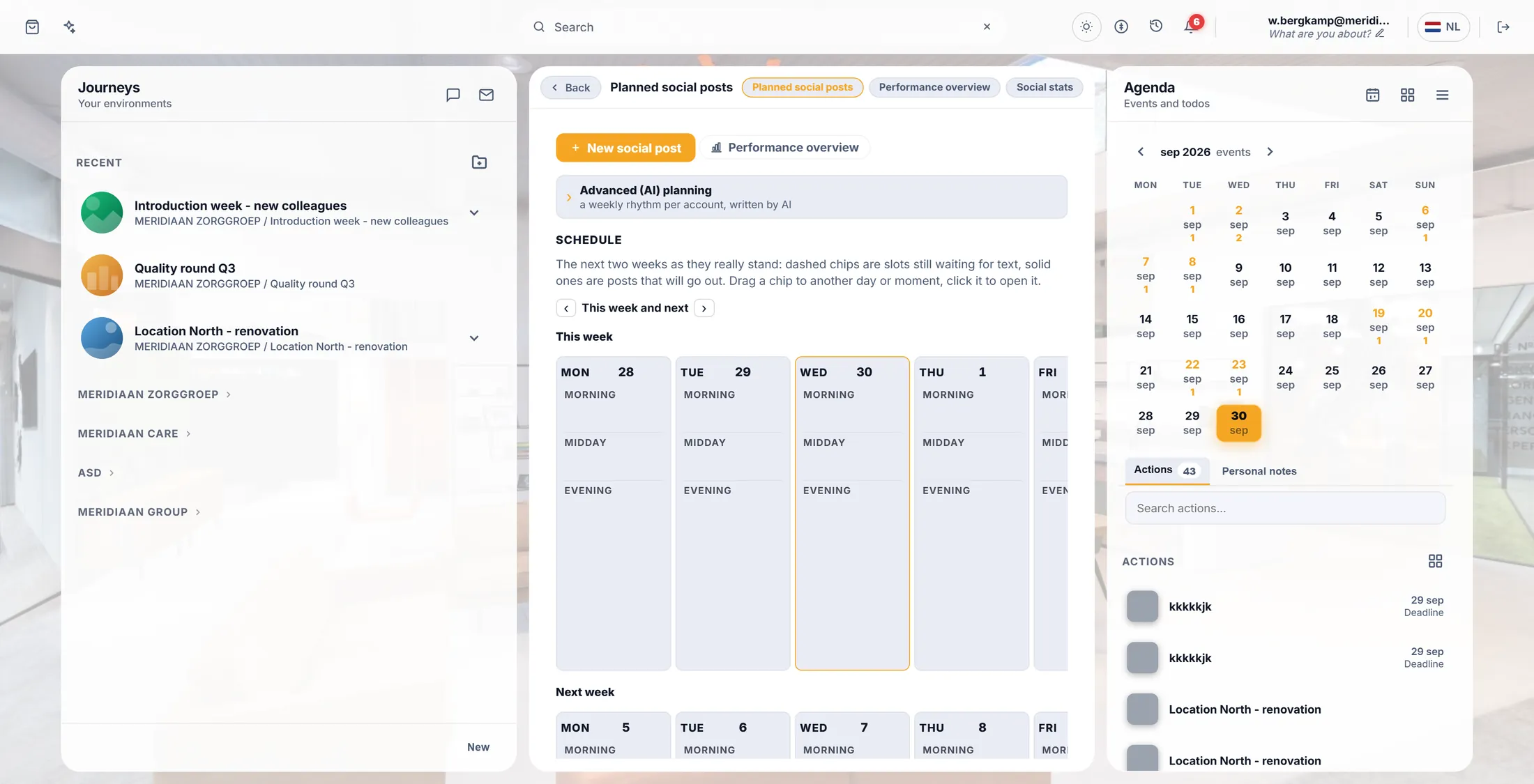
Le planificateur, au milieu de l’écran. Ajouter votre compte
Dites à CoVince où vont les publications. Vous le faites une fois.
- Appuyez sur Planification avancée (IA) . Elle se déplie.
- Au-dessus de la semaine, appuyez sur + Ajouter un compte.
- Choisissez le réseau : linkedin , facebook , x , instagram , threads ou mastodon . Ou CoVince journey , pour publier dans un journey.
- Une fenêtre de ce réseau s’ouvre. Connectez-vous et appuyez sur son bouton Autoriser . Le compte apparaît maintenant à côté de Tous les comptes .
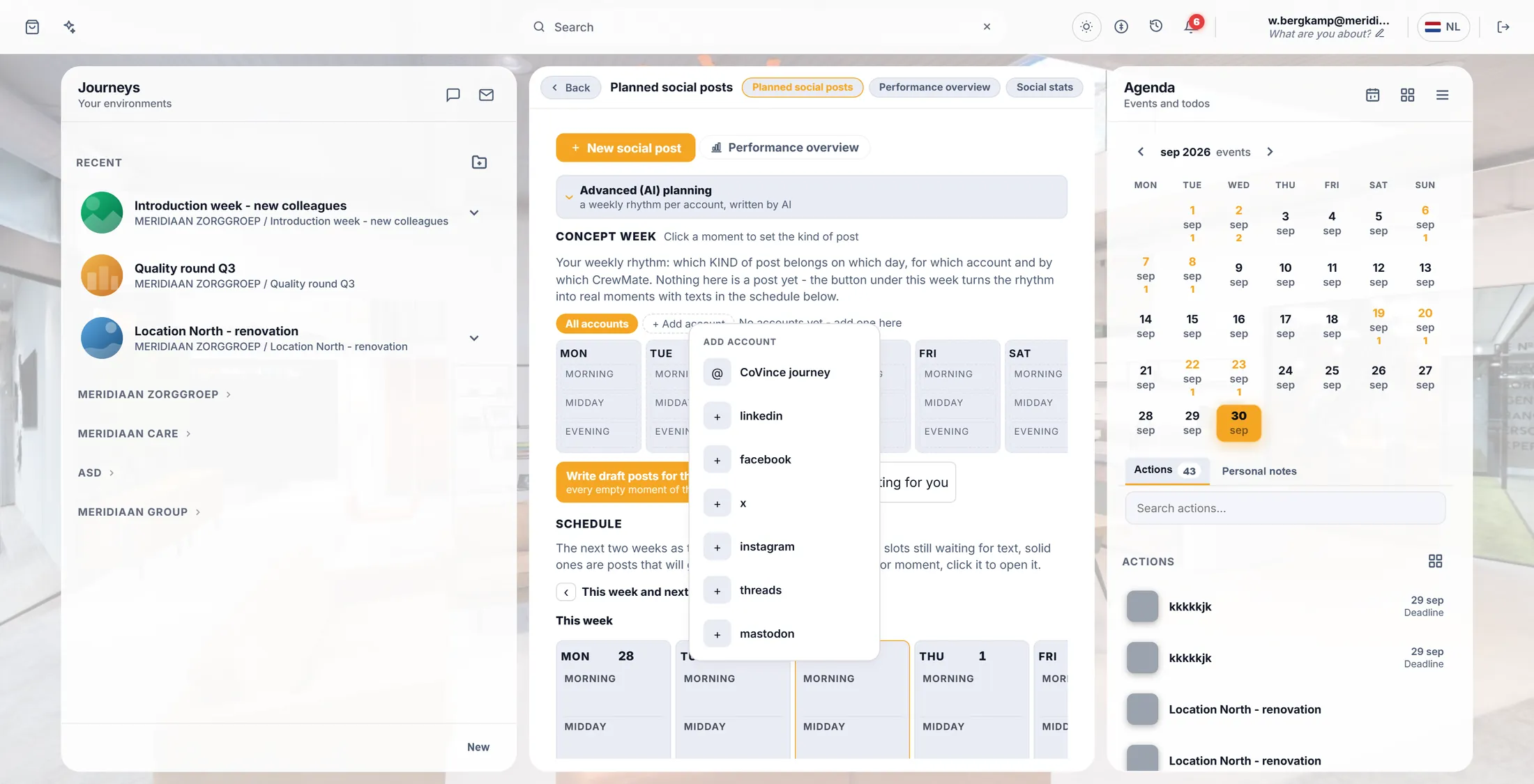
Choisissez où vont vos publications. Choisir un jour et une heure
Cliquez sur une case de la semaine. Dites quel type de publication va là.
- Dans la Semaine type , cliquez sur un moment - par exemple Lun , Matin . Une fenêtre s’ouvre : Lun · matin .
- Type de publication : Expertise, Personnel, Professionnel, Actualité ou Cadre.
- Sujet de ce moment (pas obligatoire), par exemple Semaine d’accueil des nouveaux collègues .
- Publie sur : cochez le compte. Écrit par : choisissez le CrewMate dont ce doit être la voix.
- Générer aussi une image si la publication a besoin d’une image. Publication : laissez sur Je vérifie d’abord .
- Fermez la fenêtre avec la croix. Le moment affiche maintenant son type dans la semaine.
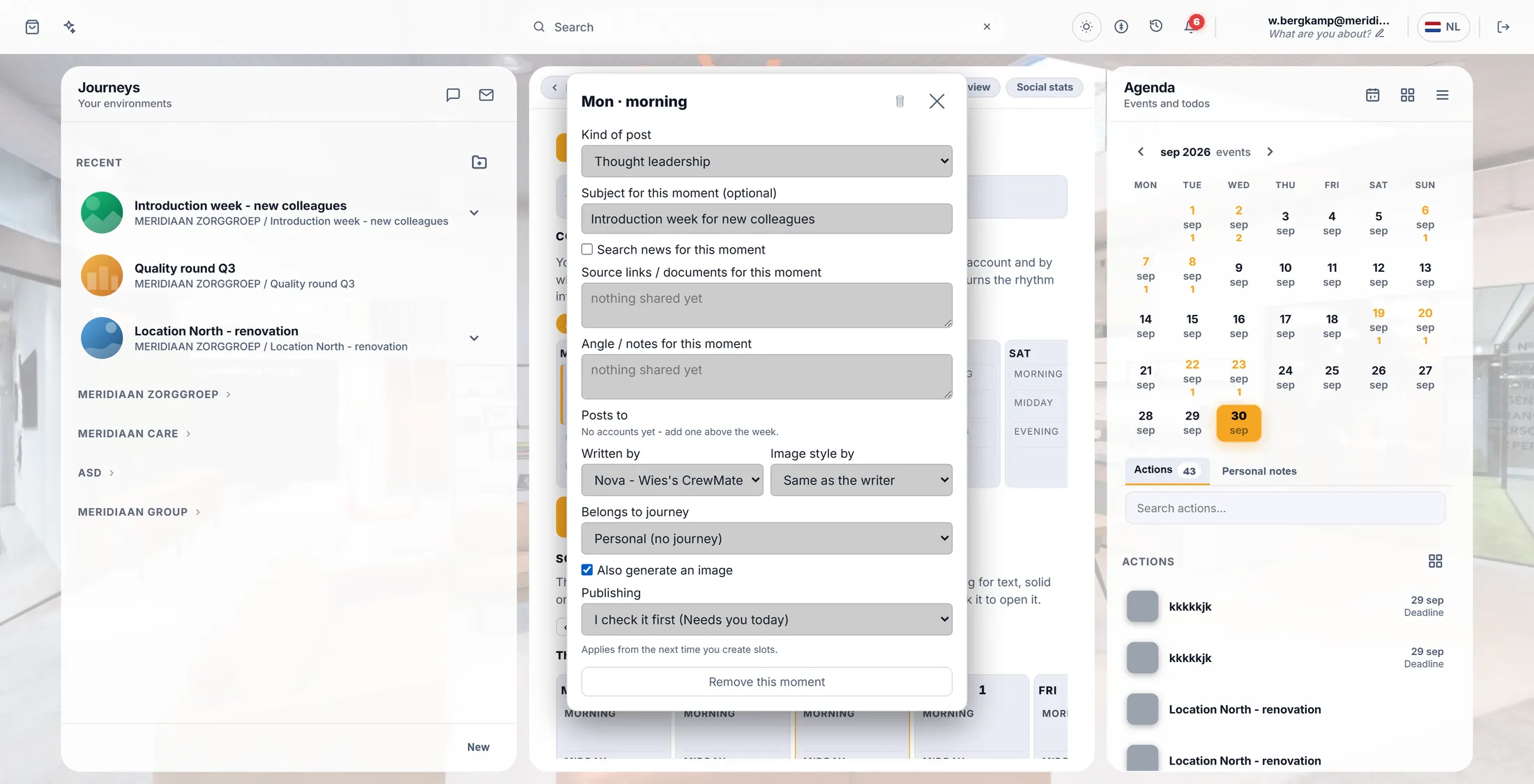
Lundi matin : une publication d’expertise, écrite par Nova. Remplir votre semaine
Faites pareil pour deux ou trois autres jours. Voilà votre semaine.
- Cliquez sur quelques autres moments, par exemple Mer midi Personnel et Ven matin Professionnel .
- Chaque moment réglé affiche son type dans la semaine, et pas encore de compte tant que vous n’en cochez pas un.
- Plusieurs comptes ? Appuyez sur un compte au-dessus de la semaine pour ne voir que ses moments.
- Vous voulez supprimer un moment ? Ouvrez-le et appuyez sur Retirer ce moment .
Trois publications par semaine : lundi, mercredi, vendredi. Appuyez sur le grand bouton
Un seul appui. L’assistant écrit toutes les publications des quatre prochaines semaines.
- Appuyez sur Rédiger des brouillons pour les 4 prochaines semaines.
- D’abord il affiche Recherche de créneaux libres... , puis il compte : 3/12 - Expertise , une publication à la fois.
- À la fin : 12/12 brouillons écrits .
- Rien n’est publié. Les brouillons vous attendent - seul un moment réglé sur Automatique se planifie tout seul.
Lire vos publications
Ouvrez chaque publication. Changez ce que vous voulez. Puis appuyez sur Planifier.
- Appuyez sur Brouillons en attente. Chaque brouillon est listé avec son jour, son type et son compte.
- Appuyez sur Ouvrir sur un brouillon. La fenêtre de publication s’ouvre avec le texte sous La publication .
- Changez le texte vous-même, ou demandez au CrewMate sous Écrire avec l’IA : « plus court », « plus chaleureux ».
- À droite, Aperçu de la publication montre la publication telle que le réseau l’affichera.
- Satisfait ? Descendez en bas de la fenêtre et appuyez sur Planifier. Elle part à l’heure indiquée sous Planifié pour .
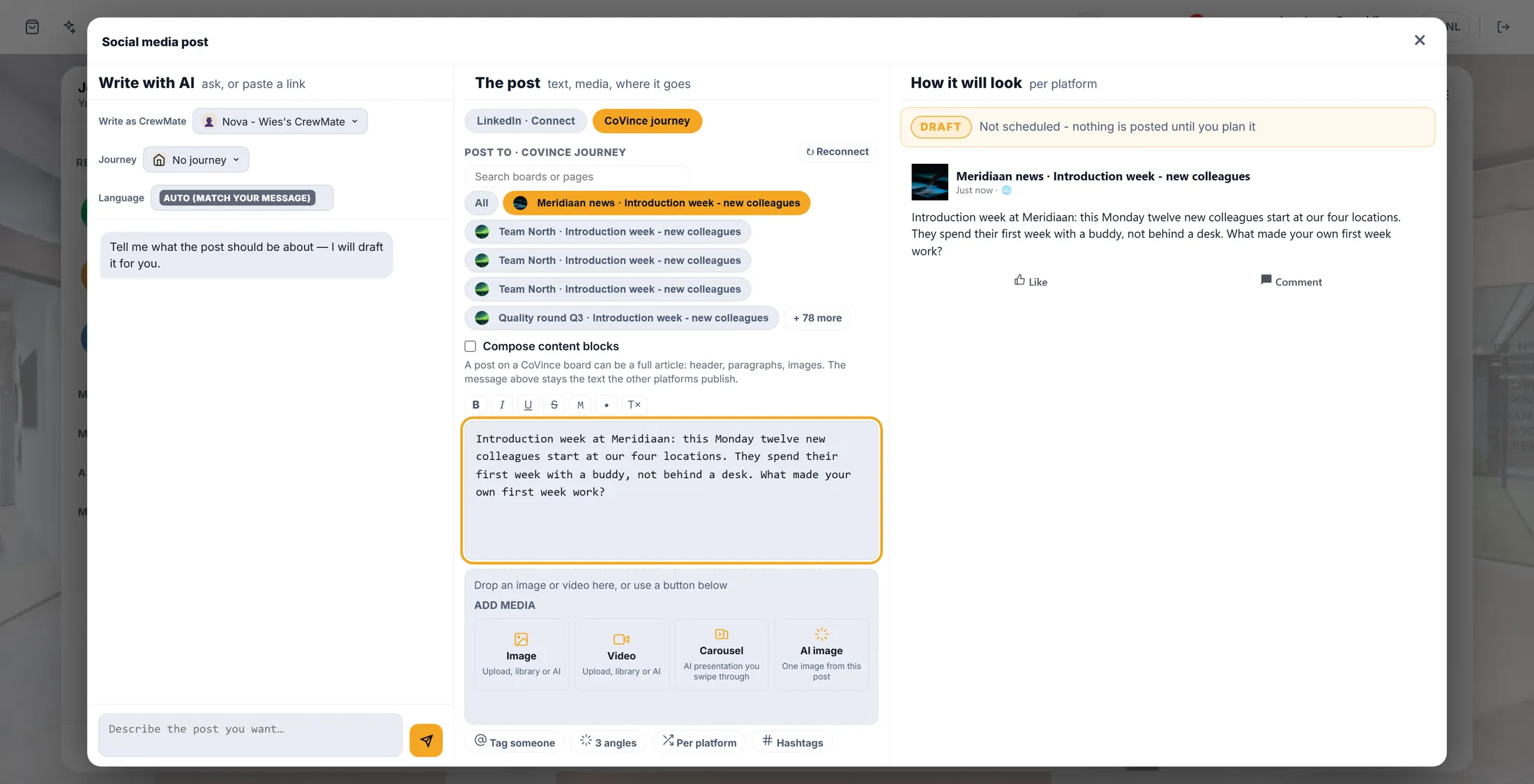
Ici, vous lisez une publication avant qu’elle parte. Regarder vos semaines
Voyez ce qui part cette semaine et la suivante. Déplacez une publication en la faisant glisser.
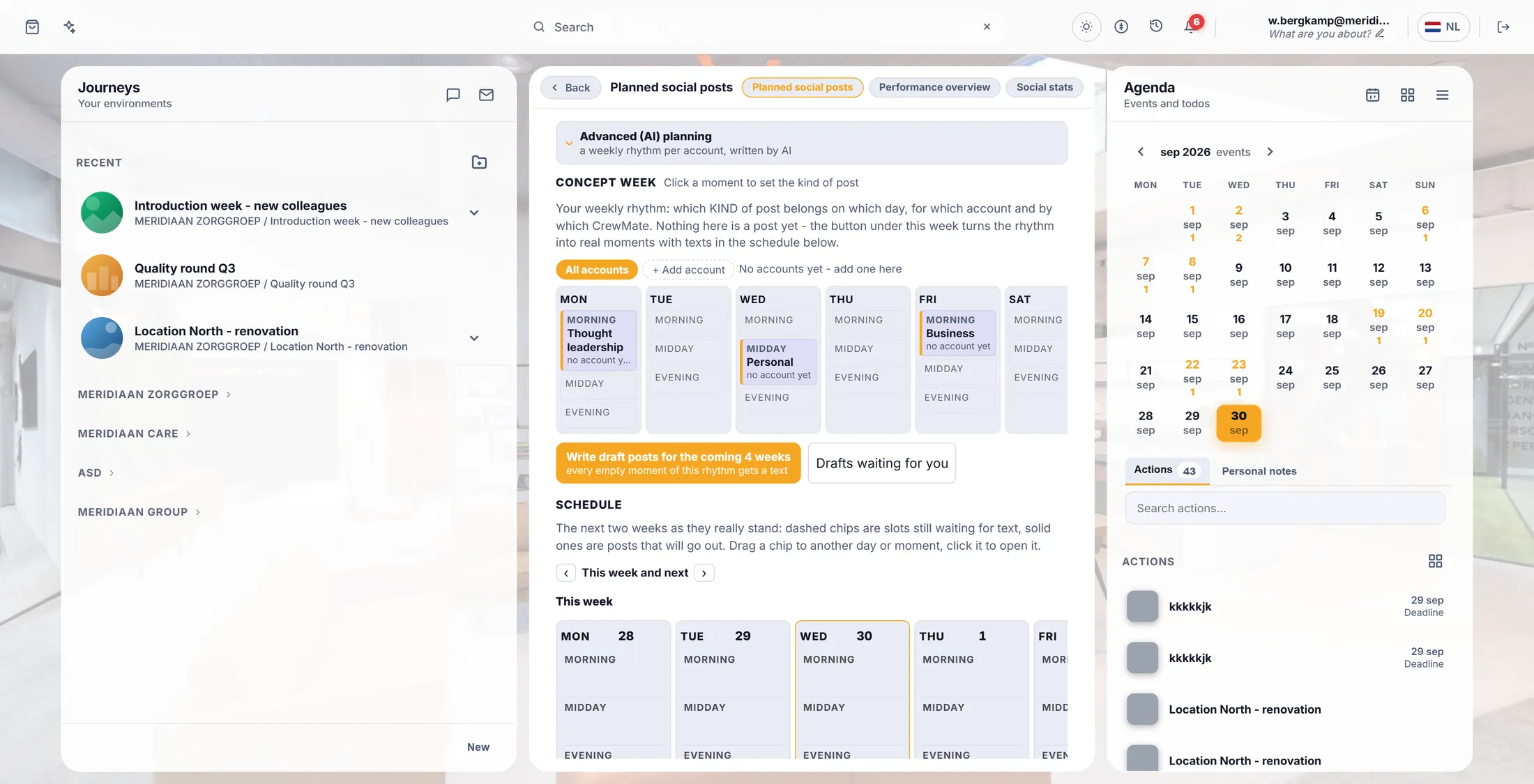
- Descendez jusqu’au Planning . Vous voyez Cette semaine et La semaine prochaine , chaque jour découpé en matin, midi et soir.
- Une pastille en pointillés attend encore un texte. Une pastille pleine est une publication qui va partir.
- Cliquez sur une pastille pour l’ouvrir. Faites-la glisser vers un autre jour ou une autre heure pour la déplacer.
- Utilisez les flèches à côté de Cette semaine et la suivante pour regarder plus loin.
- Plus tard : Aperçu des performances montre quel type de publication a le mieux marché.
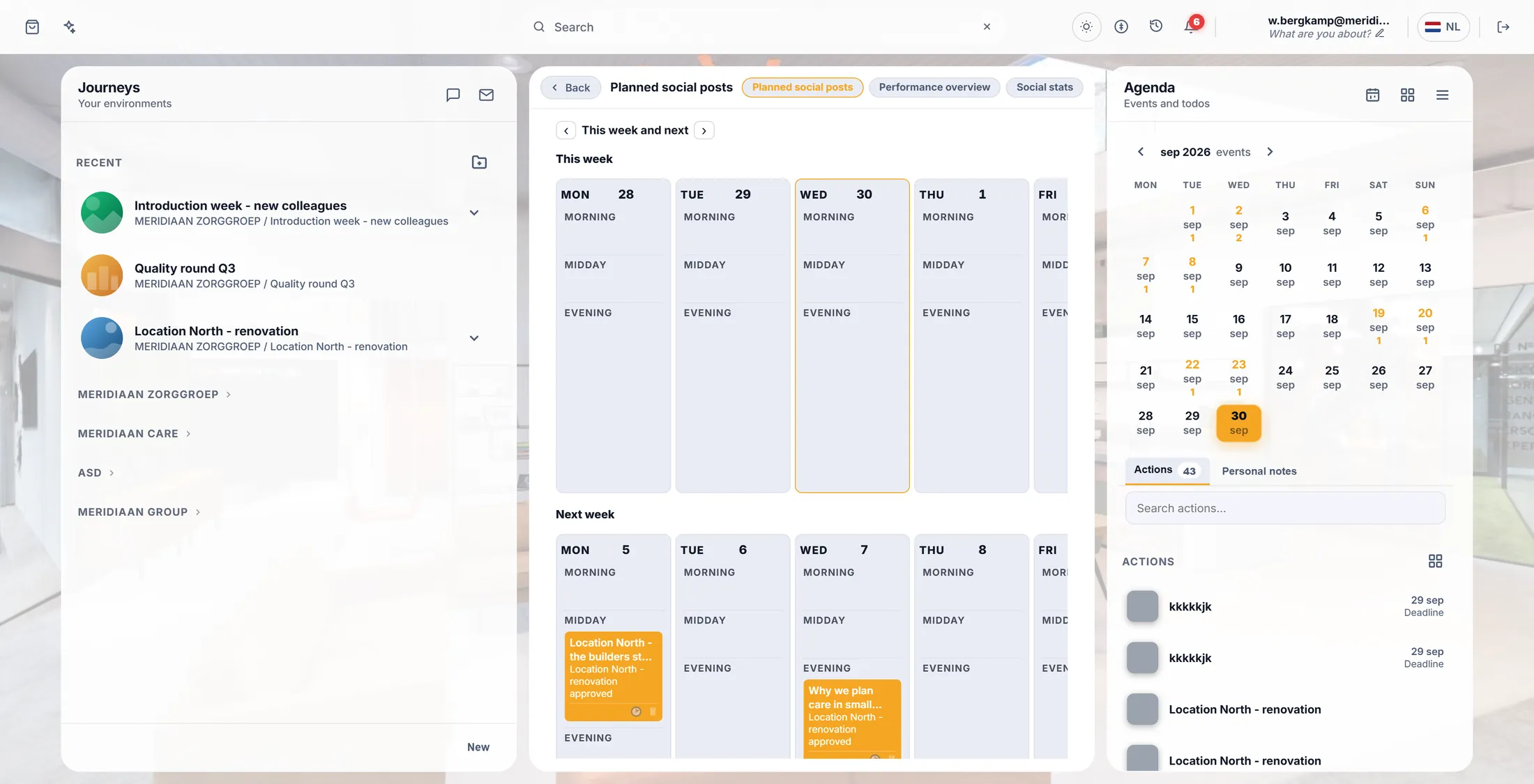
Vos publications de cette semaine et de la suivante.
Si quelque chose ne va pas
Je ne vois pas Planification avancée (IA).
Elle est repliée. Appuyez sur la ligne Planification avancée (IA) .
Il est écrit « pas encore de compte ».
Ouvrez le moment et cochez un compte sous Publie sur .
Quelque chose est parti sans moi ?
Seulement si vous avez choisi Automatique . Sinon, elle attend.
Le bouton dit « Aucun créneau libre ».
Réglez d’abord au moins un moment dans la semaine.
Les mots, en langage simple
- semaine type
- Votre plan pour une semaine normale : quel type de publication part quel jour. Il se répète chaque semaine.
- moment
- Une case de cette semaine, comme lundi matin, avec son type de publication, son compte et son auteur.
- brouillon
- Une publication écrite mais pas encore planifiée. Personne ne la voit tant que vous n’appuyez pas sur Planifier.
Et maintenant ?
- Toutes les explications Les autres choses que vous pouvez apprendre ici.