Hacer una videollamada
Una videollamada en CoVince pertenece a un journey: solo sus miembros pueden unirse, los invitas desde dentro de la llamada y la llamada puede tomar notas por ti. Sin enlaces que enviar, sin otra aplicación.
Comunidad - hablar cara a cara - 5 min. Necesitas: un journey y una cámara o un micrófono
Tu cámara y tu micrófono empiezan APAGADOS. Nadie te ve ni te oye hasta que los enciendes.
Lo que podrás hacer
- Empezar una llamada Un botón debajo de tu journey.
- Cámara y sonido encendidos Enciéndelos cuando estés listo.
- Llamar a otras personas Su teléfono u ordenador suena.
- Solo tu gente Solo entran personas del journey.
Ten esto listo primero
- Un journey La llamada siempre es de un journey. Las personas que están en él pueden unirse.
- Cámara y micrófono Un portátil ya los lleva. Unos auriculares con micrófono son aún mejor.
Hazlo con nosotros, paso a paso
Siete pasos: empezar, encender, llamar a otros, hablar y salir.
Elige tu journey
La llamada es de un journey. Primero haz clic en el journey.
- Abre CoVince. La columna izquierda se llama Journeys (journeys) - son tus journeys.
- Haz clic en el journey, por ejemplo Quality round Q3 .
- Debajo del journey aparece un botón: Video call (videollamada).
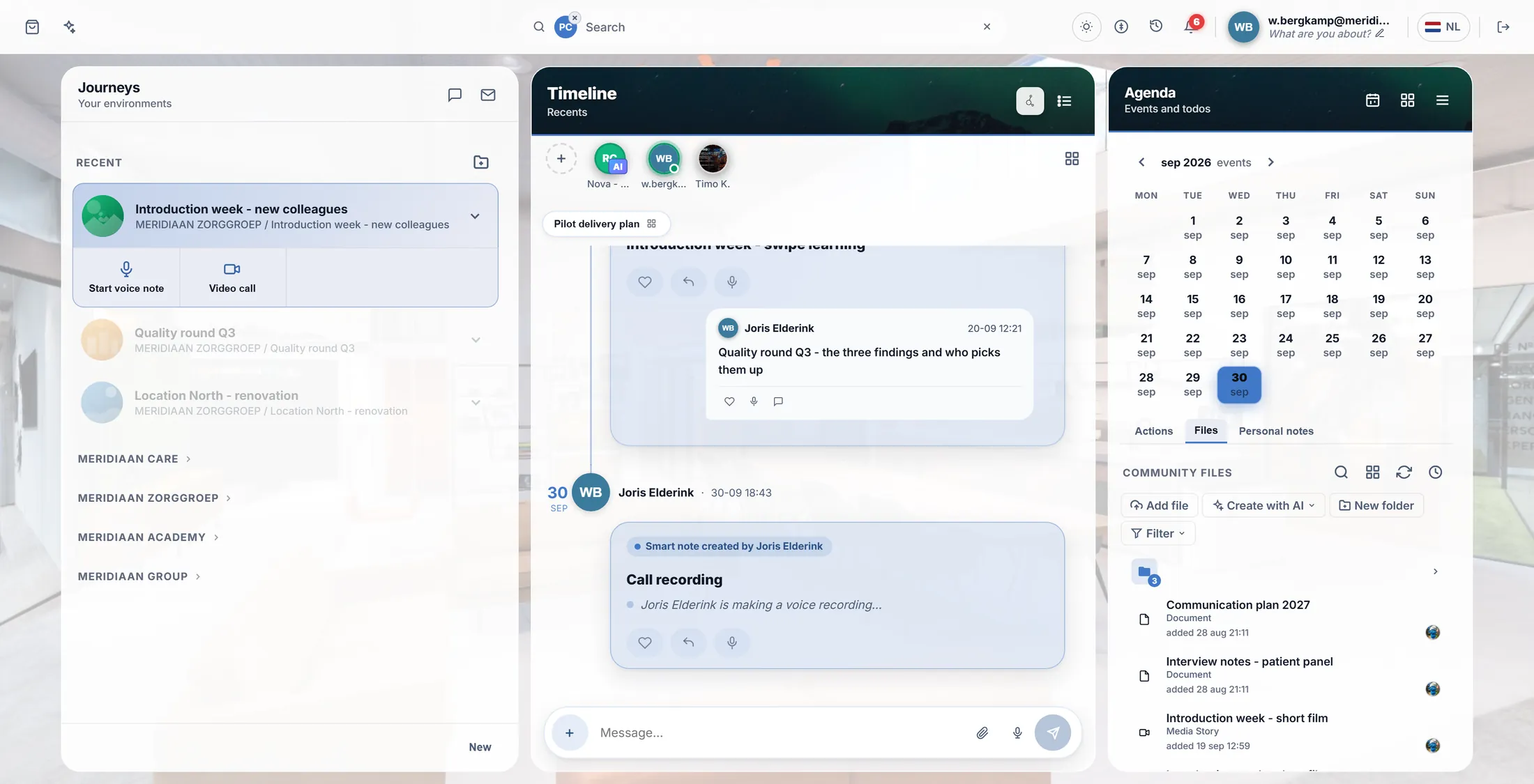
El botón Video call está debajo del journey. Pulsa Video call
Se abre una ventana de llamada. Espera a los demás.
- Pulsa Video call.
- Se abre una ventana abajo a la derecha, con el nombre del journey arriba.
- En el centro pone Waiting for the others (esperando a los demás), antes un momento Connecting... .
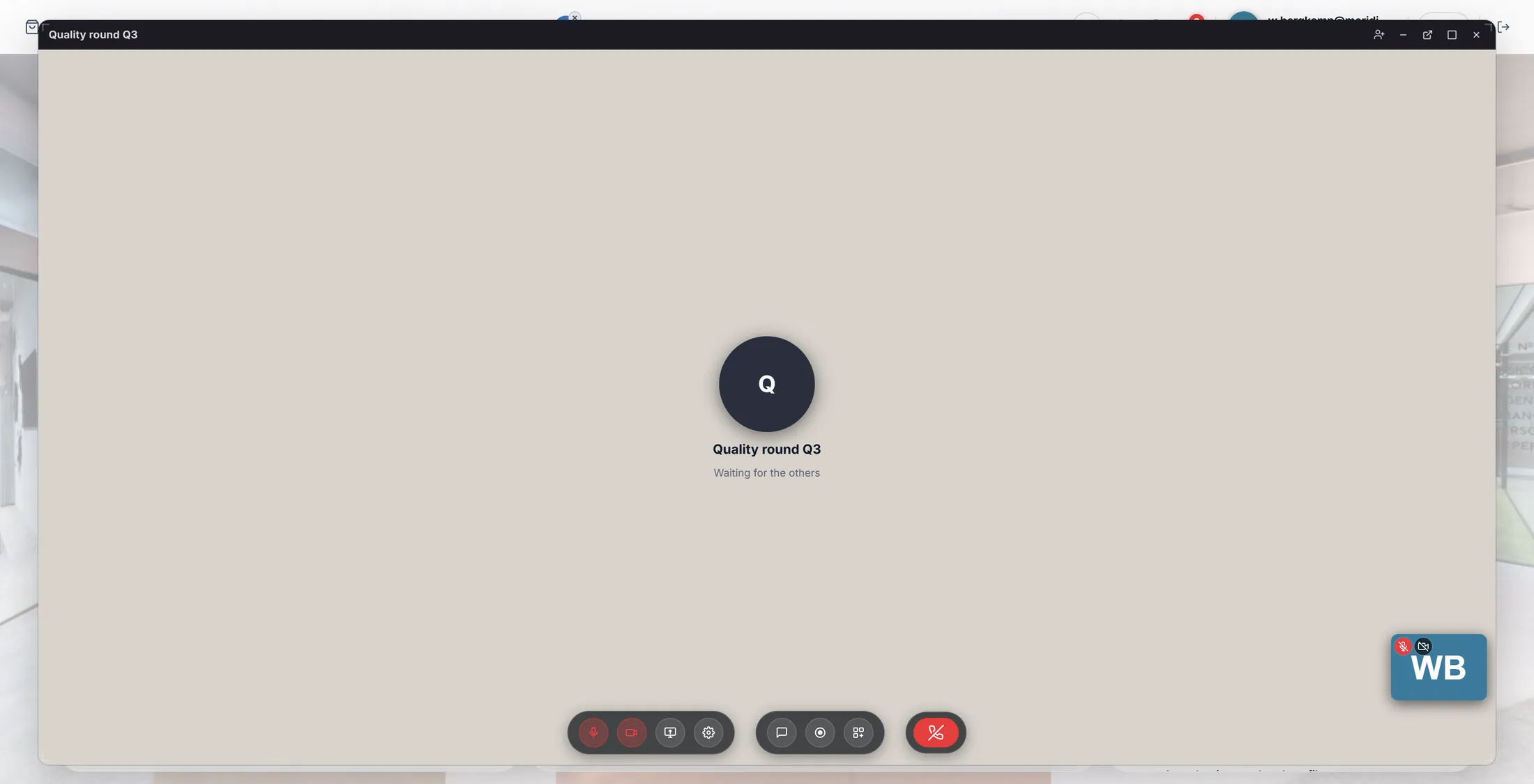
- Tu propia imagen pequeña está en la esquina. Los botones de micrófono y cámara están en rojo : todavía están apagados.
La llamada está abierta. Nadie te ve todavía. Cámara y sonido encendidos
Pulsa el micrófono y la cámara. Pasan de rojo a gris: ahora están encendidos.
- Pulsa el botón del micrófono (se llama Microphone). Ya no está en rojo: los demás te oyen.
- Pulsa el botón de la cámara (Camera). Tu imagen aparece en la ventana pequeña de la esquina.
- ¿Quieres la llamada más grande? Pulsa el cuadrado de arriba a la derecha. La llamada llena la pantalla, como en la imagen.
- La primera vez, el navegador pregunta si CoVince puede usar tu cámara y tu micrófono. Pulsa Permitir.
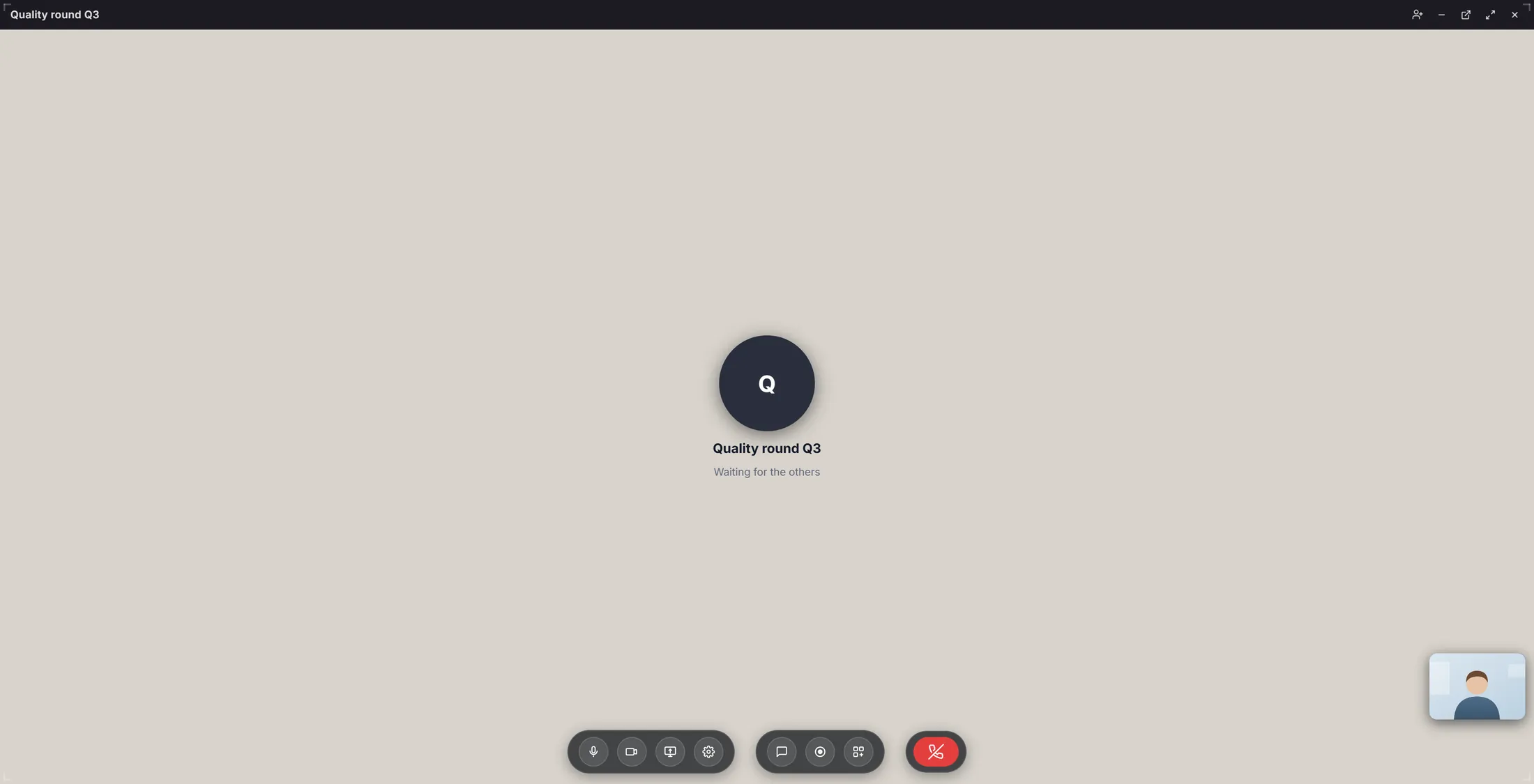
Tu propia imagen está en la esquina. La imagen de aquí es un dibujo. ¿Otra cámara u otros auriculares?
El botón de la rueda dentada muestra lo que usas. Elige ahí tus auriculares.
- Pulsa el botón de la rueda dentada (Device settings).
- Una ventana pequeña muestra tres filas: Camera , Microphone y Speaker , cada una con lo que se usa ahora.
- Pulsa Choose (elegir) en una fila para elegir otro - por ejemplo tus auriculares.
- Cierra la ventana pequeña con la cruz. Tu elección se recuerda para la próxima llamada.
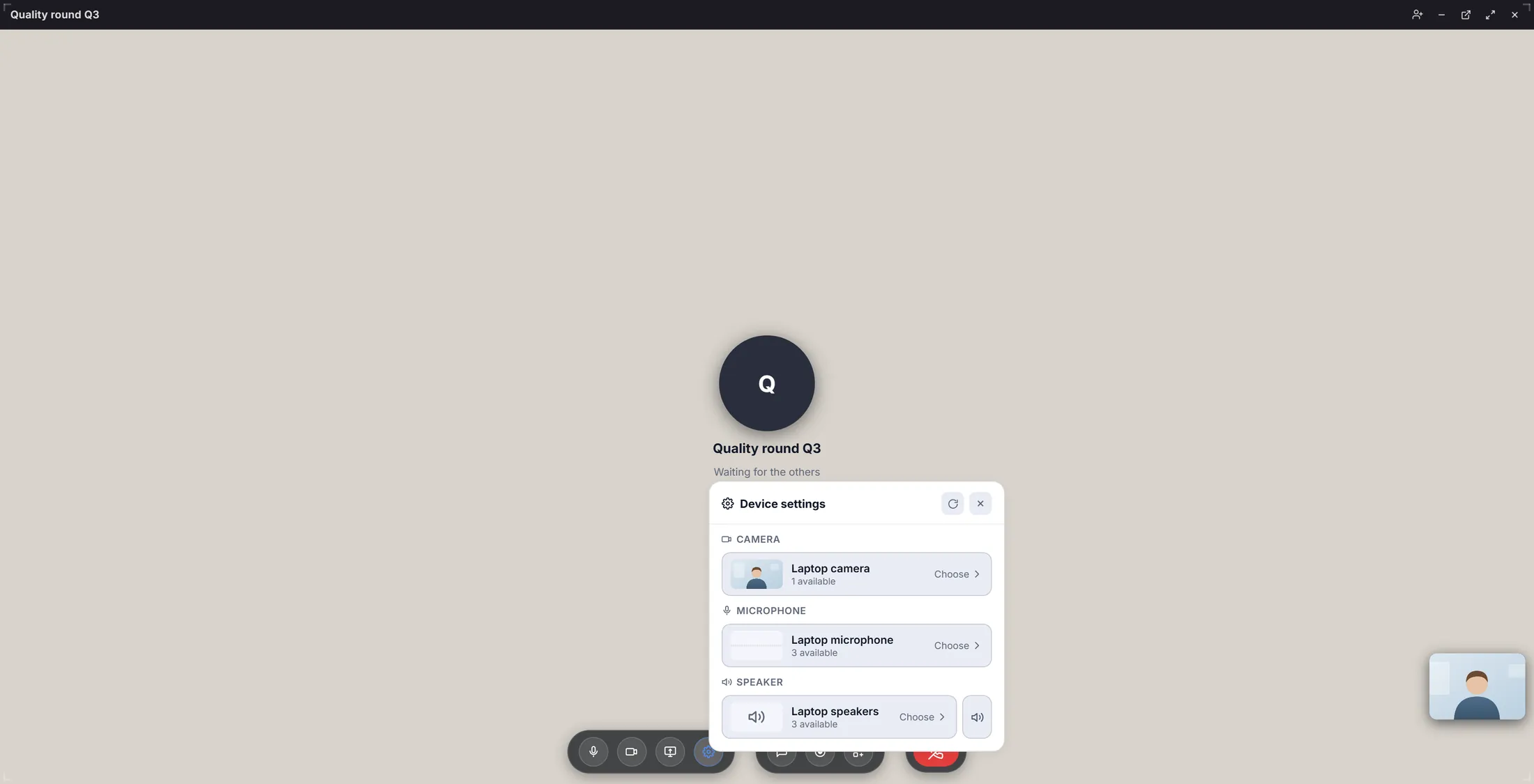
Cámara, micrófono, altavoz - cada uno con Choose. Llamar a otras personas
El muñeco con el más de arriba muestra a las personas del journey. Pulsa Invite junto a un nombre.
- Pulsa el muñeco con el más de arriba a la derecha (Invite).
- Se abre una lista: INVITE , con todas las personas del journey. Un punto verde significa que están conectadas ahora.
- Pulsa Invite junto a un nombre. El botón cuenta hacia atrás mientras su pantalla suena: Ringing 30s .
- ¿No está conectada? Entonces recibe un correo, y la fila lo dice.
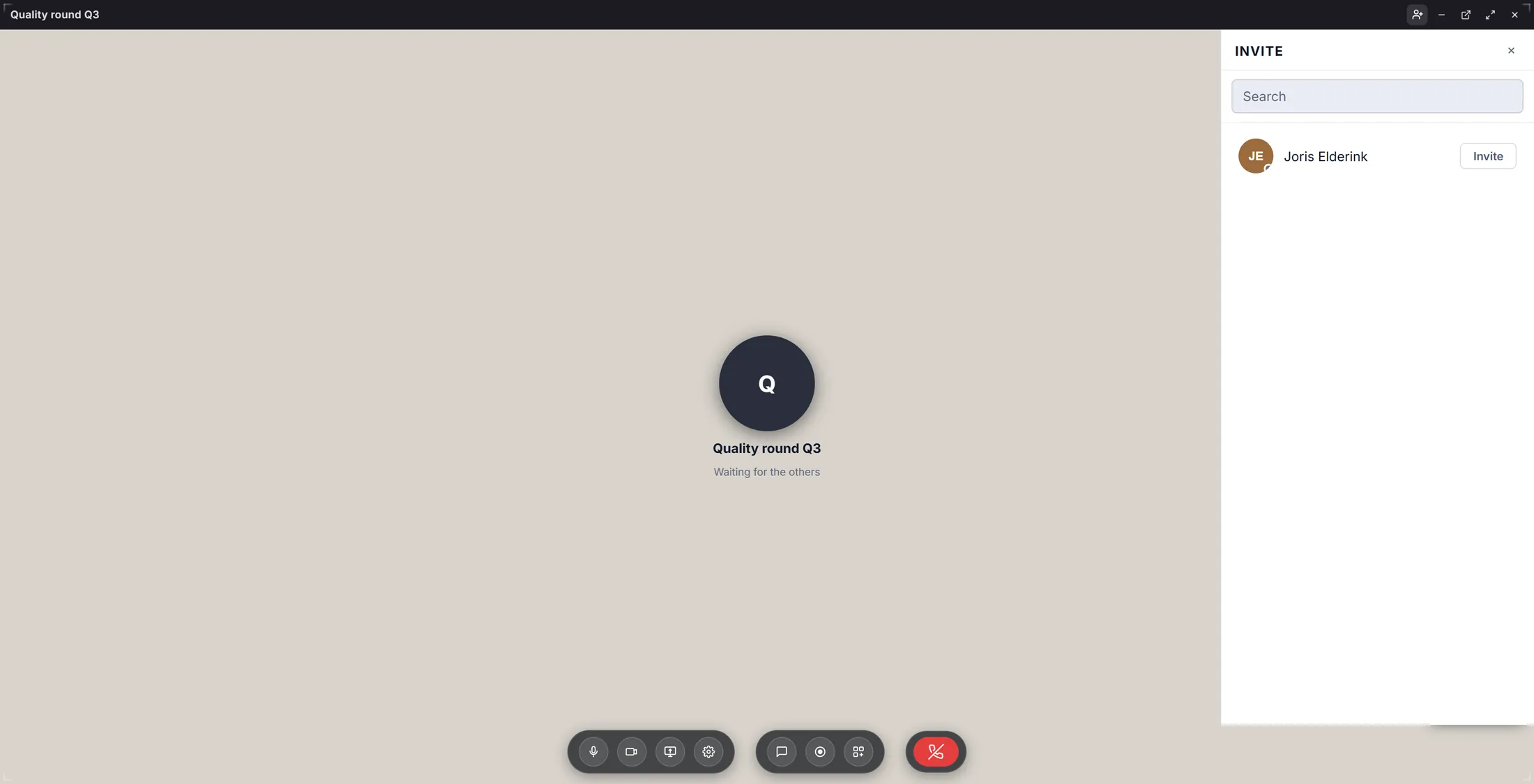
Todas las personas del journey, cada una con Invite. Hablar juntos
Cuando alguien se une, lo ves en grande. Tú estás pequeño en la esquina.
- Alguien se une: su imagen llena la ventana. ¿Más personas? La ventana se divide en recuadros.
- ¿Quieres enseñar algo? Pulsa Share screen (compartir pantalla).
- ¿Quieres escribir un enlace o una nota? Pulsa Chat.
- ¿Quieres notas de la reunión? El micrófono del grupo del centro graba lo que se dice. La explicación Toma de notas muestra cómo.
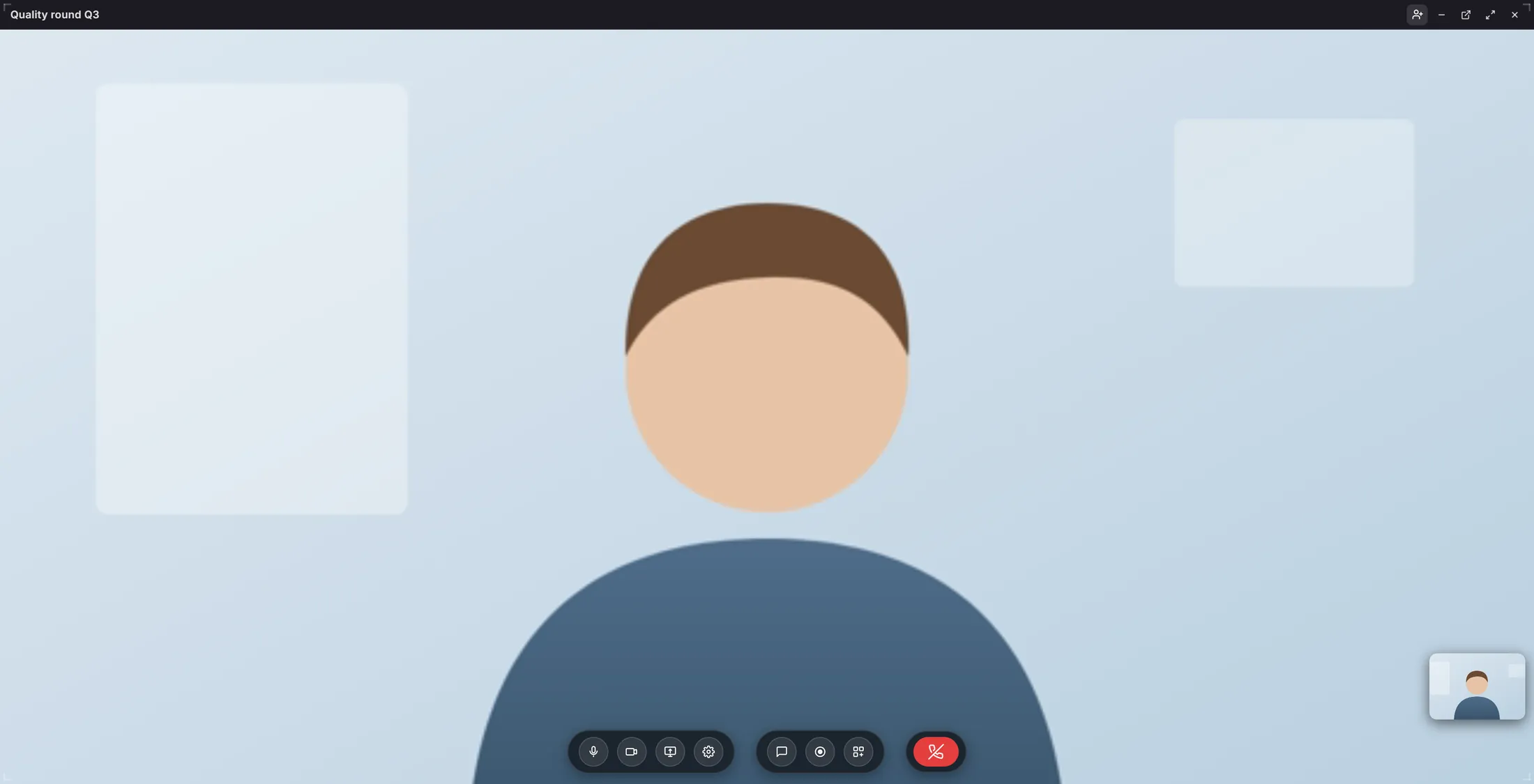
Se ha unido otra persona. Las personas de aquí son dibujos. Colgar
El botón rojo con el teléfono sale de la llamada. Los demás pueden seguir.
- Pulsa el botón rojo con el teléfono (End call, colgar).
- La ventana de llamada se cierra. Vuelves a tu pantalla principal.
- Los demás siguen en la llamada hasta que también salen.
El botón rojo sale de la llamada.
Si algo no va bien
No me oyen.
¿El botón del micrófono está en rojo? Púlsalo. ¿Sigue sin funcionar? Pulsa la rueda dentada y elige tu micrófono.
Alguien no puede entrar.
Solo las personas del journey pueden unirse. Añádela primero al journey.
¿Dónde está el enlace para enviar?
No lo necesitas. Las personas del journey también pulsan Video call, o las invitas desde la llamada.
Oigo eco.
Usa auriculares o baja el volumen de tus altavoces.
Las palabras, en lenguaje sencillo
- silenciar (mute)
- Tu micrófono está apagado: los demás no te oyen. En CoVince el botón está entonces en rojo.
- tu propia imagen
- La imagen pequeña de ti en la esquina: lo que ven los demás.
- compartir pantalla
- Dejar que los demás de la llamada vean tu pantalla, o una ventana de ella.
Qué hacer después
- Toma de notas Graba una reunión y recibe las notas después.
- Todas las explicaciones Las otras cosas que puedes aprender aquí.